
📖 목 차
* 메뉴 명을 클릭하면 해당 메뉴 위치로 이동합니다.
💡 편의 기능
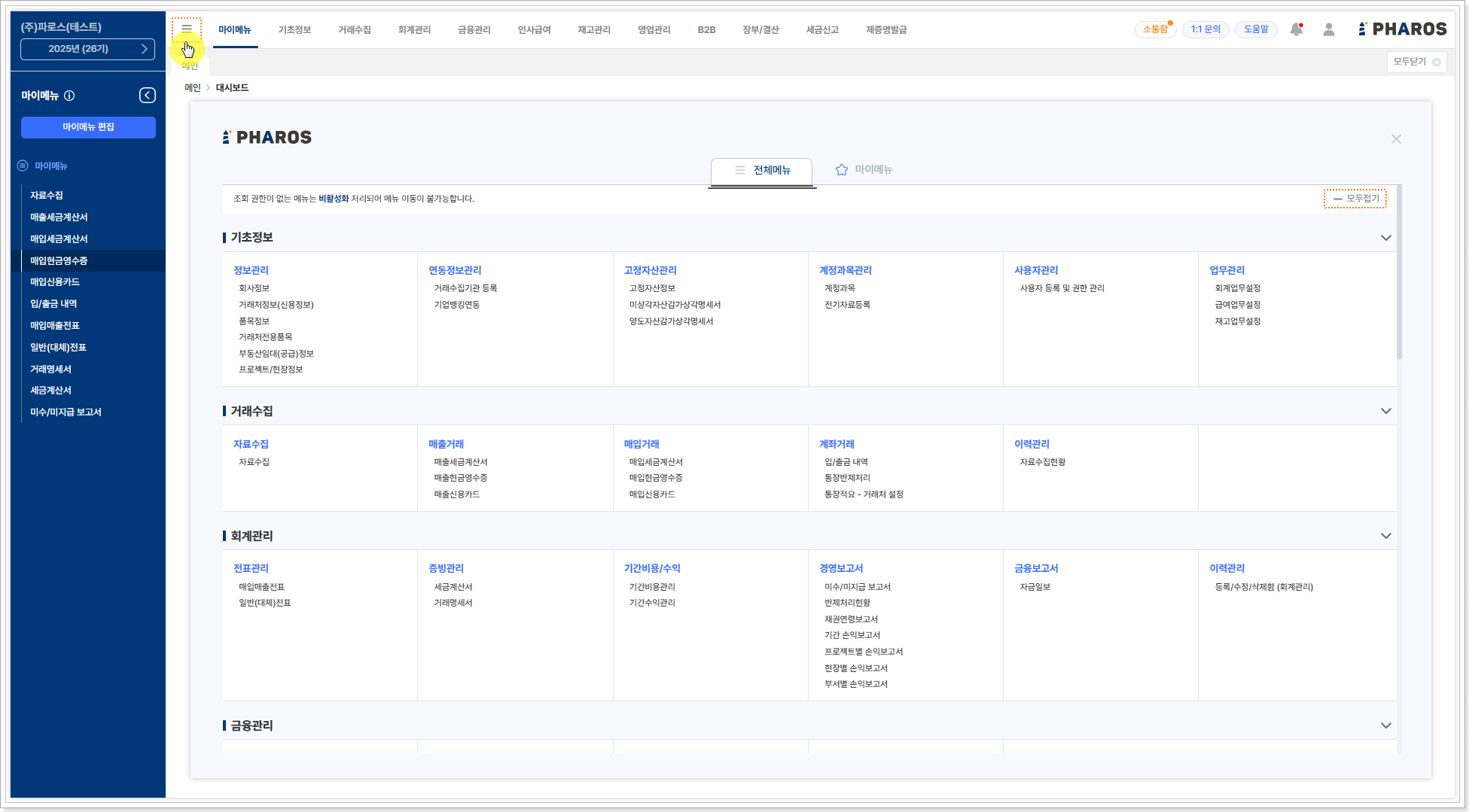
1. 전체메뉴
파로스의 전체 메뉴를 확인할 수 있으며, 메뉴를 클릭하면 해당 위치로 이동합니다.
2. 즐겨찾기
각 사용자는 자신의 업무에 맞게 즐겨찾기를 설정할 수 있으며,
설정된 즐겨찾기는 사용자 계정별로 저장되어 로그인 시 첫 화면 좌측 서브
메뉴 영역에 자동으로 노출됩니다.
처음 접속한 경우에는 아직 즐겨찾기가 설정되지 않았으므로, [즐겨찾기
편집] 버튼만 노출되며 , 이를 통해 즐겨찾기를 직접
설정할 수 있습니다.
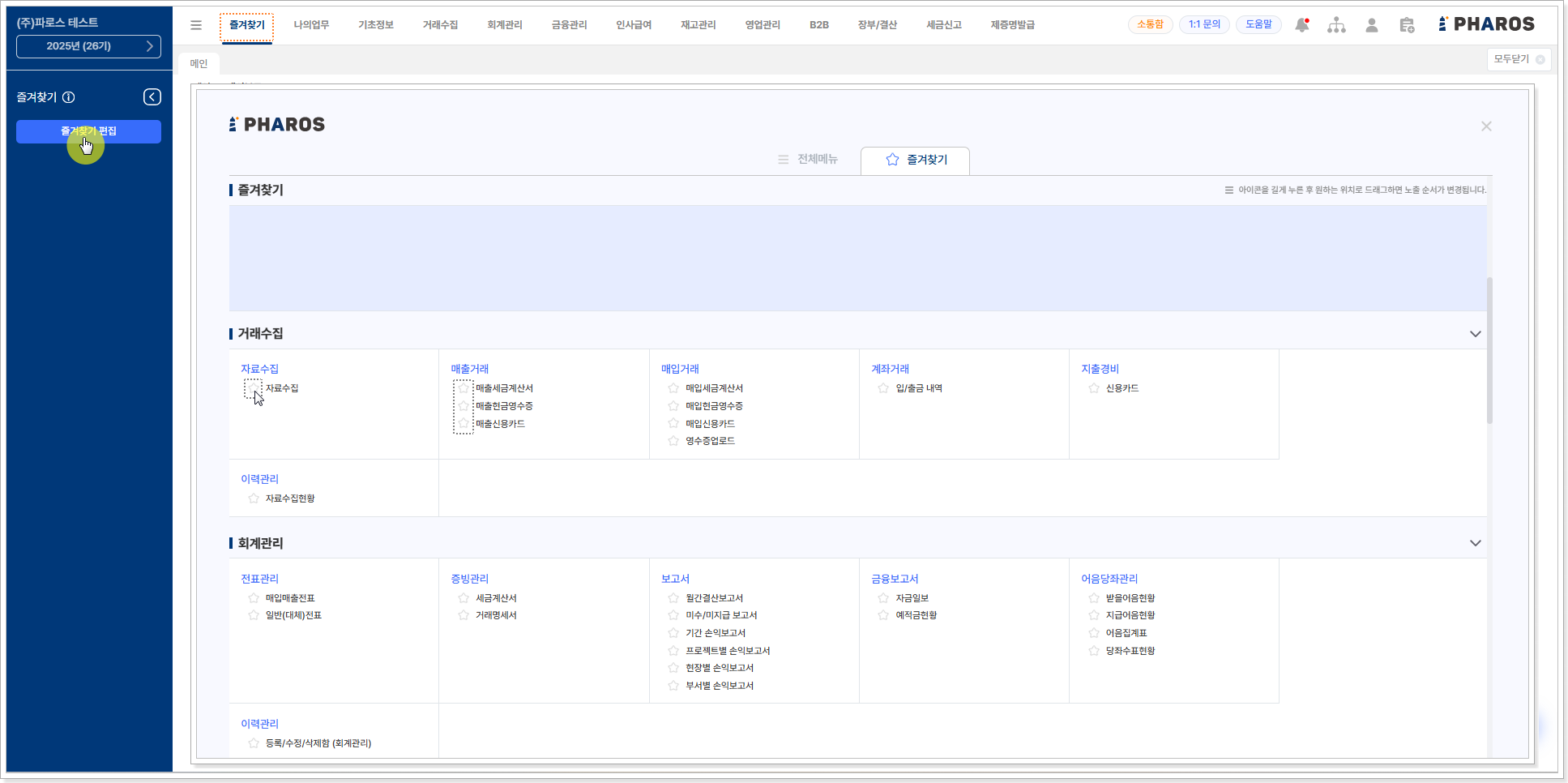
- 즐겨찾기 편집: 즐겨찾기 설정 팝업이 실행되며, 필요한 메뉴를 선택 하면 즐겨찾기 영역에 자동으로 추가 됩니다.
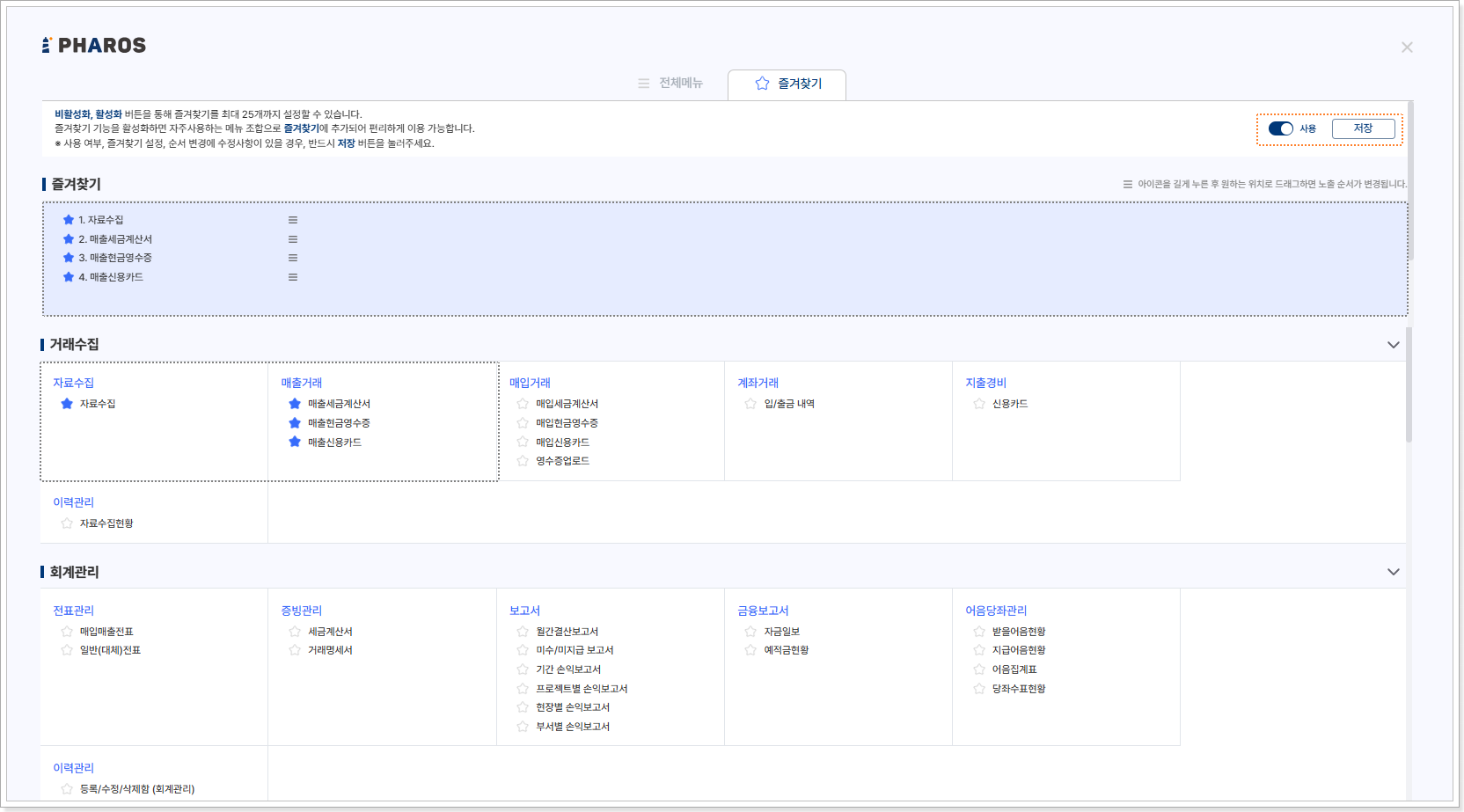
- 선택된 즐겨찾기는 해당 영역에서 메뉴를 클릭한 후 드래그 하여 순서를 변경할 수 있습니다.
- 사용여부 : 즐겨찾기 설정 팝업에서 사용여부를 변경 할 수 있으며, 사용하지 않을 경우 상단 메뉴바에서 조회 되지 않습니다.
- 저장 : 즐겨찾기 설정 후 [저장]버튼을 클릭해야 설정된 내역이 저장 됩니다. 사용여부의 변경도 동일하게 적용 됩니다.
Ⅰ나의업무
1. 지출경비
1) 신용카드(기본)
카드 사용자 전용 개인화 메뉴로 카드 사용자가 직접 용도 및 적요를 입력할 수 있는 메뉴입니다.
[기초정보]-[거래처정보] 카드 탭에서 조회 권한 부여 기준으로 [거래수집]-[매입신용카드] 메뉴에서 수집된 승인 내역을 자동으로 불러와 리스트로 제공하며, 리스트에서 각 카드 승인 건 별로 전표 처리할 수 있습니다.
💡 단, [거래수집>매입거래>매입신용카드]에서 제외된 내역은 해당 거래수집 때 노출되지 않습니다.
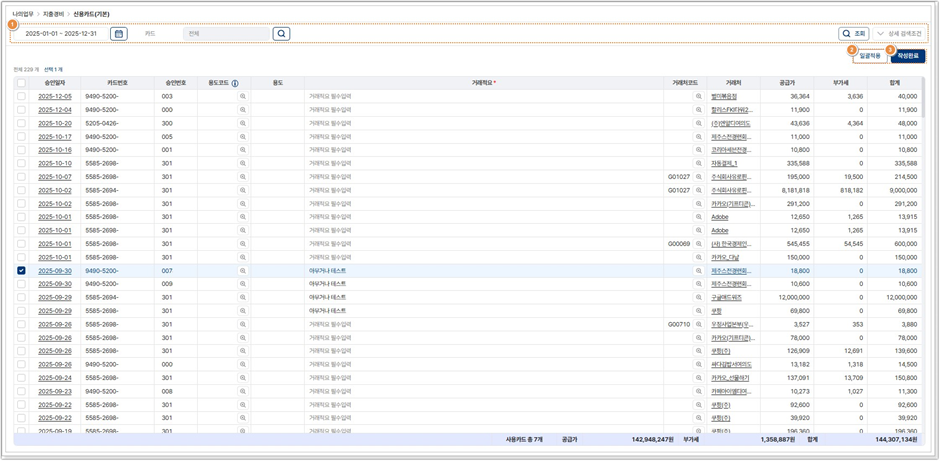
① 조회 기간 및 거래처정보(신용정보)에 등록된 매입카드 조회 권한이 있는 항목만 노출됩니다.
② 리스트의 체크박스 선택 시 활성화되며, 다 건의 내역의 용도, 거래적요, 거래처, 프로젝트, 현장, 부서, 사원을 일괄 적용합니다.
③ 카드 사용 내역의 내용 입력 후 작성완료 처리 시 [거래수집]-[지출경비]-[신용카드]에 추가되어 노출됩니다.
[입력 예제]
▶ 카드별 사용자 조회 권한 설정 해보기
[기초정보]-[거래처정보]에서 카드 거래처 등록 및 수정 시'카드
사용자'를 조회하여 입력할 수 있으며, '조회권한'을 지정할
수 있습니다.
① 사용자를 등록하고자 하는 카드 거래처 선택 후 조회권한 추가 → ② 권한 부여할 직원 선택
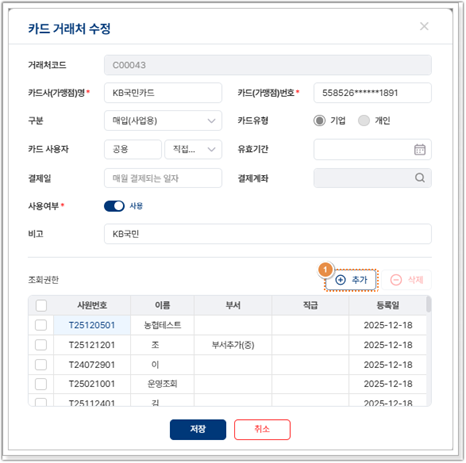
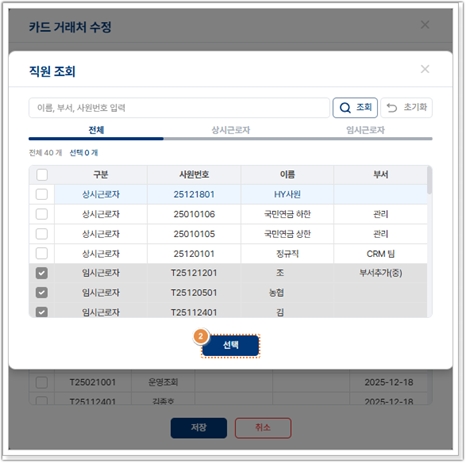
※ [기초정보]-[직원관리]에 등록 되어있는 직원 리스트를 가지고 옵니다.
2. 인사급여관리
1) 급여명세서
마스터 계정은 해당 메뉴가 조회되지 않습니다.
해당 메뉴는 접속한 사용자가 인사/급여 담당자에게 별도 요청하지 않아도
급여 명세서를 조회하고, 출력할 수 있습니다.
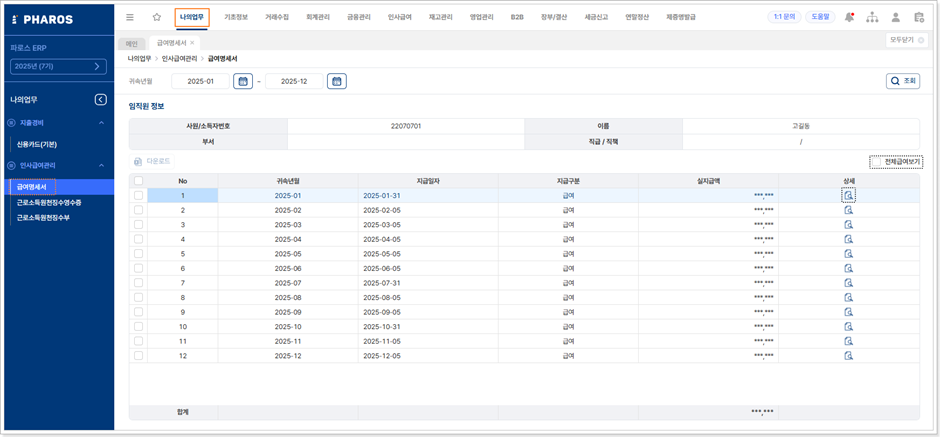
- 다운로드: PDF로 다운로드 가능하며, 주민번호 앞6자리 입력 후 다운로드 가능합니다.
- 전체금액보기: 체크박스 체크 시 주민번호 앞6자리 입력 후 월별 전체금액을 조회할 수 있습니다.
- 상세: 급여명세서 상세 내역을 확인할 수 있습니다. 전체금액보기 체크가 해제된 상태인 경우 주민번호 앞6자리 입력 후 조회 가능합니다.
2) 근로소득원천징수영수증
연말정산 자료입력 화면의 데이터를 기반으로 출력물 형태로 제공되는 메뉴로 입력 및 수정이 불가한 조회성 메뉴입니다. 각 사원 별 입력된 내역이 있는 출력물만 화면에 노출되며, 직원은 담당자에게 별도 요청할 필요없이 직접 조회 및 출력이 가능합니다.
[공통]
화면 진입 시 주민번호 앞6자리 입력 후 조회 가능합니다.
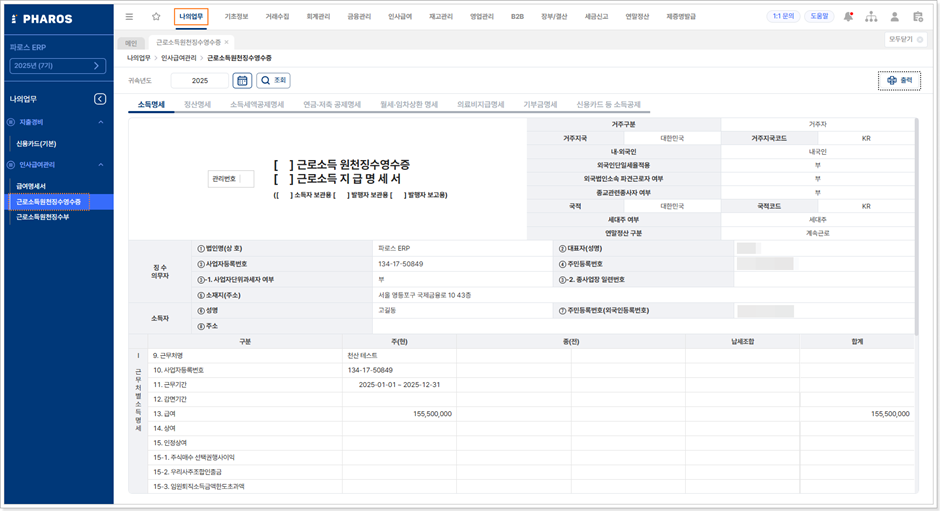
- 근로소득원천징수영수증은 선택한 사원의 연말정산 결과를 기준으로 국세청 신고 서식 형태의 근로소득 원천징수 영수증을 조회출력하는 화면입니다.
- 기납부세액과의 차이를 기준으로 차감징수세액(환급 또는 추가 납부 금액)이 산출됩니다.
- 본 화면은 확인 및 출력 전용 화면으로, 직접 수정은 불가능합니다.
- 출력할 사원을 선택한 후 [출력] 버튼을 클릭하면 원하는 문서를 출력할 수 있습니다.
-
출력 가능 문서는 다음과 같습니다.
- 근로소득 지급명세서 및 근로소득 원천징수영수증
- 연금·저축 등 소득·세액 공제 명세서
- 월세액거주자 간 주택임차차입금 원리금 상환액 소득·세액공제 명세서
- 의료비지급명세서
- 기부금명세서
- 신용카드 등 소득공제 신청서
- 출산지원금 비과세 적용 명세서
3) 근로소득원천징수부
급여입력 및 연말정산에 입력한 연말/종전/납세 별 급여내역의 정보를 조회합니다. 출력물 형태로 제공되는 메뉴로 입력 및 수정이 불가한 조회 성 메뉴입니다. 각 사원 별 입력된 내역이 있는 출력물만 화면에 노출되며, 직원은 담당자에게 별도 요청할 필요없이 직접 조회 및 출력이 가능합니다.
[근로소득지급명세]
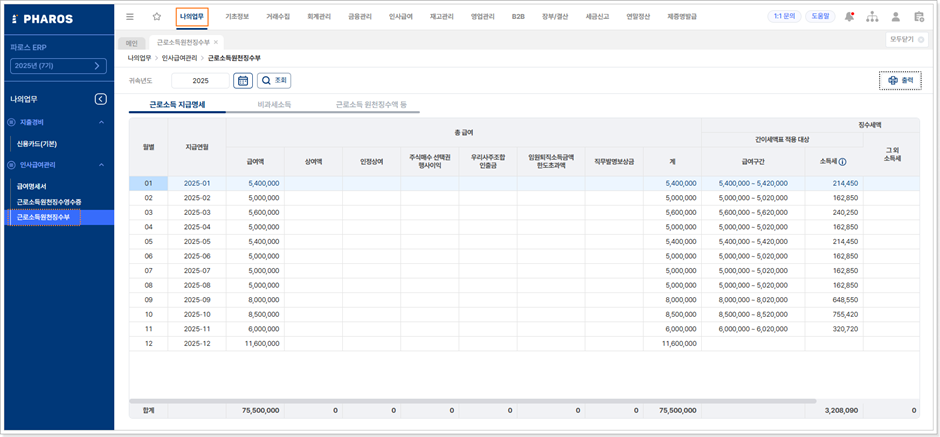
- 화면 진입 시 주민번호 앞6자리 입력 후 조회 가능합니다.
- 본 화면은 확인 및 출력 전용 화면으로, 직접 수정은 불가능합니다.
- 징수세액의 경우 간이세액표 기준으로 산정된 금액이며, [급여입력] 메뉴에 입력된 실제 급여와는 다를 수 있습니다.
- 출력: [출력] 버튼을 통해 근로소득 원천징수부를 출력할 수 있습니다.
[비과세소득]
급여내역의 ‘비과세코드’ 및 연말정산에 입력한 연말/종전/납세 별로
급여내역의 정보를 조회합니다.
출력물 형태로 제공되는 메뉴로 입력 및 수정이 불가한 조회 성 메뉴입니다.
지급명세서 작성 대상 비과세 소득은 각 사원 별 입력된 내역이 있는 항목만
조회됩니다.
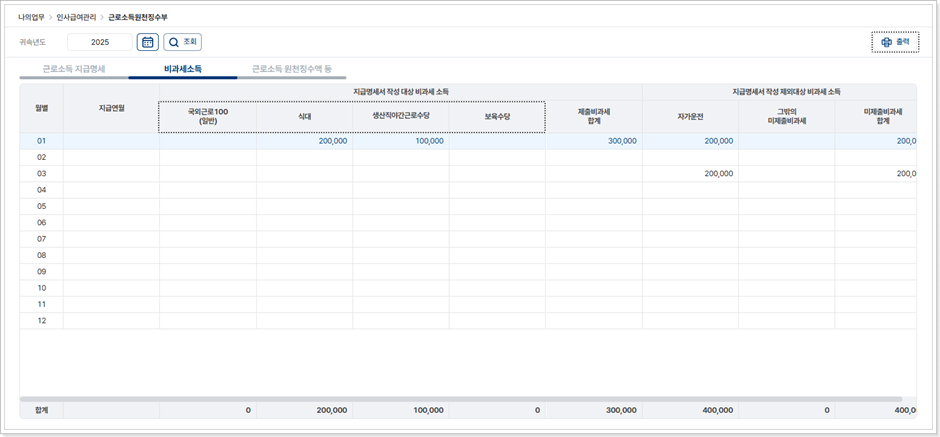
• 근로소득 중 세법상 비과세로 인정되는 지급 내역을 월별항목별로 확인할 수 있습니다.
[근로소득 원천징수액 등]
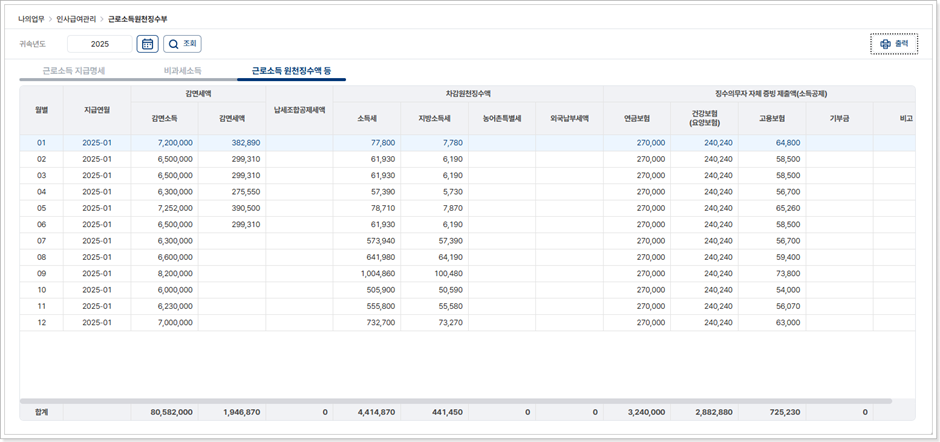
• 월별 근로소득에 대해 원천징수된 세액 및 공제 내역을 상세 확인할 수 있습니다.
Ⅱ기초정보
1. 조직관리
1 ) 회사정보
회사의 정보를 입력, 수정할 수 있는 화면으로, 사용하기에 앞서 회사정보 입력을 해야 합니다.
회원가입 시 기재된 정보가 자동으로 불러오며, 공란인 항목을 추가로 입력할 수 있습니다.
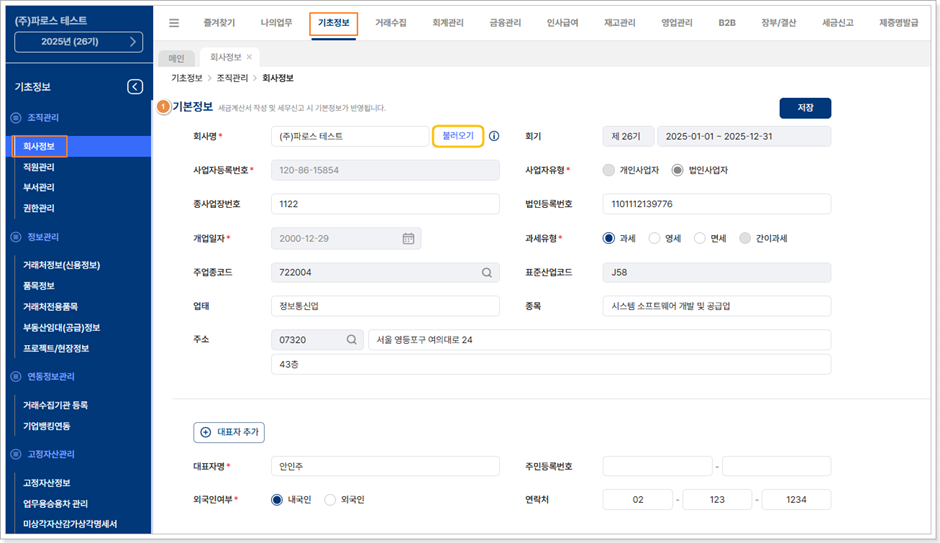
① 기본정보
- 회사명: 사업자등록증의 법인명 or 상호명을 기재합니다.
- 회기: 현재 회기를 개업일자 기준으로 계산하여 표기합니다.
- 불러오기: 홈택스 '사업자등록증명' 스크래핑을 이용하여 등록증명 기준 자동 입력이 가능합니다.
- 사업자유형: 법인/개인 사업자 구분을 선택합니다.
- 사업자등록번호: 사업자등록번호를 기재합니다.
- 종사업장번호: 사업자단위과세자에 해당되어 별도의 사업장이 있는 경우 부여받은 종사업장 번호를 기재합니다.
- 법인등록번호: 회사가 법인일 경우 법인체크 후 법인등록번호를 기재합니다.
- 개업일자: 사업자등록증에 있는 회사 개업일을 기재합니다.
-
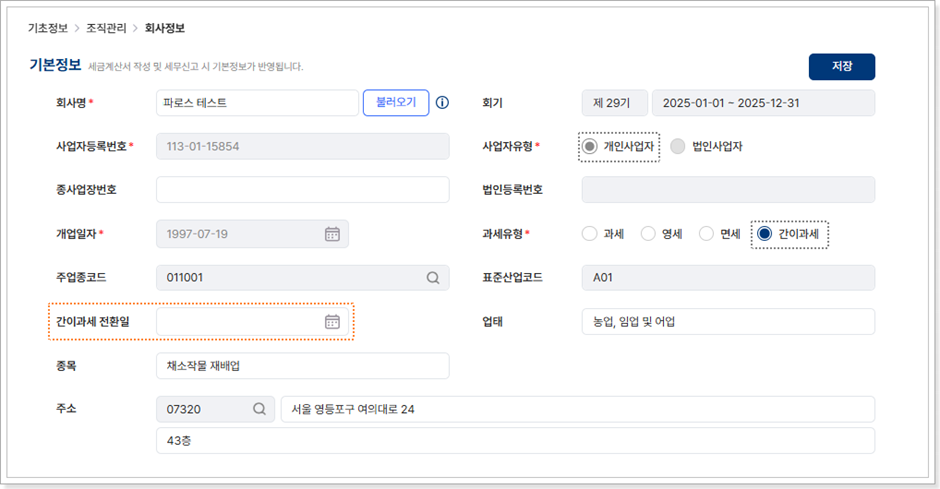
과세유형: 사업장의 매출이 발생하는 과세 유형을 선택합니다.
→ 간이과세는 사업자 유형이 개인 사업자일 경우에만 선택할 수 있습니다.
→ ‘● 간이과세’ 설정 시 간이과세 전환일 입력 란이 노출되어 입력할 수 있습니다.
→ 간이과세 전환일 입력 시 부가가치세 신고서 과세표준명세에 자동 반영됩니다.
- 주업종코드: 세무서에서 사업자등록(설립) 신청 시 기재한 주업종코드를 기재합니다.
- 표준산업코드: 주업종 코드를 선택하면 해당 코드가 자동 입력됩니다.
- 업태/종목: 사업자등록증의 업태와 종목을 기재합니다.
- 주소: 사업자등록증에 기재된 사업장소재지를 기재합니다.
- 대표자명: 회사 대표자명을 기재합니다.
- 주민등록번호: 대표자의 주민등록 번호를 기재합니다.
- 외국인여부: 개인사업자이면서 대표자가 외국인일 경우 ‘예’를 체크하면 외국인 등록번호를 기재할 수 있습니다.
- 연락처: 대표자의 연락처를 기재합니다.
- 담당자명: 회사 담당자명을 기재합니다.
- 연락처: 회사 담당자의 연락처를 기재합니다.
- 이메일: 회사 담당자의 이메일을 기재합니다.
- 팩스번호: 회사 팩스번호를 기재합니다.
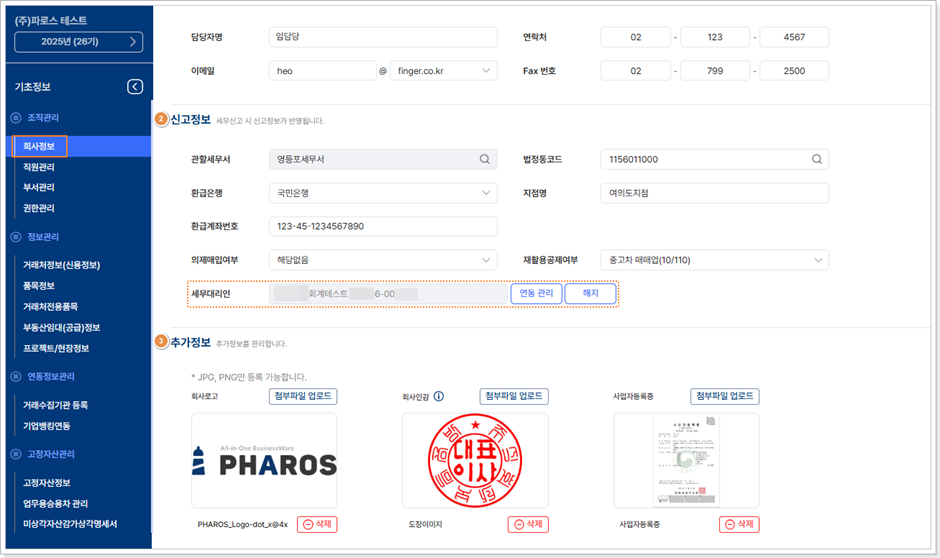
② 신고정보
- 관할세무서: 사업자등록증의 관할세무서를 기재합니다.
- 법정동코드: 사업장소재지의 법정동코드를 기재합니다.
- 의제매입여부: 의제매입 해당 사업장인 경우만 선택합니다.
-
세무대리인: 현재 연동되어 있는 세무대리인이 있는 경우, 세무대리인
회사명 및 사업자번호가 조회됩니다.
→ 연동관리: 세무대리인의 연동 요청 미확인 시 빨간색 점으로 표시되며, 클릭 시 연동요청 팝업이 실행됩니다.
→해지: 해지 시 세무대리인이 회사 장부에 더 이상 접근할 수 없습니다.
③ 추가정보
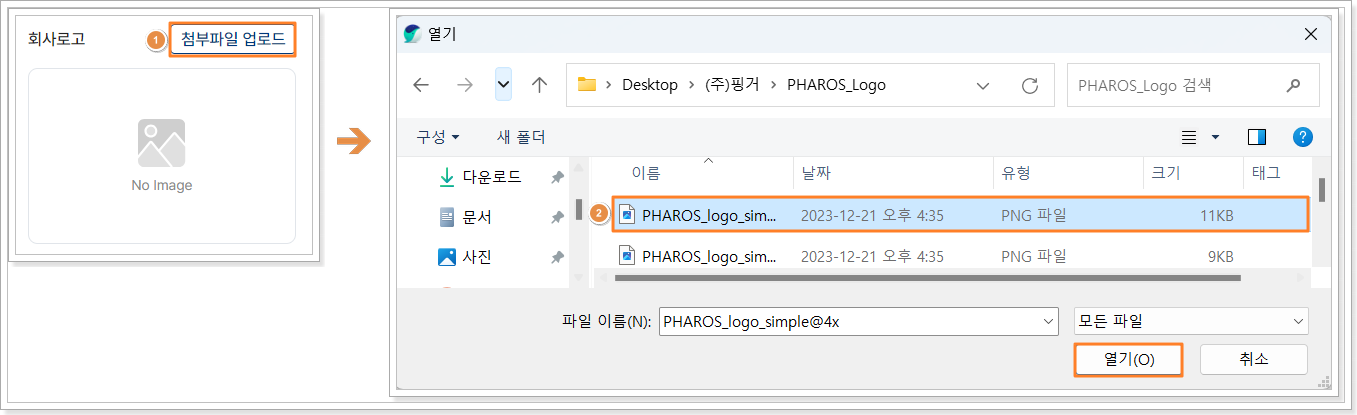
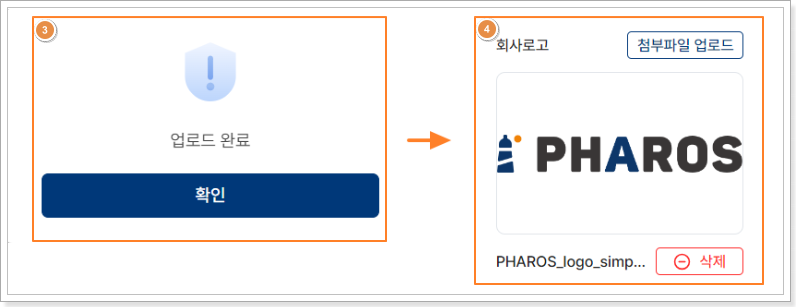
- 회사로고: 회사의 로고를 JPG, PNG파일로 업로드 합니다.
- 회사인감: 회사의 인감 이미지를 JPG, PNG파일로 업로드 합니다.
- 사업자등록증: 회사의 사업자등록증 이미지를 JPG, PNG파일로 업로드 합니다.
[개인사업자 간이과세 선택 시 화면]
[세무대리인 연동]
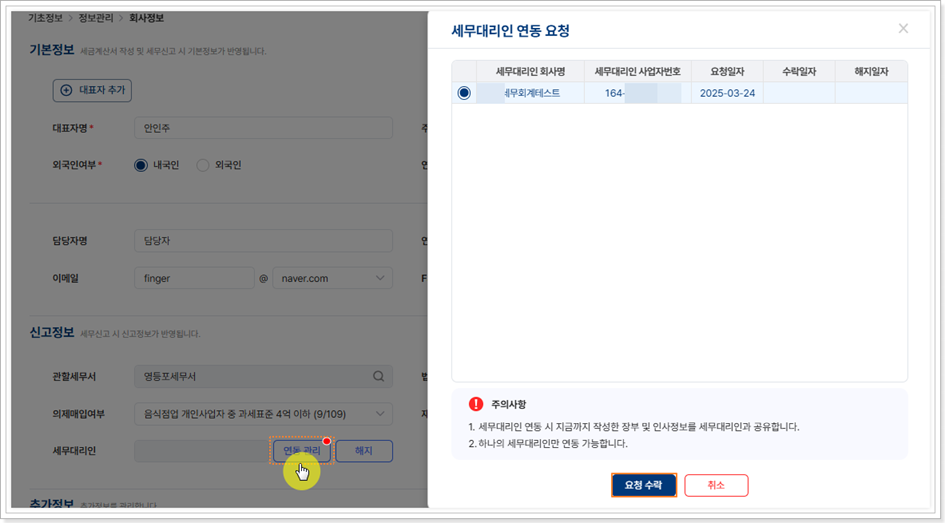
✔️세무대리인 연동 시 파로스로 작성한 장부 및 인사정보를
세무대리인과 공유 하게되며,
연동은 한 곳의 세무대리인만 연동 가능합니다.
✔️ 연동된 세무대리인이 장부를 수정한 이력이 있는 경우 프로그램
상단의 알림 아이콘 위치에
세무대리인의 등록/수정/삭제
알림이 표기 됩니다.
[입력 예제]
▶ 과세유형 ‘간이과세’ 설정 시 거래수집 및 전표 입력 반영
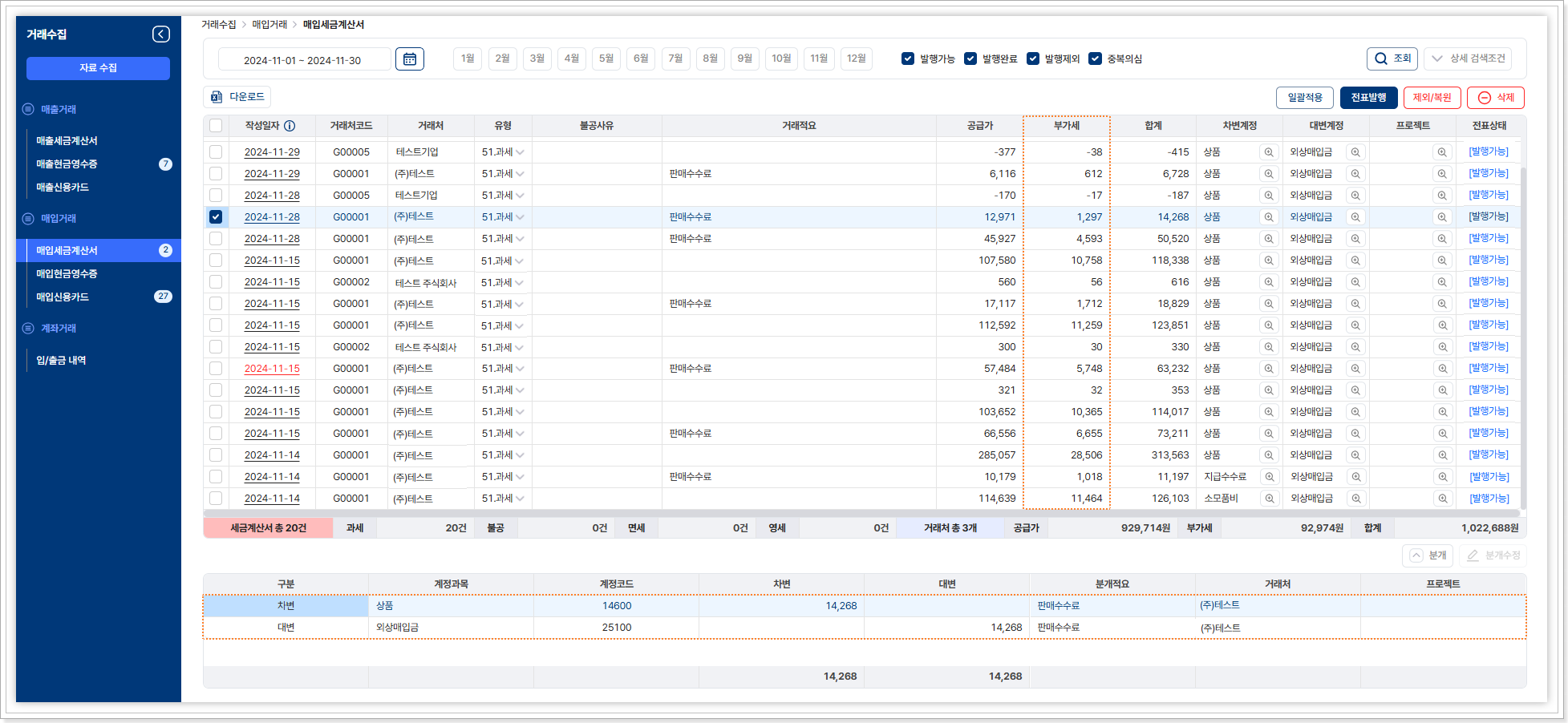
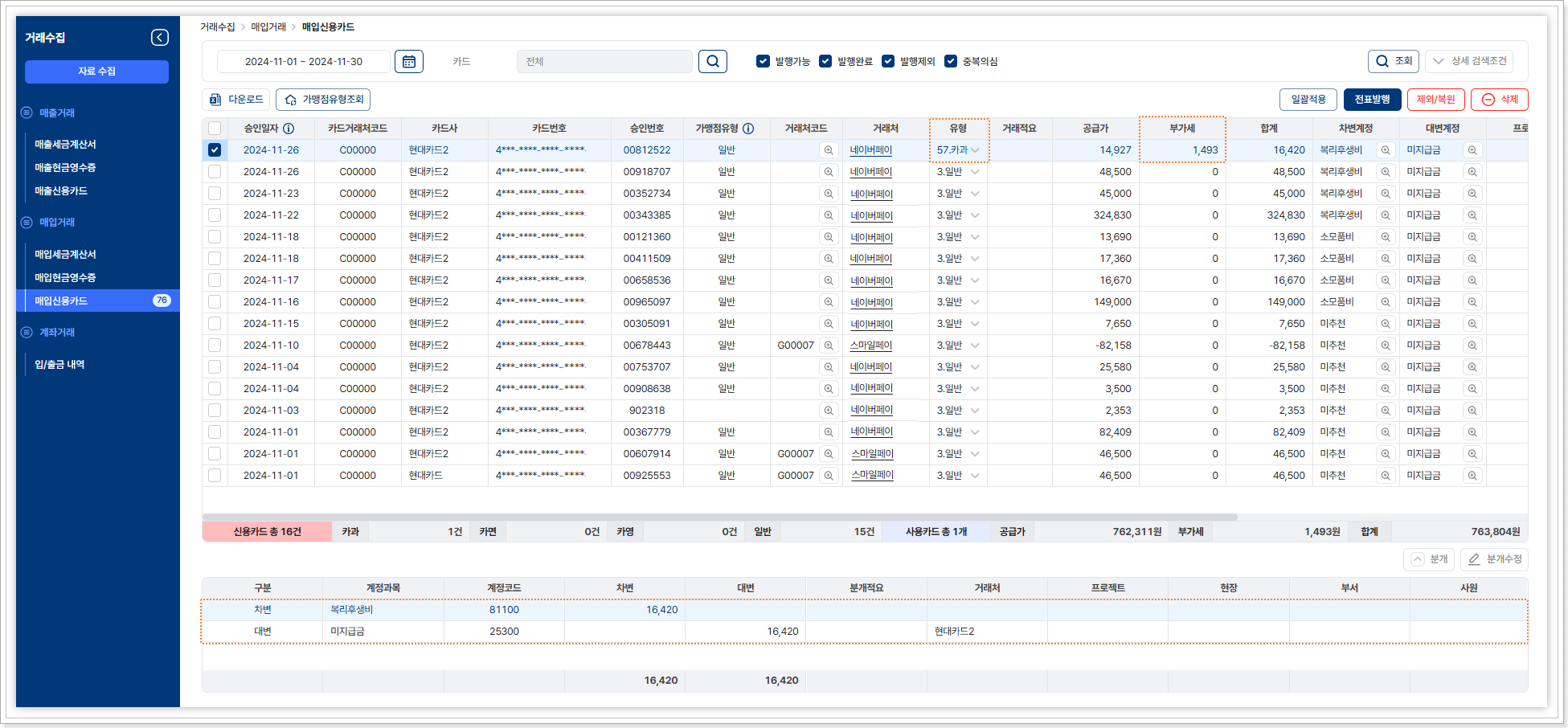
- 과세유형을 ‘간이과세’로 설정한 이후, 수집한 내역부터 적용됩니다.
- 매입/매출 세금계산서, 매입/매출 현금영수증, 매출 신용카드 리스트의 부가세는 계산되어 노출되나, 분개 란에서 부가세가 제외되어 반영됩니다.
- 매입신용카드: 과세유형을 일반에서 ‘카과’로 변경 시 리스트의 부가세는 계산되어 노출되나, 분개 란에서 부가세가 제외되어 반영됩니다.
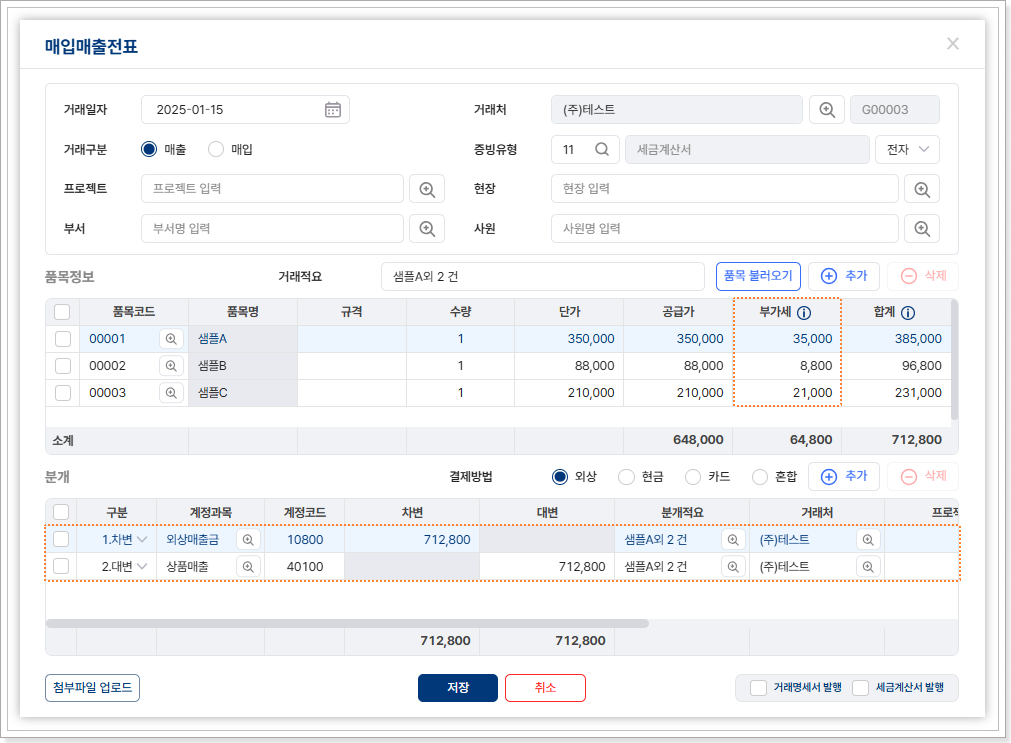
- 과세유형 설정을 간이과세로 변경 이후 등록한 전표부터 적용됩니다.
- 매입매출 전표 입력: 품목의 부가세는 계산되어 입력되지만 분개 영역에서 부가세를 제외하여 반영합니다.
▶ 회사로고 등록해보기
2) 직원관리
[상시근로자]
기존 사용자를 관리하던 [사용자 등록 및 권한관리] 메뉴를 상시근로자와 임시근로자로 구분하여 관리할 수 있습니다.
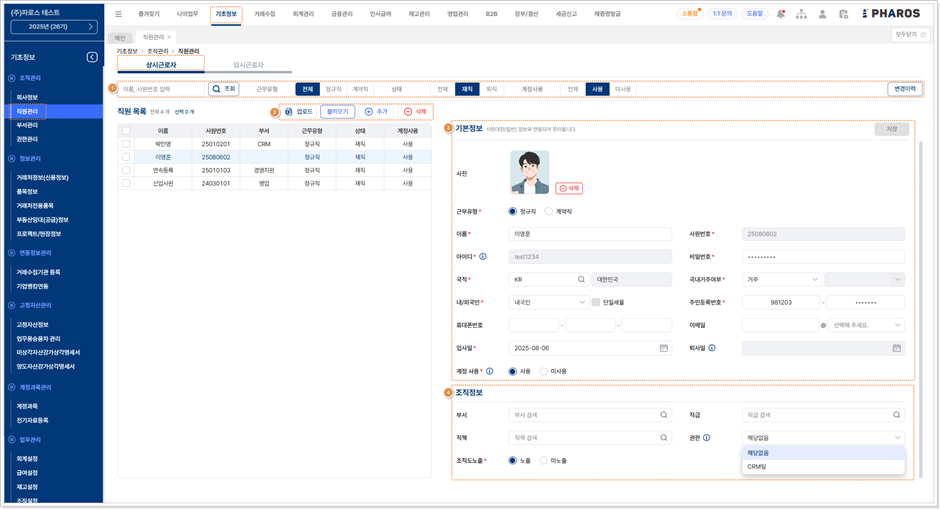
① 조회영역
- 사원 검색: 이름 또는 사원번호로 직원을 검색할 수 있습니다.
- 근무 유형: 정규직 또는 계약직으로 검색할 수 있고, 기본 조회는 ‘전체’입니다.
- 상태: 재직 또는 퇴직으로 검색할 수 있고, 기본 조회는 ‘전체’입니다.
- 계정 사용: 사용 또는 미사용으로 구분하여 조회할 수 있고, 기본 조회는 ‘전체’입니다.
-
변경 이력: 직원의 기본정보를 수정한 경우 변경 이력에서 확인할 수
있습니다.
② 기능버튼
- 업로드: 파로스 양식을 다운로드 후 편집하여 업로드할 수 있습니다.
- 불러오기: 사원대장에 등록된 직원을 불러오기로 등록할 수 있습니다.
- 추가: 등록 화면에서 라인을 추가하여 직접 등록할 수 있습니다.
-
삭제: 등록된 직원을 선택하여 삭제할 수 있습니다.
③ 기본정보
- 빨간색 별표는 필수 입력입니다.
- 아이디: 아이디는 [기초정보>업무관리>조직설정]에서 설정된 아이디 부여 방식 설정을 기준으로 채번 됩니다.
-
계정 사용: 사용 여부에 따라 서비스 진입 가능 여부를 설정하고, 미
사용처리 시에 조직도 노출 여부도 자동으로
미 노출됩니다. (퇴사일에 도래해도 자동 미 사용 처리됩니다.)
-
퇴사일: 퇴사일은 [인사급여>사원대장]에서만 입력 가능하며, 퇴사
여부에 따른 계정 사용 설정은
[기초정보>업무관리>조직설정]에서 퇴사 자동 처리 여부 기준으로 처리됩니다.
-
저장: 사원 별 정보 입력 또는 수정 내역이 있을 경우에만 활성화됩니다.
④ 조직정보
- 빨간색 별표는 필수 입력입니다.
- 권한: 권한 선택 시, [기초정보>조직관리>권한관리]에 등록한 그룹 별 조회 권한이 자동 설정됩니다.
-
[인사급여 > 사원대장(일반)] 사원과 선택적 1:1 연동)
- 해당 페이지 또는 사원대장에서 데이터 수정/삭제 시, 양쪽 데이터 업데이트 되어 노출됩니다.
- 연동되지 않는 항목: 사진, 아이디, 비밀번호, 계정 사용, 그룹, 조직도 노출
-
등록한 직원이 없을 경우
- 직원 목록 영역: “등록된 직원이 없습니다. 직원을 등록해주세요.” 문구 노출
- 기본 정보 영역: “조회된 데이터가 없습니다.” 문구 노출
[임시근로자]
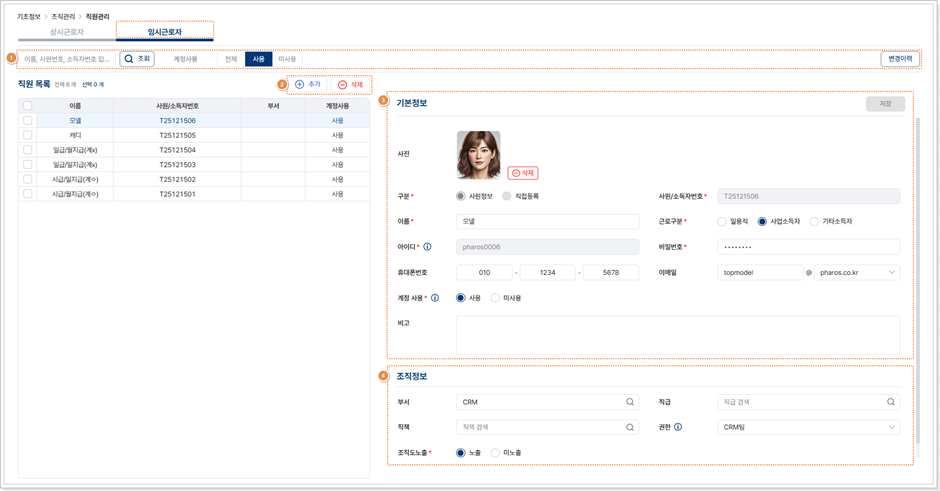
① 조회영역
- 사원 검색: 이름 또는 사원번호로 직원을 검색할 수 있습니다.
- 계정 사용: 사용 또는 미사용으로 구분하여 조회할 수 있고, 기본 조회는 ‘전체’입니다.
-
변경 이력: 직원의 기본정보를 수정한 경우 변경이력에서 확인할 수
있습니다.
② 기능버튼
- 추가: 등록 화면에서 라인을 추가하여 직접 등록할 수 있습니다.
-
삭제: 등록된 직원을 선택하여 삭제할 수 있습니다.
③ 기본정보
- 빨간색 별표는 필수 입력입니다.
- 아이디: 아이디는 [기초정보>업무관리>조직설정]에서 설정된 아이디 부여 방식 설정을 기준으로 채번됩니다.
- 계정 사용: 사용 여부에 따라 서비스 진입 가능 여부를 설정하고, 미사용 처리 시에 조직도 노출 여부도 자동으로 미노출 됩니다. (퇴사일에 도래해도 자동 미사용 처리됩니다.)
- 퇴사일: 퇴사일은 [인사급여>사원대장]에서만 입력 가능하며, 퇴사 여부에 따른 계정 사용 설정은 [기초정보>업무관리>조직설정]에서 퇴사 자동 처리 여부 기준으로 처리됩니다.
-
저장: 사원 별 정보 입력 또는 수정 내역이 있을 경우에만 활성화됩니다.
④ 조직정보
- 빨간색 별표는 필수 입력입니다.
- 권한: 권한 선택 시, [기초정보>조직관리>권한관리]에 등록한 그룹 별 조회 권한이 자동 설정됩니다.
[입력 예제]
▶ 직원 등록해보기(불러오기)
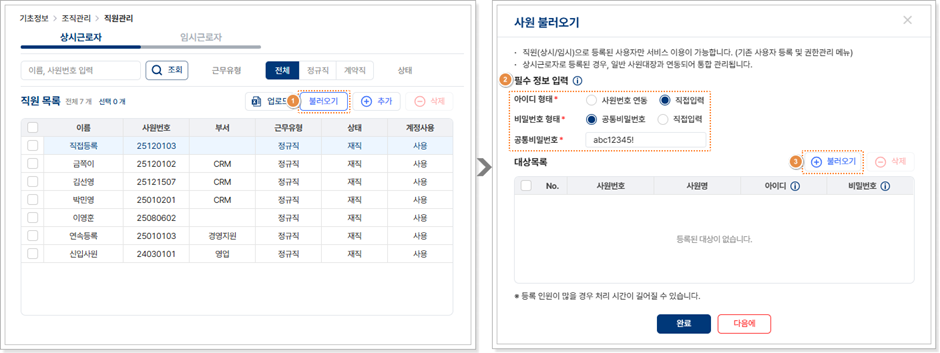
① 상시근로자 탭의 [불러오기] 버튼을 클릭 후 ② 사원 불러오기 팝업에서 필수 정보를 입력하고
③ [불러오기]버튼을 클릭합니다.
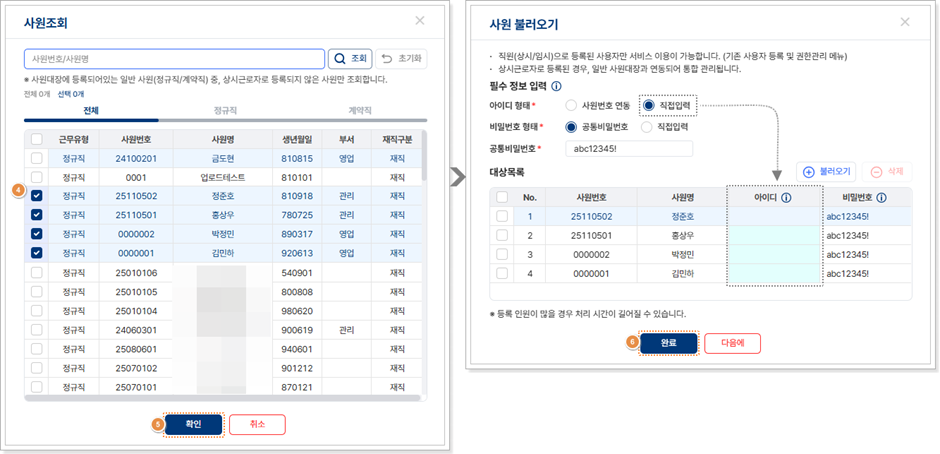
④ 사원 목록에서 직원으로 등록할 대상을 선택한 후 ⑤ [확인] 버튼을
클릭하면 ⑥ 선택한 사원이 [사원 불러오기]팝업에 추가됩니다.
아이디 형태를 [직접입력]으로 선택한 경우, 사원별로 사용자 아이디를 각각
입력한 뒤 [완료]버튼을 눌러 최종 등록합니다.
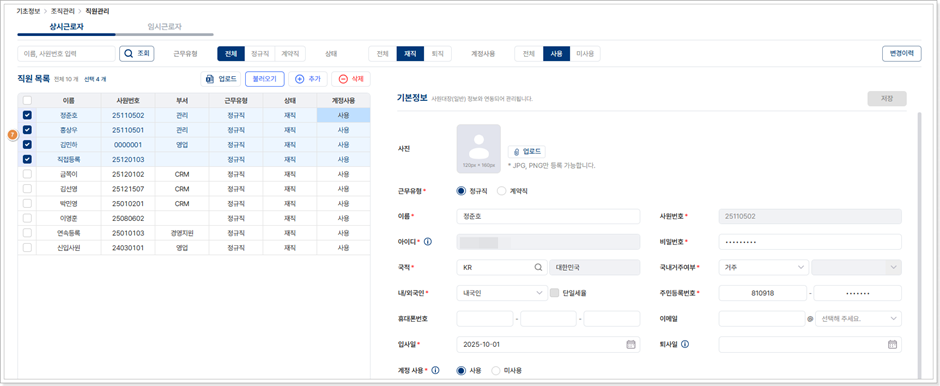
⑦ 상시근로자 탭에 등록된 사원을 확인할 수 있습니다.
▶ 직원 등록해보기(추가)
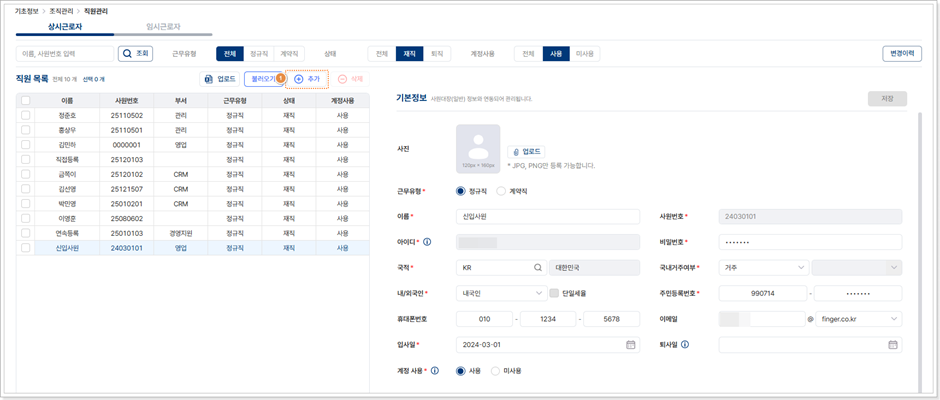
① [추가]버튼을 클릭하면 하단에 라인 생성과 동시에 우측 화면에 정보 입력창이 활성화됩니다.
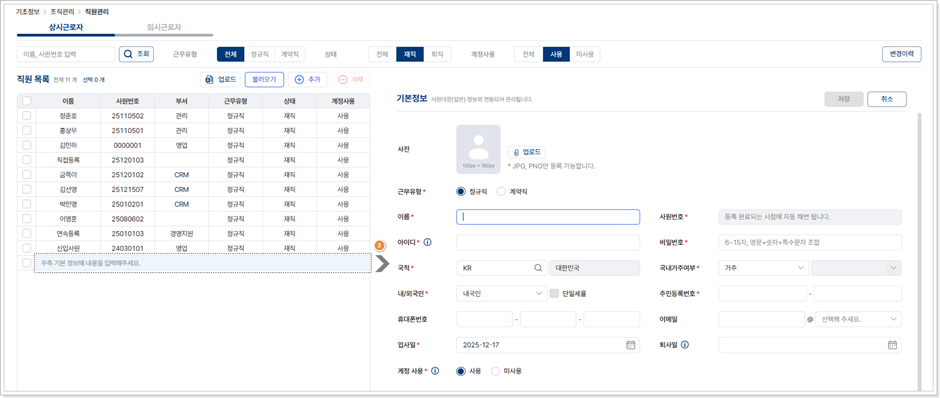
② 직접 사원정보를 입력 후 [저장]버튼으로 최종 등록합니다.
3) 부서관리
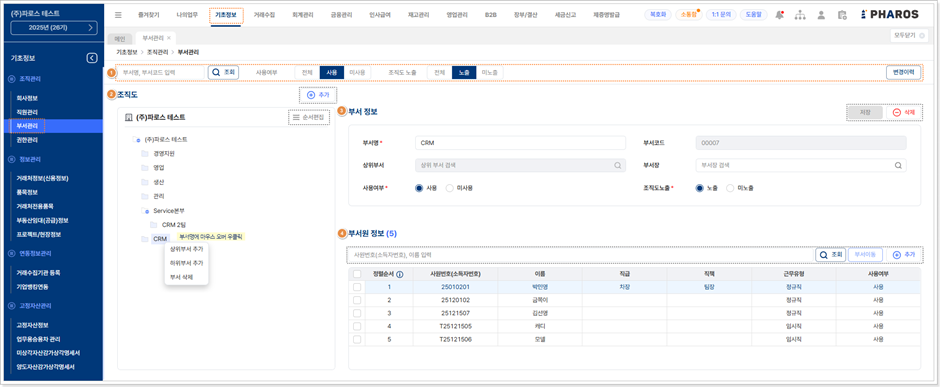
① 조회 영역:
- 부서 검색: 부서명 또는 부서코드로 검색할 수 있습니다.
- 사용 여부: 부서의 사용 여부를 설정합니다.
- 조직도 노출: 우 상단 조직도 아이콘 클릭 시 조회되는 조직도내 노출 여부를 선택할 수 있습니다.
-
변경 이력: 작업 구분과 대상 부서의 변경 내역이 조회됩니다.
② 조직도
- 추가: 새로운 부서를 추가합니다.
- 순서 편집: 등록된 부서의 순서를 변경할 수 있습니다.
-
우 클릭: 부서명에서 마우스 우 클릭 시 상위부서 추가, 하위부서 추가,
부서 삭제를 지원합니다.
③ 부서 정보
- 빨간색 별표는 필수 입력입니다.
- 사용 여부: 부서의 사용 여부 선택에 따라 조직도에 표기합니다. 사용여부가 미 사용인 경우 조직도 노출 여부는 비 활성 되고, 해당 부서에 부서원이 등록된 경우 부서원의 사용 여부도 일괄 변경됩니다.
- 조직도 노출: 사용 여부에 따라 조직도 노출 여부가 결정됩니다. 미 사용 설정인 경우 조직도에 노출되지 않습니다.
- 저장: 변동 사항이 있을 때만 활성화되며, 저장 버튼을 클릭해야 추가, 수정 내역이 적용됩니다.
-
삭제: 삭제 시 사용하나 해당 부서가 연결된 내역이 있는 경우 삭제할 수
없습니다.
④ 부서원 정보
- 빨간색 별표는 필수 입력입니다.
- 사원번호 또는 이름으로 검색할 수 있습니다.
- 부서 이동: 등록된 부서원을 다른 부서로 이동할 수 있습니다.
- 추가: 부서원을 추가 등록 시 활용합니다.
-
조직도 노출 방법
- 모아 보기 : 선택한 부서의 하위 부서들을 노출시키지 않고 표시합니다.
- 펼쳐 보기 : 선택한 부서의 하위 부서들을 전체 노출합니다.
- 하위 부서가 없을 경우 아이콘으로 표시합니다.
- 하위 부서가 있을 경우 아이콘으로 표시됩니다.
4) 권한관리
[직원기준]
권한관리는 사용자별로 메뉴 접근, 조회·등록·수정·삭제 등의 사용 권한을 제어하여 업무 분장에 맞게 시스템을 안전하고 효율적으로 운영하기 위한 기능입니다.
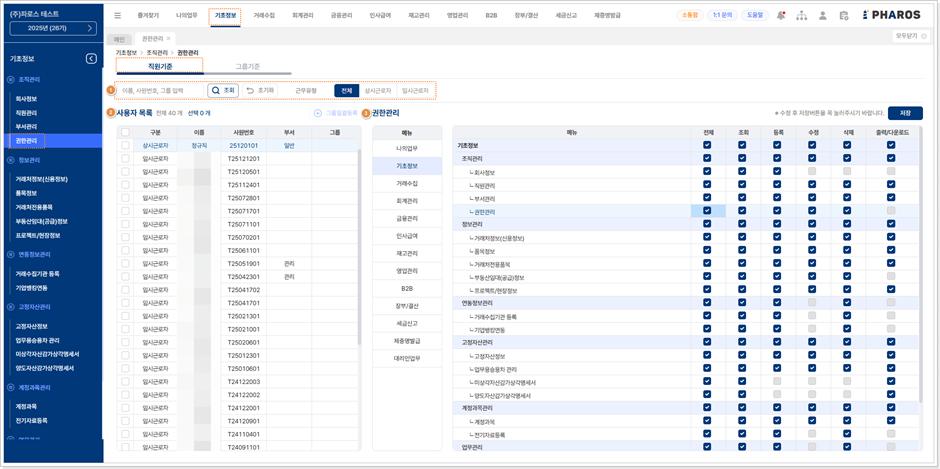
① 조회 영역:
- 사원 검색: 사원명 또는 사원번호, 그룹으로 검색할 수 있습니다.
- 초기화: 검색 조건을 초기화 합니다.
-
근무 유형: ‘전체’가 기본 조회되고, 상시 근로자 임시 근로자로 구분하여
조회 가능합니다.
② 사용자 목록:
-
직원관리 메뉴에서 상시근로자 또는 임시 근자로 등록된 직원 중
사용여부가 ‘사용’인 직원만 조회됩니다.
③ 권한 관리:
- 전체 또는 각 메뉴 별 접근 권한을 설정할 수 있습니다.
- 저장: 권한을 설정하거나 수정한 경우 [저장]버튼을 클릭해야 해당 권한이 적용됩니다.
[그룹기준]
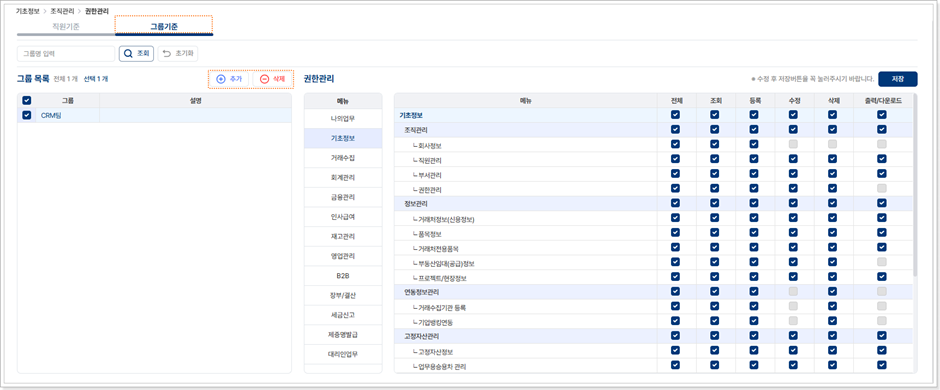
- 그룹목록은 현 화면에서 추가 또는 삭제가 가능합니다.
- 그룹을 선택 후 각 메뉴 별 권한을 설정할 수 있습니다.
[입력 예제]
▶ 권한 설정 해보기
①사원 선택 > ② 대메뉴명 선택 > ③ 기능 별 권한 부여(조회, 등록, 수정, 삭제, 출력) > ④ 저장
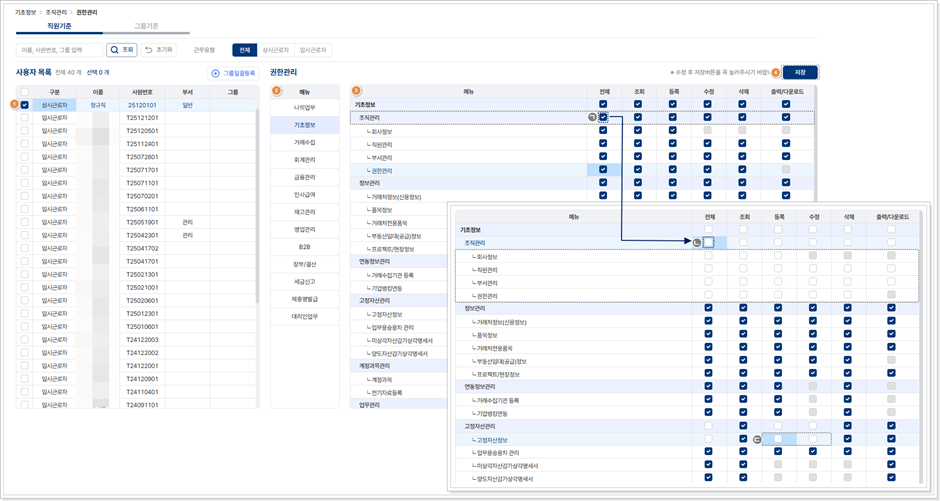
3번 순서에서 권한 설정 시 ㉠ ‘전체’를 체크 해제하면 ㉡ 과 같이 중메뉴에 속하는 기능의 체크 박스가 일괄 해제되고, ㉢ 각각의 기능 별 조회/등록 등 세부 권한을 각각 설정할 수도 있습니다.
2. 정보관리
1) 거래처정보(신용정보)
거래처를 신규로 등록하거나 등록된 거래처의 정보를 수정할 수 있으며, 일반, 은행, 카드 탭에서 거래처 별 구분하여 등록할 수 있습니다.
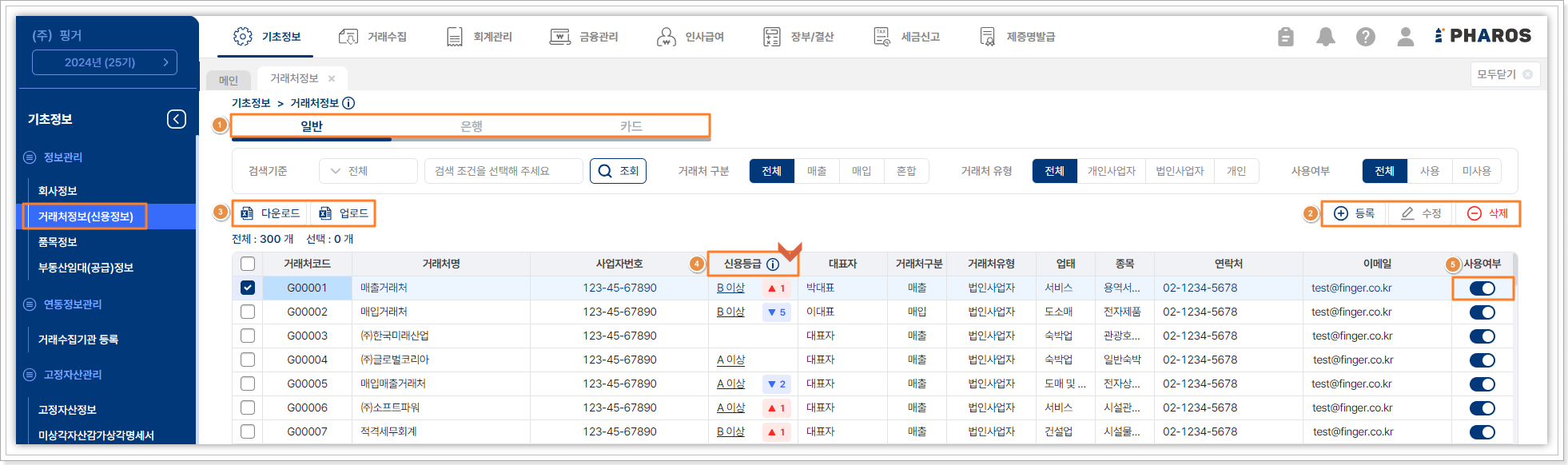
① 거래처 등록은 일반, 은행, 카드와 같이 탭 별로 구분됩니다.
- 홈택스 연동하여 세금계산서를 불러오면 [기초정보]-[거래처정보]-[일반] 탭에 거래처를 자동 등록합니다.
- 은행 연동을 하면 [기초정보]-[거래처정보]-[은행] 탭에 거래처를 자동 등록합니다.
-
카드 연동을 하면 [기초정보]-[거래처정보]-[카드] 탭에 거래처를 자동
등록합니다.
② 거래처를 등록, 수정, 삭제할 수 있습니다.
- 등록: 자동 등록되는 거래처 외 신규 거래처를 등록할 수 있습니다.
- 수정: 거래처 정보를 수정할 수 있습니다.
-
삭제: 전표 발행 등의 거래 내역이 있는 거래처는 삭제되지 않으며, 미사용
거래처로 전환 여부를 체크합니다.
③ 엑셀업로드, 다운로드 할 수 있으며, 검색조건에 따라 출력할 수 있습니다.
- 출력: 전체 내역 또는 검색 조건에 따라 조회된 내역을 출력할 수 있습니다.
- 다운로드: 위와 동일한 내역을 엑셀로 다운로드 할 수 있습니다.
-
업로드: 기존 거래처 리스트가 있는 경우 파로스 양식을 다운 받은 후
편집하여 일괄 업로드가 가능합니다.
④ 거래처의 신용 등급을 조회할 수 있습니다.
- 나이스평가정보를 통해 수집된 거래처의 신용 등급을 표기합니다. (사업자번호 기준, 일 단위 업데이트)
- 법인사업자의 경우 본점을 기준으로 조회되고, 조회 정보가 없는 경우 표기되지 않습니다.
- 등급을 클릭하면 거래처의 기업정보, 기업 평가등급, 매출액을 조회할 수 있습니다.
-
유료 이용 시 재무 요약 정보를 포함하여 조회할 수 있습니다.
⑤ 사용 여부 버튼으로 거래처를 사용함 또는 사용 안함으로 사용 상태를 조절할 수 있습니다.
- 사용 여부 버튼 활성화로 설정되어 있어야 거래 입력 시 거래처가 조회됩니다.
- 사용 여부 버튼 비활성화로 설정된 경우, 거래 입력 시 거래처가 조회되지 않습니다.
[입력 예제]
▶ 거래처 건 별 등록
*표시 항목은 필수 입력 항목이며, 아래 설명에 따라 거래처를 등록합니다.
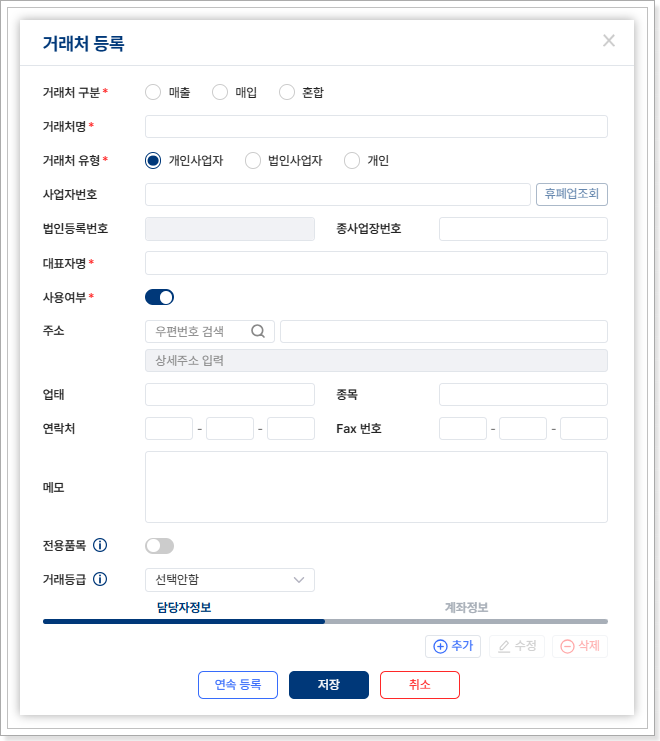
- 거래처 구분 : 거래처의 유형을 구분하는 항목으로 매출, 매입, 혼합 중 선택합니다.
- 거래처명 : 거래처의 이름을 입력합니다.
- 거래처 유형 : 법인사업자/개인사업자/개인 중 사업자 구분을 선택합니다.
- 사업자번호 : 거래처의 사업자 등록번호를 입력합니다.
- 법인등록번호 : 거래처가 법인일 경우, 해당 법인의 고유한 등록번호를 입력합니다.
- 종사업장번호 : 거래처가 여러 사업장을 운영하는 경우, 특정 사업장의 번호를 입력합니다.
- 대표자명 : 거래처의 대표자 이름을 입력합니다.
- 사용여부 : 거래처를 사용함 또는 사용안함으로 사용 상태를 조절할 수 있습니다.
- 주소 : 거래처의 주소를 입력합니다.
- 업태 : 거래처가 속한 업종 또는 업태를 입력합니다.
- 종목 : 거래처가 제공하는 주요 제품이나 서비스의 종류를 입력합니다.
- 연락처: 거래처의 전화번호를 입력합니다.
- Fax 번호 : 거래처의 팩스 번호를 입력합니다.
- 메모 : 거래처에 대한 추가적인 설명이나 특이사항 등을 기록할 수 있습니다.
- 전용품목 : 거래처의 전용품목 사용 여부를 설정할 수 있습니다.
- 거래등급 : 거래처의 등급을 설정할 수 있습니다.
- 담당자정보 : 거래처 담당자의 이름, 연락처 등의 정보를 입력합니다.
- 계좌정보 : 거래처의 은행 계좌 정보를 입력합니다.
▶ 엑셀 일괄 업로드 해보기
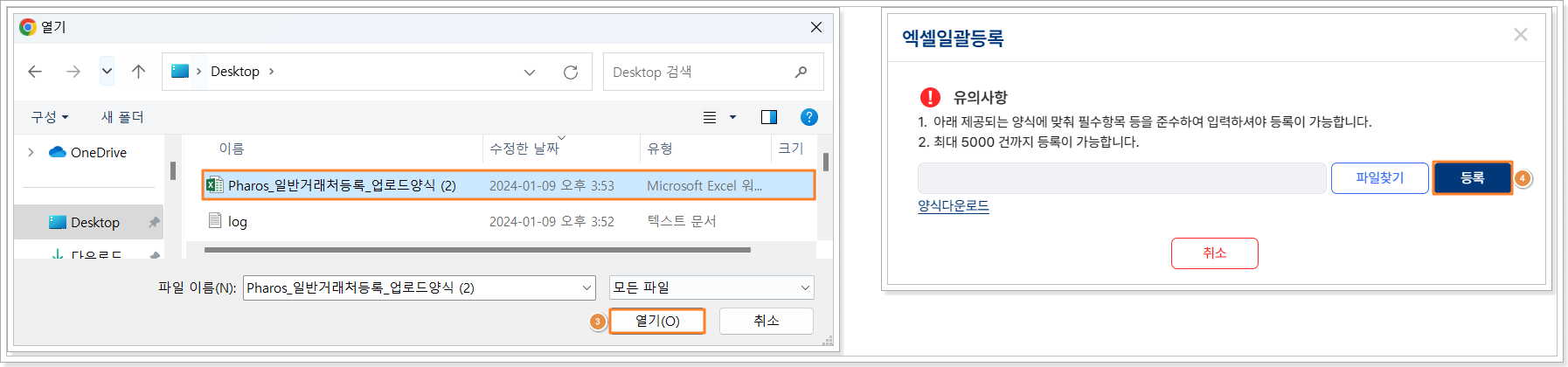
① 엑셀양식 다운로드> ② 다운로드 받은 양식에 거래처 편집하여 저장>
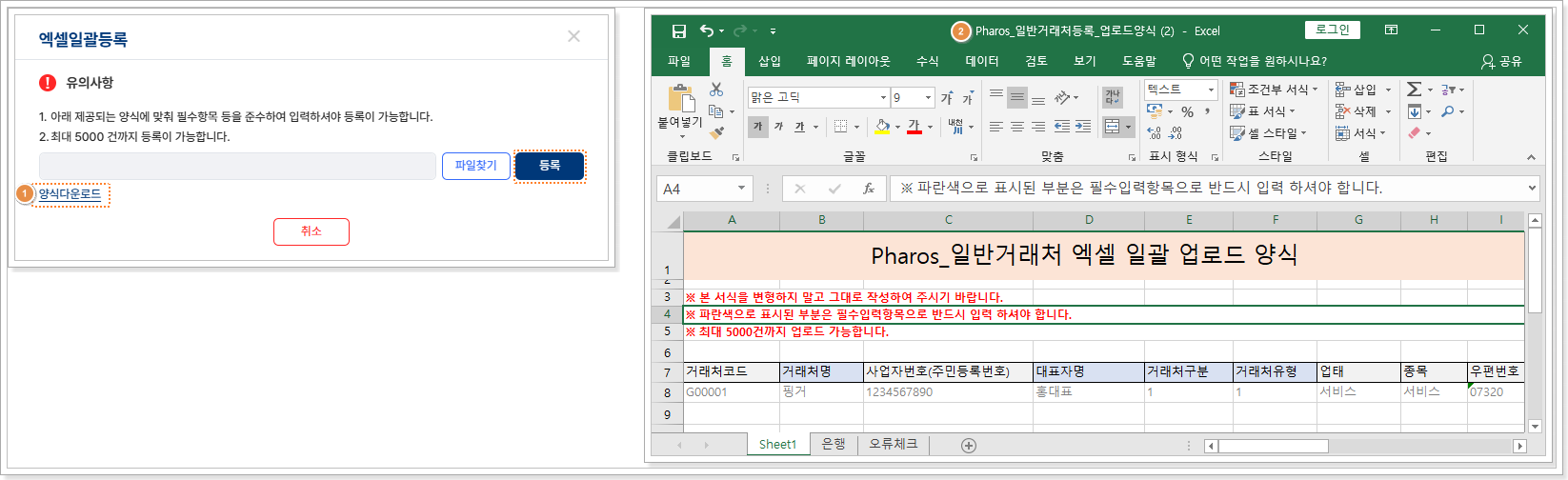
③ 파일찾기로 파일 선택 후 열기> ④ 등록 버튼으로 일괄 업로드 완료
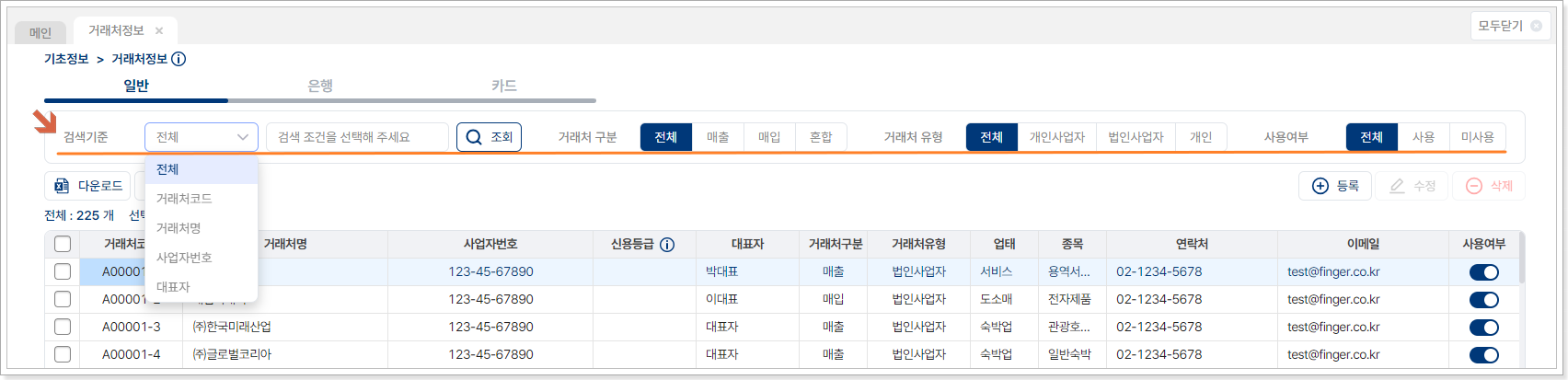
TIP 거래처 검색
→ 검색기준, 거래처 구분, 거래처 유형, 사용 여부 등 필요에 맞게 검색 조건 별 거래처 검색을 할 수 있습니다.
3) 품목정보
품목정보를 등록하면 매입매출전표 입력, 세금계산서 발행, 거래명세서 발행 등 전표 및 전자문서 작성과 재고관리에서 미리 등록해둔 품목 리스트를 불러와 편리하게 작성할 수 있습니다.
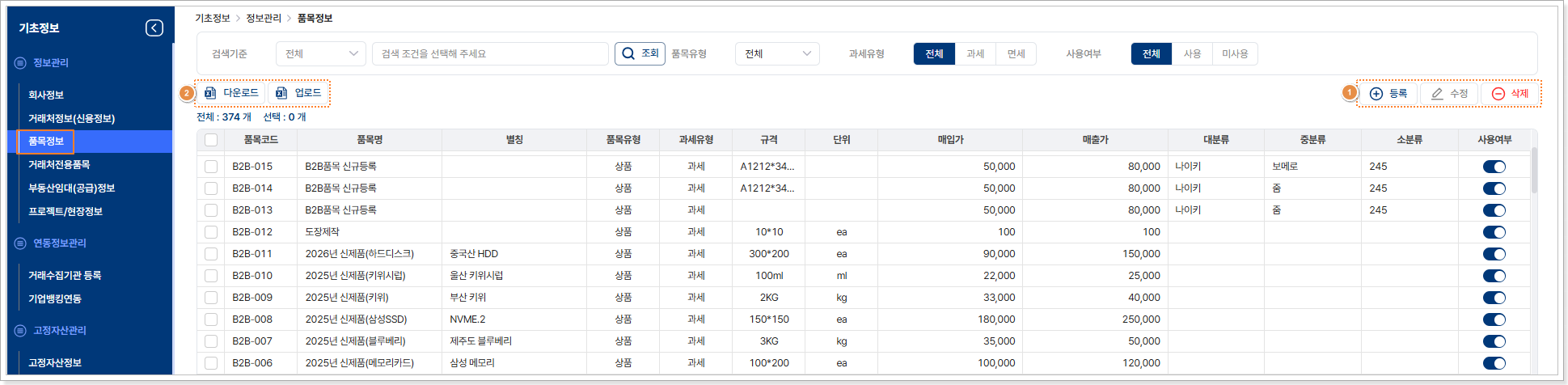
① 품목을 등록하고, 수정 및 삭제할 수 있습니다.
- 등록: 품목을 추가 등록 시 사용합니다.
- 수정: 등록된 품목의 정보를 수정 시 사용합니다.
- 삭제: 품목 삭제 시 사용합니다. 거래가 입력된 품목은 삭제되지 않으며, 미사용 품목으로 전환 여부를 체크합니다.
② 전체 내역 또는 검색 조건에 따라 조회된 내역을 엑셀로 다운로드 할 수 있습니다.
- 품목 등록 시 기존 취급 품목 리스트가 있는 경우 [업로드]버튼을 눌러 파로스 양식을 다운로드 후, 양식에 맞게 붙여 넣기 하여 일괄 업로드가 가능합니다.
- 검색 기준, 품목 유형, 과세 유형, 사용 여부 등 필요에 맞게 검색 조건 별 품목 검색을 할 수 있습니다.
[입력 예제]
▶ 품목 등록해보기
*표시 항목은 필수 입력 항목 이며, 아래 설명에 따라 품목을 등록 합니다.
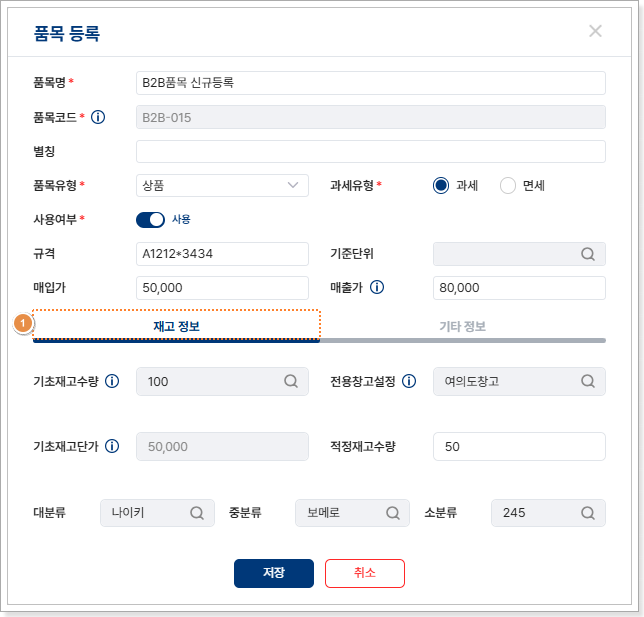
- 품목명 : 등록할 품목의 명칭을 기재 합니다.
- 품목코드 : 품목 코드는 자동으로 다음 번호가 채번 되며 직접 지정할 수도 있습니다.
- 별칭 : 별도의 명칭이 있는 경우 기재 합니다.
- 품목유형 : 상품, 원재료, 부재료, 제품, 반제품, 부산품 중 선택 합니다.
- 과세유형 : 등록하는 품목의 유형에 맞도록 선택 합니다.
- 사용여부 : 품목 등록을 했으나 현재 사용하지 않는 경우 사용 여부를 변경할 수 있으며, 기본 설정은 ‘사용’ 으로 등록 됩니다.
- 규격 : 품목의 규격을 기재 합니다.
- 기준단위 : 품목의 단위를 조회하여 입력합니다.
- 매입가 : 매입 단가를 기재 합니다.
-
매출가 : 매출 단가를 기재 합니다.
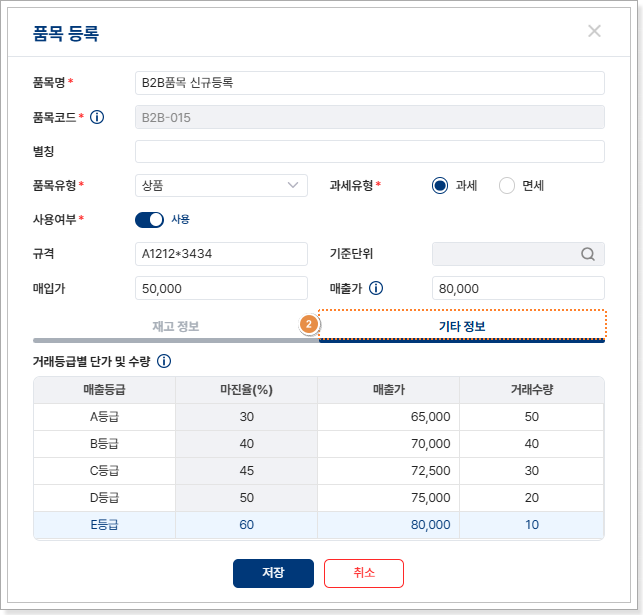
→ 품목설정 거래등급에 따른 매출단가 자동계산 설정 ‘사용’ 일 경우 거래등급별 단가 및 수량의 A등급이 자동 입력됩니다.
① 재고 정보
- 기초재고수량 : 품목의 초기 재고 수량을 기재 합니다.
-
전용창고설정 : 품목의 보관 창고를 설정할 수 있습니다.
→ 기초재고수량 입력 후 전용창고 미설정 시 기본창고로 자동 설정됩니다.
- 기초재고단가 : 품목의 기초 재고 단가를 기재 합니다.
- 적정재고수량 : 품목의 적정 재고 수량을 기재 합니다.
- 대분류 : [재고업무설정]-[유형/분류설정]에 등록 된 대분류코드가 조회됩니다.
- 중분류 : [재고업무설정]-[유형/분류설정]에 등록 된 중분류코드가 조회됩니다.
- 소분류: [재고업무설정]-[유형/분류설정]에 등록 된 소분류코드가 조회됩니다.
② 기타 정보
- 마진률 : [재고업무설정]-[품목설정]에서 입력한 마진률이 표시됩니다.
- 매출가 : 마진율에 따른 매입가 대비 매출가가 자동 계산되어 입력되며, 수정 입력이 가능합니다.
- 거래수량 : 품목 선택 시 거래처별 거래등급에 따른 거래수량이 자동 입력되도록 설정 할 수 있습니다.
- 연속등록 : 품목 등록 팝업 창을 계속 열어둔 상태로 품목을 연속 등록 시 사용합니다.
- 저장 : 품목 등록 내용을 모두 작성 후 [저장]버튼으로 품목을 등록 완료합니다.
- 취소 : 품목 등록 중 취소 시 사용합니다.
4) 거래처전용품목
특정 거래처에만 해당되는 품목을 등록하여 관리할 수 있으며, 거래처 전용 품목에 대한 별도의 가격을 설정 할 수 있습니다.
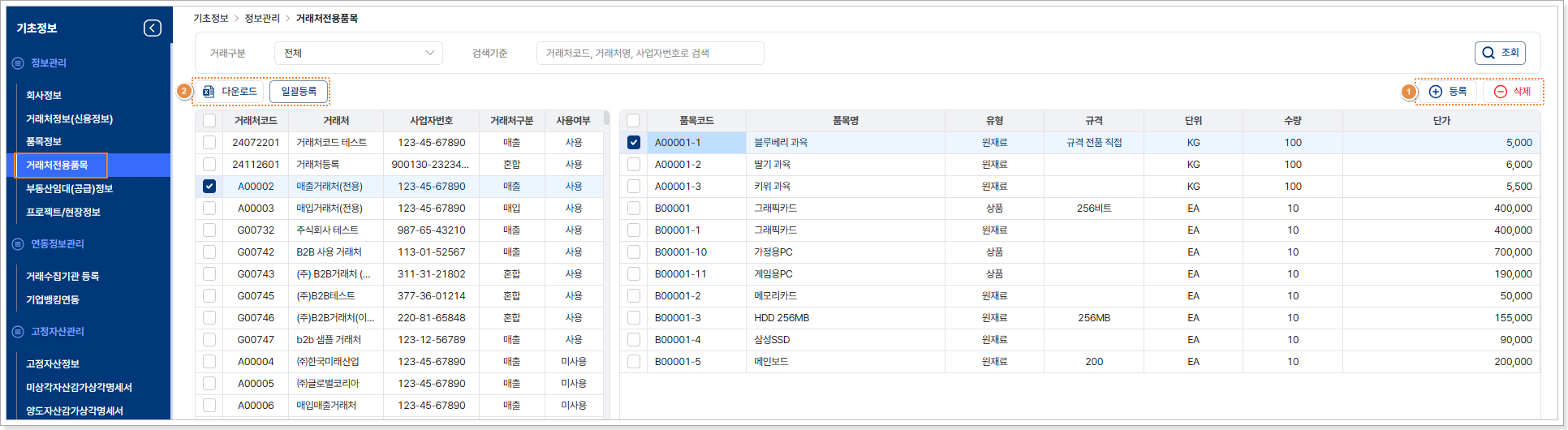
① 거래처 전용 품목을 등록 및 삭제할 수 있습니다.
- 등록 : 거래처 전용 품목 등록 시 사용합니다.
- 삭제 : 거래처 전용 품목 삭제 시 사용합니다.
② 거래처를 선택하여 전용 품목을 일괄 반영 하거나, 엑셀 파일로 다운로드 할 수 있습니다.
- 다운로드 : 선택한 거래처의 전용 품목 리스트를 엑셀 파일로 다운로드 할 수 있습니다.
- 일괄반영 : 선택한 거래처의 전용 품목을 일괄 등록 할 수 있습니다.
[입력 예제]
▶ 거래처전용품목 등록해보기
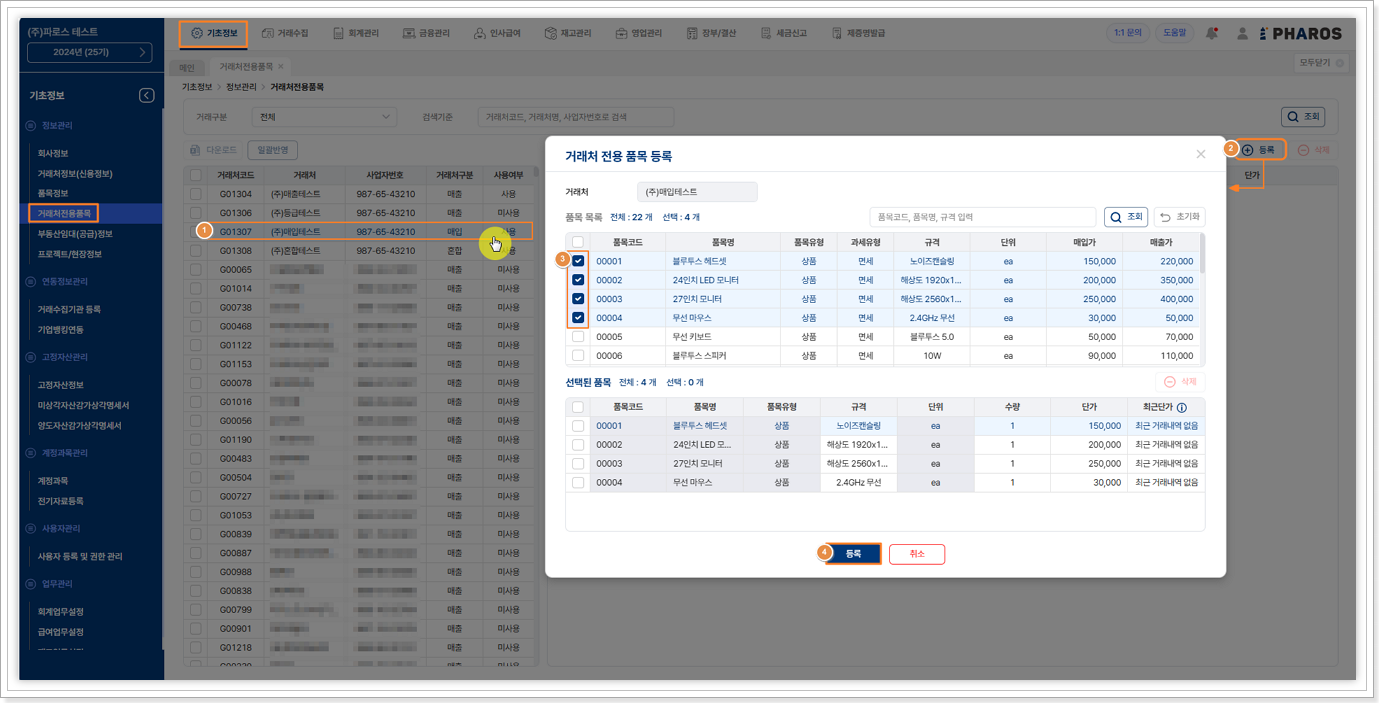
①전용 품목을 등록 할 거래처를 클릭 한 후 ②[등록]버튼을 클릭합니다.
③품목 목록에서 전용 품목으로 등록 할 항목을 선택 한 후 ④[등록]버튼을
눌러 등록합니다.
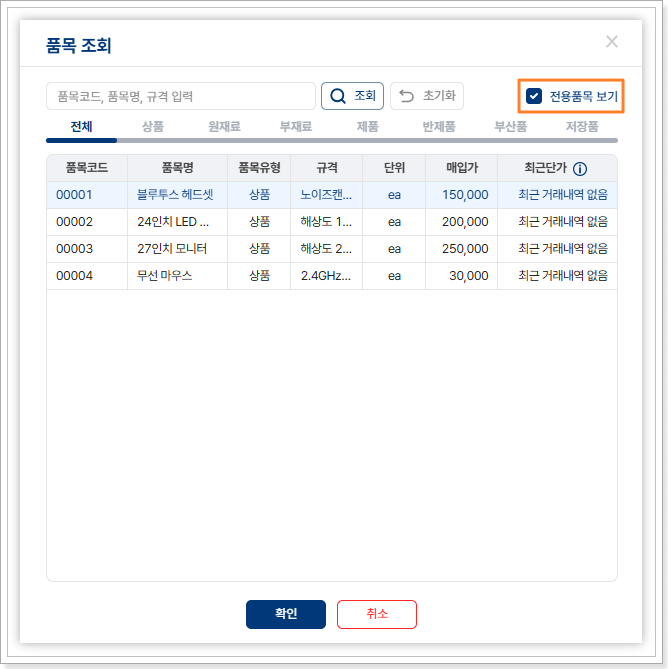
↓ 매입매출 전표 입력 시 품목 불러오기 실행 시 ↓ 매입매출 전표 입력 시 건별 품목코드 조회 시
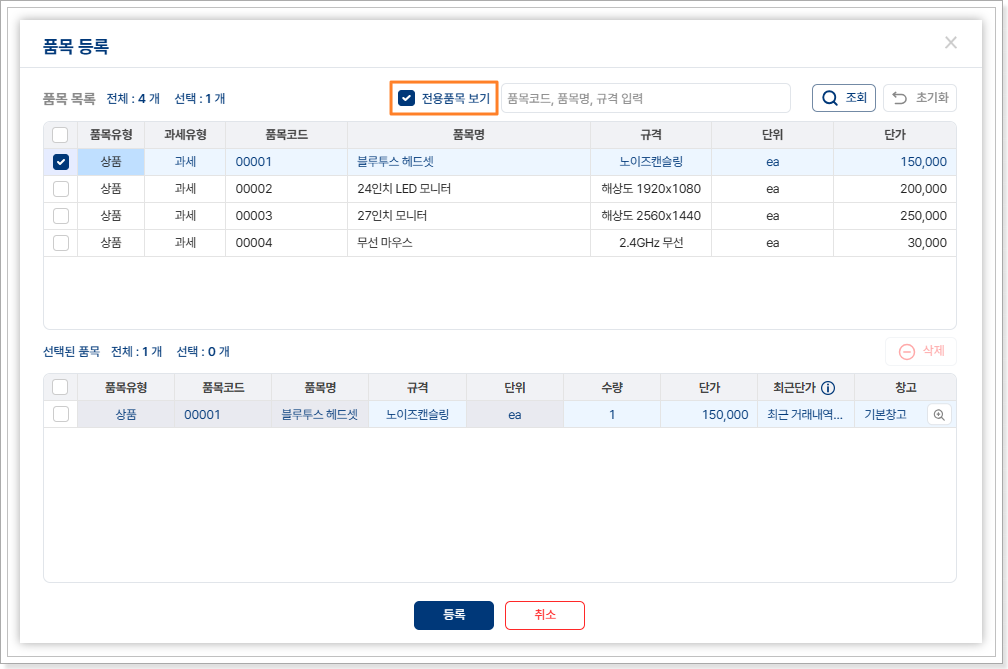
※ ‘품목 등록’ 및 ‘품목 조회’ 팝업에서 거래처 전용 품목으로
등록한 품목이 조회 됩니다.
[전용품목 보기] 가 기본 설정으로 선택되어 있으며, 선택 해제 시
전체 품목 리스트가 노출됩니다.
5) 부동산임대(공급)정보
부동산 임대업을 하는 업종에서 건물 및 호실에 대한 계약 정보를 입력하는
메뉴입니다.
입력한 자료는 부가가치세 첨부 서류 ‘부동산 임대 공급가액 명세서에
반영됩니다.
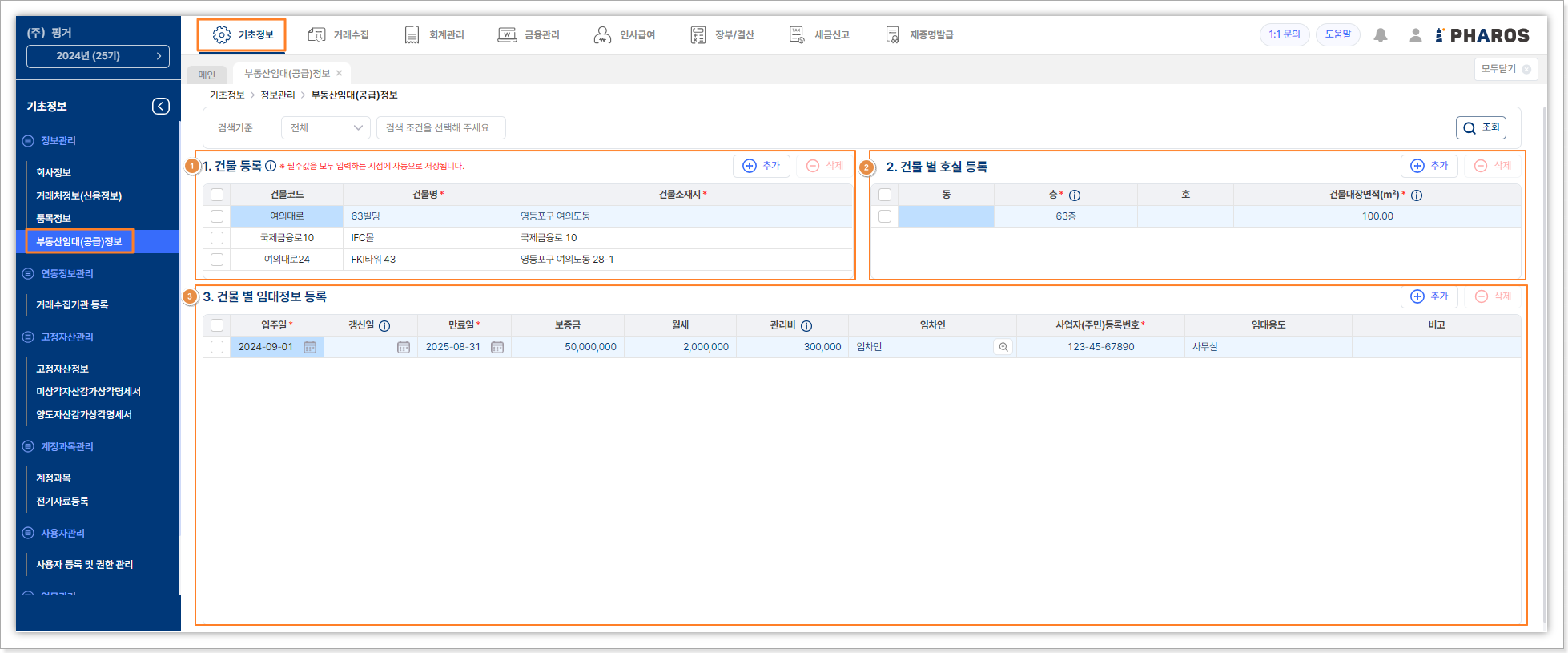
- 검색 기준 : 기본 설정은 ‘전체’ 이며, 건물 코드 또는 건물 명을 선택하여 검색 가능합니다.
- 조회 : 검색 기준에 따라 해당 내역을 조회 합니다.
① 건물등록
- 추가 : 라인을 추가하여 건물 내역을 추가 등록할 수 있습니다.
- 삭제 : 등록된 건물 리스트의 체크 박스를 체크 시 활성화 되며, 등록 내역을 삭제할 수 있습니다.
- 건물 코드 : 건물 코드는 자동 부여되며, 직접 입력도 가능합니다.
- 건물 명 : 건물 명을 입력합니다.
- 건물 소재지 : 건물의 소재지(주소)를 입력합니다.
② 건물 별 호실 등록
- 추가 : 하나의 건물에 동, 층, 호 가 다른 경우 라인을 추가 하여 입력할 수 있습니다.
- 삭제 : 등록된 건물 별 호실 내역을 선택하여 삭제할 수 있습니다.
- 동 : 해당 부동산의 ‘동’을 입력 합니다.
-
층 : 해당 부동산의 층을 입력합니다. 동일 건물 내 여러 층(호)을 하나의
보증금과 월세로 일괄 계약하는 경우에는 모든 층(호)을 아래 예시를
참고하여 작성하며, 지하층의 경우 ‘B’로 구분 표기 합니다.
→ 작성 예시1): (층) 지하 1층을 임대 하는 경우 ☞ B1
→ 작성 예시2): (층) 지상 1층, 지상 2층, 지상 3층을 임대하는 경우 ☞ 1-3
→ 작성 예시3): (호) 201호,202호,203호,205호를 임대 하는 경우 ☞ 201-203,205
- 호 : 해당 부동산의 호수를 입력합니다.
-
건물대장 면적 : 계약 건 별 각 임차인이 사용하는 면적(공용 면적 포함)을
소수점 두 자리 까지 입력합니다.
동일 건물 내 여러 층(호)을 하나의 보증금과 월세로 일괄 계약하는 경우에는 모든 층(호)의 면적을 합산하여 적습니다.
③ 건물 별 임대 정보 등록
- 추가 : 건물 등록 > 건물 별 호실 등록이 된 경우 활성화 되며, 건물 별 여러 건의 임대 정보가 있는 경우 라인을 추가하여 입력할 수 있습니다
- 삭제 : 입력된 건물 별 임대 정보를 선택하여 삭제할 수 있습니다.
- 입주일 : 임차인에게 임대 한 기간(부동산 임대차 계약서 계약 기간)을 입력합니다.
- 갱신일 : 과세 기간 내 계약 기간의 연장, 보증금, 월세의 변동이 있는 경우 입력합니다. 갱신 일은 입주일(임대 기간 시작일)과 동일하게 입력해야 합니다.
- 만료일 : 임차인에게 임대 한 기간(부동산 임대차 계약서 상 계약 기간)을 입력합니다
- 보증금 : 보증금을 직접 입력합니다. 해당 없는 경우 입력하지 않습니다.
- 월세 : 월세를 직접 입력합니다. 해당 없는 경우 입력하지 않습니다.
- 관리비 : 관리비를 직접 입력합니다. 해당 없는 경우 입력하지 않습니다.
- 사업자(주민)등록번호 : 임차인의 사업자번호 또는 주민등록번호를 입력합니다.
- 임대 용도 : 임차인이 부동산을 사용하고 있는 용도를 입력합니다. (예 : 공장, 사무실, 점포, 학원 등)
- 비고 : 특이 사항 등 필요 시 간단한 메모로 활용할 수 있습니다.
6) 프로젝트/현장정보
기초정보에 프로젝트/현장정보를 등록 관리할 수 있도록 추가되었습니다.
프로젝트와 현장은 탭으로 구분되어 등록 가능하며, 각 프로젝트 또는 현장별로 거래를 입력하여 해당 건별 총 매출액과 사용된 비용등을 따로 산출해 볼 수 있게 됩니다.
[프로젝트]
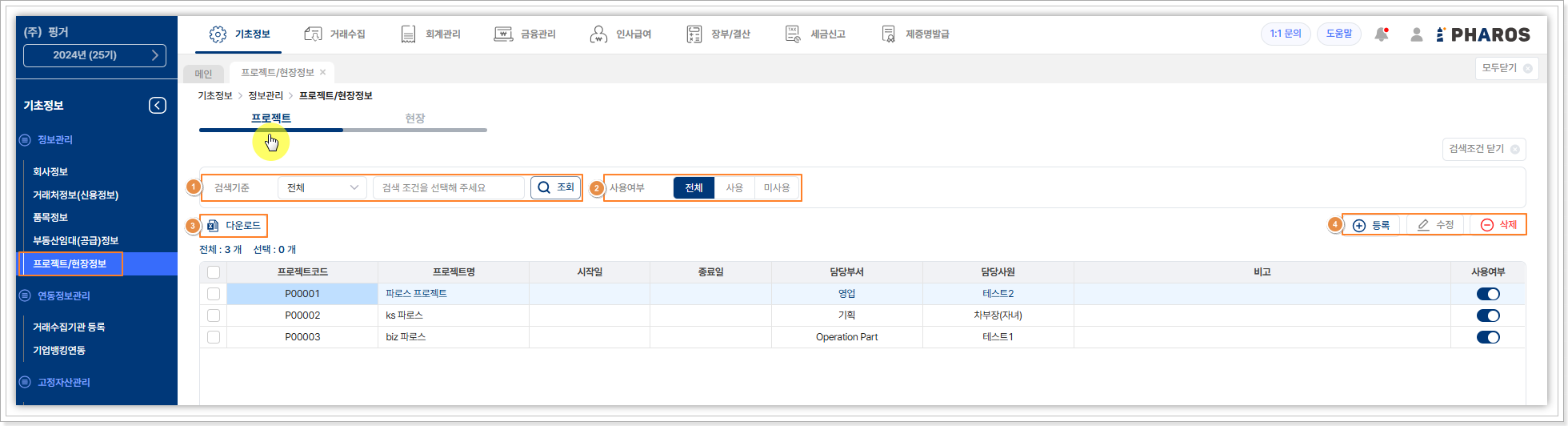
① 검색기준 : 프로젝트코드, 프로젝트명, 담당부서, 담당사원 별 선택하여 검색할 수 있습니다.
② 사용여부 : 각 프로젝트별 사용여부에 따라 조회할 수 있습니다.
③ 다운로드 : 프로젝트 리스트를 다운로드할 수 있습니다.
④ 프로젝트를 신규 등록하거나 수정 또는 삭제할 수 있습니다.
- 등록 : 프로젝트를 신규 등록할 수 있습니다.
- 수정 : 프로젝트 리스트에서 체크박스 선택 시 활성화 되며, 프로젝트 코드 외 수정이 가능합니다.
- 삭제 : 프로젝트 리스트에서 체크박스 선택 시 활성화 되며, 해당 프로젝트로 입력된 내역이 없는 내역만 삭제 가능합니다.
[입력 예제]
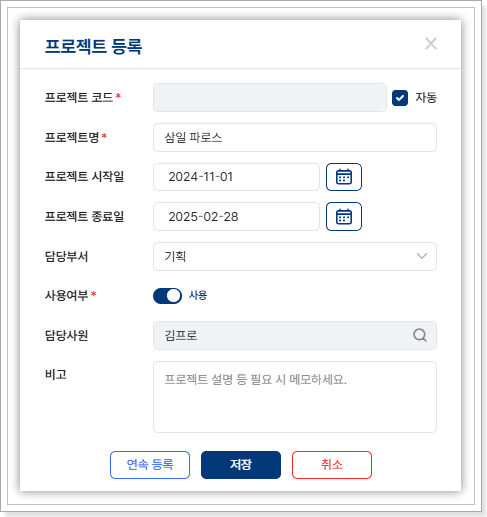
▶ 프로젝트 등록해보기
-
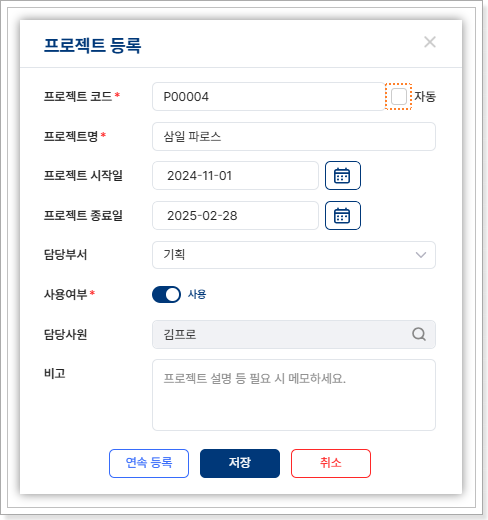
프로젝트 코드 : 기본 설정은 비활성 이며, 입력 순서에 따라 자동 채번
됩니다.
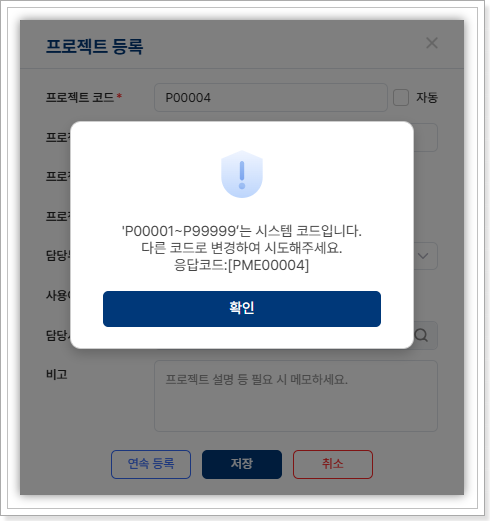
체크박스 해제 후 직접 코드를 지정 입력할 수 있으나 시스템 코드 체계를 제외한 코드중 최대 10자까지 등록 가능합니다. (‘P00001~P99999’ 제외 직접 입력 가능)
- 프로젝트명 : 프로젝트 명을 입력 하며, 최대 50자까지 입력할 수 있습니다.
- 프로젝트 시작일 : 프로젝트 시작일을 입력합니다.
- 프로젝트 종료일 : 프로젝트 종료일을 입력합니다.
- 담당부서 : [기초정보]-[급여업무설정]메뉴의 인사설정 탭에 등록된 부서의 목록이 조회 됩니다.
- 사용여부 : 등록된 프로젝트의 사용 여부를 조절할 수 있으며, 사용안함 설정 시 해당 프로젝트는 검색되지 않습니다.
- 담당사원 : 해당 프로젝트를 담당하는 사원을 선택할 수 있으며 [인사급여]-[사원대장]에 등록된 사원 목록이 조회됩니다.
- 비고 : 해당 프로젝트의 특이 사항 등을 기재 하며, 최대 100자까지 입력 가능합니다.
- 연속등록 : 연속입력 시 프로젝트 등록 팝업의 활성화 상태가 유지 됩니다.
- 저장 : 프로젝트 등록 내용을 저장 합니다.
- 취소 : 프로젝트 등록 팝업창을 닫거나 입력 중 저장을 원치 않을 때 사용 합니다. 취소 시 새로 작성한 내용은 저장되지 않습니다.
[현장]
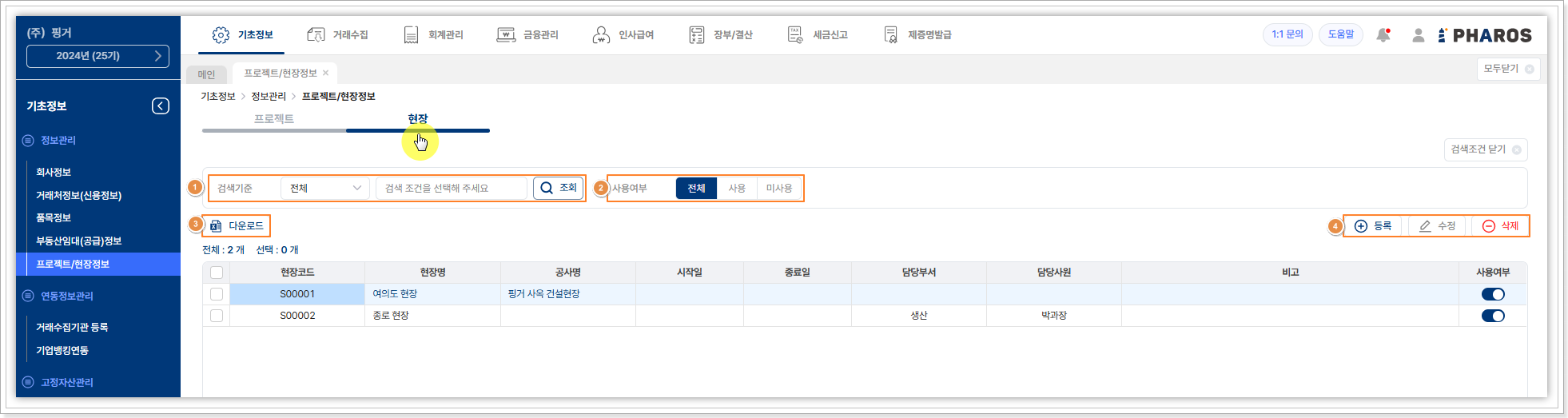
① 검색기준 : 현장코드, 현장명, 공사명, 담당부서, 담당사원 중 선택하여 검색할 수 있습니다.
② 사용여부 : 각 현장별 사용여부에 따라 조회할 수 있습니다.
③ 다운로드 : 현장 등록 리스트를 다운로드할 수 있습니다.
④ 현장 정보를 신규 등록하거나 수정 또는 삭제할 수 있습니다.
- 등록 : 현장 정보를 신규 등록할 수 있습니다.
- 수정 : 현장 정보 리스트에서 체크 박스 선택 시 활성화 되며, 현장
코드 외 수정이 가능합니다.
- 삭제 : 현장 정보 리스트에서 체크 박스 선택 시 활성화 되며, 해당
현장 정보로 입력된 내역이 없는 내역만 삭제 가능합니다.
[입력 예제]
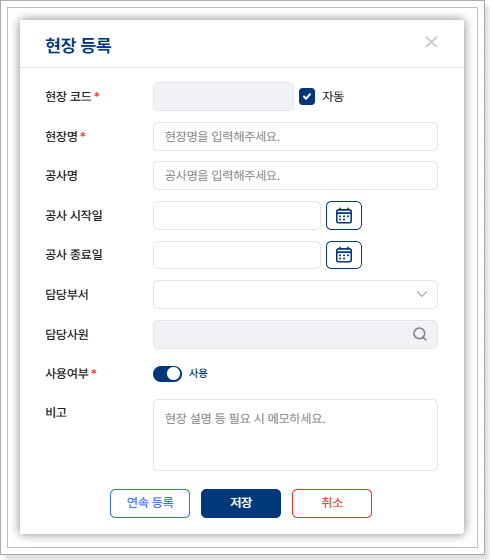
▶ 현장 등록해보기
-
현장 코드 : 기본 설정은 비활성 이며, 입력 순서에 따라 자동 채번
됩니다.
체크박스 해제 후 직접 코드를 지정 입력할 수 있으나 시스템 코드 체계를 제외한 코드중 최대 10자까지 등록 가능합니다. (‘S00001~S99999’ 제외 직접 입력 가능)
- 현장명 : 현장명을 입력 하며, 최대 50자까지 입력할 수 있습니다.
- 공사명 : 공사명을 입력 합니다.
- 공사 시작일 : 공사 시작일을 입력합니다.
- 공사 종료일 : 공사 종료일을 입력합니다.
- 담당부서 : [기초정보]-[급여업무설정]메뉴의 인사설정 탭에 등록된 부서의 목록이 조회 됩니다.
- 사용여부 : 등록된 현장의 사용 여부를 조절할 수 있으며, 사용안함 설정 시 해당 현장은 검색되지 않습니다.
- 담당사원 : 해당 현장을 담당하는 사원을 선택할 수 있으며 [인사급여]-[사원대장]에 등록된 사원 목록이 조회됩니다.
- 비고 : 해당 현장의 특이 사항 등을 기재할 수 있으며, 최대 100자까지 입력 가능합니다.
- 연속등록 : 연속입력 시 현장 등록 팝업의 활성화 상태가 유지 됩니다.
- 저장 : 현장 등록 내용을 저장 합니다.
- 취소 : 현장 등록 팝업창을 닫거나 입력 중 저장을 원치 않을 때 사용 합니다. 취소 시 새로 작성한 내용은 저장되지 않습니다.
3. 연동정보관리
1) 거래수집기관 등록
홈택스, 금융사, 카드사, 4대보험공단을 연동 설정 합니다.
기초정보 설정 > 외부기관연동을 하면 적격 증빙을 자동으로 수집하여
손쉽게 전표 발행을 할 수 있습니다.
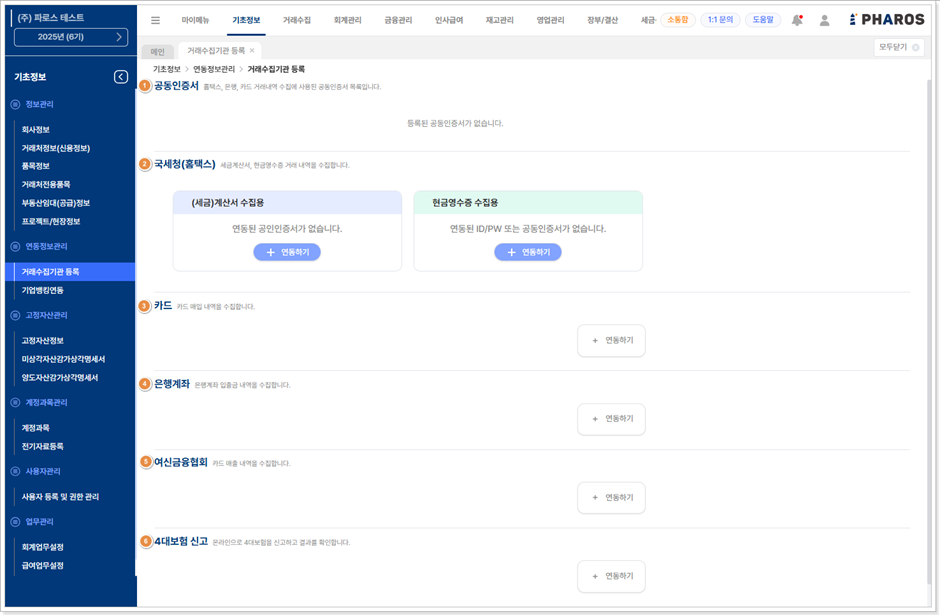
① 공동인증서 : 홈택스, 은행, 카드 등 각 기관 별 연동에 사용된 인증서 목록이 조회 됩니다.
② 홈택스 연동 : 세금계산서와 현금영수증 거래 내역을 수집하기 위해 연동합니다.
③ 카드연동 : 매입신용카드 승인내역을 수집하며, 공동인증서 또는 ID/PW로 모든 카드를 조회 할 수 있습니다.
④ 은행계좌 연동 : 은행계좌 입출금내역을 수집하며, 공동인증서 또는 ID/PW로 모든 계좌를 조회 할 수 있습니다.
⑤ 여신금융협회 연동 : 카드매출내역을 수집하며, 여신금융협회에 가입된 ID/PW로 연동하여 매출내역을 수집합니다.
⑥ 4대보험정보연계센터 연동 : 4대보험 연동을 통해 프로그램에서 취득, 상실신고(피부양자신고포함)를 할 수 있습니다.
[입력 예제]
▶ 카드연동 해보기
[기초정보]-[거래수집기관 등록] 메뉴에서 [+연동하기] 버튼을 클릭합니다.
[기업]
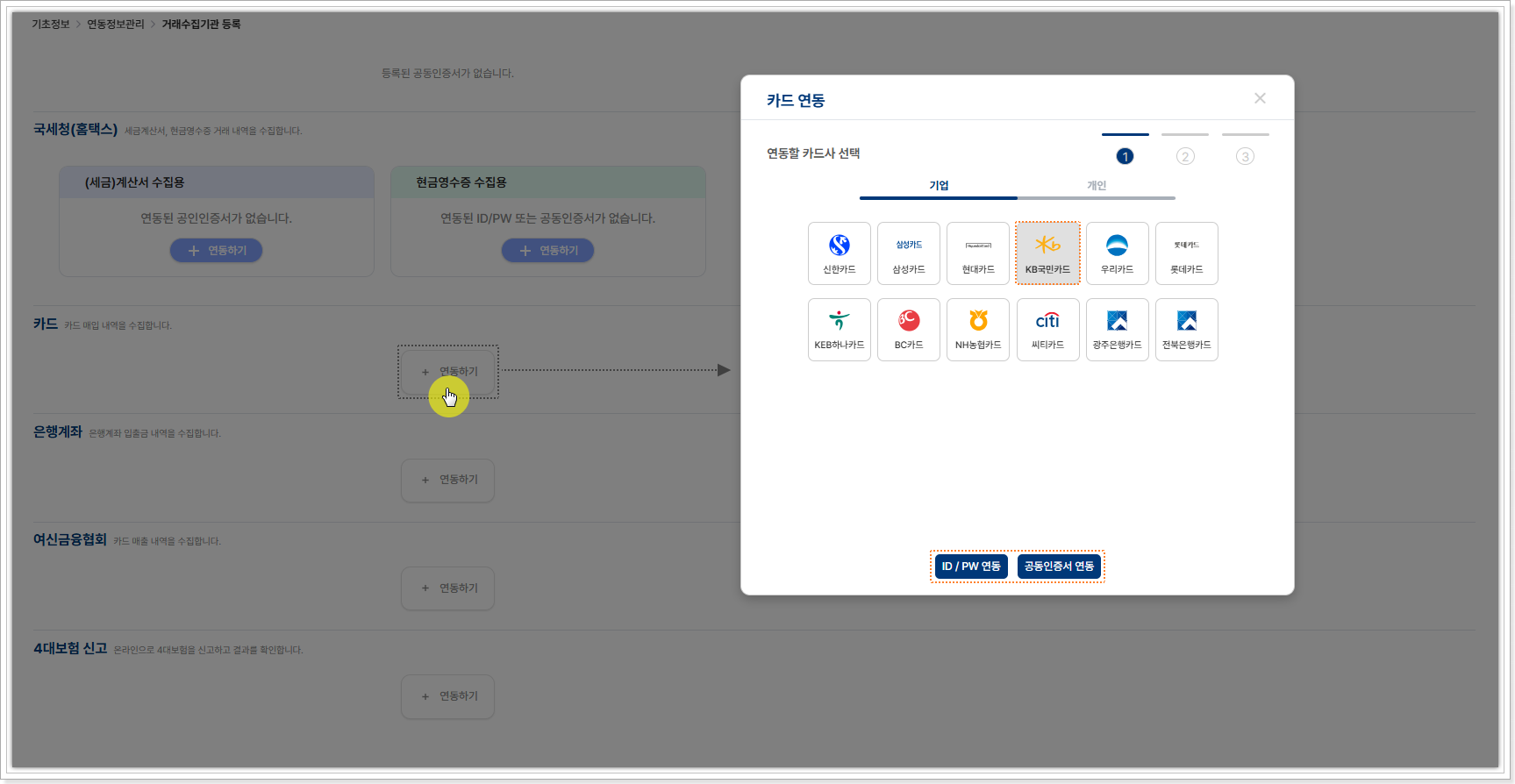
- 1개의 카드사만 선택하여 연동할 수 있습니다.
- 카드사에 따라 공동 인증서 연동 또는 ID/PW 연동을 지원하며, 두 방식 모두 가능한 카드사의 경우 [공동 인증서]와 [ID/PW] 연동 버튼이 모두 활성화됩니다.
[개인]
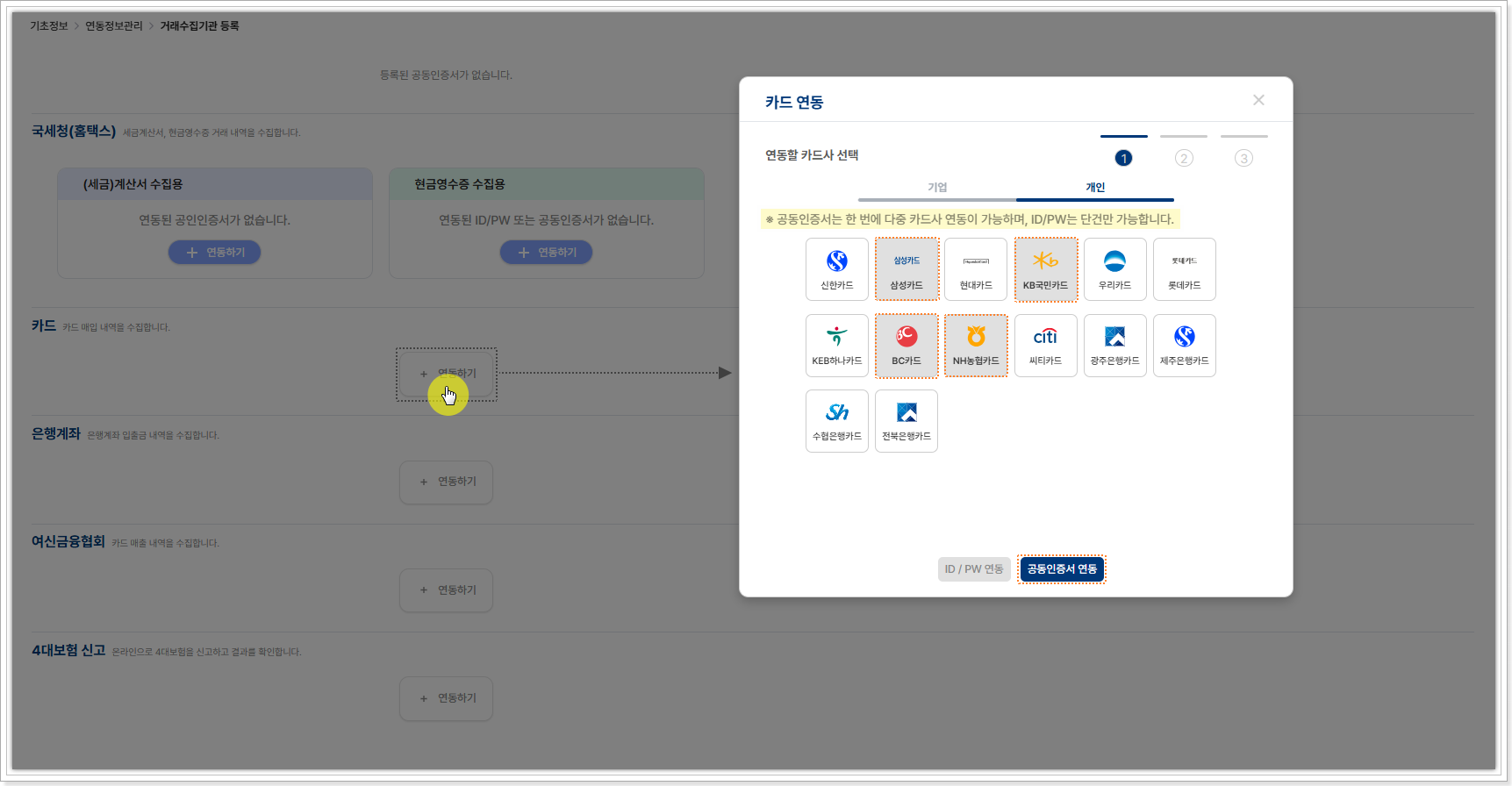
- 공동 인증서 연동은 다수의 카드사를 선택하여 연동할 수 있으며, ID/PW 연동은 1개의 카드사만 선택하여 연동할 수 있습니다.
- 카드사에 따라 공동 인증서 연동 또는 ID/PW 연동을 지원하며, 두 방식 모두 가능한 카드사의 경우 [공동 인증서]와 [ID/PW] 연동 버튼이 모두 활성화됩니다.
2) 기업뱅킹연동
금융사들과 직접 연동하여 파로스에서 더 빠르고 정확한 이체 서비스를 이용할 수 있습니다.
[농협은행]
농협은행에서 제공하는 서비스로 ERP 등 비 금융 업무 시스템에 농협은행의 기업 뱅킹 서비스를 API방식으로 연동하여, 별도의 프로그램 설치나 은행 시스템 접속 없이도 금융 업무를 처리할 수 있도록 지원합니다.
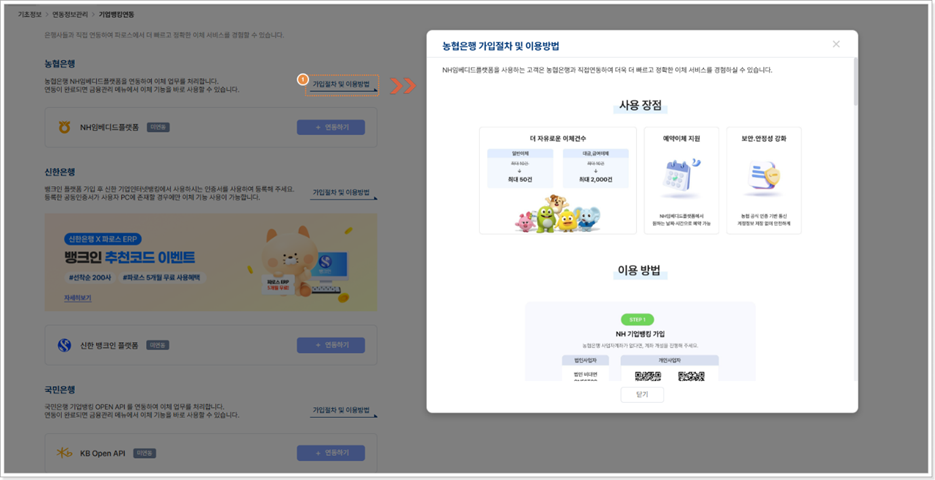
① 가입절차 및 이용방법
- NH 기업뱅킹에 가입되지 않은 경우 사업자 계좌 개설 후 이용할 수 있으며, [기초정보]-[기업뱅킹연동] 메뉴에서 농협은행 가입절차 및 이용방법 을 클릭 > 팝업에서 상세 이용 방법을 확인할 수 있습니다.
- NH기업뱅킹 사이트 접속 후 상단 경영 지원 > NH임베디드플랫폼 > 서비스 가입 메뉴를 클릭합니다.
- 금융인증서 또는 공동인증서로 로그인합니다.
- 약관 동의 후 가입정보를 입력한 뒤 제휴기관[핑거]/제휴플랫폼[파로스]를 선택합니다.
- 정보 확인 및 OTP입력 후 [가입]버튼을 클릭하여 가입을 완료합니다.
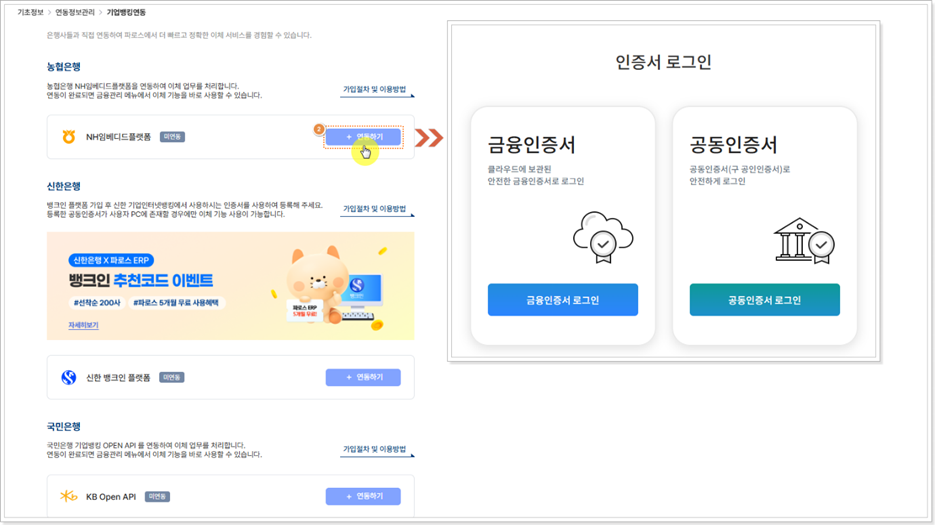
② 연동하기
- NH임베디드플랫폼 가입 후 파로스 서비스의 농협은행 [+연동하기] 버튼을 클릭하여 금융인증서 또는 공동인증서로 연동을 진행합니다.
[신한은행]
신한은행 기업뱅킹을 이용하는 고객은 뱅크인 플랫폼 가입 후 공동인증서 연동을 하면 은행 사이트에 접속할 필요 없이 바로 이체가 가능하며, 신한은행 인터넷뱅킹에 가입되지 않은 경우 비대면 계좌개설 후 이용하실 수 있습니다.
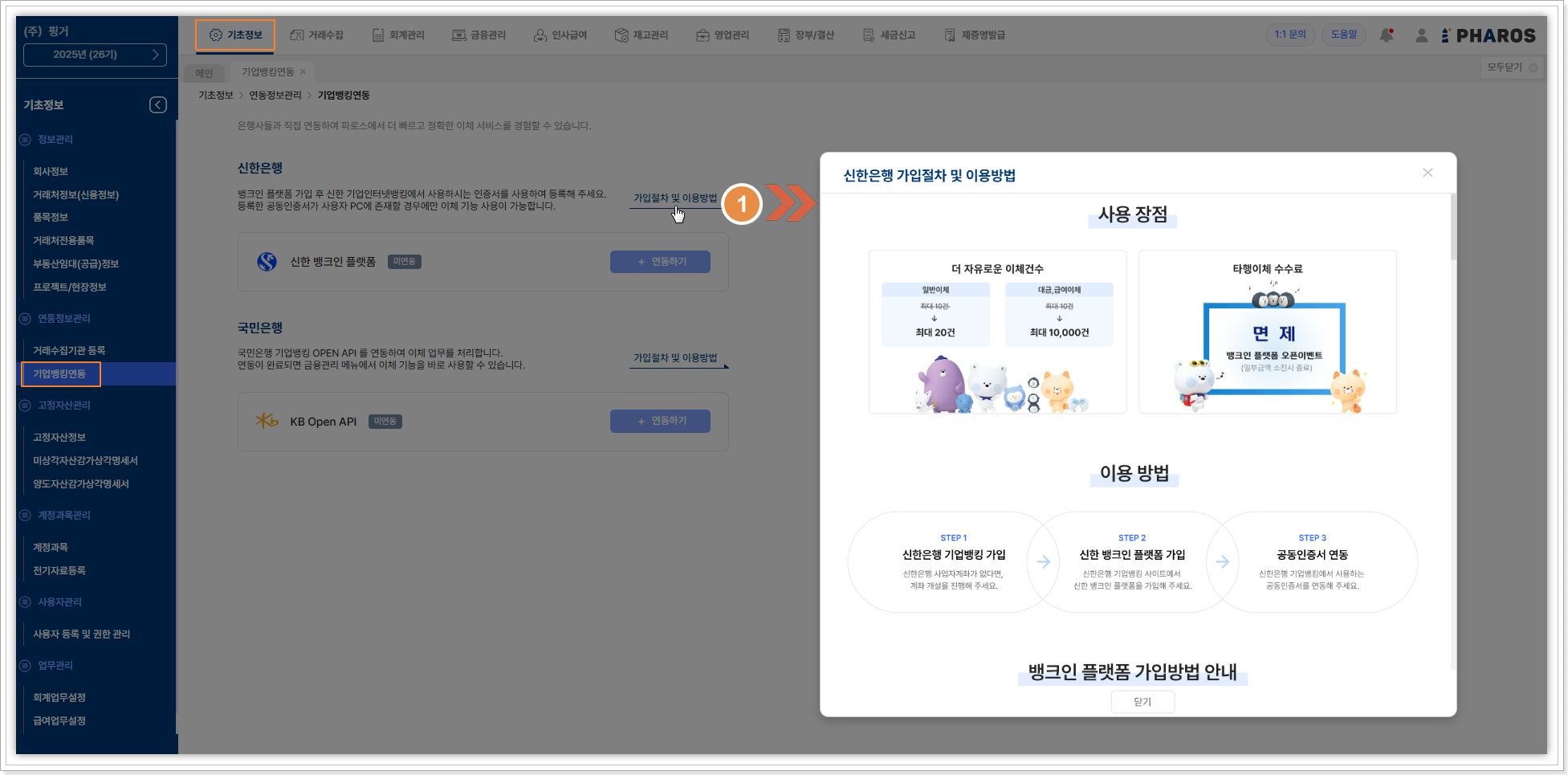
① 가입절차 및 이용방법을 클릭 하면[가입절차 및 이용방법]팝업에서 상세한 뱅크인 플랫폼 가입방법을 확인할 수 있습니다.
- 신한은행 기업뱅킹 사이트에 접속하여 공동인증서 로그인 후 기업자급관리 → 뱅크인 플랫폼 → 뱅크인 플랫폼 가입 메뉴로 이동하여 가입을 해주세요
- 가입 화면에서 [다음]버튼으로 이동하며 약관 동의 및 가입정보를 입력해 주세요
- 서비스 가입 완료 후 약정할 제품 선택 화면에서 ‘파로스’를 선택 하고, 약관 동의 및 OTP입력 하여 약정하기를 클릭하면 서비스 가입이 완료됩니다.
- 설치 가이드를 확인하여 설치파일을 다운로드 해주셔야 하며, 설치파일이 PC에 다운로드 되어있어야만 신한은행 이체기능을 사용할 수 있습니다.
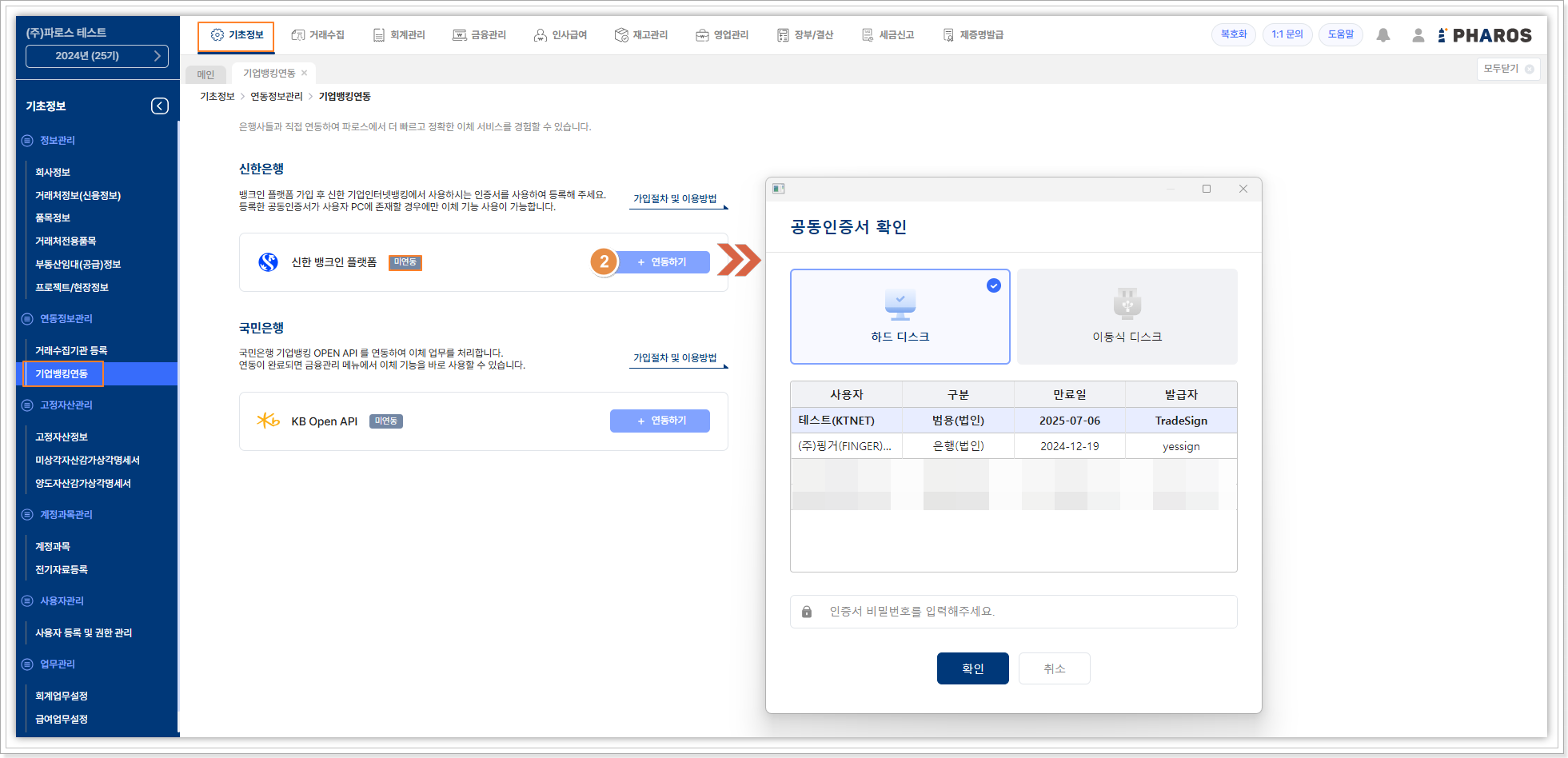
② 신한 뱅크인 서비스 가입이 완료되었다면, 파로스 서비스,로 돌아와 신한은행[연동하기]버튼으로 연동을 완료하면 인터넷뱅킹 사이트에 접속할 필요 없이 이체 기능을 사용할 수 있습니다.
- 뱅크인 서비스 가입 시 설치파일을 설치 하지 않은 경우 파일설치 안내 팝업이 뜨며, 확인 버튼을 누르면 다운로드 폴더에 파일이 설치 됩니다. 다운로드 된 파일을 설치해 주세요.
- 파일 설치 후 연동하기 버튼을 누르면 공동인증서 연동 팝업이 뜨며, 인증서 연동 후 이체 기능 사용이 가능합니다.
- 신한은행 기업뱅킹에서 사용하는 공동인증서로 연동하셔야 합니다.
-
사업자별로 1개의 인증서 연동만 가능하며, 다단계 결재를 사용하는 경우
참고 부탁드립니다.
[국민은행]
국민은행 기업뱅킹을 이용하는 고객은 기업뱅킹 Open API를 연동하면 은행 사이트에 접속할 필요 없이 바로 이체가 가능하며, 국민은행 인터넷뱅킹에 가입되지 않은 경우 비대면 계좌개설 후 이용하실 수 있습니다.
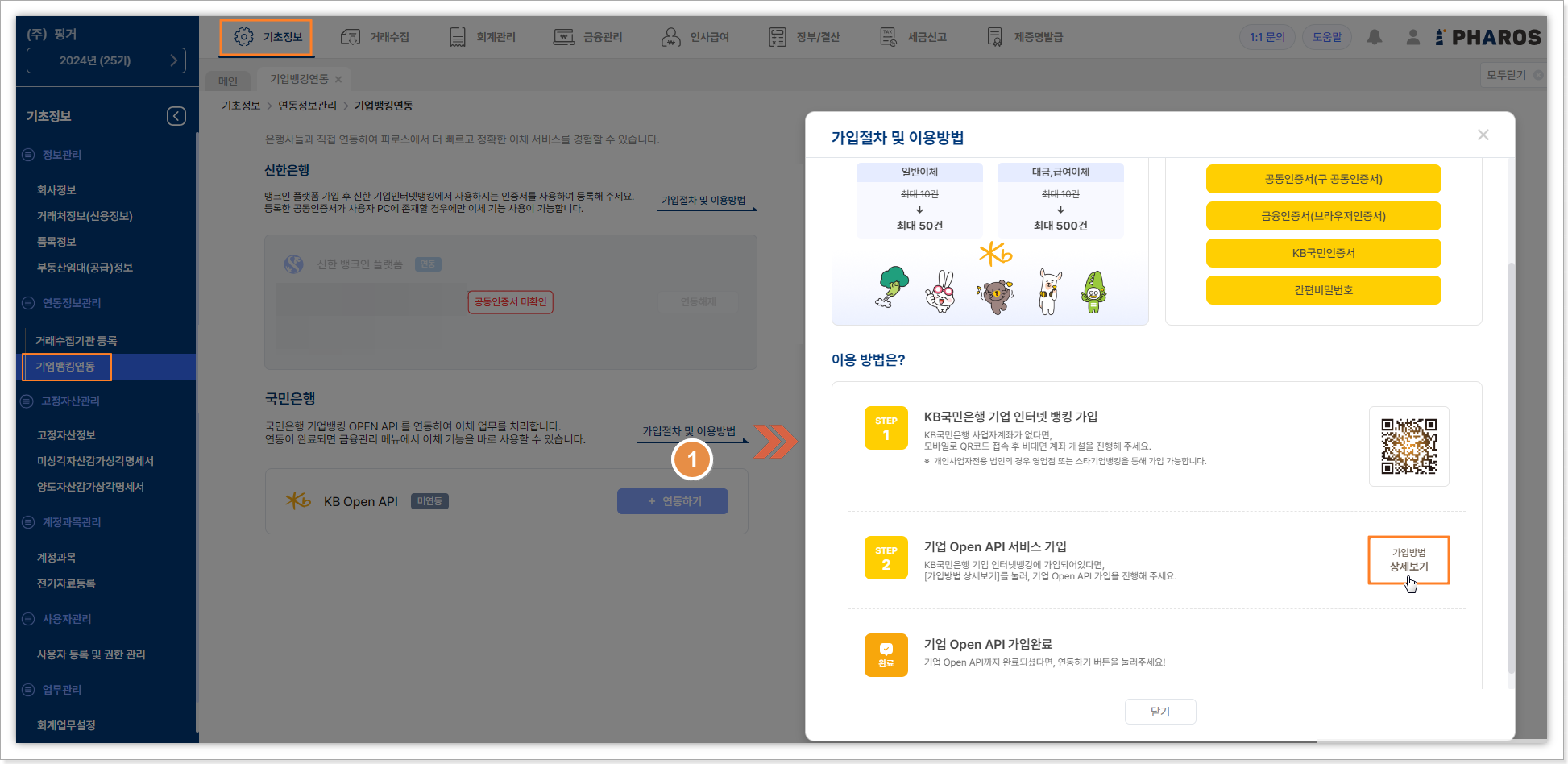
① 가입절차 및 이용방법을 클릭 후 [가입절차 및 이용방법] 팝업에서 STEP2 기업 Open API 서비스[가입방법 상세보기]를 클릭하면 상세한 Open API서비스 가입 방법을 확인할 수 있습니다.
- KB국민은행 기업 Open API홈페이지에( https://obizapi.kbstar.com/) 접속하여 기업 뱅킹에 가입된 공동인증서 또는 금융인증서로 로그인 하신 후 상단 메뉴의 [이용기업전용]을 클릭→ [서비스가입]진행 시 이용제휴사명 검색을 눌러 ’제휴사명 : 핑거/ 프로그램명 : 파로스’를 선택합니다.
- 사용자 권한 등록 과정에서 ‘조회/이체(급여이체)’를 선택 합니다.
- 급여 이체 관리점을 선택하고, 관리점이 따로 없는 경우 추천 관리점을 선택 하면 가입이 완료 됩니다.
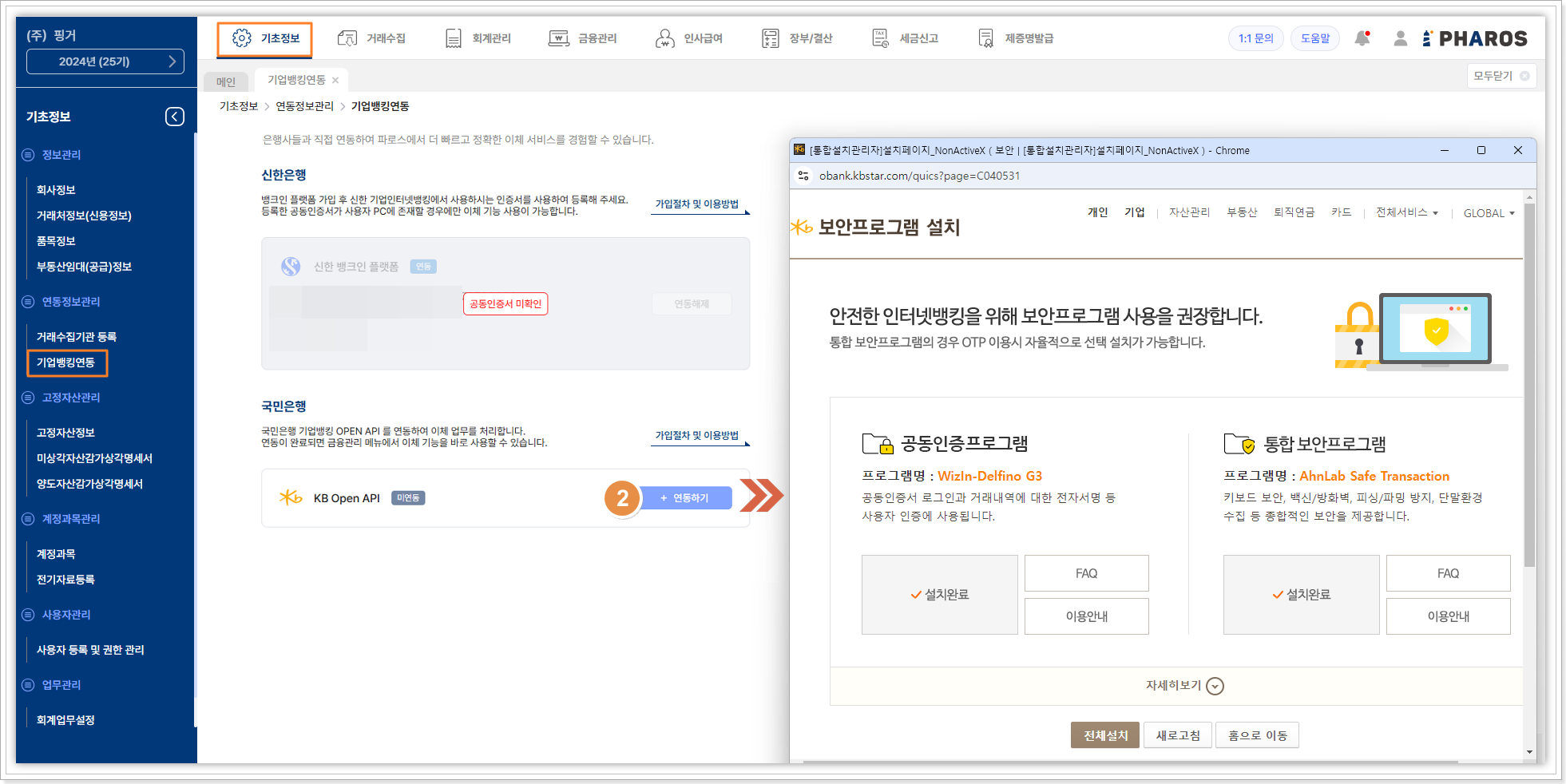
② 기업Open API서비스 가입 후 파로스 서비스의 국민은행[연동하기]버튼을 클릭하면 연동이 완료 됩니다. 연동 시 보안프로그램이 설치 되지 않은 경우 보안프로그램을설치 해야 연동이 완료 됩니다.
- 연동 완료 시 상단[금융관리] 아이콘을 클릭하면 [국민은행]이체 메뉴가 오픈 됩니다.
- 이체 거래 최초 이용 시 본인 인증 후 이용 가능하며, 이후 90일간은 별도의 인증 없이 이체 거래를 이용할 수 있습니다. 본인 인증의 유효 기간은 90일(약3개월)이며, 기간 경과 시점에 추가 본인 인증이 필요합니다.
4. 고정자산 관리
1) 고정자산 정보
판매 또는 처분을 목적으로 하지 않고 장기간에 걸친 영업 활동에 사용하고자
취득한 자산을 등록합니다.
1년 이상 기업 내에 보유하는 자산을 등록하고 시간의 경과에 따라 자산의
감가(가치의 감소)에 대해 관리할 수 있습니다.
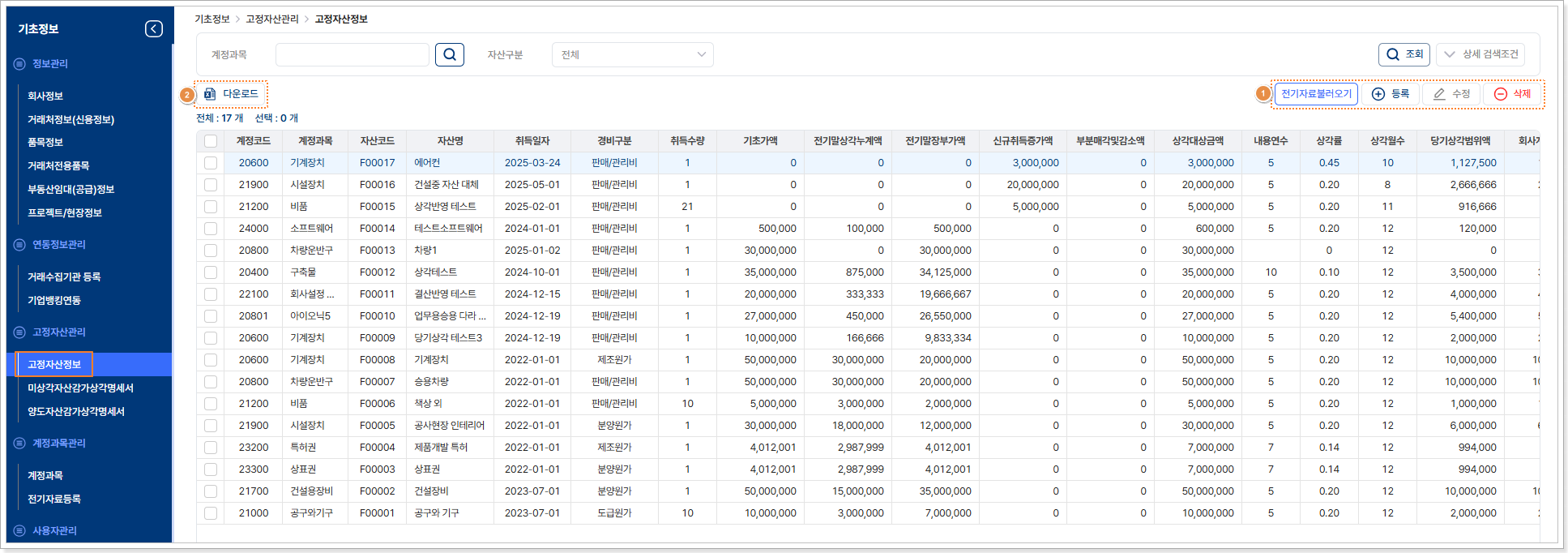
① 고정자산의 신규 등록, 수정, 삭제 및 전기 입력 자료가 있는 경우 불러올 수 있습니다.
- 전기 자료 불러오기 : 전기의 고정 자산 자료를 당기로 이월 하며, 양도(폐기)자산을 제외한 모든 계정의 데이터가 이월 됩니다.
- 등록 : 고정 자산을 등록 합니다. 신규 취득 분 외 에도 입력하지 않은 고정 자산을 등록할 수 있습니다.
- 수정 : 체크 박스 선택 해야 수정 버튼이 활성화 되며 다중 선택 또는 체크 박스 미 선택 시 활성화 되지 않습니다.
② 출력 : 검색 조건에 따라 조회 된 고정 자산 내역을 출력
합니다.
TIP 상세검색
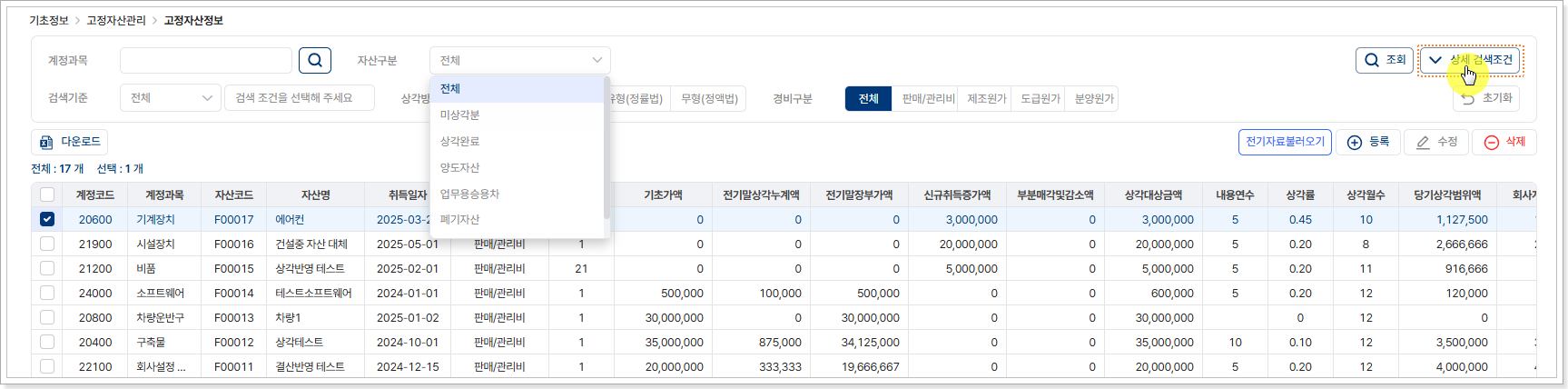
→ 상세검색조건 : 기본값은 비활성 상태이며, 클릭하면 활성화 되어 상세 검색할 수 있습니다.
[입력 예제]
▶ 고정자산 등록해보기
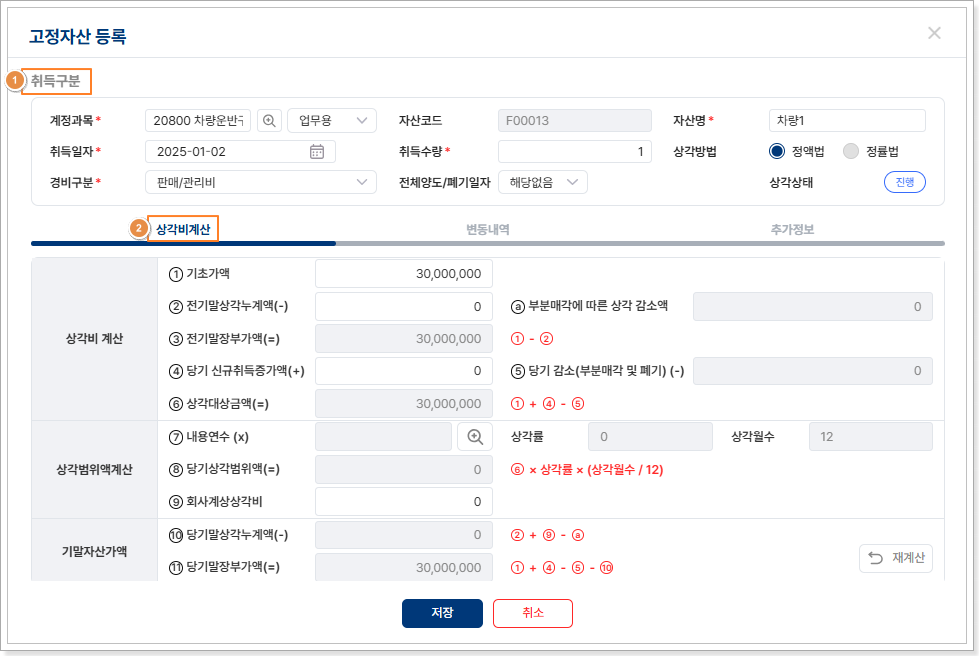
① 취득구분
해당 자산의 세부 내역을 입력하며, 경비 구분은 [결산자료관리]에 영향을 미치므로 정확히 선택합니다.
- 계정과목 : 자산의 계정 과목 또는 계정 코드를 입력 합니다.
- 자산코드 : 자산 코드는 시스템에서 자산 별 입력 순에 따라 자동 채번 됩니다.
- 자산명 : 자산의 명칭을 입력 합니다.
- 취득일자 : 자산의 취득 일자를 입력 합니다.
- 취득수량 : 자산의 취득 수량을 입력 합니다. (숫자만 입력 가능합니다)
-
상각방법 : 기본 값은 정액법 으로 설정되어 있습니다. 일반적으로 건물 및
구축물, 무형자산의 경우 정액법으로, 기타의 자산
(기계장치, 차량운반구, 비품등)은 정률법으로 입력하면 되나 회사의 상각 방법과 다른 경우 회사의 상각 방법을 확인하여 입력 합니다.
- 경비구분 : 판매관리비 또는 제조원가, 도급원가 등 자산의 사용 용도에 맞게 선택합니다.
- 전체양도/폐기일자 : 기말자산가액이 남아있으나 전체 양도 또는 폐기한 경우 기재 합니다.
-
상각상태 : 잔존가액을 계산하여 자동 표기 되며, 당기말 장부 가액이
1,000원 또는 기초가액의 5%만 남은 경우 완료로 표기 합니다.
② 상각비계산
당해 년도 이전에 취득한 자산을 등록하는 경우 기초가액에 기재하고, 당해 년도에 취득한 자산은 당기신규취득증가액 에 금액을 기재 합니다.
- 기초가액 : 유형자산(간접법)은 자산의 취득가액을 기재 하고, 무형자산은 직접법으로만 계산되므로 전기말 장부가액을 기재 합니다.
- 전기말상각누계액 : 유형자산은 전기말 현재의 감가상각누계액을 기재 하고 무형자산은 전기의 상각액을 기재 합니다.
- 부분매각에 따른 상각 감소액 : 부분매각액/취득가액*상각누계액으로 자동 계산됩니다.
- 전기말장부가액 : 기초가액에서 전기말상각누계액을 제한 금액이 자동 계산됩니다.
- 당기 신규취득증가액 : 당기에 신규 취득한 자산은 취득 가액을 기재, 기 등록된 자산은 당기의 자본적 지출액이 있는 경우만 기재 합니다.
- 당기 감소(부분매각 및 폐기) : 변동 내역 탭에 자산 변동 내역이 기재된 경우 자동 계산 됩니다.
- 상각대상금액 : 기초가액에 당기신규취득증가액을 더한 후 당기 감소액을 차감하여 자동 계산 됩니다.
- 내용연수 : 상각률은 내용 연수와 상각 방법에 따라 자동 계산 되며, 상각월수는 취득 일자 및 전체양도/폐기일자 기준 자동 계산 됩니다.
- 당기상각범위액 : 입력한 자산의 상각대상금액, 상각방법, 내용연수에 따라 상각범위액이 자동 계산 됩니다.
“정액법”인 경우 ①기초가액에 상각률을 곱해서 반영 됩니다.
TIP 당기상각범위액
※ 당기상각범위액이 계산식 보다 더 많이 계산되는 경우
감가상각이 끝난 자산이라도 사용하고 있다면 비망가액(=잔존가액)을 남겨야 합니다.
비망가액은 최초취득가액의 5%와 1,000원 중 적은 금액으로 합니다.
차기년도로 이월 시 ⑪당기말장부가액이 기초가액의 5%미만인 경우 차기 년도에는 더 이상 상각이 되지 않기 때문에 당기에 1,000원을 남기고 모두 상각을 하게 되어 당기 상각범위액이 더 많이 계산됩니다.
예) 기초가액 : 10,000원, 전기말상각누계액 : 9,400,000원, 상각률이 0.25로 정률법으로 계산하는 경우
(10,000,000-9,400,000)*0.25=150,000원이나, 이 경우 당기말장부가액이 450,000원으로 기초가액의5% 미만입니다. 이때 1,000원만 남기고 모두 상각을 하게 되므로 당기 상각범위액은 599,000원으로 계산됩니다.
- 회사계상상각비 : 실제 당기에 계상할 감가상각비를 기재 합니다(사용자가 직접 입력 가능합니다)
- 당기말상각누계액 : 전기말상각누계액에 당기상각비를 반영하여 자동 계산 됩니다.
- 당기말장부가액 : 당기 상각비를 반영 하여 자동 계산 됩니다.
- 재계산 : 기 등록했던 내용에 변동 또는 수정이 발생한 경우 재 계산 버튼을 눌러 다시 계산 시 활용합니다.
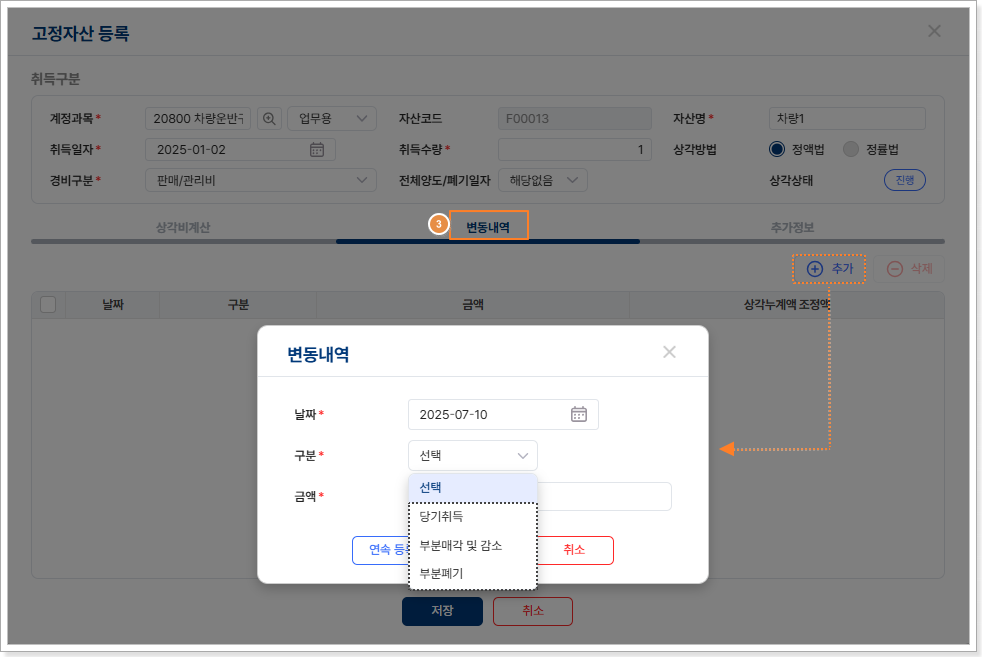
③ 변동내역
- 추가 : 자산의 당기취득, 부분매각, 부분폐기 와 같은 변동 내역 발생 시 추가 입력 합니다.
- 삭제 : 변동 내역의 체크 박스를 선택 시 활성화 됩니다.
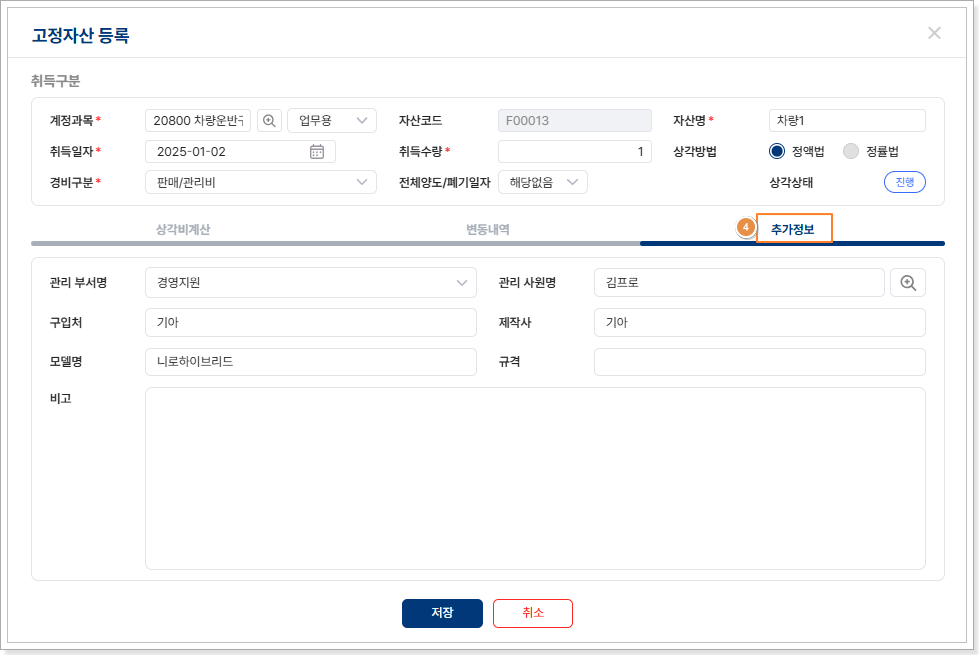
④ 추가정보
해당 자산에 대한 관리 부서, 담당자, 자산의 구입처와 제작사 등의 정보를 입력할 수 있습니다.
2) 업무용승용차 관리
업무용 승용차 관리 메뉴는 법인 또는 개인사업자가 보유한 업무용 승용차의 비용을 세법에 맞게 처리하고, 각 차량별 비용 집계·운행기록·감가상각 내역 등을 체계적으로 관리하기 위한 기능입니다.특히 세법상 ‘업무용 승용차 비용 처리 제한’에 따라 필요한 요건을 충족할 수 있도록 관리 항목을 제공합니다.
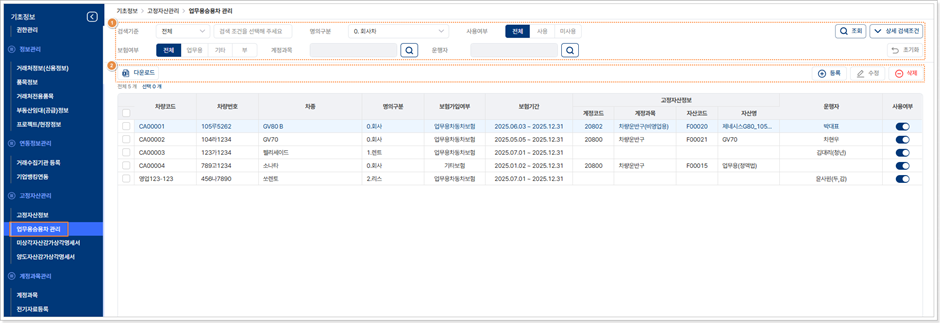
① 검색조건: 차량코드, 차량번호, 차종, 명의구분, 보험여부, 계정과목, 운행자 등 검색기준에 따라 차량을 조회할 수 있습니다
② 기능버튼:
- 다운로드: 등록된 차량 목록을 엑셀 다운로드 합니다.
- 등록: 업무용 승용차 등록 시 활용합니다.
- 수정: 등록된 업무용 승용차 정보를 수정 시 활용합니다.
- 삭제: 등록된 업무용 승용차 정보를 삭제 시 활용합니다.
[입력 예제]
▶ 업무용 승용차 등록해보기
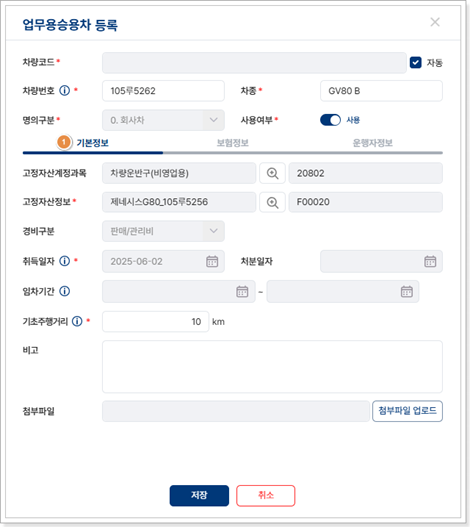
① 기본정보:
- 차량코드: 자동 채번 되며 체크 해제 후 직접 채번도 가능합니다.
- 차량번호: 한글, 숫자 입력 가능하고 최대 20자리까지 입력할 수 있습니다.
- 차종: 한글, 영문, 숫자 입력 가능하고 최대 30자리까지 입력할 수 있습니다.
- 명의구분: 기본값은 회사로 선택됩니다. 저장 후 변경 불가하니 확인 후 저장하시기 바랍니다.
- 사용 여부: 기본 설정 값은 사용입니다.
- 고정자산계정과목: 명의구분이 회사차/ 5.회사차(비업무용)일 때만 활성화 됩니다. 차량운반구(20800) 계정이 기본 선택되지만 필수 입력은 아닙니다. 계정과목은 직접 선택 입력 가능합니다.
- 경비구분:
- 고정자산정보:
-
취득 일자/처분일자:
- 명의구분회사 / 3.직원 / 4. 타인 / 5.회사(비) 일 때만 활성화됩니다.
- 명의구분 렌트/ 2.리스/ 6.리스(비) 일 때는 활성화 되지 않습니다.
- 고정자산 연결 시 해당 고정자산정보에 있는 취득일자, 양도/폐기일자 로 자동 입력됩니다. (수정불가/비활처리)
- 고정자산 내용변경 시 동시에 업데이트 (업무용승용차에서는 업데이트 불가)
-
임차 기간:
- 명의구분 렌트 / 2.리스 / 6.리스(비) / 7.렌트(비) 일 때만 활성화됩니다.
- 명의구분 회사 / 3.직원 / 4. 타인 / 5.회사(비) 일 때는 비 활성화입니다.
- 명의구분이 임차인 경우 고정자산정보와 취득일자는 입력할 수 없습니다.
-
기초 주행 거리:
- 숫자 7자리 입력 가능하며, 마이너스 입력은 불가합니다.
- 입력 시 업무용 승용차 운행기록부 상 기초주행거리로 반영됩니다.
- 마감 후 이월 시 전기 종료된 주행거리가 당기 기초주행누적거리에 반영됩니다.
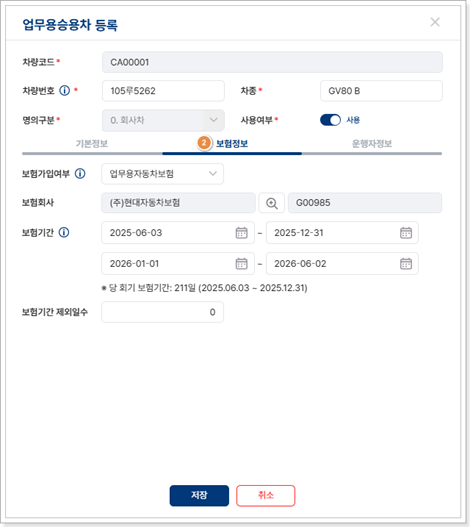
② 보험 정보
- 보험 가입 여부:
- 업무용자동차보험, 부, 기타보험 세가지 유형에서 선택할 수 있습니다.
- 명의구분 회사 선택 시 업무용자동차보험이 자동 선택되며, 변경 가능합니다.
- 보험 회사: 거래처 선택 팝업에서 일반거래처만 선택 가능합니다.
- 보험 기간:
- 보험 가입 여부 ‘부’인 경우 비활성 처리됩니다.
- 보험 입력 기간 2줄을 합하여 당 회기에 포함되는 기간 중 가장 빠른 날짜를 시작일, 가장 늦은 날짜를 종료일로 계산합니다.
-
보험기간 제외일수:
- 보험기간은 시작/종료일로 전체 기간을 표기한 것이고 실제 당 회기에 보험기간이 포함 안된 날짜가 있을 경우 계산해서 표기해줍니다. (최대 366까지 입력가능)
- 2025년 회기에서 입력 예시
└ 1번줄: 2024-05-05 ~ 2025-04-30 → 25년 회기기준으로 25/1/1 ~ 25/4/30 으로 포함
└ 2번줄: 2025-06-01 ~ 2026-05-30 → 25년 회기기준으로 25/6/1~ 25/12/31 로 포함 전체 기간 계산은
25/1/1 ~ 25/12/31로 365로 계산되지만 보험기간 제외일수에 실제 기간에 포함 안된 5/1~5/30까지인 30일 입력해줍니다.
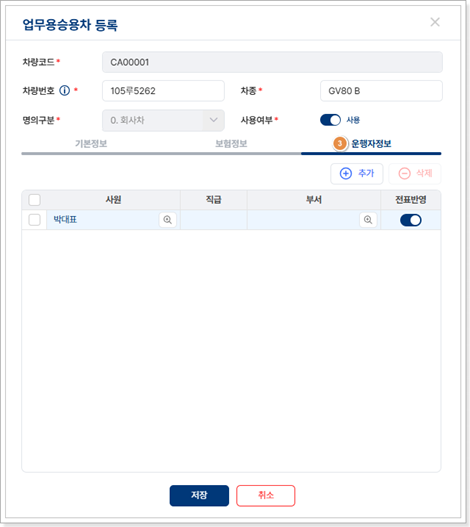
③ 운행자정보
- 추가: 입력 라인이 추가됩니다.
- 삭제: 입력된 운행자 정보를 삭제할 수 있습니다.
- 전표반영: 전표반영 사용인 경우 전표 입력 시 자동으로 해당 운행자 정보를 입력해 줍니다.
3) 미상각자산 감가상각명세서
고정자산 중 미상각자산에 대한 감가상각비 명세서를 확인할 수 있으며, 미상각자산의 감가상각비 계상 전 하단 스크롤을 이용해 상세 내역을 조회 할 수 있습니다.
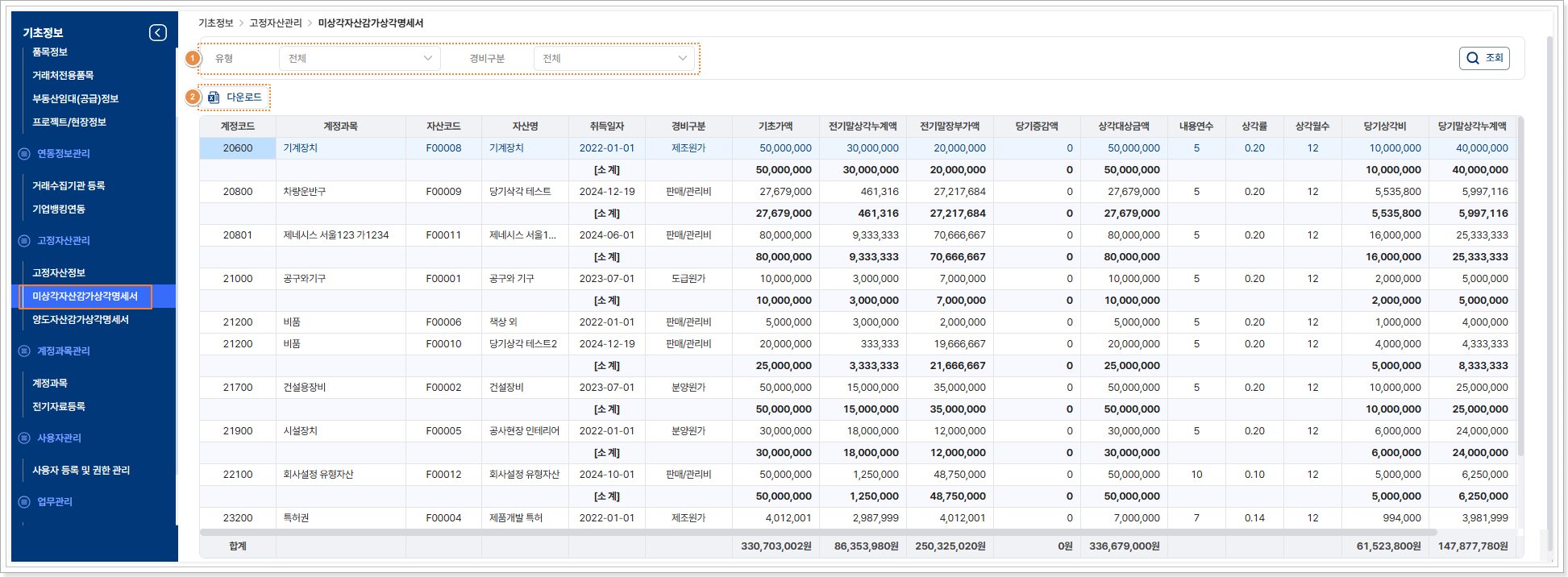
① 유형별(유형자산, 무형자산), 경비구분별(판매관리비, 제조원가, 도급원가 등) 검색할 수 있습니다.
② 검색된 내역을 엑셀로 다운로드 할 수 있습니다.
4) 양도자산 감가상각명세서
고정자산 중 양도자산에 대한 감가상각비명세서로 양도 자산의 감가상각비 계산에 관한 내역을 조회할 수 있습니다.
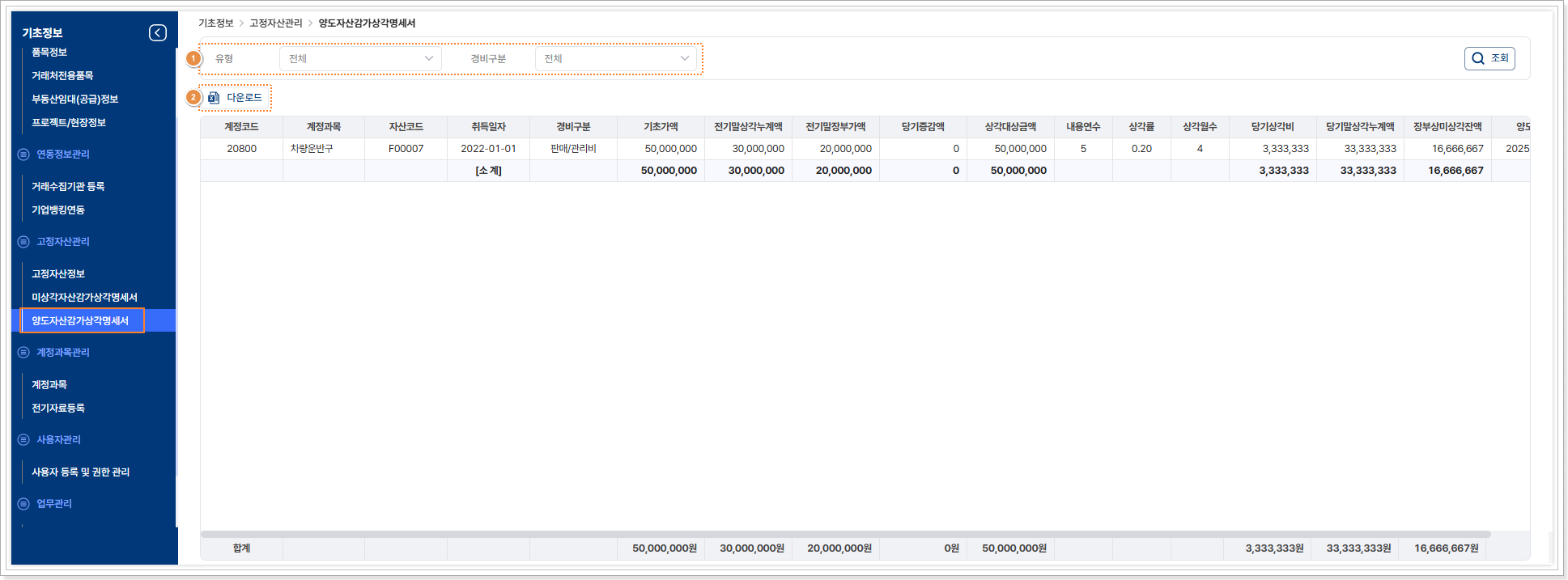
① 유형별(유형자산, 무형자산), 경비구분별(판매관리비, 제조원가, 도급원가 등) 검색할 수 있습니다.
② 검색된 내역을 엑셀로 다운로드 할 수 있습니다.
5. 계정과목관리
1) 계정과목
회계 처리의 기본이 되는 계정과목 설정 메뉴로 기업 회계 기준에 맞게 기초
데이터가 설정 되어 있습니다.
필요 시 회사의 특성에 맞게 회사설정계정과목을 추가 하여 사용할 수
있습니다.
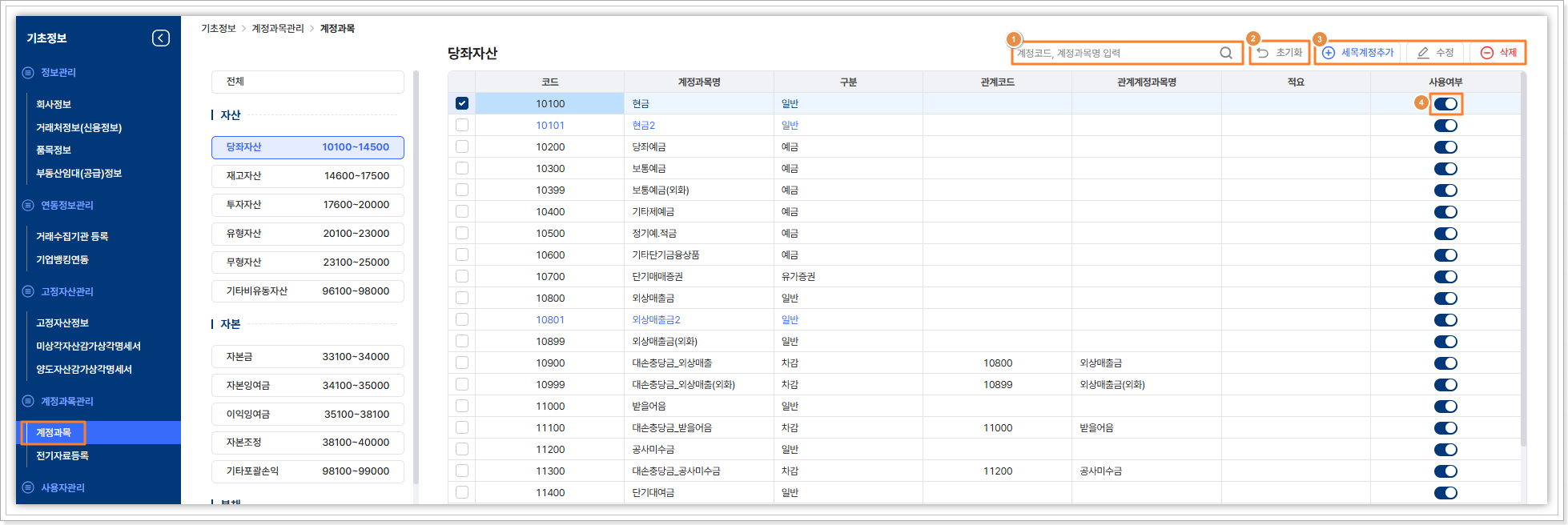
① 검색하고자 하는 계정과목 또는 계정 코드를 검색할 수 있습니다
② 계정과목 검색 후 전체 계정과목으로 전환 합니다.
③ 기본 계정 과목에 세목 계정을 추가 하거나, 수정, 삭제할 수 있습니다.
-
세목계정추가 : 기본 또는 회사 설정 계정 과목에 추가 구분(상세분류)을
위해 세목 계정 생성 시 사용하며,
단 건 선택 시 만 활성화 됩니다.
- 수정 : 계정과목의 체크 박스를 선택해야 활성화 됩니다.
- 삭제 : 세목계정추가(사용자가 추가)한 내역만 삭제할 수 있습니다.
④ 사용여부 : 계정과목의 사용 여부를 설정 할 수 있습니다.
[등록 예제]
▶ 회사설정 계정과목 설정해보기
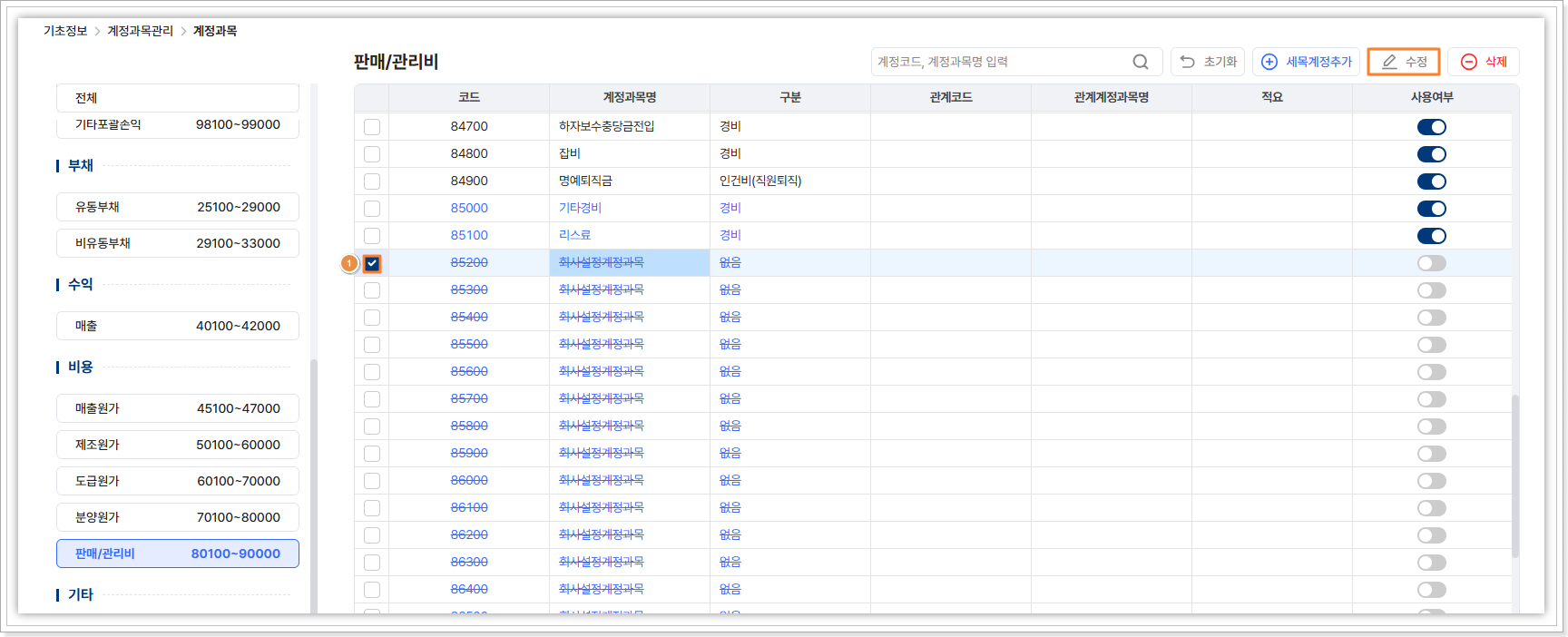
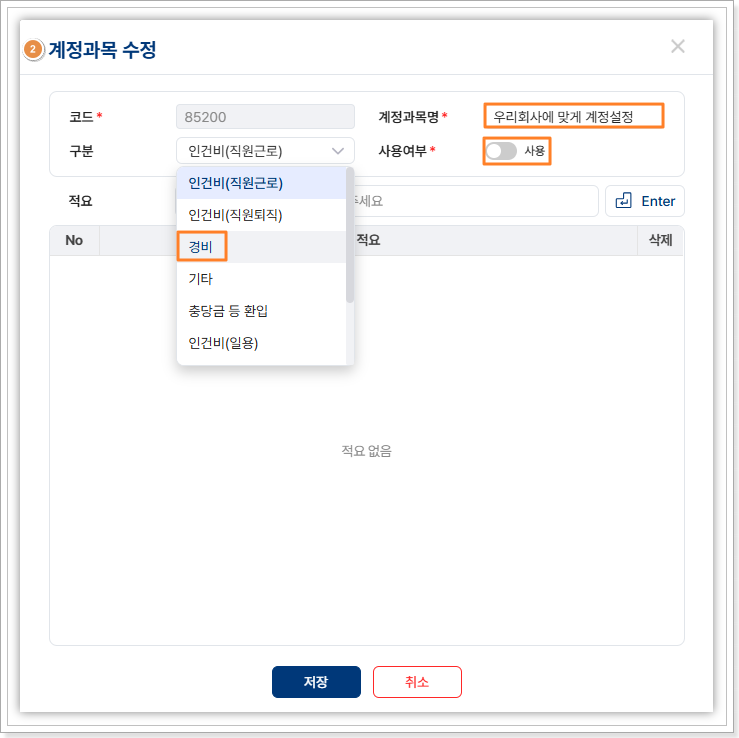
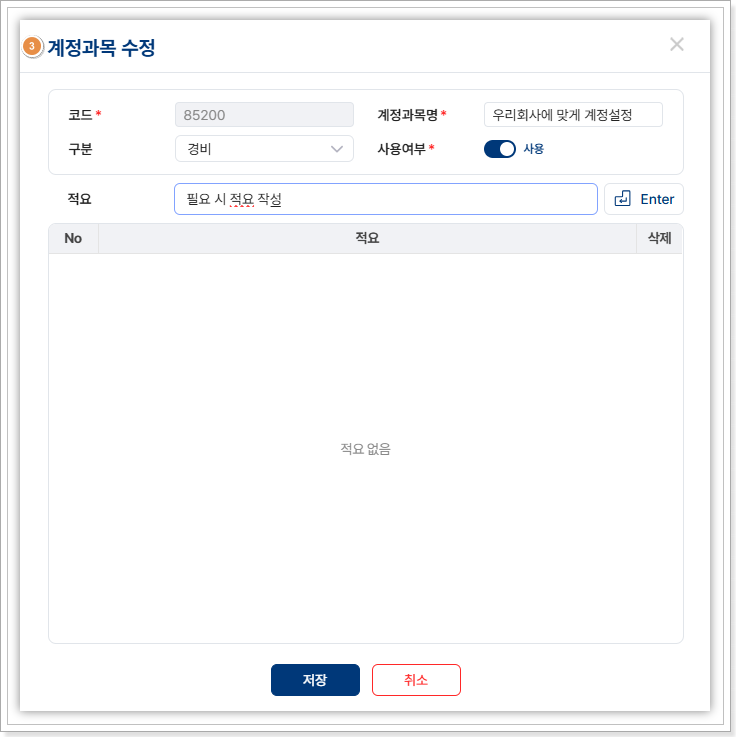
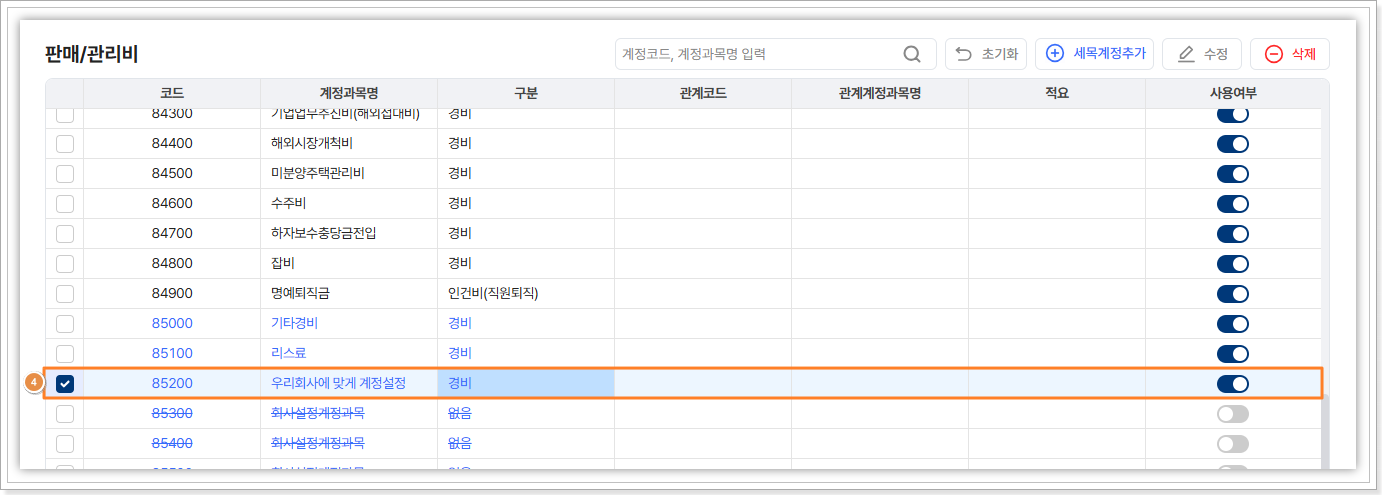
▶ 세목계정과목 추가해보기
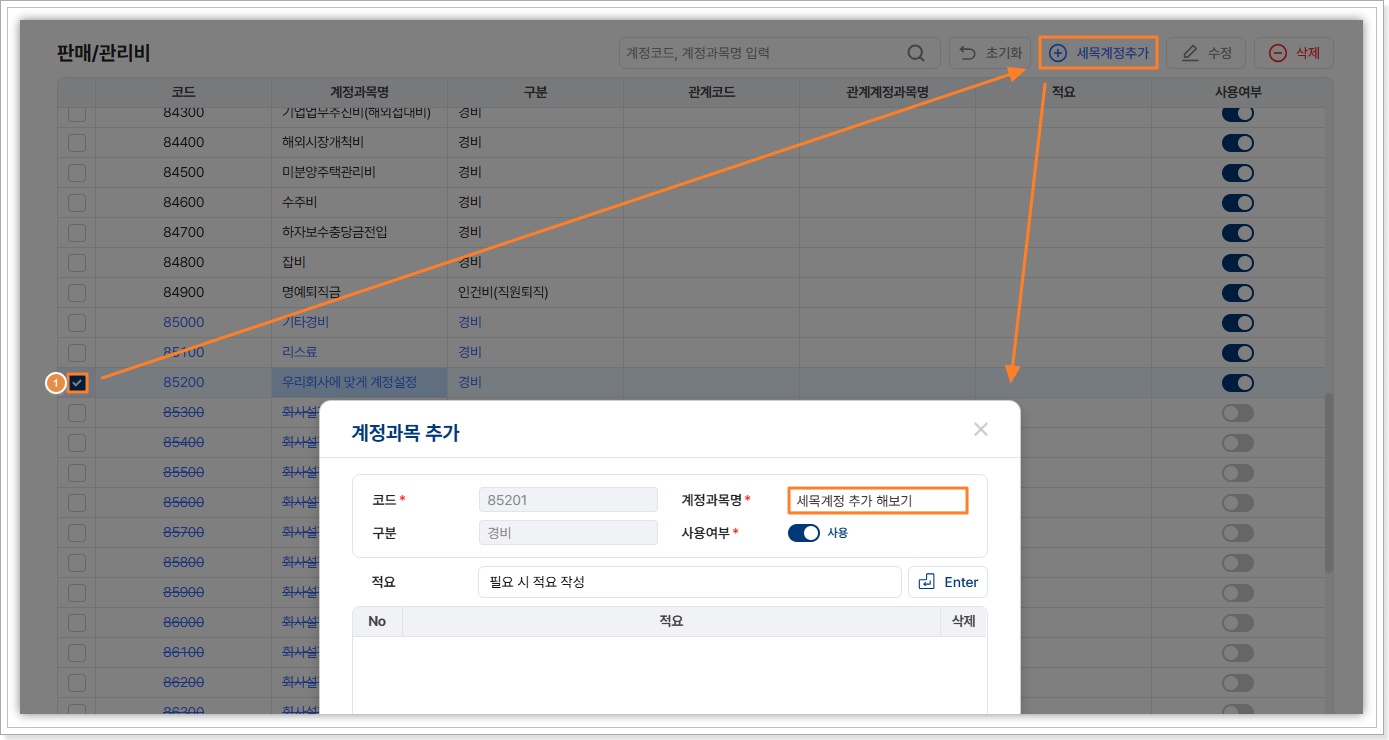
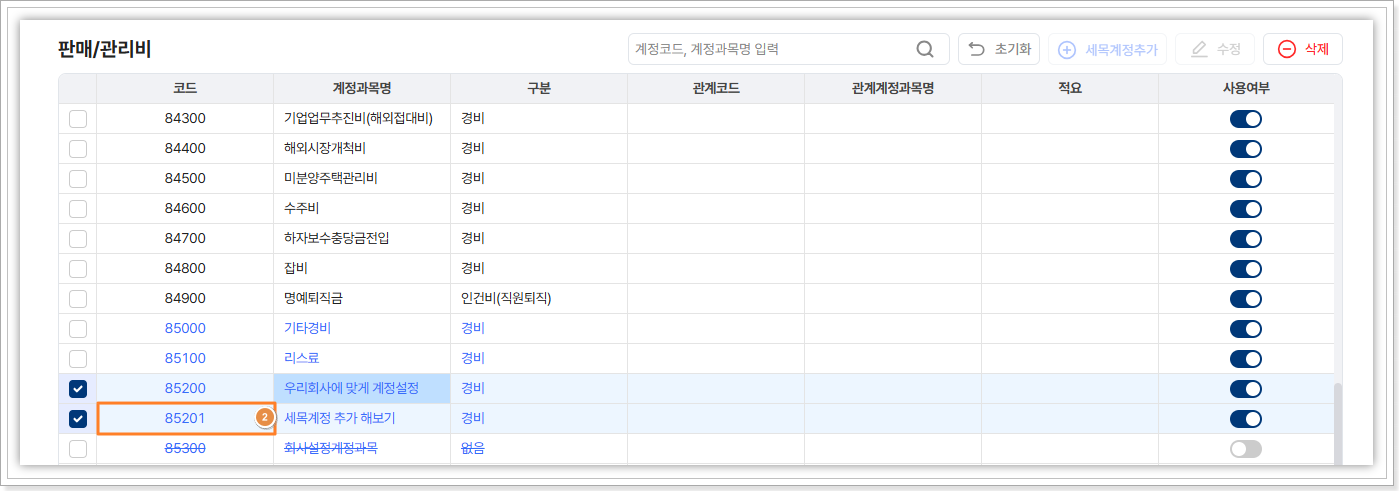
② 계정 과목 추가 창에서 계정 과목명을 작성하고 저장 하면 기본 계정의 세목 계정으로 계정 코드가 자동 생성됩니다.
2) 전기자료등록
[전기자료등록]메뉴는 전기의 재무상태표, 손익계산서, 원가명세서,
이익잉여금처분계산서를 기재하며,
계정별 이월잔액 및 거래처별, 프로젝트별, 현장별, 부서/사원별 이월 금액을
입력할 수 있습니다.
§ 개인사업자의 경우 이익잉여금 처분 계산서 탭은 활성화 되지 않습니다.
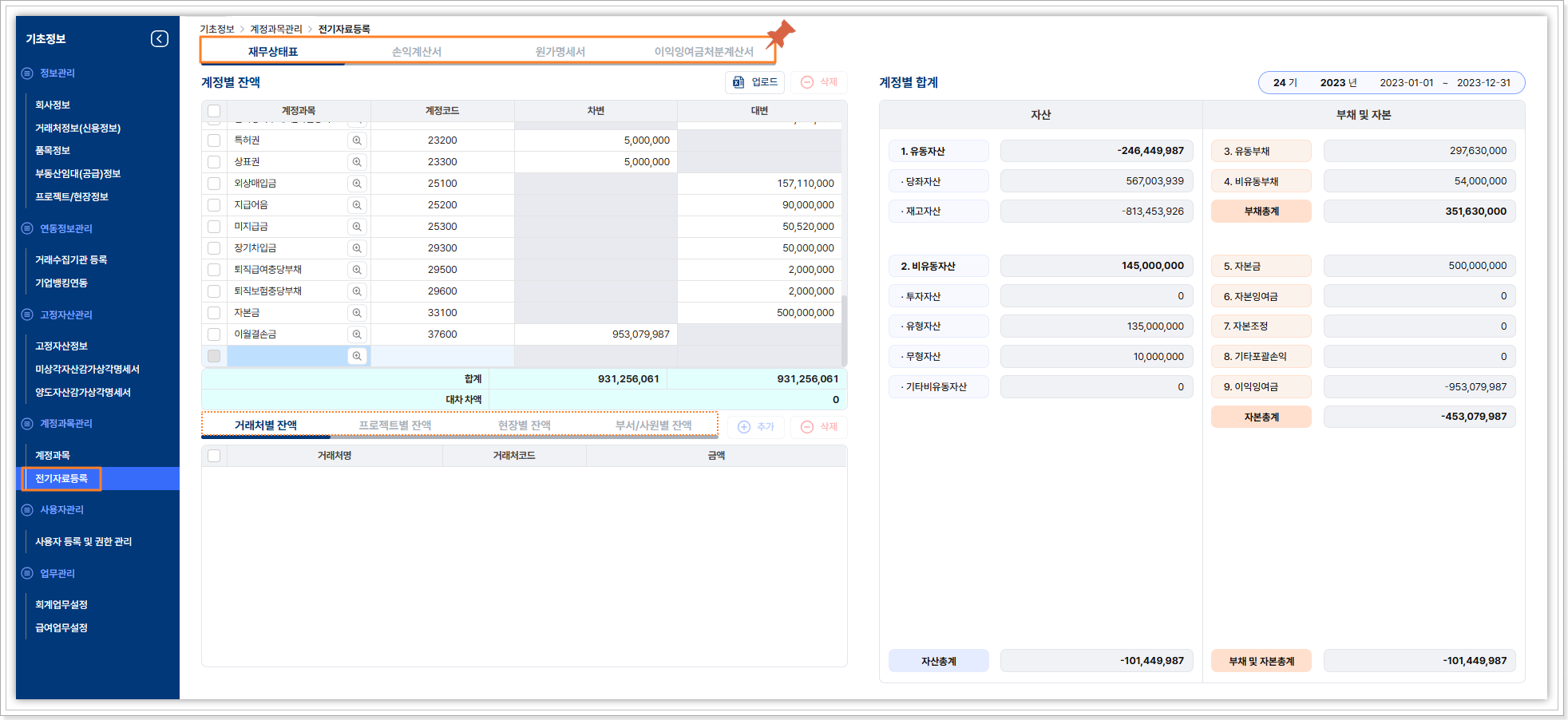
→ 전기자료 등록은 이전 결산 내역을 연결 사용하기 위한 메뉴로 Pharos서비스 가입 후 최초 사용 시 기재합니다.
→ 입력한 내역은 당기의 결산 입력 시 전기 자료에 반영되므로 전년도의 결산 이월 잔액을 정확하게 확인하여 입력 합니다.
→ 전기 자료 등록 후 당기 입력된 전표는 계정별로 자동 집계하며,
[장부/결산]-[결산자료관리]-[이익잉여금 처분계산서]에서 결산 처리 후
차기로 자동 이월 됩니다.
→ 프로젝트, 현장, 부서/사원별 잔액은 [결산자료관리]메뉴에서 자동
결산 시 프로젝트 와 현장등으로 자동으로 나눌 수 없어 수동 결산한 내역만
이월반영 가능하며, 결산대체전표 수기 입력 시 계정별 이월총액을
분개 라인별 프로젝트등을 분기한 경우만 잔액 이월이 가능합니다.
[등록 예제]
▶ 재무상태표 등록하기
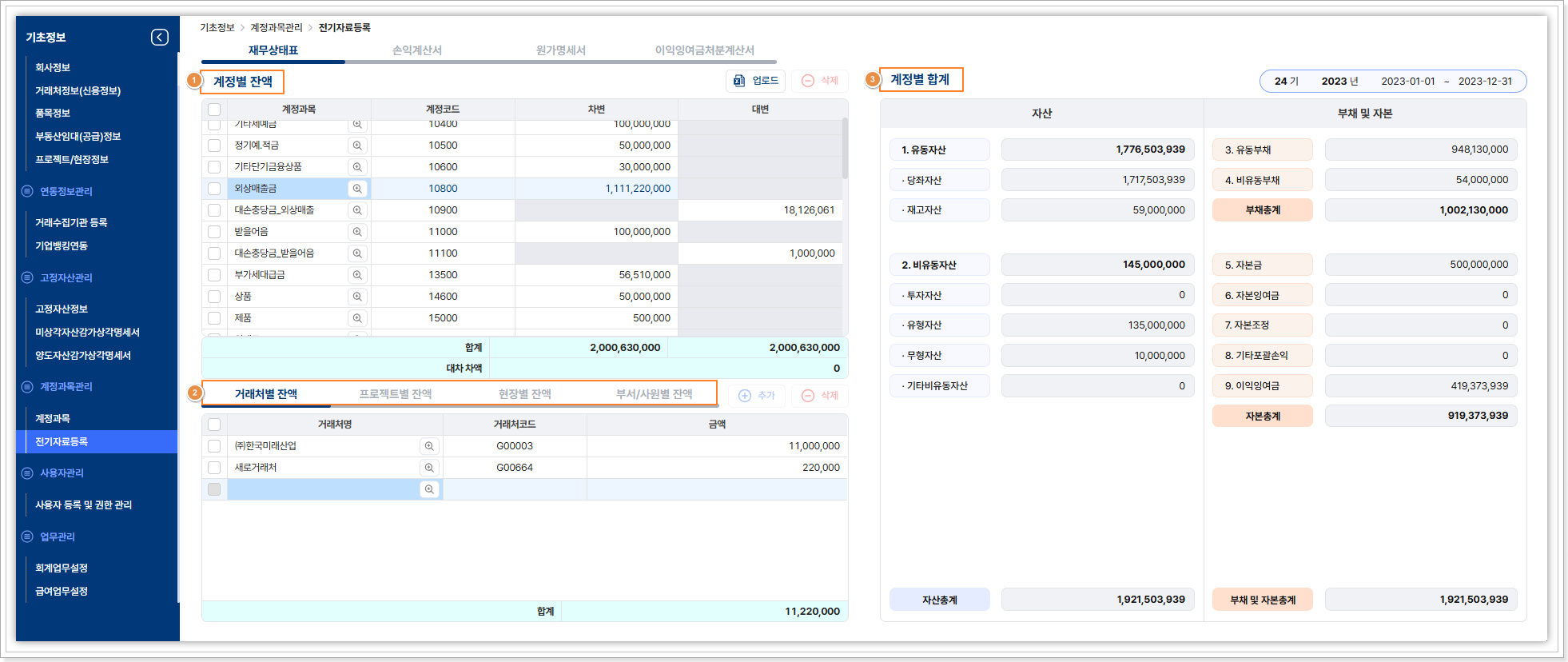
① 계정별잔액
전기의 세무조정계산서(법인세신고 시 작성하는 자료)상의 재무 상태표를
프로그램 최초 사용 시 [추가]버튼을 클릭하여 각 계정별 잔액을 기재
합니다. 개인의 경우 잉여금 계정이 없기 때문에 자본금 계정에 기초자본금,
인출금, 당기순이익의 합계액을 입력하며 법인의 경우 전기의 이익, 손실에
따라 이월이익잉여금과 이월결손금으로 입력합니다.
→ 계정별 잔액을 입력 후 엔터키를 누르면 자동으로 하단에 라인이
추가 됩니다.
- 업로드 : 계정별 잔액과 그에 포함된 거래처별 잔액을 엑셀업로드 하여 등록할 수 있습니다.
- 삭제 : 사용자가 등록한 잔액을 삭제할 수 있습니다.
- 합계 : 기재한 내용의 차변과 대변의 합계를 구하고 대차 차액이 있는지 검증 합니다.
② 거래처, 프로젝트, 현장, 부서/사원별 잔액
→ 계정별 잔액 중 열거된 관리 단위별 이월잔액이 있는 경우 기재
합니다.
- 추가 : 계정별 잔액의 체크박스를 클릭하면 추가 버튼이 활성화 됩니다. 입력되어 있는 계정과목별로 거래처등의 잔액 내역을 기재 합니다.
- 삭제 : 계정별 잔액의 체크박스를 클릭하고, 하단의 거래처등의 잔액 리스트의 체크박스를 클릭하면 삭제 버튼이 활성화 되어 삭제 가능합니다.
③ 계정별 합계
계정별 잔액에 기재한 내역이 계정체계(항)별로 집계되어 조회되며, 기재된
내역 기준 약식 재무상태표를 확인할 수 있습니다.
▶ 엑셀업로드로 전기자료등록 하기
엑셀업로드 버튼으로 재무상태표, 손익계산서, 원가명세서를 업로드할 수
있습니다.
재무상태표의 경우 각 계정별 이월 잔액과 해당 계정 잔액에 포함되는 거래처
잔액을 편리하게 업로드 가능합니다.
① 업로드 버튼을 클릭하여 ② 엑셀일괄등록 팝업창의 양식다운로드를 클릭 합니다. ③ 다운로드 된 업로드 양식에 샘플입력 내역을 참고하여 계정과목코드와 거래처의 잔액을 입력 합니다.
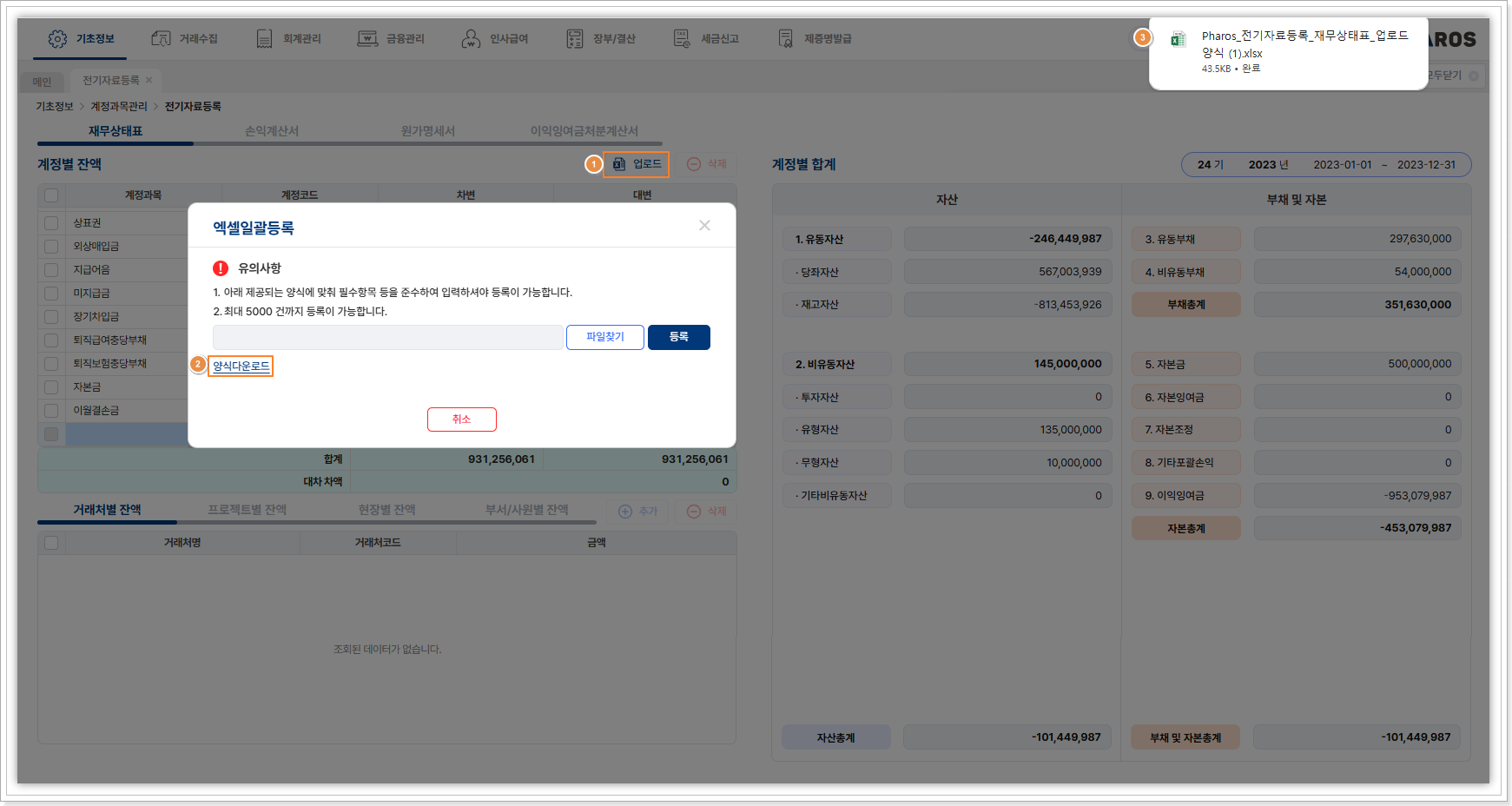
엑셀 작성 시 하나의 계정과목 코드에 거래처가 다수 입력되야 하는 경우 거래처잔액이 입력되는 행의 계정과목코드는 공란 없이 동일한 계정과목 코드를 입력합니다.
[예시]
외상매출금 계정에 6건의 거래처와 거래처코드가 없는 외상매출처
1건 이 있는 경우
계정코드 외상매출금으로 총 7개의 행을 동일하게 입력하고, 거래처별
금액을 입력하면 업로드 결과 외상매출금 잔액은 거래처별 총 합계로
집계되어 자동 입력됩니다.
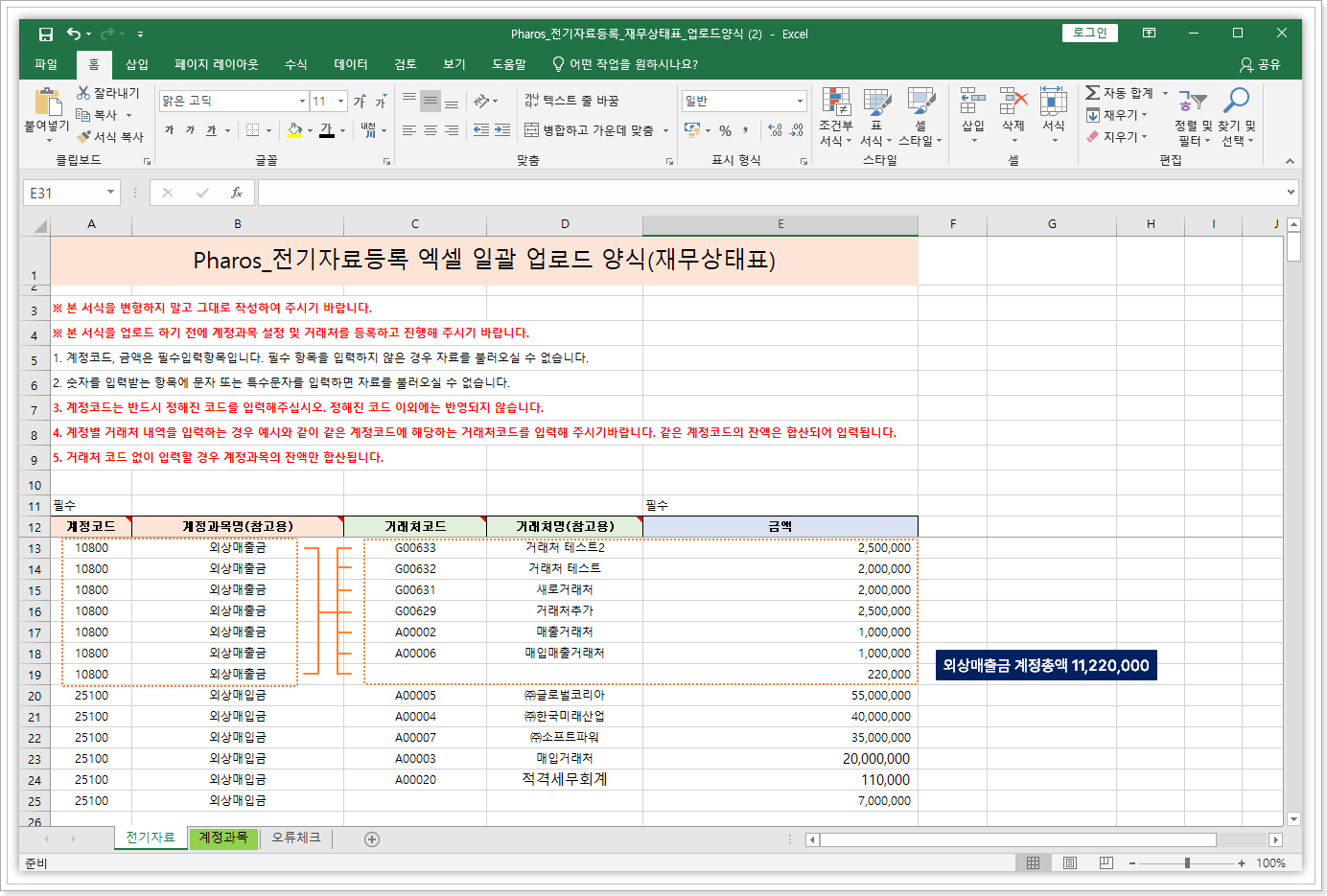
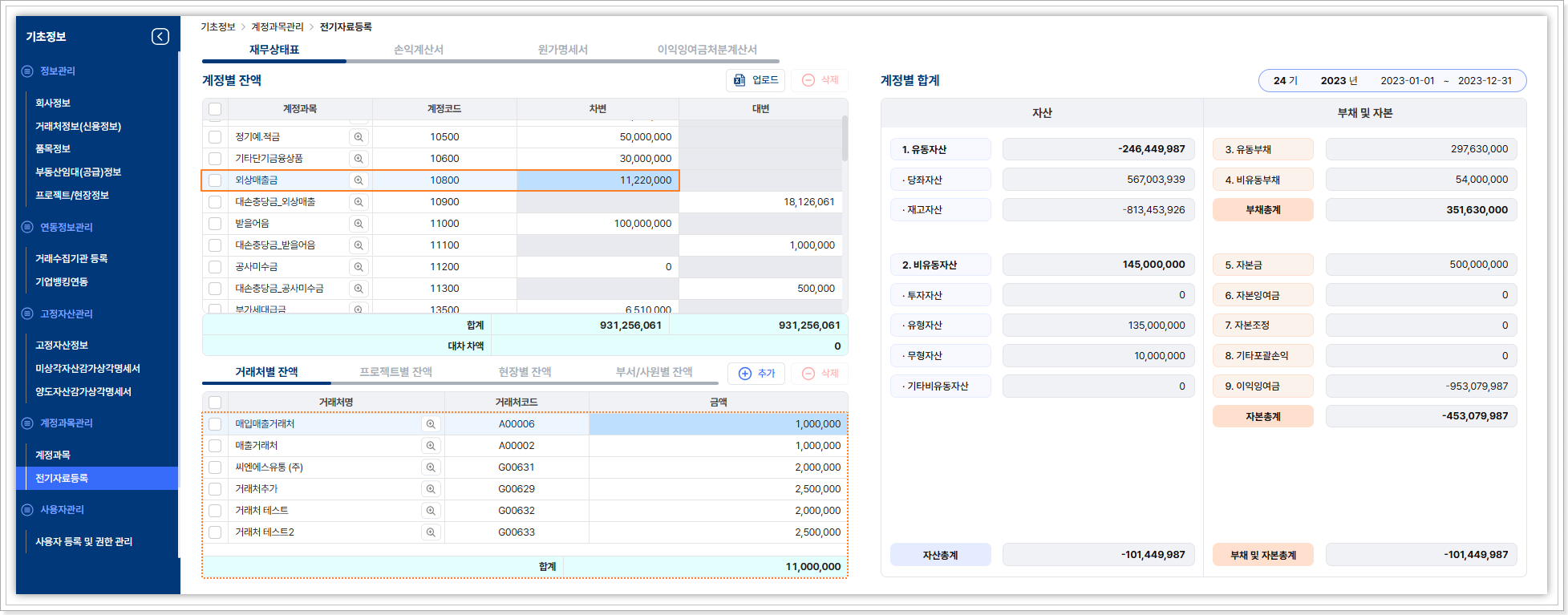
→ 업로드 결과 외상매출금 계정코드가 입력된 행(거래처코드가 없는 외상매출잔액 포함)의 총 합계금액으로 계정별 잔액이 등록되고, 하단의 거래처별 잔액에는 거래처코드가 있는 내역만 확인 됩니다.
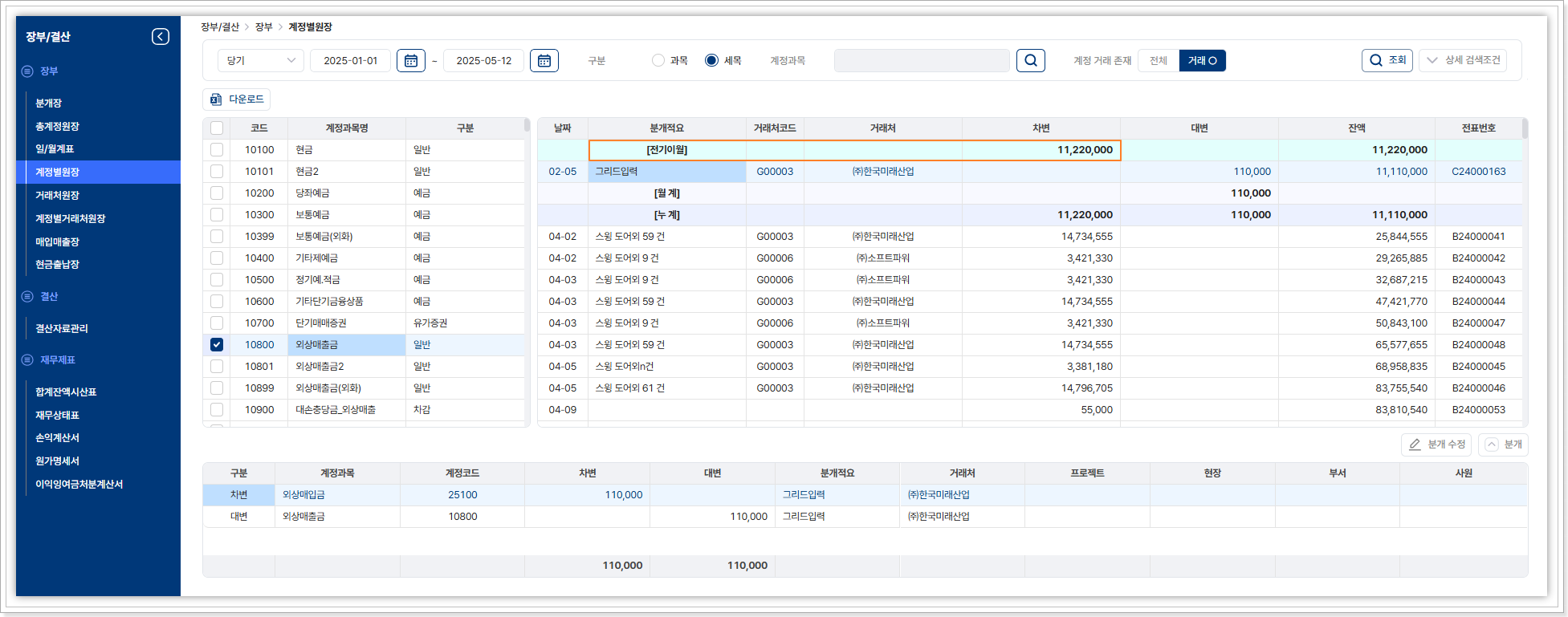
→ 업로드된 내역은 [장부/결산]-[계정별원장]메뉴에서 외상매출금 조회 시 전기이월 잔액은 미등록 거래처 포함된 계정 총액이 조회 되며,
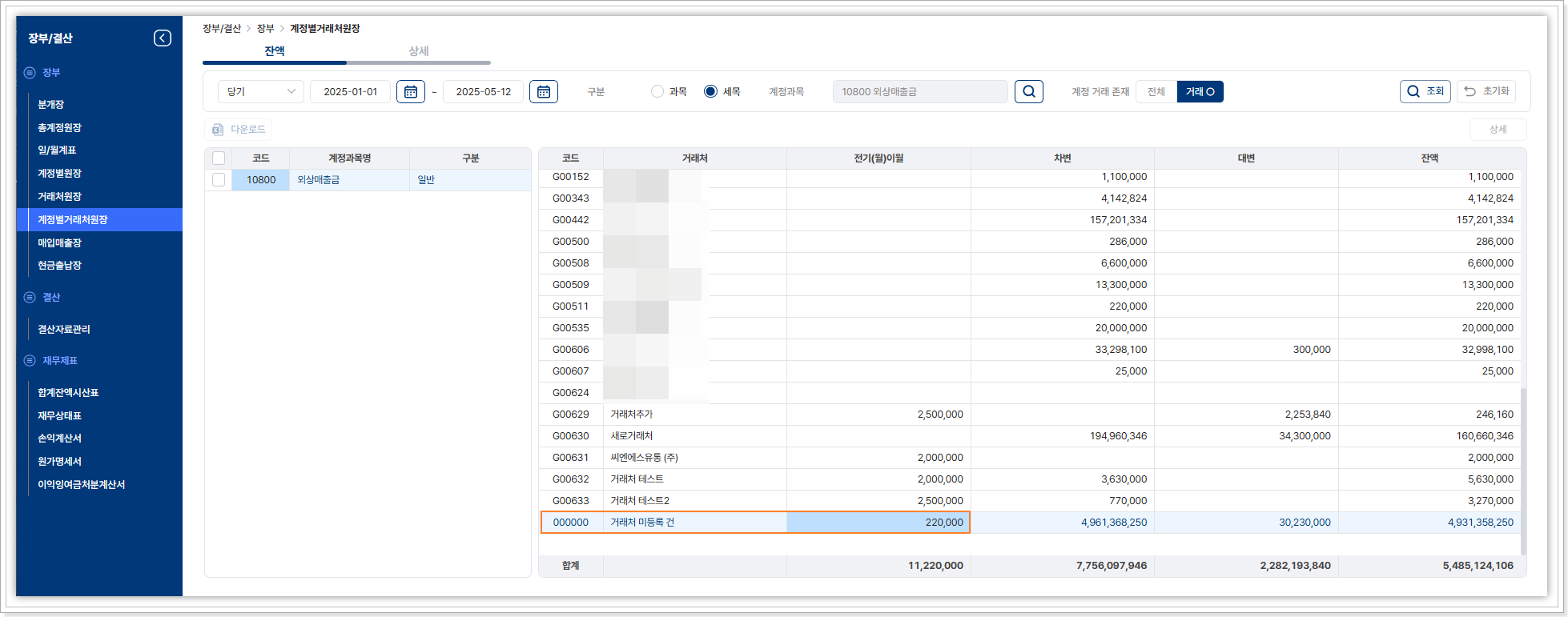
거래처별 상세 내역은 [계정별 거래처원장]에서 ‘거래처 미등록 건’으로 별도 표기 됩니다.
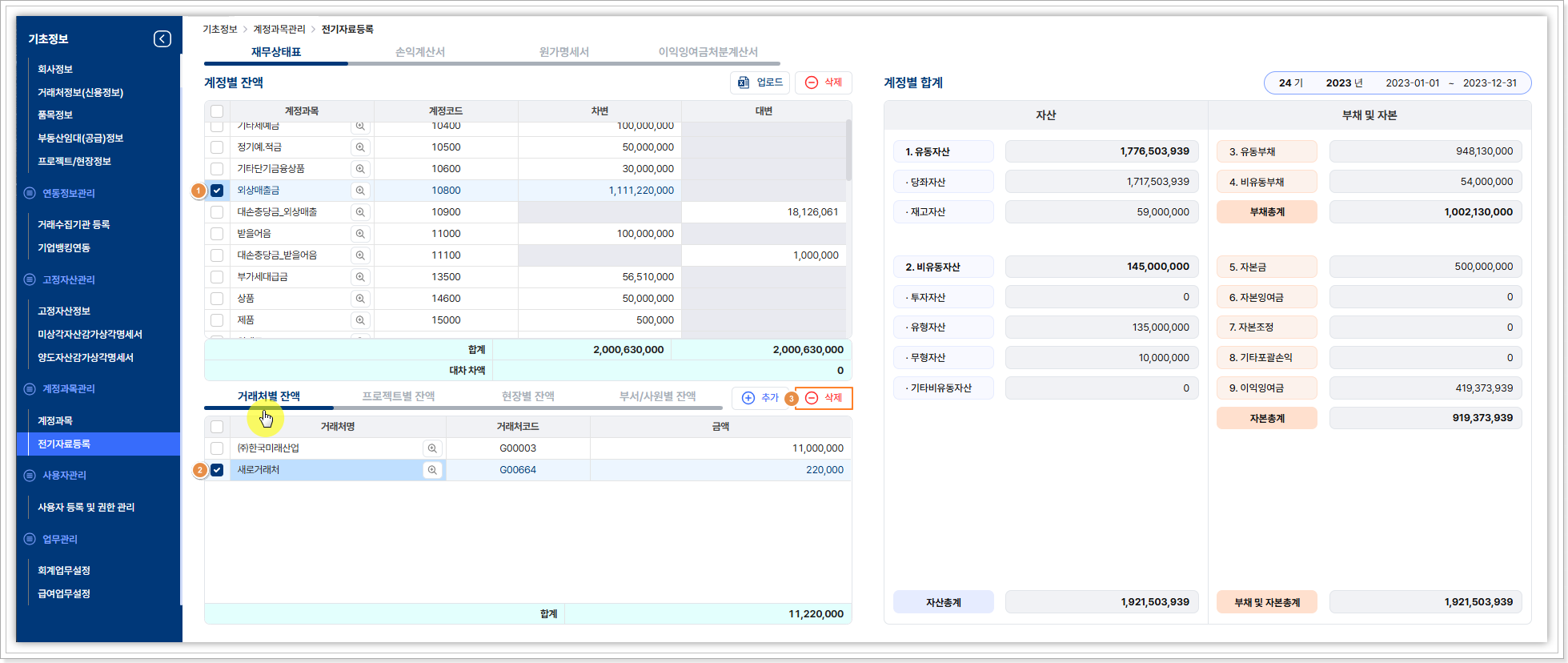
▶ 거래처, 프로젝트, 현장, 부서/사원별 잔액의 등록 및 삭제
① 이월 잔액이 있는 계정과목을 클릭 후 ②[추가]버튼을 눌러 각각의 프로젝트 또는 부서별 잔액을 입력합니다.
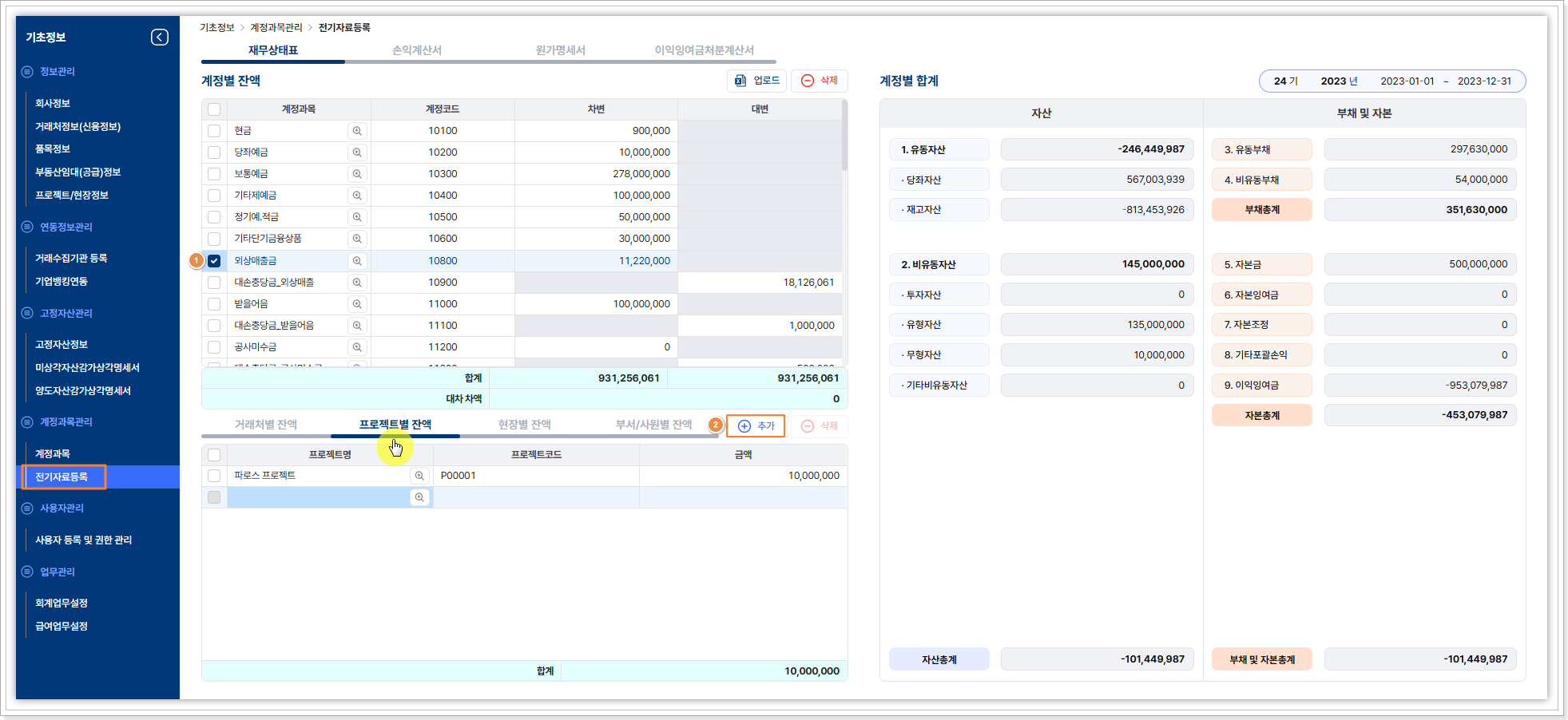
① 이월 잔액이 있는 계정과목을 클릭 후 ② 하단의 삭제 할 관리 단위를 클릭 > 거래처의 체크박스를 체크 합니다. ③ [삭제]버튼이 활성화 되며 선택한 상태로 삭제 버튼을 눌러 삭제합니다.
▶ 손익계산서 등록해보기
전년도의 손익계산서를 입력하는 메뉴로 각 계정별 금액을 입력합니다.
전기손익계산서에 입력된 자료는 당기에 비교식으로 손익계산서를 조회할 때
반영되어 조회 됩니다.
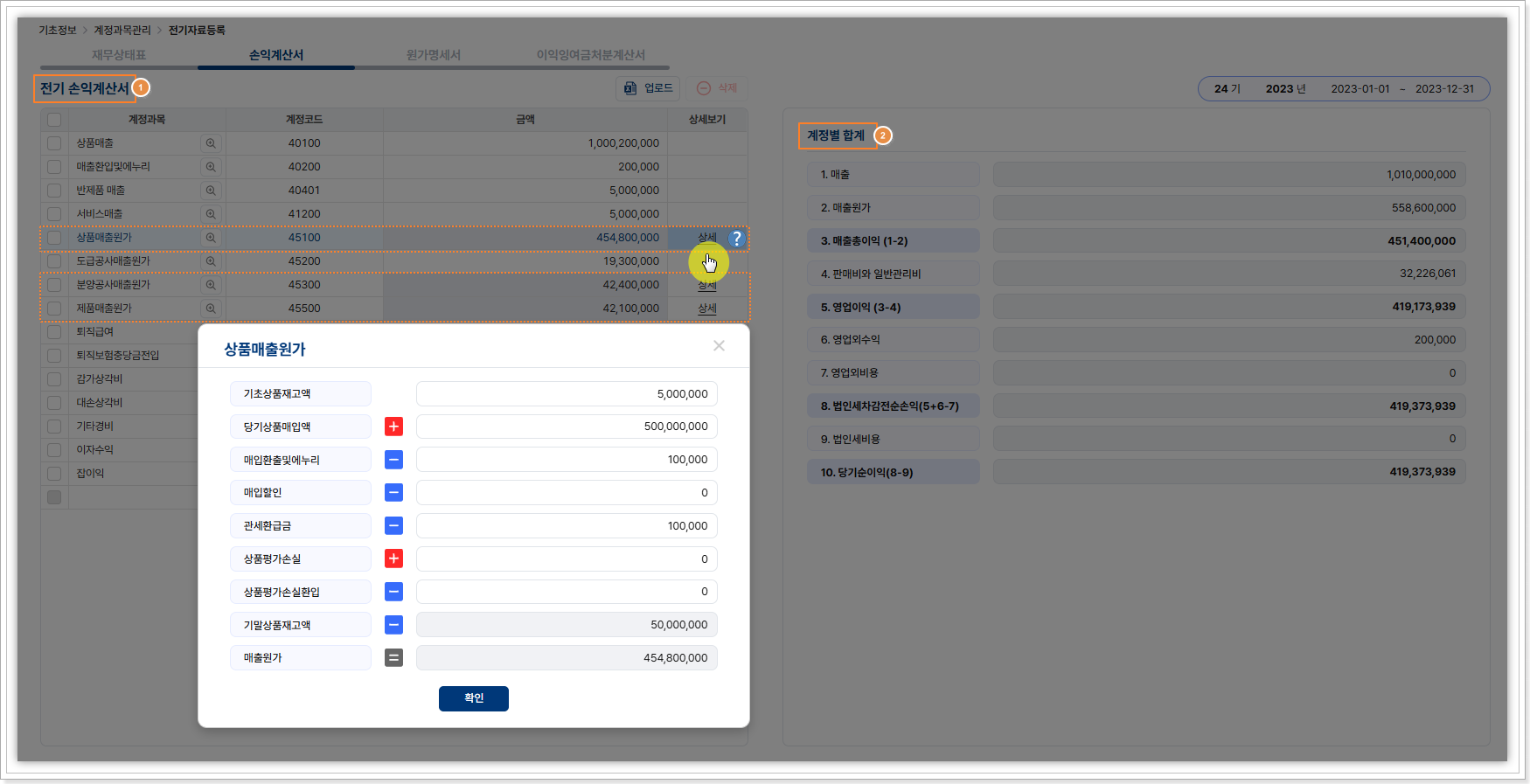
① 전기손익계산서
계정별 잔액을 입력 후 엔터키를 누르면 자동으로 하단에 라인이 추가
됩니다.
- 업로드 : 전기의 손익계산 내역을 엑셀업로드하여 등록할 수 있습니다. 매출원가 계정코드로 입력된 내역은 업로드 후 상세보기에서 상세내용 추가 입력이 가능합니다.
- 삭제 : 사용자가 등록한 잔액을 삭제할 수 있습니다.
② 계정별 합계
전기에 마감된 손익계산서 내역을 확인하여 계정과 금액을 입력하면 약식
손익계산서를 확인할 수 있습니다.
전기손익계산서에 매출원가 계정을 입력하면 매출원가 상세 기재사항 입력 팝업이 뜹니다.
기말 재고액은 직접 입력이 되지 않으며, 앞서 등록한 재무상태표에 기재된 상품 또는 제품의 기말 재고액이 자동 입력 됩니다.
▶ 원가명세서 등록해보기
전년도의 원가명세서를 각 계정별, 원가 구분별로 각각 기재 합니다.
원가명세서에 기재된 자료는 당기에 비교식 원가명세서를 조회할 때 반영되어
조회 됩니다.
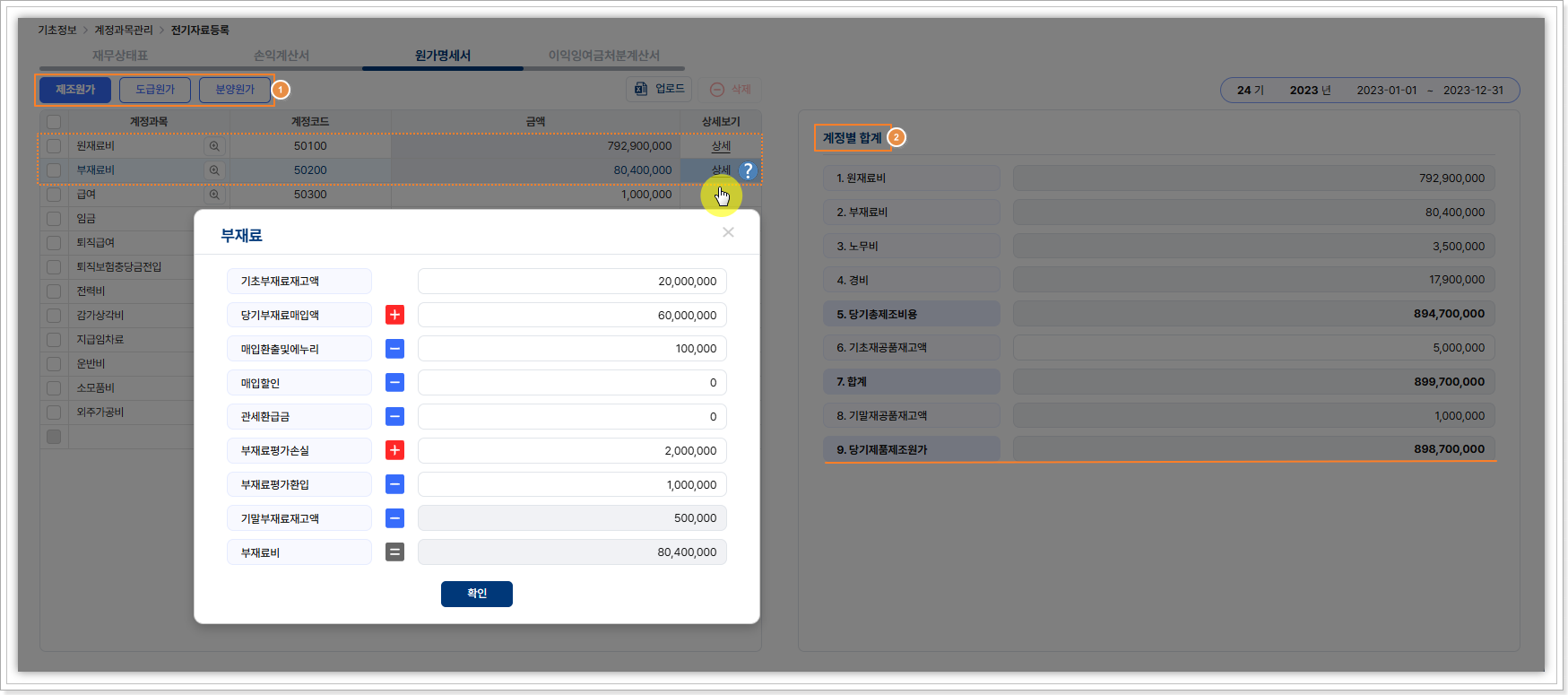
① 재료비, 자재비 등 각각의 비용 내역은 전기 결산 내역의 원가명세서를 참고하여 기재 합니다.
- 제조원가 : 제조업에서 제조에 소요된 재료비와 비용 내역에 대해 기재 합니다.
- 공사원가 : 건설업에서 건설 과정에 투입된 직접적인 재료비, 노무비 등의 비용 내역에 대해 기재 합니다.
- 분양원가 : 공동주택을 공급하는 경우 직/간접 공사비, 택지비등의 공사원가 내역에 대해 기재 합니다.
- 업로드 : 전기의 원가 계산 내역을 엑셀업로드하여 등록할 수 있습니다. 재고의 계산에 의한 재료비등의 계정으로 대체된 내역은 업로드 후 상세보기에서 상세내용 추가 입력이 가능합니다.
- 삭제 : 사용자가 등록한 잔액을 삭제할 수 있습니다.
② 계정별 합계
전기에 마감된 원가명세서 내역을 확인하여 계정과 금액을 입력하면 약식
원가명세서를 확인할 수 있습니다.
원가명세서에 재료비 계정을 입력하면 재료비가 계산된(원재료>원재료비 대체 등)상세내역 입력팝업이 뜨고 기말원재료 또는 부재료등의 기말재고액은 직접 입력이 되지 않으며, 앞서 등록한 재무상태표에 기재된 원재료 또는 부재료의 재고액이 자동 입력 됩니다.
▶ 이익잉여금처분계산서 등록해보기
전년도의 잉여금 처분 또는 결손금 처리 내역을 기재하며, 전기자료등록 >
이익잉여금처분계산서에 기재된 내역은
당기에 비교식 이익잉여금처분계산서로 조회 됩니다.
§ 개인사업자의 경우 이익잉여금 처분 계산서 탭은 활성화 되지
않습니다.
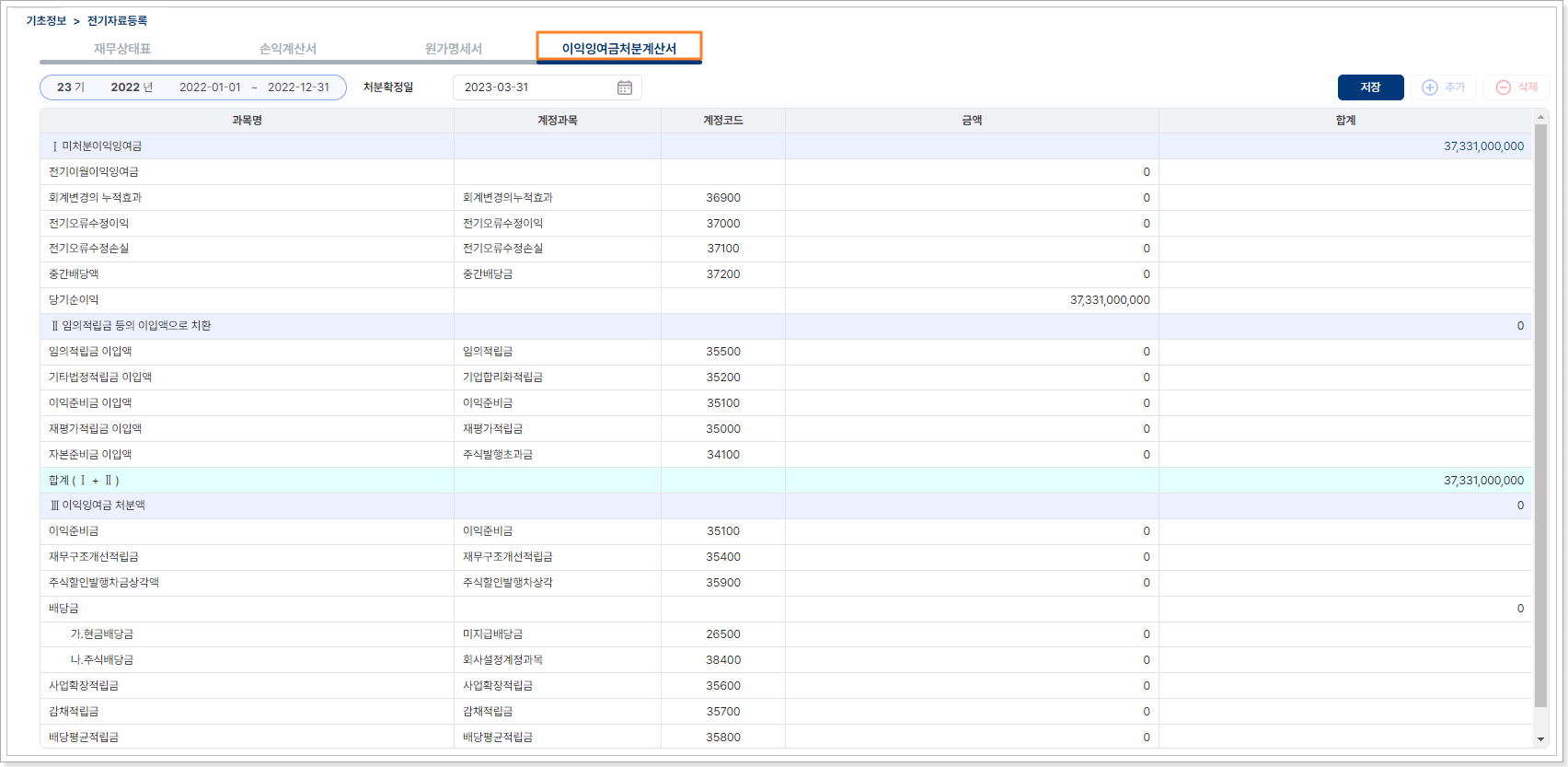
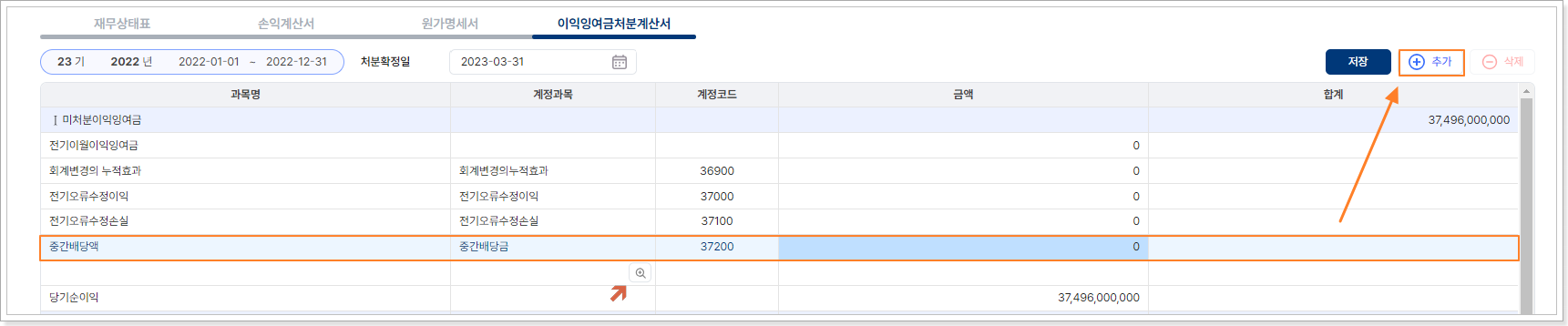
- 추가 : 기본으로 제공하는 과목명을 클릭하면 [추가] 버튼이 활성화 되어 필요 시 추가등록 가능합니다.
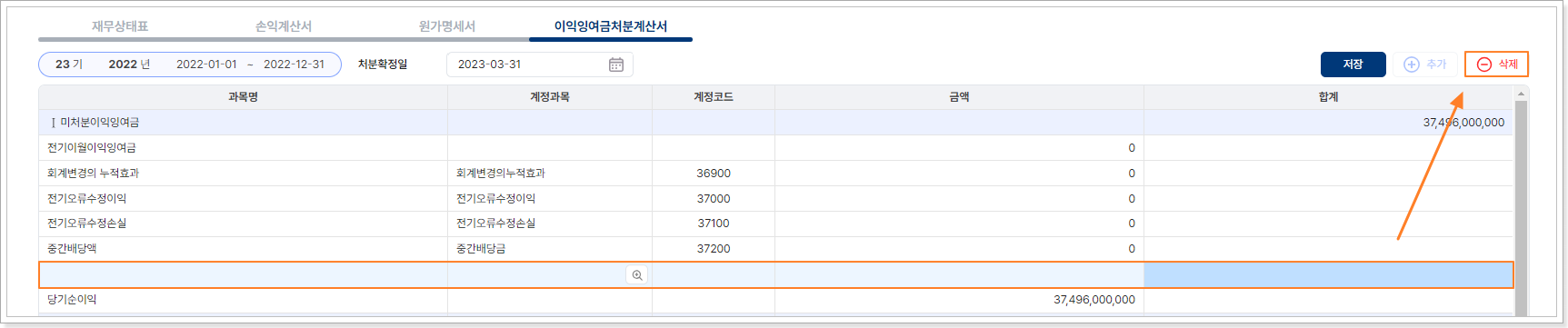
- 삭제 : 사용자가 추가한 과목명을 클릭 하면 [삭제]버튼이 활성화 되어 삭제 가능합니다.
[아래↓ 이미지 참고]
6. 업무관리
1) 회계설정
공통설정/ 회계설정/ 부가세설정 탭으로 구성되어 필요 시 회사의 환경에
맞도록 설정해 볼 수 있으며, 설정 변경 후 저장 버튼으로 저장해야
변경된 설정이 저장 됩니다.
[공통설정]
외화거래 사용설정 및 거래명세서, 급여명세서 문자 발송 시 발신자 번호 설정과 보고서 출력 시 결재 라인, 거래명세서 기본 출력 설정을 할 수 있습니다.
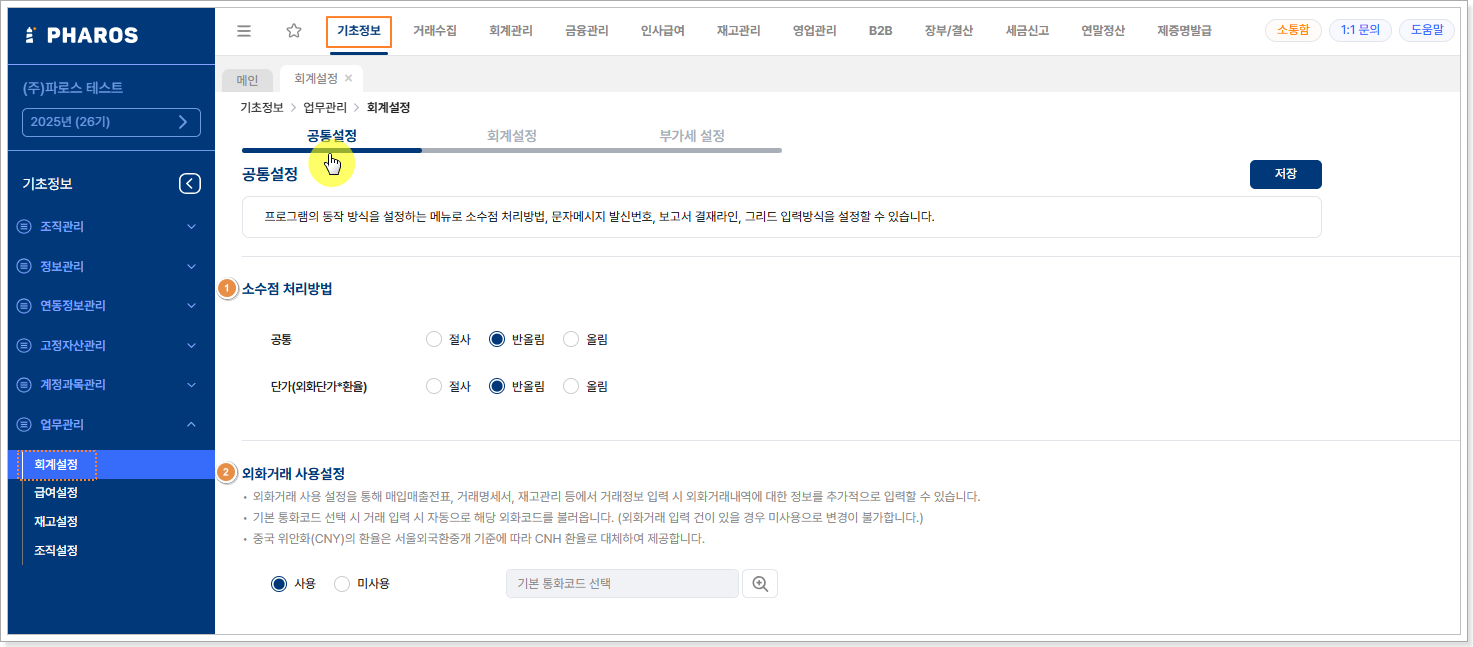
① 소수점 처리 방법
-
공통: 급여 4대보험 및 퇴직금 공제 금액 계산 시 소수점 발생할 경우를
위해 설정합니다.
(예시_ 72,727.2727) 절사: 72,727원, 반올림: 72,727원, 올림: 72,728원
- 단가(외화단가*환율) : 통화 기준 단가 계산 시 소수점 처리 방법을 설정할 수 있습니다.
② 외화거래 사용설정
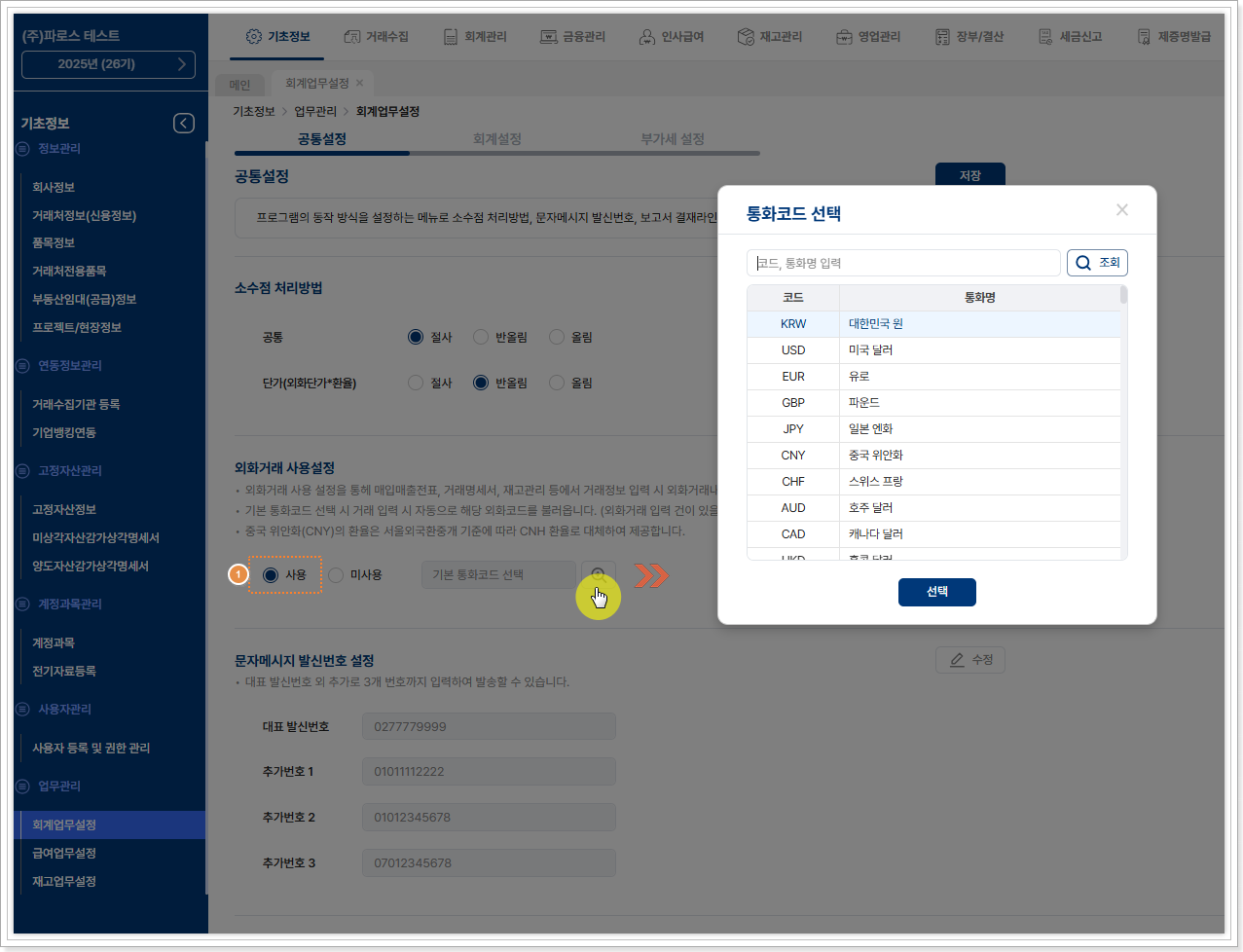
- ‘● 사용’ 설정 시 매입매출전표, 일반(대체)전표, 재고관리, 영업관리 메뉴에서 외화거래를 입력할 수 있으며, 기본 통화 설정을 할 수 있습니다.
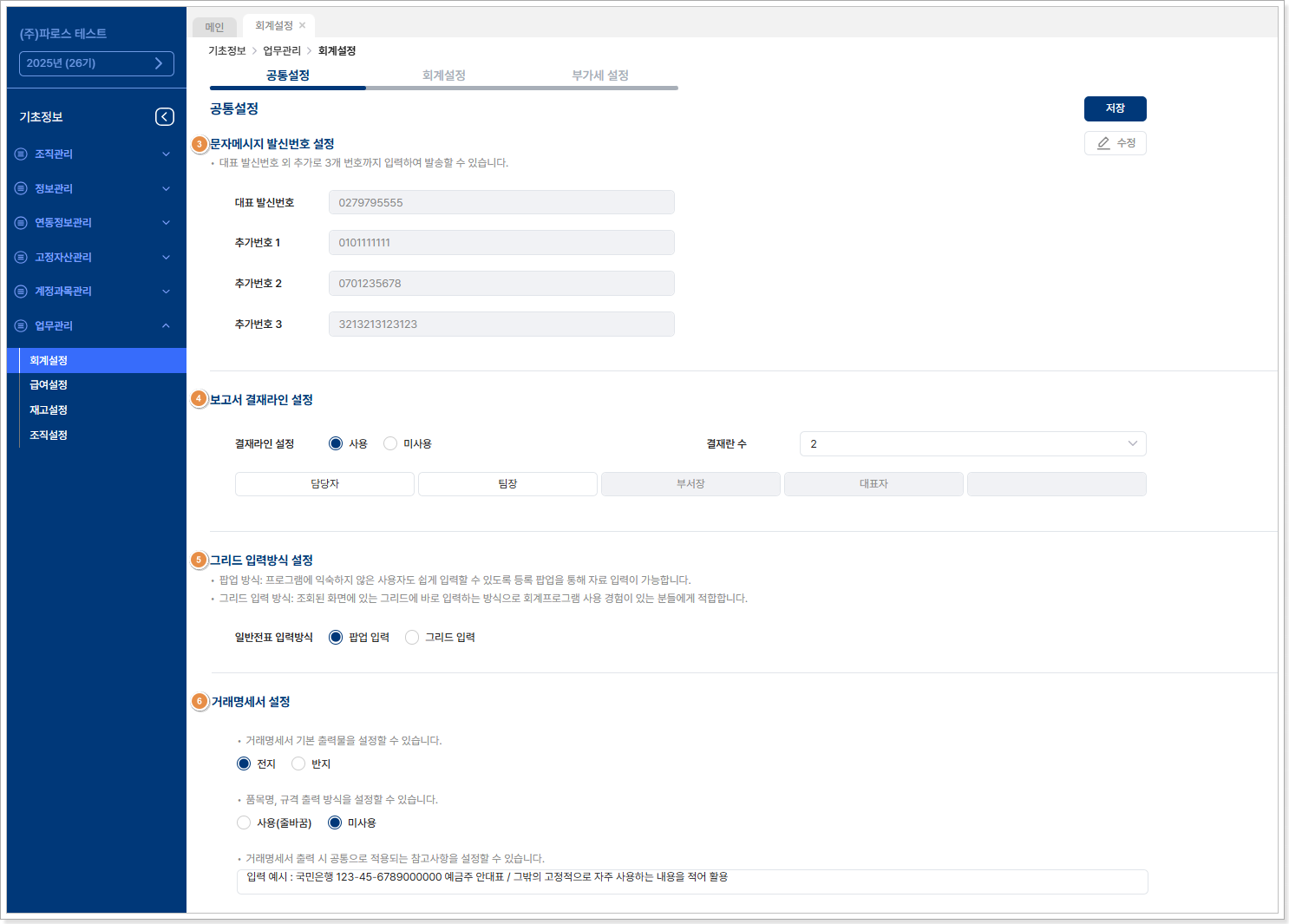
③ 문자 메시지 발신 번호 설정
- 급여명세서, 증명서 발송 시 대표 번호 제일 상단에 노출되며, 최대 3개까지 등록할 수 있습니다.
-
거래명세서 발송 시 대표 번호로 발송 처리됩니다.
④ 보고서 결재 라인 설정
- 보고서 출력 시 설정된 결재란 수와 결재 라인을 우측 상단에 노출되도록 설정하는 메뉴입니다.
-
1~5개까지 결재 라인 설정 가능합니다.
⑤ 그리드 입력방식 설정
- 일반전표 입력방식을 설정할 수 있습니다.
-
팝업 입력: 프로그램에 익숙하지 않은 사용자도 쉽게 입력할 수 있도록
등록 팝업을 통해 자료입력이 가능합니다.
팝업입력 은 기본 설정 값에 따라 계정 과목이 자동 분개 됩니다.
-
그리드 입력: 조회된 화면에 있는 그리드에(엑셀입력화면과 유사) 바로
입력하는 방식입니다. 회계프로그램 사용 경험이 있고, 입력할 내역이 많은
경우 사용하기 편리합니다.
⑥ 거래명세서 설정
- 거래명세서의 기본 출력 양식을 설정할 수 있습니다. A4용지에 전체 출력 되는 ‘전지’ 와 공급자와 공급받는자가 절취선으로 구분되어 출력 되는 ‘반지’ 양식 중 선택합니다.
- 거래명세서 발행 시 반복해서 사용되는 계좌번호 등의 참고 사항을 설정하면 거래명세서 발행 시 자동 반영되어 발행됩니다.
[회계설정]
회계설정에 따라 회계관련 업무 처리 시의 분개, 부가세 처리 방식 등이 자동
반영되도록 설정할 수 있습니다.
기본 설정 값은 회사의 처리 방식에 따라 변경 후 저장하면 변경된 설정
값으로 반영 됩니다.
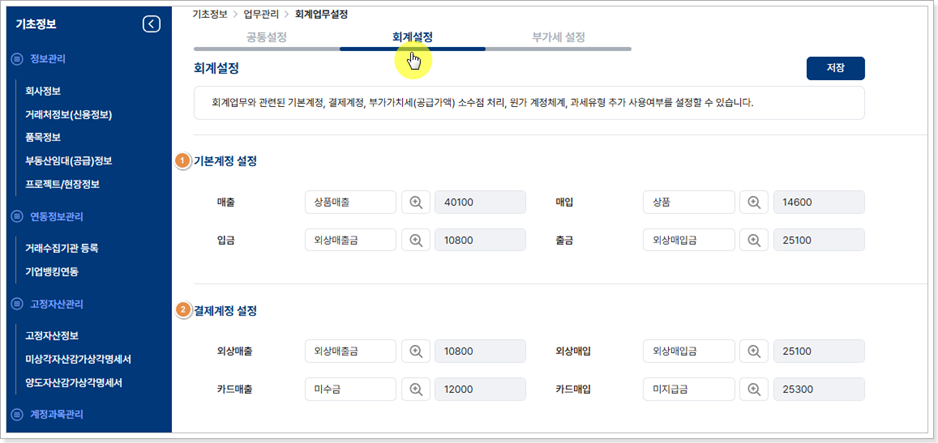
① 기본계정 설정: 매입매출전표 및 일반대체전표 입력 시 기본 입력(자동 분개)될 계정 과목을 설정합니다.
-
매입매출 기본 설정은
매출: 상품매출, 매입: 상품으로 설정되어 있으며 업종이 다른 경우 회사에 맞게 변경 설정합니다.
-
일반대체전표 입력 시 입금/출금 기본 설정은
입금: 외상매출금, 출금: 외상매입금 계정으로 기본 입력(자동 분개)됩니다.
② 결제 계정 설정: 전표입력 시 분개에 반영되며 결제 방법을 ●외상으로 선택하면 설정된 계정이 자동 분개 됩니다.
-
매입매출 결제 방법을외상으로 선택 시
매출(외상): 외상매출금, 매입(외상): 외상매입금 계정으로 기본 입력(자동 분개)됩니다.
-
매입매출 결제 방법을카드로 선택 시
매출(카드): 미수금, 매입(카드): 미지급금 계정으로 기본 입력(자동 분개)됩니다.
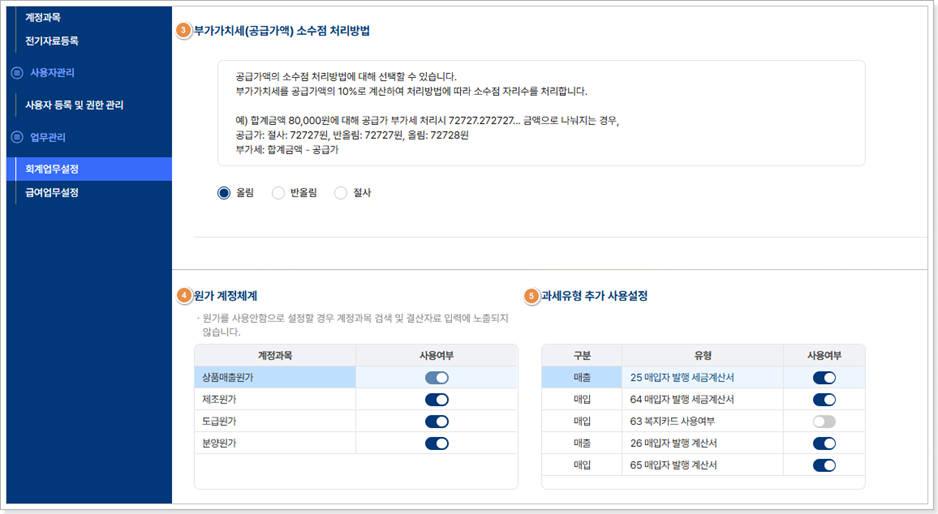
③ 부가가치세(공급가액)소수점 처리 방법: 기본 설정은 ●올림입니다.
-
세금계산서, 거래명세서, 매입매출전표 입력과 같이 부가세 입력이 있는
메뉴에 적용됩니다.
예) 수기: 매입매출전표 / 세금계산서,거래명세서 발행 작성
자동: 스크래핑 합계금액 → 부가세 나눠 줄 때
합계 금액: 80,000원에 대해 공급가 부가세 처리시 72,727.272727…금액으로 나눠지는 경우,
공급가= 절사: 72,727원, 반올림: 72,727원, 올림: 72,728원
부가세= 합계금액 - 공급가
④ 원가계정체계: 사용 항목만 계정과목 검색되며, 상품매출원가 외 원가계정체계의 사용 유무를 설정할 수 있습니다.
⑤ 과세유형 추가 사용설정: 기본 설정은 ●미사용이며, 사용으로 설정된 항목만 리스트 내 조회됩니다.
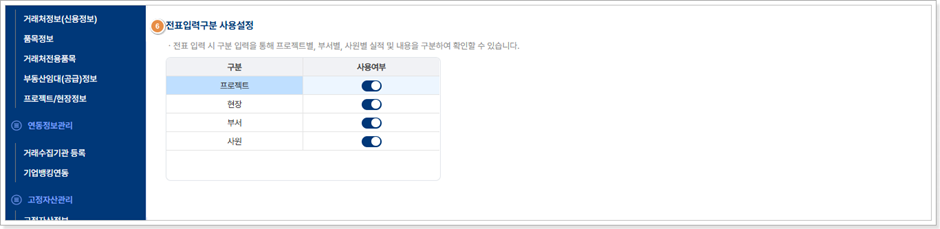
⑥ 전표입력구분 사용설정 : 전표입력 시 구분 입력을 통해 프로젝트별, 현장별, 부서별, 사원별 실적 및 내용을 구분하여 확인할 수 있습니다.
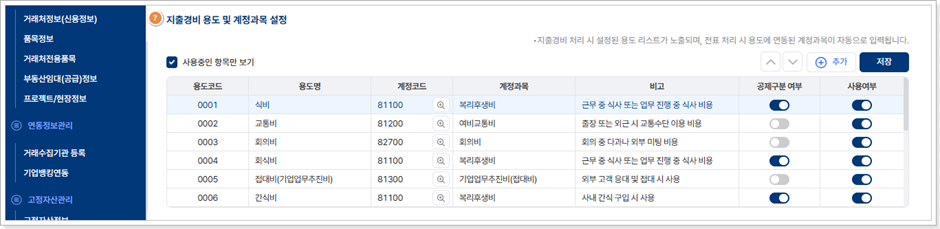
⑦ 지출경비 용도 및 계정과목 설정: 시스템에서 기본 코드 지원되며, 추가 등록할 수 있습니다.
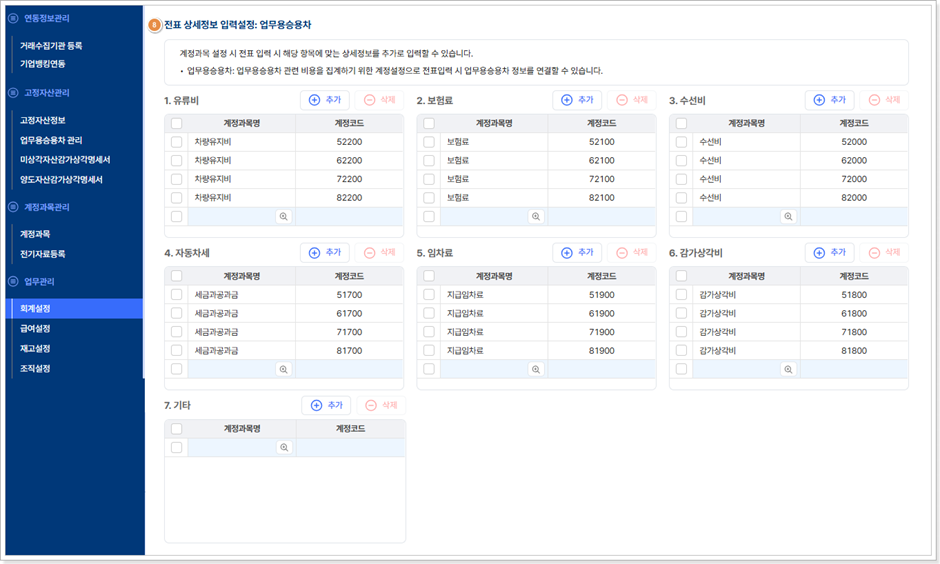
⑧ 전표 상세정보 입력설정(업무용승용차):
- 업무용 승용차 관련 비용을 집계하기 위한 계정 설정입니다.
- 설정한 계정과목으로 전표 입력 시 업무용승용차 정보를 연결할 수 있습니다.
- 업무용승용차 정보가 연결되면 [장부/결산]-[업무용승용차 비용현황]메뉴에 집계 조회됩니다.
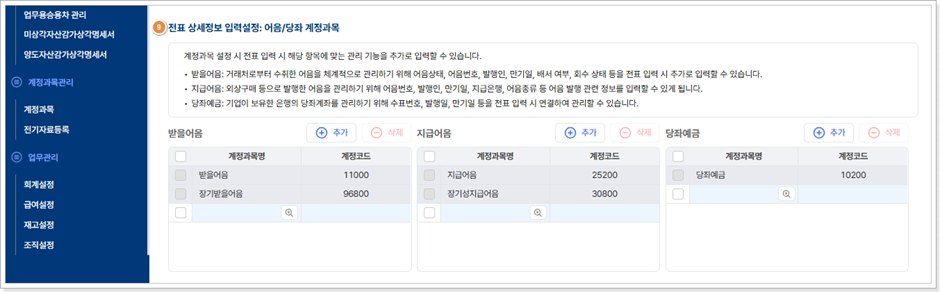
⑨ 전표 상세정보 입력설정(어음/당좌 계정과목):
- 어음당좌 관리 현황에 집계하기 위한 계정 설정입니다.
-
설정한 계정과목으로 전표 입력 시 어음정보를 연결할 수 있습니다.
- 받을어음: 거래처로부터 수취한 어음을 체계적으로 관리하기 위해 어음상태, 어음번호, 발행인, 만기일 등의 상태를
전표입력 시 추가로 입력할 수 있습니다.
- 지급어음: 외상구매 등으로 발행한 어음을 관리하기 위해 어음번호, 발행인, 만기일, 지급은행 등의 관련 정보를
입력할 수 있습니다.
- 당좌예금: 기업이 보유한 은행의 당좌계좌를 관리하기 위해 수표번호, 발행일, 만기일 등을 전표 입력 시 연결하여
관리할 수 있습니다.
- 어음정보가 연결되면 [회계관리]-[어음당좌관리]메뉴에서 현황 및 집계표에 조회됩니다.
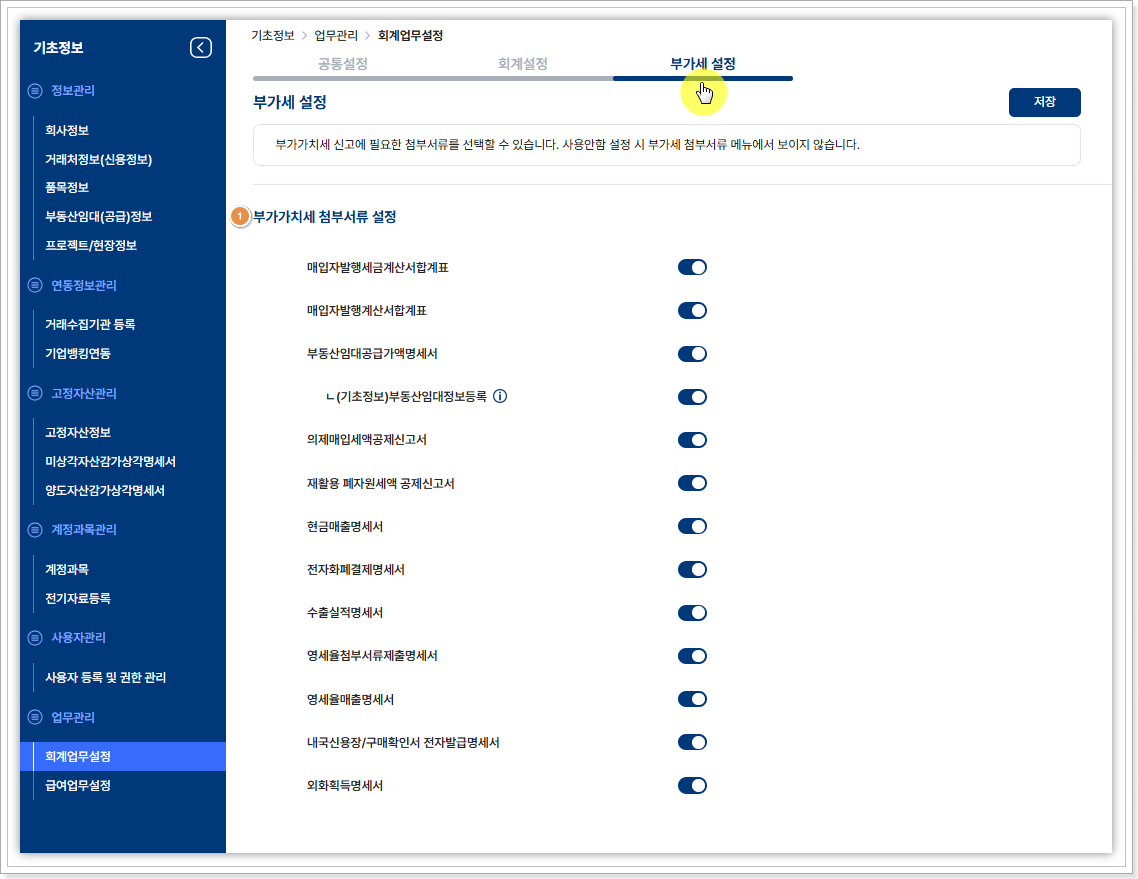
[부가세설정]
부가가치세 신고에 필요한 첨부서류를 선택할 수 있습니다. 사용안함 설정 시 부가세 첨부서류 메뉴에서 조회 되지 않습니다.
2) 급여설정
[급여설정]
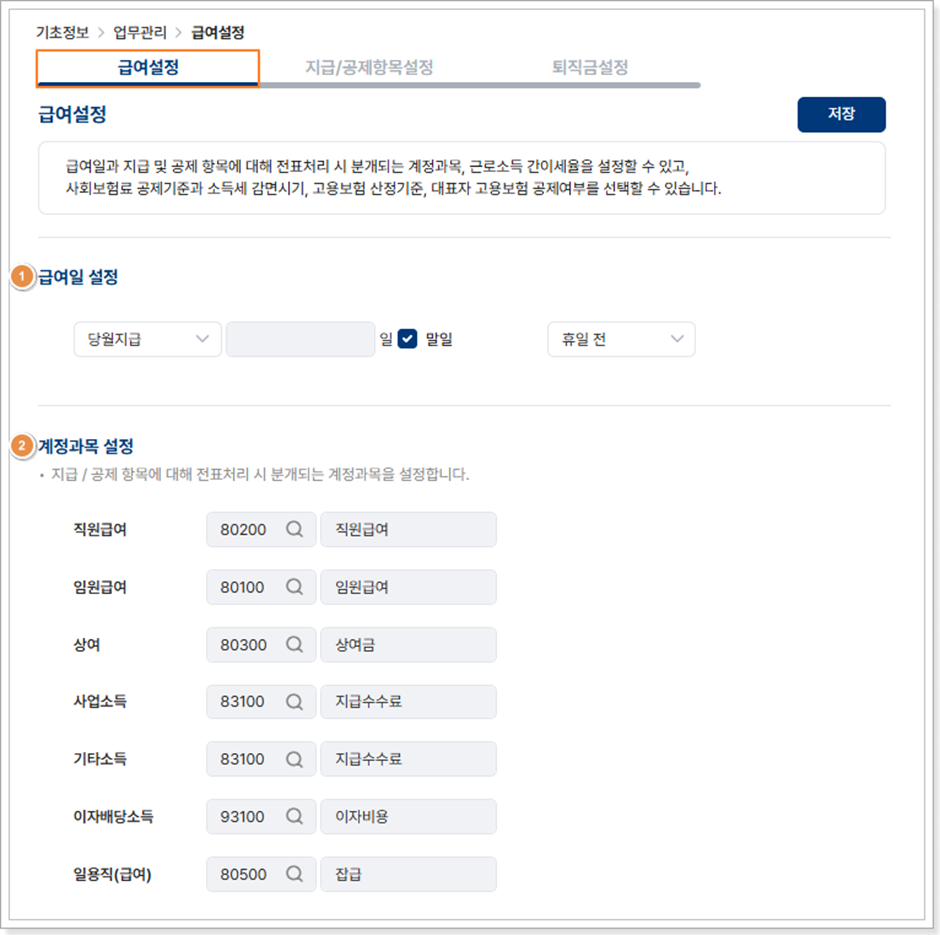
① 급여일 설정 : 기본 설정은 ●당월 지급으로 설정 되어있으며 설정에 따라 급여 입력 시 지급 일이 자동 반영 됩니다.
② 계정과목 설정 : 급여 입력 후 전표 발행 시 적용되는 계정 과목을 설정할 수 있으며, 기본 설정은 판매관리비 계정으로 등록되어있습니다. 필요 시 회사에 맞게 설정 변경 하여 적용할 수 있습니다.
근로소득 간이세액표에 따른 세액보다 적게 원천징수 납부하는 경우 과소 납부한 세액에 대하여 원천징수납부불성실가산세가 부과되므로 유의하시기 바랍니다.
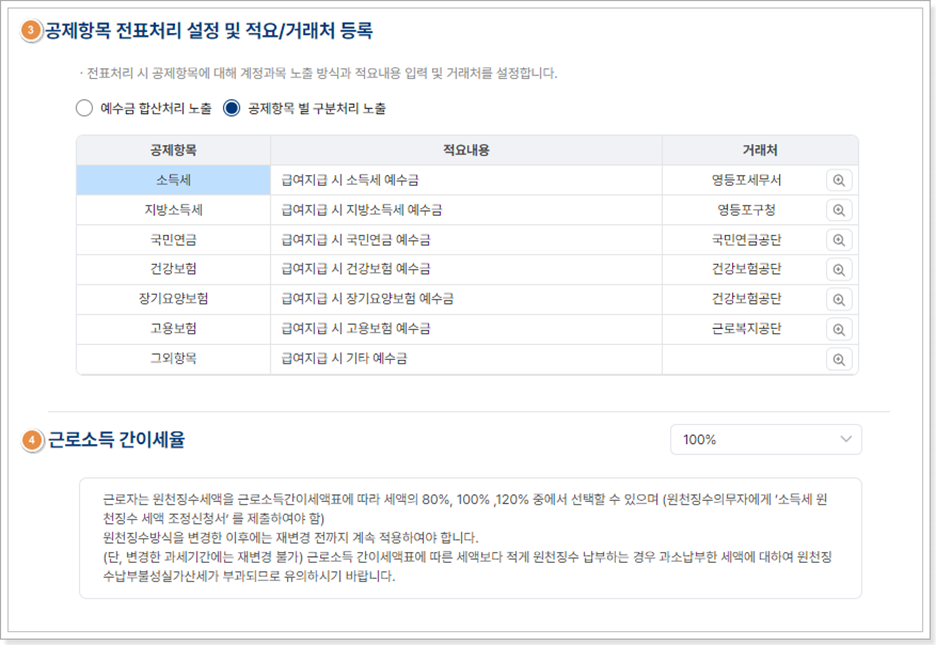
③ 공제항목 전표처리 설정 및 적요/거래처 등록 : 기본 설정은 ●공제 항목 별
구분 처리 노출로 설정되어 있으며,
급여 전표 발행 시 공제 항목의 계정과목 처리 방식과 적요 내용 입력 및
거래처를 설정할 수 있습니다.
④ 근로소득 간이세율 : 근로소득 간이세율 적용율을 설정할 수 있으며, 기본
설정은 100%로 설정됩니다.
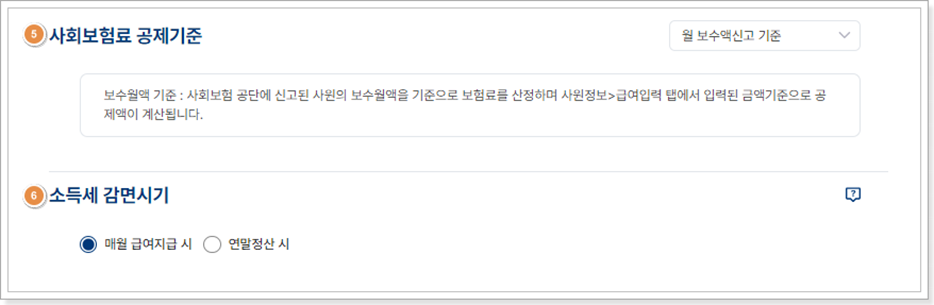
⑤ 사회보험료 공제기준 : 사원 정보에 입력 된 월급 금액을 기준으로 자동 계산되며, 각 보험 별 별도 입력된 금액이 있는 경우 해당 금액에서 계산됩니다.
⑥ 소득세 감면 시기 : 소득세 감면에 대한 감면 시기를 선택할 수 있으며,
기본 설정은 ●매월 급여 지급 시 입니다.
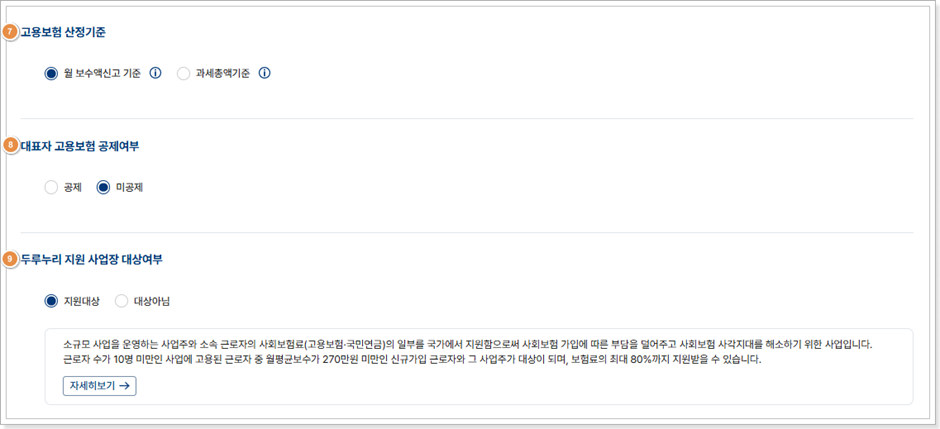
⑦ 고용보험 산정기준: 고용보험료 공제 시 보험료 산정 기준을 설정할 수 있으며 기본 설정은 ●과세총액기준입니다.
- 보수월액: 사원정보 >급여정보 입력 시 입력된 보수 월액 기준으로 공제 금액 계산
-
과세총액: 사원정보 >급여정보 내 입력된 금액과 무관하게 급여 입력 시
과세 7금액 기준으로 공제 금액 계산
⑧ 대표자 고용보험 공제여부: 대표자의 고용보험 공제여부 기본설정은
●미공제로 설정됩니다. 공제로 설정할 경우 [사원대장]-[급여정보]탭의 직원
구분이 대표자 일 때 고용보험을 계산하지 않습니다.
⑨ 두루누리 지원 사업장 대상 여부: 기본 설정은 ●대상 아님으로 설정되어 있으며, 사회보험 지원 신청을 한 경우만 설정을 변경합니다.
✔️ 두루누리 지원 사업장
대상여부란?
두루누리 지원 사업장 대상여부를 ●지원대상으로 설정 변경 후
[인사/급여]-[사원대장]메뉴로 이동>
[사원등록]팝업의 [급여정보]탭에서 두루누리 사회보험을 계산함으로
변경 및 적용 기간을 설정해야 합니다.
[지급/공제항목설정]
기본 설정되어있는 항목 외 추가적인 지급 항목 또는 공제 항목에 대해 직접 추가가 가능하며, 기본 항목 및 사용자가 추가한 항목 중 지급/공제한 내역이 있는 항목은 삭제가 불가 합니다.
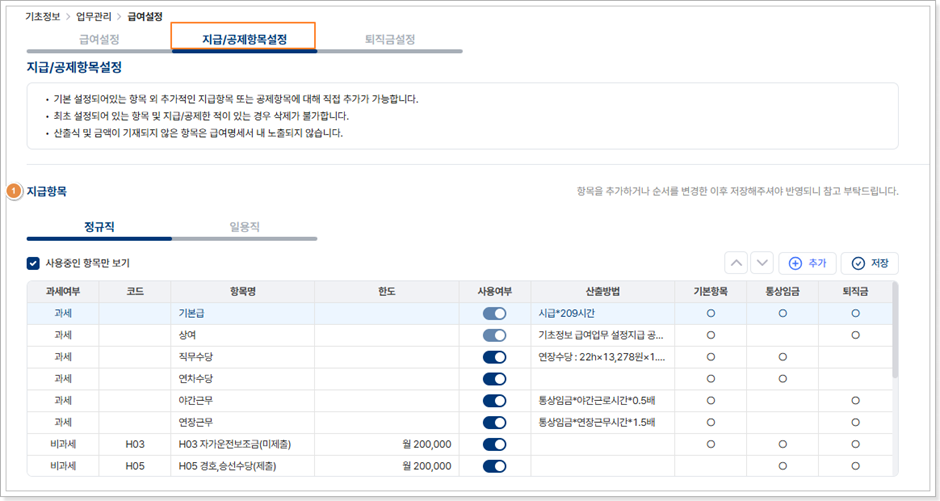
① 지급항목: 지급 항목의 정렬 순서 변경, 사용 여부를 변경할 수 있으며, 항목의 추가 가 가능합니다.
- 삭제 아이콘은 사용자가 추가한 항목에만 표기되며, 기본 항목은 삭제가 불가 합니다.
- 지급 항목의 퇴직금 계산 시 반영 여부와 매월 급여 입력 시 사용할 지급 항목을 지정할 수 있습니다.
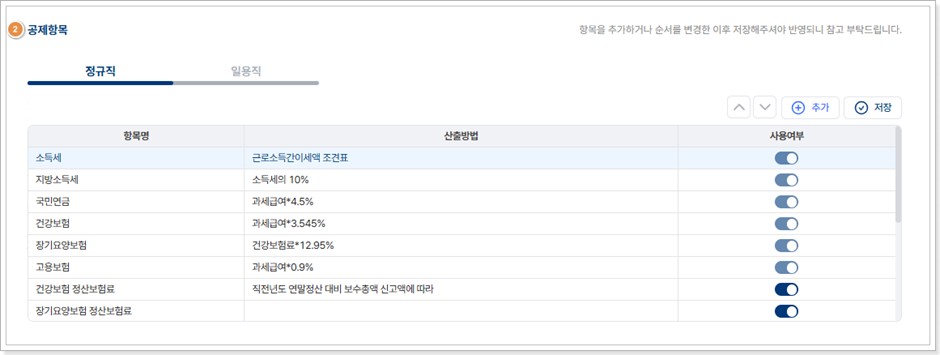
② 공제항목 : 기본 공제 항목은 수정 되지 않고 사용 여부만 변경할 수
있으며, 필요 시 공제 항목을 추가 등록할 수 있습니다.
[퇴직금설정]
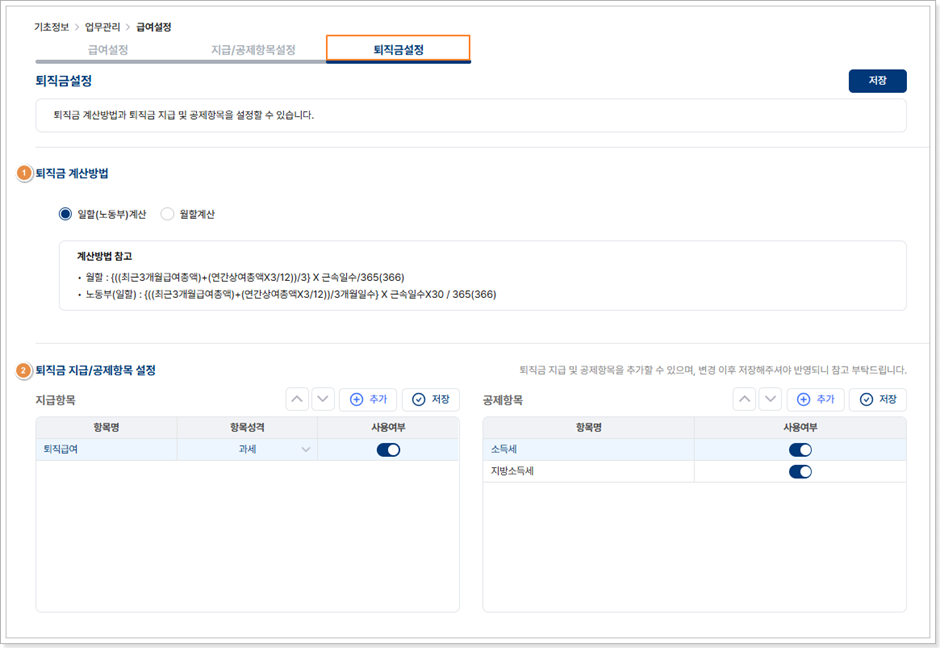
① 퇴직금 계산 방법 : 퇴직금 계산 방법을 설정할 수 있으며 기본 설정은 ●일할(노동부)계산 입니다.
② 퇴직금 지급/공제항목 설정 : 퇴직금 지급 및 공제 항목을 추가할 수 있으며, 변경 이후 저장해야 반영됩니다.
3) 재고업무설정
재고 관리를 위한 기초 설정을 하는 메뉴로 설정 및 변경 사항 적용 후
반드시 [저장]버튼으로 저장해야 하며, 변경된 설정 값은 새로 작성하는
내역부터 반영 됩니다.
[재고설정]
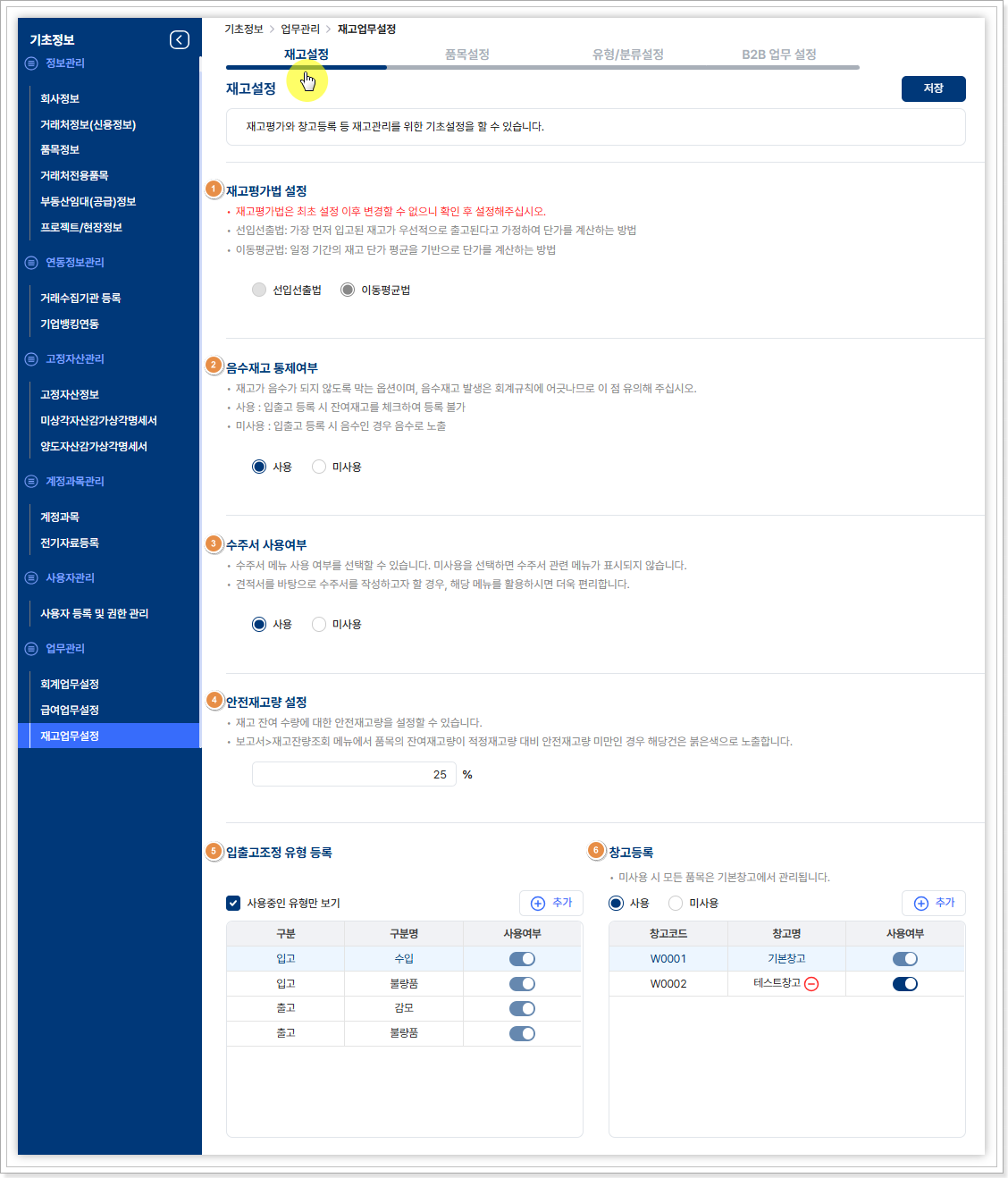
① 재고평가법 설정: 재고 가치평가 방법을 설정하는 항목으로 선입선출법 또는 이동평균법으로 설정할 수 있습니다.
- 재고평가법 설정은 최초 설정 이후 변경이 불가합니다.
● 선입선출법 : 먼저 입고 된 재고부터 먼저 출고 되는 것으로 가정하여 재고를 평가하는 방법.
● 이동평균법 : 재고 입고 시마다 새로운 평균 단가를 계산하여 출고 시 이를 기준으로 재고를 평가하는 방법.
② 음수재고 통제여부: 재고의 수량이 음수 값으로 내려가는 것을 제한하는 기능입니다.
-
‘● 사용’ 설정 시 재고 수량이 부족한 상태에서는 더 이상 입출고를 할 수
없습니다.
③ 수주서 사용여부: 수주서 메뉴 사용 여부를 설정할 수 있습니다.
-
‘● 미사용’ 설정 시 영업관리 메뉴에 수주서 관련 메뉴가 노출되지
않습니다.
④ 안전 재고량 설정: 안전 재고량은 재고가 부족해질 수 있는 상황을 방지하기 위해 최소한으로 보유해야 하는 재고 수량으로 재고 잔여 수량에 대한 안전 재고량을 설정할 수 있습니다.
⑤ 입출고조정 유형 등록: 재고의 입출고를 조정할 때 사용할 수 있는 유형을 등록할 수 있는 메뉴로 유형추가 및 용여부를 설정할 수 있습니다.
⑥ 창고등록: 창고를 등록하여 각 창고에 대한 재고를 별도로 관리할 수 있습니다.
- ‘● 미사용’ 설정 시 모든 품목은 기본창고에서 관리됩니다.
[품목설정]
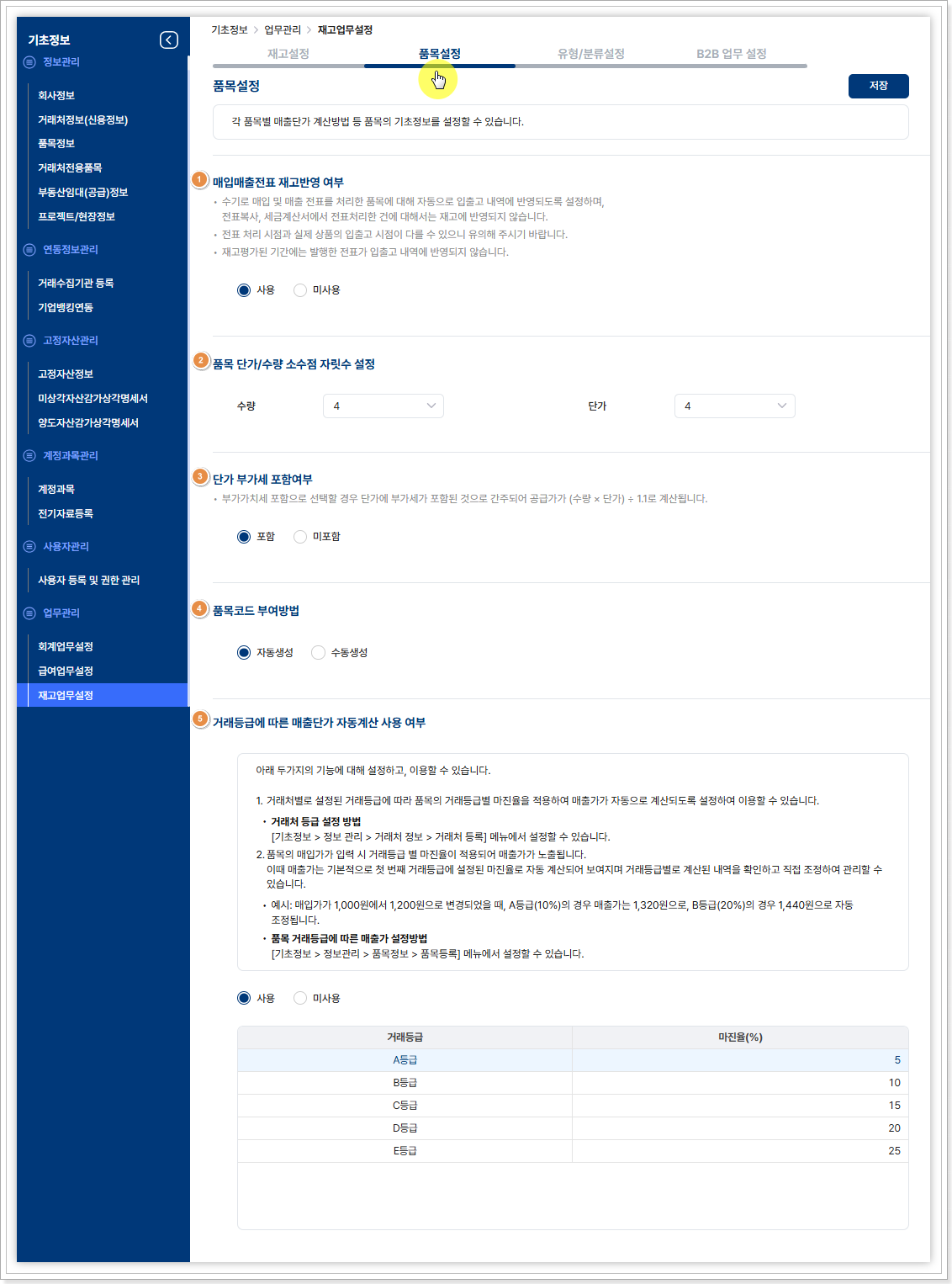
① 매입매출전표 재고반영 여부: 매입매출 전표 입력 시 품목 입출고 내역의 재고 반영 여부를 설정할 수 있습니다.
- 전표복사 또는 세금계산서에서 발행한 전표의 품목은 입출고 내역에 자동 반영되지 않습니다.
-
재고평가가 진행된 기간에 발행한 전표의 품목은 입출고 내역에 자동
반영되지 않습니다.
② 품목 단가/수량 소수점 자릿수 설정: 품목 단가 및 수량의 소수점 노출 자릿수를 설정할 수 있습니다.
③ 단가 부가세 포함여부: 단가 입력 시 부가세 포함 여부를 설정할 수 있습니다.
④ 품목코드 부여방법: 품목 등록 시 품목코드 부여방법을 자동생성 또는 수동생성으로 설정할 수 있습니다.
⑤ 거래등급에 따른 매출단가 자동계산 사용 여부:
- 거래처의 거래 등급에 따라 매출가가 자동 계산되도록 설정할 수 있습니다. ’● 사용’ 설정 시 거래 등급에 따라 품목의 거래등급별 마진율을 적용하여 매출가가 자동으로 계산되어 입력됩니다.
- [품목정보]-[품목등록] 매입가 입력 시 설정한 마진율에 따라 매출가가 자동 입력되며, 수정할 수 있습니다.
[입력 예제]
▶ 거래처 등급 설정 해보기
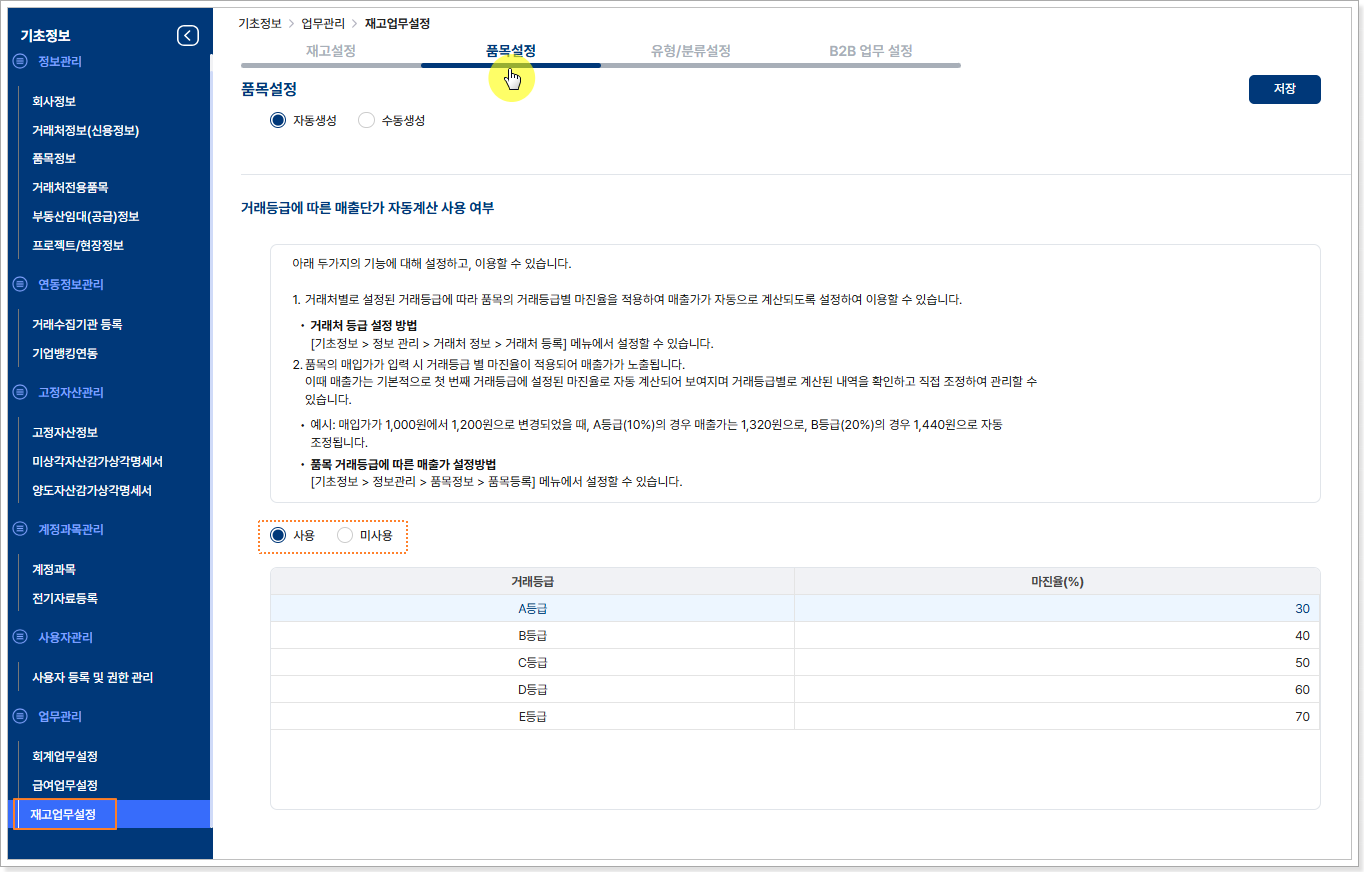
① [기초정보]-[재고업무설정]메뉴 품목설정 탭의 ‘거래등급에 따른 매출단가 자동계산 사용 여부’ 를 ‘●사용’ 으로 설정합니다.
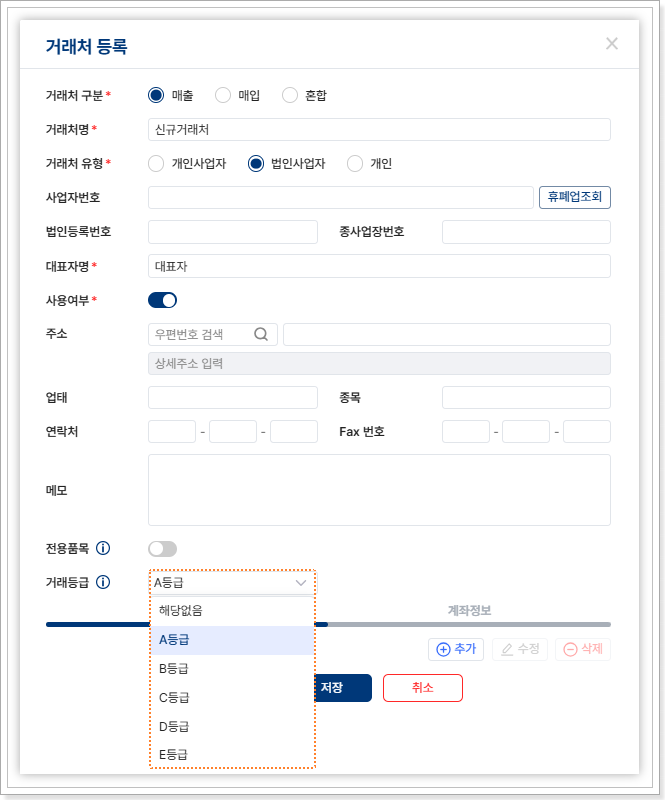
② [기초정보]-[거래처정보]의 거래처 등록 팝업에서 거래등급을 설정할 수 있으며, 거래처 별 설정 된 거래등급에 따라 품목의 거래등급 별 마진율을 적용하여 매출가가 자동 계산되어 입력됩니다.
[유형/분류설정]
재고 유형과 분류에 대해 설정할 수 있습니다.
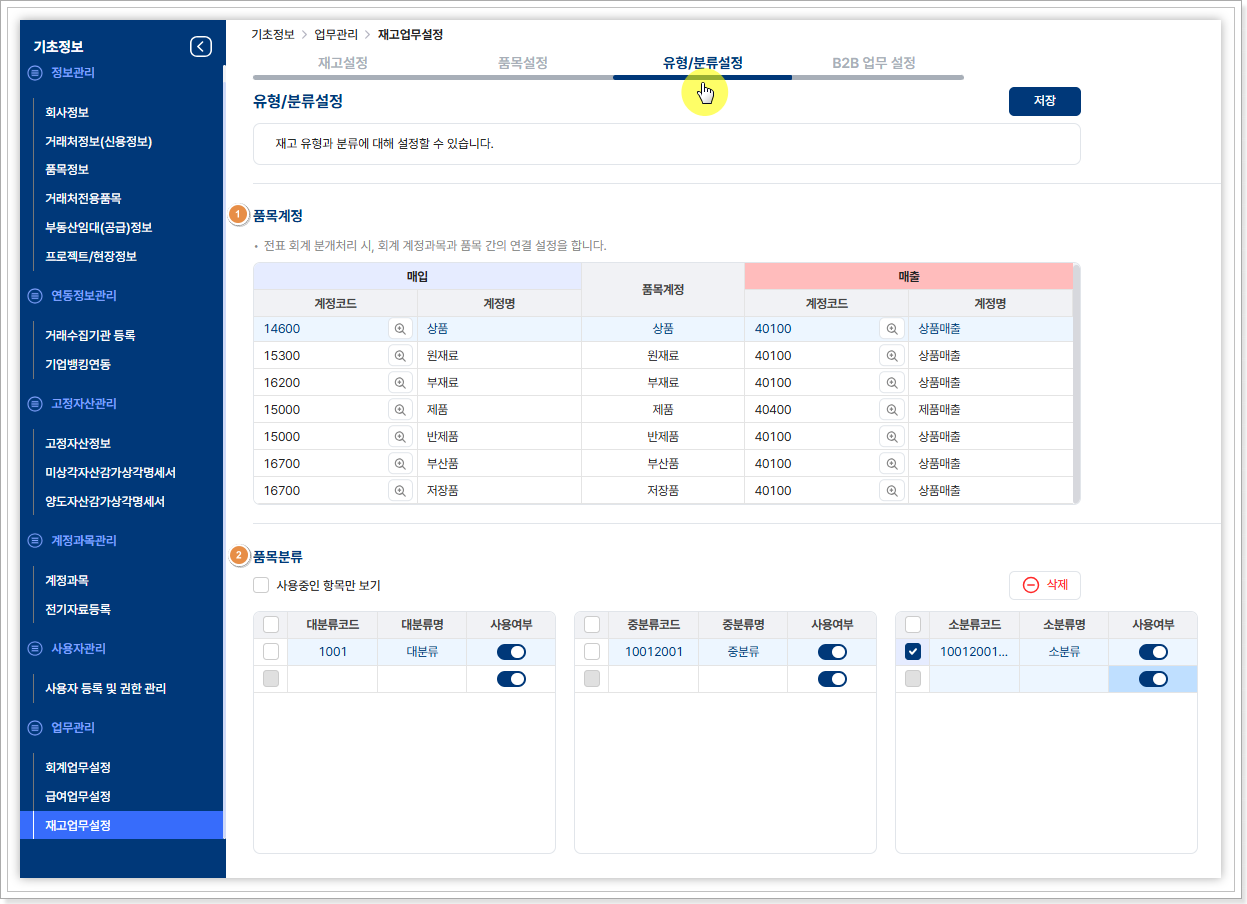
① 품목계정 : 전표의 회계 분개 처리 시, 회계 계정과목과 품목 간의 연결 설정을 할 수 있습니다.
② 품목분류 : 품목 관리를 위해 품목 분류를 대분류/중분류/소분류 로 분류하여 추가 및 삭제 할 수 있으며, 해당 설정은 품목정보 재고 정보 탭에서 조회하여 입력할 수 있습니다.
[B2B업무 설정]
거래처와의 수발주 업무를 온라인으로 처리할 수 있도록 지원하며, 재고관리 기능과 실시간 연동되어 출고 가능 수량을 확인할 수 있습니다.
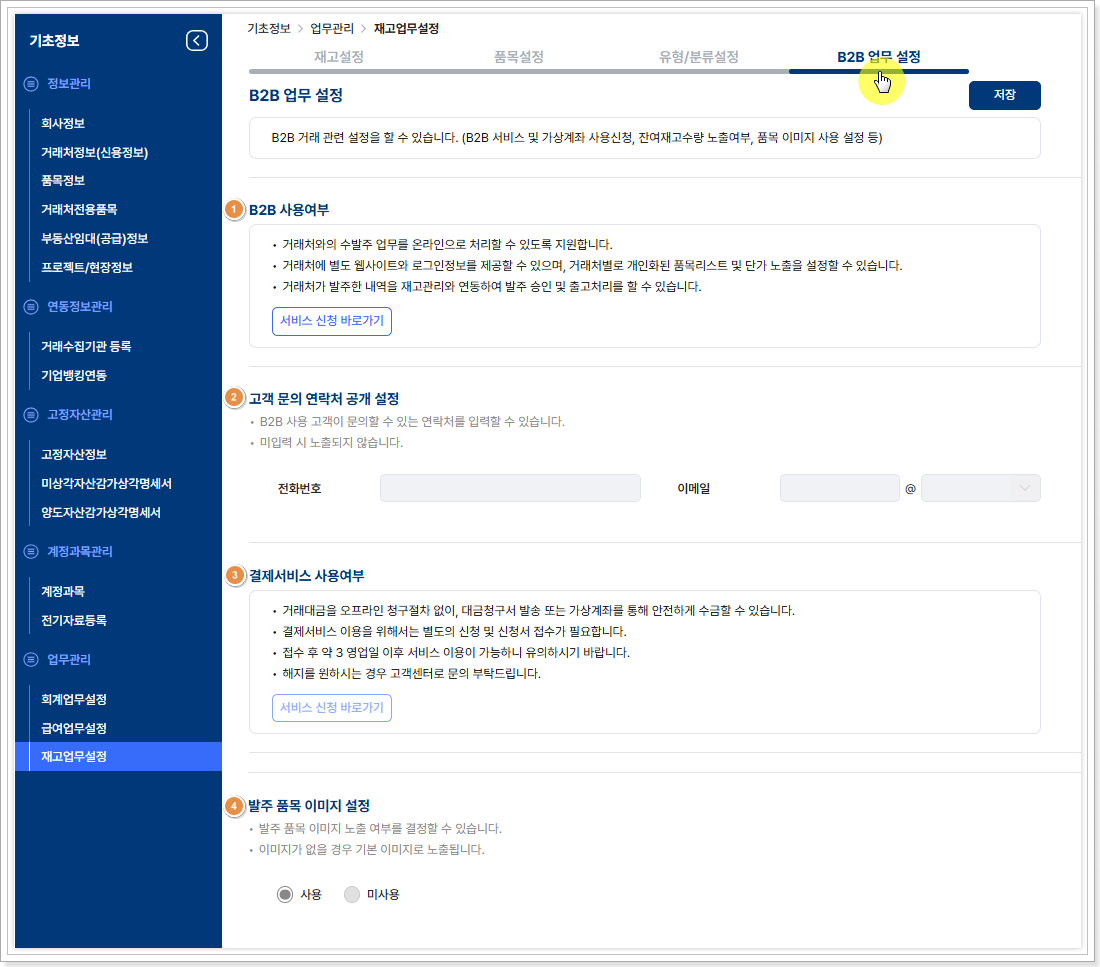
① B2B 사용여부
- 서비스 신청 후 이용 가능하며, 사용하지 않을 경우 하위 설정은 모두 비활성 상태입니다. 이미 이용권을 구매하여
- 사용중인 경우 ‘서비스 이용중’으로 표기되고 버튼은 비활성 상태로 표기됩니다.
② 고객 문의 연락처 공개 설정
- B2B플랫폼 로그인 화면에서 비밀번호 확인을 눌렀을 때 문의 가능한 연락처를 등록합니다. 필수 입력 사항은 아니며, 미 입력 시 B2B플랫폼 로그인 화면에서 회사명만 노출됩니다.
③ 결제 서비스 사용여부
- 거래대금을 오프라인 청구 절차 없이, 대금 청구서 발송 또는 가상 계좌를 통해 수금할 수 있습니다.
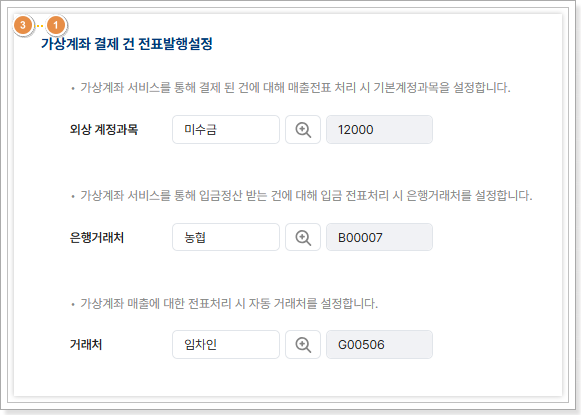
③-① 가상계좌 결제 건 전표발행 설정
- 결제 서비스 사용 여부에 따라 해당 설정이 활성화되며, 결제 예정 내역에서 전표 발행 시 설정한 계정과목으로 기본 입력됩니다.
④ 발주 품목 이미지 설정
- 발주 품목의 이미지 표기 사용 여부를 선택합니다. 이미지가 없을 경우 기본 이미지로 노출됩니다.
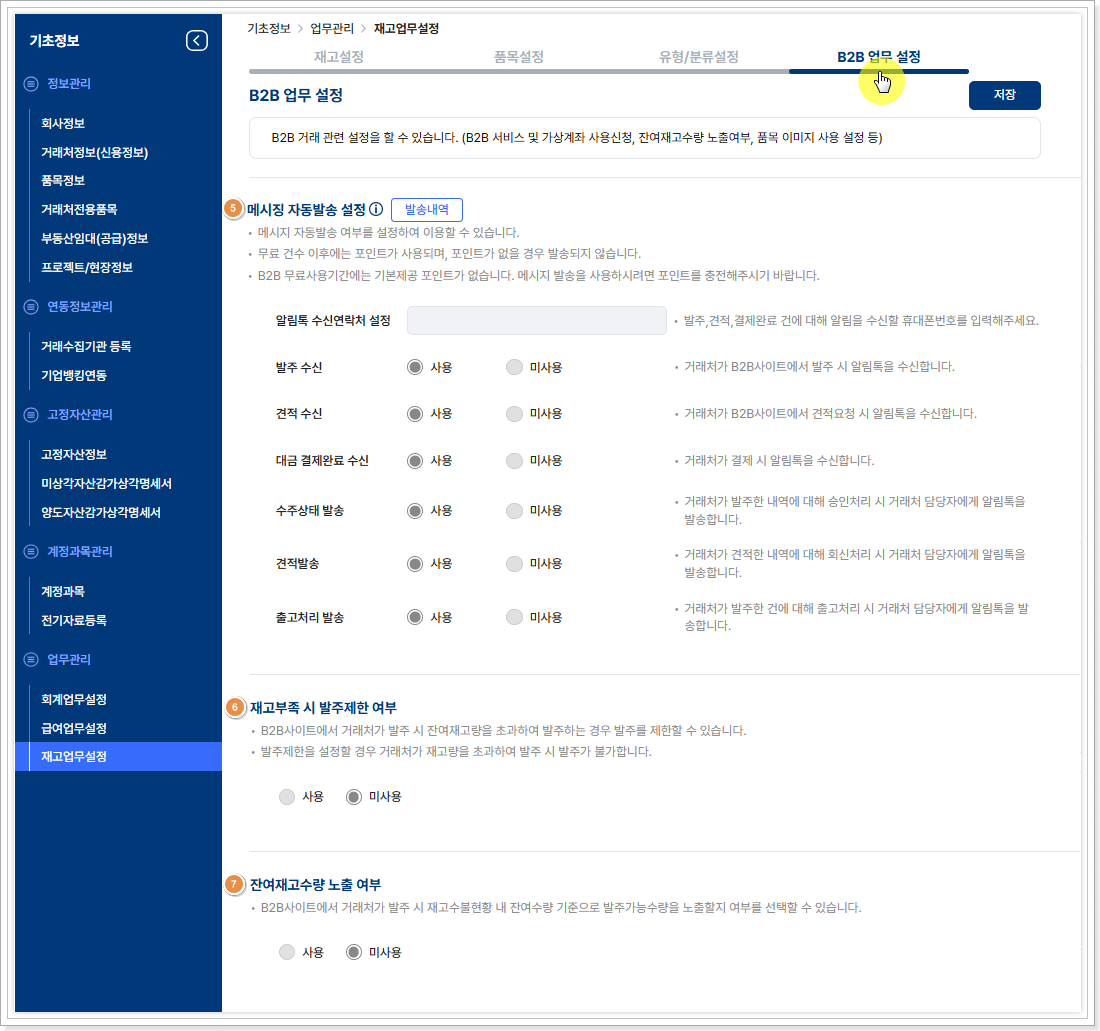
⑤ 메시징 자동발송 설정
- 메시지 자동발송 여부를 설정할 수 있으며, 무료 건수 이후에는 포인트가 사용되고, 포인트가 없을 경우 발송되지 않습니다.
- B2B 무료 사용 기간에는 기본 제공 포인트가 없습니다. 메시지 발송을 사용하시려면 포인트를 충전해야 합니다.
- 알림톡 수신 연락처와 발송 내역을 선택하여 설정하면 각 단계 별 견적/발주 전송 시 알림톡 발송 체크가 자동으로
- 선택됩니다. 발송 전 직접 체크 해제 가능합니다.
⑥ 재고부족 시 발주제한 여부
- B2B사이트에서 거래처가 발주 시 잔여 재고량을 초과하여 발주하는 경우 발주를 제한할 수 있으며, 발주 제한을 설정할 경우 거래처가 재고량을 초과하여 발주 시 발주가 불가합니다.
⑦ 잔여재고수량 노출 여부
- 거래처가 B2B플랫폼 사이트에서 발주 시 발주 가능 수량의 노출 여부를 선택할 수 있습니다.
- 사용함 선택 시 [재고 수불현황] 내 잔여 수량 기준으로 조회됩니다.
4) 조직설정
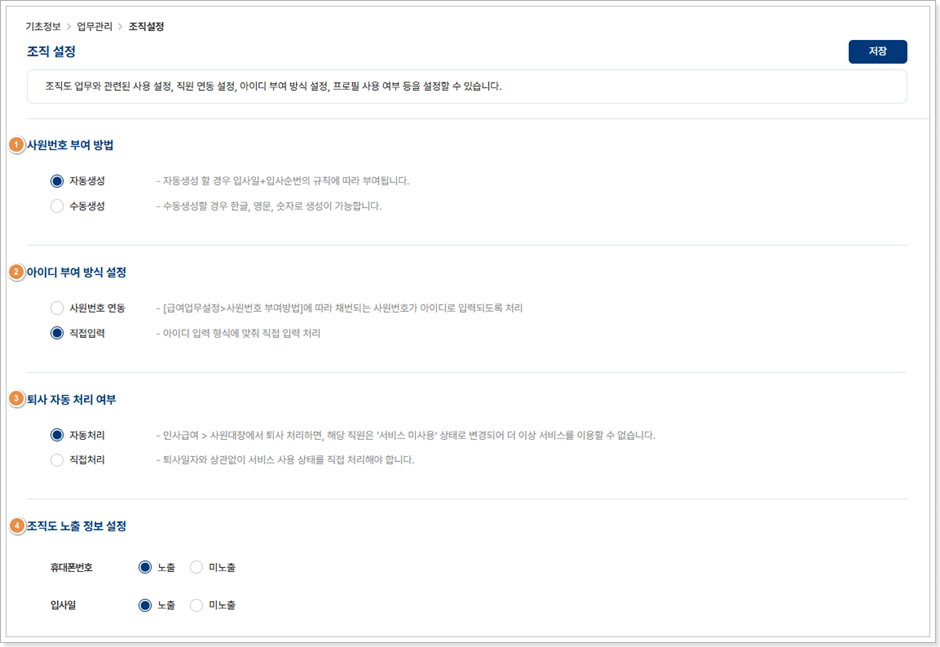
① 사원번호 부여 방법
- 자동생성: 입사일+입사 순번의 규칙에 따라 부여됩니다.
- 수동생성: 한글, 영문, 숫자로 생성이 가능합니다.
② 아이디 부여 방식 설정
- 사원번호연동: [조직도 관리 > 사원번호 부여방법]에 따라 채번 는 사원번호가 아이디로 입력되도록 처리
- 직접입력: [조직도 관리 > 직원관리 > TAb 상시근로자] 메뉴 직원 등록 페이지에서 사원번호/아이디각각 직접 입력
③ 퇴사 자동 처리 여부
- 자동처리: 사원대장에서 퇴사 처리하면 해당 직원은 ‘서비스 미사용’상태로 변경되어 더 이상 서비스를 이용할 수 없습니다.
- 직접처리: 아이디 입력 형식에 맞춰 직접 입력 처리
④ 조직도 노출 정보 설정
- 휴대폰번호: 조직도 내 휴대폰 번호 노출여부를 설정합니다.
- 입사일: 조직도 내 입사일 정보의 노출여부를 설정합니다.
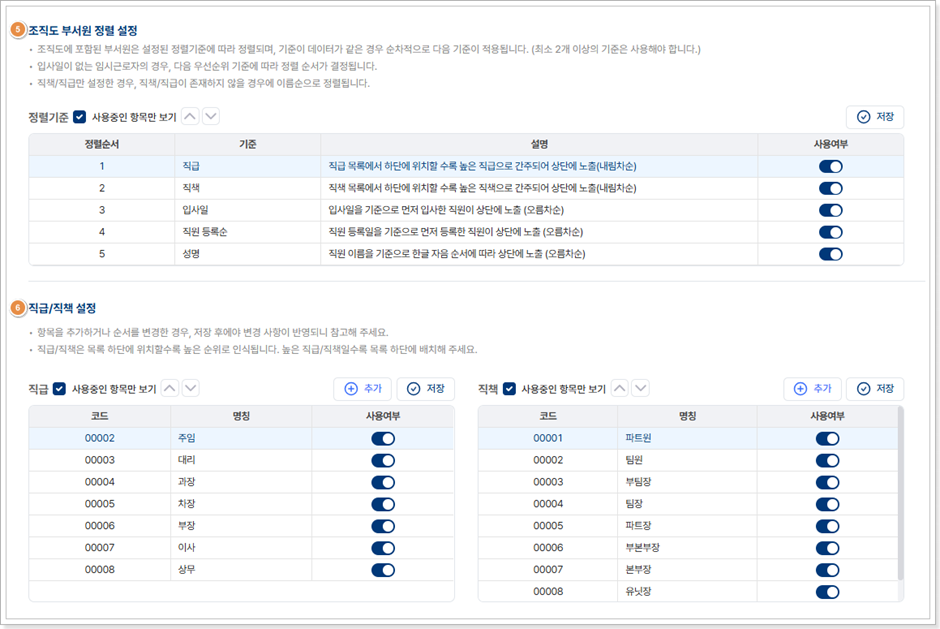
⑤ 조직도 부서원 정렬 설정
- 조직도에 포함된 부서원은 설정된 정렬기준에 따라 정렬되며, 기준이 데이터가 같은 경우 순차적으로 다음 기준이 적용됩니다. (최소 2개 이상의 기준은 사용해야 합니다.)
- 입사일이 없는 임시근로자의 경우, 다음 우선순위 기준에 따라 정렬 순서가 결정됩니다.
- 직책/직급만 설정한 경우, 직책/직급이 존재하지 않을 경우에 이름순으로 정렬됩니다.
⑥ 직급/직책설정
- 항목을 추가하거나 순서를 변경한 경우, 저장 후에야 변경 사항이 반영되니 참고해 주세요.
- 직급/직책은 목록 하단에 위치할수록 높은 순위로 인식됩니다. 높은 직급/직책일수록 목록 하단에 배치해 주세요.
III 거래수집
1. 거래수집
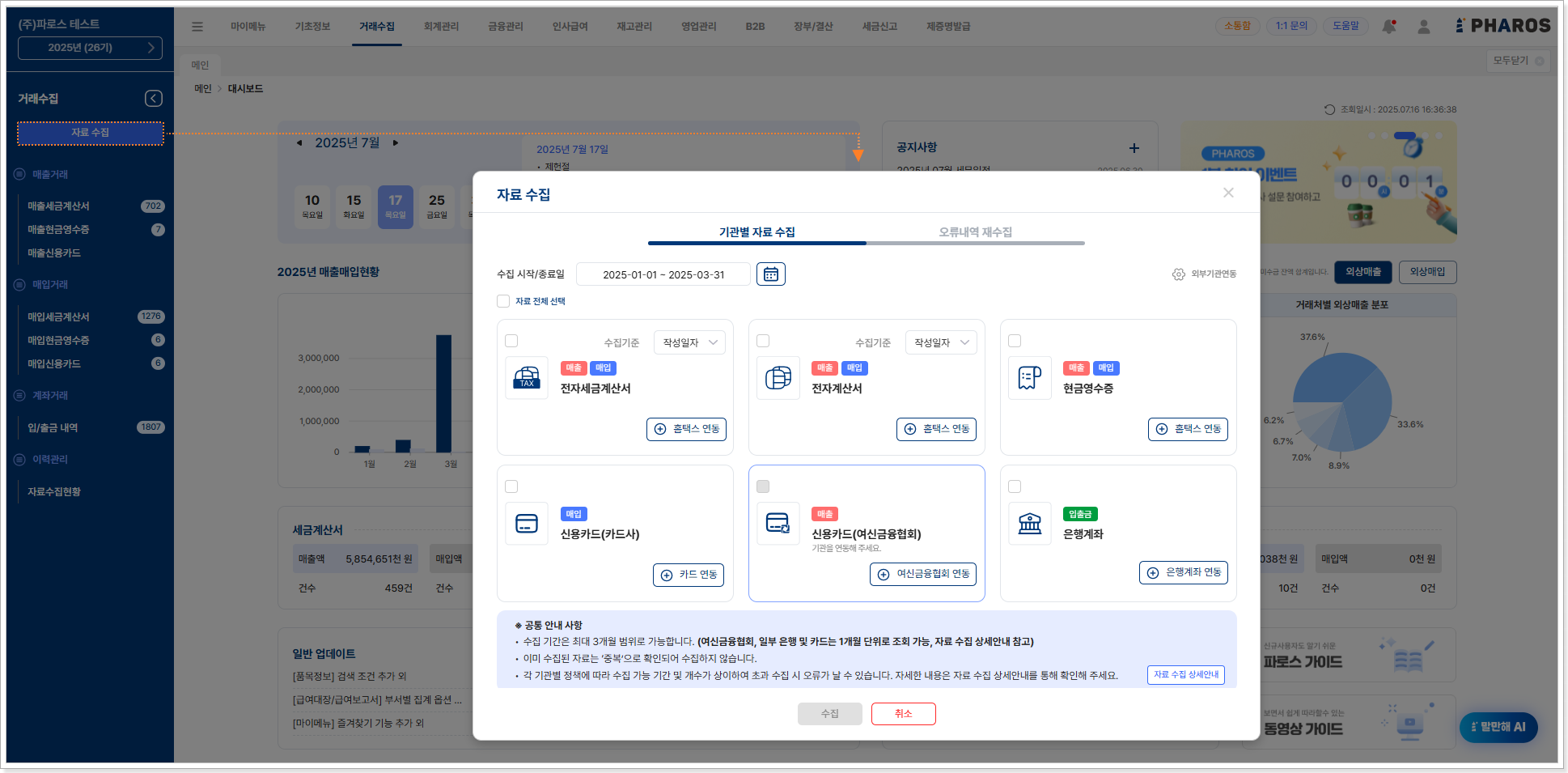
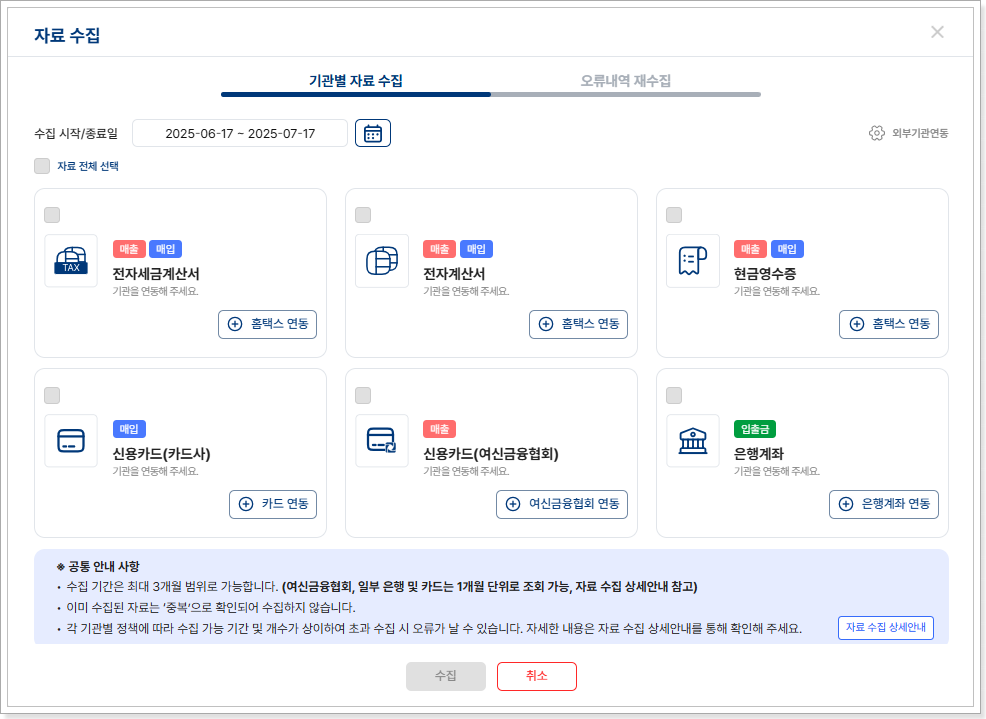
[자료수집]
기관 연동을 통해 각 기관 별 적격 증빙 내역을 간편하게 파로스로 불러오는
기능입니다.
혹, [기초정보]-[외부기관연동]메뉴에서 연동을 하지 않았어도 거래 수집
메뉴에서 바로 연동하여 수집 할 수도 있습니다.
(연말정산자료제공 시점or세금계산서 발행이 급증하는 시기 등)
[입력예제]
▶ 자료수집 각 기관 연동 해보기
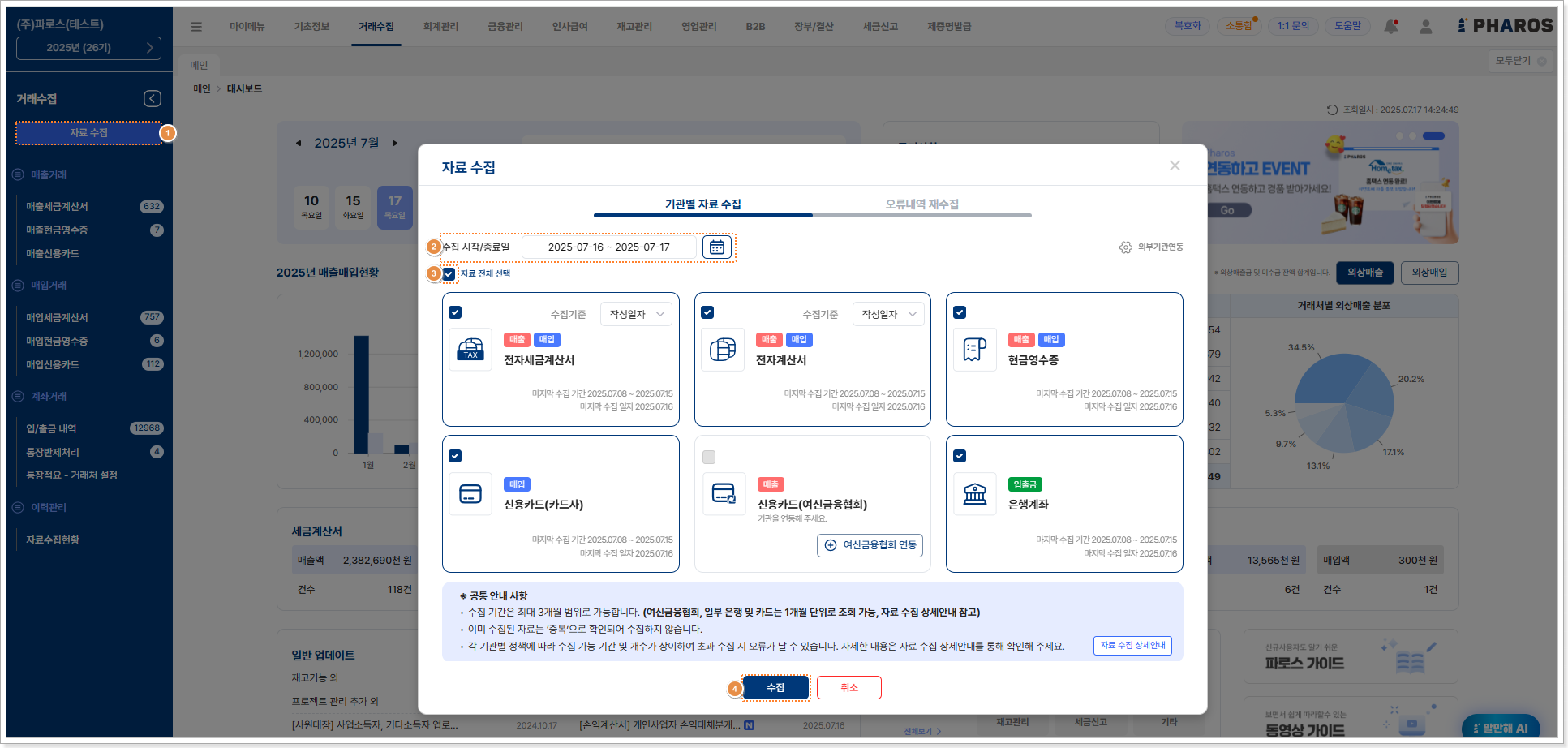
[기초정보]-[외부기관 연동]을 하지 않은 경우 각 기관 별 연동 버튼이 활성화 되며, 버튼을 눌러 인증서 또는 아이디를 등록하여 연동 합니다.
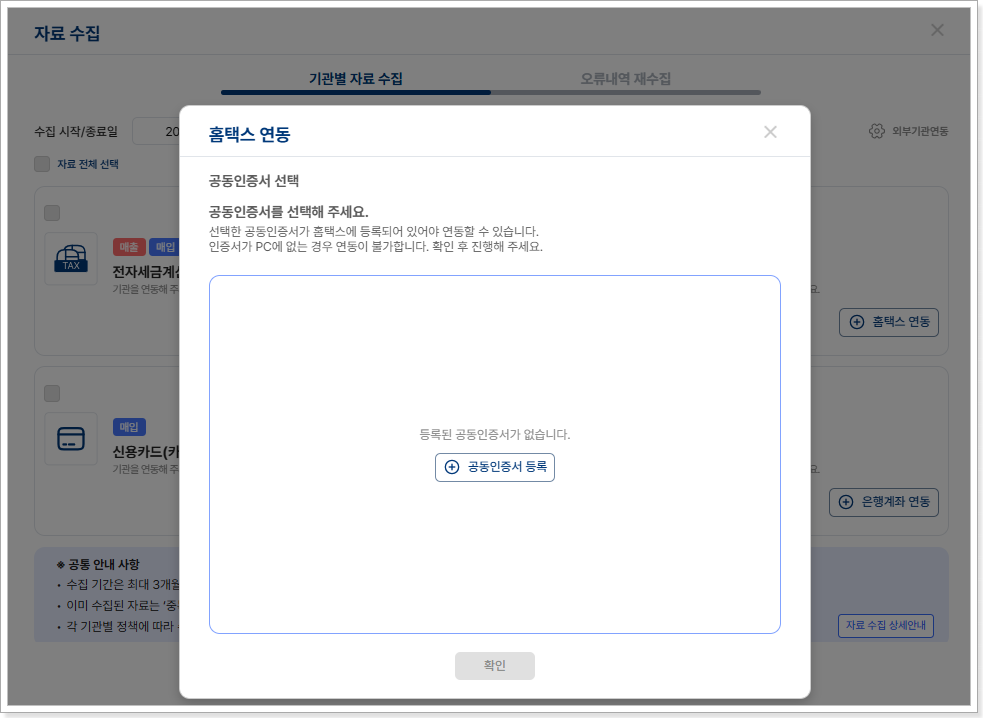
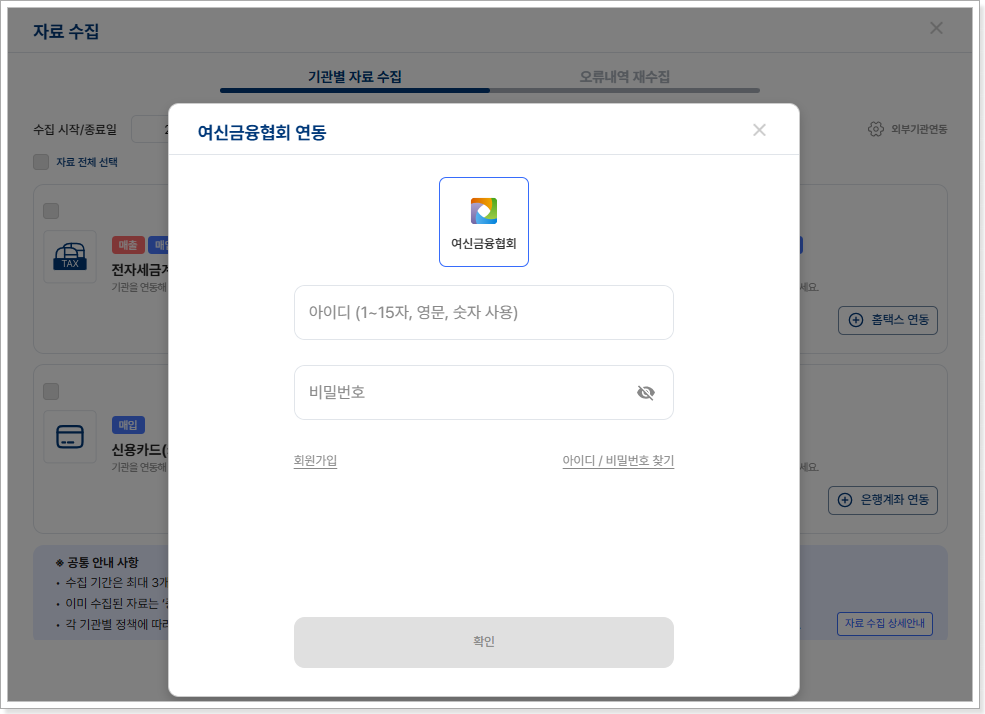
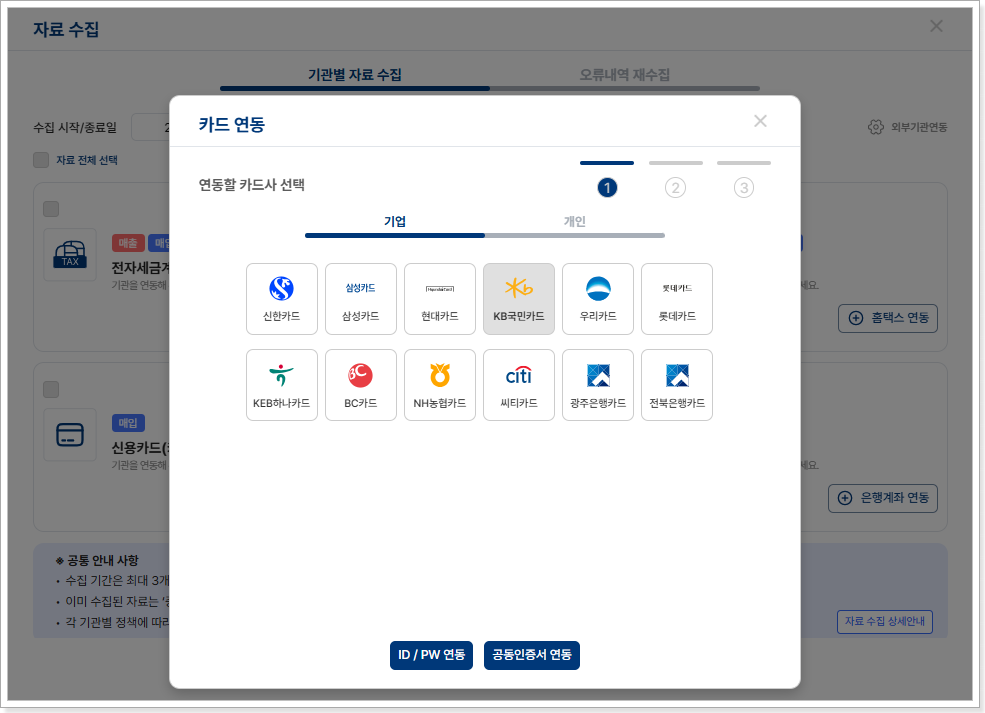
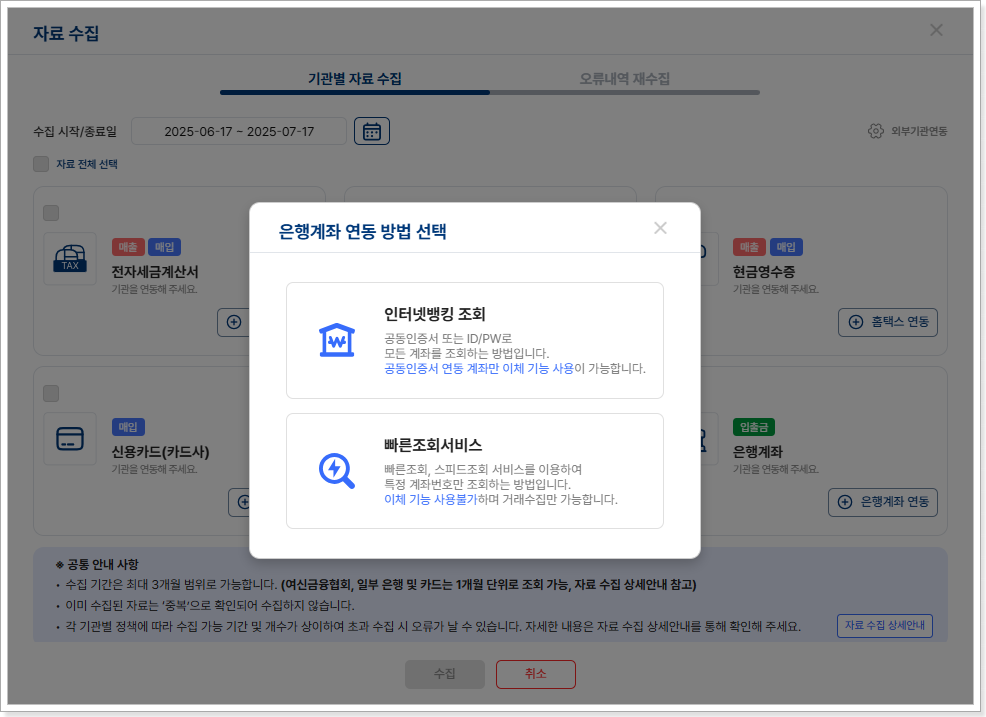
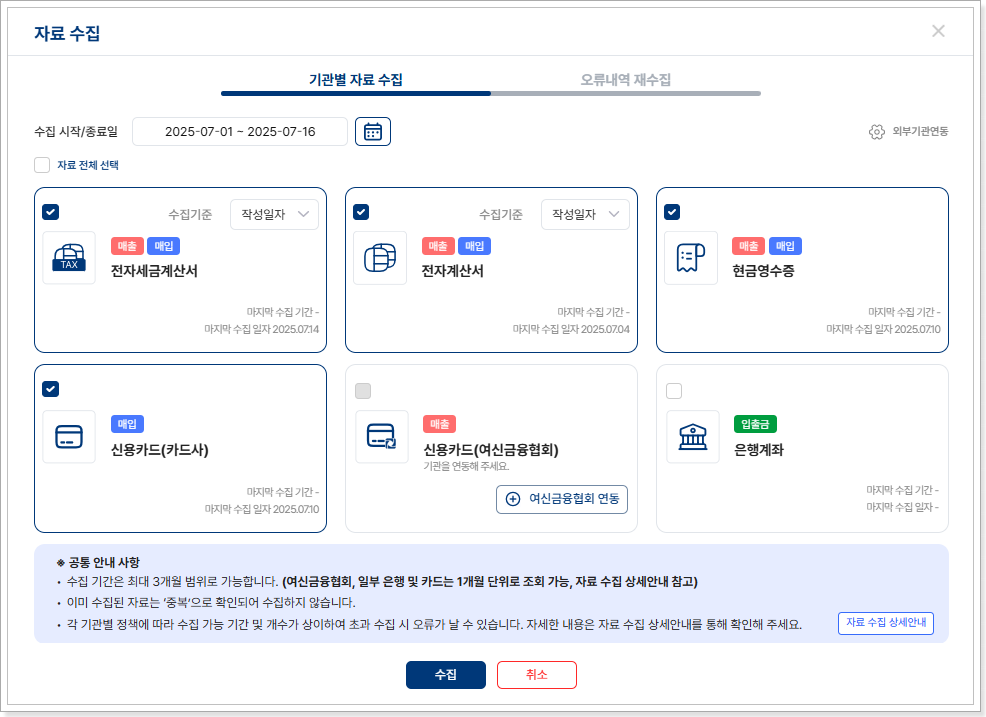
화면 안내에 따라 각 기관 별 연동이 완료 되었다면 아래 순서로 자료 수집을 할 수 있습니다.
① 자료 수집 버튼 클릭 > ② 수집 시작 일과 종료일 설정 > ③ 수집할 기관 선택 > ④ 수집
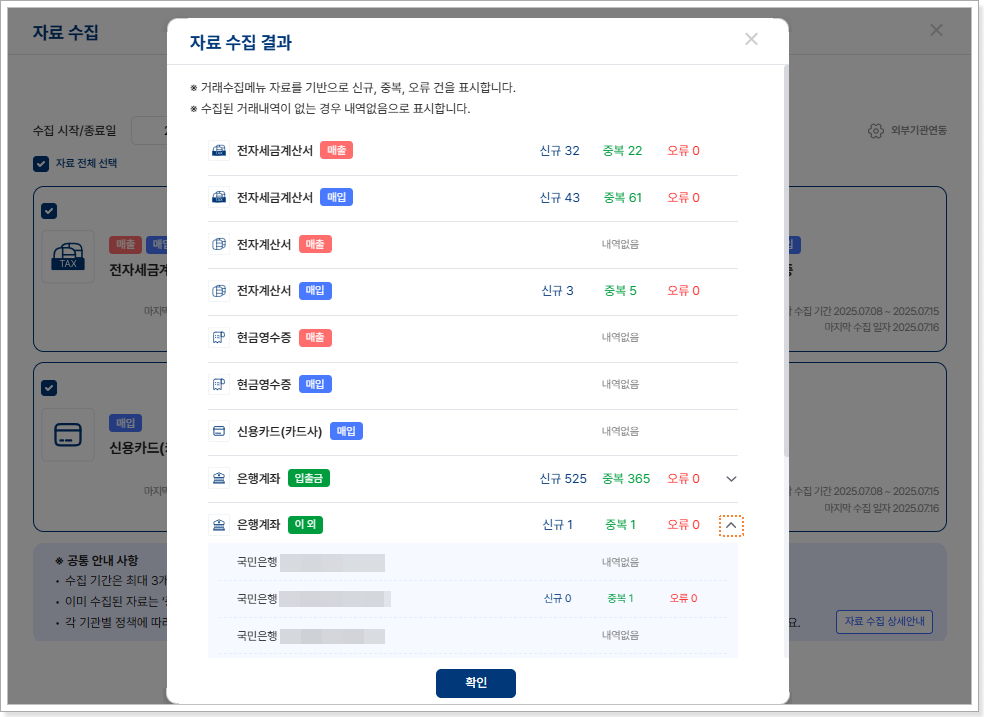
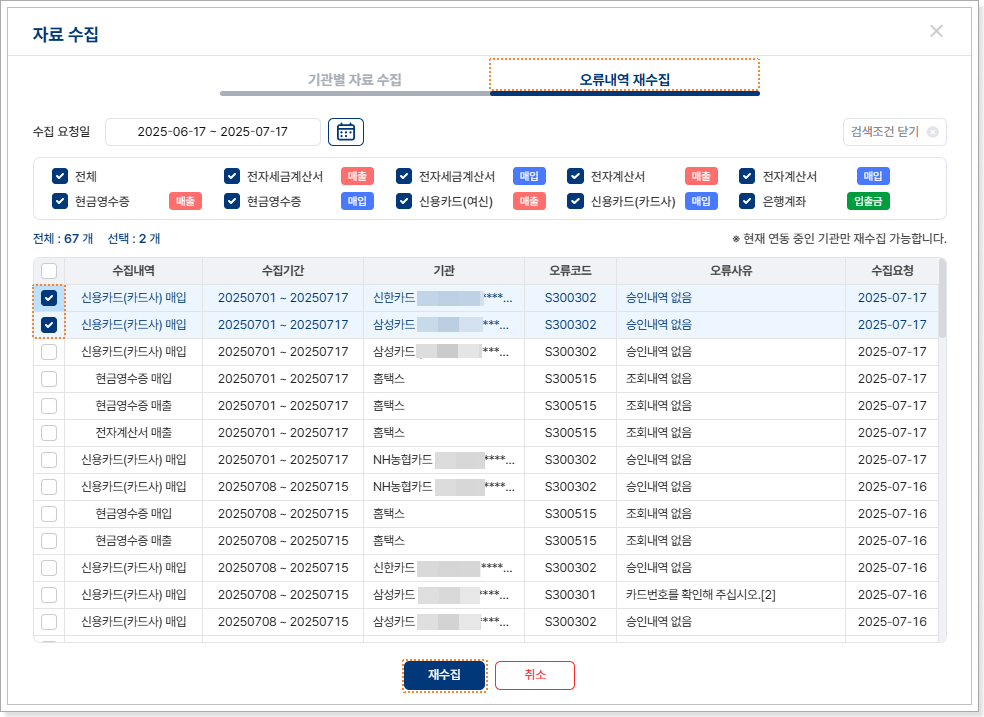
수집 완료 후 수집 결과가 조회 되며, 오류 건은 오류 내역 재 수집 에서 내역 확인 및 재 수집이 가능합니다.
2. 매출거래
1) 매출세금계산서
홈택스에서 수집 된 매출 세금 계산서 목록을 조회할 수 있으며, 해당
화면에서 전표 발행이 가능합니다.
전표 발행 여부는 [전표 상태]를 통해 확인할 수 있습니다.
[발행가능] 전표로 발행이 가능한 상태
[발행완료] 이미 전표로 발행한 상태
[제외] 발행가능 상태인 자동 수집 건을 제외 시킨 상태
[중복의심] 세금계산서를 자동 수집 하기 전 수기로 전표 발행을 완료했다고 의심되는 상태
(날짜, 거래처 사업자번호, 금액 일치 시)
[화면설명]
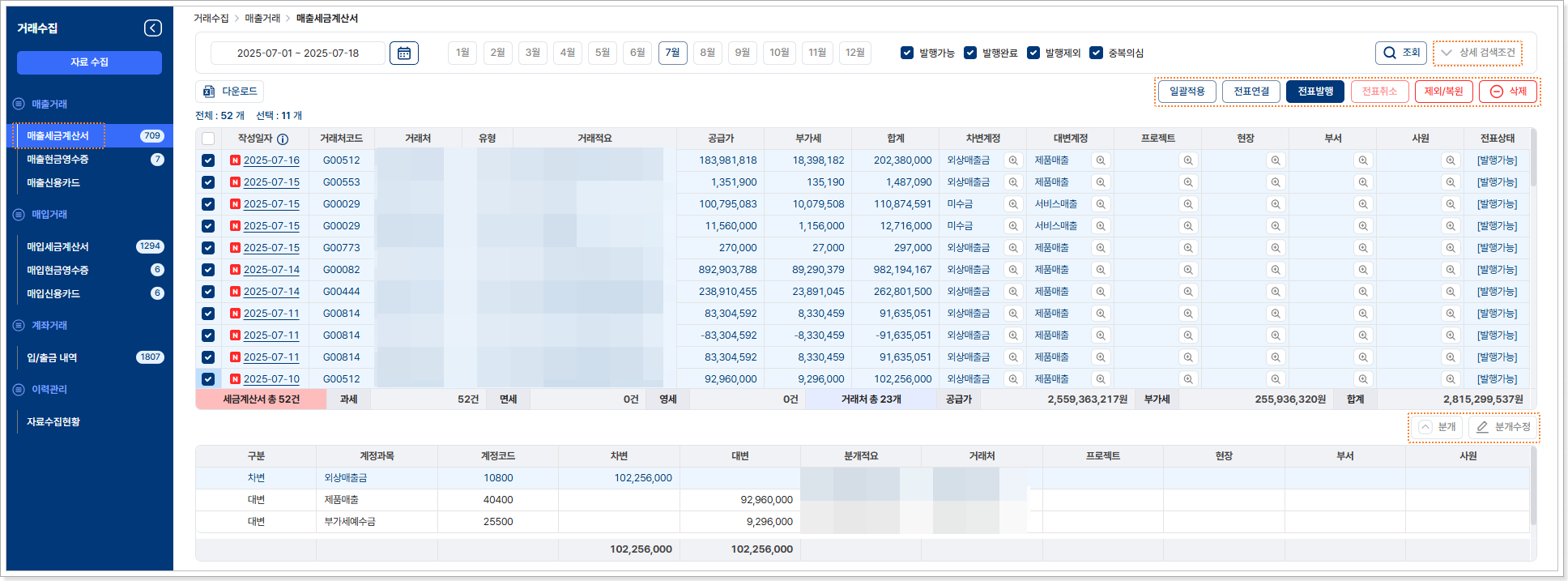
- 상세검색조건 : [∨상세 검색조건] 버튼을 누르면 유형별, 계정별등 기호에 맞게 검색 조건을 세분화 하여 검색이 가능합니다.
- 다운로드(엑셀) : 검색 조건에 따라 조회 된 내역을 엑셀 파일로 다운로드할 수 있습니다.
- 일괄적용 : 리스트의 체크 박스 선택 시 활성화 되며 다 건의 세금계산서의 계정 변경/유형 변경 등이 필요 시 활용합니다.
- 전표연결 : 세금계산서와 전표를 연결합니다. 전표연결은 동일 기간 사업자번호, 유형이 일치하는 전표와 연결 가능하고, 여러건의 전표를 선택해도 세금계산서 발행 금액과 일치할 경우 연결이 가능합니다.
- 전표발행 : 리스트의 체크 박스 선택 시 활성화 되며 세금계산서 내역을 매입매출에 반영할 때 활용합니다.
- 전표취소 : 거래수집에서 발행 한 전표를 취소할 수 있으며, 전표 취소 시 ‘발행가능’ 으로 전표 상태가 변경됩니다.
- 제외/복원 : 리스트의 체크 박스 선택 시 활성화 되며 [중복의심] 을 제외 처리 하거나, 제외 한 내역을 복원할 수 있습니다.
- 삭제 : 리스트의 체크 박스 선택 시 활성화 되며 선택한 내역을 삭제할 수 있습니다.
- 분개 : 조회 화면에 수집 된 내역의 분개를 확인할 수 있습니다.
- 분개수정 : 클릭한 내역의 분개 수정이 가능합니다.
작성 일자 좌측의 N 표기 : 새로 불러온 내역에 표기되며, 익일부터는 표기 되지 않습니다.
2) 매출현금영수증
홈택스에서 수집 된 매출현금영수증 내역을 조회할 수 있으며, 해당 화면에서
전표 발행이 가능합니다.
전표 발행 여부는 [전표 상태]를 통해 확인할 수 있습니다.
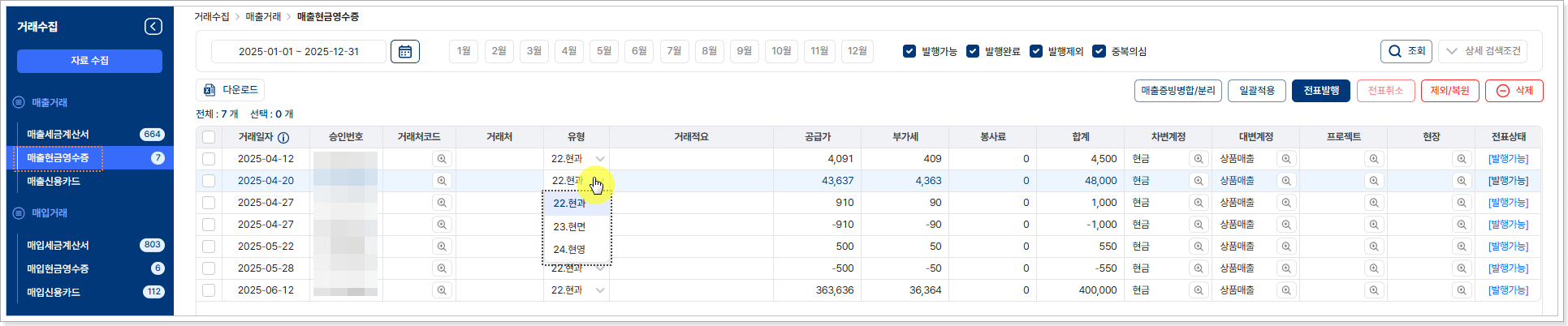
부속 서류인 [신용카드매출전표등 발행금액집계표]의 과세매출분에 기재 됩니다.
현면 : 면세 현금영수증 매출로 부가세 신고 시 [신용카드, 현금영수증 발행분]란에 자동 집계되고,
부속 서류인 [신용카드매출전표등 발행금액집계표]의 면세매출분에 기재 됩니다.
현영 : 영세 현금영수증 매출로 부가세 신고 시 [영세율 기타 매출분]에 자동 집계되고,
부속 서류인 [수출실적명세서등] 해당되는 서류를 작성 합니다.
3) 매출신용카드
여신금융협회 연동을 통해 수집 된 매출신용카드 내역을 조회할 수 있으며,
해당 화면에서 전표 발행이 가능 합니다.
전표 발행 여부는 [전표 상태]에서 확인할 수 있습니다.
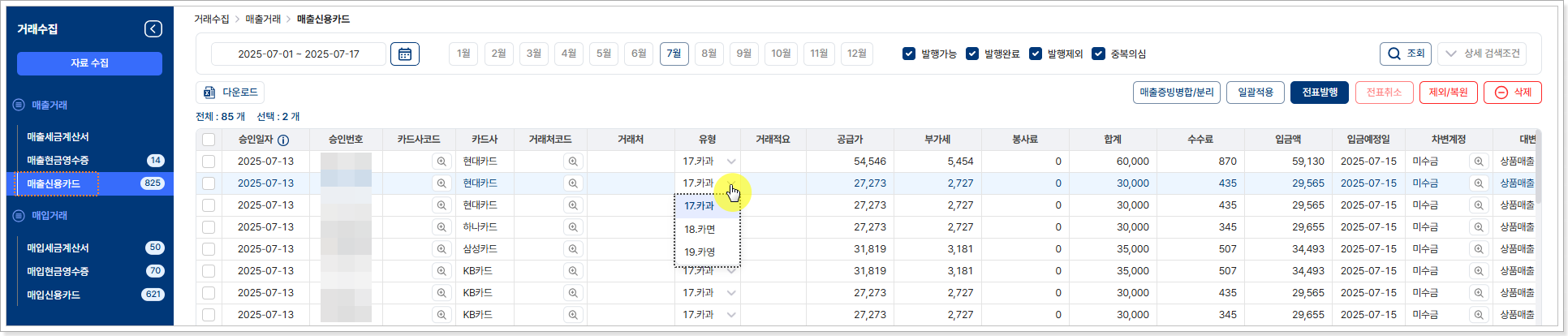
부속 서류인 [신용카드매출전표등 발행금액집계표]의 과세매출분에 기재 됩니다.
카면 : 면세 신용카드 매출로 부가세 신고 시 [신용카드, 현금영수증 발행분]란에 자동 집계되고,
부속 서류인 [신용카드매출전표등 발행금액집계표]의 면세매출분에 기재 됩니다.
카영 : 영세 신용카드 매출로 부가세 신고 시 [영세율 기타 매출분]에 자동 집계되고,
부속 서류인 [수출실적명세서등] 해당되는 서류를 작성 합니다.
[입력예제]
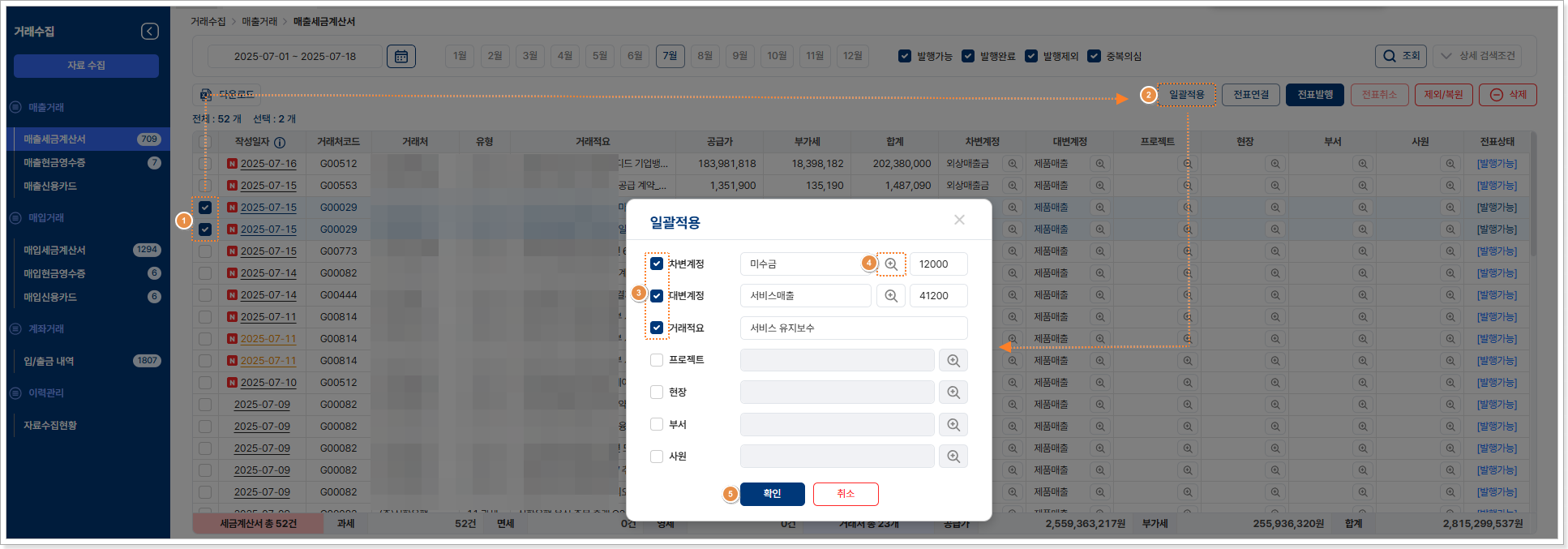
▶ 일괄적용 활용 하여 매출세금계산서 전표 발행 해보기
①리스트에서 일괄 적용할 내역을 선택 > ②일괄 적용 버튼을 누른 후 > ③변경하려는 항목을 선택 하고 > ④계정과목과 기타 선택한 항목을 입력 적용 > ⑤ 확인을 누릅니다.
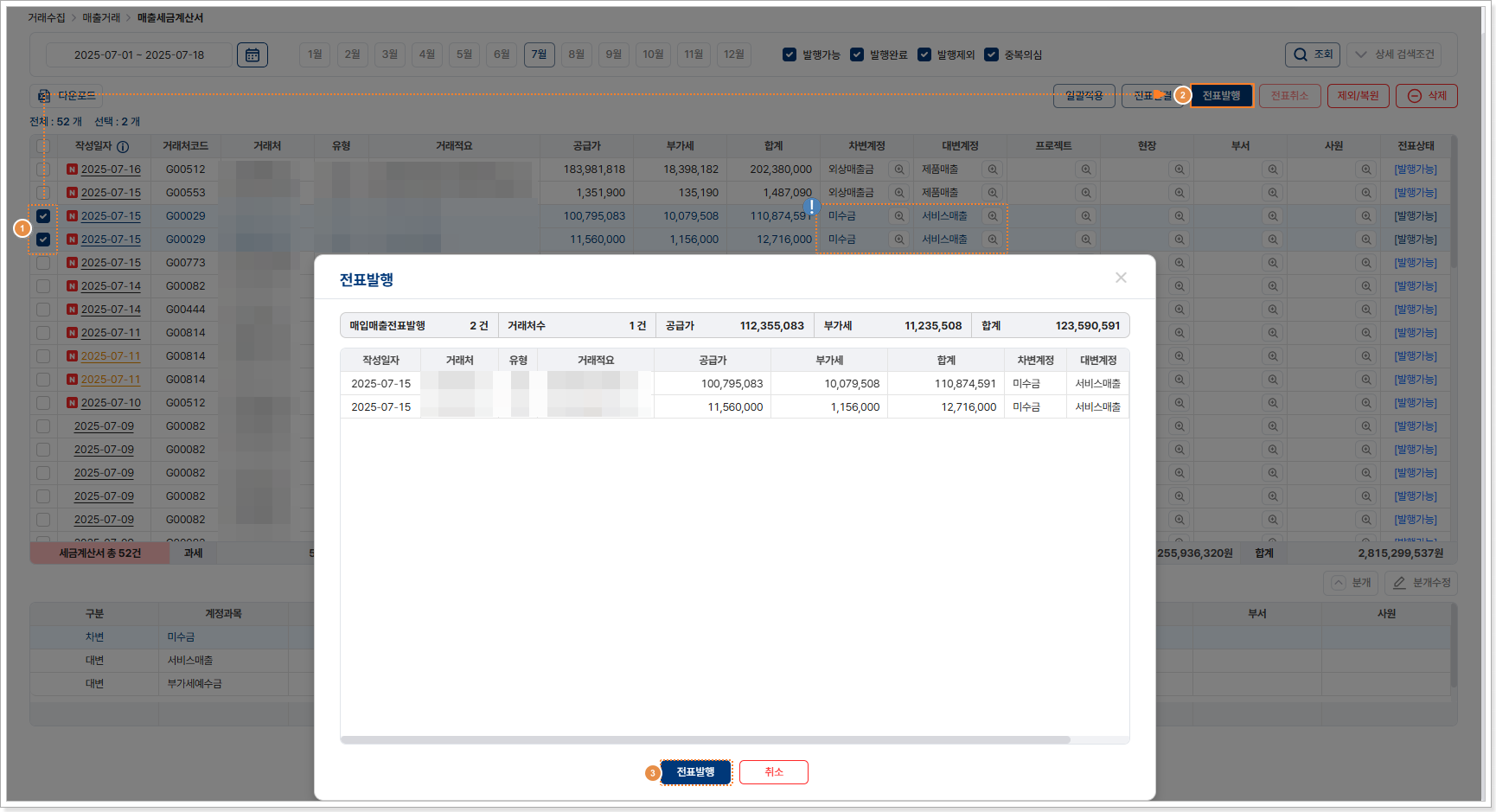
①일괄 적용하여 변경된 내역을 선택 > ②[전표발행]버튼 클릭 > ③전표 발행 팝업창 내역 확인 후 최종 [전표발행]
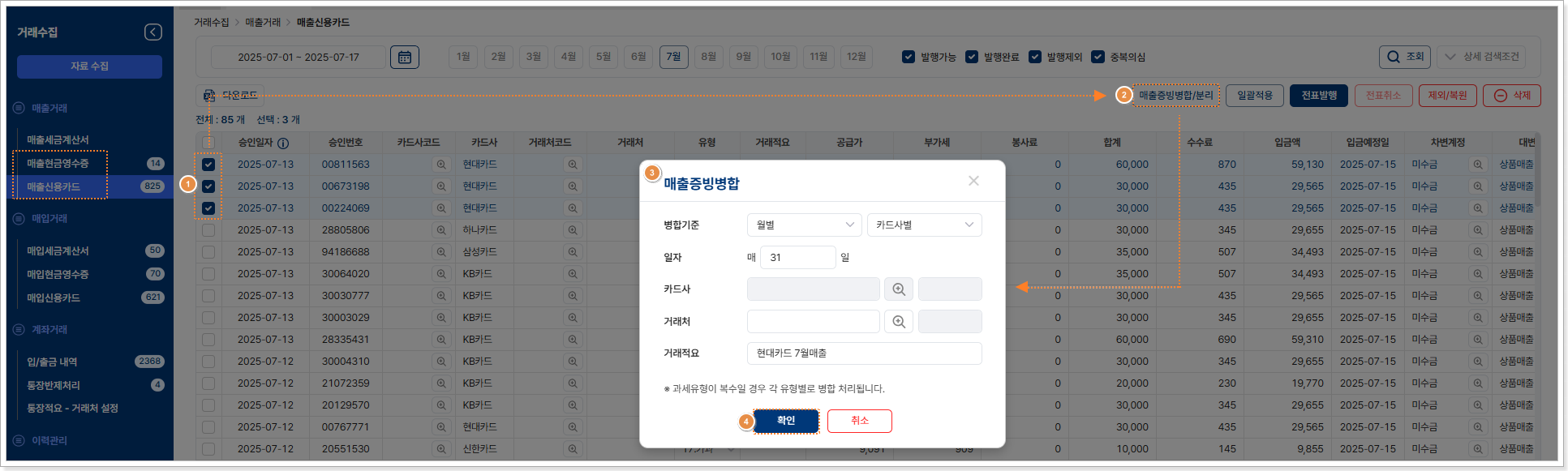
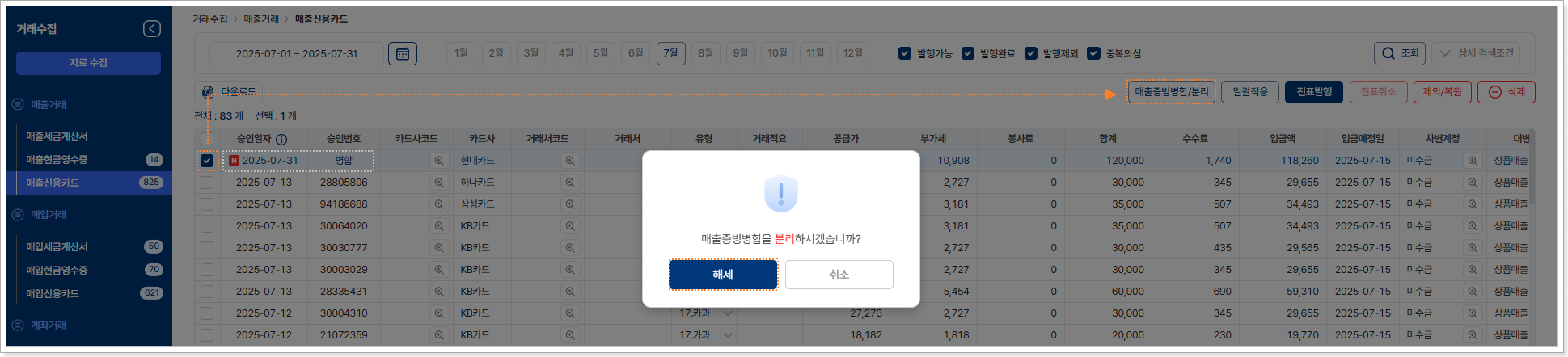
▶ 매출증빙 병합/분리 활용하여 전표 발행 해보기
[매출현금영수증], [매출신용카드] 내역은 소액 거래이거나 상당히 많은 승인
건이 존재할 수 있습니다.
[매출증빙 병합/분리] 버튼을 이용하면, 이런 내역 들을 효과적으로 관리하며
회계 처리 시 가시성을 높일 수 있습니다.
①병합할 내역을 선택 > ②[매출증빙 병합/분리] 버튼 클릭 > ③병합을 위한 병합기준, 일자, 거래처등의 정보 기재 > ④확인
3. 매입거래
1) 매입세금계산서
홈택스에서 수집된 매입세금계산서 내역을 조회하실 수 있으며, 해당
화면에서 전표 발행이 가능합니다.
전표 발행 여부는 [전표 상태]를 통해 확인할 수 있습니다.
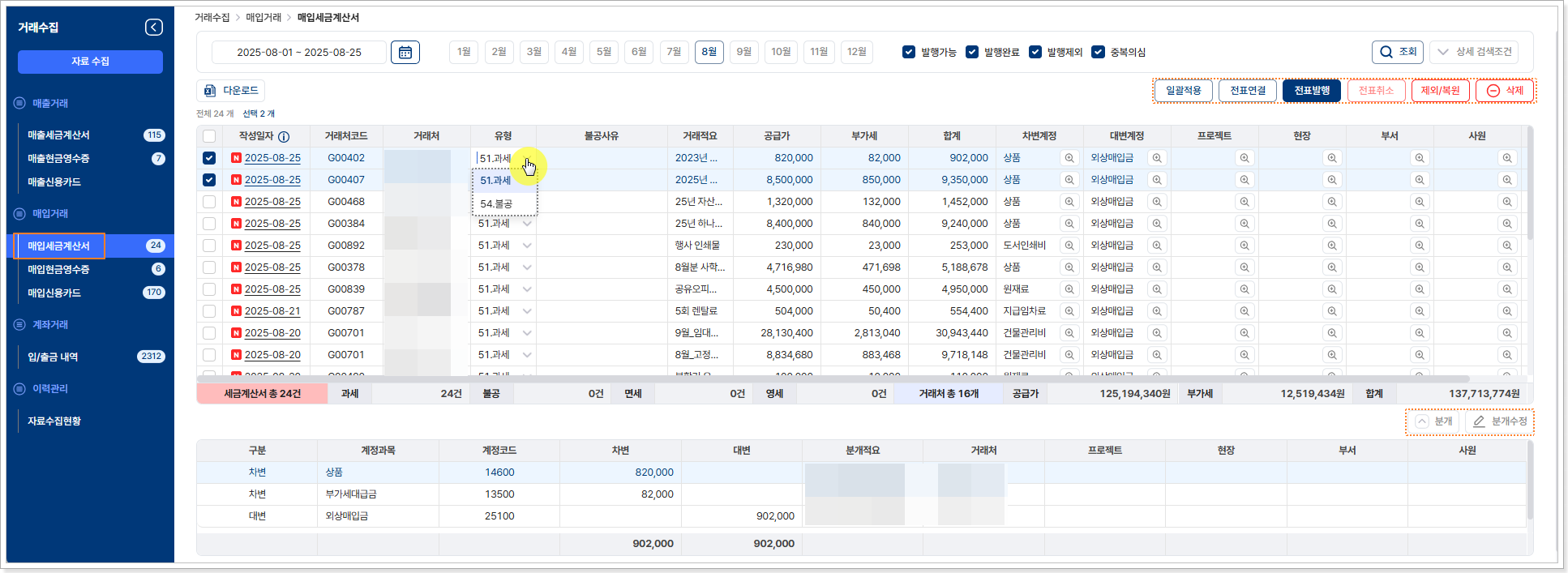
- 상세검색조건 : [∨상세 검색조건] 버튼을 누르면 유형별, 계정별등 기호에 맞게 검색 조건을 세분화 하여 검색이 가능합니다.
- 다운로드(엑셀) : 검색 조건에 따라 조회 된 내역을 엑셀 파일로 다운로드할 수 있습니다.
- 일괄적용 : 리스트의 체크 박스 선택 시 활성화 되며 다 건의 세금계산서의 계정 변경/유형 변경 등이 필요 시 활용합니다.
- 전표연결 : 세금계산서와 전표를 연결합니다. 전표연결은 동일 기간 사업자번호, 유형이 일치하는 전표와 연결 가능하고, 여러건의 전표를 선택해도 세금계산서 발행 금액과 일치할 경우 연결이 가능합니다.
- 전표발행 : 리스트의 체크 박스 선택 시 활성화 되며 세금계산서 내역을 매입매출에 반영할 때 활용합니다.
- 전표취소 : 거래수집에서 발행 한 전표를 취소할 수 있으며, 전표 취소 시 ‘발행가능’ 으로 전표 상태가 변경됩니다.
- 제외/복원 : 리스트의 체크 박스 선택 시 활성화 되며 [중복의심] 내역을 제외 처리 하거나, 제외 한 내역을 복원할 수 있습니다.
- 삭제 : 리스트의 체크 박스 선택 시 활성화 되며 선택한 내역을 삭제할 수 있습니다.
- 분개 : 조회 화면에 수집 된 내역의 분개를 확인할 수 있습니다.
- 분개수정 : 클릭한 내역의 분개 수정이 가능합니다.
작성일자 좌측의 N 표기 : 새로 불러온 내역에 표기되며, 익일 부터는 표기 되지 않습니다.
유형 : 부가세신고에 반영 되며, [과세↔불공] 으로 변환하여 매입 공제 여부를 변경할 수 있습니다.
2) 매입현금영수증
홈택스에서 수집 된 매입현금영수증 내역을 조회할 수 있으며, 해당 화면에서
전표 발행이 가능합니다.
전표 발행 여부는 [전표 상태]를 통해 확인할 수 있습니다.
매입현금영수증은 홈택스에서 자료 수집 시 사업자 유형에 따라 분류 된 공제
구분을 포함하여 수집 되며,
공제 구분을 참고하여 [유형]을 선택 후 전표 발행할 수 있습니다.
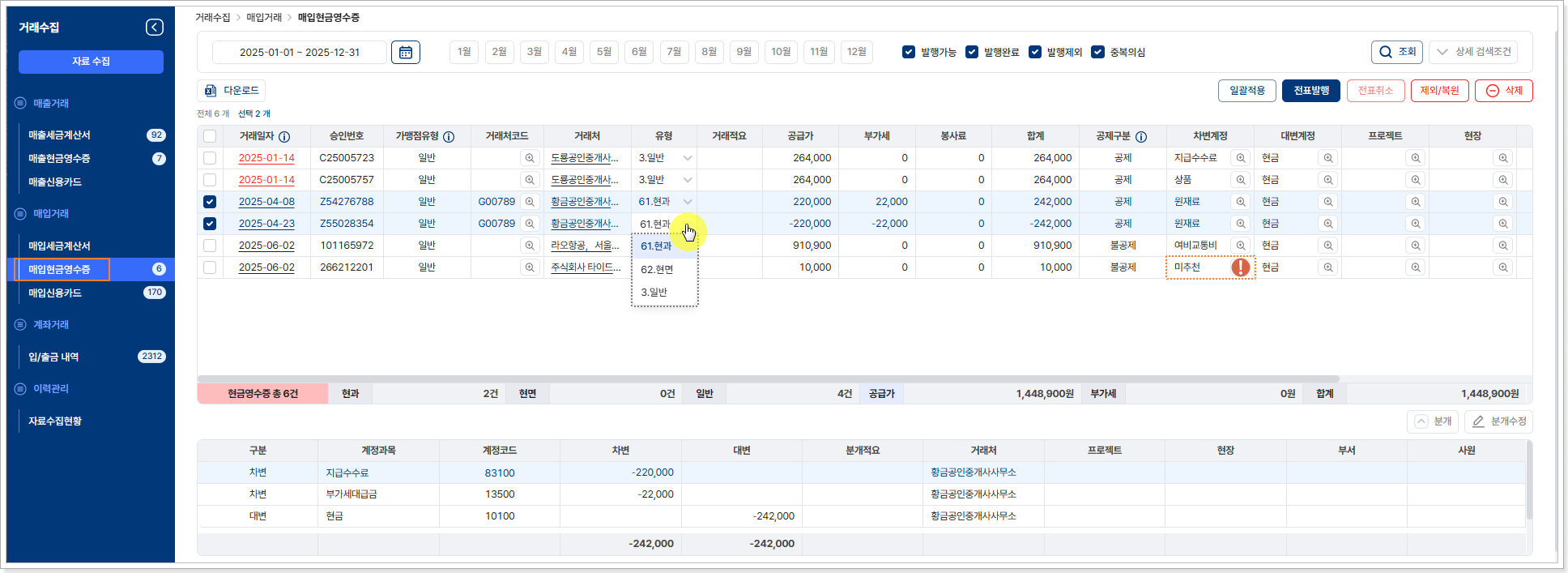
현과 : 과세 현금영수증으로 부가세 매입공제대상 유형이며, 매입매출전표로 처리 됩니다.
현면 : 면세 현금영수증으로 부가세 매입공제세액은 없으나 매입매출전표로 처리 됩니다.
일반 : 일반대체전표로 발행되어 부가세 신고 시 매입공제금액에 포함되지 않습니다.
**차변계정과목 미추천 : 유형이 ‘일반’ 일 때 계정과목은 자동 입력 되지 않습니다.
어떤 목적으로 사용 했는지에 따라 직접 계정과목을 입력 후 전표 발행 해야 합니다.
3) 매입신용카드
카드사 홈페이지에서 수집 된 매입신용카드 내역을 조회할 수 있으며, 해당
화면에서 전표 발행이 가능합니다.
전표 발행 여부는 [전표 상태]를 통해 확인할 수 있습니다.
매입신용카드는 카드사 홈페이지의 이용 내역을 수집하여 공제 구분 항목은
수집 되지 않아
매입현금영수증과 같이 유형 변경을 통해 부가세신고 시 매입 세액 공제
여부를 결정 합니다.
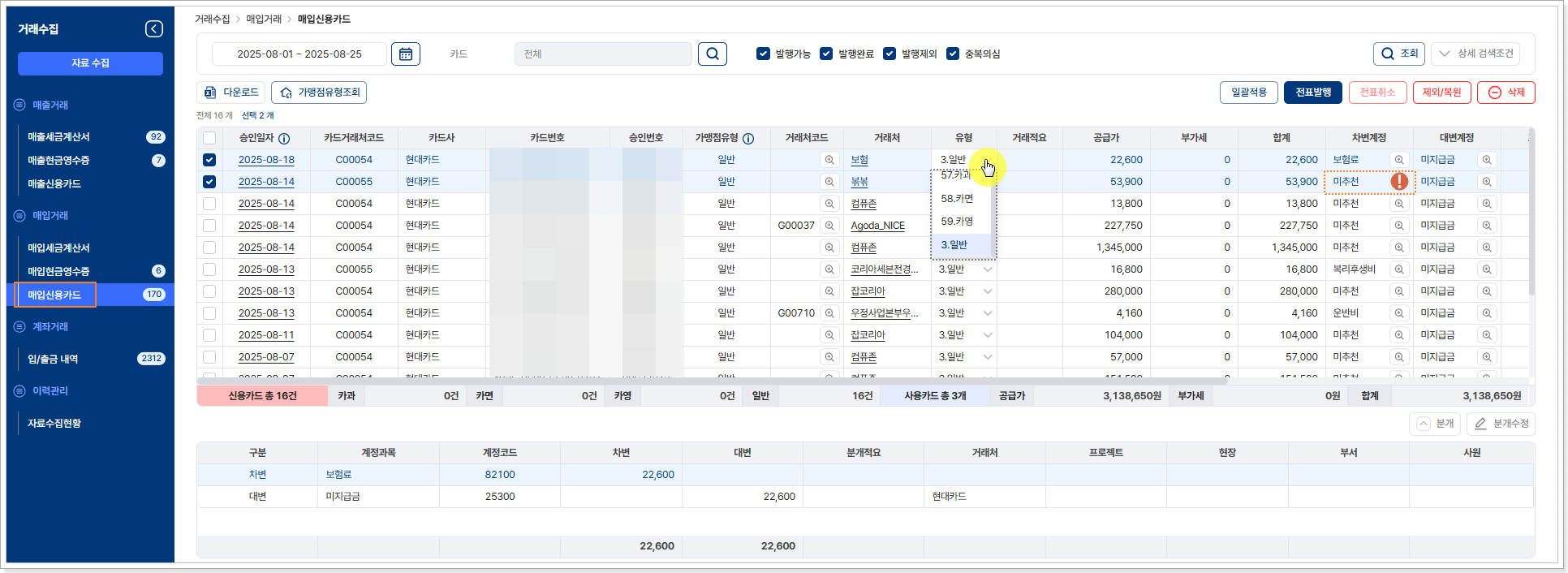
카과 : 과세 카드사용내역으로 부가세 매입공제대상 유형이며, 매입매출전표로 처리 됩니다.
카면 : 면세 카드사용내역으로 부가세 매입공제세액은 없으나 매입매출전표로 처리 됩니다.
카영 : 영세 카드사용내역으로 부가세 매입공제세액은 없으나 매입매출전표로 처리 됩니다.
일반 : 일반대체전표로 발행되어 부가세 신고 시 매입공제금액에 포함되지 않습니다.
[입력예제]
▶ 일괄적용 활용 하여 유형 변경 해보기
해당 세금계산서를 전표 발행 하기에 앞서 부가세 신고 시 매입 공제 받을 수
있는 지의 여부를 판단하여 비영업용으로 사용한 대금인 경우 불공 처리 및
불공 사유를 선택하여 전표 발행 합니다.
①리스트에서 유형 변경 또는 계정 변경 하고자 하는 내역 선택 > ②[일괄적용]버튼 클릭 > ③일괄적용 팝업 창 계정과목 및 유형 등 필요사항 적용(불공인 경우 불공 사유도 선택합니다) > ④확인
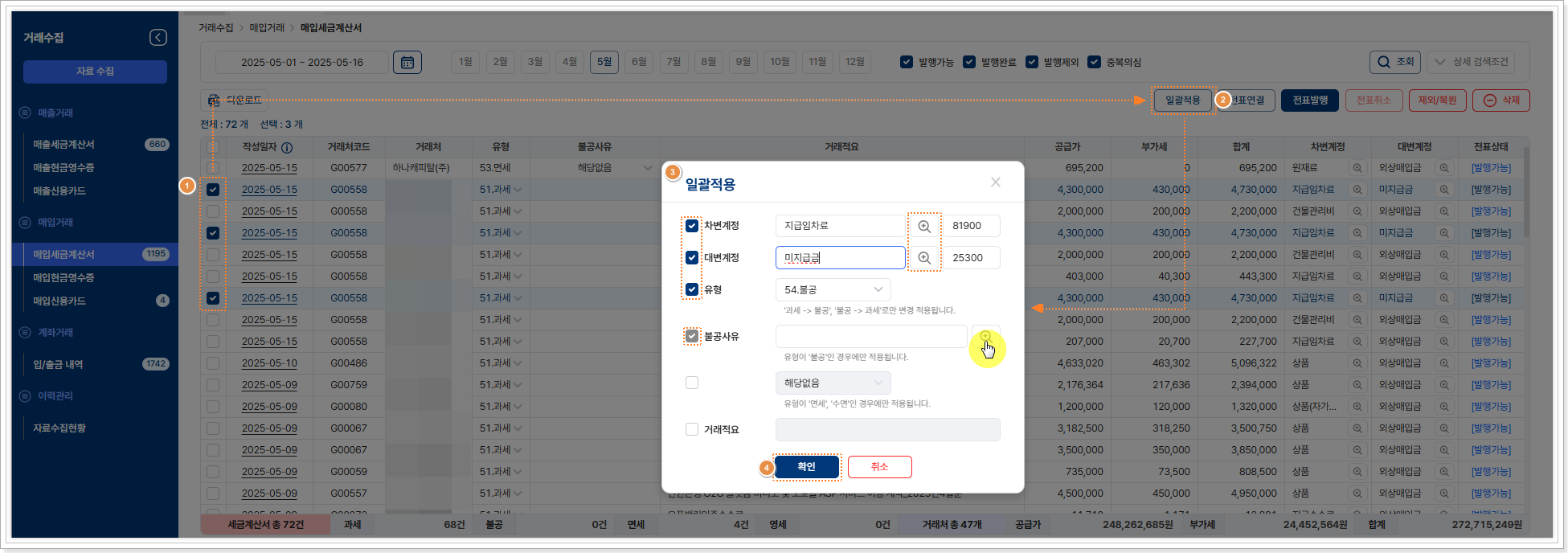
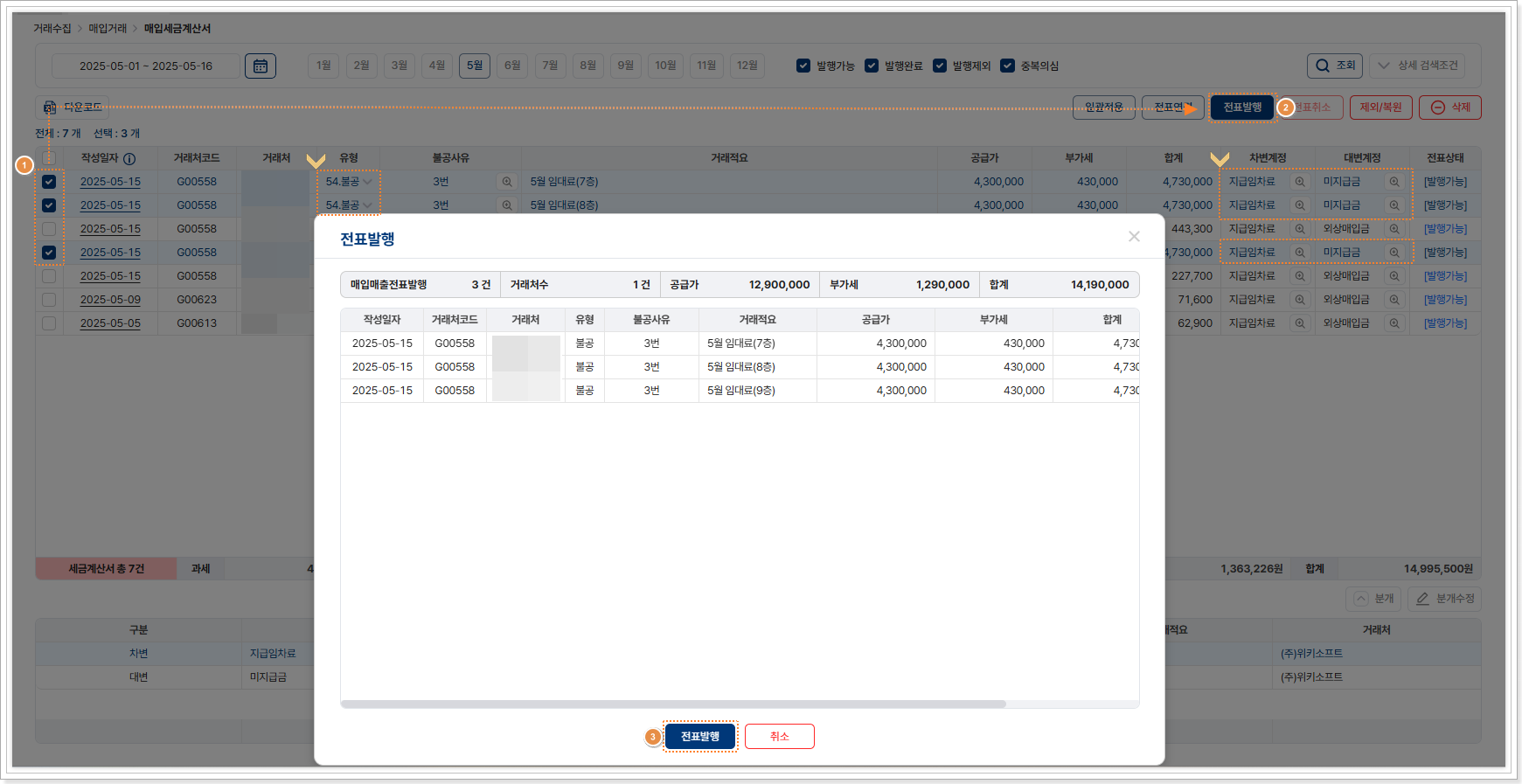
①일괄 적용하여 변경된 내역을 선택 > ②[전표발행]버튼 클릭 >
③전표발행 팝업창 내역 확인 후 최종 [전표발행]
[매입증빙 계정과목 추천 예제]
[매입세금계산서], [매입현금영수증], [매입신용카드] 의 자료 수집 시 거래처 명에 포함된 태그를 기준으로 계정과목이 자동 추천되어 입력된 상태로 수집됩니다.
태그로 구분되지 않는 매입 내역에 대해서도, 직전 전표에 사용된 계정과목이 자동으로 추천되어 입력됩니다.
계정과목 추천 방식은 1순위에 일치하는 내역이 있는 경우 태그 기준으로 계정과목이 자동 입력되고, 일치하는 태그가 없는 경우 직전에 사용한 계정과목(동일 사업자 번호로 처리한 계정과목)이 자동 추천되어 입력됩니다.
✅ 1순위 계정 추천 태그 참고
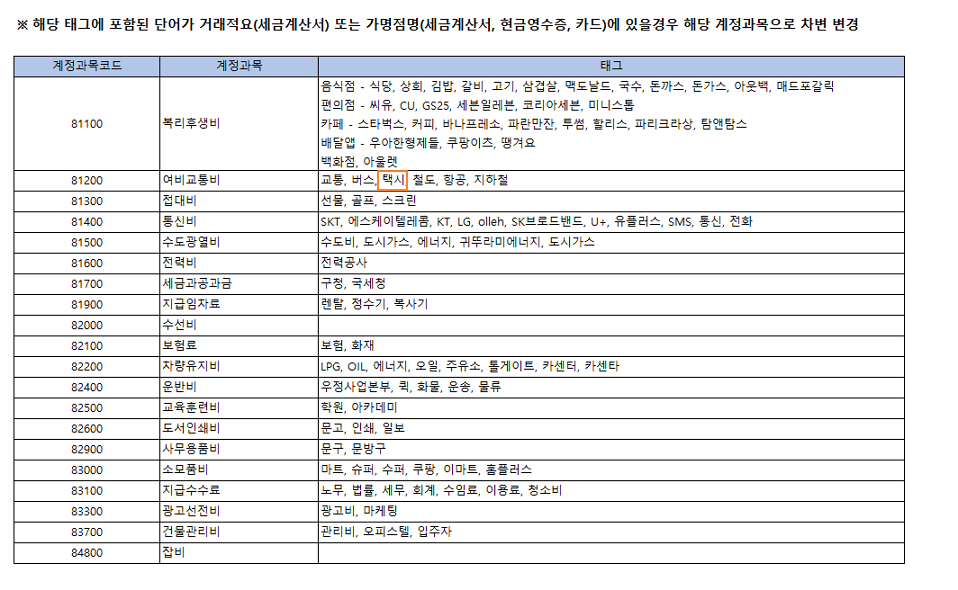
* 수집된 자료의 거래처명 내 위 표의 태그가 포함 되어 있는 경우 아래 이미지와 같이 자동으로 계정과목이 입력된 상태로 수집내역에 조회 됩니다.
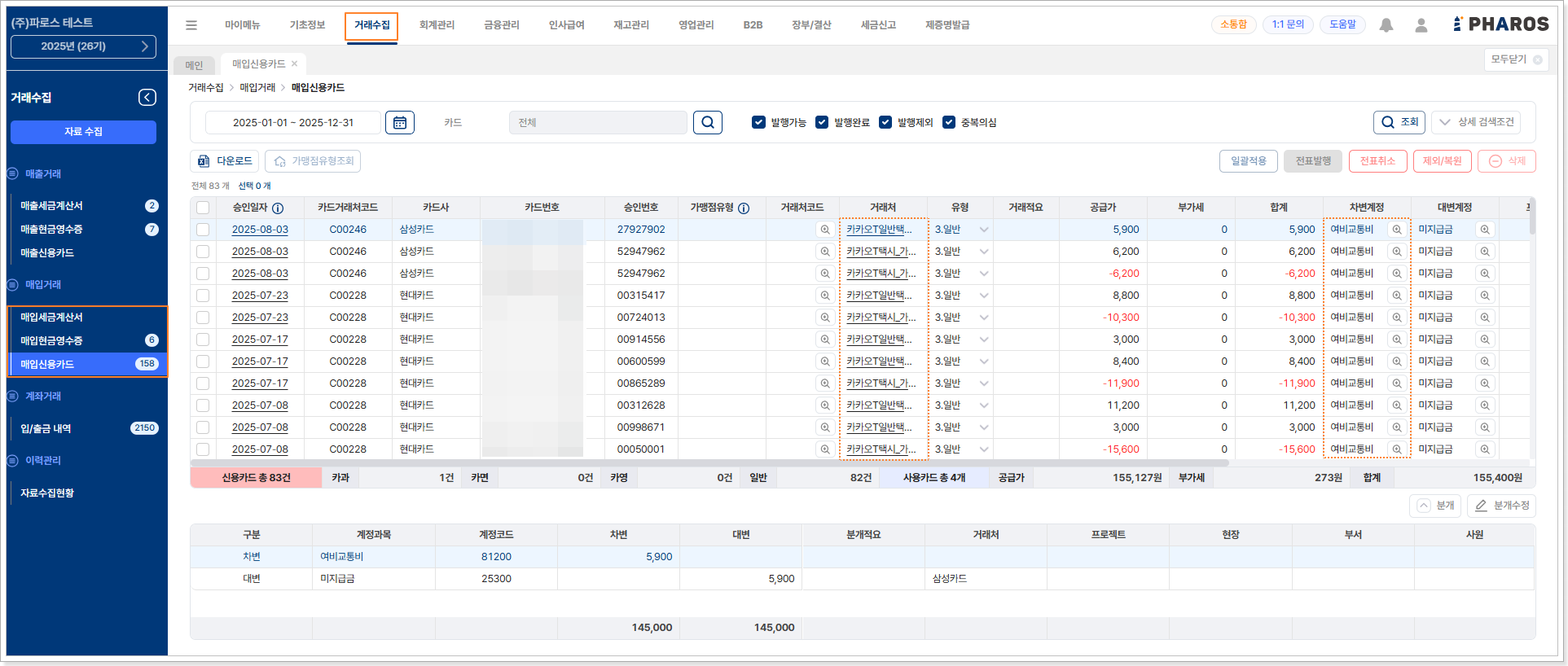
✅ 2순위 - 거래처 기준 가장 최근 분개 계정과목으로 자동 추천되어 차변 계정에 적용됩니다.
자료 수집 시 1순위 계정 추천 태그에 일치하는 항목이 없을 경우 차변계정 미추천으로 적용됩니다.
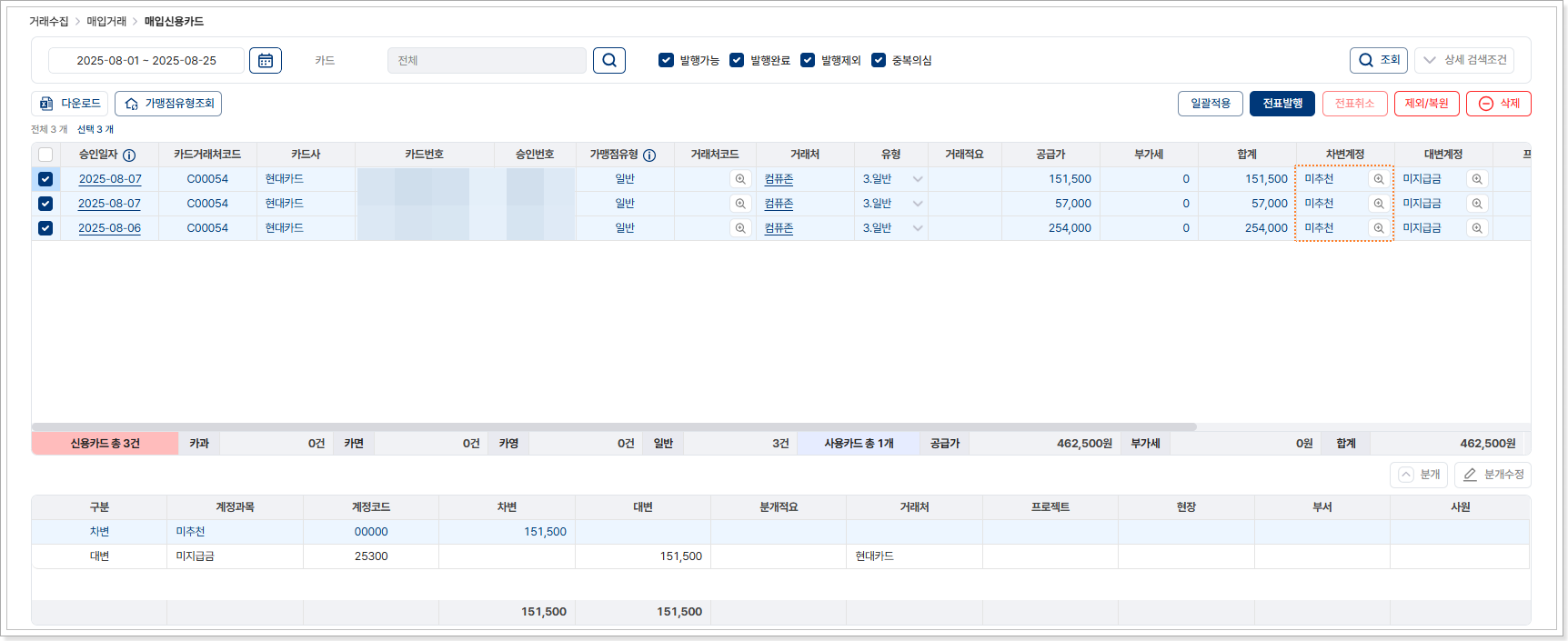
수집한 된 자료 중 전표 발행 할 항목을 선택 후 차변계정을 수정하여 전표 발행을 하면 전표 발행되는 순간에 해당 내역을 학습 하고,
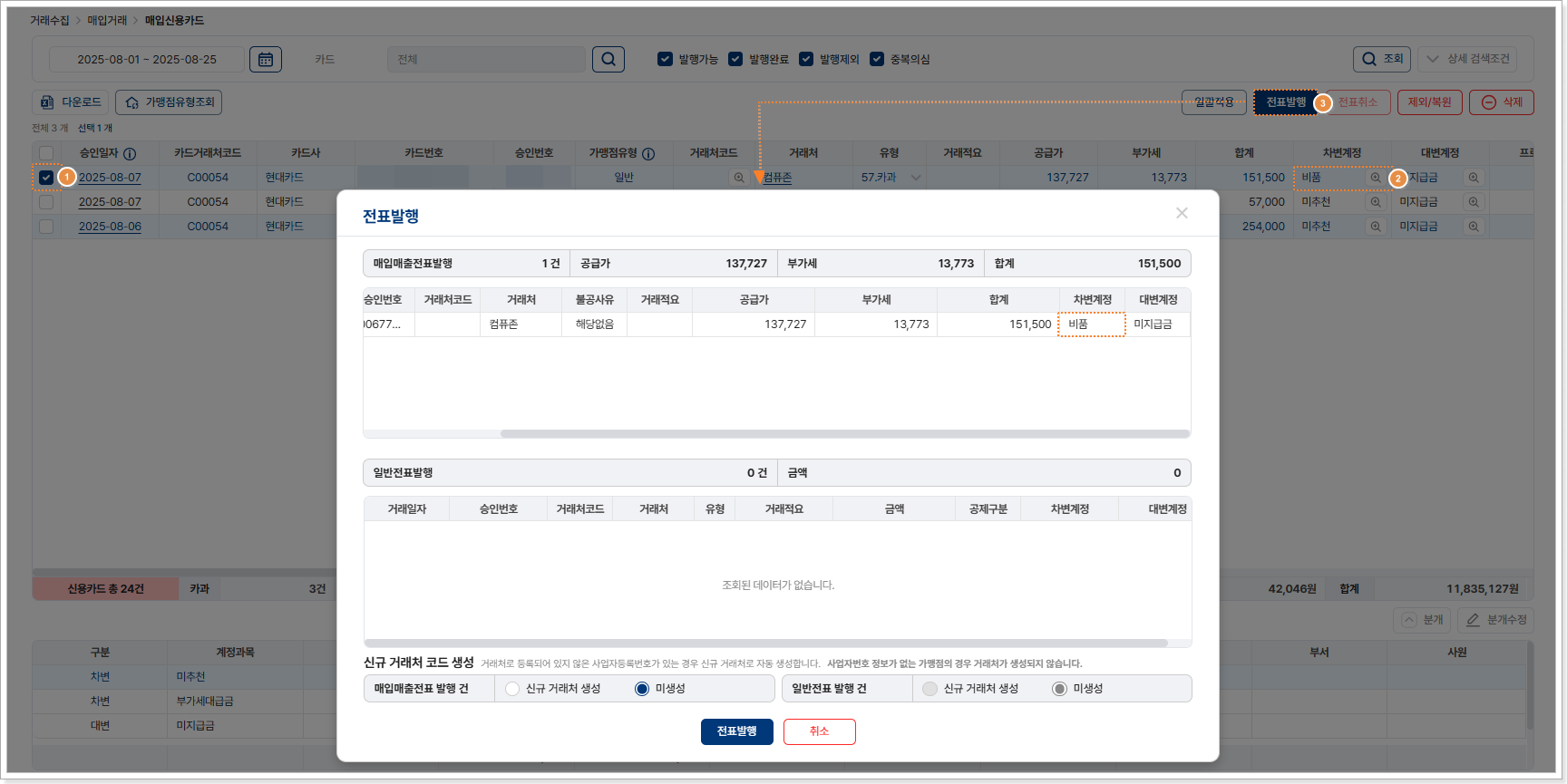
이후 매입 내역을 새로 수집했을 때 직전 처리 했던 계정과목으로 자동 추천되어 아래와 같이 적용됩니다.
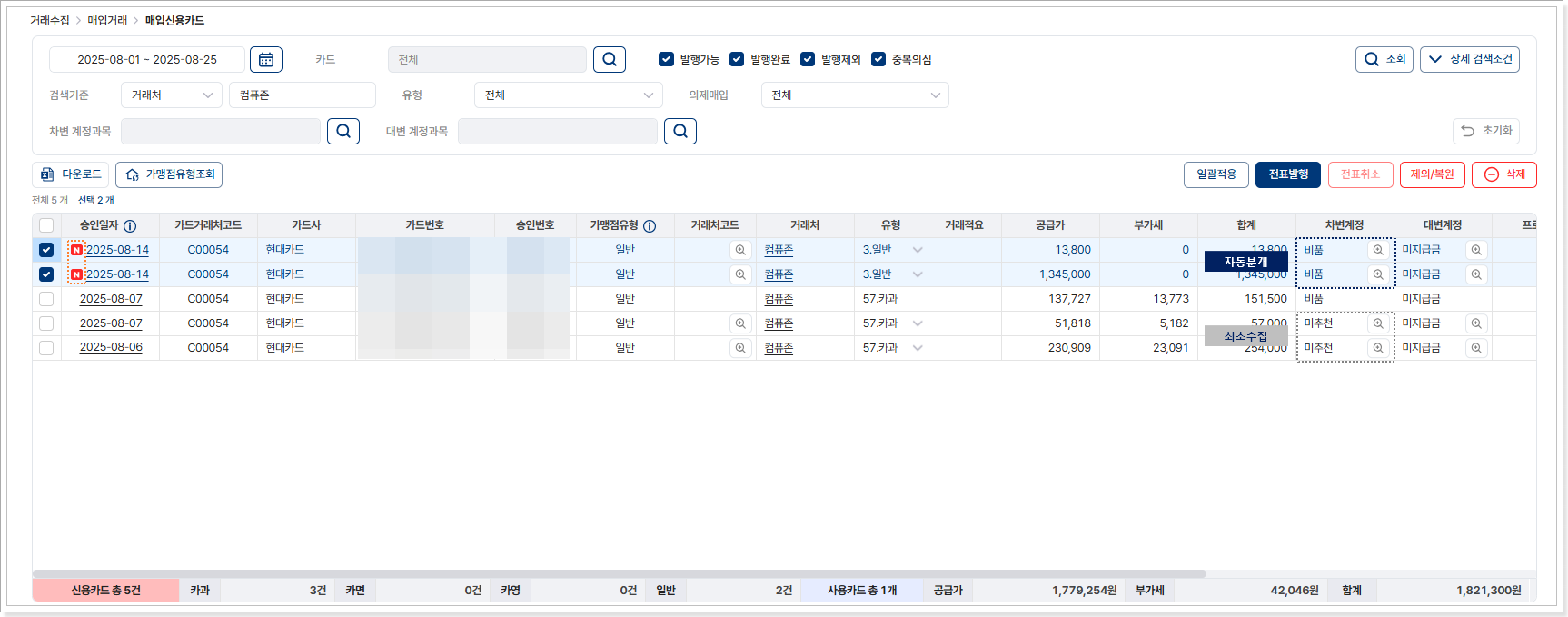
[매출/매입증빙 활용TIP]
[거래수집]메뉴의 [매입현금영수증]과 [매입신용카드]에서 거래 일자를 클릭하면 영수증 이미지를 확인할 수 있습니다.
[거래수집]-[매출세금계산서], [매입세금계산서] 메뉴는 세금계산서 이미지, [매입현금영수증], [매입신용카드]메뉴는 영수증 이미지를 확인할 수 있습니다.
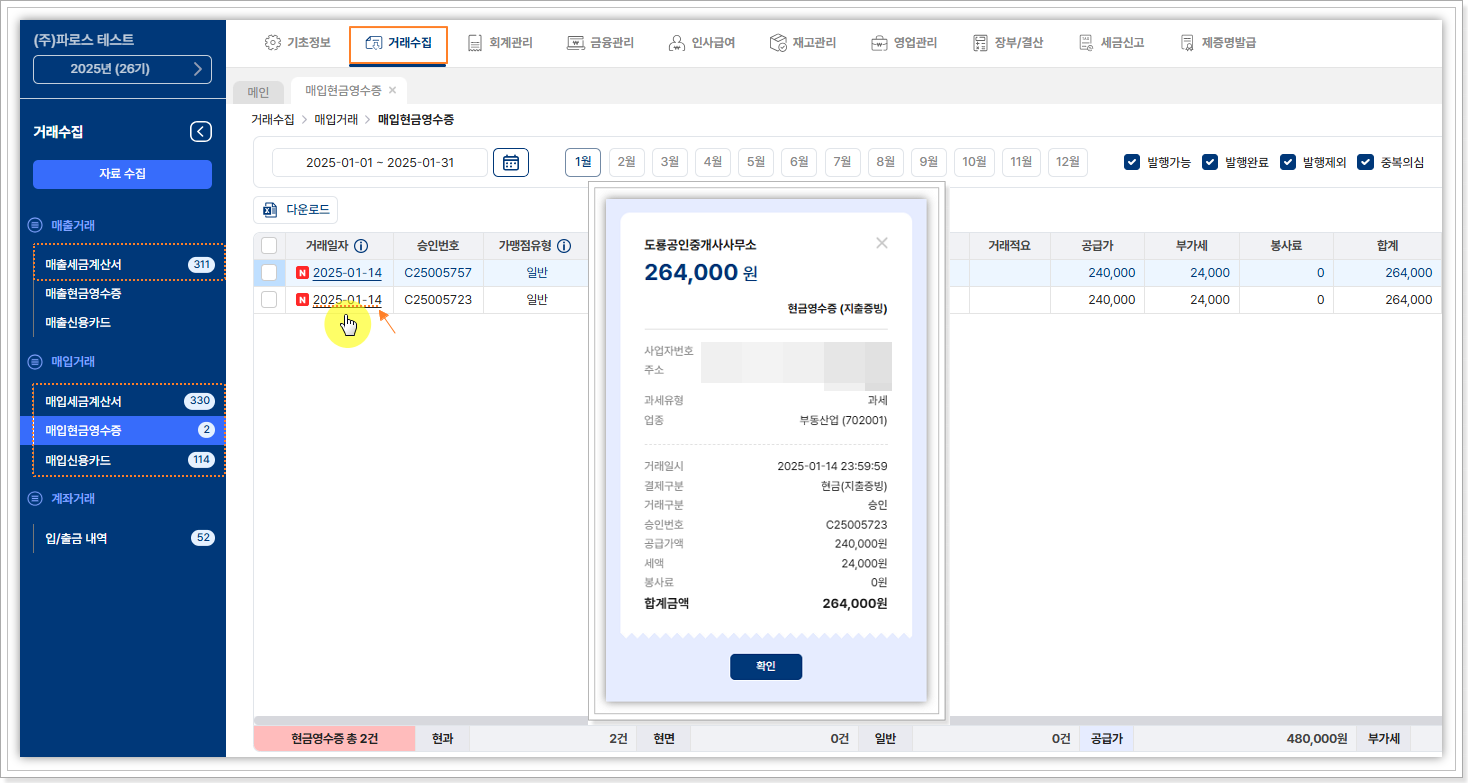
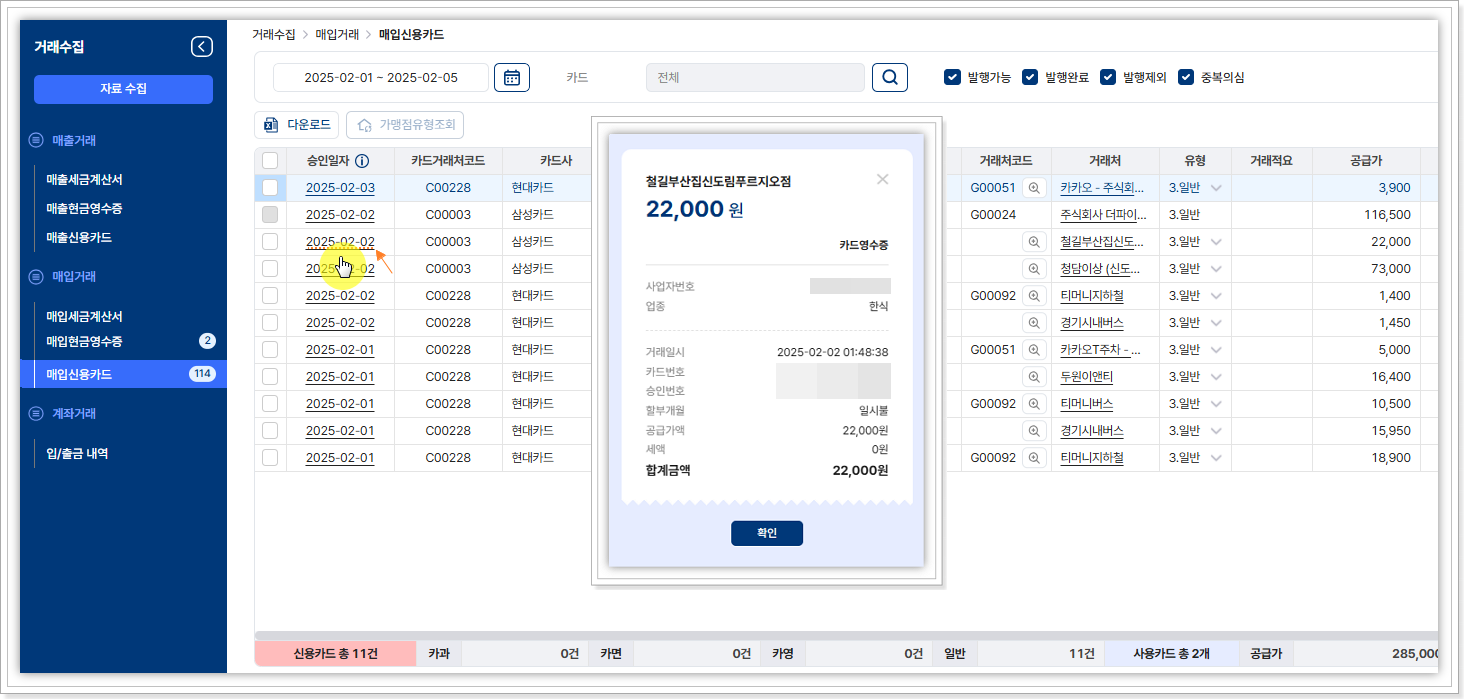
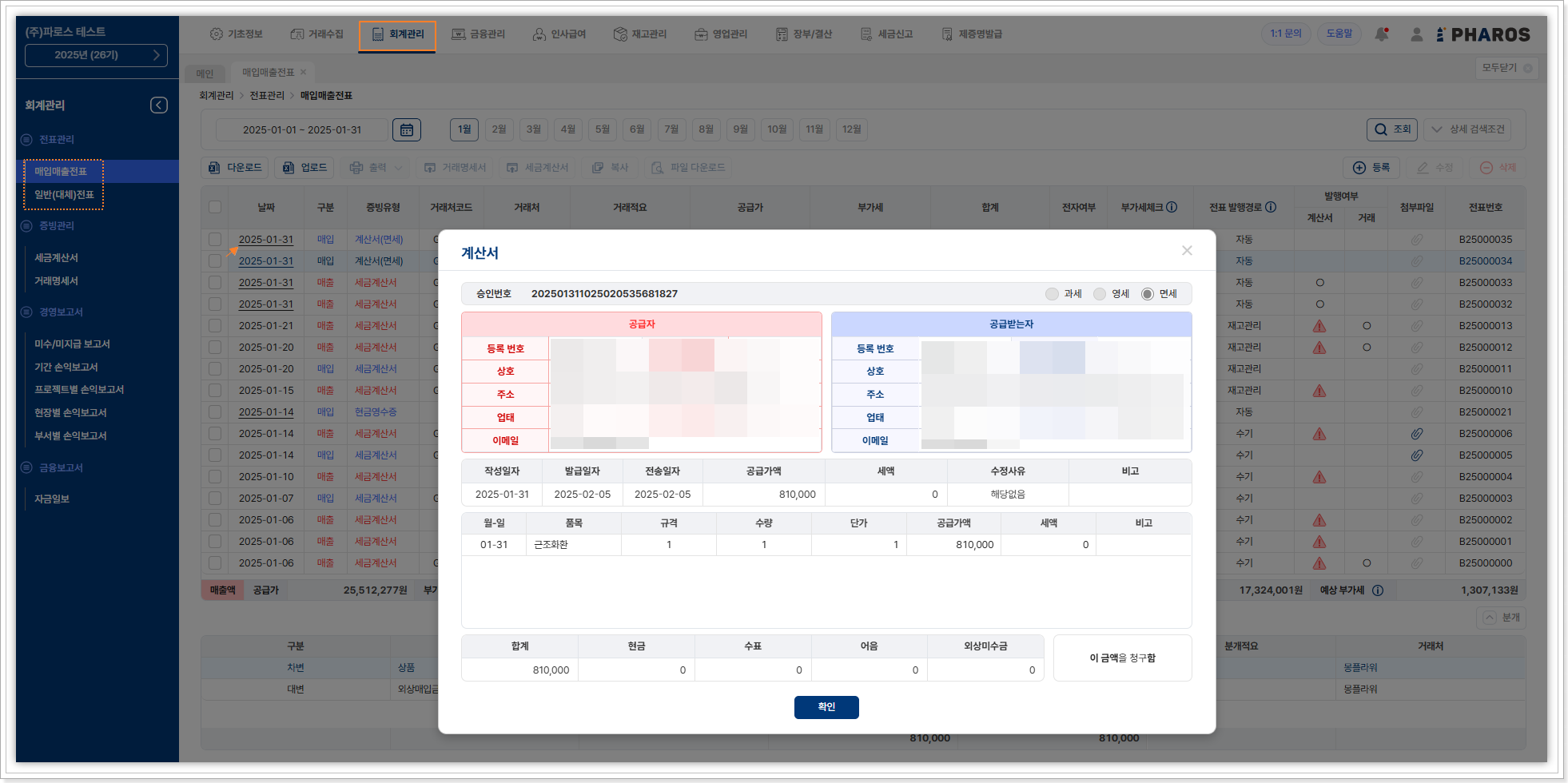
[거래 수집] 메뉴에서 전표 발행한 내역은 [회계관리]-[매입매출전표],[일반대체전표]메뉴에서 조회 시 날짜에 밑줄 표기 되며, 클릭 시 세금계산서 또는 영수증 이미지를 확인할 수 있습니다.
[세금계산서] ↔ [전표] 연결하기
[매출세금계산서],[매입세금계산서] 메뉴에서 수집된 세금계산서와 기존 입력해뒀던 전표를 연결할 수 있습니다.
세금계산서의 발행 시기는 원칙적으론 재화 또는 용역의 공급시기에 건 별로 발급하도록 규정하고 있지만, 현업(실무)에서는 거래가 발행할 때 전표를 입력하고 세금계산서는 1장으로 발행하는 경우가 많습니다.
[전표연결]버튼을 활용하여 세금계산서와 관련 전표를 연결하여 누락 또는
중복이 발생하지 않도록 관리할 수 있습니다.
① 세금계산서 조회 화면에서 [전표연결] 버튼 클릭 ② 연결할 세금계산서를
클릭
*
세금계산서를 클릭하면 선택한 세금계산서와 사업자번호, 유형이 일치하는
전표 입력 내역이 조회됩니다.
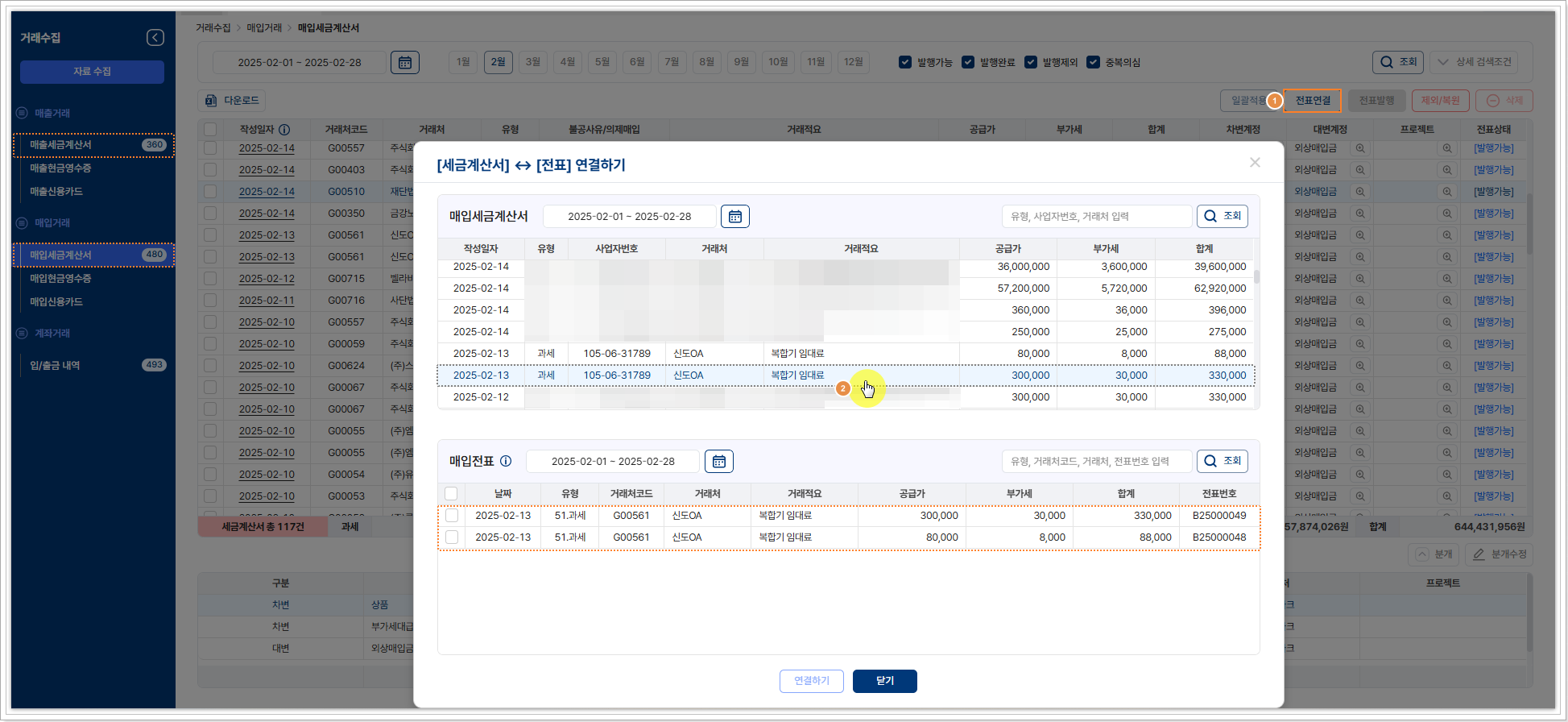
* 체크 박스를 클릭하여 연결할 전표를 선택합니다. 여러 건을 선택할 수
있으나 금액이 일치 하지 않을 경우 [연결하기]버튼은 활성화 되지
않습니다.
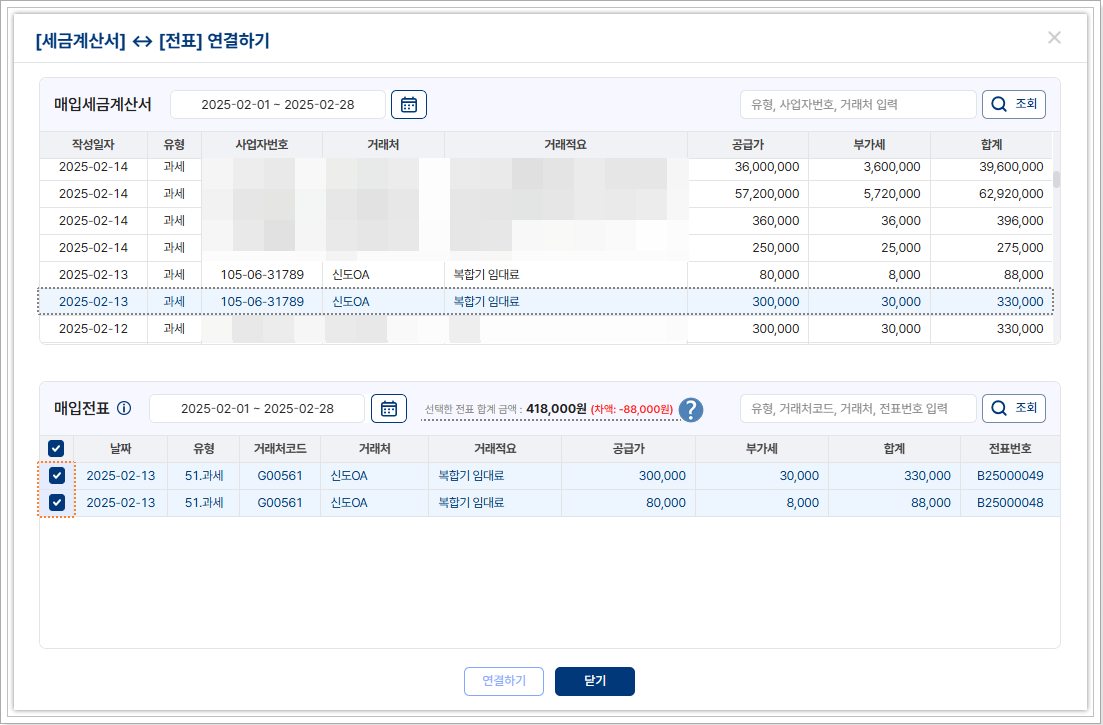
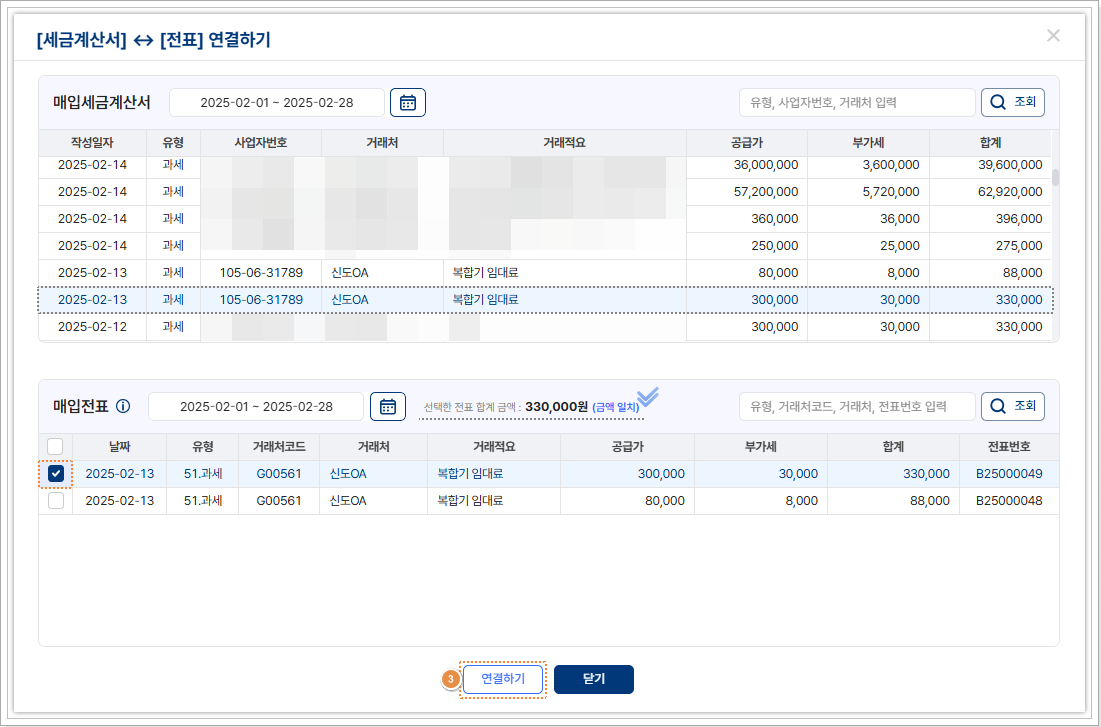
③ 세금계산서와 사업자, 유형, 금액이 일치하면 [연결하기]버튼이
활성화 되어 연결이 가능합니다.
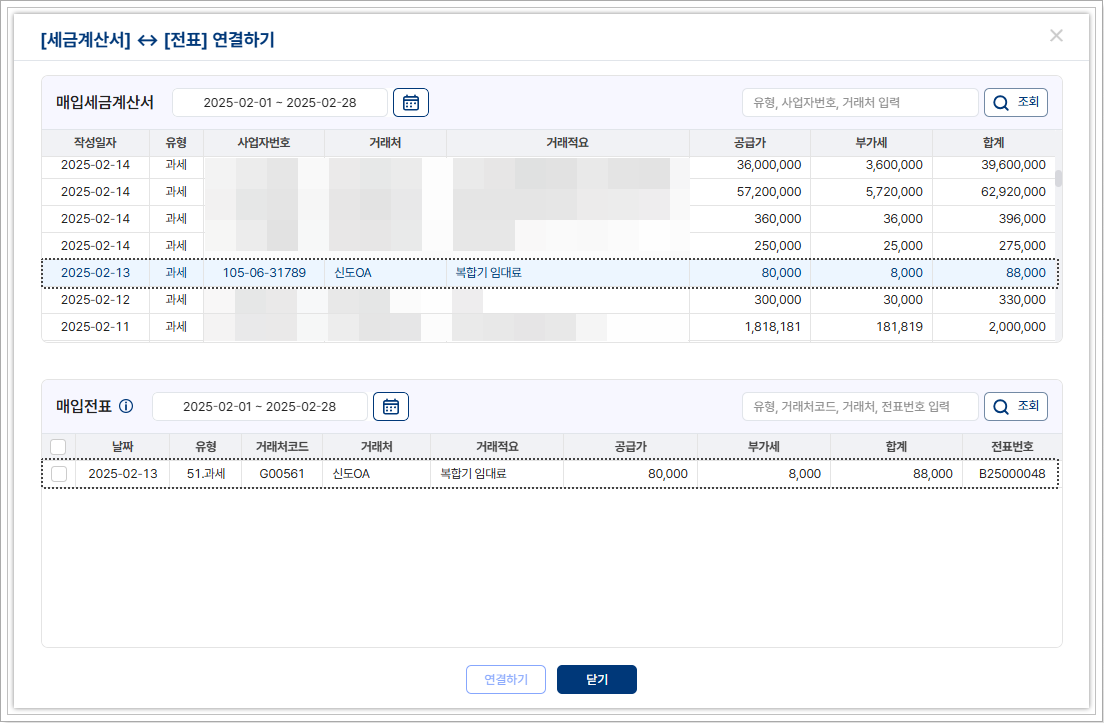
* 전표 연결 후 이미 연결된 세금계산서와 전표 목록은 조회 되지 않으며,
연결되지 않은 내역만 조회 됩니다.
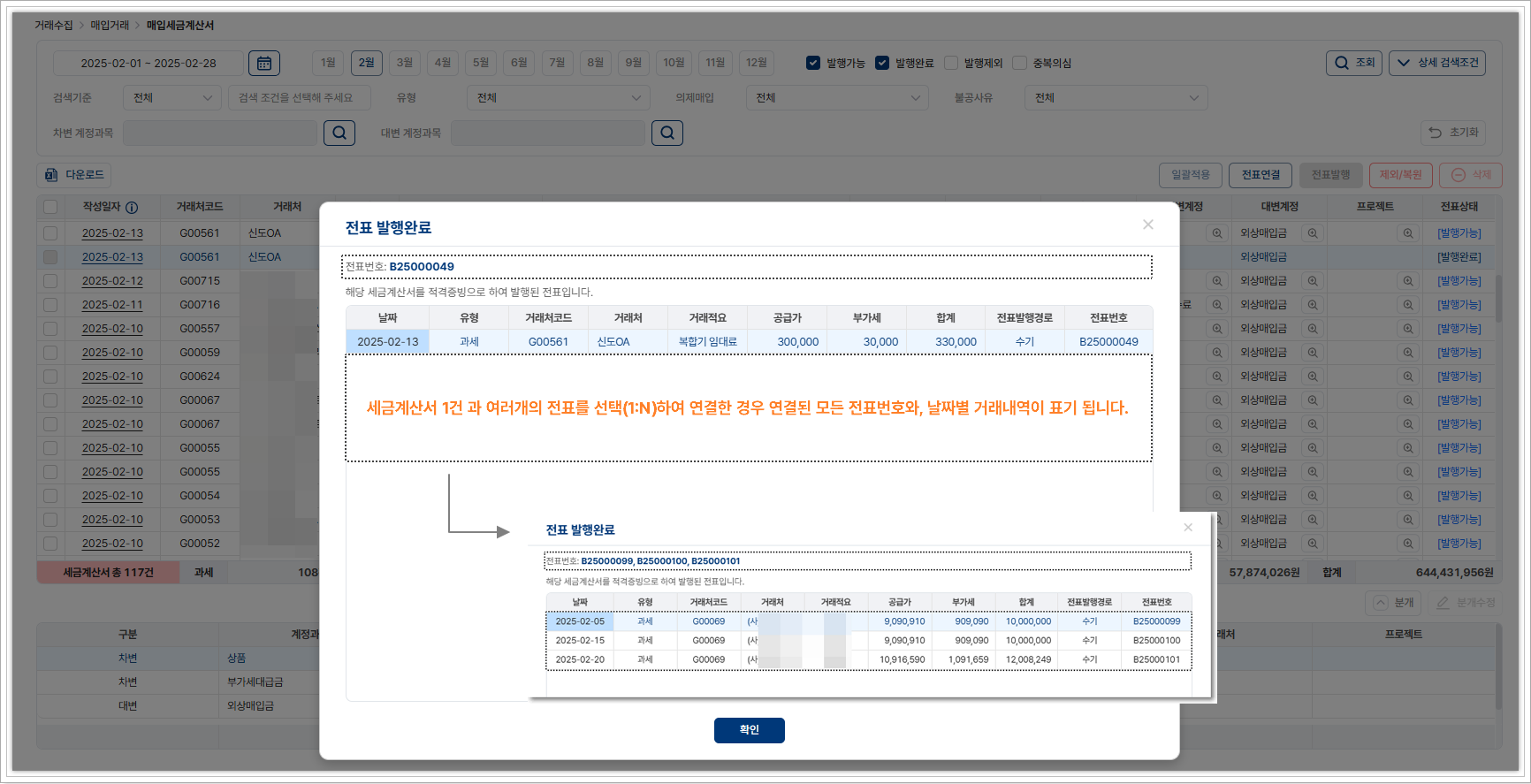
세금계산서와 연결된 전표 내역은 자료수집 화면의[발행완료]를 클릭하면
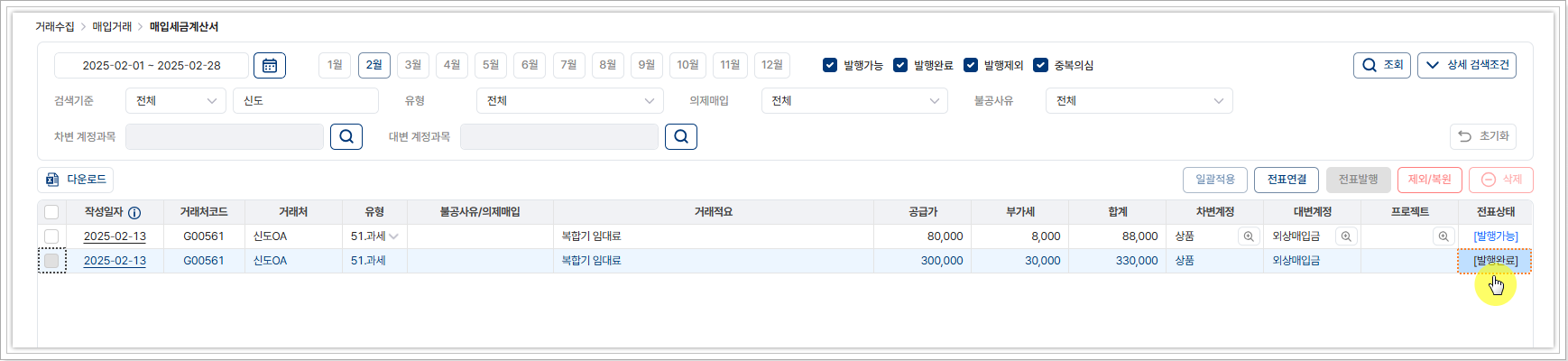
연결된 전표 번호와 내역이 조회되며, 세금계산서와 전표가 1:N 인 경우
연결된 전표 목록이 조회 됩니다.
4) 영수증업로드
종이 영수증을 촬영하여 업로드할 수 있습니다. 업로드된 영수증 내역은 조회 화면에서 거래일자 수정이 가능합니다.
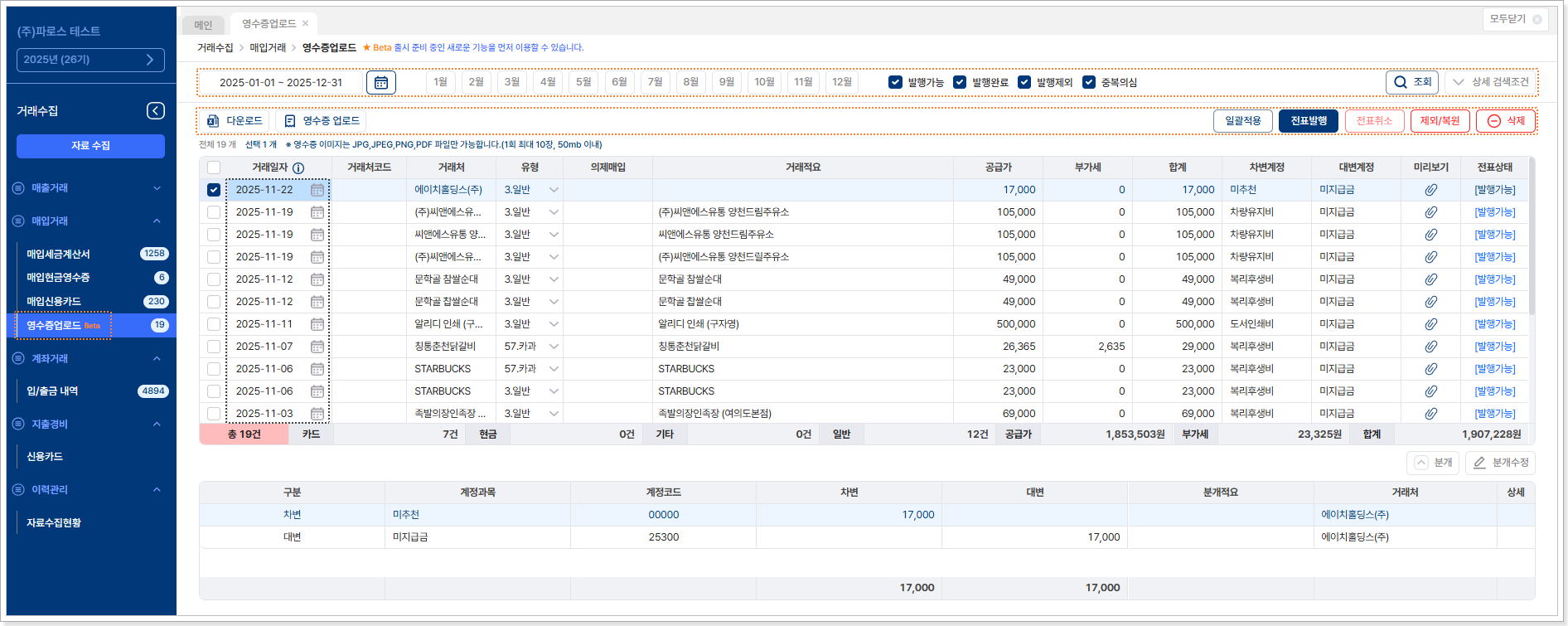
- 조회영역: 기간 조회가 가능하고, 상세검색 조건을 활용하여 유형, 계정, 금액 등 검색이 가능합니다.
- 다운로드: 화면에 검색된 내역을 엑셀 다운로드 합니다.
- 영수증 업로드: PC에 저장된 이미지를 업로드 할 수 있습니다.
- 일괄적용: 업로드 된 영수증 내역의 계정과목, 거래처, 거래 적요 등을 일괄 적용할 수 있습니다.
- 전표발행: 업로드된 영수증 내역을 선택하여 전표 매입매출 또는 일반대체 전표로 발행할 수 있습니다.
- 전표취소: 발행된 전표를 취소 합니다.
- 제외/복원: 전표 발행을 하지 않도록 제외 하거나 제외한 내역을 복원합니다.
- 삭제: 업로드 한 내역을 선택하여 삭제할 수 있습니다.
4. 계좌거래
1) 입/출금 내역
금융사 홈페이지 내 입/출금 거래 내역을 수집 한 내역이 조회 됩니다.
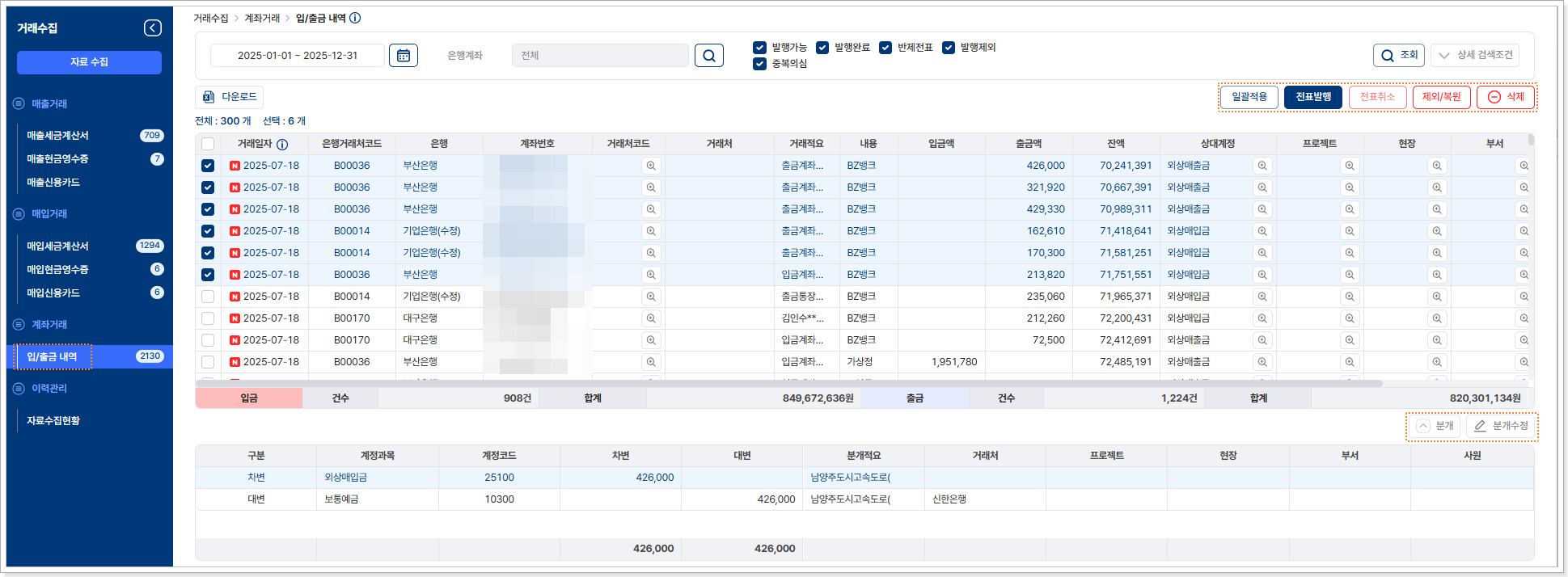
- 상세검색조건 : [∨상세 검색조건] 버튼을 누르면 계좌별, 입출구분 등 기호에 맞게 검색 조건을 세분화 하여 검색이 가능합니다.
- 다운로드(엑셀) : 검색 조건에 따라 조회 된 내역을 엑셀 파일로 다운로드할 수 있습니다.
- 일괄적용 : 리스트의 체크 박스 선택 시 활성화 되며 다 건의 입출금 내역의 계정 변경/유형 변경 등이 필요 시 활용합니다.
- 전표발행 : 리스트의 체크 박스 선택 시 활성화 되며 입출금 내역을 회계에 반영할 때 활용합니다.
- 제외/복원 : 리스트의 체크 박스 선택 시 활성화 되며 [중복의심] 을 제외 처리 하거나, 제외 한 내역을 복원할 수 있습니다.
- 삭제 : 리스트의 체크 박스 선택 시 활성화 되며 선택한 내역을 삭제할 수 있습니다.
- 분개 : 조회 화면에 수집 된 내역의 분개를 확인할 수 있습니다.
- 분개수정 : 클릭한 내역의 분개 수정이 가능합니다.
[입력예제]
▶ 일괄적용 활용 하여 전표 발행 해보기
입출금 내역 중 반복되는 거래 또는 거래처 입력이 불필요한 단순 경비 사용
내역을 일괄처리 시 활용할 수 있습니다.
[∨상세 검색조건] 버튼으로 사용 목적이 동일한 내역을 검색 한 후
[일괄적용]을 활용하여 업무량을 최소화 해볼 수 있습니다.
①리스트중 일괄적용(계정과목, 거래처등)할 내역 선택 > ②[일괄적용]버튼 클릭 > ③일괄적용 팝업 창 계정과목 및 거래처등 필요 사항 적용 > ④확인 누른 후 일괄 적용한 내역이 리스트에 반영됐는지 확인 > ⑤[전표발행]버튼으로 발행
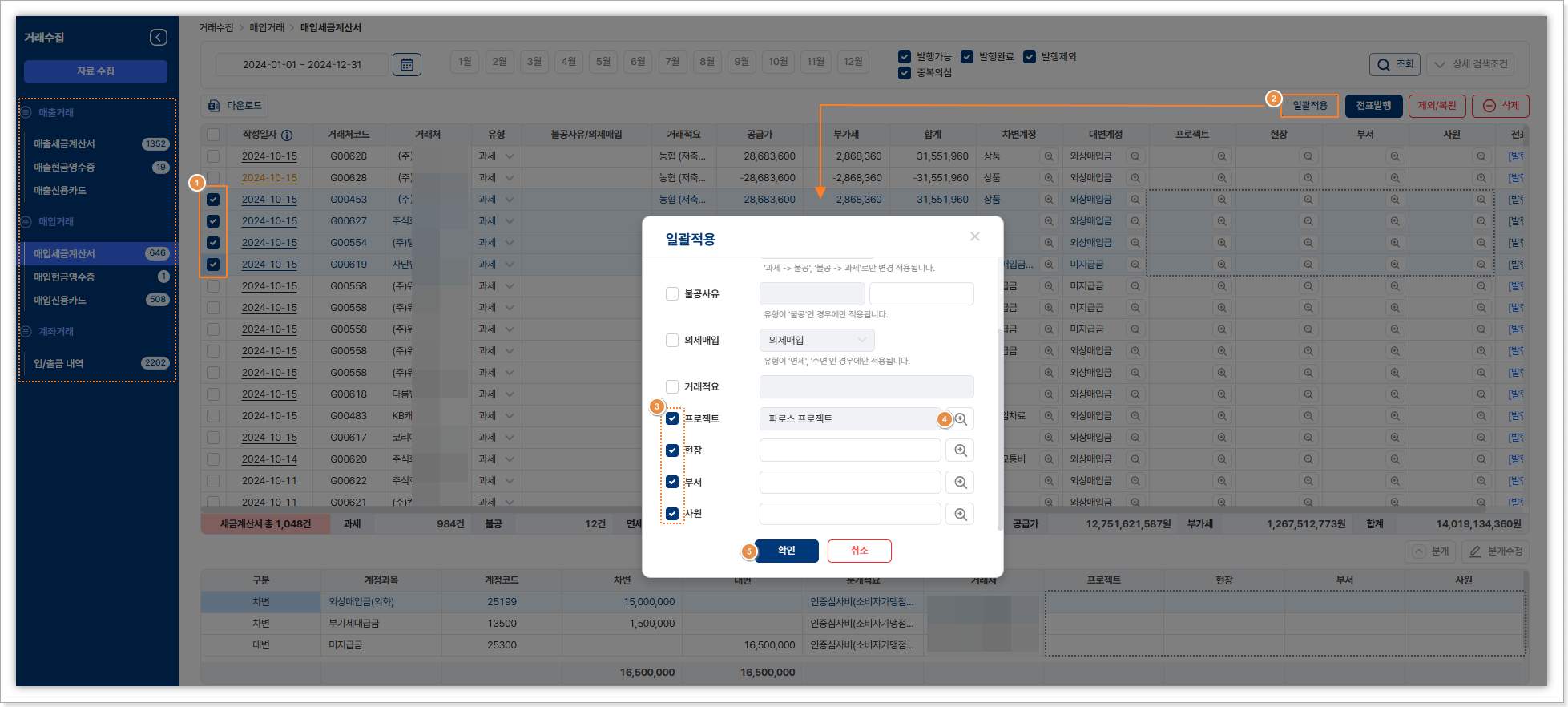
▶ 프로젝트/ 현장정보 연결 해보기 (자료수집 공통)
§§ 사전에 [기초정보]-[회계업무설정]-[회계설정]탭에서 ‘전표입력구분 사용설정’을 활성화 합니다.
사용 여부가 사용으로 활성화 된 전표입력구분이 전표입력 화면에 조회되며, [기초정보]-[프로젝트/현장정보]메뉴에 프로젝트 및 현장 정보를 등록 후 전표 입력 시 조회 하여 연결합니다.
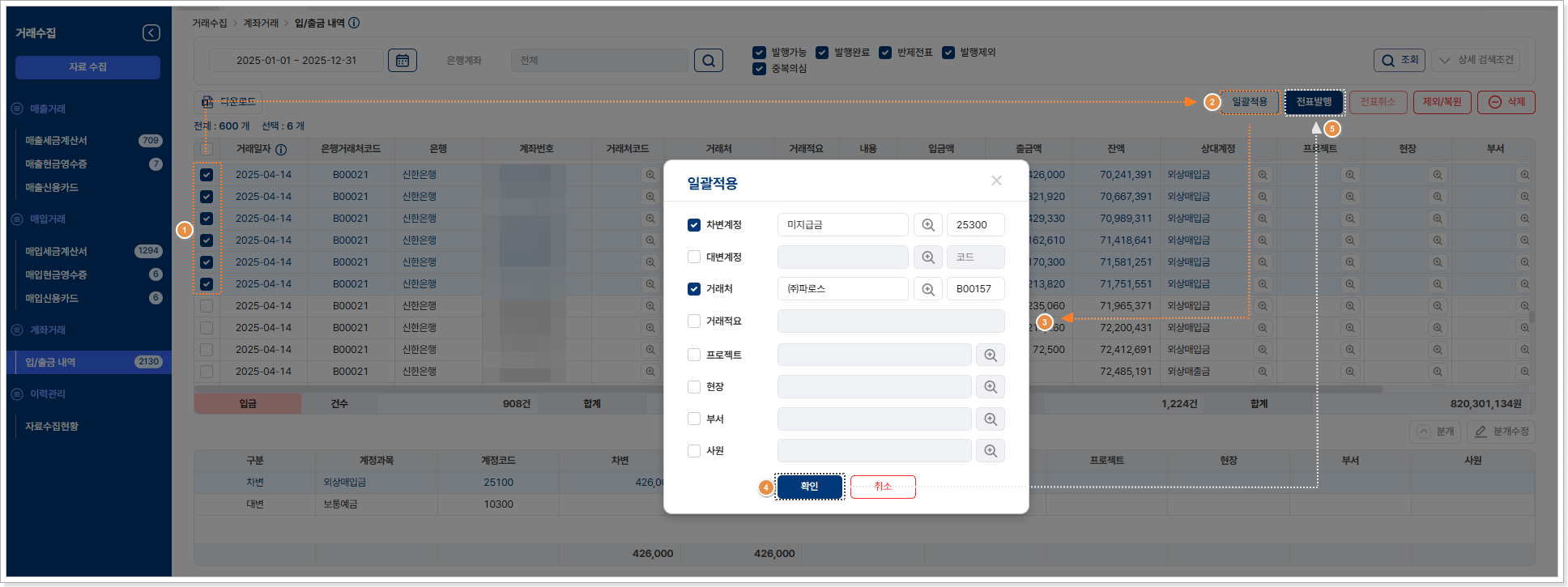
① 프로젝트/ 현장정보 등 연결할 내역을 선택합니다. ② 일괄적용 버튼을
클릭합니다. ③ 적용할 프로젝트 등을 선택한 후
④ 입력란이 활성화
되면 사전에 등록해둔 프로젝트, 현장, 부서, 사원을 검색하여 연결 합니다.
⑤ 확인을 누릅니다.
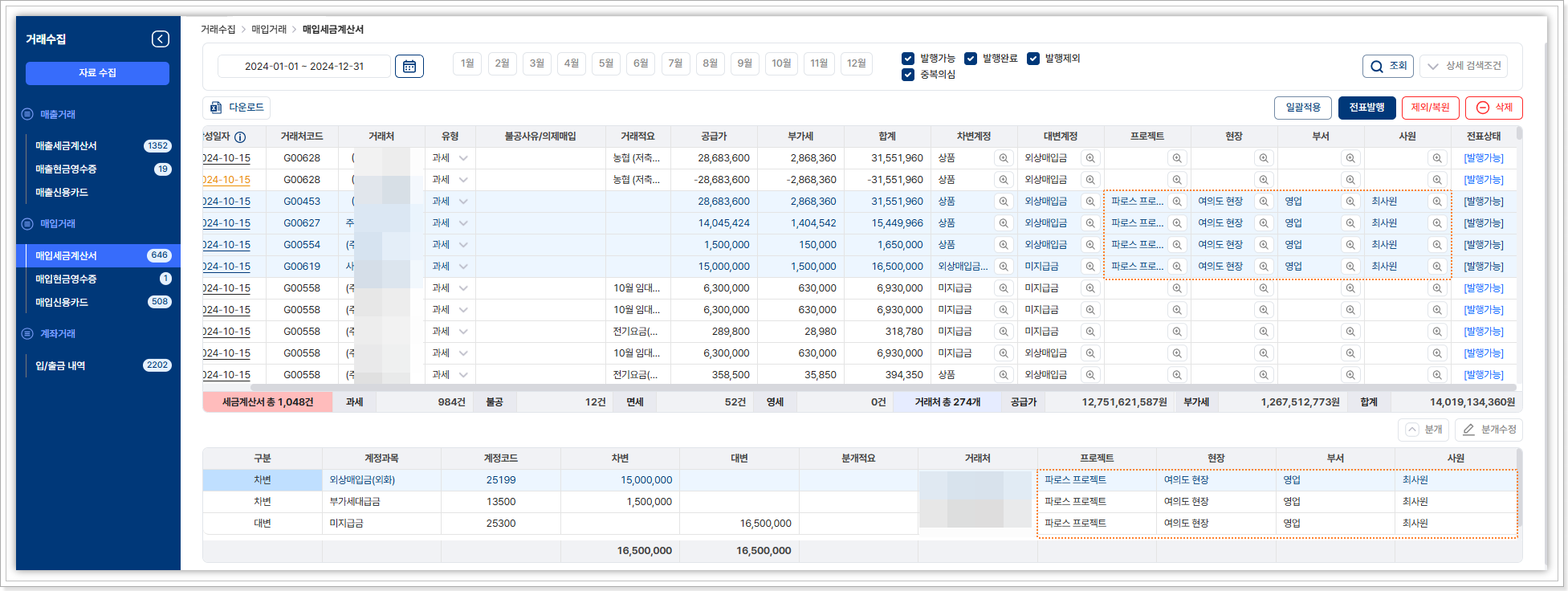
선택한 내역에 각각의 연결한 프로젝트, 현장, 부서, 사원명이 조회 됩니다.(관리 방식에 따라 선택하여 등록)
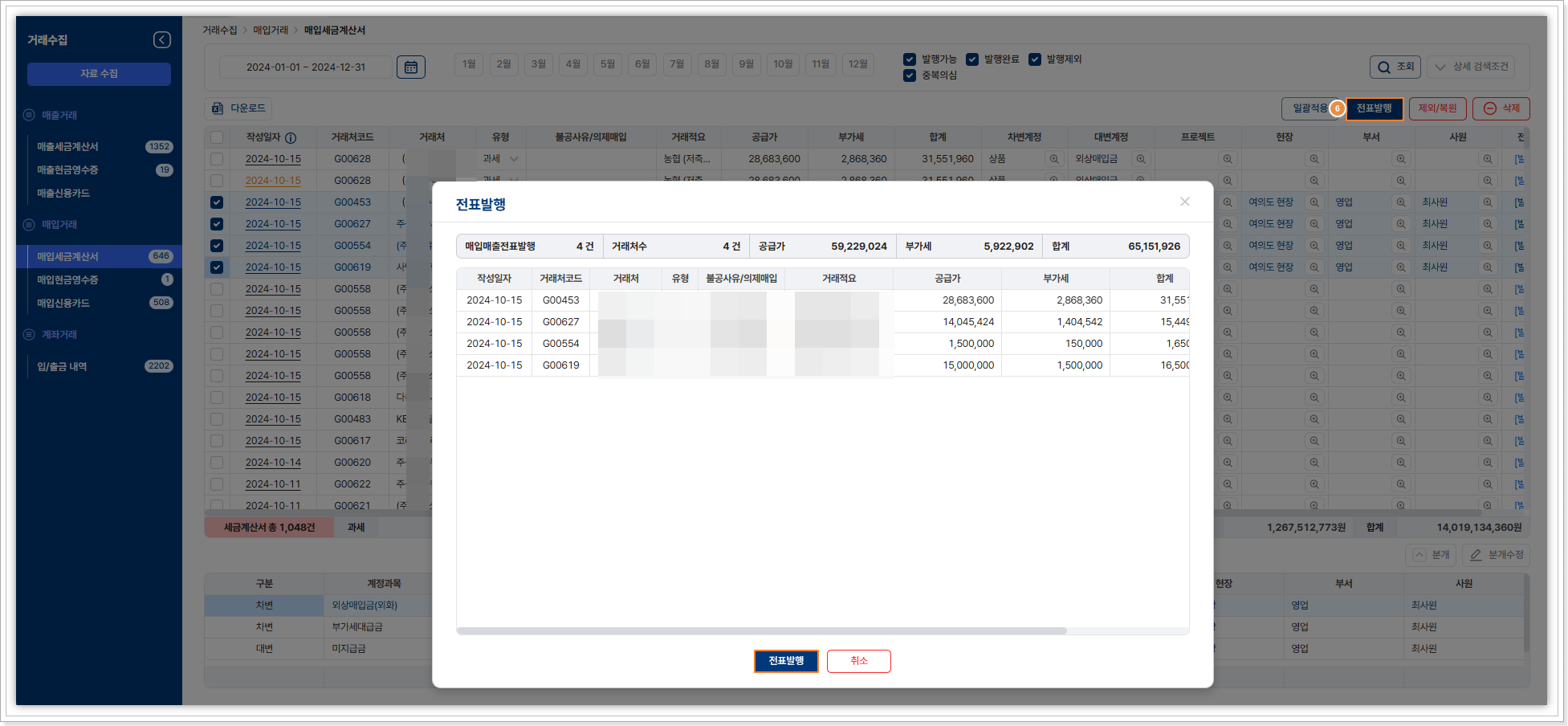
⑥ 일괄 적용된 내역을 전표 발행 버튼 클릭하여 발행 합니다.
§§ 프로젝트 등 적용 시 일괄 적용 뿐만 아니라 리스트에서 각각 입력도 가능합니다.
5. 지출경비
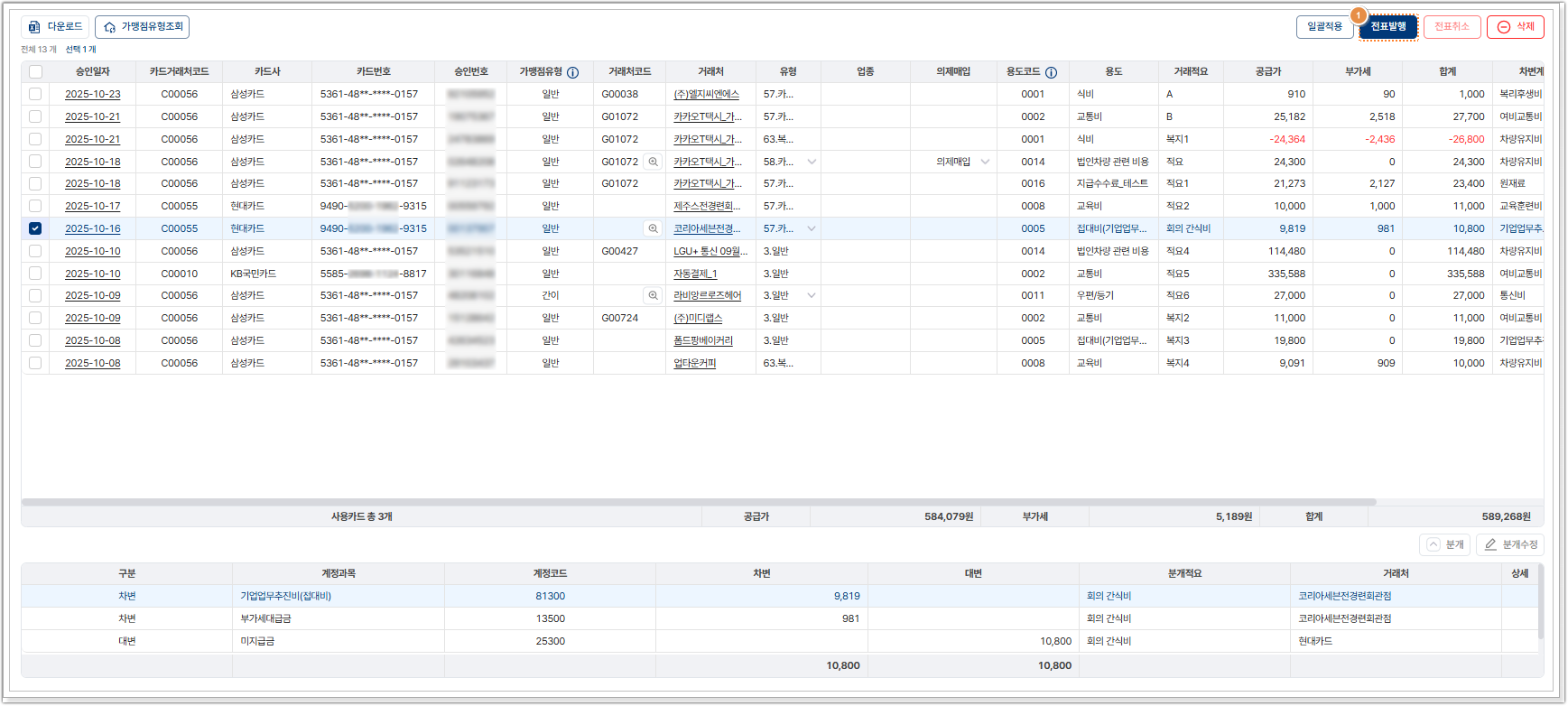
1) 신용카드
카드 사용자가 [나의업무]-[신용카드(기본)]에서 '작성완료' 처리한 내역은 [거래수집]메뉴에 [지출경비]-[신용카드] 리스트로 이동되며, 회계 담당자는 해당 리스트를 기준으로 전표 처리를 진행할 수 있습니다.
카드 사용자는 지출 내역을 사전에 정리하고, 회계 담당자는 최종 검증 및 전표 처리 업무에 집중할 수 있습니다.
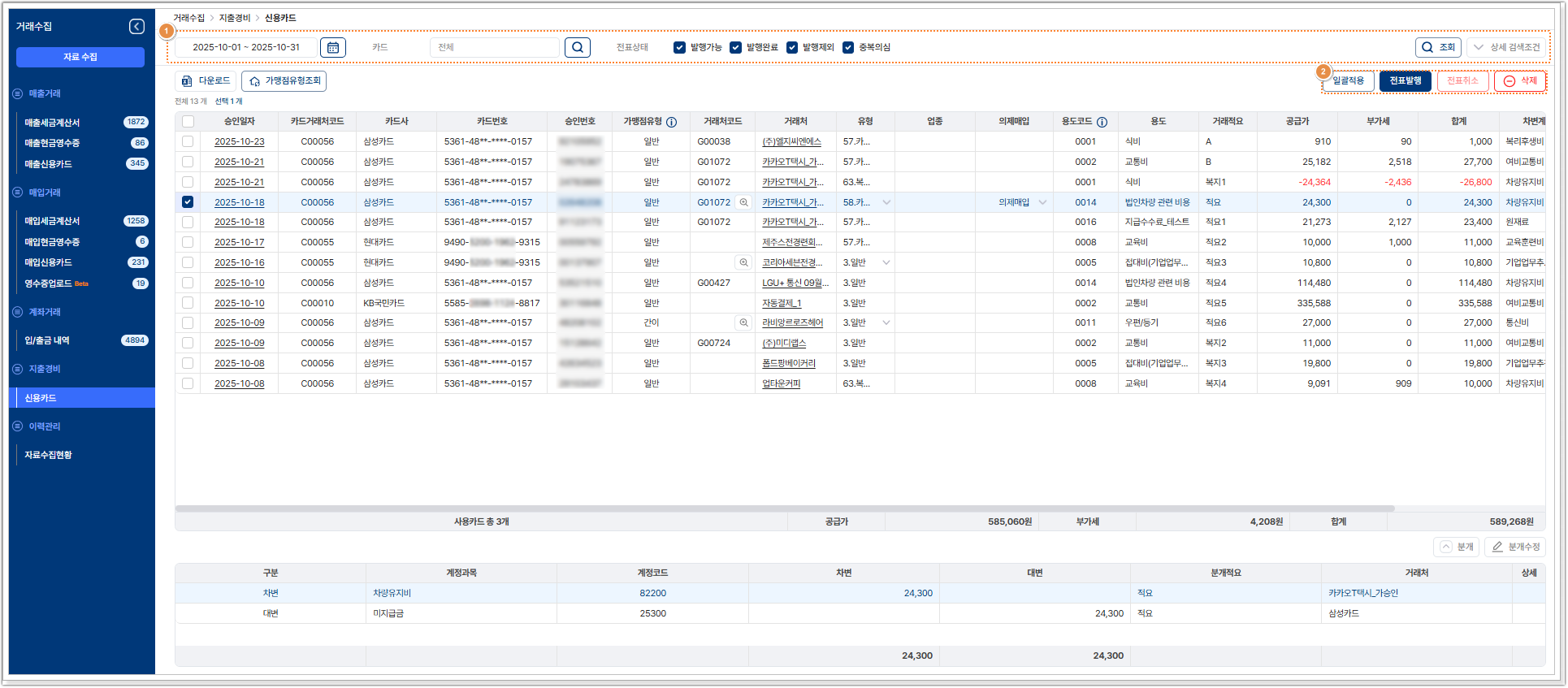
① 조회 영역: 조회 기간 및 조회 권한이 있는 카드 항목만 노출됩니다.
② 기능버튼
- 다운로드: 조회된 내역을 엑셀 다운로드 합니다.
- 가맹점유형조회: 가맹점 과세 유형 정보가 조회됩니다.
- 일괄적용: 조회된 카드사용 내역의 계정과목, 거래처, 거래 적요 등을 일괄 적용할 수 있습니다.
- 전표발행: 업로드된 영수증 내역을 선택하여 전표 매입매출 또는 일반대체 전표로 발행할 수 있습니다.
- 전표취소: 발행된 전표를 취소 합니다.
[입력 예제]
▶ 전표발행 해보기
① 전표 발행할 카드 내역 내용 입력 후 전표 발행 버튼 클릭
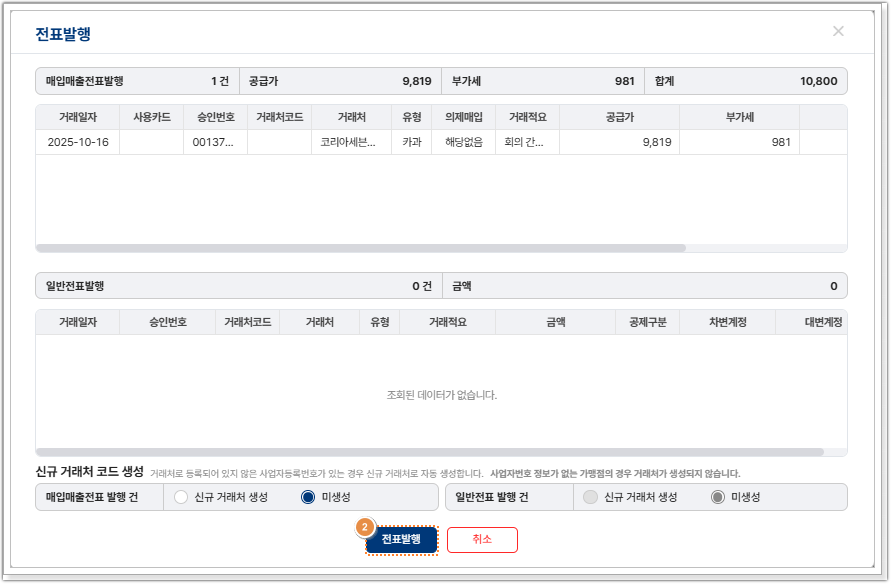
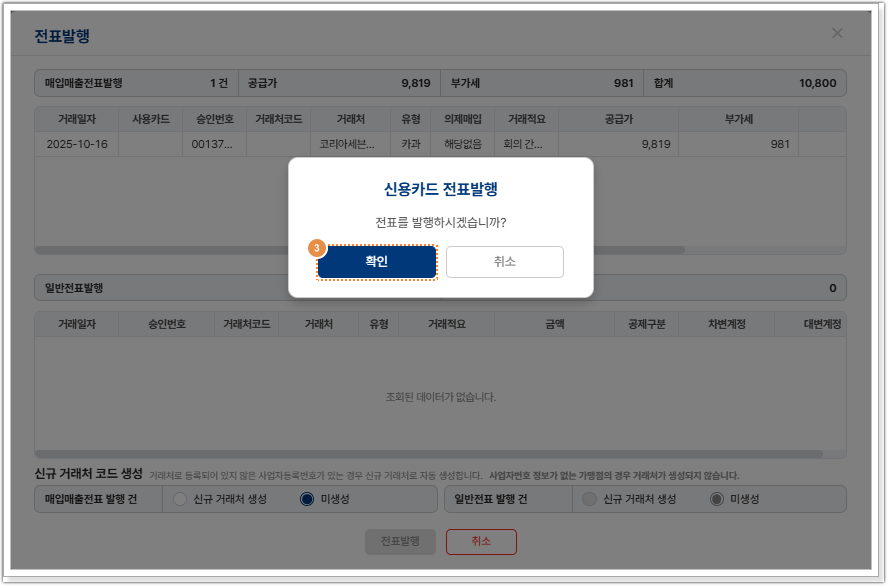
② 전표 발행할 내용 확인 및 발행
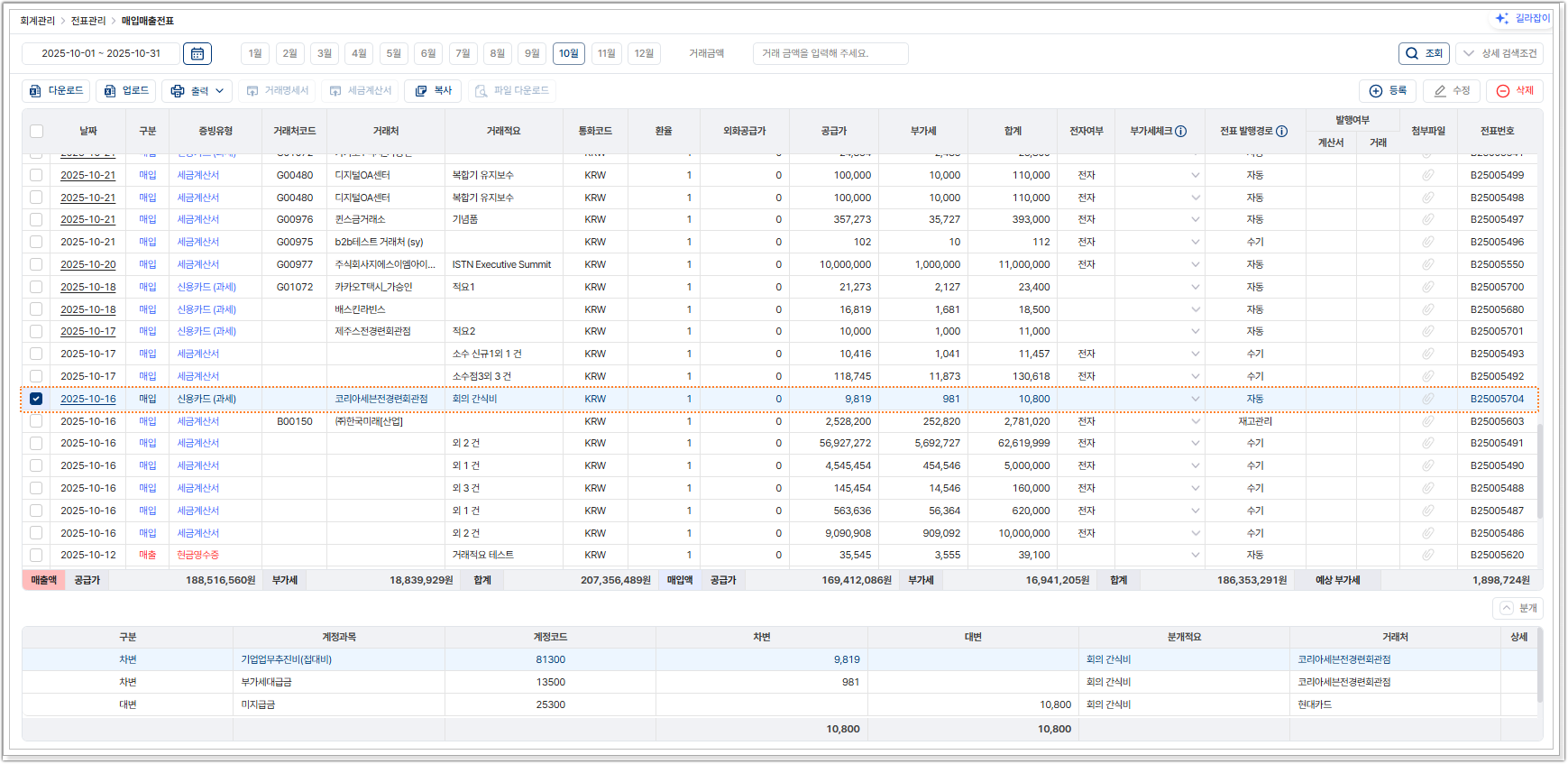
③ 발행처리 후 [회계관리]-[매입매출전표] 내역에서 확인 가능
6. 이력관리
1) 자료수집현황
자료 수집 이력을 확인할 수 있으며, 수집 요청일 기준 수집 건 수와 각 기관의 상세 내용을 확인할 수 있습니다.
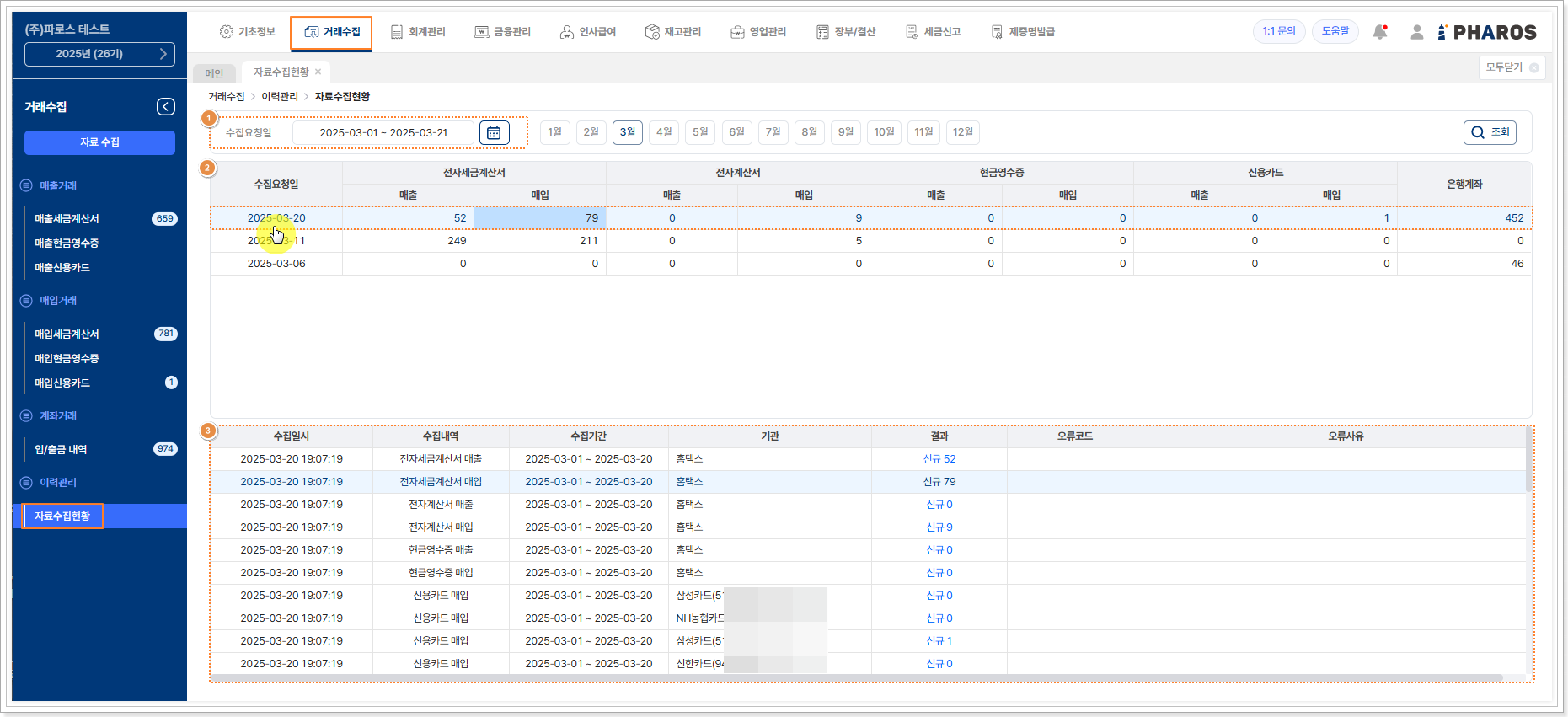
① 조회 영역 : 현재 월의 1일 부터 현재까지 기본 조회 되며, 변경하여 조회 가능합니다.
② 증빙 별 수집 현황 조회 영역 : 수집 요청일 기준 기관 별 수집 건 수를 표기 하며, 최근 수집 일자가 최 상단에 조회 됩니다. 수집 건 수는 중복 내역은 제외하며, 신규 수집 건 수만 표기 됩니다
③ 기관 별 수집 결과 영역 : 상단 수집 요청일 클릭 시 수집 일 시와 수집 기간에 따른 각 기관 별 수집 결과가 조회 됩니다. 각 기관의 증빙 유형, 계좌 또는 카드 별 수집 결과를 표기 하며 오류가 있는 경우 오류 코드와 사유가 표기 됩니다.
IV 회계관리
1. 전표관리
[거래수집]-[자료수집]한 내역으로 매입매출전표로 전표발행 한 내역 및 [+등록]버튼으로 직접 등록한 매입매출내역 조회 되며, 부가세 신고와 관련된 내역이 조회 되는 메뉴라 할 수 있습니다.
1) 매입매출전표
발행된 전표 내역의 조회, 수정, 삭제가 가능하고 작성된 매출전표로
세금계산서, 거래명세서 발행 이 가능합니다.
전표입력 내역을 선택하여 [거래명세서], [세금계산서]버튼 클릭 시 번거롭게
재 작성 할 필요 없이 입력 데이터를 그대로 연동하여 자동 작성된 화면을
띄워줍니다. 사용자는 간편하게 [발행]버튼만 누르면 손쉽게 세금계산서,
거래명세서를 발행할 수 있습니다.
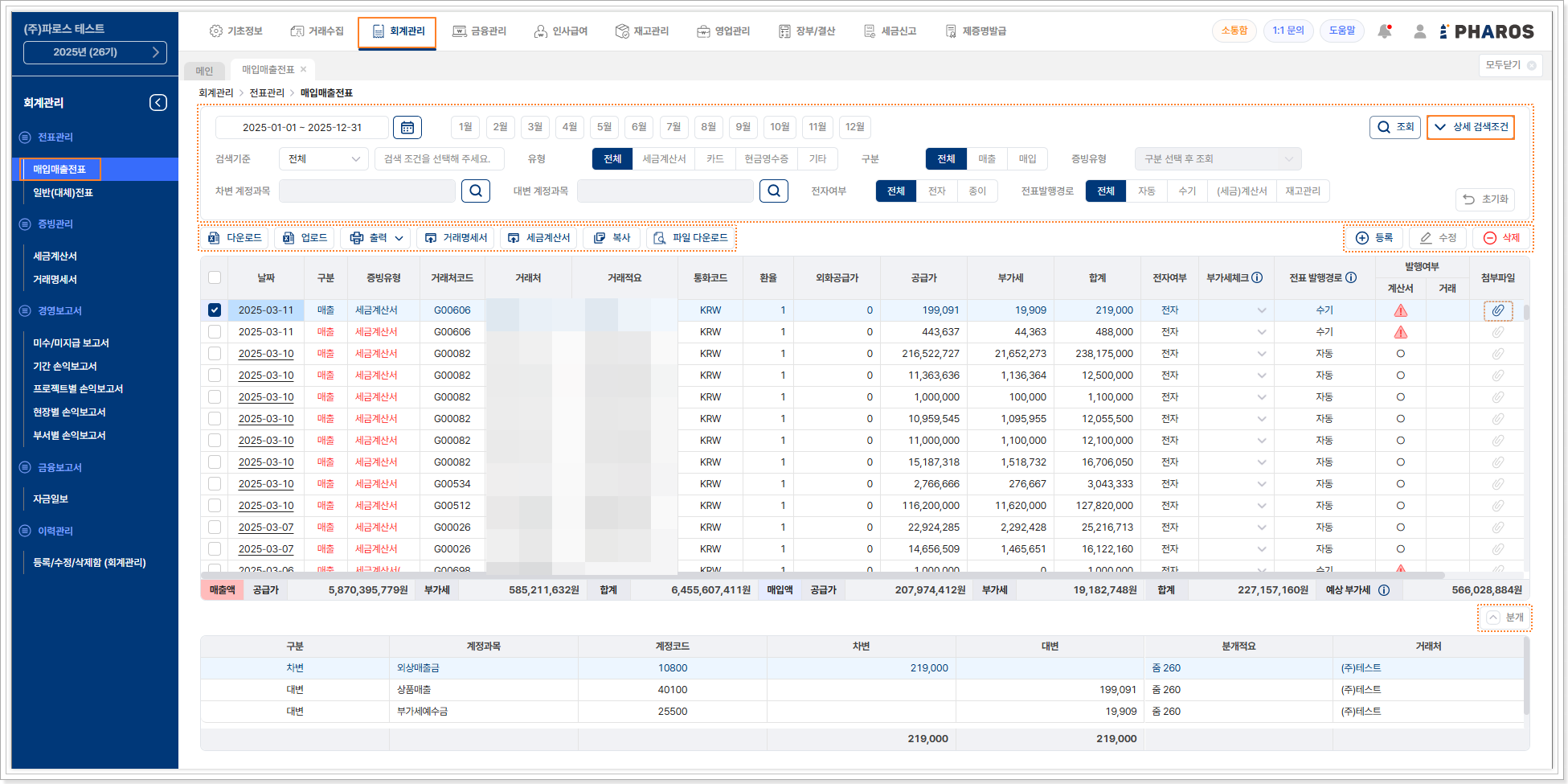
-
상세검색조건 : [∨상세 검색조건] 버튼을 누르면 유형별, 계정별등 기호에
맞게 검색 조건을 세분화 하여 검색이 가능합니다.
‘전표입력구분’을 사용하는 경우 검색 조건이 추가되어 프로젝트명/ 현장명/부서명/ 사원명으로 구분하여 검색할 수 있습니다.
- 다운로드 : 검색 조건에 따라 조회 된 내역을 엑셀 파일로 다운로드할 수 있습니다.
- 업로드 : 직접 등록할 매입매출전표 내역을 엑셀로 일괄 업로드할 수 있습니다.
- 출력 : 선택한 매입매출전표를 출력할 수 있으며, 개별전표양식과 전표목록양식으로 출력 가능합니다.
- 거래명세서 : 입력된 매출전표를 연동하여 거래명세서를 발행할 수 있습니다.
- 세금계산서 : 입력된 매출전표를 연동하여 세금계산서를 발행할 수 있습니다.
- 복사 : 매입매출전표를 복사 합니다.
- 등록 : 거래수집을 통해 전표 발행된 내역 외 매입매출전표를 입력 시 사용 합니다.
- 수정 : 조회 된 매입매출전표를 수정 시 사용 합니다.
- 삭제 : 리스트의 체크 박스를 선택하면 활성화 되며 선택한 내역을 삭제할 수 있습니다.
- 분개 : 입력된 전표의 분개를 확인할 수 있습니다.
- 파일다운로드 : 각각의 전표에 첨부된 파일을 다운로드 할 수 있습니다.
[입력예제]
▶ 매입매출전표 검색조건 입력하여 검색 해보기
①상세검색조건 버튼 클릭 > ②조회 기간 설정 > ③검색하고자 하는 조건 선택 > ④조회 버튼
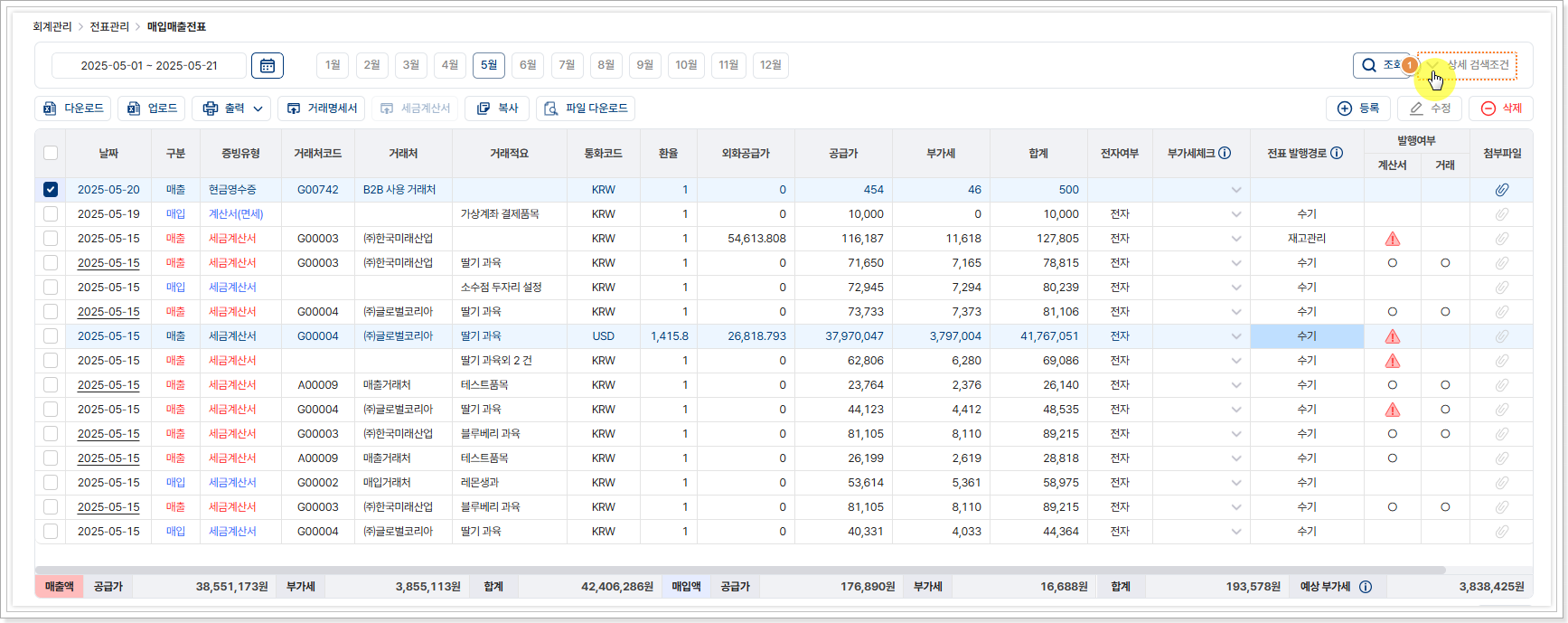
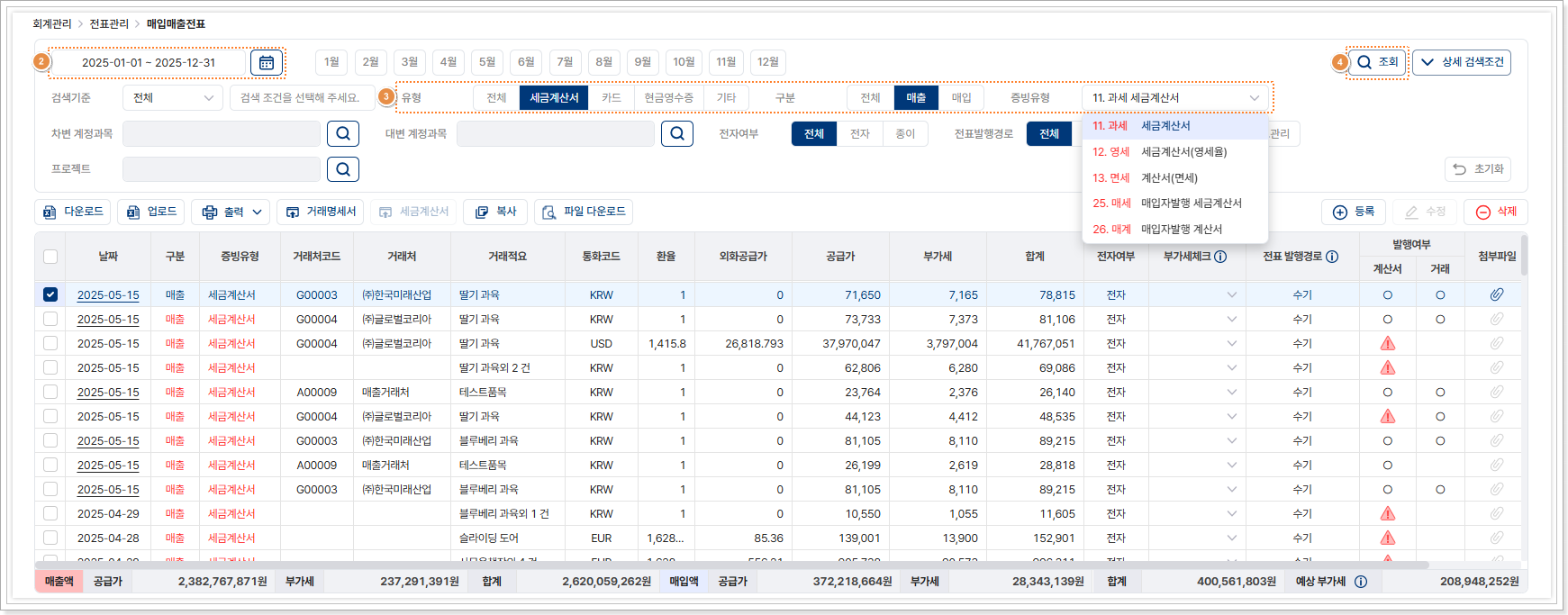
→ 조회 기간 및 기호에 맞게 검색 조건을 선택 후 조회 버튼을 클릭합니다.
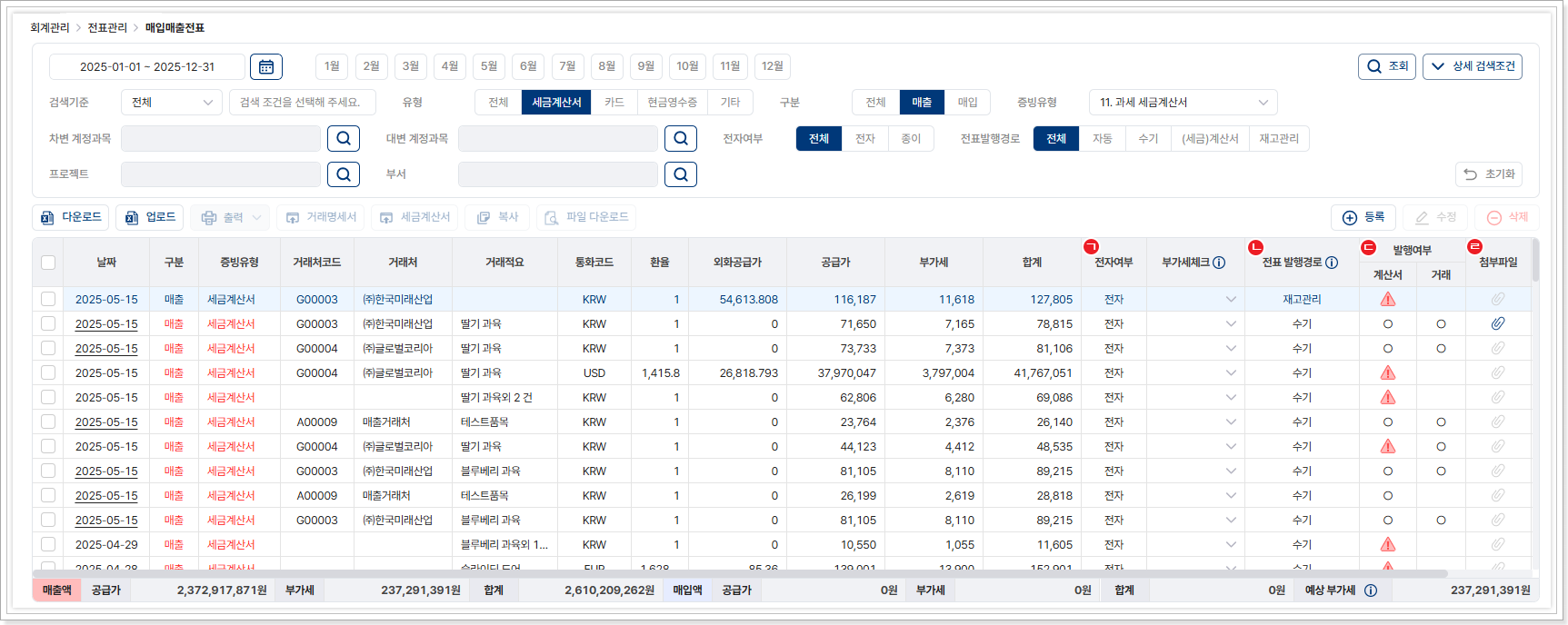
→ 사용자가 검색 조건 지정한 대로 화면이 검색되어 데이터 확인 시 필요한 자료만 추려볼 수 있습니다.
㉠ 전자여부 : (세금)계산서에서 전자/종이 선택 값에 따라 리스트에 표기 하며, 세금계산서가 아닌 경우 공란으로 조회 됩니다.
㉡ 전표 발행경로
자동 : 거래 수집을 통해 발행된 전표를 의미 합니다.
수기 : 직접 작성한 전표를 의미 합니다.
(세금)계산서 : 서비스 내 세금계산서 발행 메뉴를 통해 발행된 전표를 의미 합니다.
㉢ 발행여부
계산서 : 증빙 유형이 (세금)계산서인 경우 연결된 (세금)계산서가 있는지 확인하여 표기 합니다.
→ 거래수집 후 [전표발행] 한 경우 (세금)계산서 [ㅇ]표기 하고,
수기로 발행되었을 경우 [X]로
표기 됩니다. [X]아이콘 클릭 시 전자(세금)계산서 발행 확인
팝업이 열립니다.
→ [등록]버튼으로 수기(종이)로 발행되었을 경우 X 표시
ㆍX 클릭 시 전자(세금)계산서 발행 확인 팝업이 노출 됩니다.
ㆍ수기(종이) 발행 후 다른 경로로 세금계산서 전자 발행 >
[거래수집] 메뉴에서 (세금)계산서 스크래핑’ 되었을 경우.
ㆍ(세금)계산서 연결 및 X ☞ O 변경
매핑 방법 : 공급가,
부가세, 합계, 작성일, 거래처 사업자번호 일치 시 매핑
㉣ 발행여부
첨부파일 : 전표입력 시 첨부 파일이 있는 경우 아이콘이 활성화 되며, 아이콘을 클릭하면 첨부파일 확인이 가능합니다.
▶ 매입매출전표 등록 해보기
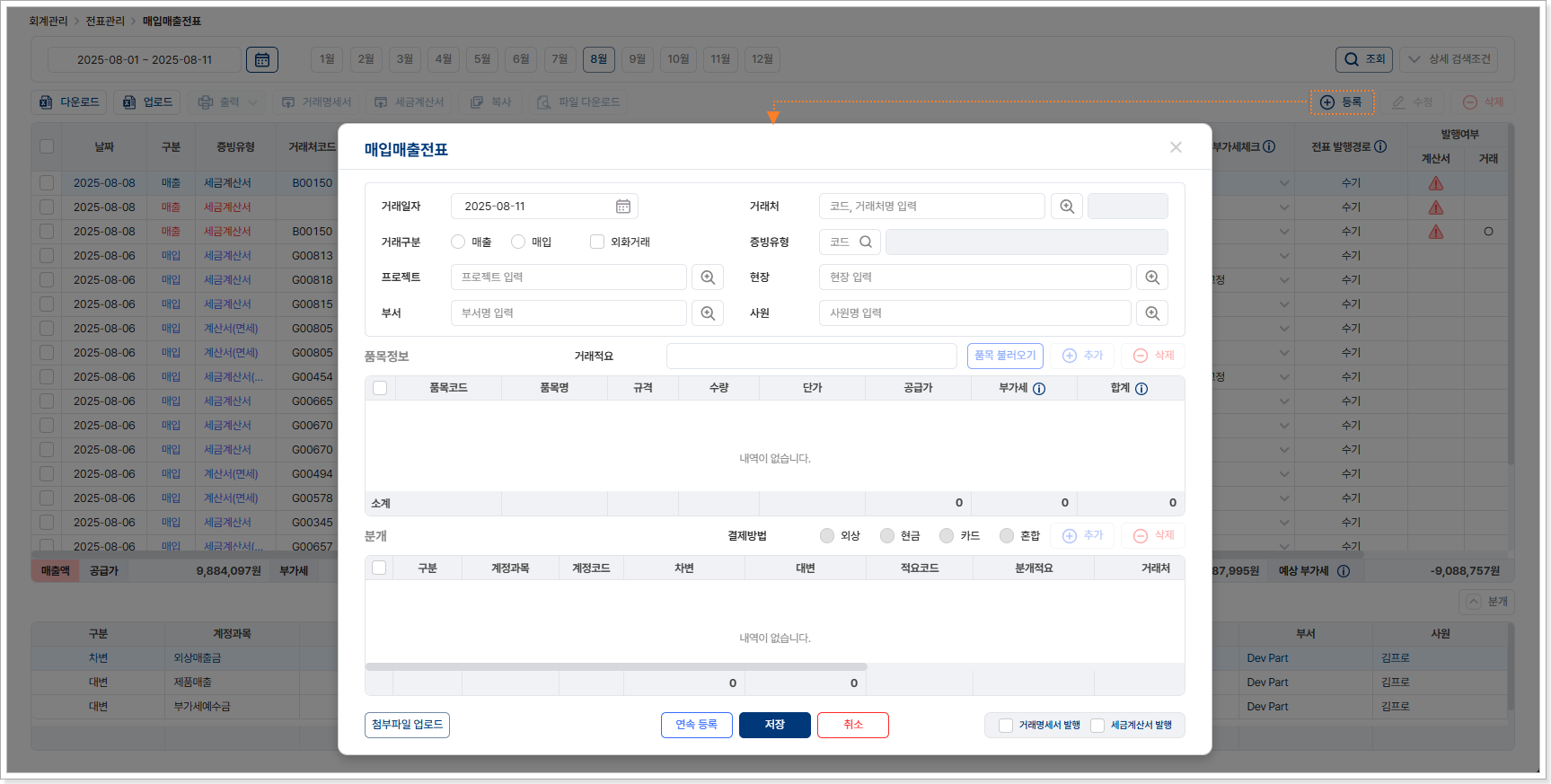
[+등록]버튼으로 수집 된 자료 외 매입매출거래에 대해 추가 등록을 할 수
있습니다.
매입매출전표 입력 시 자동 분개된 계정 외 계정 입력은 계정과목 검색하여
직접 수정이 가능합니다.
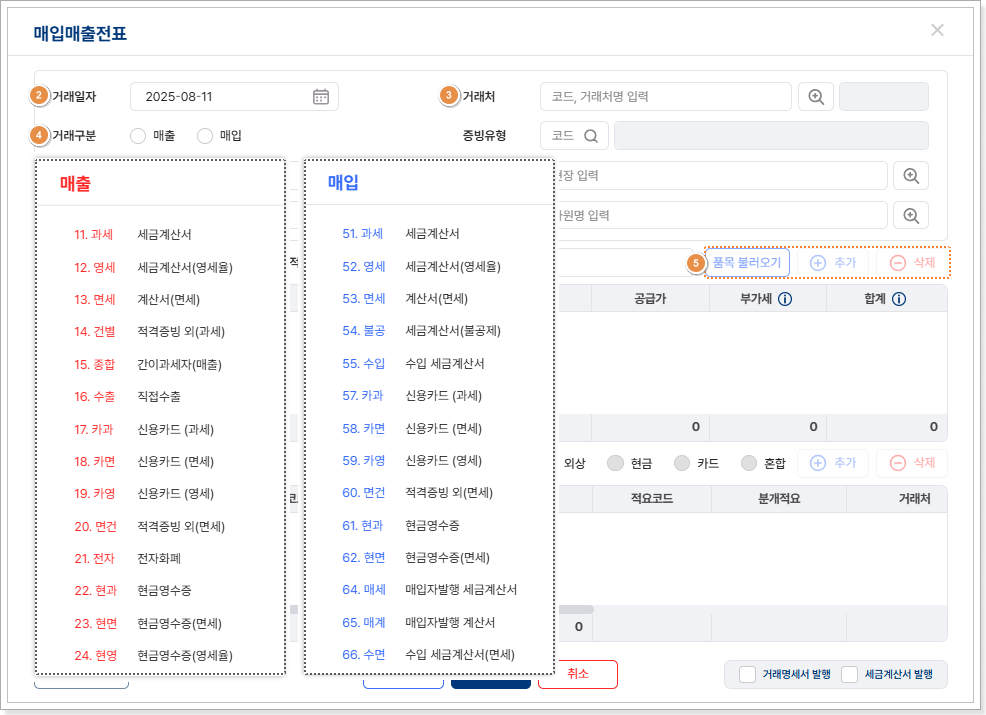
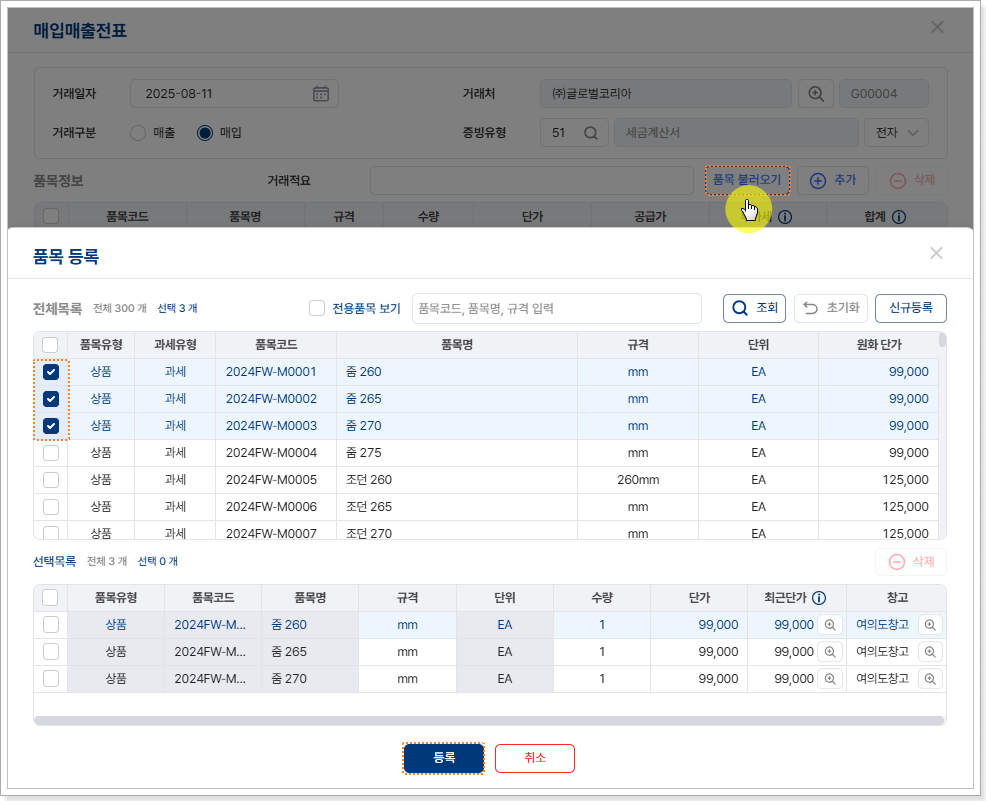
①[+등록]버튼 클릭 > ②거래 일자를 선택 > ③거래처 선택 > ④거래 구분 선택 및 구분에 따른 매입매출과세유형을 선택 > ⑤[품목불러오기] 또는 [추가] 버튼으로 품목 추가(품목이 없는 경우 기본으로 추가 되는 라인에 수량과 단가를 입력 해도 됩니다) > ⑥결제 방법을 선택 후 > ⑦입력 내역을 저장
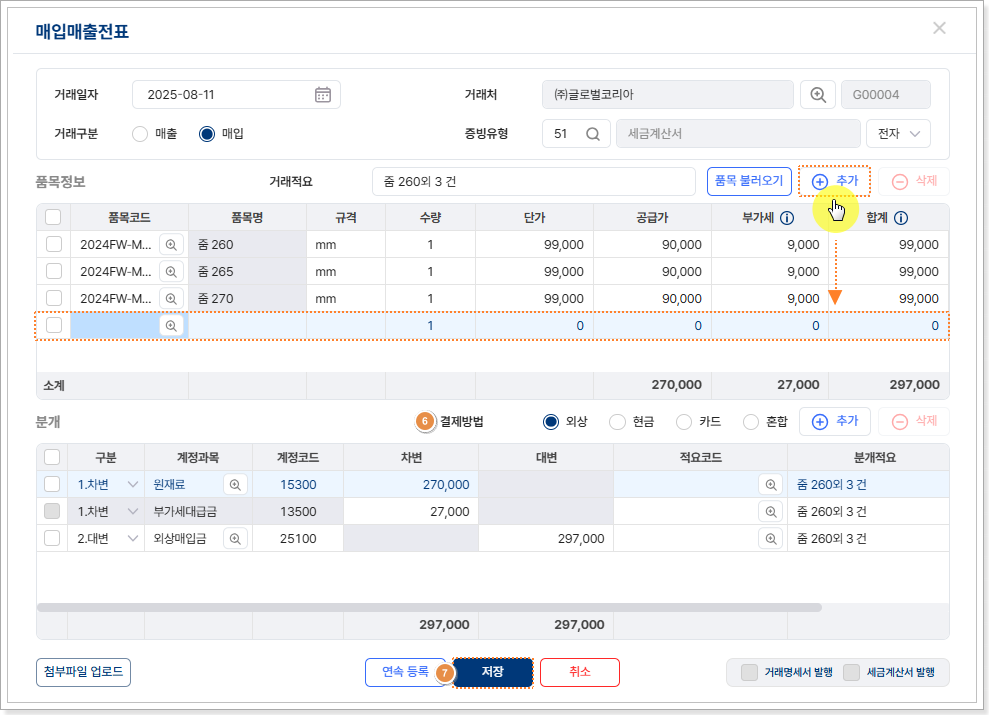
→ 외상 :
매출은 차변 외상매출금 계정 자동분개
매입은 대변 외상매입금 계정 자동분개
→ 현금 :
매출은 차변 현금계정 자동분개
매입은 대변 현금계정 자동분개
→ 카드 :
매출은 차변 미수금계정 자동분개
매입은 대변 미지급금계정 자동분개
→ 혼합 : 차대변 직접 분개
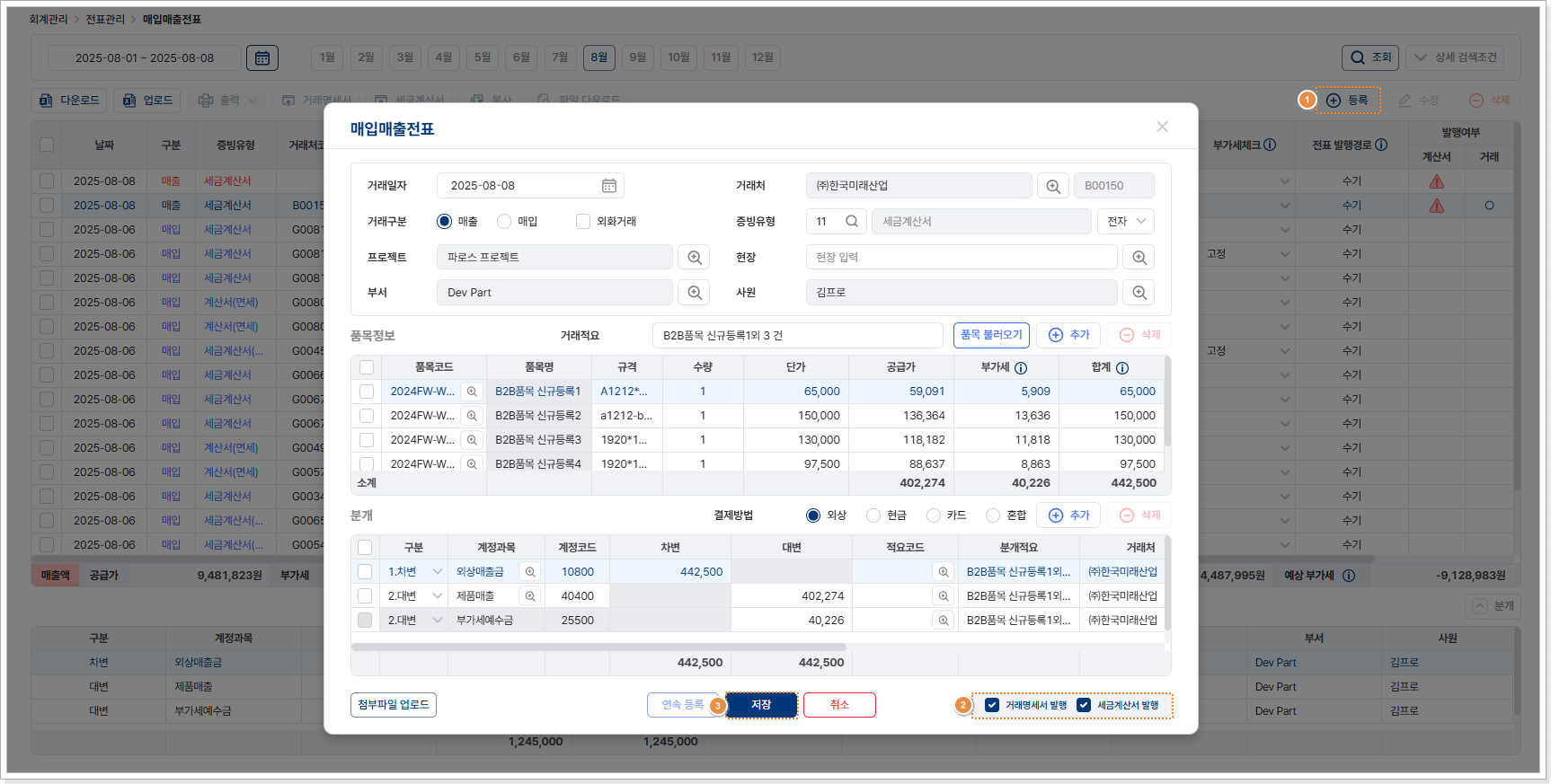
▶ 매입매출전표 등록 시 세금계산서, 거래명세서 동시 발행 해보기
매입매출전표 등록 및 수정 시 거래명세서 발행, 세금계산서 발행 옵션을 선택하여 동시 발행이 가능합니다.
전표 작성과 동시에 증빙을 발행 할 수 있도록 전표 작성 창의 우측 하단에
옵션이 추가 되어
전표 작성 후 해당 옵션 체크하여 저장을 누르면 거래명세서, 세금계산서
발행 창이 순차적으로 뜨면서 동시 발행이 가능합니다.
▶ 매입매출전표 선택하여 세금계산서, 거래명세서 연동 발행 해보기
리스트에서 조회 되는 매출전표를 선택하여 [거래명세서]또는 [세금계산서]버튼을 누르면 매출전표의 입력 내역 그대로 연동하여 거래명세서와 세금계산서의 발행 화면이 실행됩니다.
[거래명세서 연동발행]
①거래내역을 선택 > ②거래명세서 버튼 클릭 > ③ 거래명세서 내역 확인 후 발행 방식 선택하여 발행
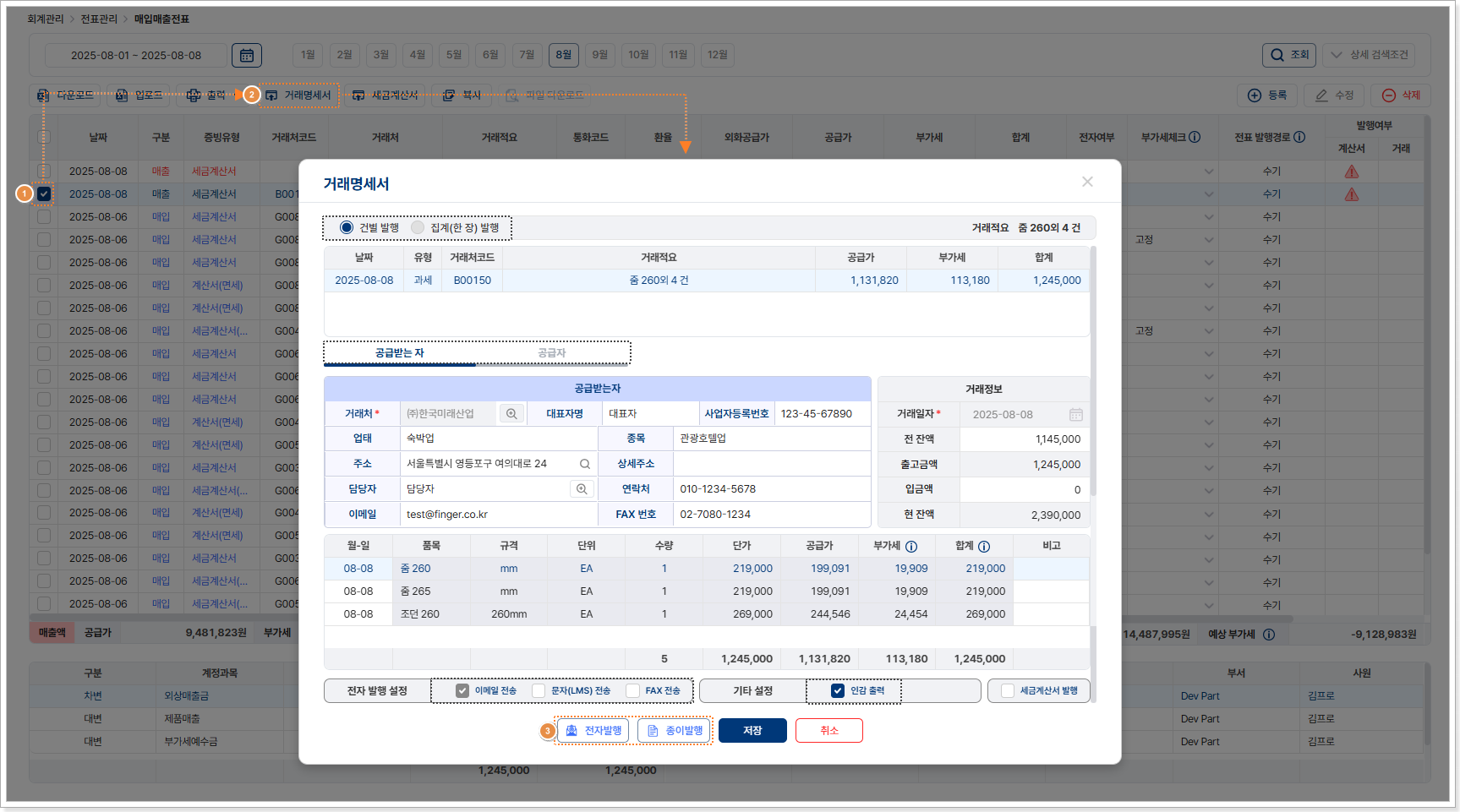
단, 동일 거래처 일 때만 집계 발행이 가능하고, 다수의 거래처인 경우 건 별로 일괄 발행만 가능합니다.
[세금계산서 연동발행]
①거래 내역 선택 > ②세금계산서 버튼 클릭 > ③ 세금계산서 내역 확인 후 발행
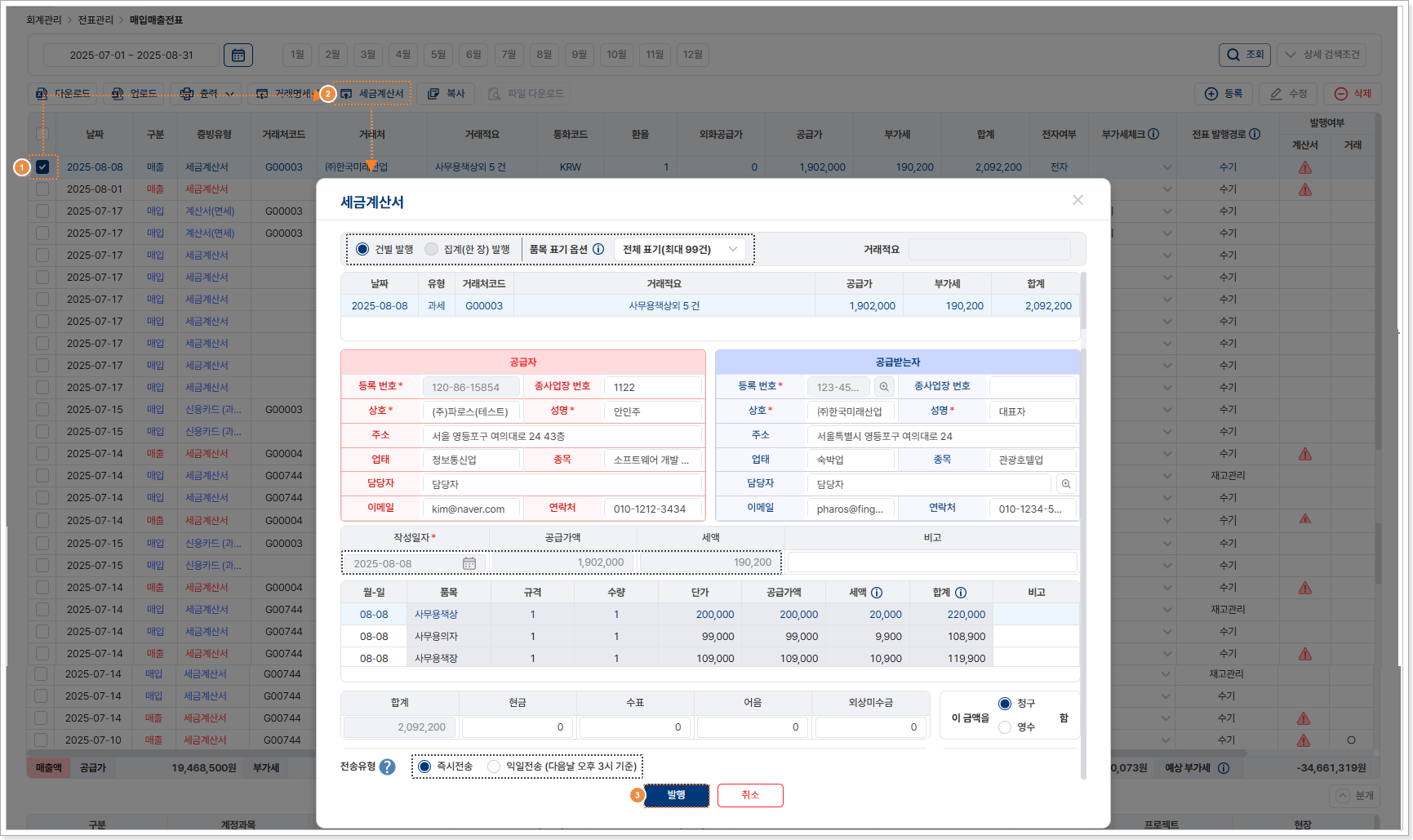
즉시 전송 : 발행 직후 바로 홈택스로 전송 되어 발행 이후 단순 취소 불가(수정 발행만 가능)
익일 전송 : 발행 후 다음날 홈택스로 전송되어 전송 전 당일에 한해 발행 취소 가능(전송 전 상태만 가능)
▶ 매입매출전표 거래복사 해보기
매입매출전표 입력 시 동일한 거래가 반복되거나, 유사한 거래가 빈번한 경우 활용해 볼 수 있습니다.
①거래 내역 선택 > ②복사 버튼 클릭 > ③ 복사 할 날짜 선택 후 확인
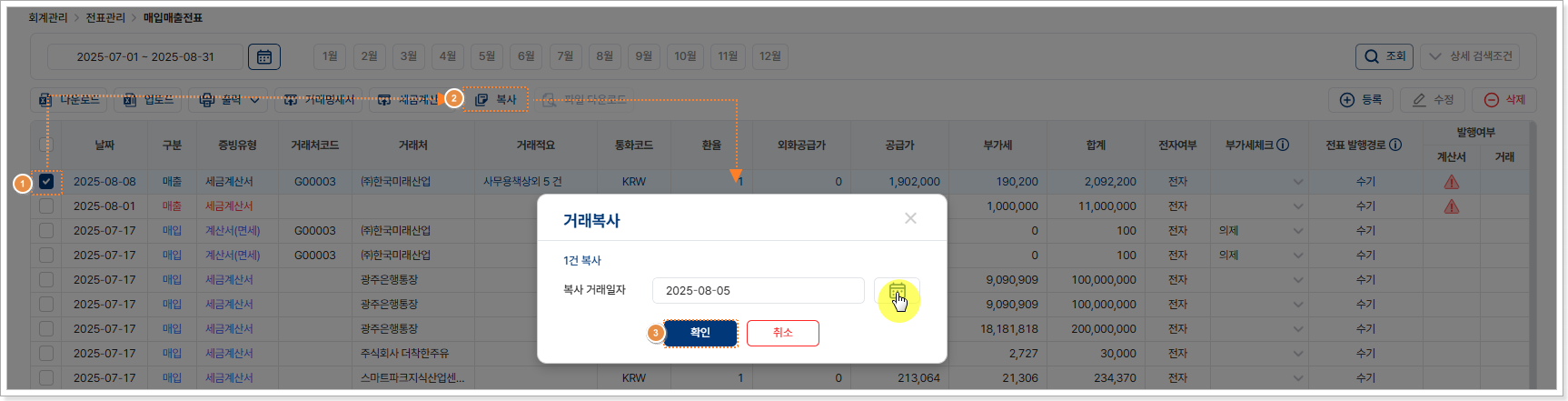
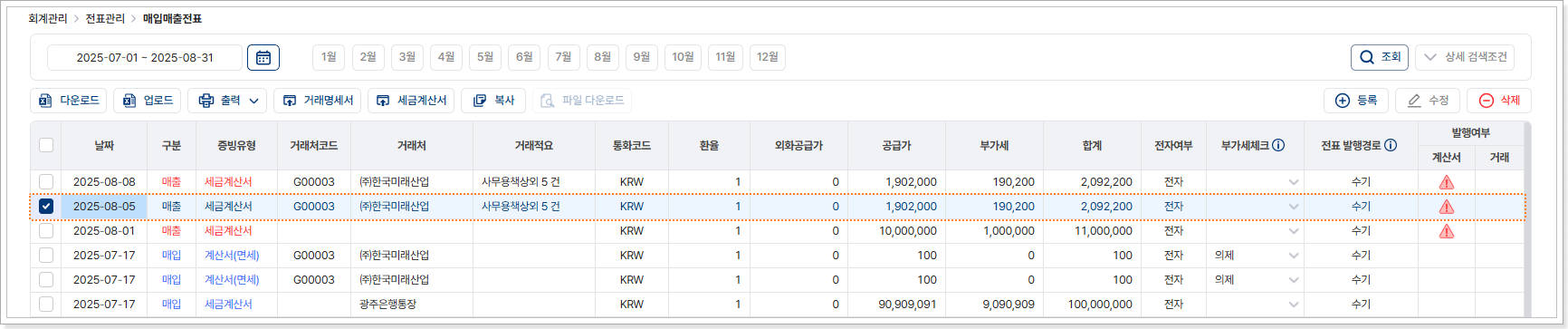
▶ 프로젝트/ 현장정보 연결 해보기
§§ 사전에 [기초정보]-[프로젝트/현장정보]메뉴에 프로젝트 및 현장 정보를
등록 후,
[기초정보]-[회계업무설정]-[회계설정]탭에서 ‘전표입력구분 사용설정’을
활성화 합니다.
사용 여부가 사용으로 활성화 된 전표 입력 구분이 전표 입력 화면에 조회
되어 연결 가능합니다.
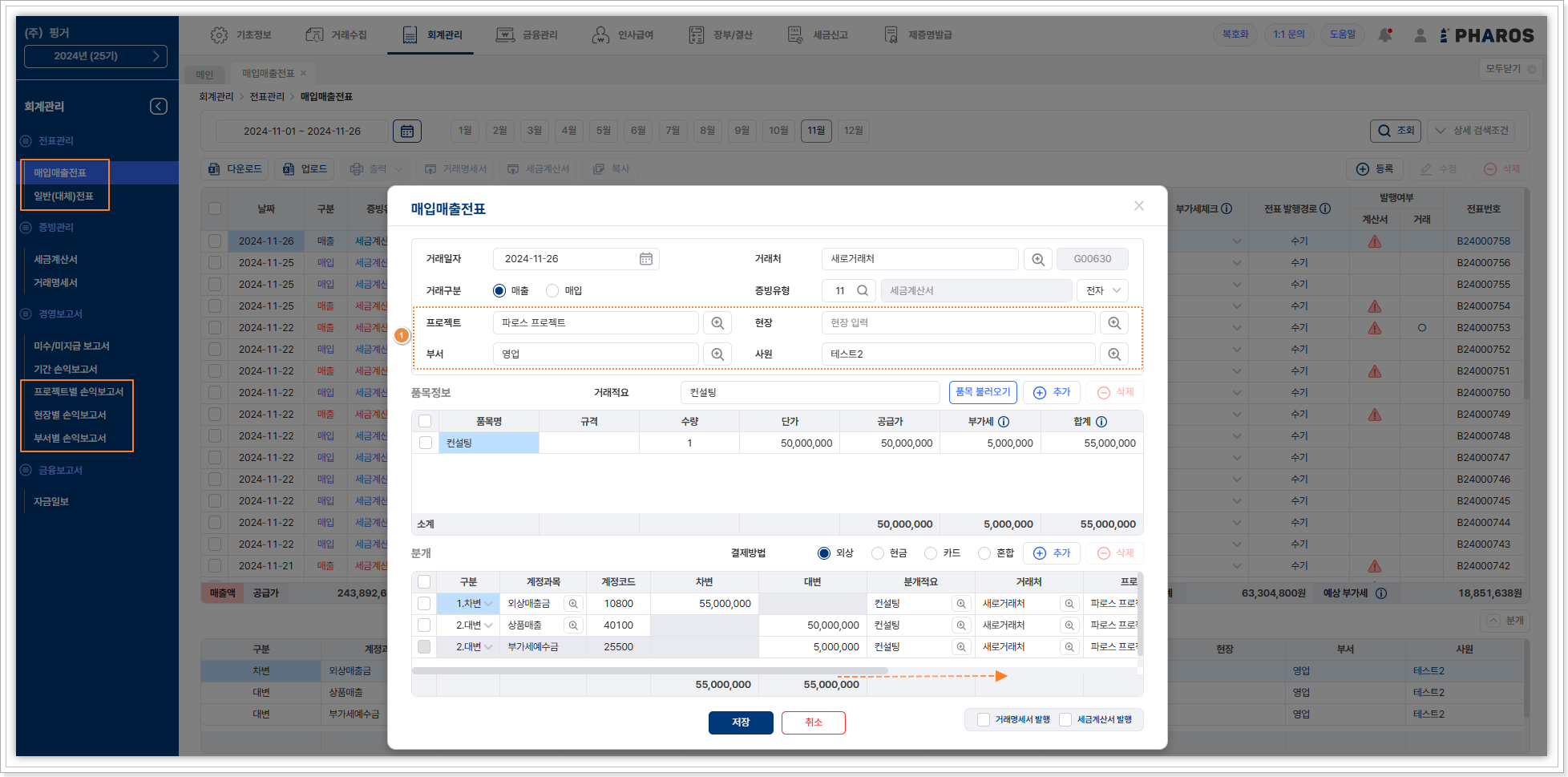
① 매입매출전표 등록 팝업창에 사전에 등록 및 설정한 ‘전표입력 구분’
항목이 활성화 된것을 확인할 수 있습니다.
상단에서 연결하고자 하는 전표입력 구분을 입력하면 하단 분개에 동일하게
입력 되며, 가로 스크롤을 우측으로 밀어 각 분개 라인별 적용된 내역을
확인할 수 있습니다.
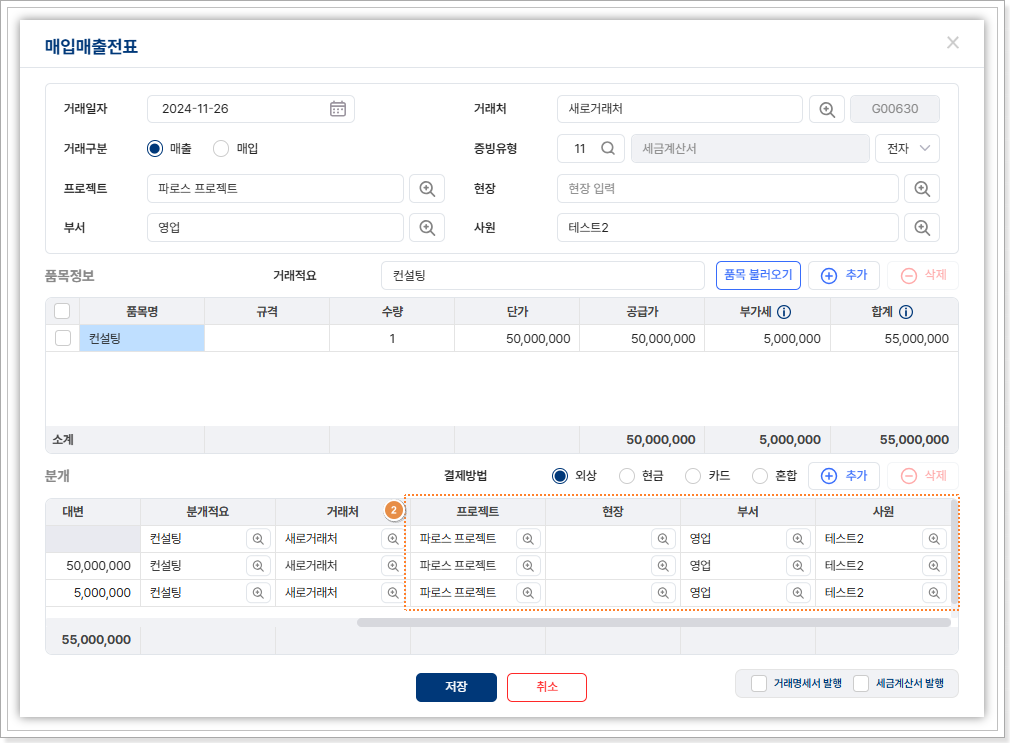
② 분개 라인별 전표입력 구분을 개별 설정하고자 하는 경우 라인별 수정이 가능합니다.
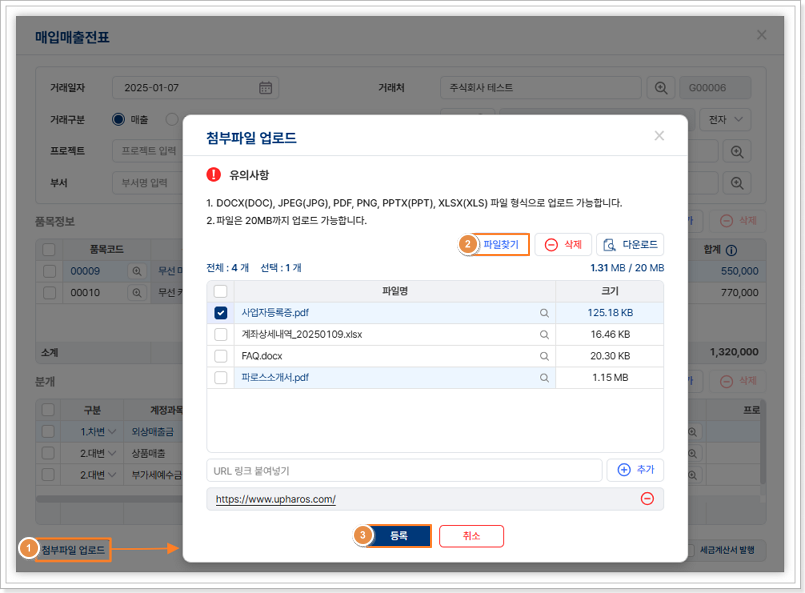
▶ 전표등록 첨부파일 업로드 해보기
매입매출전표, 일반(대체)전표 등록 시, 하단의 [첨부파일 업로드] 버튼을
통해 파일을 업로드하여 첨부할 수 있습니다.
첨부파일 업로드 팝업 창의 파일찾기 버튼 클릭 후 첨부할 파일을 선택하여
첨부할 수 있으며, 삭제 버튼을 클릭 해 파일 삭제가 가능합니다.
또한, URL 링크 추가 및 다운로드 버튼을 통해 첨부파일을 다운로드 할 수
있습니다.
①[첨부파일 업로드]버튼 클릭 > ②[파일찾기]버튼 클릭하여, 첨부할 파일 선택 > ③[등록]버튼으로 저장
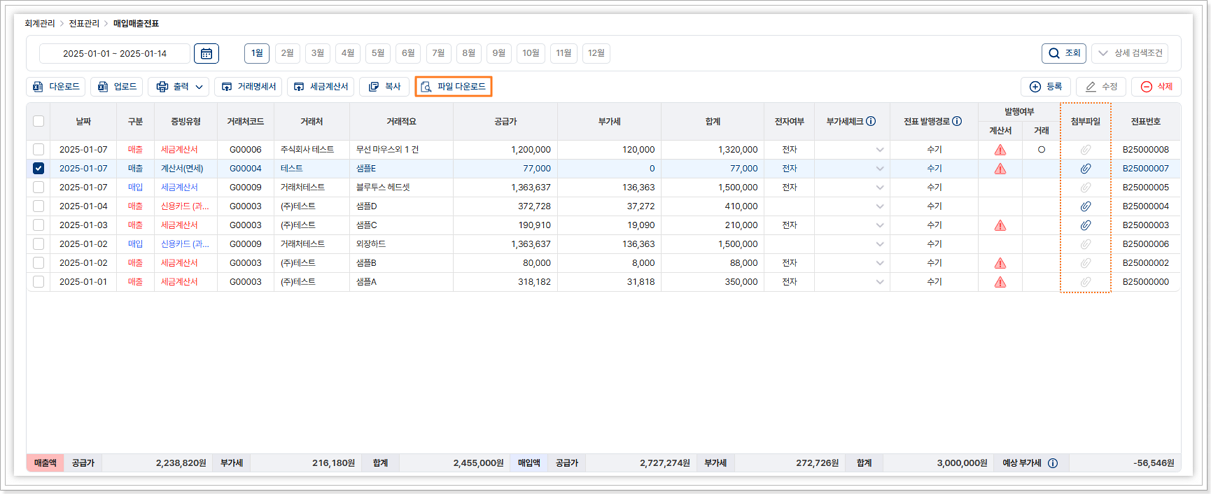
파일 첨부 후 등록 버튼을 누르면 파일이 첨부되어 아래와 같이 전표 리스트의 '첨부파일' 항목에 표기되며, 리스트 상단의 파일 다운로드 버튼을 통해 다운로드 할 수 있습니다.
▶ 외화거래 매입매출전표 입력 해보기
①[기초정보]-[회계업무설정] 공통설정 탭의 외화거래 사용설정에서 ‘● 사용’ 설정 후 외화 거래내역을 입력할 수 있습니다.
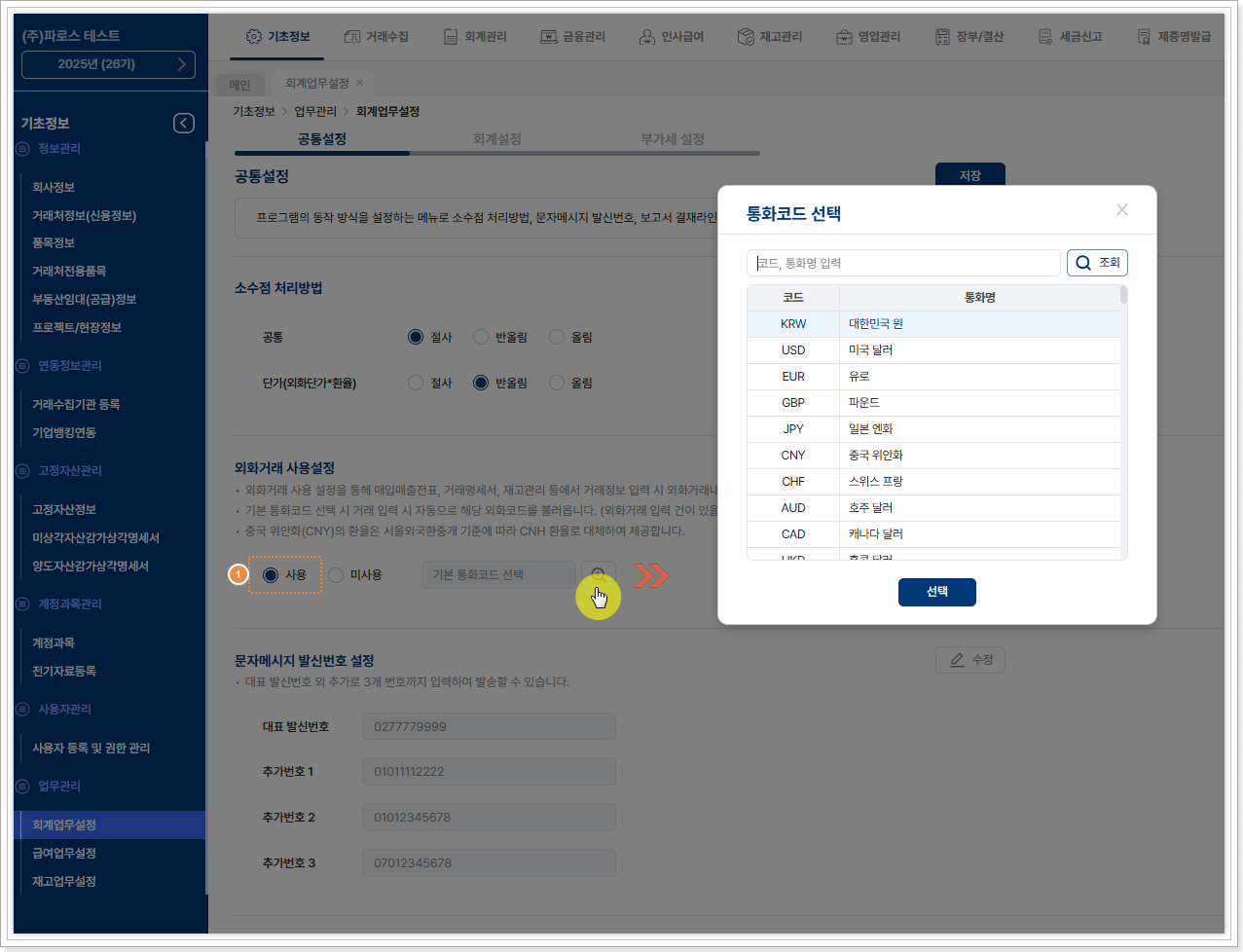
②설정 저장 후 매입매출전표 등록 팝업의 거래구분 ‘외화거래’ 체크하면, 통화선택 & 환율 팝업 창이 확인됩니다. 외화거래 사용설정에서 설정 한 기본 통화코드와 입력한 거래일자의 환율이 자동 입력되며, 환율 정보를 조회하여 입력할 수도 있습니다.
.png)
③품목정보 란의 외화단가 입력 시 외화정보 란에 입력 된 환율기준으로
원화로 자동 계산되어 입력되며, [저장]버튼을 통해 등록할 수 있습니다.
→ 외화 단가는 소수점 2자리까지 입력이 가능합니다.
→ 외화 공급가는 외화단가*수량이 자동 입력됩니다.
.png)
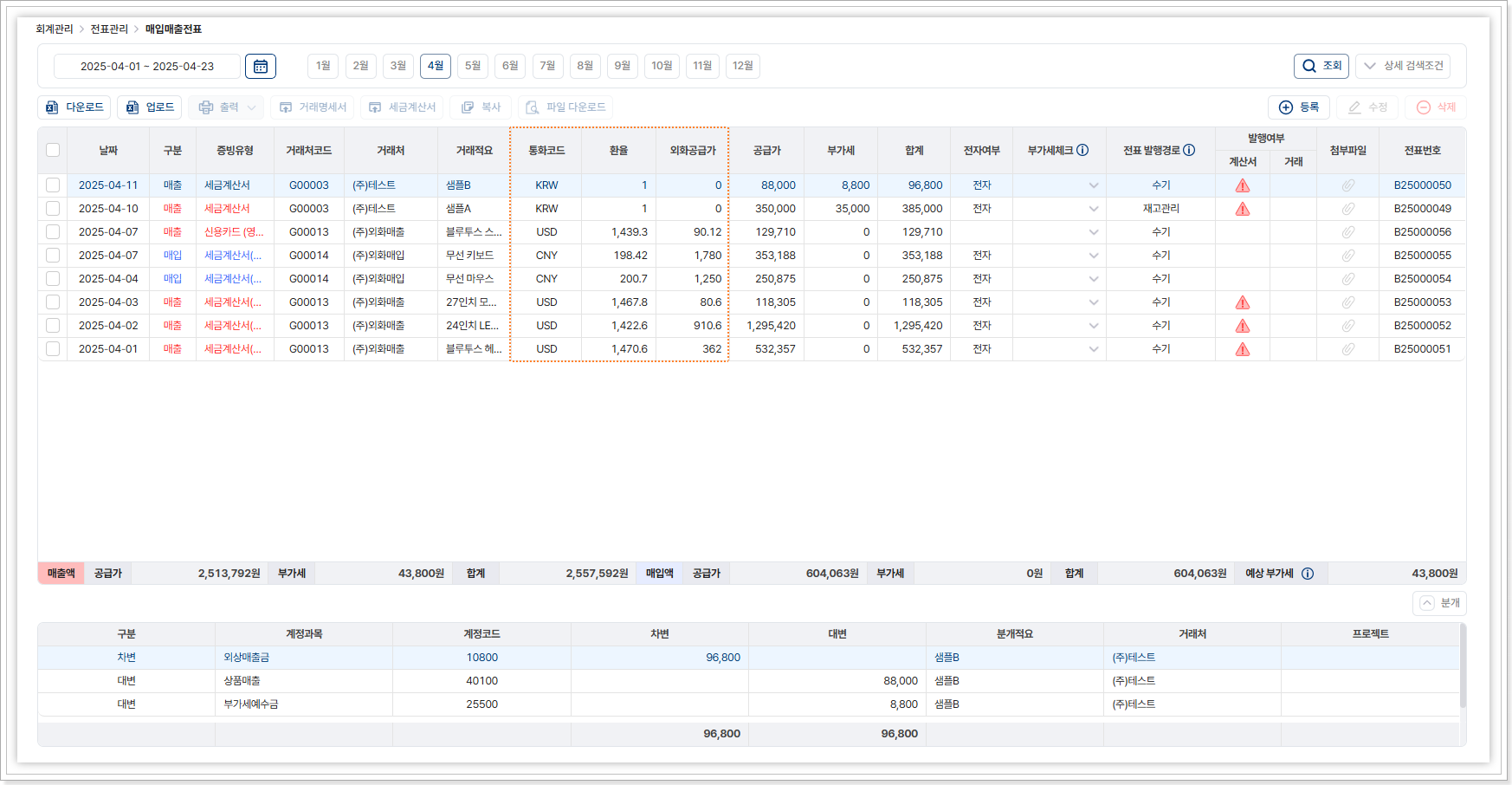
매입매출전표 리스트에 통화코드, 환율, 외화공급가 항목이 추가되어 확인할 수 있으며, 원화 입력 데이터의 경우 환율은 1로, 외화공급가는 0으로 고정되어 표기됩니다.
2) 일반(대체)전표
[거래수집]-[자료수집]한 내역에서 일반대체전표로 전표 발행 한 내역 및 [+등록]버튼으로 직접 등록(수기)한 내역이 조회 되며, 부가세 신고와 무관한 내역이 조회 되는 메뉴라 할 수 있습니다.
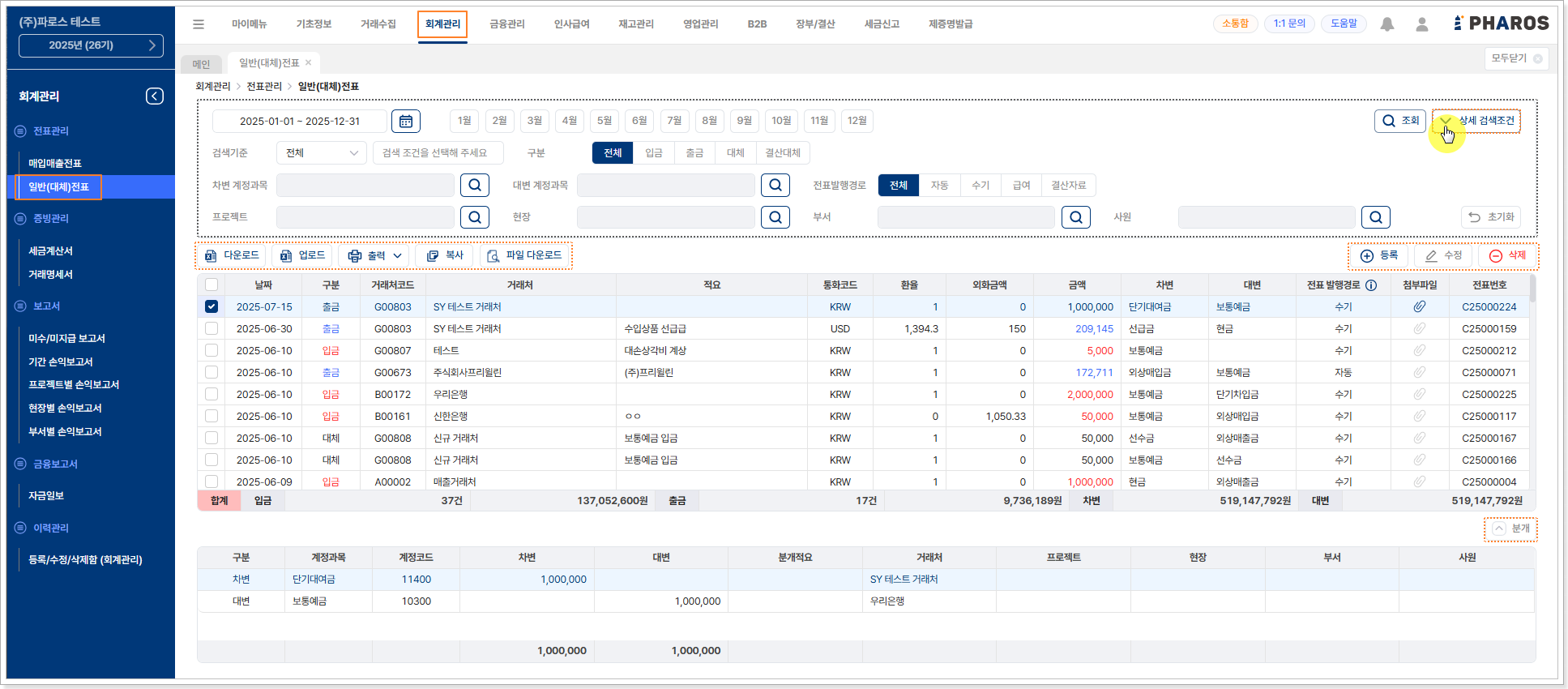
-
상세검색조건 : [∨상세 검색조건] 버튼을 누르면 구분별, 계정별등 기호에
맞게 검색 조건을 세분화 하여 검색이 가능합니다.
‘전표입력구분’을 사용하는 경우 검색 조건이 추가되어 프로젝트명/ 현장명/부서명/ 사원명으로 구분하여 검색할 수 있습니다.
- 다운로드 : 검색 조건에 따라 조회 된 내역을 엑셀 파일로 다운로드할 수 있습니다.
- 업로드 : 직접 등록할 일반대체전표 내역을 엑셀로 일괄 업로드할 수 있습니다.
- 출력 : 선택한 내역을 출력할 수 있습니다. 출력은 개별전표양식과 전표목록양식으로 출력 가능합니다.
- 복사 : 일반대체전표를 복사 합니다.
- 등록 : 거래수집을 통해 전표 발행된 내역 외 일반대체전표 입력 시 사용 합니다.
- 수정 : 조회 된 일반대체전표를 수정 시 사용 합니다.
- 삭제 : 리스트의 체크 박스를 선택하면 활성화 되며 선택한 내역을 삭제할 수 있습니다.
- 분개 : 입력된 전표의 분개를 확인할 수 있습니다.
[입력예제]
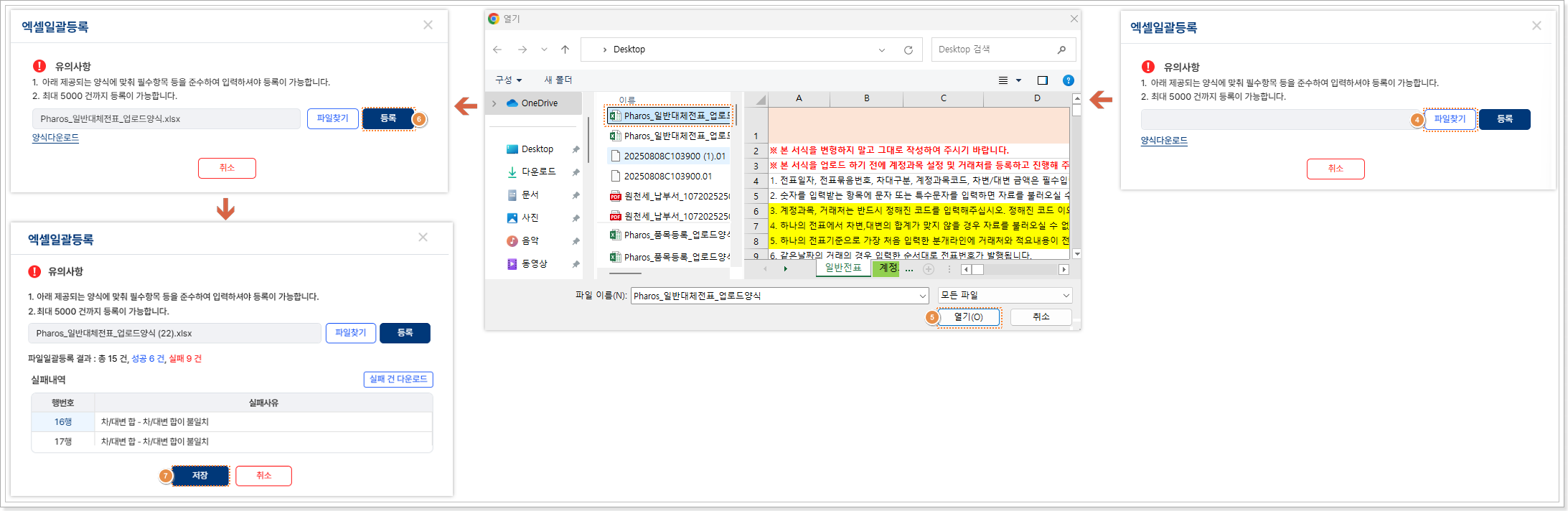
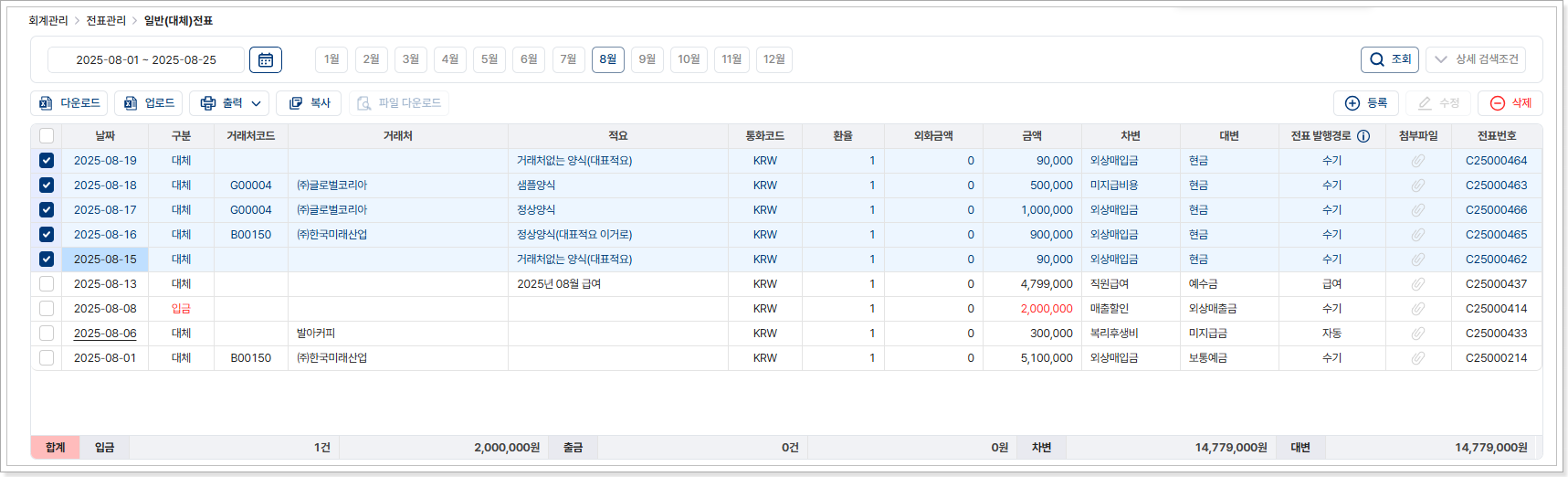
▶ 일반대체전표 엑셀 업로드 해보기
①[업로드] 버튼 클릭 > ②양식다운로드 > ③다운로드 한 양식에 전표
내용 입력 > ④파일찾기 > ⑤파일 저장 위치에서
업로드할 파일 선택하여 [열기] > ⑥[등록] 버튼으로 업로드 > ⑦일괄
등록 결과 창에서 [저장] 버튼 클릭

▶ 일반대체전표 프로젝트별 입력 해보기
§§ 사전에 [기초정보]-[프로젝트/현장정보]메뉴에 프로젝트 및 현장 정보를
등록 후, [기초정보]-[회계업무설정]-[회계설정]탭에서 ‘전표입력구분
사용설정’을 활성화 합니다.
사용 여부가 사용으로 활성화 된 전표 입력 구분이 전표 입력 화면에 조회
되어 연결 가능합니다.
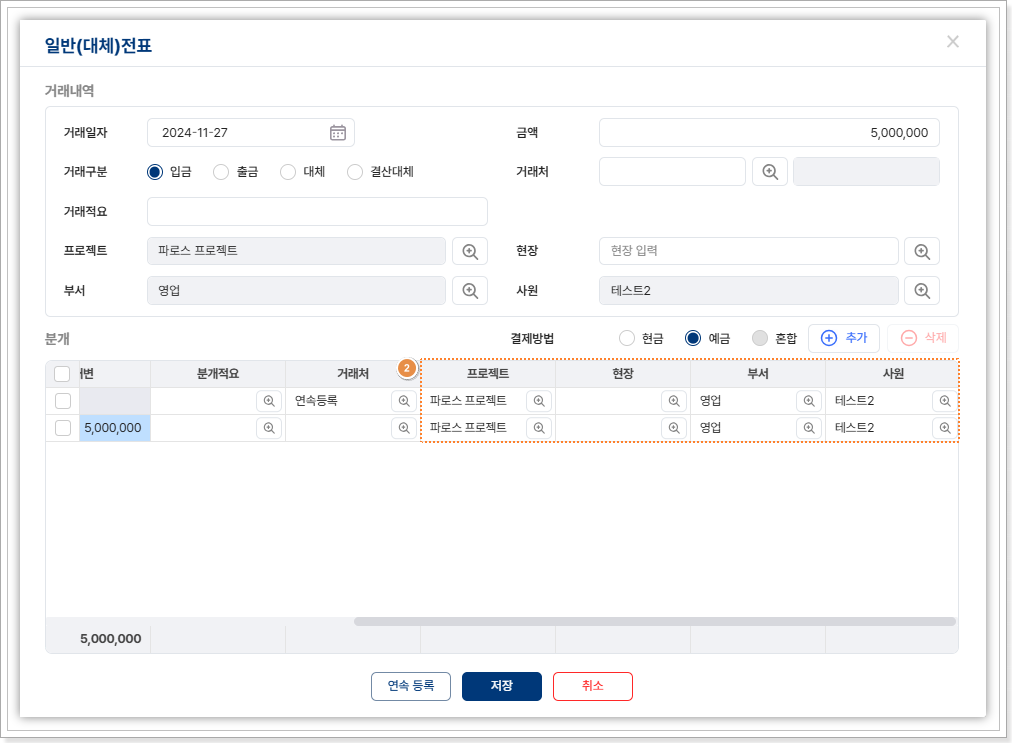
① 일반대체전표 등록 팝업창에 사전에 등록 및 설정한 ‘전표입력 구분’
항목이 활성화된것을 확인할 수 있습니다.
상단에서 연결하고자 하는 전표 입력 구분을 입력하면 하단 분개에 동일하게
입력 되며, 가로 스크롤을 우측으로 밀어 각 분개 라인별 적용된 내역을
확인할 수 있습니다.
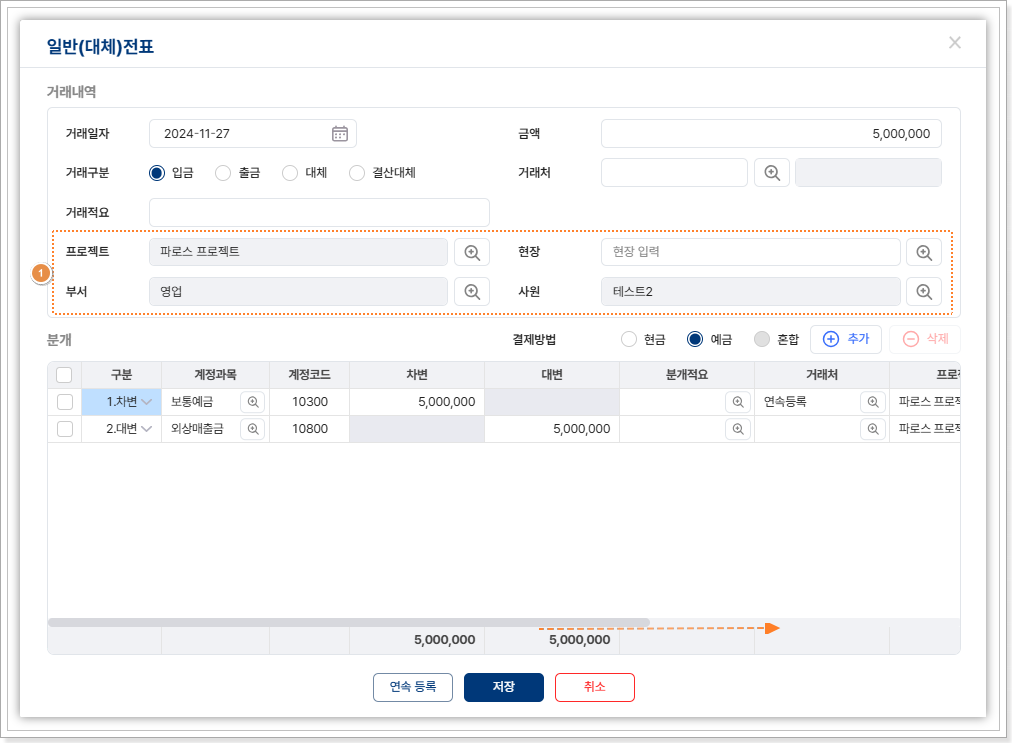
② 분개 라인별 전표입력 구분을 개별 설정하고자 하는 경우 라인별 수정이 가능합니다.
▶ 외화거래 일반(대체)전표 입력 해보기
①[기초정보]-[회계업무설정] 공통설정 탭의 외화거래 사용설정에서 ‘● 사용’ 설정 후 외화 거래내역을 입력할 수 있습니다.
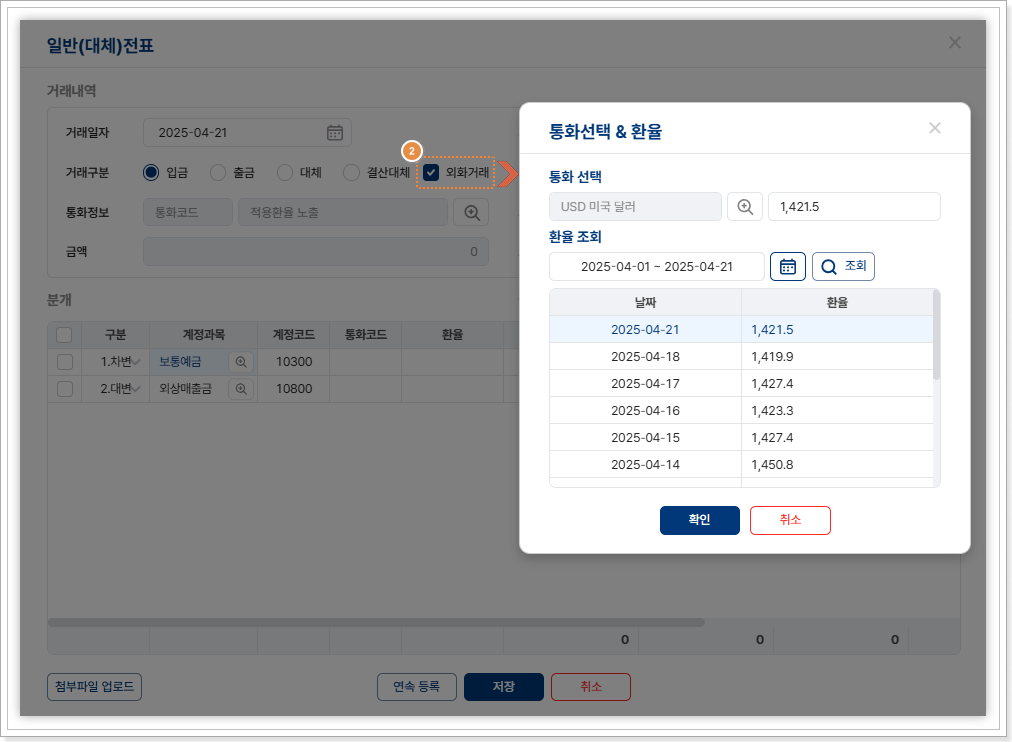
②설정 저장 후 일반(대체)전표 등록 팝업의 거래구분 ‘외화거래’ 체크하면, 통화선택 & 환율 팝업 창이 확인됩니다. 외화거래 사용설정에서 설정 한 기본 통화코드와 입력한 거래일자의 환율이 자동 입력되며, 환율정보를 조회하여 입력할 수도 있습니다.
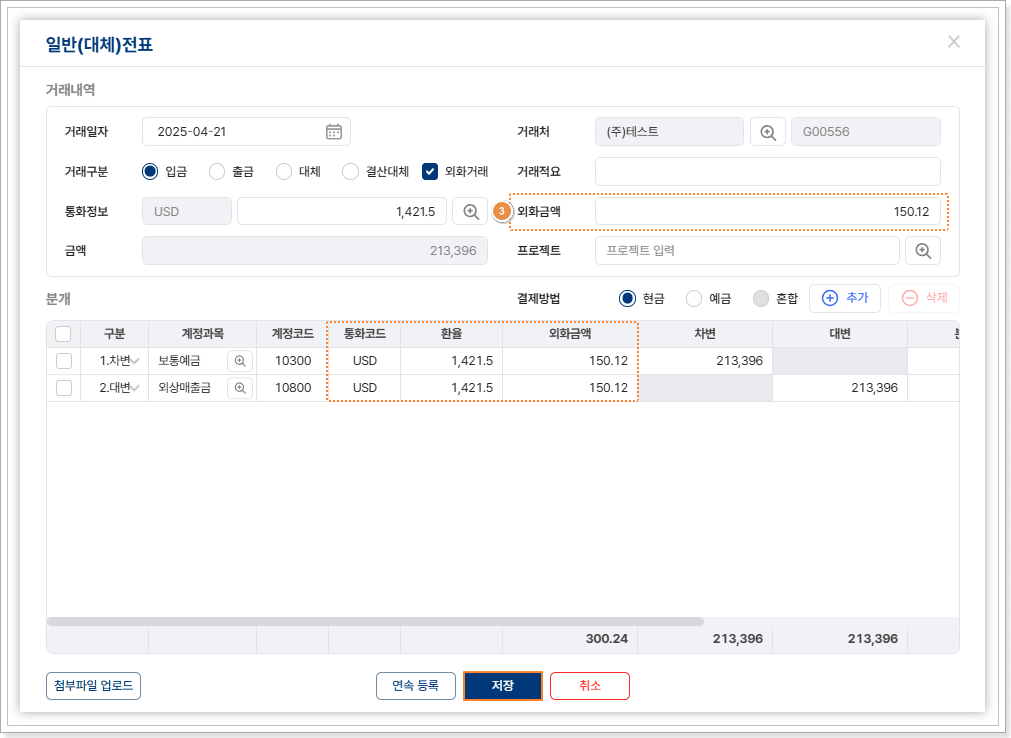
③외화금액 입력 시 분개 란에 반영되며, [저장]버튼을 통해 등록할 수
있습니다.
→ 외화금액은 소수점 2자리까지 입력이 가능합니다.
일반(대체)전표 리스트에 통화코드, 환율, 외화공급가 항목이 추가되어 확인할 수 있으며, 원화 입력 데이터의 경우 환율은 1로, 외화공급가는 0으로 고정되어 표기됩니다.
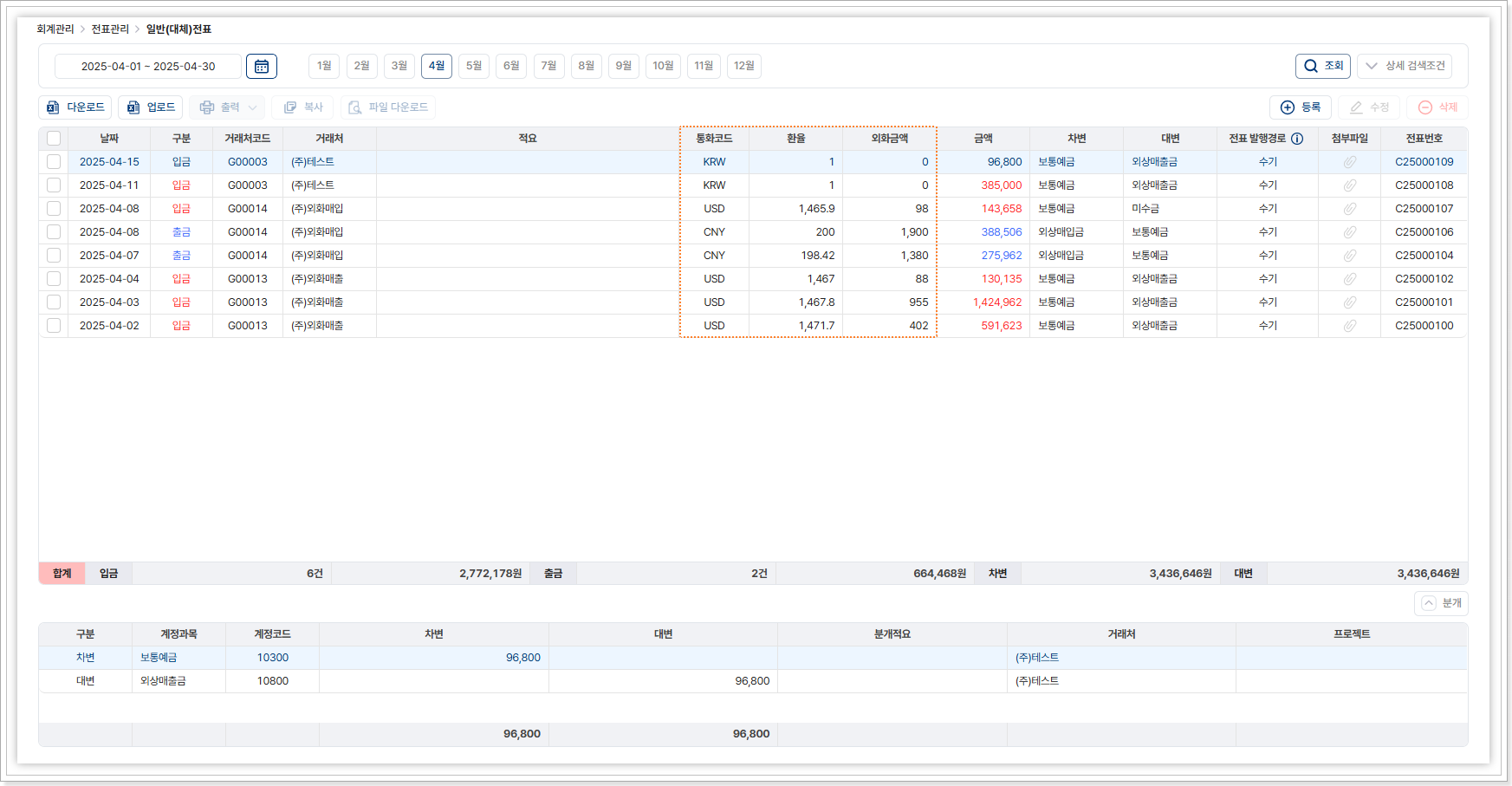
2. 증빙관리
1) 세금계산서
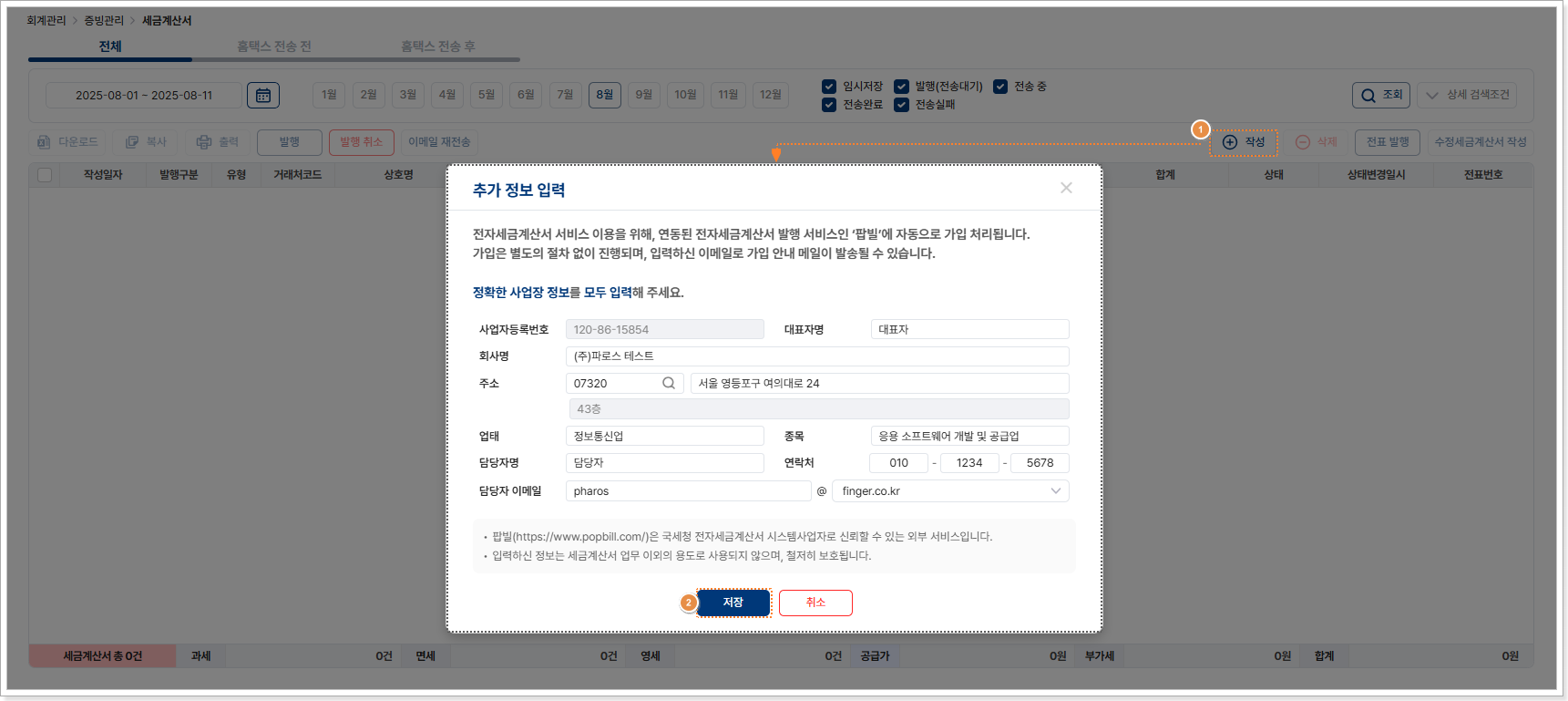
Pharos서비스 가입 후 세금계산서를 처음 발행하는 경우 [작성]버튼 클릭 시
[추가 정보 입력]팝업이 실행됩니다.
[추가 정보 입력] 팝업은 세금계산서 발행을 위한 공급자 정보 및
세금계산서용 인증서의 저장을 위한 과정으로
정확히 입력해 주셔야 합니다.
공급자(회사)정보는 최초 1회만 등록하면 되고, 갱신 또는 재발급, 만료 등의
사유로 변경되는 경우만 재 등록 하며 등록 후
세금계산서 발행 시 별도의 인증 과정 없이 해당 인증서로 발행됩니다.
[입력예제]
▶ 추가 정보 입력 및 인증서 등록해보기
①[+작성]버튼 > ②추가 정보 입력 창 공급자(회사)정보 입력 후 저장 > ③세금계산서 작성 발행 >
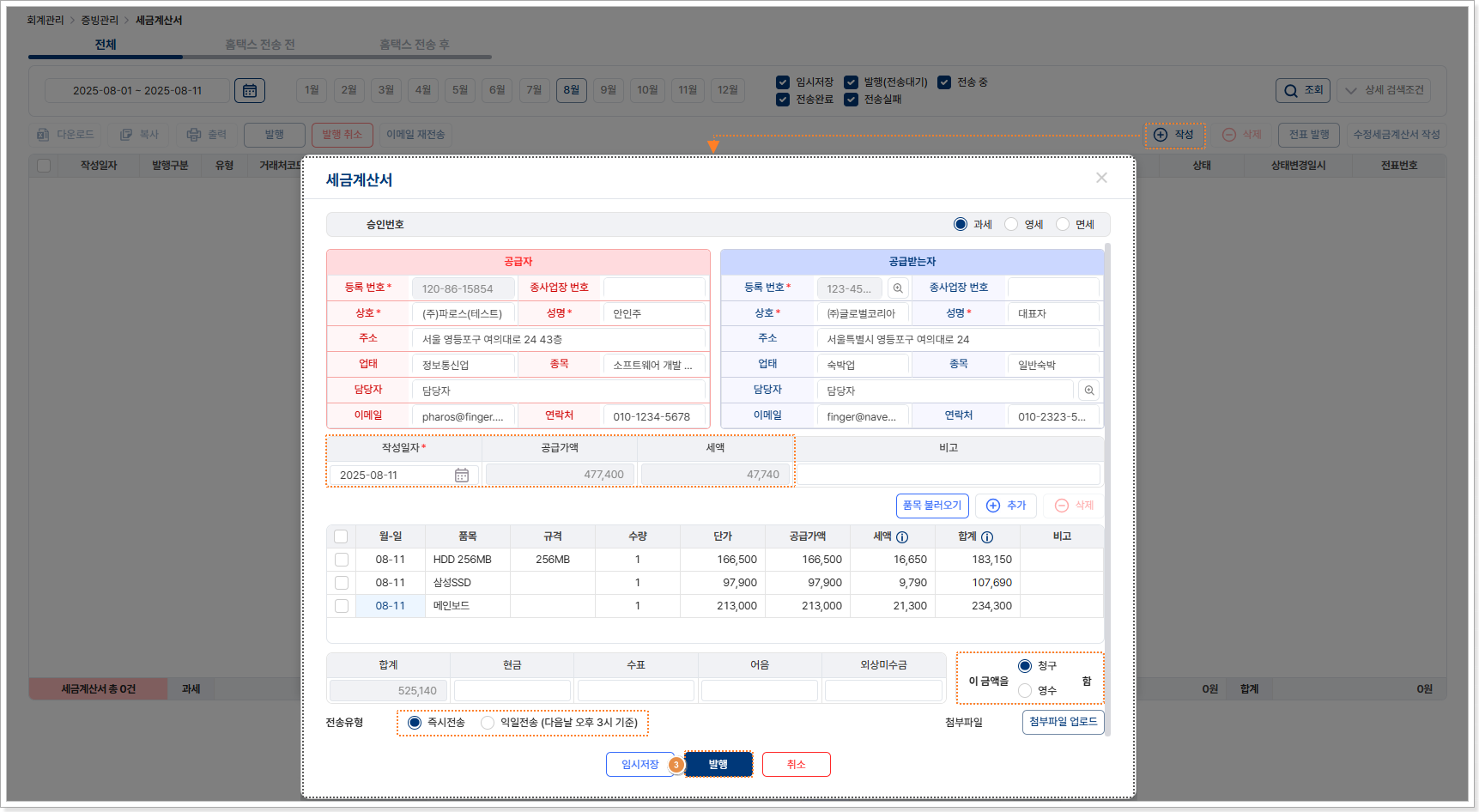
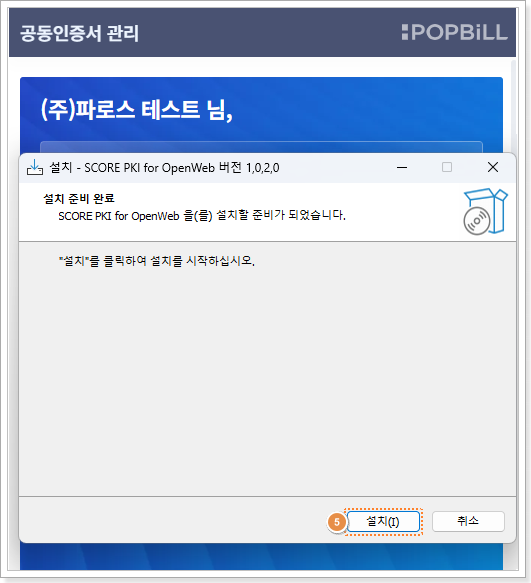
④인증서 미등록 시 인증서 등록 팝업 실행 > ⑤인증서 보안 프로그램 설치
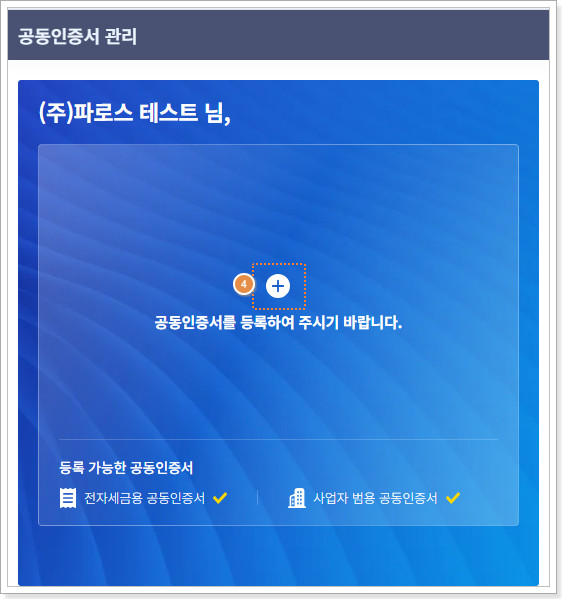
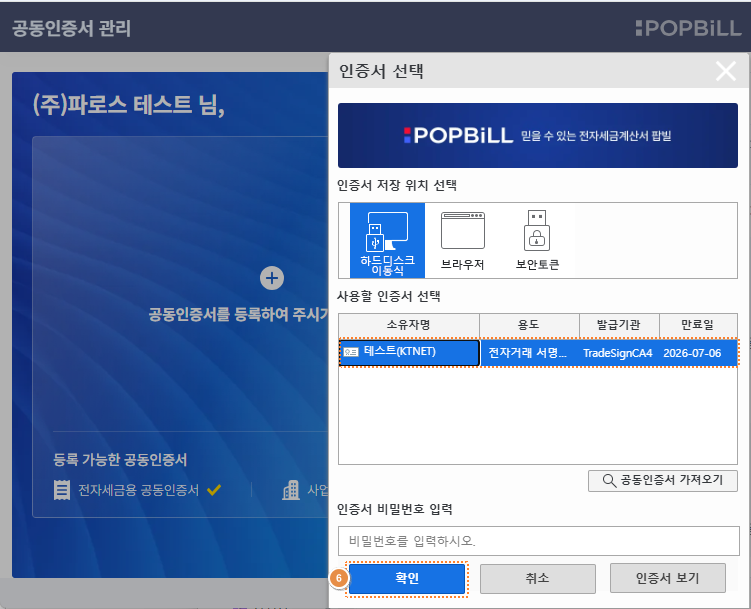
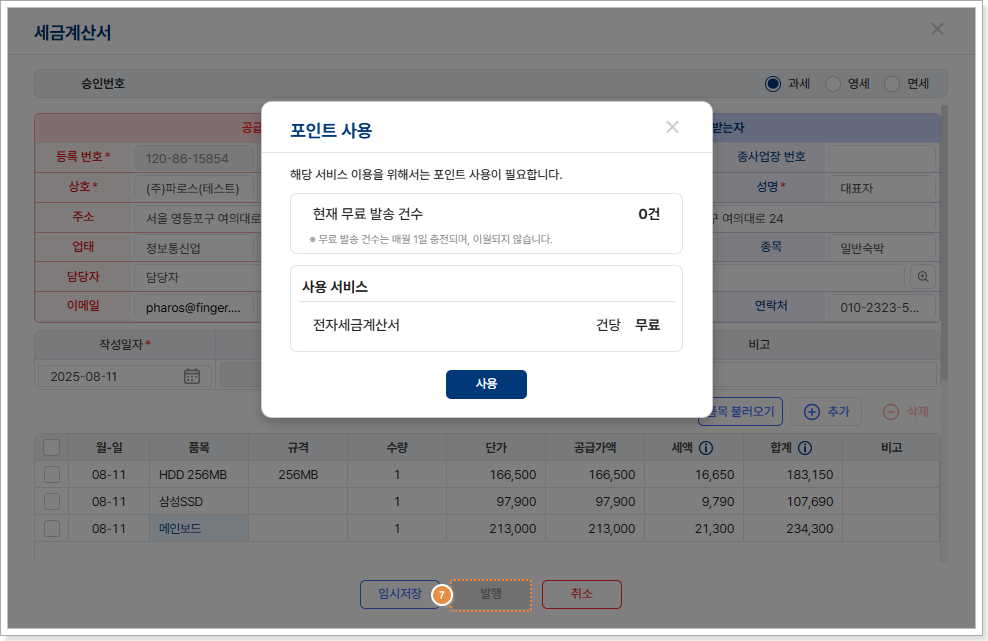
⑥인증서 선택 팝업에서 인증서 등록 및 확인(인증서 리스트는 범용, 세금계산서발급용만 조회 됩니다) > ⑦발행
[홈택스 전송 전]탭
세금계산서 작성 후 임시 저장 했거나, 익일 전송으로 발행 한 내역이 조회
됩니다.
세금계산서 발행 시 익일전송으로 발행 한 내역의 경우 다음날 전송 되므로
익일전송 완료 되면 [홈택스 전송 후]탭에서 조회 됩니다.
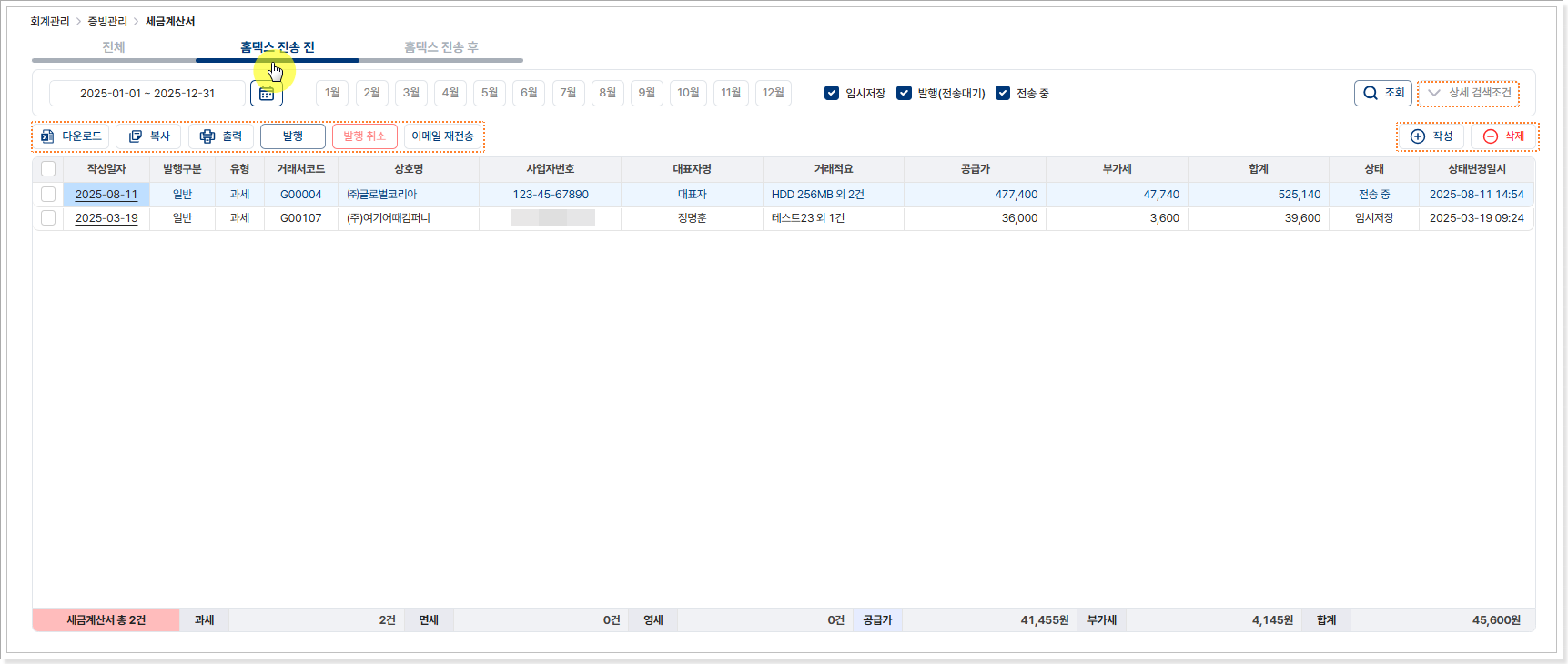
- 상세검색조건 : [∨상세 검색조건]버튼을 눌러 과세유형별, 사업자별등 기호에 맞게 조건을 세분화 하여 검색 가능합니다. ‘전표입력구분’을 사용하는 경우 검색 조건이 추가되어 프로젝트명/ 현장명/부서명/ 사원명으로 구분하여 검색할 수 있습니다.
- 복사 : 체크 박스 선택 시 활성화 되며, 세금계산서 복사 시 활용할 수 있습니다.
- 출력 : 단 건 선택 시 활성화 되며, 세금계산서 양식으로 출력 됩니다.
- 발행 : 임시 저장된 세금계산서의 체크 박스 선택 시 활성화 되며, 선택한 세금계산서를 발행 합니다.
- 발행취소 : 발행(전송대기) 상태만 발행 취소 가능하며 발행 취소 시 임시 저장 상태로 상태 변경 됩니다.
- 이메일 재전송 : 발행된 세금계산서를 이메일로 재전송 합니다.
- 작성 : 세금계산서를 새로 작성 발행 시 사용 합니다.
- 삭제 : 리스트의 체크 박스를 선택하면 활성화 되며 선택한 내역을 삭제할 수 있습니다.
[홈택스 전송 후]탭
전자 발행한 세금계산서가 홈택스로 전송 완료 되면 [홈택스 전송 후]탭에서
조회 됩니다.
즉시전송으로 발행 한 세금계산서는 즉시 홈택스로 전송되어 발행 취소는
불가 하며, 전송 완료 처리 후 수정 발행만 가능 합니다.
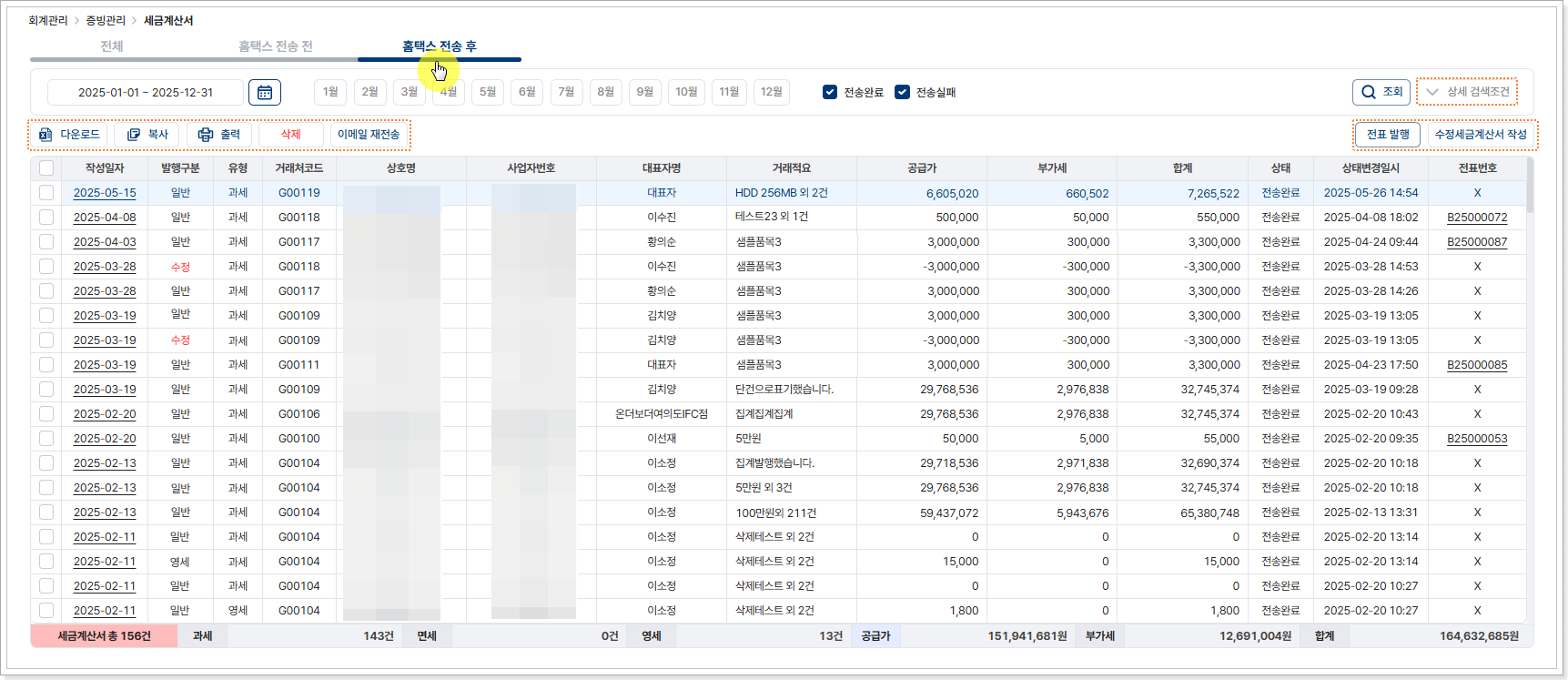
- 상세검색조건 : [∨상세 검색조건] 버튼을 누르면 구분별, 유형별등 기호에 맞게 검색 조건을 세분화 하여 검색이 가능합니다.
- 복사 : 세금계산서를 복사 합니다.
- 출력 : 단 건 선택 시 활성화 되며, 세금계산서 양식으로 출력 됩니다.
- 삭제 : 체크 박스 선택 시 활성화 되며, 전송 실패 상태만 삭제 가능합니다.
- 이메일 재전송 : 발행된 세금계산서를 이메일로 재전송 합니다.
- 전표발행 : 전송 완료 상태인 건만 전표 발행 가능합니다.
- 수정세금계산서 작성 : 체크 박스 단 건 선택 시 활성화 되며 전송 완료 상태만 수정 발행 가능합니다.
[입력예제]
▶ 세금계산서 작성 발행 해보기
①[+작성]버튼 > ②세금계산서 작성 화면의 공급받는자 정보 입력 > ③품목입력 > ④작성일자, 공급가액, 세액 확인 > ⑤첨부할 파일이 있는 경우 첨부 > ⑥전송 유형 선택 > ⑦발행
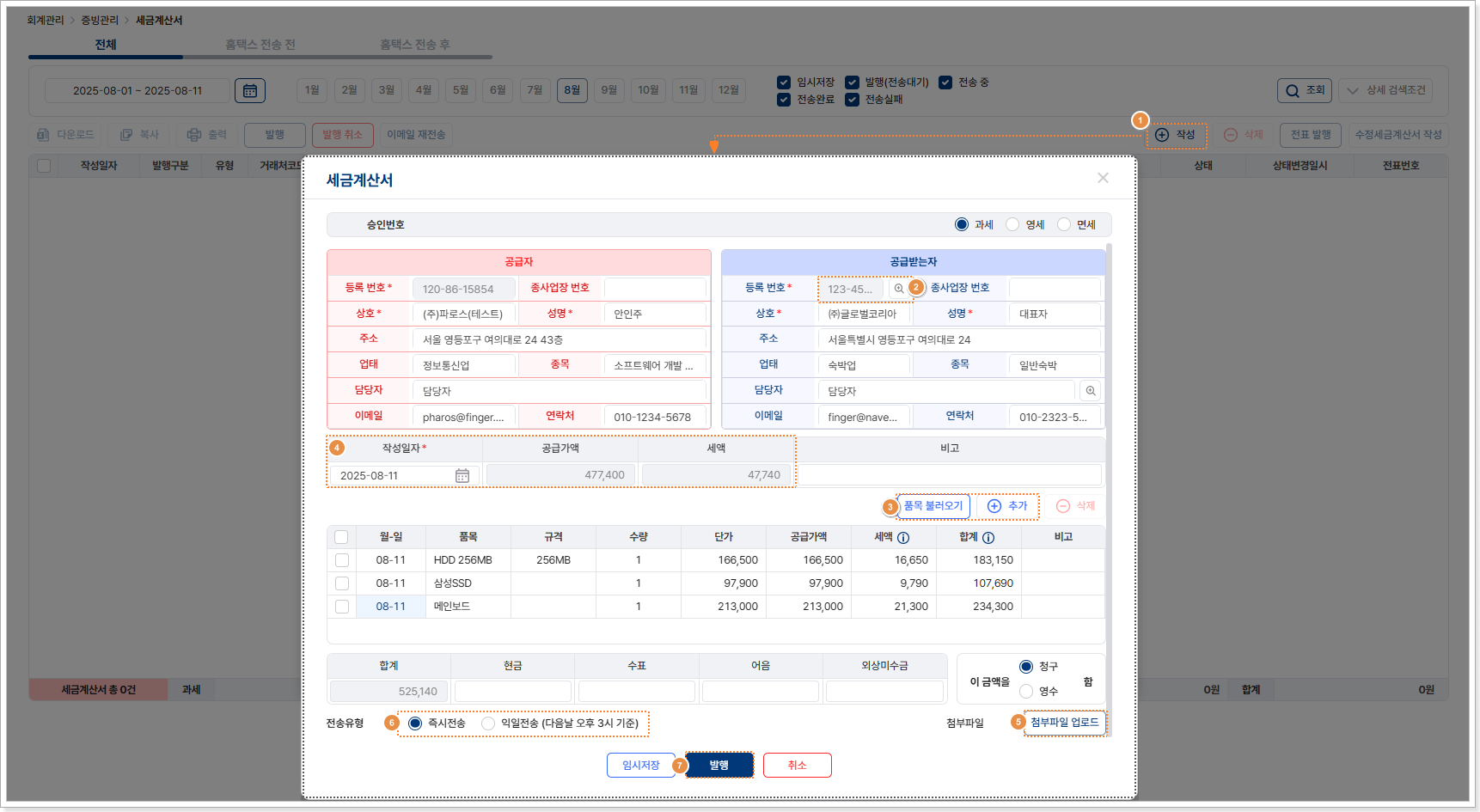
*세금계산서 발행 전 전송 방식 확인 필!!
즉시 전송 : 발행 직후 바로 홈택스로 전송 되어 발행 이후 단순 취소 불가(수정 발행만 가능)
익일 전송 : 발행 후 다음날 홈택스로 전송되어 전송 전 당일에 한해 발행 취소 가능(전송 전 상태만 가능)
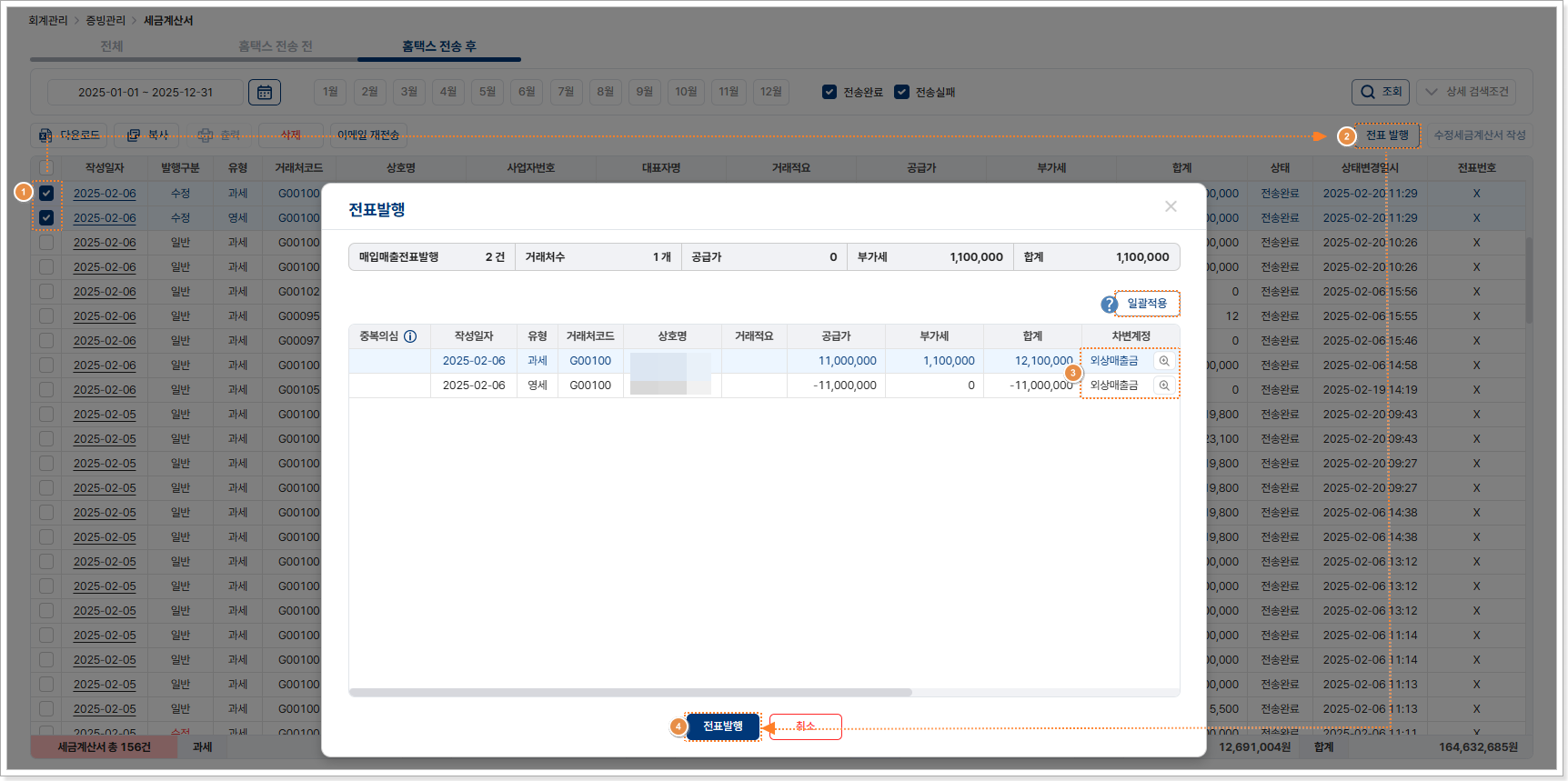
▶ 세금계산서 전표 발행 해보기
자동수집 한 세금계산서를 전표 발행(회계처리) 하여 매출로 반영 합니다.
①전표 발행 할 내역 선택 > ②[전표발행] 버튼 클릭 하여 전표 발행 팝업 실행 > ③계정과목 확인 또는 수정> ④[전표발행]
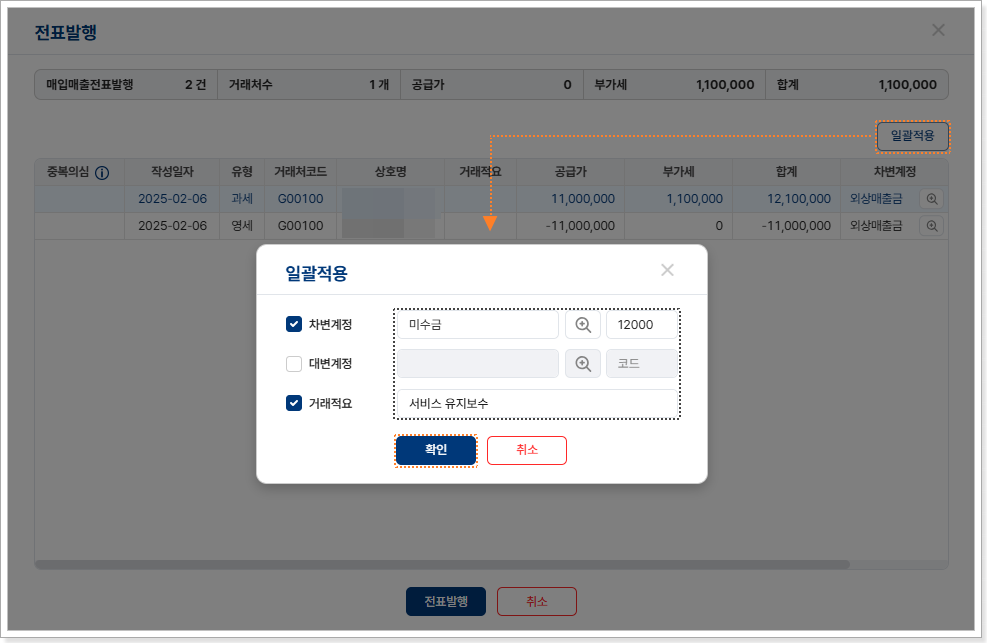
기본 설정된 계정 외의 계정과목으로 변경할 때 여러 건의 전표를 한번에 일괄 적용할 수 있습니다.
→ 업종이 다양한 경우 기본설정 계정과목 외 매출 건의 계정과목 변경 또는 결제 방식을 변경 시 활용
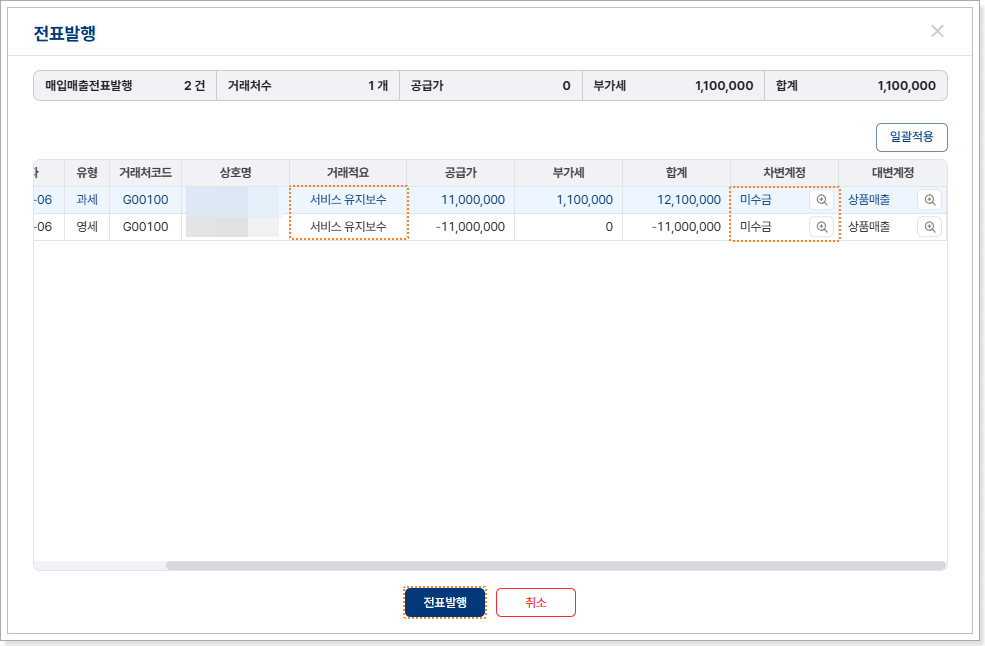
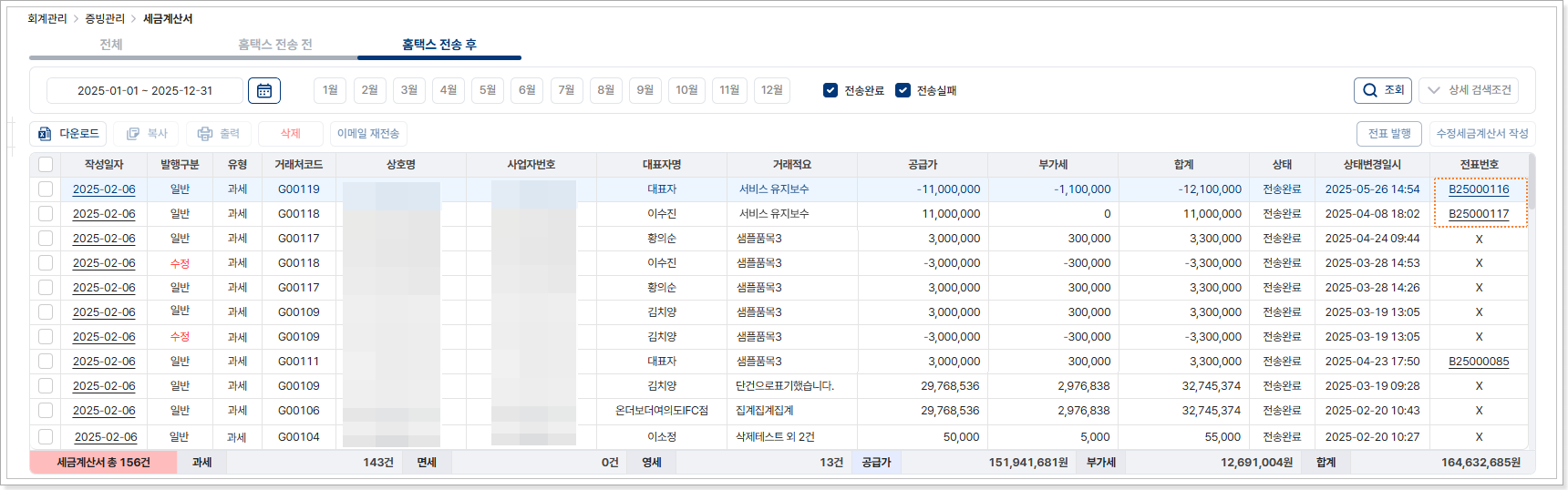
매출전표 조회 시 세금계산서에서 처리 된 내역임이 확인되어 크로스 체크가 가능합니다.
2) 거래명세서
거래명세서는 상품이나 서비스의 거래 내역을 상세히 기록한 문서로, 주로
거래한 물품, 수량, 단가, 금액, 거래 일자 등을 포함합니다.
주로 구매자와 판매자 간에 거래 내용을 확인하고 증명하는 용도로
사용합니다.
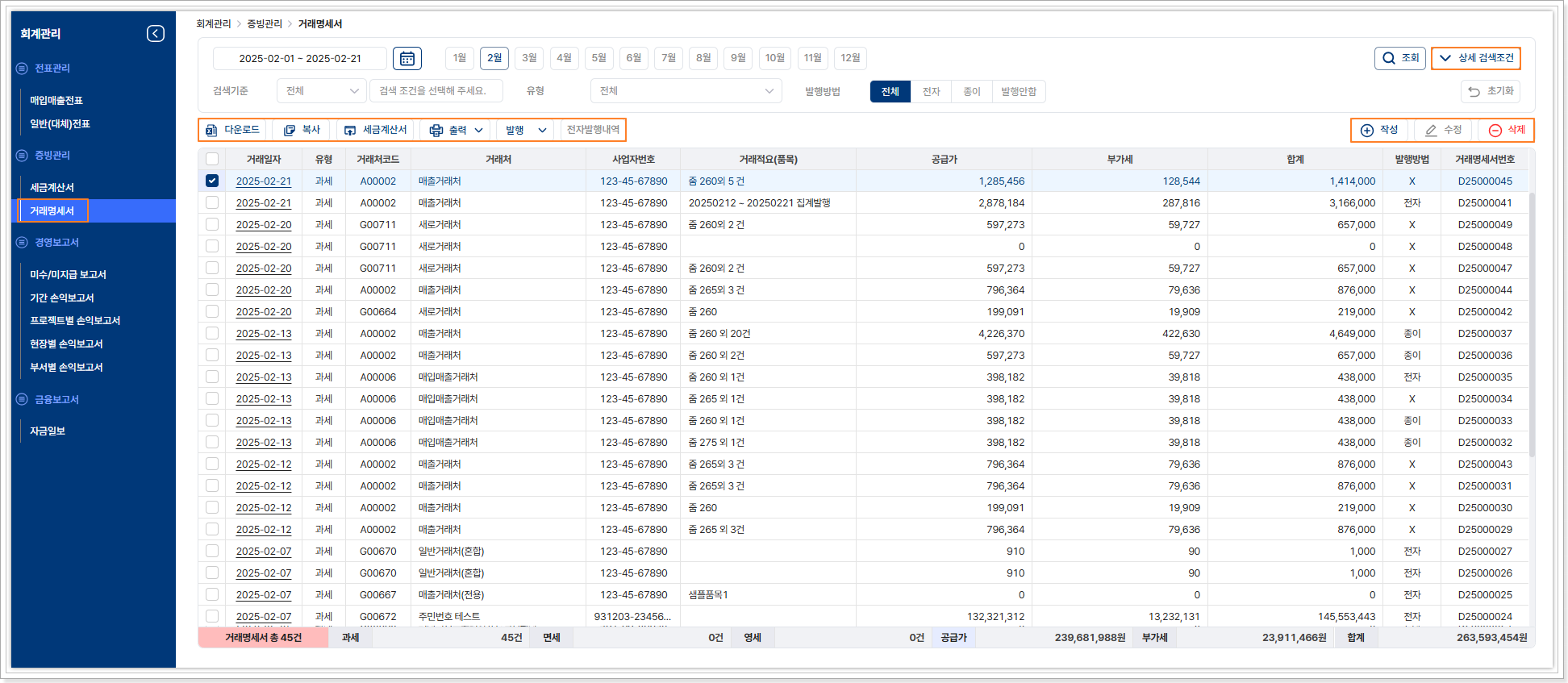
- 상세검색조건 : [∨상세 검색조건]버튼을 눌러 유형별, 발행방법등 기호에 맞게 검색 조건을 세분화 하여 조회할 수 있습니다.
- 다운로드 : 조회기간 작성된 거래명세서 리스트를 엑셀 다운로드합니다.
- 복사 : 거래명세서를 복사 합니다.
- 세금계산서 : 체크 박스 선택 시 활성화 되며, 선택한 거래명세서로 세금계산서 발행이 가능합니다.
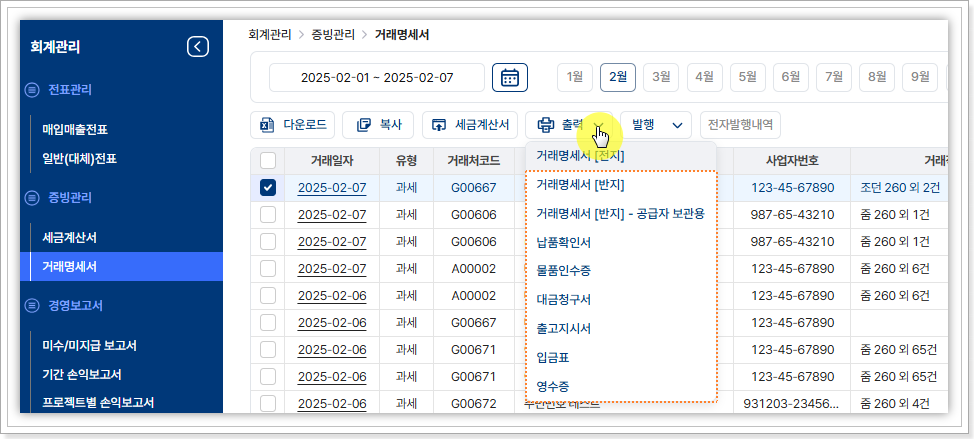
- 출력 : 선택한 거래명세서를 출력할 수 있습니다. 그외 납품확인서, 대금청구서, 입금표, 영수증 등 다양한 출력 양식을 지원합니다.
- 발행 : 리스트의 체크 박스 선택 시 활성화 되며, 다 건의 내역을 선택하여 일괄 발행도 가능합니다.
- 전자발행내역 : 발송 수단 별 거래명세서 발행이력과 발송 결과를 확인할 수 있습니다.
- 작성 : 거래명세서를 작성 합니다.
- 수정 : 리스트의 체크 박스 단 건 선택 시 활성화 되며, 작성된 거래명세서를 수정 할 때 사용 합니다.
- 삭제 : 리스트의 체크 박스 선택 시 활성화 되며, 작성된 거래명세서를 삭제 시 사용 합니다.
[입력예제]
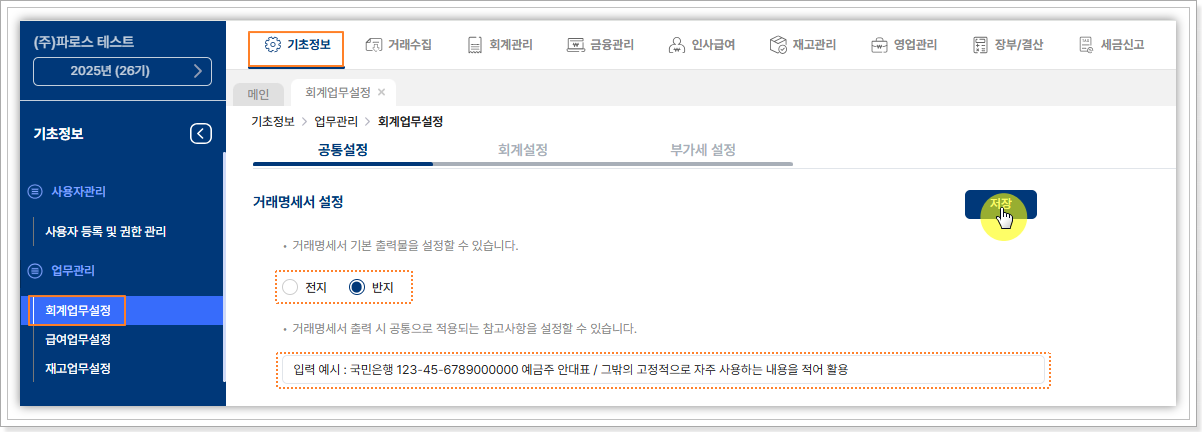
▶ 기본 출력 양식 설정해보기
[기초정보]-[회계업무설정]메뉴의 ‘공통설정’탭에서 거래명세서 설정을 통해 설정할 수 있습니다.
거래명세서 발행 시 기본 양식은 A4용지에 전체 출력 되는 ‘전지’ 와
공급자와 공급받는자용이 절취선으로 구분되어 출력 되는 ‘반지’ 양식 중
지정할 수 있으며, 거래대금 청구 시 입금받을 계좌번호등 참고사항을 기재할
수 있습니다.
거래명세서 발행 후 조회 리스트에서 기본으로 발행되는 양식 외 납품확인서, 대금청구서 등의 양식으로 출력이 가능합니다.
▶ 거래명세서 발행 해보기
①[+작성]버튼 > ②공급받는자 정보 입력 > ③거래일자 입력 >
④품목등록 > ⑤전자발행 인 경우 전송 방식 추가 선택, 인감 출력 여부
선택>
⑥전자발행/종이발행 선택(전자발행 시에만 문자, FAX전송 가능)
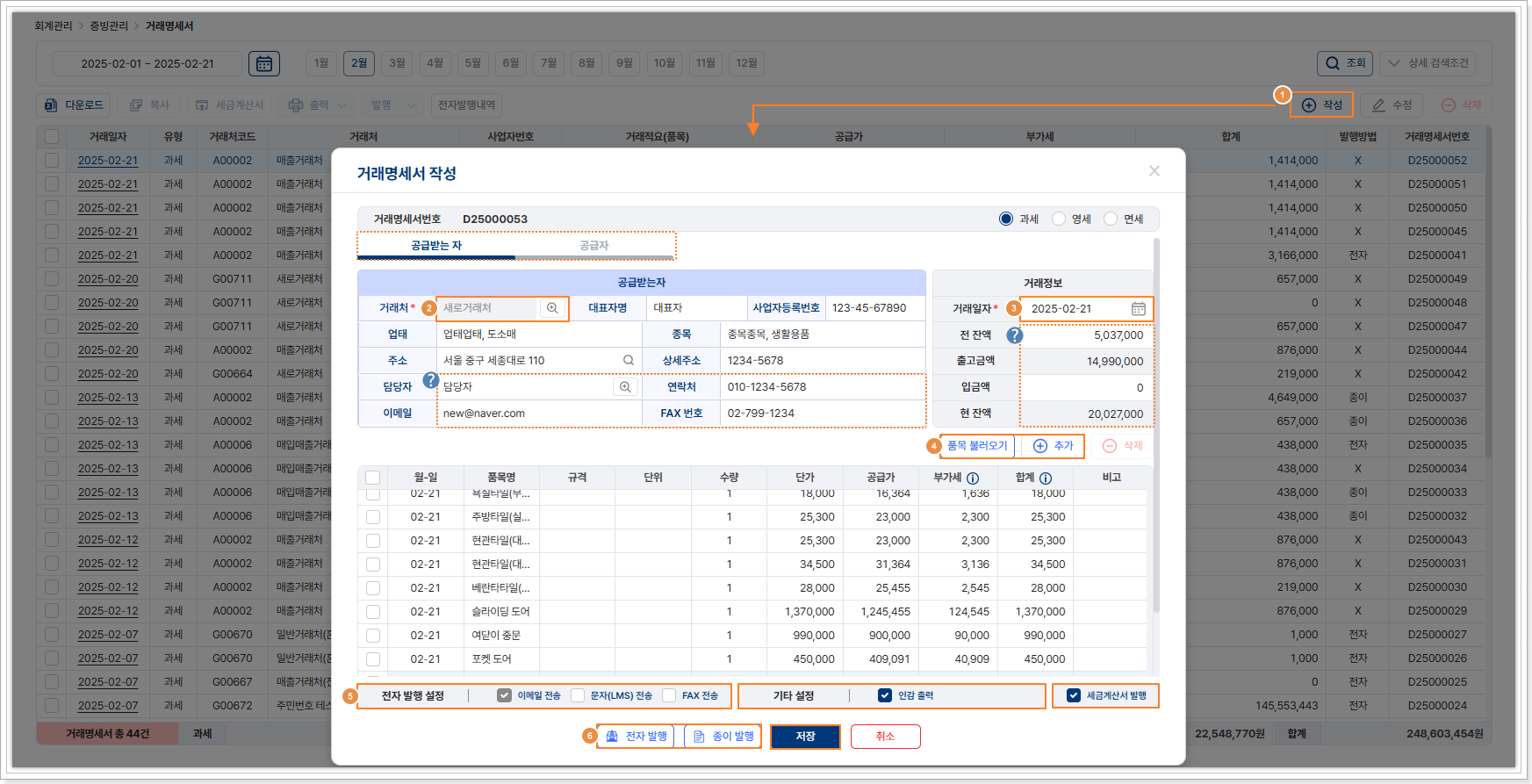
우측 하단의 ☑️세금계산서 발행을 선택하면 거래명세서 작성과 동시에 세금계산서를 발행할 수 있습니다.
-
전잔액 : 해당 거래처의 거래 일자 기준 전 잔액을 불러오며,
[회계관리]-[미수/미지급 보고서]를 기준으로 불러옵니다. 전 잔액의 경우
전표 입력 기준으로 불러오기 때문에 거래명세서만 작성하여 사용하는 경우 공란처리됩니다. 불러온 금액 은 직접 수정할 수 있습니다.
* 미수미지급 보고서_거래처별 외상 매출, 미수금 계정으로 입력된 전표를 기준으로 조회 하며, 선수금과 입금전표를 차감한 현 잔액이 조회 됩니다.
- 출고금액 : 현재 작성 중인 거래명세서의 품목 총액이 자동 입력됩니다.
- 입금액 : 거래명세서 작성 당시 입금액이 있는 경우 직접 입력합니다.
-
현잔액 : 전 잔액과 출고 금액의 합계에서 입금액을 차감한 미수 총액이
자동 계산됩니다.
거래명세서의 현 잔액 계산에만 반영 되므로 장부상 거래처잔액(미수/미지급보고서)이 변경되지는 않습니다.
- 담당자 정보 : 거래처등록 시 작성한 담당자 정보를 자동으로 불러오며, 직접 수정도 가능합니다.
3. 보고서
1) 월간결산 보고서
월간결산보고서는 주요 재무 지표와 매출·현금 흐름 데이터를 대시보드 형태로 제공하여, 월별 경영 성과를 직관적으로 파악하고 신속한 의사결정을 지원합니다.
월간결산보고서를 통해 분산된 결산 데이터를 한 화면에서 확인할 수 있어 월별 재무 관리와 경영 성과 분석의 효율성이 크게 향상됩니다.
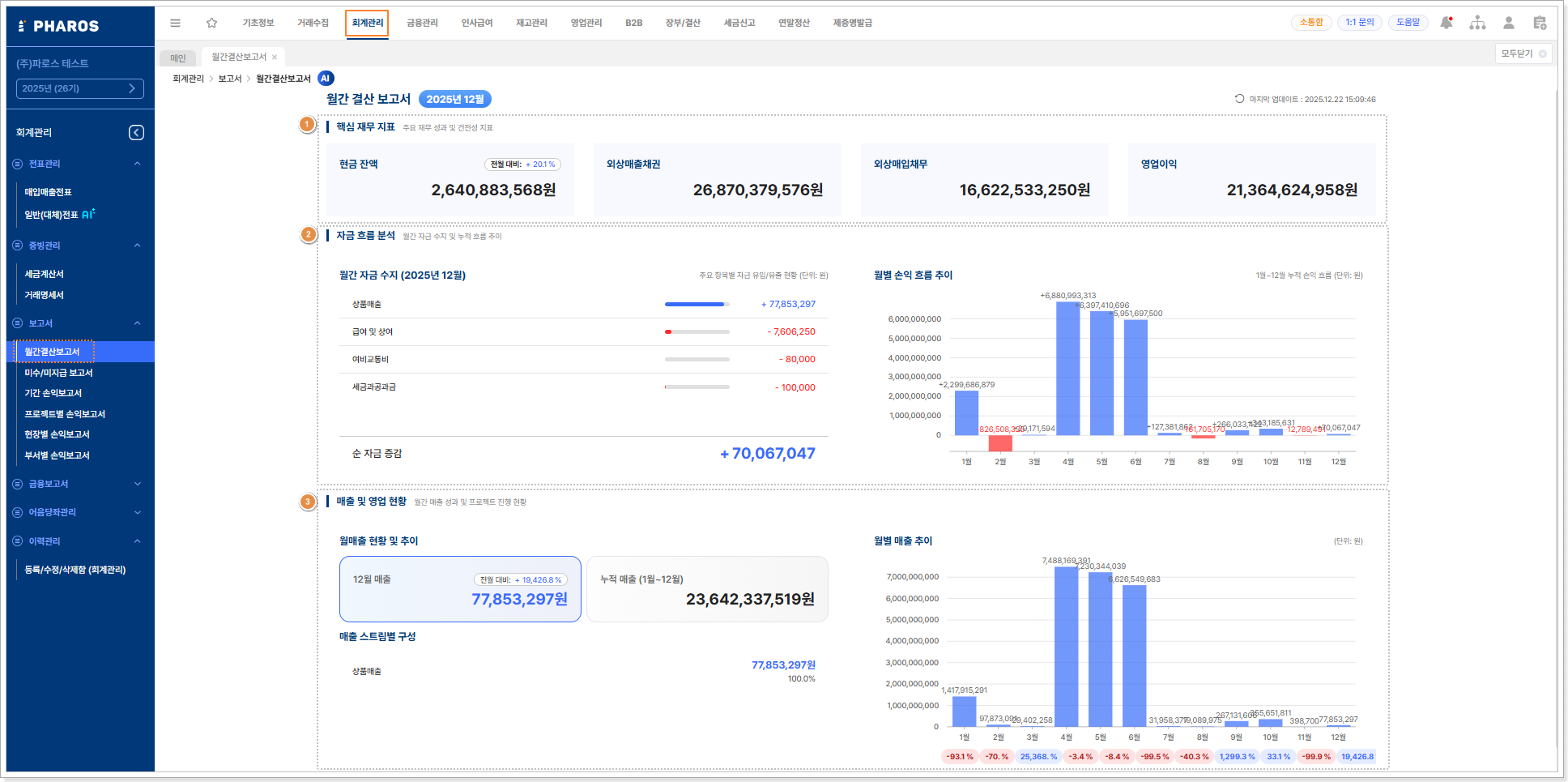
① 핵심재무지표
당월 기준 현금 잔액, 외상매출채권, 외상매입채무, 영업이익 등 주요 재무 지표를 상단에 요약하여 제공합니다. 전월 대비 증감 정보도 함께 표시되어, 현재 재무 상태와 주요 변동 사항을 빠르게 파악할 수 있습니다.
- 현금잔액: 자금일보에 설정한 현금성 자산을 조회합니다.
- 외상 채권/채무: 미수/미지급 보고서의 합계 금액을 조회합니다.
- 영업이익: 손익계산서에서 계산된 영업이익이 조회됩니다.
② 자금흐름분석
월간 자금 수지 내역과 주요 항목별 집계 현황을 확인할 수 있으며, 월별 영업 성과(손익) 추이를 그래프로 제공하여 기간별 실적 변화와 누적 흐름을 직관적으로 분석할 수 있습니다.
- 월간 자금 수지: 매출 총 합계가 유입 자금, 매출 원가 및 판관비 등 유출 자금이 조회 되며 차감 산출된 순 자금 증감을 표기 합니다.
- 월별 손익 흐름 추이: 기간손익보고서를 기준으로 월별 영업이익 금액을 시각화 하여 표기합니다.
③ 매출 및 영업현황
당월 매출 금액과 누적 연간 매출 현황을 함께 제공하여, 월별 실적과 연간 매출을 종합적으로 확인할 수 있습니다.
월별 매출 추이 그래프를 통해 기간별 매출 변화를 한눈에 파악할 수 있으며, 전월 대비 증감 정보를 함께 제공하여 매출 실적의 변동 추이를 보다 명확하게 분석할 수 있습니다.
2) 미수/미지급 보고서
조회 기간 거래처별 매출/매입 금액 조회 및 입/출금액 반영 된 현재 잔액을 조회 하여 거래처 잔액 현황을 파악합니다.
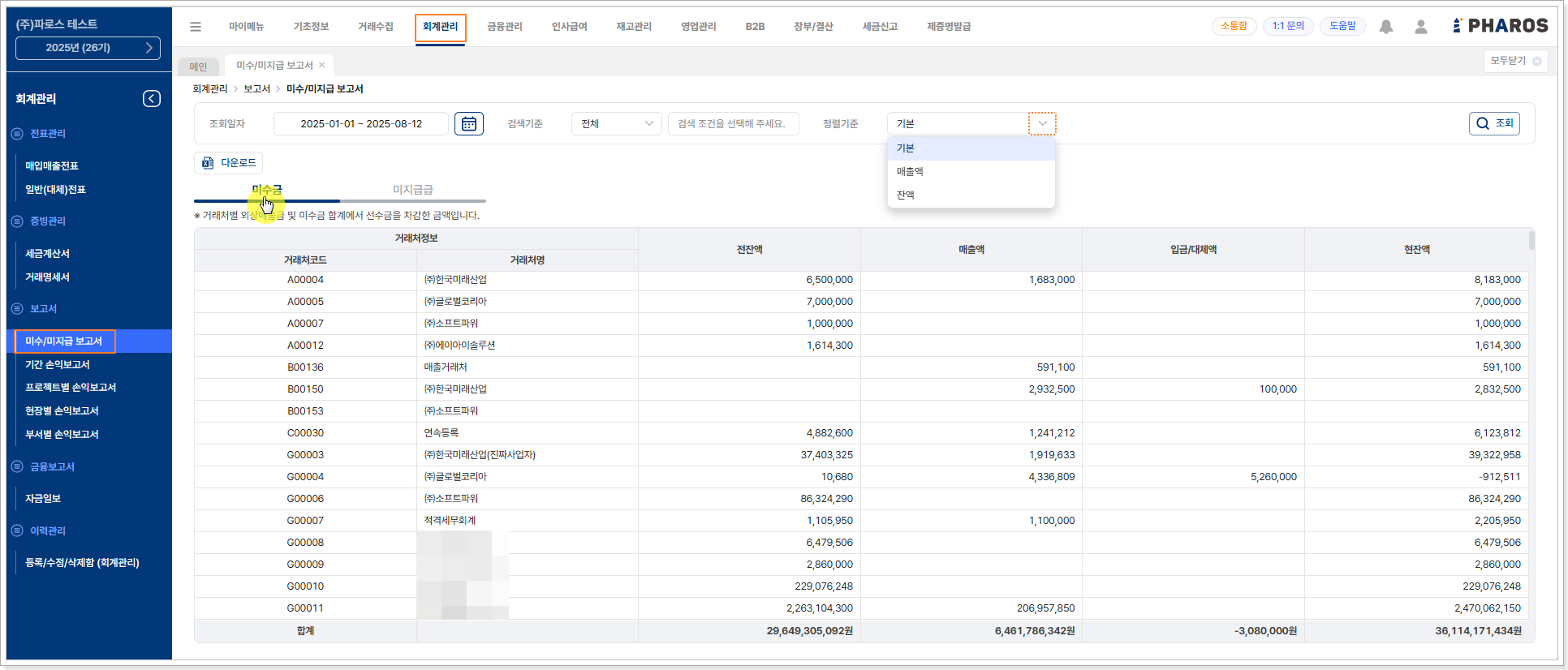
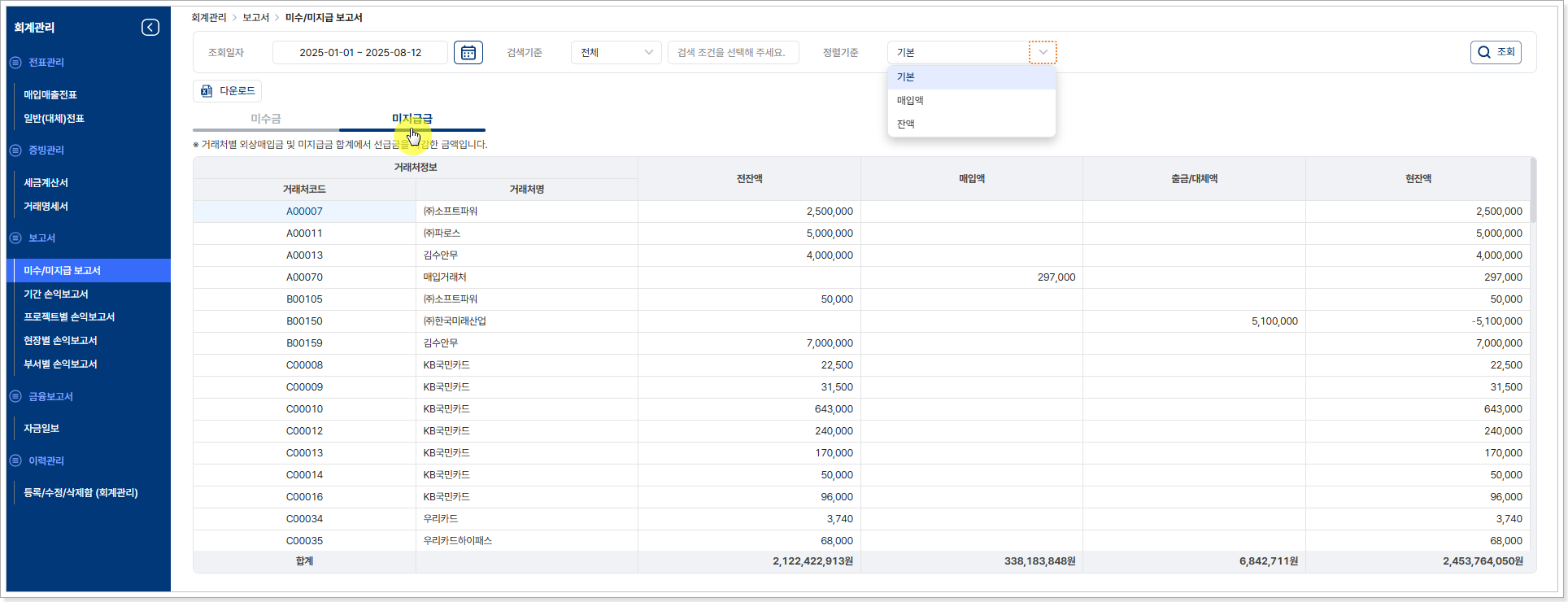
- 다운로드 : 조회 된 미수/미지급 보고서를 엑셀 다운로드 합니다.
- 미수금 : 거래처별 외상매출금 및 미수금 합계에서 선수금(부채)를 제외한 금액이 조회 됩니다.
- 미지급금 : 거래처별 외상매입금 및 미지급금 합계에서 선급금(자산)을 제외한 금액이 조회 됩니다.
정렬기준을 활용하여 매출액이 많은 순서, 잔액이 많은 순서로 정렬하여 조회할 수 있습니다.
3) 기간 손익보고서
조회 기간 월 별 손익을 조회할 수 있으며, 금액은 월 기준 계정 과목의 합계 금액을 분류대로 합산한 금액이 조회 됩니다.
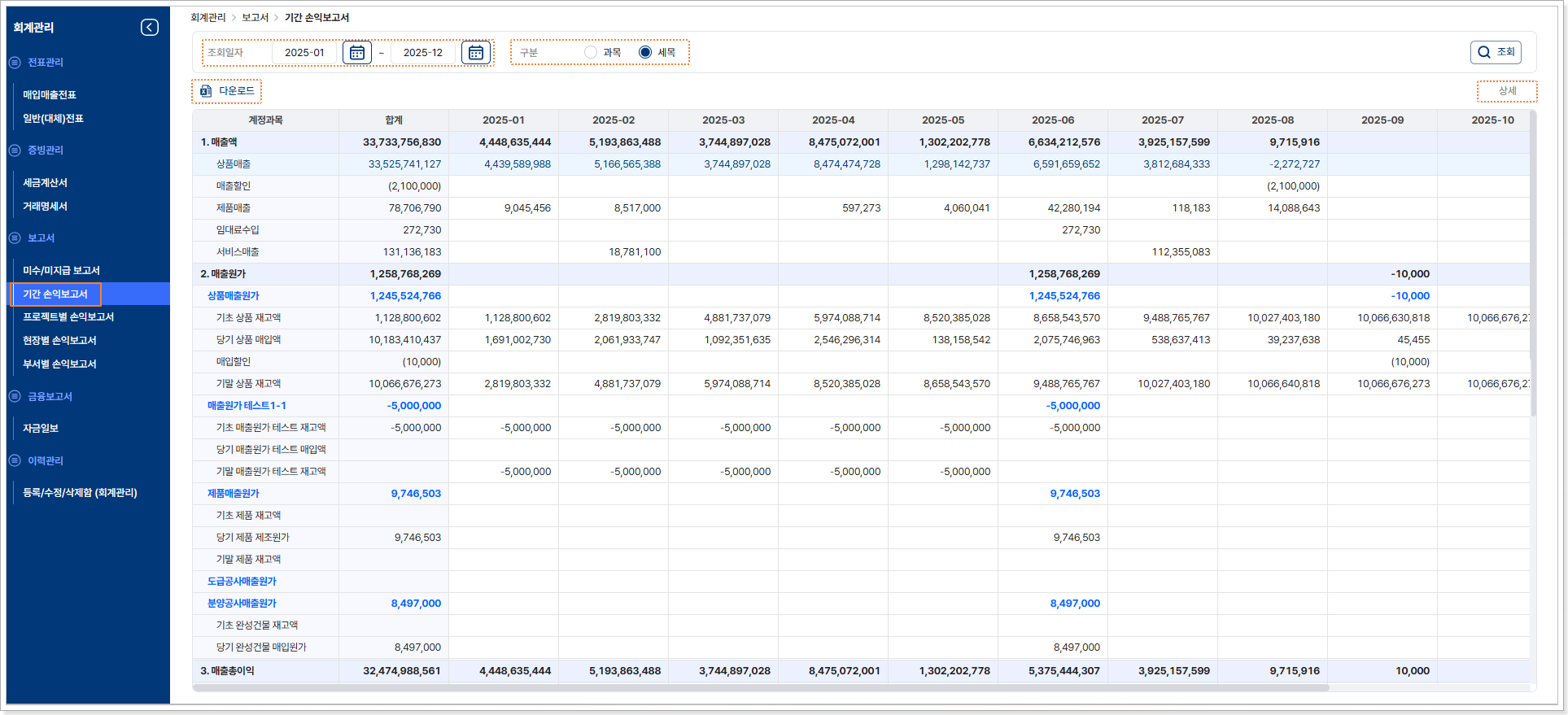
- 조회 : 기간을 설정 하여 원하는 기간의 월 별 손익 보고서를 조회 합니다.
-
구분 : 기간 손익보고서의 계정 과목 조회 방식을 선택합니다.
- 과목 : 시스템에서 기본으로 제공되는 계정 과목으로 입력한 내역만 조회됩니다.
- 세목 : 계정 과목의 하위 개념으로 직접 등록한 세목 계정을 포함하여 조회됩니다.
- 다운로드 : 조회 된 기간손익보고서를 엑셀 다운로드 합니다.
- 상세 : 클릭한 계정 과목의 상세 내역(계정별원장)을 조회 합니다.
<하늘색 바탕 라인 굵은 글씨 : 계정과목 대분류 총계 >
각 하단에 있는 계정 과목의 합계가 조회 됩니다.
<흰색 바탕 라인 : 계정과목 >
리스트 더블 클릭 또는 [상세]버튼 클릭 시 계정별원장 팝업이 열리며,
해당 계정 과목 이 기간손익보고서 조회한 기간과 동일 기간으로 조회
됩니다.
파란색 글씨 라인인 경우 하단 계정 과목 들의 합계가 조회 됩니다.
종류: 상품매출원가 / 제품매출원가 / 도급공사매출원가 /
분양공사매출원가
4) 프로젝트별 손익보고서
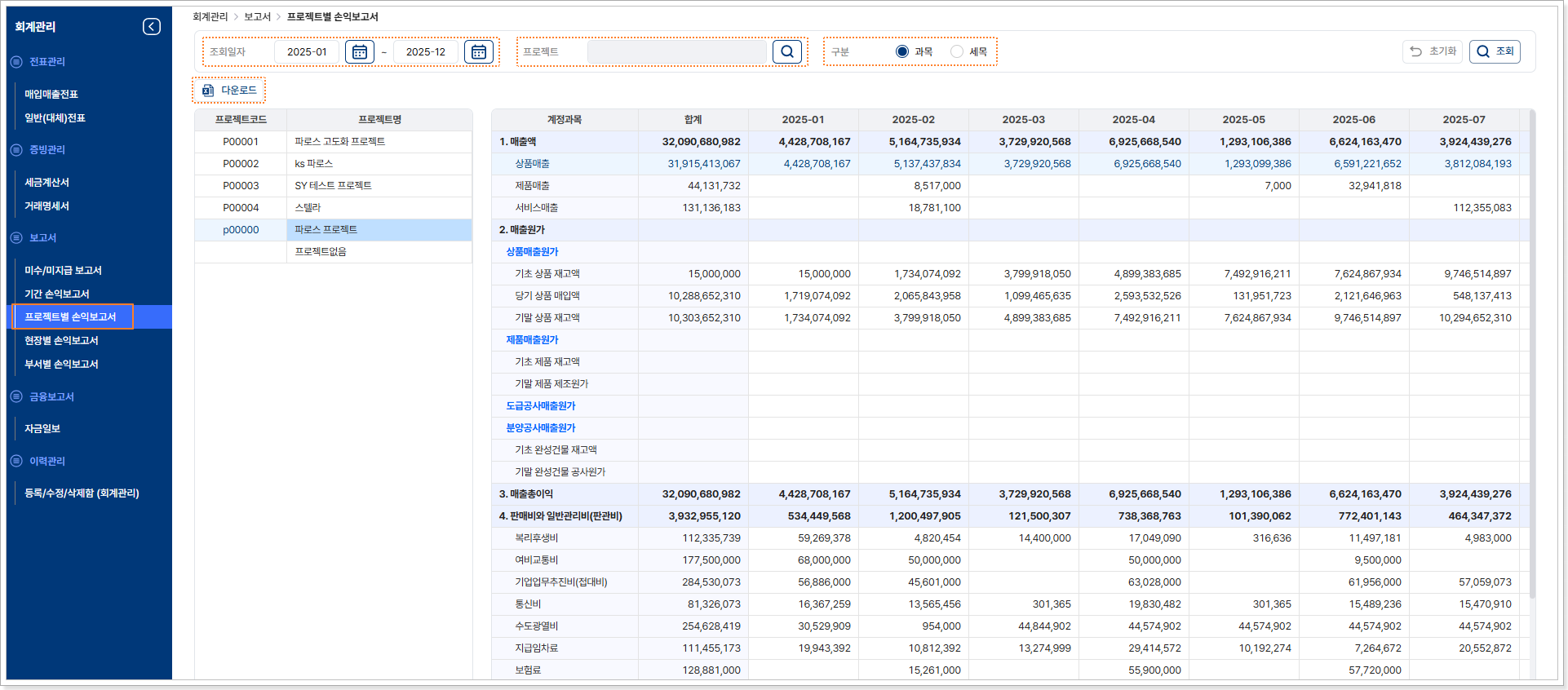
각각의 프로젝트 단위 손익현황에 대해 정보를 제공하는 목적의 보고서입니다.
‘전표입력구분’이 프로젝트로 입력된 모든 분개의 내역이 반영되며, 프로젝트가 연결되지 않은 내역은 모두 ‘프로젝트없음’에서 조회 됩니다.
-
조회일자 : 조회 기간을 설정하여 조회할 수 있습니다.
→ 좌측 프로젝트 목록은 ‘전표입력구분 이 사용함’ 상태이고, 현재 회기에 입력된 데이터가 있는 프로젝트 리스트가 조회 됩니다.
-
구분 : 프로젝트별 손익보고서의 계정 과목 조회 방식을 선택합니다.
- 과목 : 시스템에서 기본으로 제공되는 계정 과목으로 입력한 내역만 조회됩니다.
- 세목 : 계정 과목의 하위 개념으로 직접 등록한 세목 계정을 포함하여 조회됩니다.
- 프로젝트 : 현재 사용함으로 설정된 프로젝트를 각각 조회할 수 있습니다.
- 다운로드 : 조회된 프로젝트 단위의 손익계산서를 다운로드할 수 있습니다.
5) 현장별 손익보고서
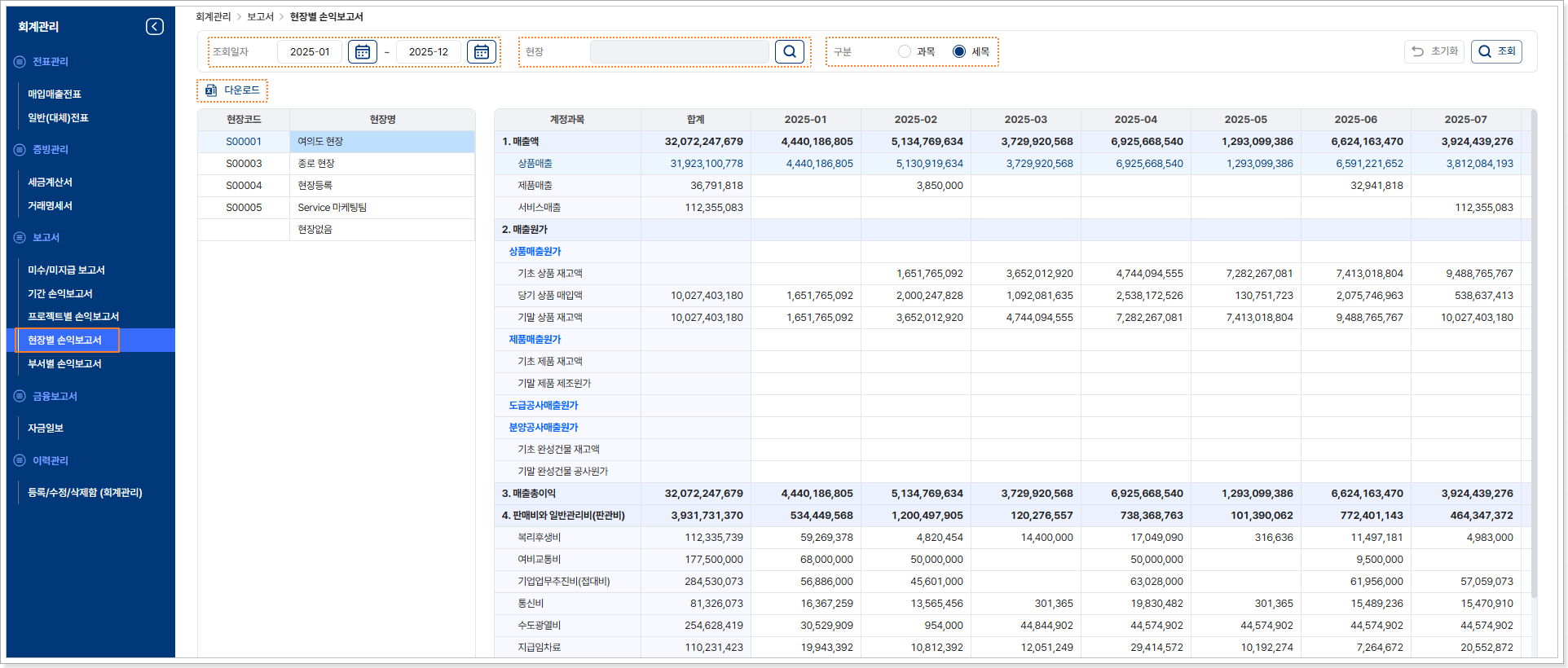
각각의 현장 단위 손익현황에 대해 정보를 제공하는 목적의 보고서입니다.
‘전표입력구분’이 현장별로 입력된 모든 분개의 내역이 반영되며, 현장이 연결되지 않은 내역은 모두 ‘현장없음’에서 조회 됩니다.
-
조회일자 : 조회 기간을 설정하여 조회할 수 있습니다.
→ 좌측 현장 목록은 ‘전표입력구분 이 사용함’ 상태이고, 현재 회기에 입력된 데이터가 있는 현장 리스트가 조회 됩니다.
-
구분 : 현장별 손익보고서의 계정 과목 조회 방식을 선택합니다.
- 과목 : 시스템에서 기본으로 제공되는 계정 과목으로 입력한 내역만 조회됩니다.
- 세목 : 계정 과목의 하위 개념으로 직접 등록한 세목 계정을 포함하여 조회됩니다.
- 현장 : 현재 사용함으로 설정된 현장을 각각 조회할 수 있습니다.
- 다운로드 : 조회된 현장 단위의 손익계산서를 다운로드할 수 있습니다.
6) 부서별 손익보고서
각각의 부서 단위 손익현황에 대해 정보를 제공하는 목적의 보고서입니다.
‘전표입력구분’이 부서별로 입력된 모든 분개의 내역이 반영되며, 부서가 연결되지 않은 내역은 모두 ‘부서없음’에서 조회 됩니다.
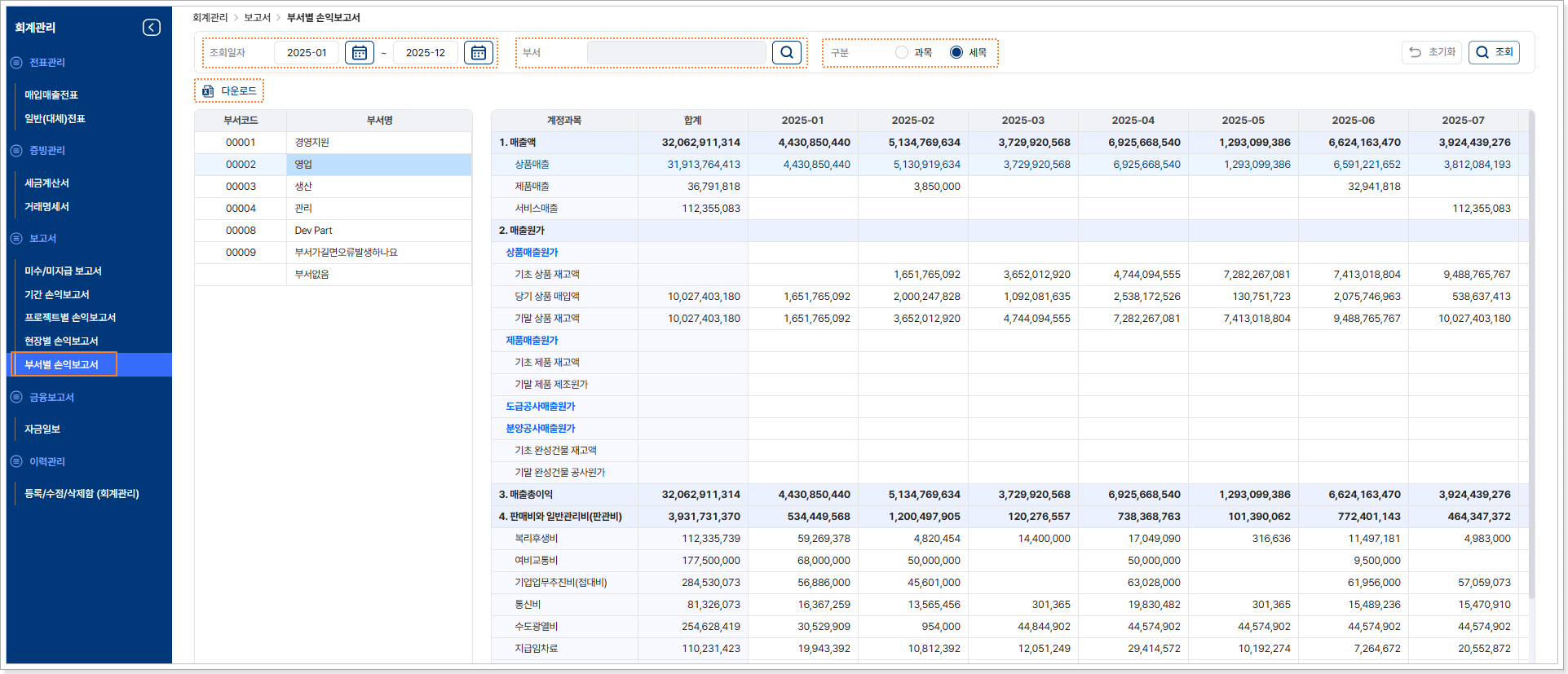
-
조회일자 : 조회 기간을 설정하여 조회할 수 있습니다.
→ 좌측 부서 목록은 ‘전표입력구분 이 사용함’ 상태이고, 현재 회기에 입력된 데이터가 있는 부서 리스트가 조회 됩니다.
-
구분 : 부서별 손익보고서의 계정 과목 조회 방식을 선택합니다.
- 과목 : 시스템에서 기본으로 제공되는 계정 과목으로 입력한 내역만 조회됩니다.
- 세목 : 계정 과목의 하위 개념으로 직접 등록한 세목 계정을 포함하여 조회됩니다.
- 부서 : 현재 사용함으로 설정된 부서를 각각 조회할 수 있습니다.
- 다운로드 : 조회된 부서 단위의 손익계산서를 다운로드할 수 있습니다.
4. 금융보고서
1) 자금일보
분개장, 계정별원장, 합계잔액시산표 기준으로 잔액이 조회 되며, 기본설정 항목을 제공합니다.
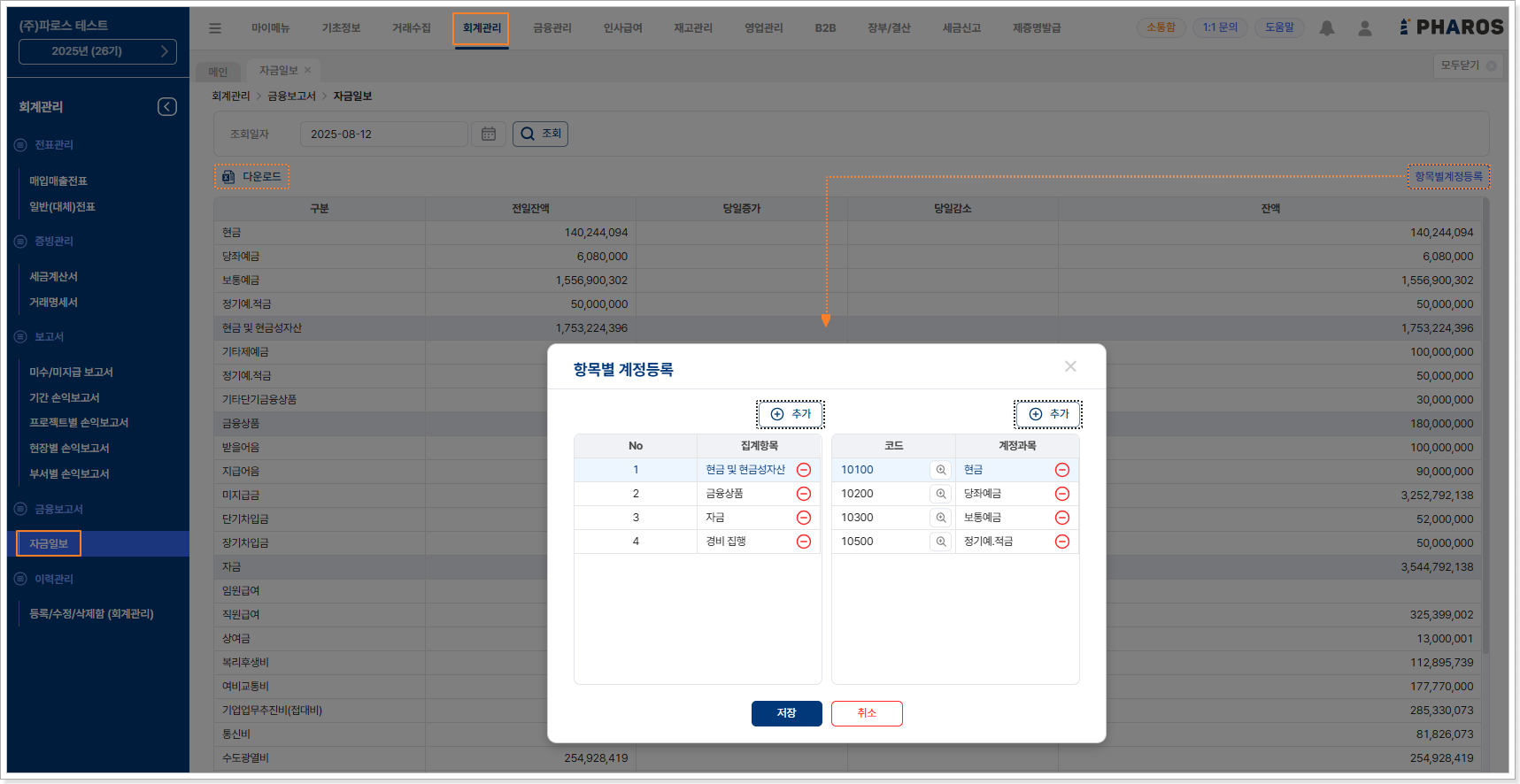
- 조회 : 일별 자금내역을 조회 할 수 있습니다.
- 다운로드 : 조회 된 내역을 엑셀로 다운로드 할 수 있습니다.
-
항목별계정등록 :
→ 항목별 계정등록을 기준으로 자금일보가 구성됩니다.
→ 항목별 계정등록은 기본 등록된 내역의 수정이 가능하며, 추가 등록도 가능합니다.
→ 집계항목으로 등록한 내역이 각 구분의 소계를 계산 합니다.
→ 집계항목 내 계정과목별로 구분하여 입력된 내역을 집계합니다.
전일잔액 : 전일자 잔액금액 조회 (전일자 합계잔액 시산표의 잔액)
당일증가 : 현금 차변항목, 금융상품 차변항목, 자금 대변항목을 집계
당일감소 : 현금 대변항목, 금융상품 대변항목, 자금 차변항목을 집계
잔액 : 전일잔액+(당일증가-당일감소)를 계산하여 조회
2) 예적금현황
사업장 내 보유 중인 예금 및 적금 계좌의 잔액 및 거래내역을 한눈에 확인할 수 있는 메뉴입니다. 계좌 별 예·적금 현황을 직관적으로 조회하고, 월별 상세 내역까지 추적하여 관리할 수 있습니다.
[잔액 탭]
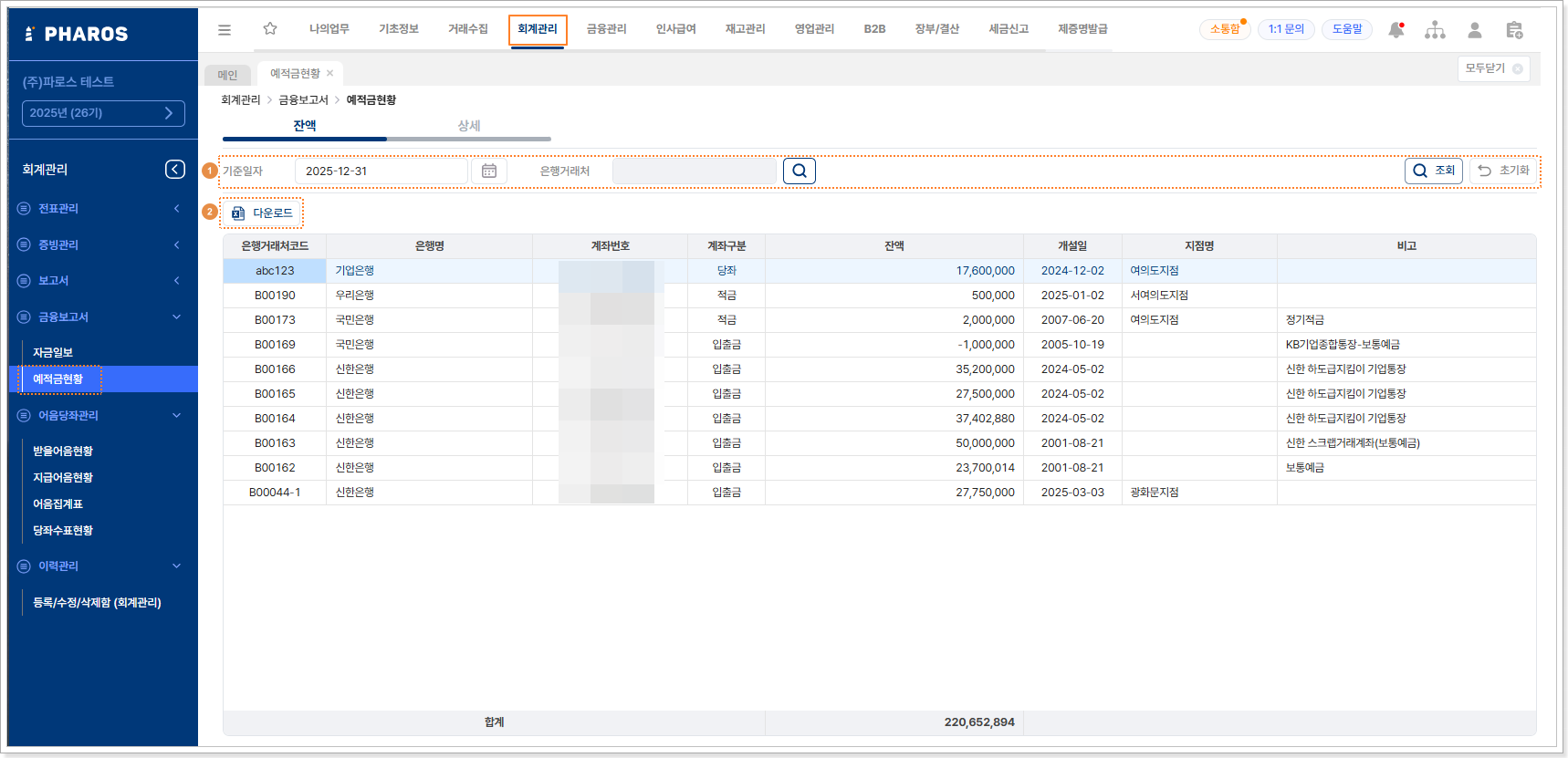
① 기준일자 및 은행거래처
- 기준일자를 설정하여 조회하면, 해당 일자 기준으로 모든 예금 및 적금 계좌의 현재 잔액 현황을 확인할 수 있습니다.
-
각 계좌별로 은행 명, 계좌번호, 계좌구분, 잔액, 개설일, 지점 명 등의
정보를 확인할 수 있으며, 전체 자금 보유 상태를 파악할 수 있습니다.
② 다운로드(엑셀): 검색 조건에 따라 조회된 내역을 엑셀 파일로 다운로드할 수 있습니다.
[상세 탭]
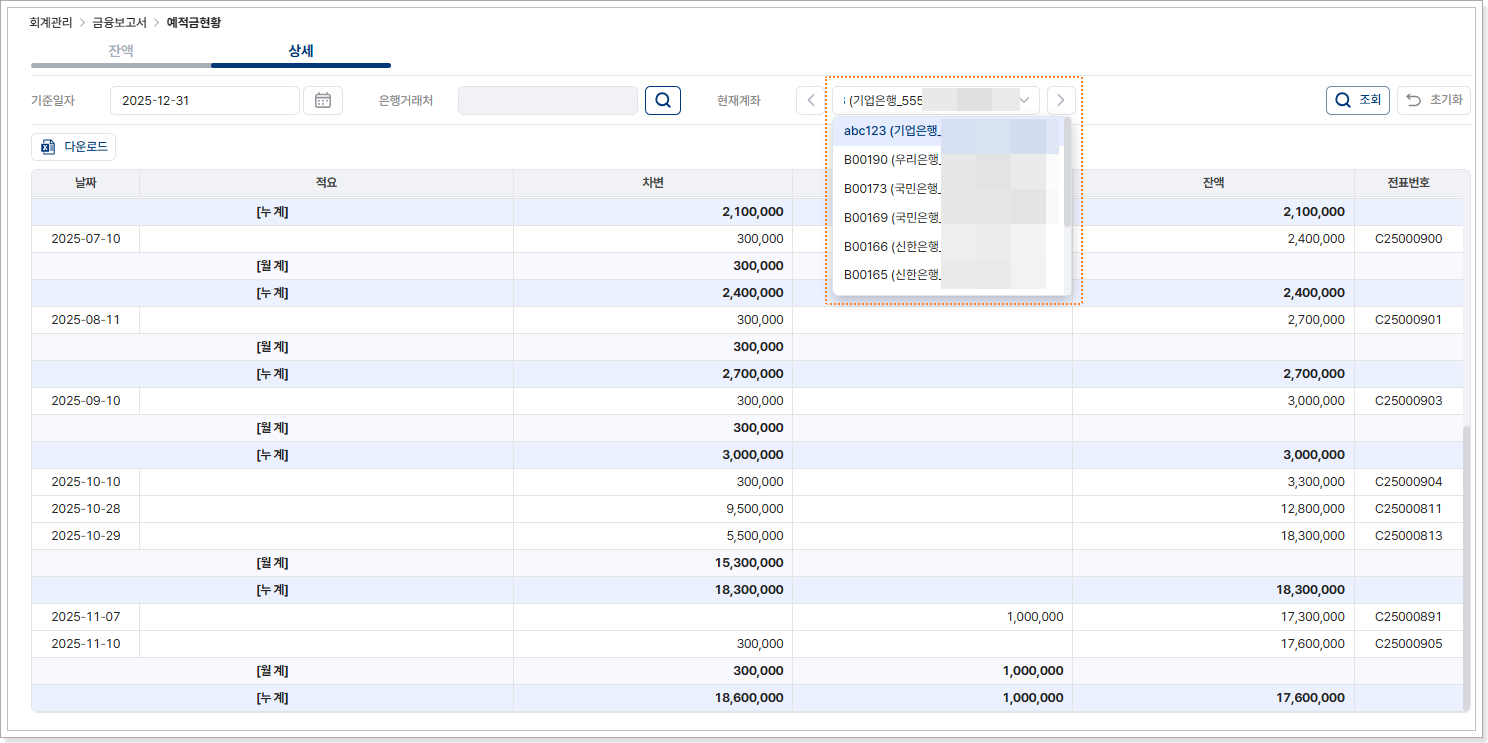
잔액 탭에서 특정 계좌를 더블 클릭하거나, 직접 상세 탭에서 계좌를 선택하여 조회할 수 있습니다.
5. 어음당좌관리
1) 받을어음 현황
매입매출전표, 일반대체전표 메뉴에서 입력된 받을어음 계정과목의 받을어음
내역을 조회할 수 있는 메뉴입니다. 만기일(월)별, 거래처별, 어음조회,
부분할인/분할배서, 전자어음상세 내역을 조회할 수 있습니다.거래처로부터
수취한 어음의 보유 상태와 회수 여부를 한눈에 확인하는 관리할 수 있어,
외상거래가 어음으로 전환된 이후에도 실제 입금되기 전까지 체계적인 관리를
할 수 있습니다.
[만기일(월)별]
만기일(월)별로 만기일자를 구분하여 받을 어음을 조회할 수 있습니다.상세 검색조건 버튼을 클릭하면 어음종류, 수취구분, 어음번호, 금융기간, 만기일등을 조건으로 설정하여 조회할 수 있습니다.
%EB%B3%84_(2).png)
[거래처별]
거래처 별 기준으로 받을 어음을 조회할 수 있습니다. 상단에 [구분]을 클릭하여 1. 잔액, 2. 내용으로 화면을 조회할 수 있습니다.
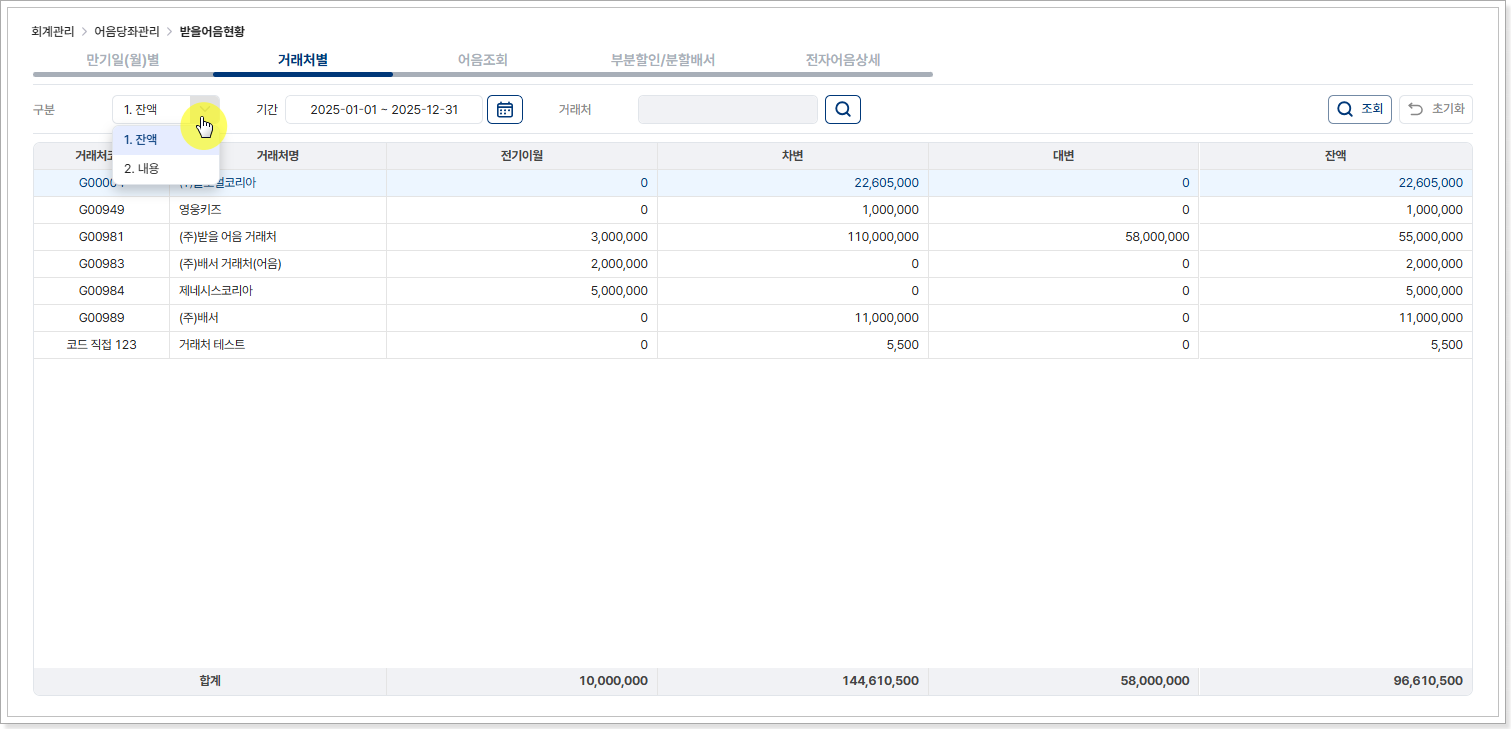
[어음조회]
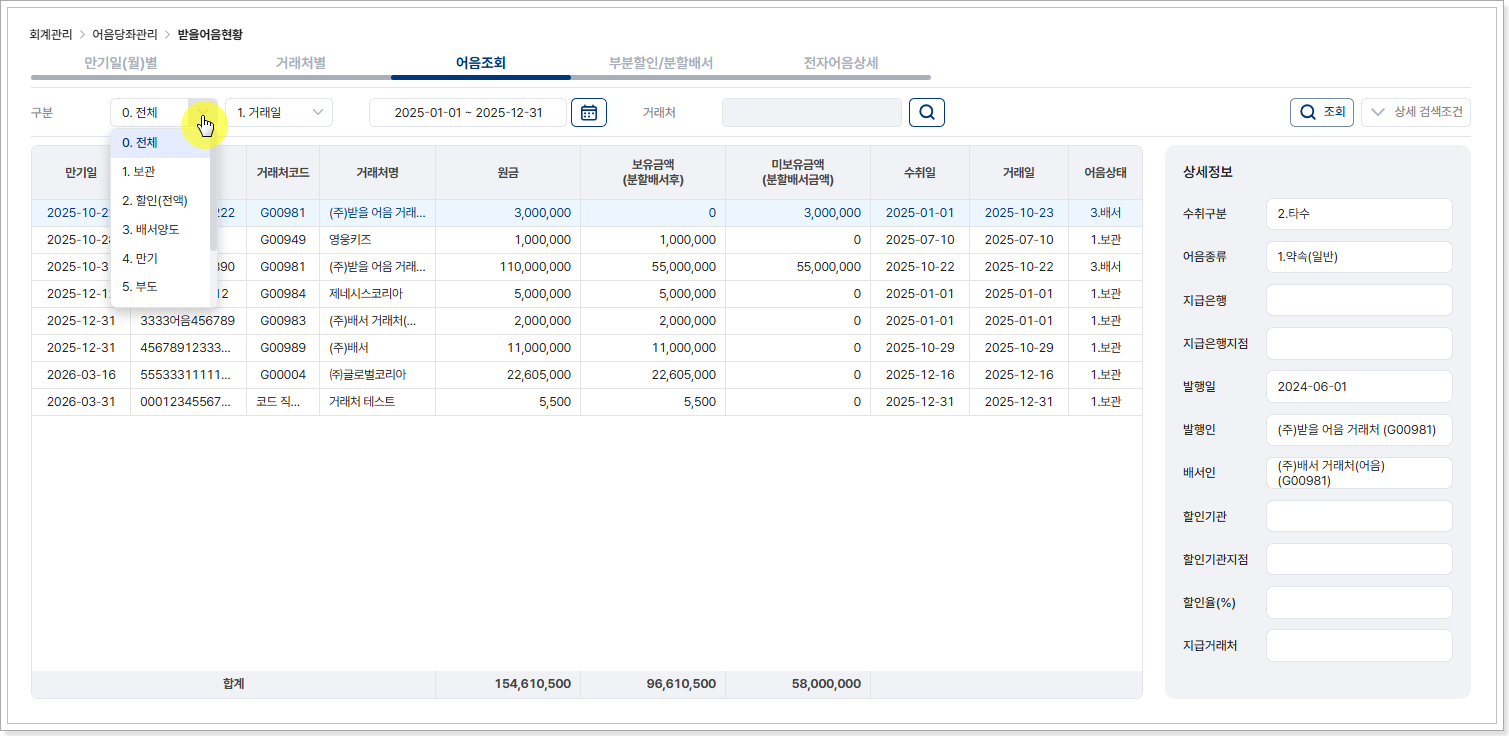
상단의 [구분]을 클릭하여 받을어음의 상태별 내역을 조회할 수 있습니다.
(0.전체, 1.보관, 2.할인(전액)/3.배서양도,4.만기,5.부도, 6.부분할인,
9.반환, 10.분할배서)
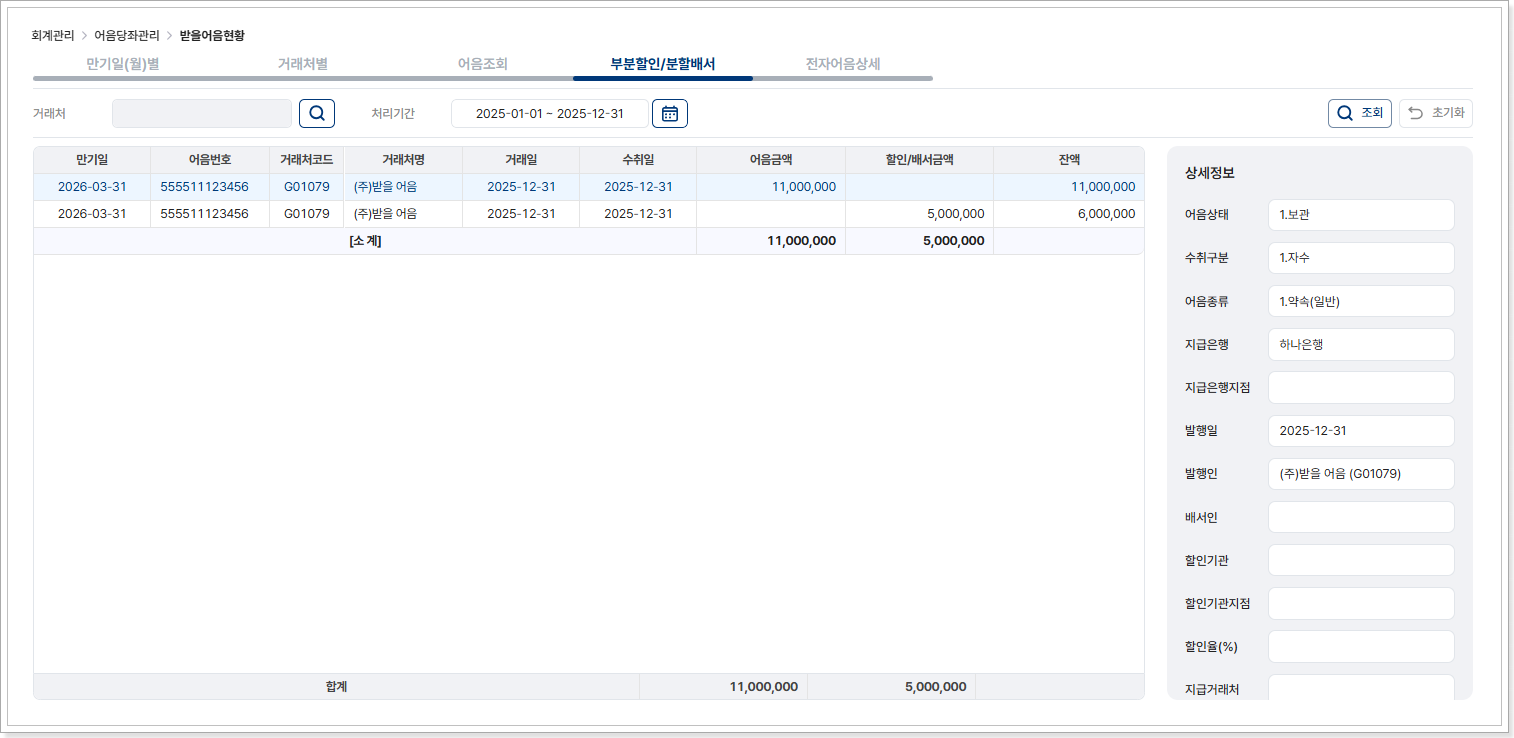
[부분할인/분할배서]
만기일 전 부분할인 및 분할배서 처리된 어음의 거래 내역을 조회할 수 있습니다.
만기일, 어음번호, 거래처명, 수취일, 어음금액, 할인/배서금액, 잔액을 확인할 수 있습니다.
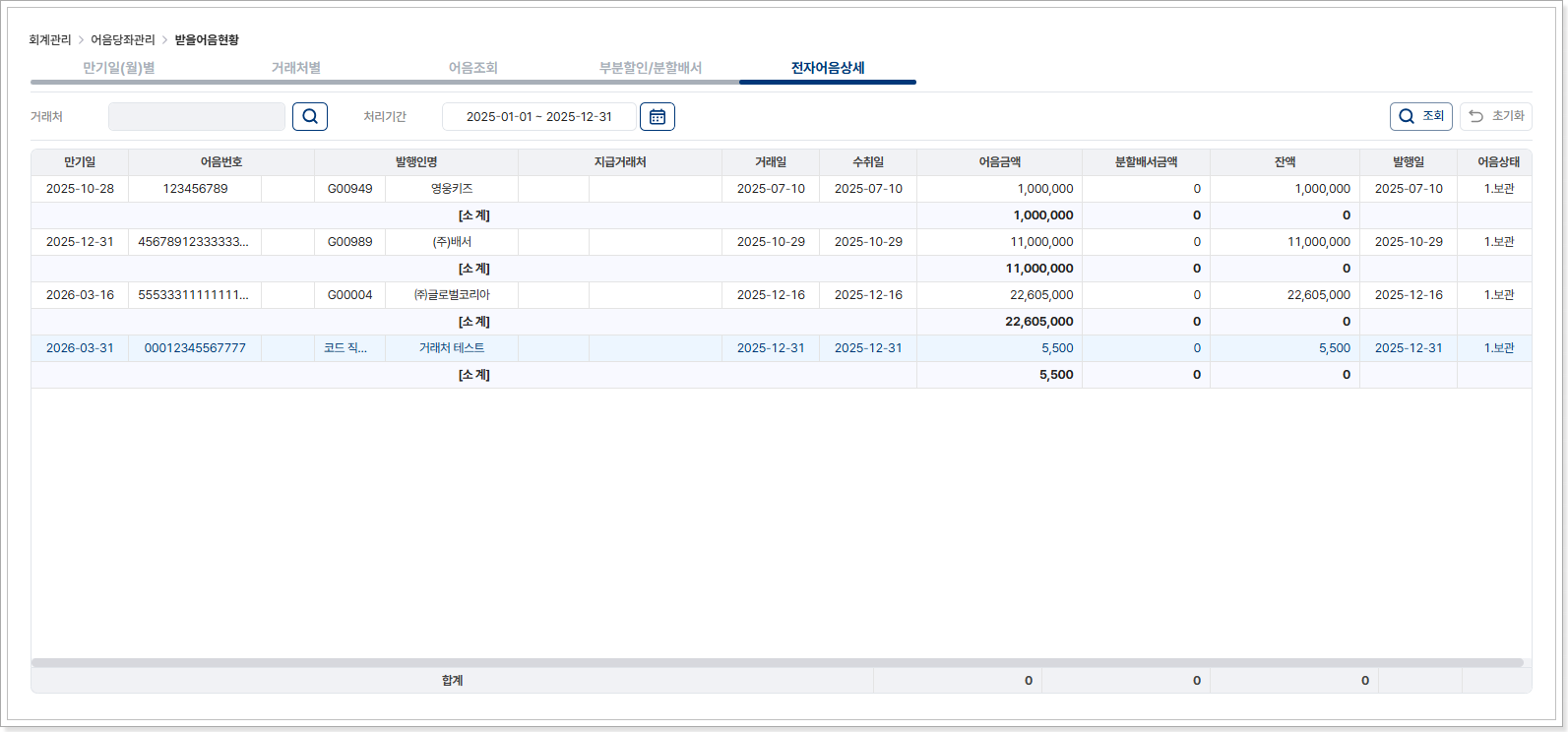
[전자어음상세]
전자어음으로 저장된 어음 정보를 조회하는 화면입니다. 어음의 만기일, 어음번호, 발행인명, 지급 거래처, 거래일, 수취일이 조회됩니다.
[입력 예제]
▶ 외상매출금 받을 어음으로 처리하기
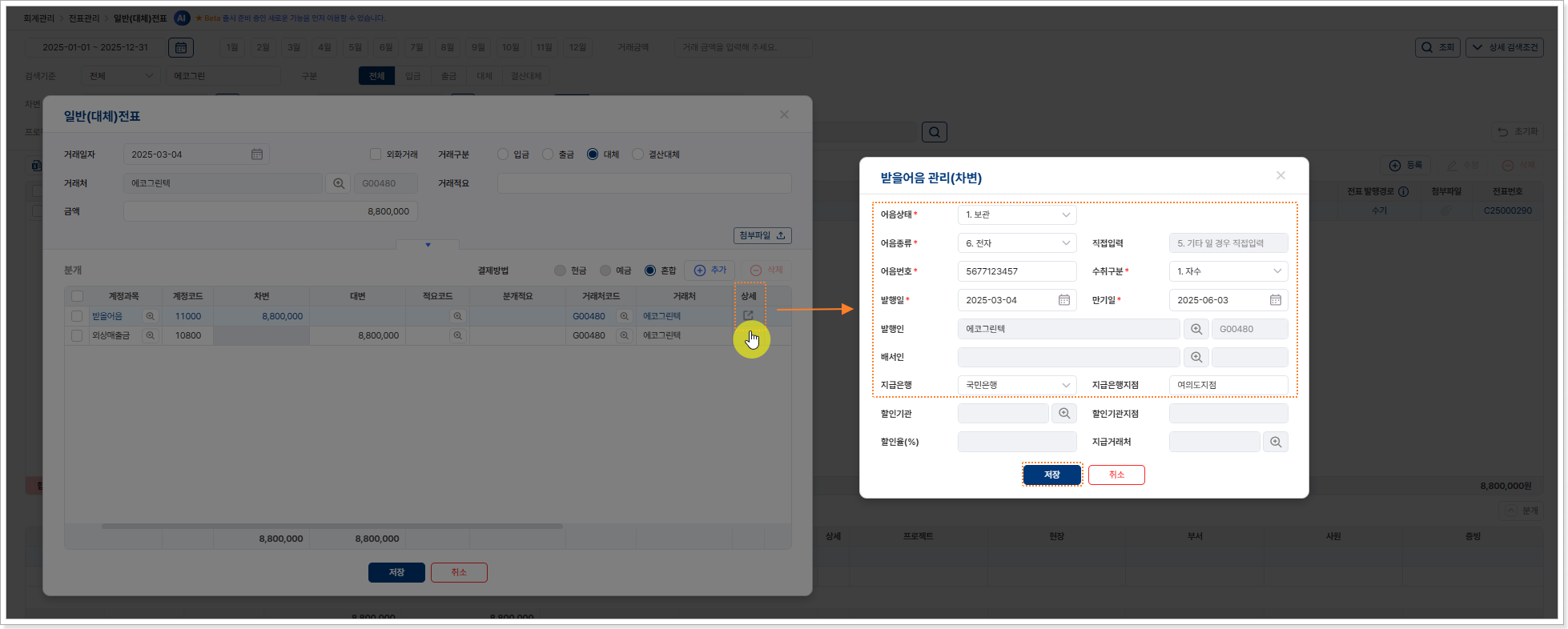
외상매출금을 받을 어음으로 처리하는 경우 일반대체전표에서 어음정보를 입력하여 등록합니다.
① [회계관리]>[일반대체전표] 입력 시 받을어음(11000), 대변:
외상매출금(10800)으로 입력
② 전표 하단에 스크롤 이동하여
활성화되어 있는 상세 아이콘을 클릭
③ 받을어음 관리(차변) 팝업에서 어음상태, 어음종류, 어음번호,
수취구분, 만기일 등을 입력 후 저장
▶ 외상매입금 받을 어음으로 배서양도 처리하기
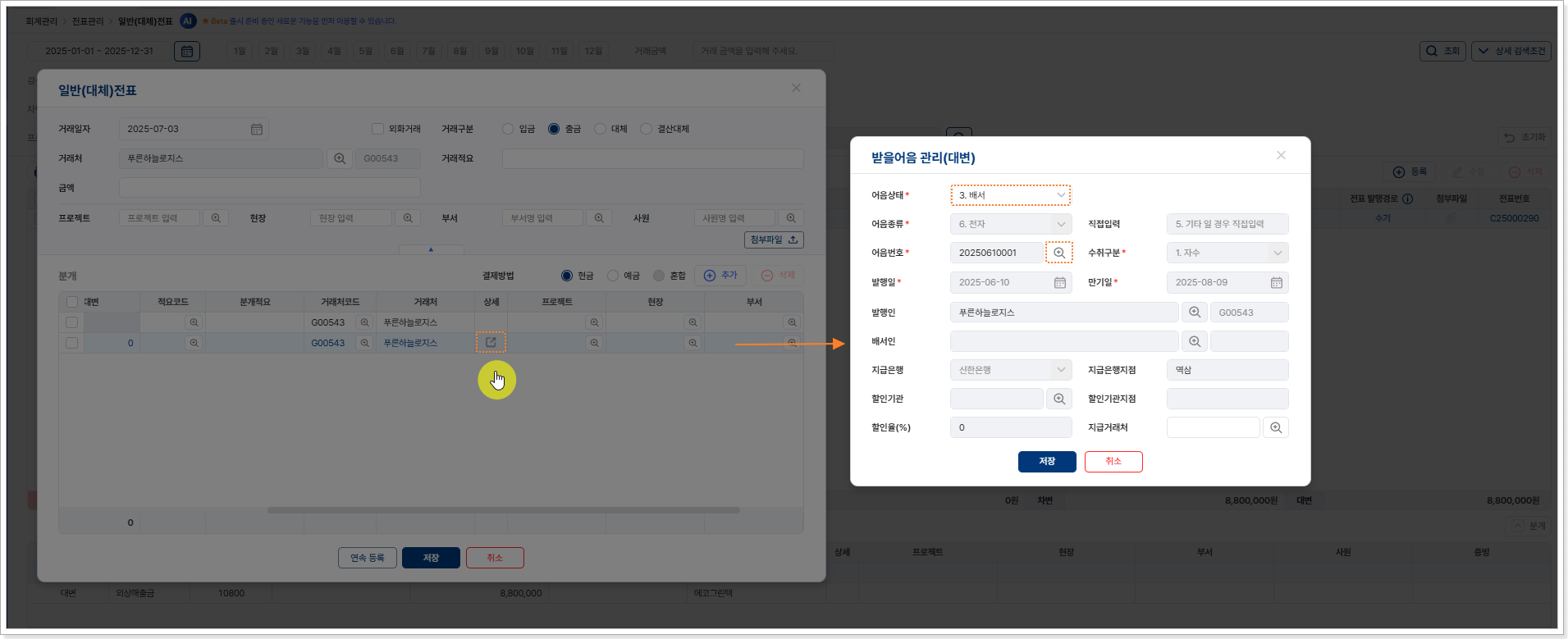
매입 거래처의 외상매입금을 받을어음으로 배서양도 처리하는 경우, 이미 보유 중인 받을 어음을 선택하여 어음정보를 입력합니다.
① [회계관리]>[일반대체전표]에서 입력 시 차변: 외상매입금(25100),
대변: 받을어음(11000)으로 입력
② 전표 하단에 스크롤 이동하면 활성화되어 있는 상세 아이콘을 클릭
③ 상세 버튼을 클릭하면 받을어음 관리(대변) 팝업에서 어음상태를
3.배서로 선택
④ 어음 번호에 + 버튼을 클릭하면 보관된 받을어음을 선택하여 적용 후
저장
2) 지급어음현황
지급어음현황 메뉴는 전표 입력 시 지급어음관리 계정과목에 입력된 내역을
조회하는 기능으로, 만기일(월)별·지급은행별·거래처별 조회가
가능합니다.지급어음 입력을 위해서는 어음책 사전 등록이 필요하며,
지급어음은 만기일에 지급해야 하는 채무로 만기 관리가 필요합니다.
[만기일(월)별]
만기일(월)별에서는 만기일자 기준으로 지급어음을 조회할 수 있습니다.
%EB%B3%84.png)
- 조회구분: 1.일별, 2.월별로 조회가 가능합니다.
- 만기일: 조회하고자 하는 어음의 만기일을 직접 입력하거나 기간을 설정하여 조회합니다.
- 어음구분: 1.전체, 2.발행, 3.결제 선택하여 조회할 수 있습니다.
- 거래처: 거래처별로 조회가 가능합니다.
[지급은행별]
지급어음의 등록된 지급은행 정보를 기준으로 지급 어음을 내역을 조회할 수 있습니다.
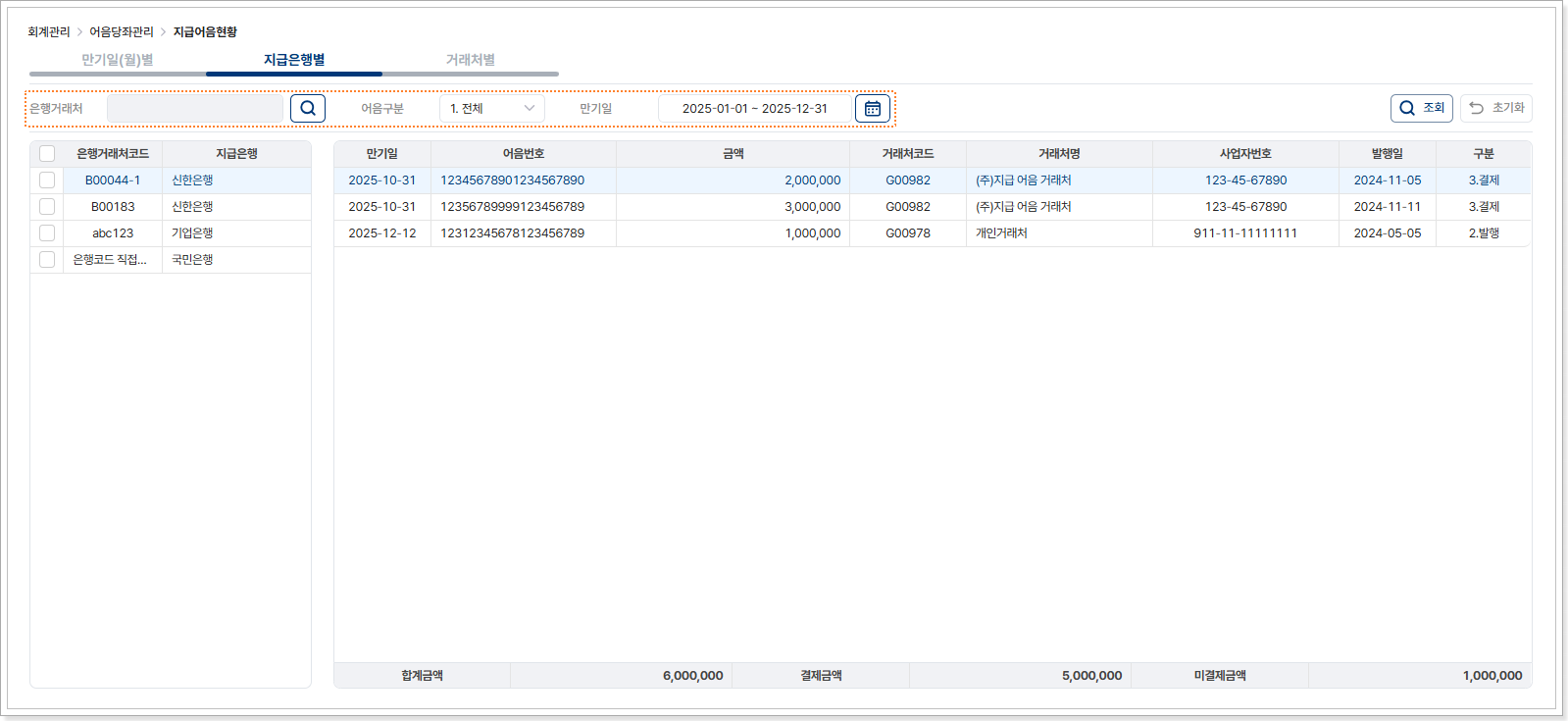
- 은행거래처: 은행 거래처별로 조회할 수 있습니다.
- 어음구분: 1.전체, 2.발행, 3.결제 선택하여 조회할 수 있습니다.
- 만기일: 조회하고자 하는 어음의 만기일을 직접 입력하거나 기간을 설정하여 조회합니다.
[거래처별]
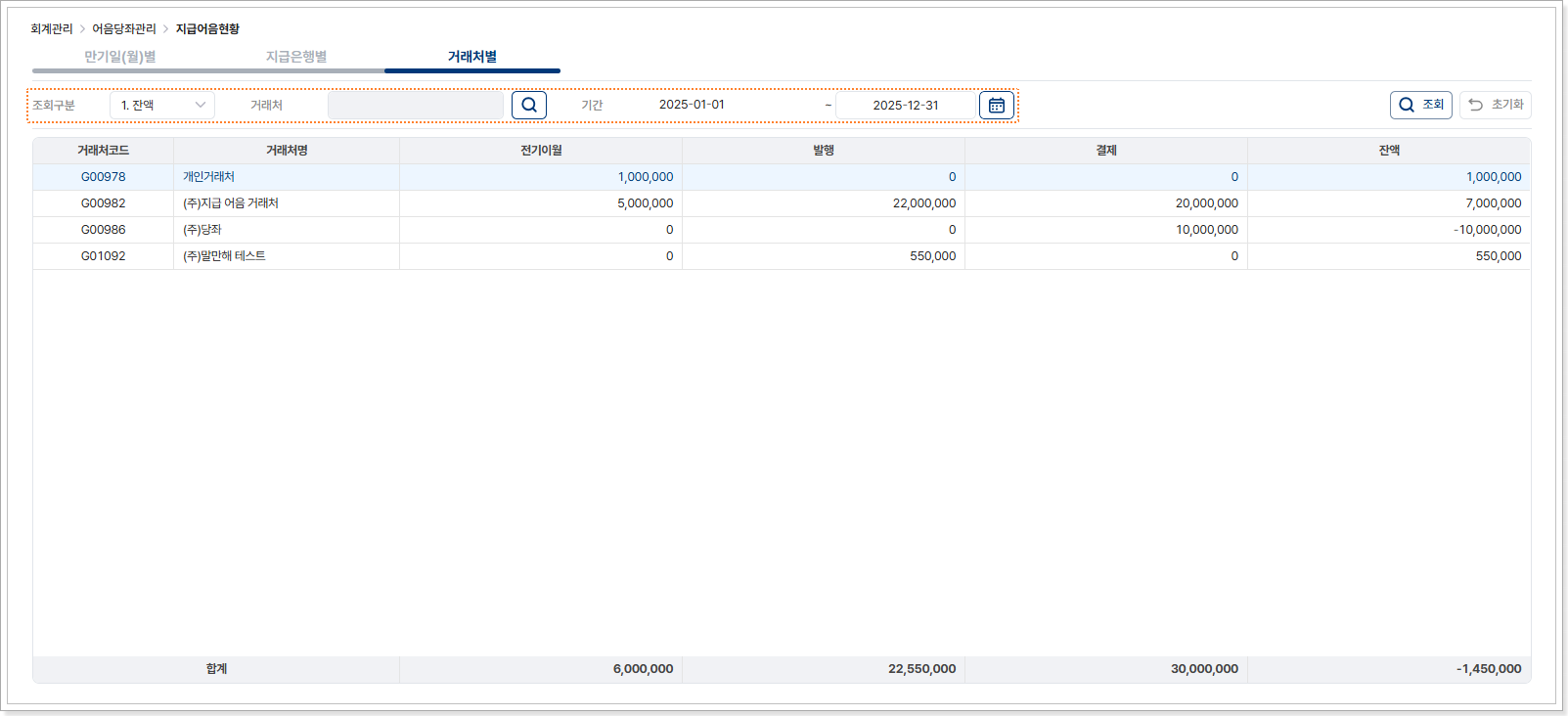
거래처를 기준으로 발행된 지급어음을 조회할 수 있습니다.
[조회구분]을 클릭하여 1.잔액, 2.내용으로 조회할 수 있으며, 거래처별 기간을 설정이 가능합니다.
3) 어음집계표
현재 보유중인 지급어음의 상태와 거래처별 수량관리를 하기 위한
메뉴입니다.
[지급어음수불관리]
어음종류가 1.어음, 4.전자로 등록된 지급어음을 조회할 수 있습니다.
상단의 [구분]을 클릭하여 (1.수불장, 2.전체집계, 3.어음조회)을 선택한 후, 거래처별로 수령일을 기준으로 내역을 조회할 수 있습니다.
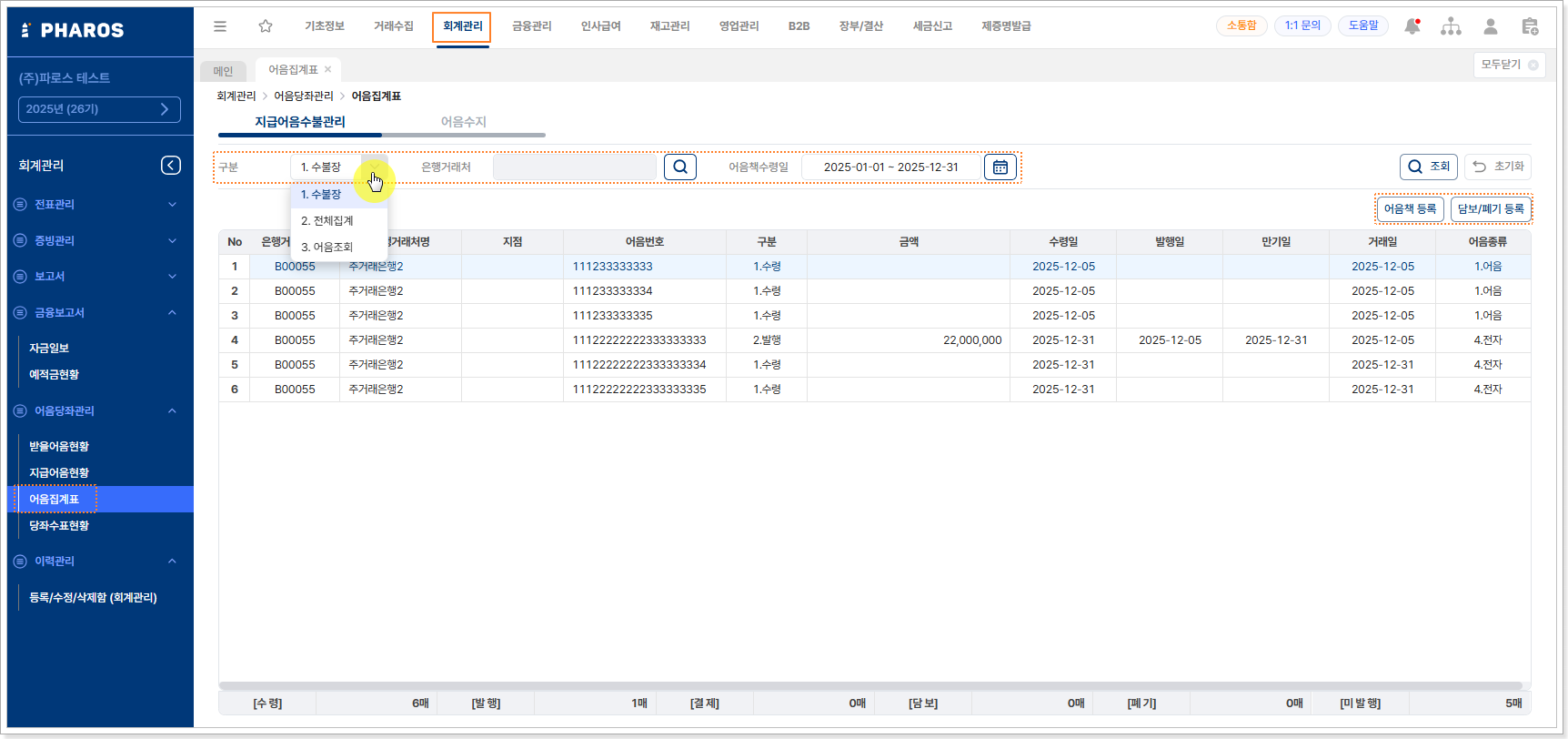
-
구분:
→ 수불장: 어음번호별로 금액, 현재 어음상태, 수령일, 발행일, 만기일, 거래일, 어음종류를 조회합니다.
→ 전체집계: 수령일, 은행 거래처명 기준으로 어음번호의 시작번호와 종료번호를 표시하며 구분상태에 따라 수량을
집계하여 조회합니다.
→ 어음조회: 어음조회로 조회 시 조회구분을 직접 선택하여 해당 구분의 선택기간에 따라서 조회가 됩니다.
- 은행거래처: 은행 거래처별로 조회할 수 있습니다.
- 어음책등록: 지급어음, 당좌수표, 가계수표, 전자어음을 등록하는 기능입니다.
- 담보/폐기등록: 등록된 어음책을 선택하여 담보 등록 및, 폐기 처리할 수 있습니다.
[입력예제]
▶ 어음책등록
지급어음, 당좌수표, 가계수표, 전자어음을 등록하는 기능입니다.
① [어음집계표>어음책 등록]버튼을 클릭합니다. ② 어음책 등록 팝업 내 입력 항목을 입력 후 저장합니다.
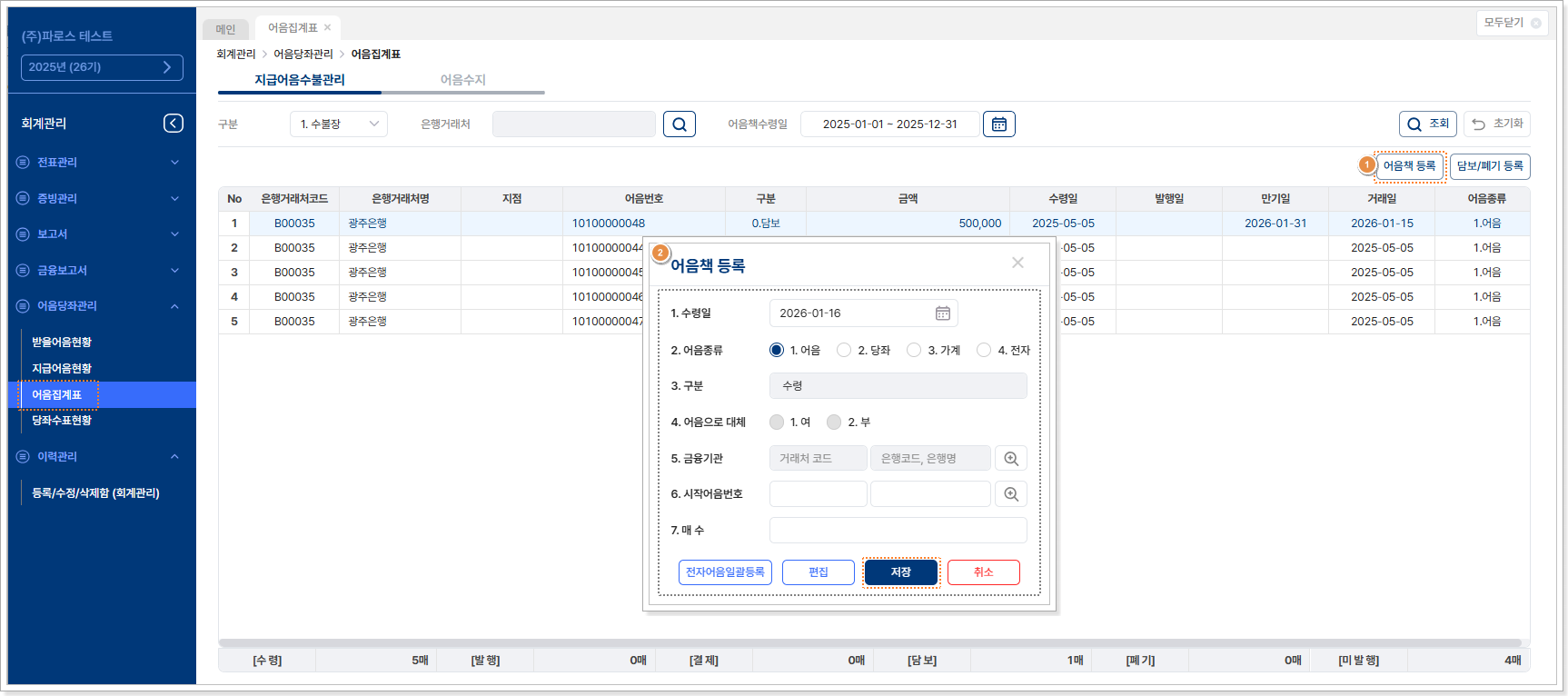
- 수령일: 수령일을 입력합니다.
- 어음종류: 1.어음, 2.당좌, 3. 가계, 4.전자 로 선택하여 입력합니다.
- 구분: 기본값 ‘수령’이며 수정되지 않습니다.
- 어음으로 대체: 어음책에 등록된 2.당좌, 4.가계에 경우 어음으로 대체할 수 있습니다.
- 금융기관: 은행 거래처를 선택하여 입력합니다.
- 시작어음번호: 직접 입력하거나 어음을 조회하여 선택 가능합니다.
- 매수: 매수 입력 후 [저장]하면 시작어음번호로 자동으로 채번되며 자동 등록됩니다.
- 전자어음일괄등록: 어음번호 3자리/8자리/9자리 숫자를 입력 후 전자 어음을 저장할 수 있습니다.
- 편집: 편집을 클릭하면 등록된 어음을 조회하여 수정, 삭제할 수 있습니다.
▶ 담보/폐기등록
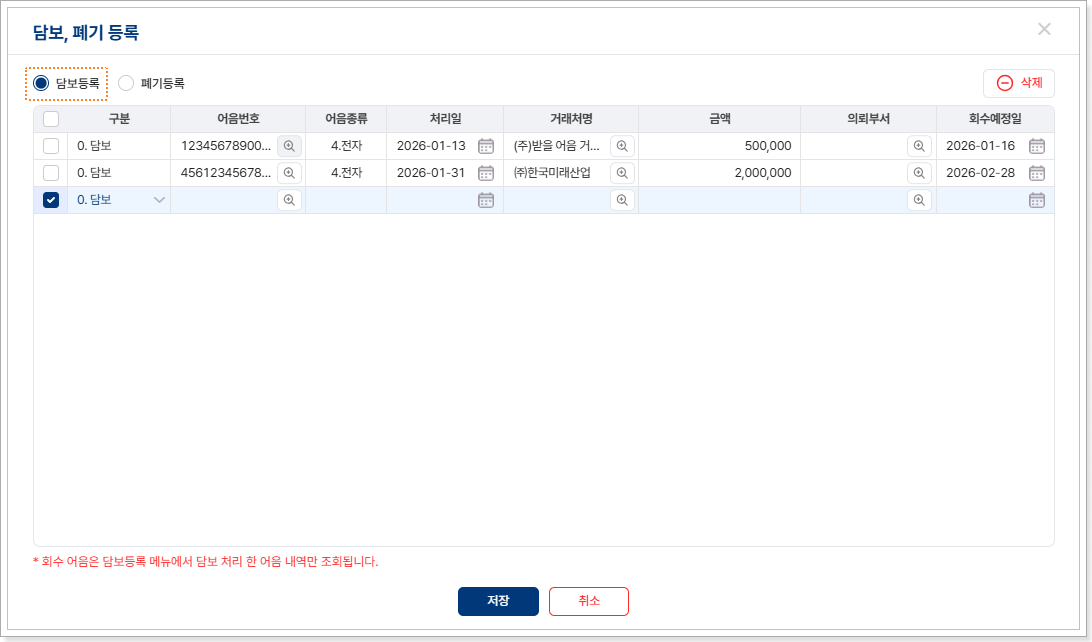
어음책에 등록된 수표나 담보나 폐기가 될 경우 등록하는 기능입니다.
① 구분에서 0.담보 또는 1.회수를 선택하여 입력합니다. ② 어음번호 + 버튼을 누르면 등록된 어음책을 선택하여 입력합니다.③ 처리일, 거래처, 금액을 입력 후 저장합니다.
▶ 매입 거래처에 결제 대금 지급어음으로 처리하기
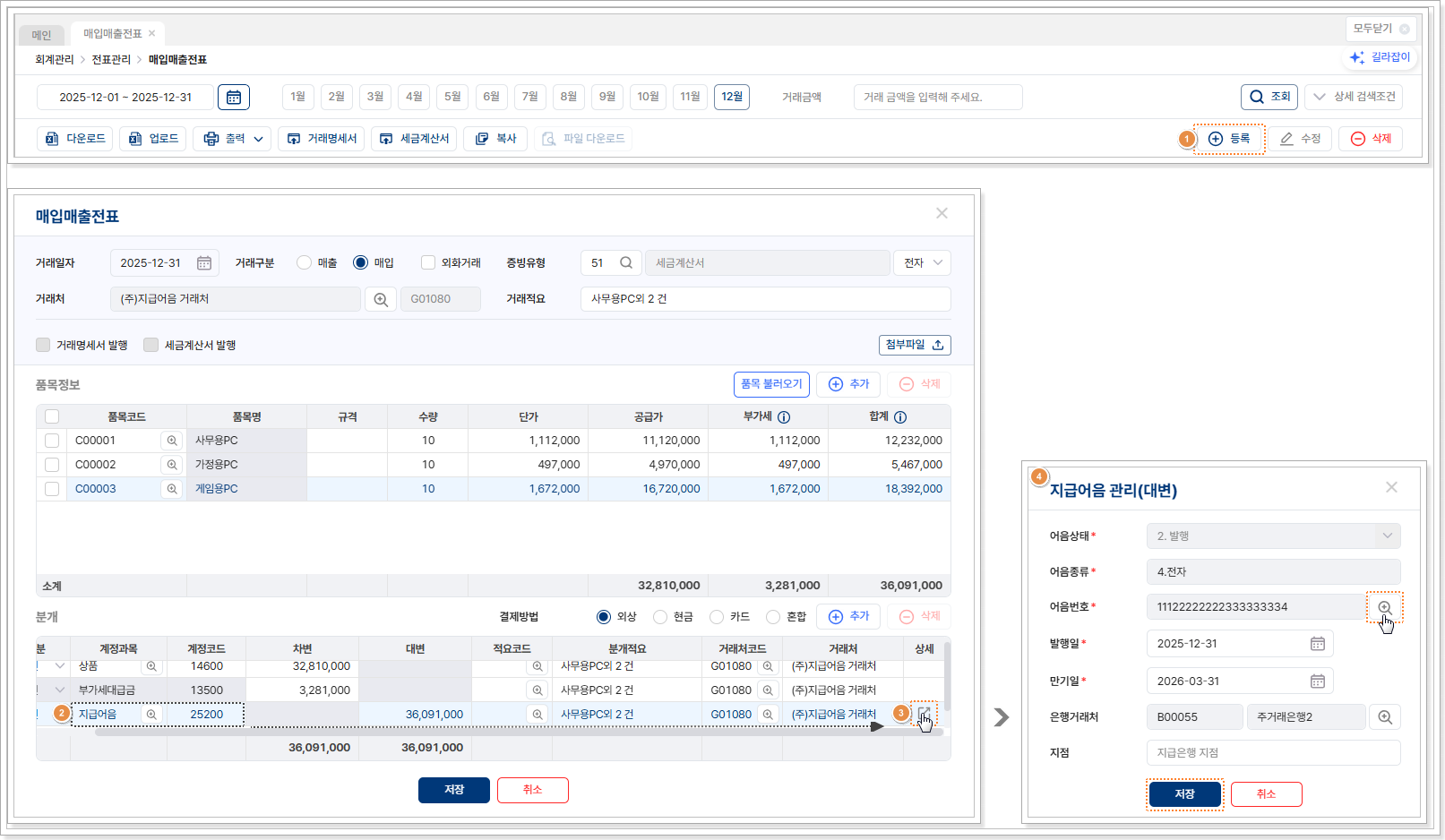
매입 거래처 상품 결제 시 지급 방법을 지급어음으로 처리 경우, 어음책에 등록된 내역을 선택하여 입력합니다.
① [회계관리]-[매입매출전표]에서 등록 버튼을 클릭합니다. → ② 분개 시 대변 계정과목에 지급어음(25200코드)을 입력합니다. → ③ 지급어음을 입력하면 상세정보 입력이 활성화됩니다. 클릭 후 → ④ 어음번호 검색 버튼을 클릭해 어음책에 등록했던 지급어음을 선택하여 적용 후 저장합니다.
[어음수지]
조회년월에 설정된 해당 월을 기준으로 일자별로 받을어음과 지급어음의 건수와 금액을 조회할 수 있습니다.
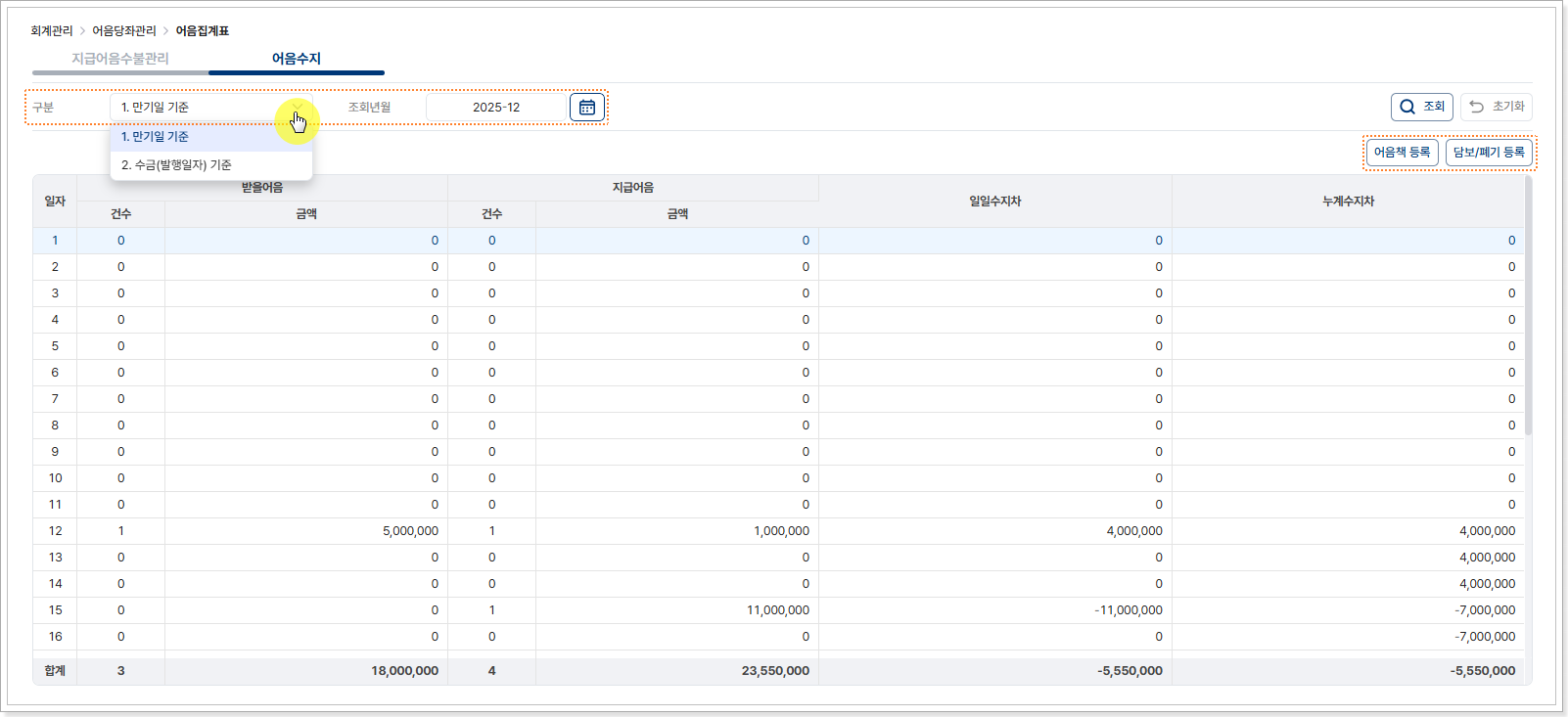
- 상단의 [구분]을 클릭하여 1.만기일 기준, 2.수금(발행일자) 기준 중에 구분하여 조회할 수 있습니다.
- 조회년월 기준으로 받을어음, 지급어음, 일일수지차, 누계수지차가 조회됩니다.
- 어음책등록: 지급어음, 당좌수표, 가계수표, 전자어음을 등록합니다..
- 담보/폐기등록: 등록된 어음책을 선택하여 담보 등록 및, 폐기 처리를 할 수 있습니다.
4) 당좌수표현황
현재 보유중인 당좌수표와 정리된 당좌수표를 상태별로 상세히 관리하기 위한
메뉴입니다.
[수불장]
현재 보유중인 당좌수표와 가계수표의 수량, 발행, 결제, 담보, 폐기, 미발행내역을 조회할 수 있습니다.
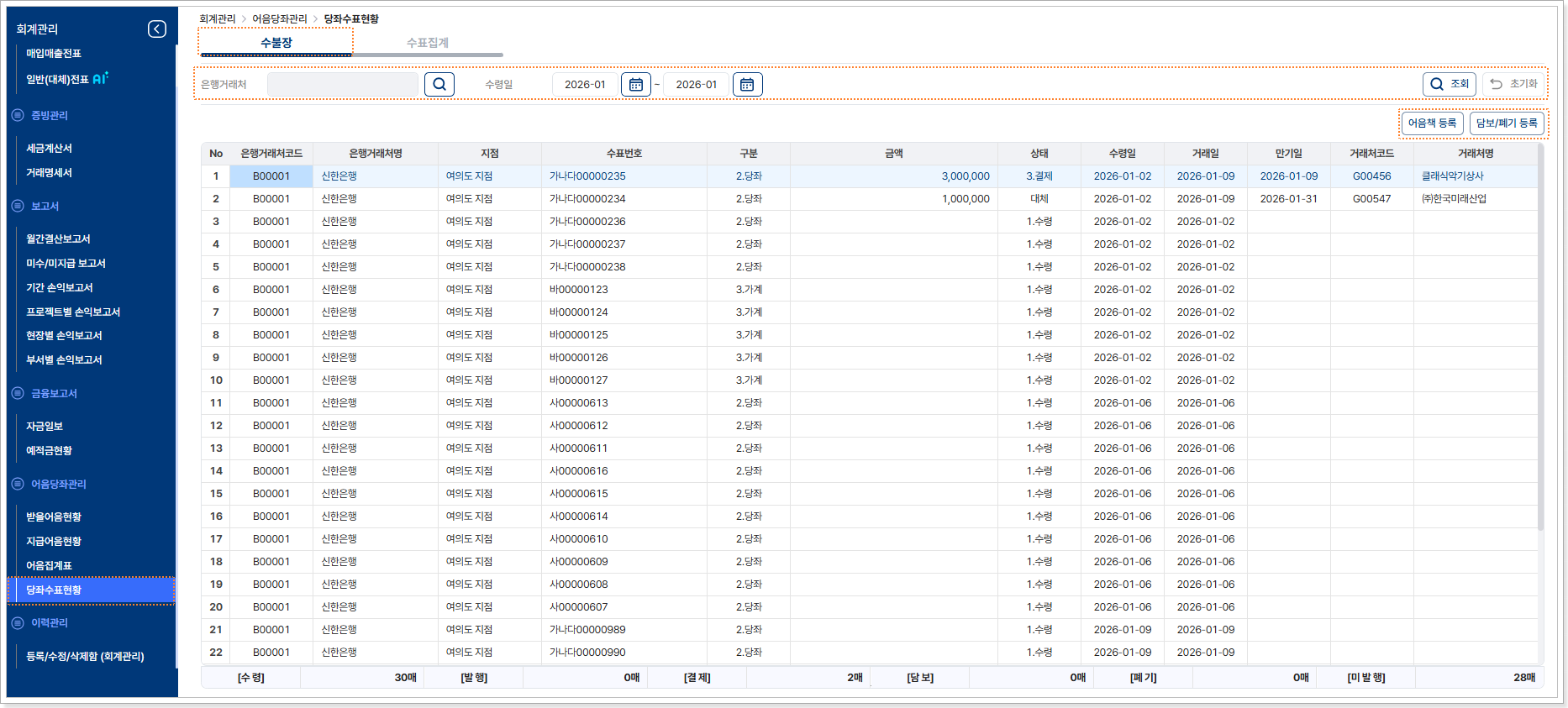
- 어음책등록: 지급어음, 당좌수표, 가계수표, 전자어음을 등록하는 기능입니다.
- 담보/폐기등록: 등록된 어음책을 선택하여 담보 등록 및, 폐기 처리할 수 있습니다.
[수표집계]
어음등록에서 등록한 내용을 당좌, 가계수표의 처리 상태별로 구분하여 조회할 수 있습니다. 매수, 결제, 어음대체, 담보, 폐기, 잔여매수 건수를 표시합니다.
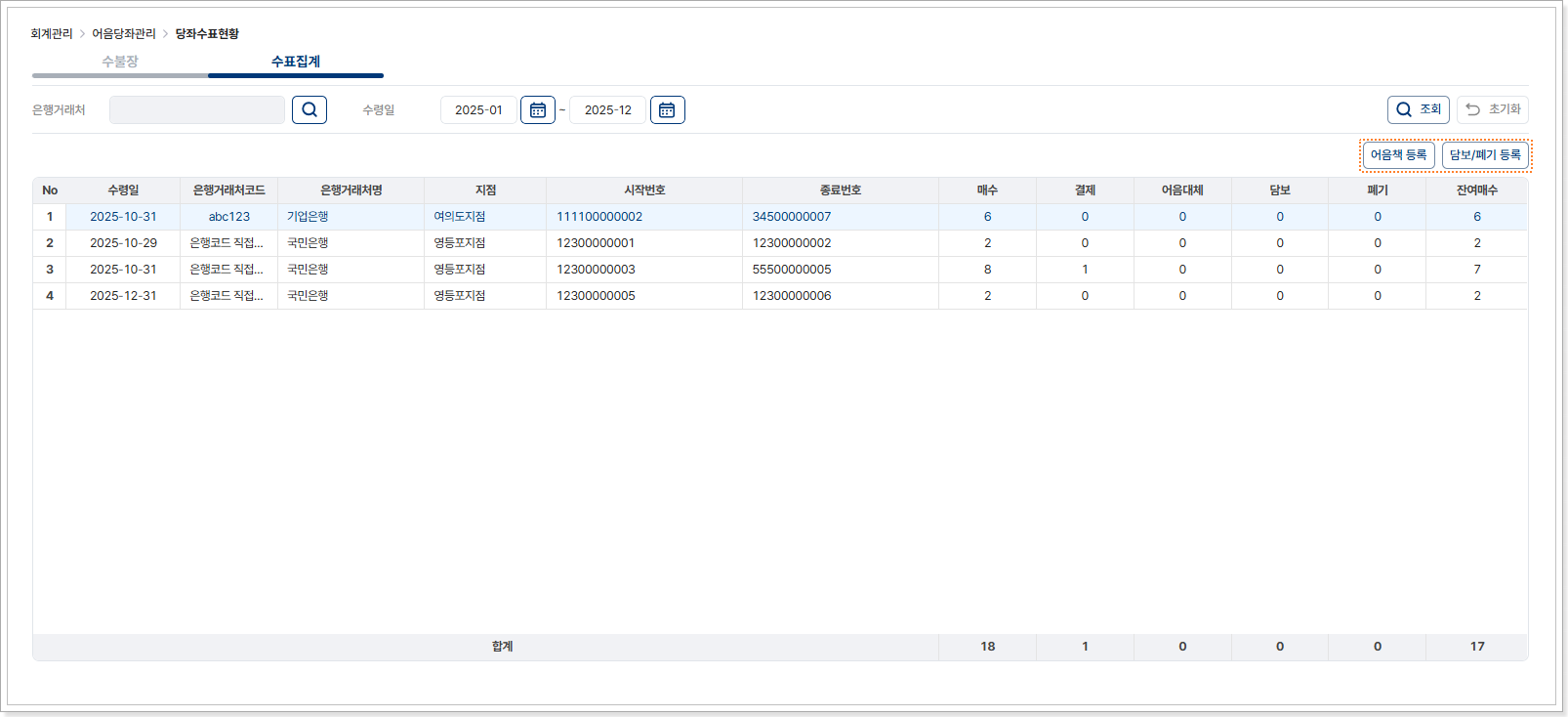
- 어음책등록: 지급어음, 당좌수표, 가계수표, 전자어음을 등록하는 기능입니다.
- 담보/폐기등록: 등록된 어음책을 선택하여 담보 등록 및, 폐기 처리할 수 있습니다.
6. 이력관리
1) 등록/수정/삭제함(회계관리)
[회계관리] 메뉴 내 매입매출전표, 일반대체전표, 세금계산서, 거래명세서
저장 기준 등록/수정/삭제 이력이 조회 되며, 등록 후 수정 또는 삭제 시
작업 구분을 클릭하면 해당 내역의 변경 내역을 상세하게 조회할 수
있습니다.
[매입매출전표/일반전표]
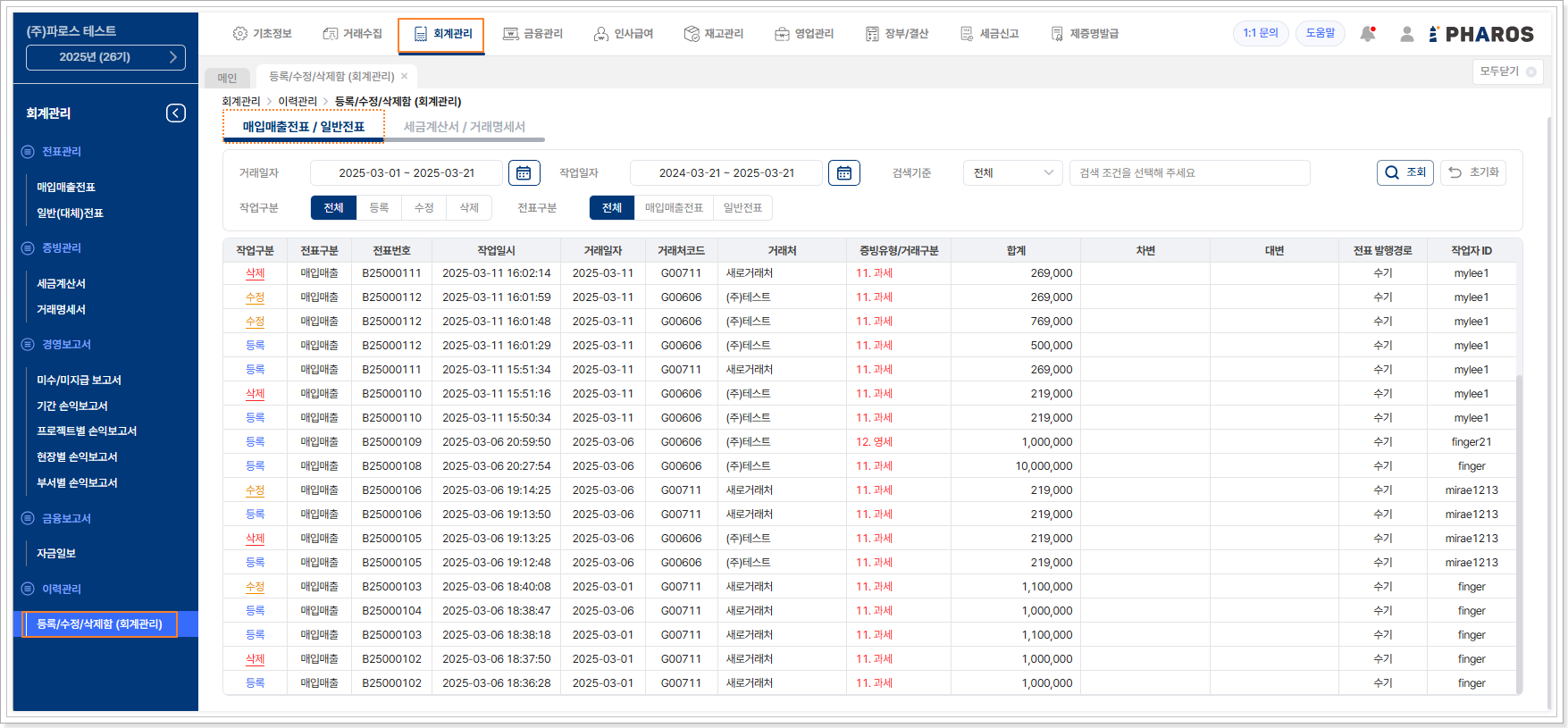
- 매입매출전표, 일반대체전표의 등록, 수정, 삭제 이력이 조회 됩니다.
- 거래일자 : 조회 월의 1일~현재까지 기본 조회 됩니다.
-
작업일자 : 전년 동월부터 현재까지 1년간의 등록, 수정, 삭제한 이력이
조회됩니다.
→ 예시_2025년 3월 기준 전년 동월은 2024년 3월 이므로 2024년 3월~2025년 3월 입니다.
- 등록 : 등록 또는 작성 버튼을 활용하여 신규 등록한 이력이 조회됩니다.
- 수정 : 기존 입력되어 있던 내용을 수정 하여 저장한 이력이 조회됩니다
- 삭제 : 어떤 내역을 삭제 했는지 삭제 이력이 조회 됩니다.
작업 구분(수정, 삭제)을 클릭하면 원본 전표부터 변경 이력을 한눈에 확인할 수 있습니다.
[세금계산서/ 거래명세서]
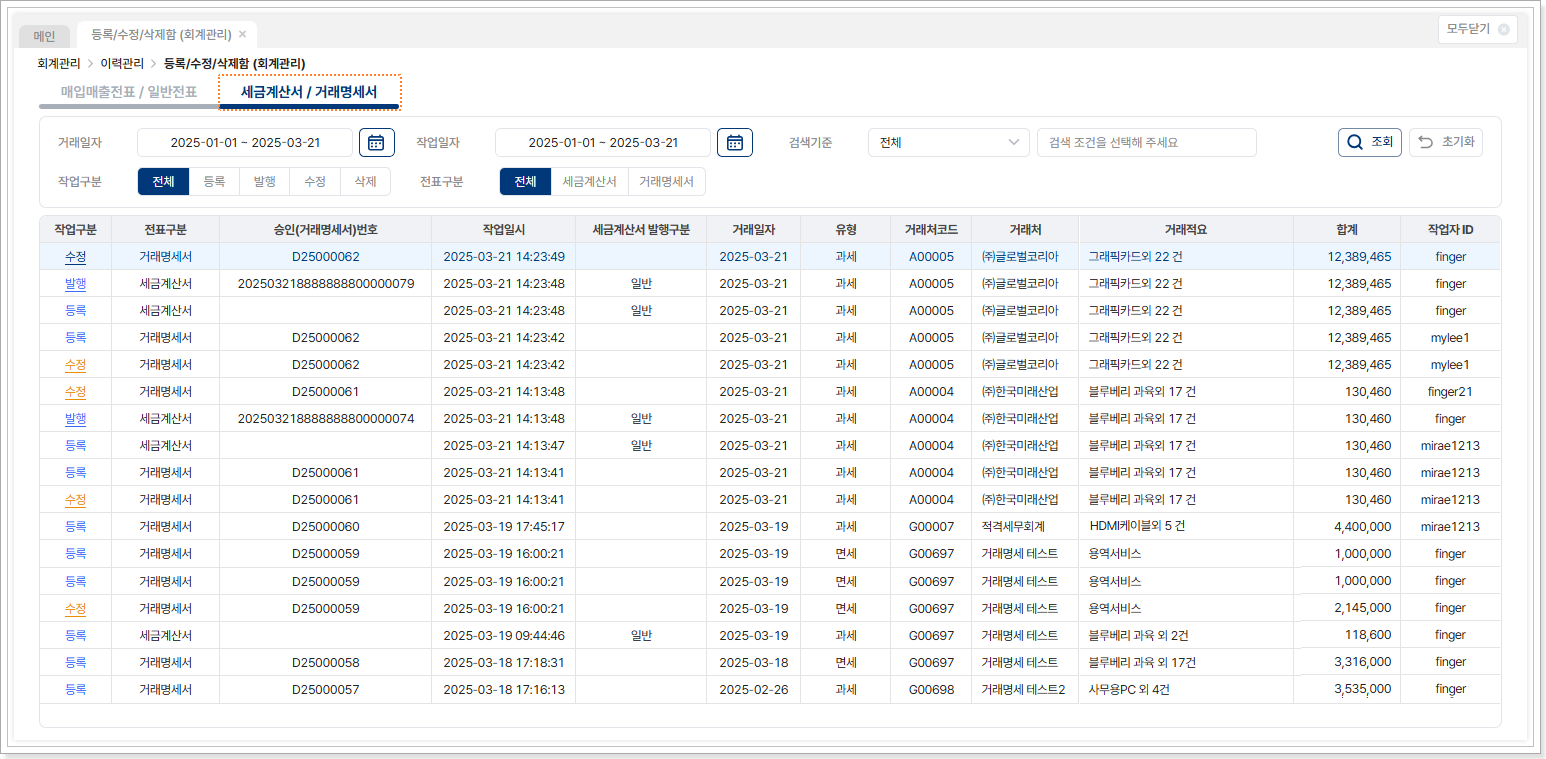
- 세금계산서, 거래명세서의 등록, 수정, 삭제 이력이 조회 됩니다.
- 거래일자 : 조회 월의 1일~현재까지 기본 조회 됩니다.
-
작업일자 : 전년 동월부터 현재까지 1년간의 등록, 수정, 삭제한 이력이
조회됩니다.
→ 예시_2025년 3월 기준 전년 동월은 2024년 3월 이므로 2024년 3월~2025년 3월 입니다.
- 등록 : 등록 또는 작성 버튼을 활용하여 신규 등록한 이력이 조회됩니다.
- 수정 : 기존 입력되어 있던 내용을 수정 하여 저장한 이력이 조회됩니다
- 삭제 : 어떤 내역을 삭제 했는지 삭제 이력이 조회 됩니다.
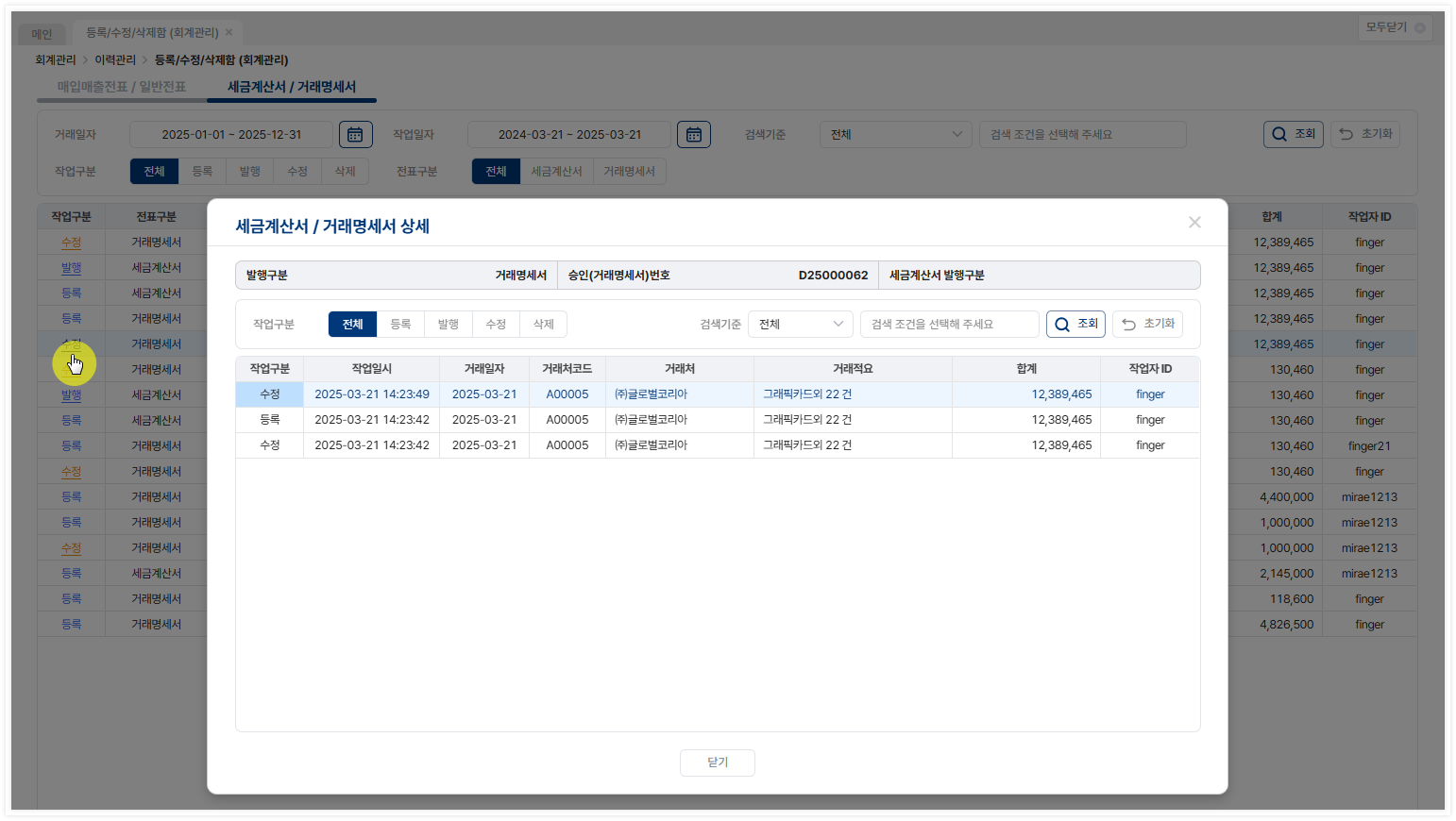
작업 구분(수정, 삭제)을 클릭하면 원본 전표부터 변경 이력을 한눈에 확인할 수 있습니다.
V 금융관리
1. 대시보드
1) 전계좌현황
계좌현황은 연동 수집된 전 계좌의 잔액 및 예적금/ 대출/ 펀드/ 외화 등의 등록된 모든 계좌의 현황과 총 자산 대비 비율을 제공합니다.
계좌 현황 메뉴는 각각의 계좌 구분별 데이터를 집약하여 한 눈에 파악 할 수
있도록 하였고 수집된 자료 기준 계좌의 연동 개수, 현 잔액과
총액 대비 비율의 정보를 제공합니다.
■입출금(가용)클릭 시
.png)
■대출(비가용)클릭 시
.png)
-
계좌 구분 선택 시 계좌의 형태에 따라 입출금 잔액 현황(상세), 예적금
계좌 현황, 대출 계좌 현황, 외화 잔액 현황 등의 상세 데이터를
조회 해 줍니다.
-
대출계좌의 경우 원금과 이율등을 표기 하고, 외화 계좌의 경우 통화
코드별 외화 잔액과 원화로 환산된 금액을 표기하여 자금 관리에
매우 유효한 정보를 제공합니다.
● 총자산 : 연동된 모든 계좌의 잔액을 합한 금액입니다.
● 가용자산 : 현금화 하여 일반적으로 사용할 수 있는 자산을 말하며, 만기일이 1년 미만인 자산으로 산출 됩니다.
● 비가용자산 : 바로 현금화 하기가 어려워 사용할 수 없는 자산을 말하며, 만기일이 1년 이상인 자산으로 산출 됩니다.
2. 조회
1) 계좌거래내역
[자료수집] 메뉴에서 수집된 은행계좌 정보를 기반으로 주요 입출금 데이터를
쉽게 파악할 수 있도록 도와주며, 대시보드 형태로 유용한 자금
관리 데이터를 제공합니다.
§ [자료수집]메뉴에서 수집한 데이터를 삭제해도 계좌정보의
계좌리스트잔액과 통계치 , 계좌상세내역은 삭제되지 않으며,
외부기관연동 해제 시 계좌잔액의 계좌리스트만 초기화 됩니다.
[계좌 연동 전]기본 화면
.png)
[계좌 연동 후] 계좌내역 수집 후 화면
.png)
① 계좌정보
-
계좌잔액
→ 연동된 계좌 목록과 현 잔액이 조회 됩니다. 해당 화면에서 바로 [계좌내역수집]이 가능합니다.
→ [기초정보]-[외부기관연동]메뉴에서 연동된 내역이 없을 경우 [은행계좌 연동] 버튼이 활성화 됩니다.
→ 각 계좌별 잔액의 [>] 아이콘을 누르면 해당 계좌의 계좌상세내역 탭으로 이동 되어 상세 조회가 가능합니다.
-
전월대비 입/출금
→ 현재 월 기준으로 전월 대비 입/출금 통계가 조회 됩니다.
→ 전월 수집 된 거래내역 외 입/출금 총 합계, 당월 수집된 거래 내역의 입/출금 총 합계를 비교하여 조회 됩니다.
→ 그래프 영역 마우스오버 시 상세 금액 확인이 가능합니다.
→ 당월 입/출금액 에서 전월 입/출금액을 마이너스 하여 증감액을 표기 합니다.
· 당월 입/출금 합계 - 전월 입/출금 합계 = 플러스 금액 인 경우 증가로 표기
· 당월 입/출금 합계 - 전월 입/출금 합계 = 마이너스 금액인 경우 감소로 표기
-
월간 TOP5
→ 현재 월 기준으로 입금액이 가장 큰 TOP5, 출금액이 가장 큰 TOP5가 조회 되며 [입금액][출금액]버튼으로 각각 조회할 수 있습니다.
→ 세로축 : 거래 내역 중 ‘적요’ 항목에 기재된 내역이 조회 됩니다.
→ 가로축 : 해당 내역의 금액이 조회 됩니다.
→ 그래프 영역 마우스오버 시 적요와 금액 확인이 가능합니다.
② 계좌상세내역
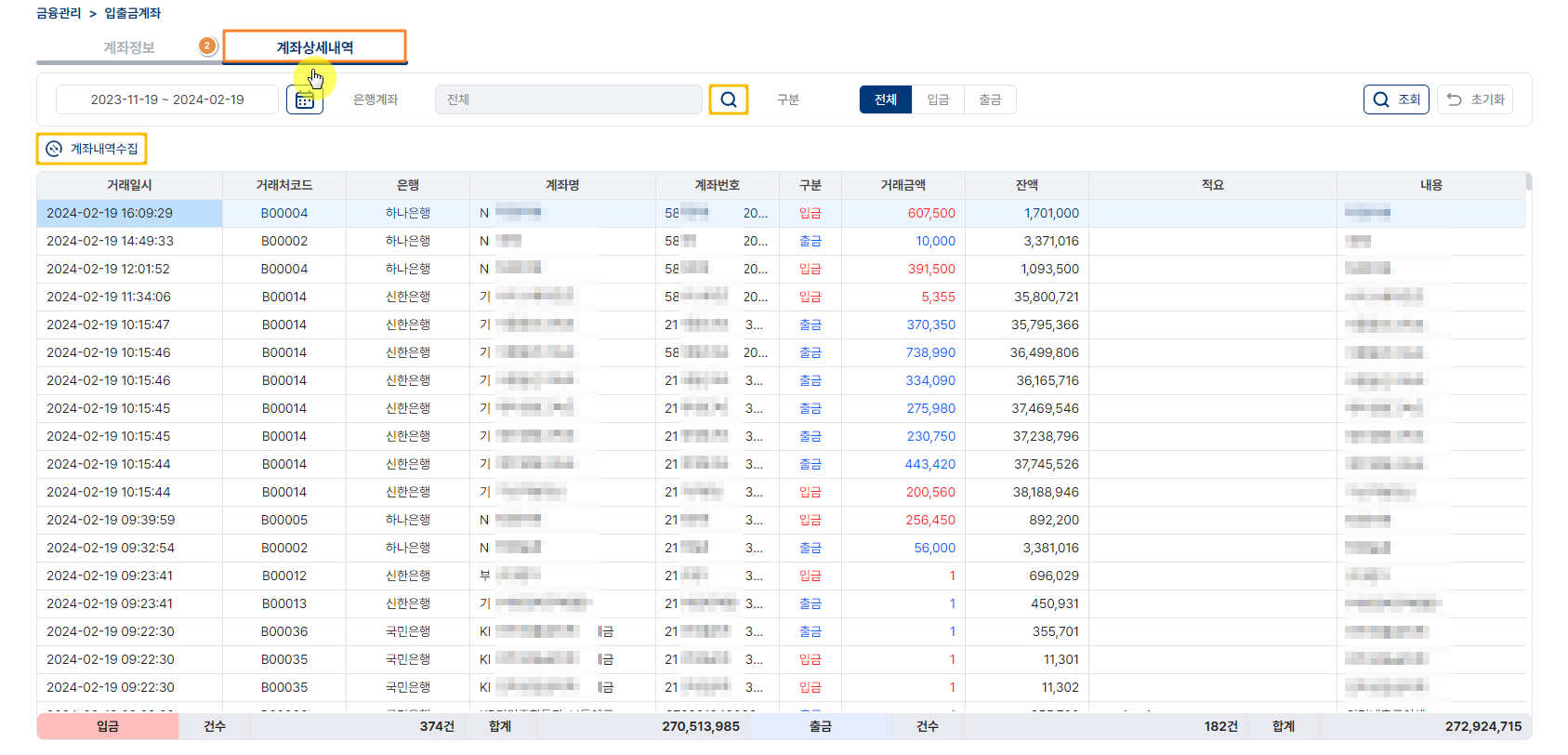
- 계좌 입/출금 상세내역이 조회 되며, 전체 또는 각 계좌 별 조회가 가능합니다.
- 상세내역 화면에서도 바로 [계좌내역을수집]버튼으로 수집할 수 있습니다.
- [거래수집]-[자료수집]에서 불러온 [입/출금내역]의 거래내역을 삭제 해도 [금융관리]-[계좌상세내역]의 데이터는 삭제되지 않습니다.(통계치 산출 시 필요)
- [기초정보]-[외부기관연동]메뉴에서 연동 해제를 한 계좌의 경우 전체 필터로 조회 시 포함되어 조회 됩니다.
2) 카드사용내역
[기초정보]-[외부기관연동]에서 연동한 카드 사 의 자료를 기준으로 조회 됩니다.
§ [자료수집]메뉴에서 수집한 데이터를 삭제해도 카드 정보의 이번 달 승인 금액 리스트와 통계치 , 카드 상세내역은 삭제되지 않으며, 외부기관연동 해제 시 이번 달 승인 금액의 카드 리스트만 초기화 됩니다.
[카드 연동 전]기본 화면
.png)
[카드 연동 후] 카드내역 수집, 청구금액 조회 후 화면
.png)
① 카드정보
-
이번달 승인금액
→ [기초정보]-[외부기관연동]메뉴에서 연동된 내역이 없을 경우 [카드연동] 버튼이 활성화 됩니다.
→ [자료수집]메뉴에서 수집된 신용카드(카드사) 내역을 기반으로 당월 승인금액이 조회 됩니다.
→ 승인금액 조회 에서 바로 [카드내역수집]이 가능합니다.
→ 각 카드별 승인 금액의 [>] 아이콘을 누르면 해당 카드의 상세 내역 탭으로 이동 되어 상세 조회가 가능합니다.
-
이번달 청구금액
→ 연동된 카드에 대한 이번 달 청구금액의 합계 및 전월 대비 증감액 확인이 가능합니다.
→ 카드 연동 후 [청구금액 조회] 버튼 클릭하여 청구금액을 불러올 수 있으며, 이후로는 [재조회]버튼으로 청구금액을 불러오기 합니다.
-
전월대비 지출
→ 현재 월 기준 전 월 대비 승인 금액 통계를 그래프로 조회 합니다.
→ 그래프에 마우스오버 시 상세 금액이 조회 됩니다.
→ 전 월 대비 승인 금액 증감은 이번 달 승인 금액 합계에서 지난달 승인 금액 합계를 마이너스 하여 증감액을 표기 합니다.
· 당월 승인금액 합계 - 전월 승인금액 합계 = 플러스 금액 인 경우 증가로 표기
· 당월 승인금액 합계 - 전월 승인금액 합계 = 마이너스 금액인 경우 감소로 표기
-
월간 지출 TOP5 거래처
→ 현재 월 기준으로 승인 금액이 가장 큰 TOP5가 조회 됩니다.
→ 가로축 : 승인내역조회 중 ‘가맹점명’ 을 기준으로 표기 합니다.
→ 세로축 : 금액을 기준으로 표기 합니다.
→ 각 그래프 영역 마우스오버 시 정확한 가맹점명과 금액 조회가 가능합니다.
② 카드상세내역
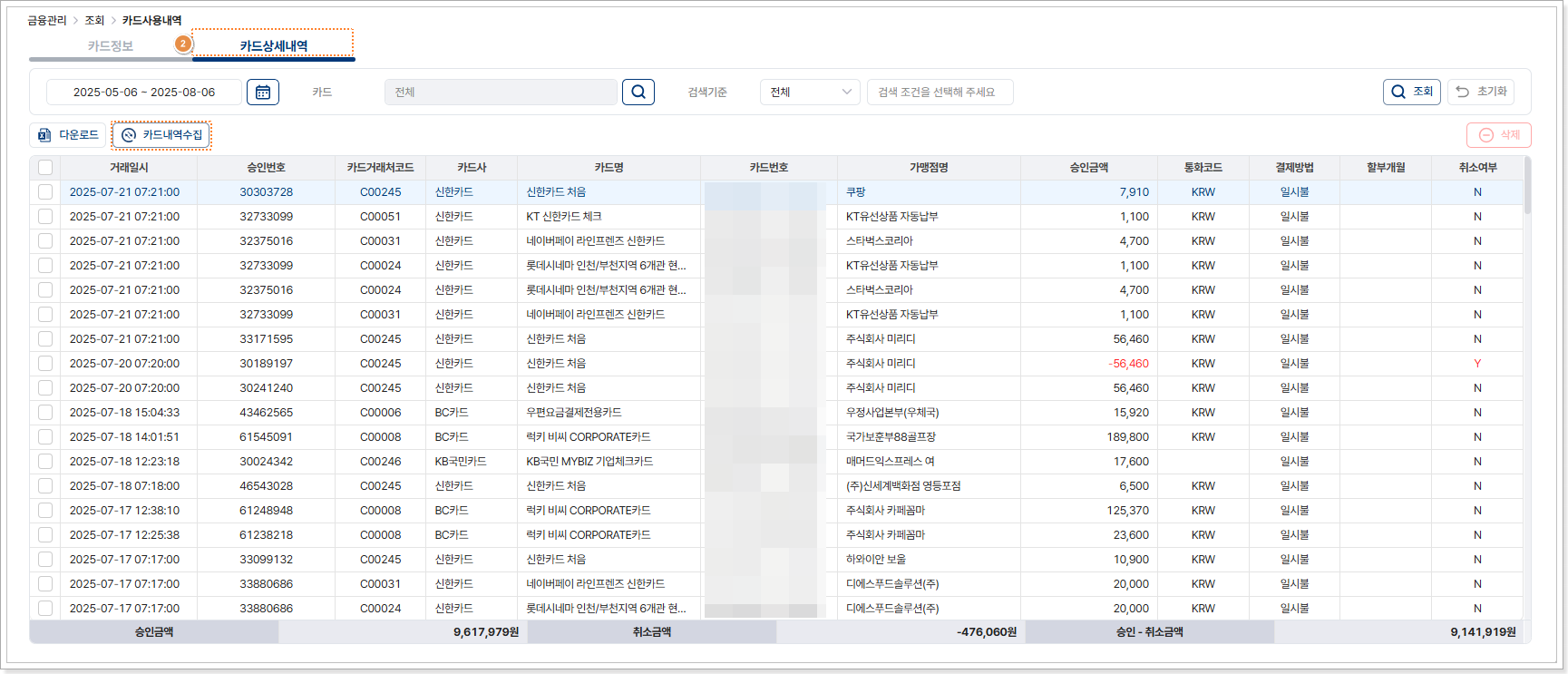
- 전체, 또는 각 카드별 사용내역을 조회 합니다.
- 거래일시가 최근 내역이 상단으로 정렬되어 조회 됩니다.
- 승인번호, 카드명, 가맹점명의 검색 조건을 지정하여 내역 조회가 가능합니다.
- 카드상세내역 화면에서 [카드내역수집]버튼으로 바로 카드내역을 수집할 수 있습니다.
3) 이체결과
금융관리 메뉴의 이체 메뉴에서 이체한 내역에 대한 결과 값이 조회 됩니다.
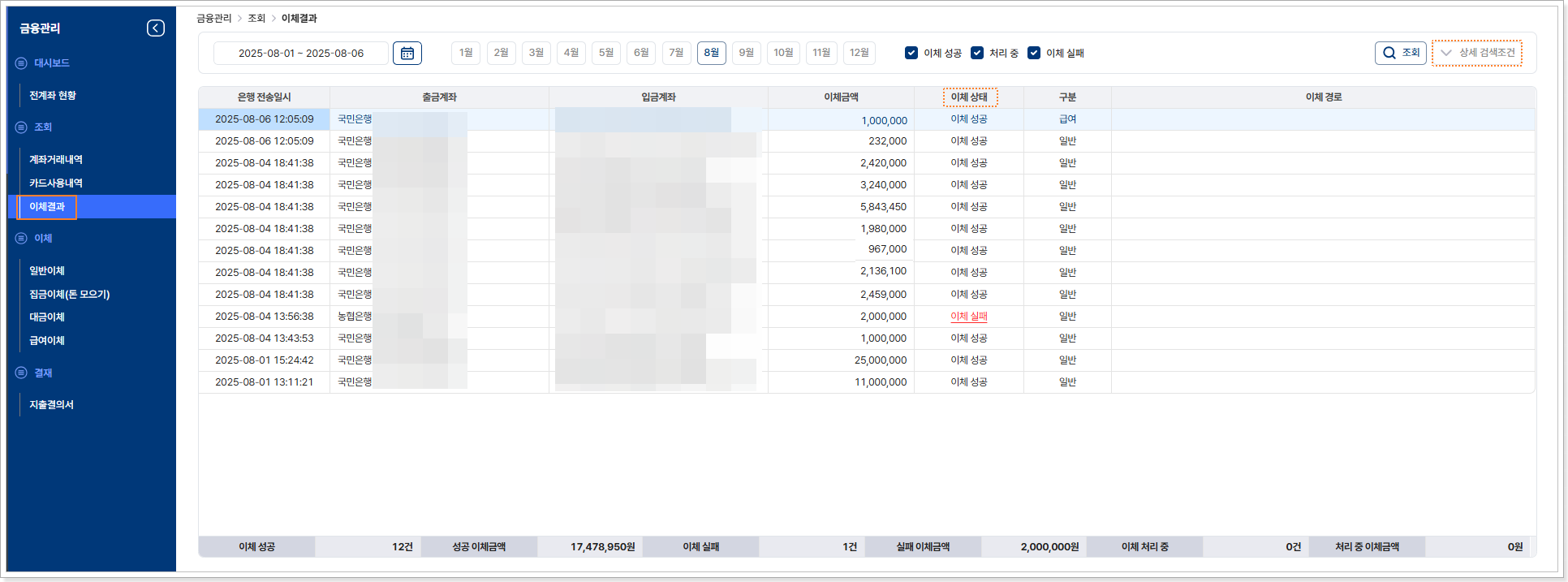
- 상세검색조건 : 이체유형별, 계좌별등 검색조건 별 상세 조회 및 이체를 실행한 경로 확인이 가능합니다.
[이체실패]건이 있는 경우 클릭하면 실패 사유를 확인 할 수 있습니다.
ㆍ이체경로 표기 설명
→ 일반이체/집금이체 는 표기되지 않습니다.
→ 대금이체는 전표 번호가 표기 됩니다.
→ 급여이체는 귀속년월+지급구분+사원코드가 조합되어 조회 됩니다.
→ 지출결의서는 결의서 번호가 조회 됩니다.
3. 이체
1) 일반이체
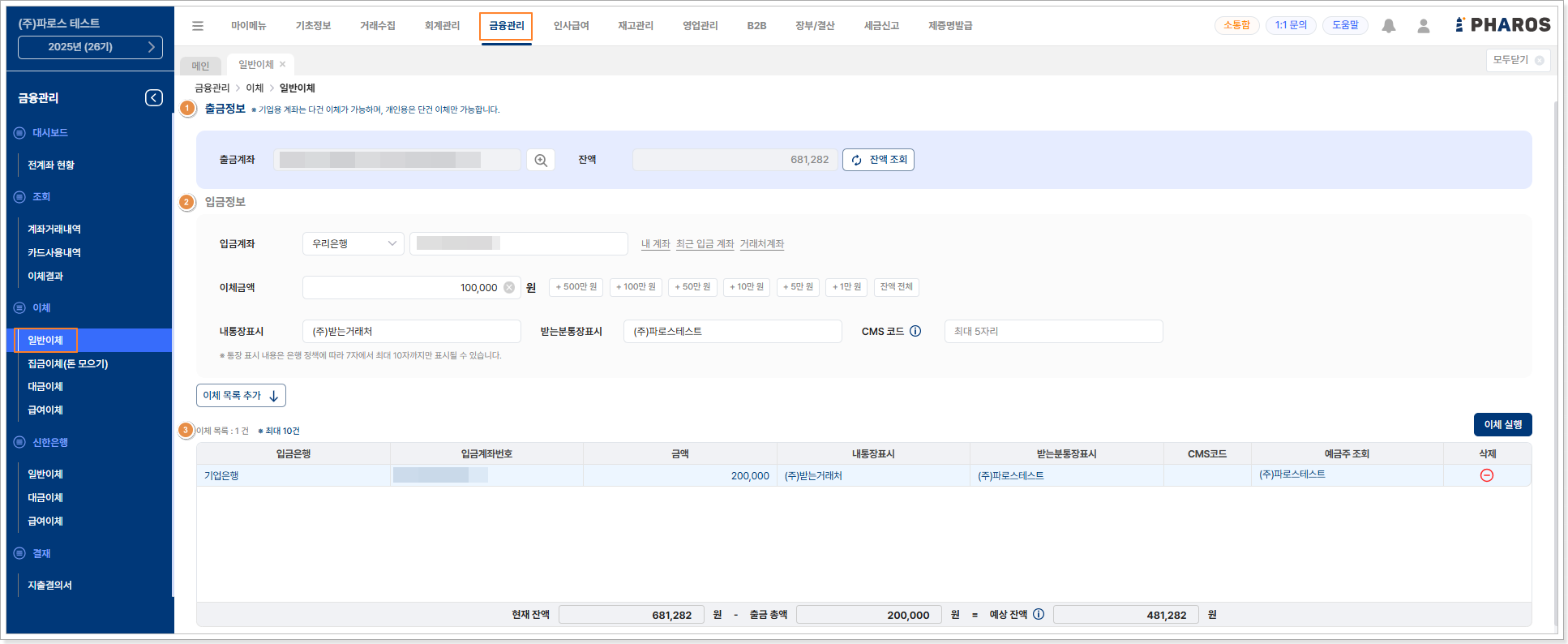
①출금정보
-
이체실행
→ 출금 정보와 입금 정보 입력 후 이체 목록이 추가 되면 버튼이 활성화 됩니다.
→ 이체실행 팝업에서 총 금액, 총 건수 등 내역 확인 후 계좌 비밀번호 입력 하여 이체 실행 합니다.
→ 보안카드 번호 입력창에 입력 후 최종 이체가 완료 됩니다.
-
출금계좌 : 공동인증서로 연동된 계좌만 이체 가능하며, PC에 인증서가
없는 경우 선택할 수 없습니다.
기업용 계좌는 다건 이체가 가능하며, 개인용은 단 건 이체만 가능합니다.
-
잔액조회 : 출금계좌 선택 시 활성화 되며, 버튼 클릭 시 현 시점 잔액을
조회 합니다.
재 조회 진행 시 1분 후 재 조회 가능합니다.
②입금정보
-
입금계좌
→ 내계좌 : 클릭 시 외부기관연동에 등록된 계좌를 조회 합니다.
→ 최근입금 계좌 : 최근 거래한 계좌 목록이 조회 됩니다.
→ 거래처 계좌 : 등록된 거래처와 계좌 정보가 조회 되며, 계좌 정보 미 기입 거래처는 계좌 정보 추가가 가능합니다.
- 이체금액 : 숫자만 최대 18자 까지 입력할 수 있습니다.
- 내통장표시 : 입금 계좌 입력 시 활성화 되고, 최대 10자까지 입력 가능 하며 미 입력 시 예금주 명으로 자동 입력 됩니다.
- 받는분통장표시 : 입금 계좌 입력 시 활성화 되고, 최대 10자까지 입력 가능 하며 미 입력 시 예금주 명으로 자동 입력 됩니다.
- CMS코드 : CMS코드는 보험 회사나 기업 등 특별한 경우에만 입력 합니다.
-
이체목록추가 :
→ 출금계좌, 입금계좌, 이체금액 입력 시 활성화 됩니다.
→ 기업용 계좌는 최대 10건까지 목록 추가 및 이체 가능합니다.
→ 출금계좌의 현재 잔액에서 이체 목록의 출금 총액을 차감 하여 예상 잔액을 계산해 줍니다.
③이체목록
출금정보, 입금정보를 입력하여 이체 목록에 추가한 내역이 조회 되며 기업용 계좌는 최대 10건까지 목록 작성하여 이체 실행할 수 있습니다.
2) 집금이체(돈 모으기)
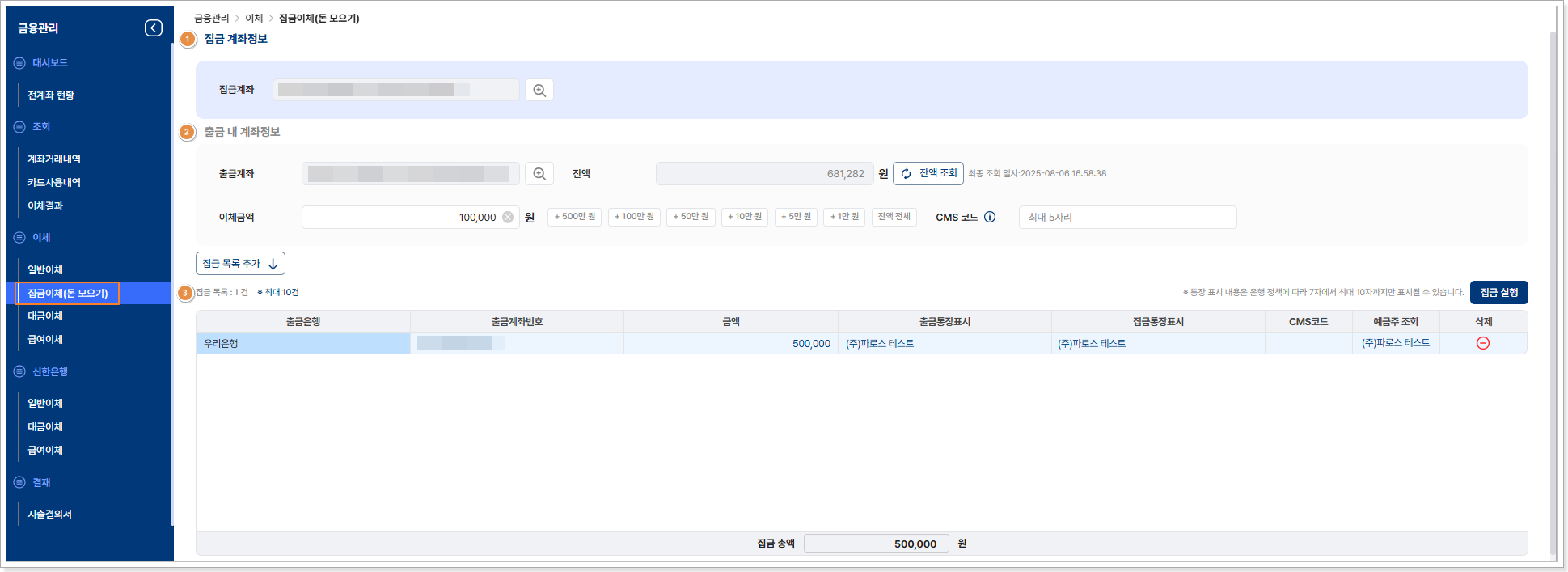
①집금 계좌정보
-
집금실행 :
→ 여러 계좌의 잔액을 하나의 계좌로 집금(모으기)할 때 활용 합니다.
→ 집금 목록이 추가되어 있을 경우 버튼이 활성화 됩니다.
→ 집금이체 실행 팝업에서 총 금액, 총 건수 등 내역 확인 후 계좌 비밀번호 입력 하여 이체 실행 합니다.
→ 보안카드 번호 입력창에 입력 후 최종 이체가 완료 됩니다
-
집금계좌 : 외부기관연동에 등록되어있는 은행 거래처를 조회 합니다.
②출금 내 계좌정보
-
출금계좌 : 공동인증서로 연동한 계좌만 이체 가능하며, PC에 인증서가
없는 경우 선택할 수 없습니다.
→ 연동된 계좌가 없을 경우 계좌 검색창 에서 즉시 연동할 수 있습니다.
→ 기업용 계좌는 다건 이체가 가능하며, 개인용은 단건 이체만 가능합니다.
-
잔액조회 : 출금계좌 선택 시 활성화 되며, 버튼 클릭 시 현 시점 잔액을
조회 합니다.
잔액 조회 후 재 조회는 1분 후 가능합니다.
- 이체금액 : 출금계좌 선택 및 잔액 조회 시 활성화 되며, 숫자만 최대 18자 까지 입력할 수 있습니다.
-
CMS코드 : 최대5자 입력 가능하며 출금계좌가 입력됐을 때 활성화 됩니다.
보험회사나 기업 등 특별한 경우에만 입력하시기 바랍니다.
- 집금목록 추가 : 집금계좌정보 와 출금 내 계좌정보, 잔액조회가 입력 완료 됐을 때 활성화 됩니다.
③집금 목록
집금 목록에 추가된 건 수 확인이 가능하며, 기업 계좌의 경우 최대 10건 까지 집금 가능 합니다.
3) 대금이체
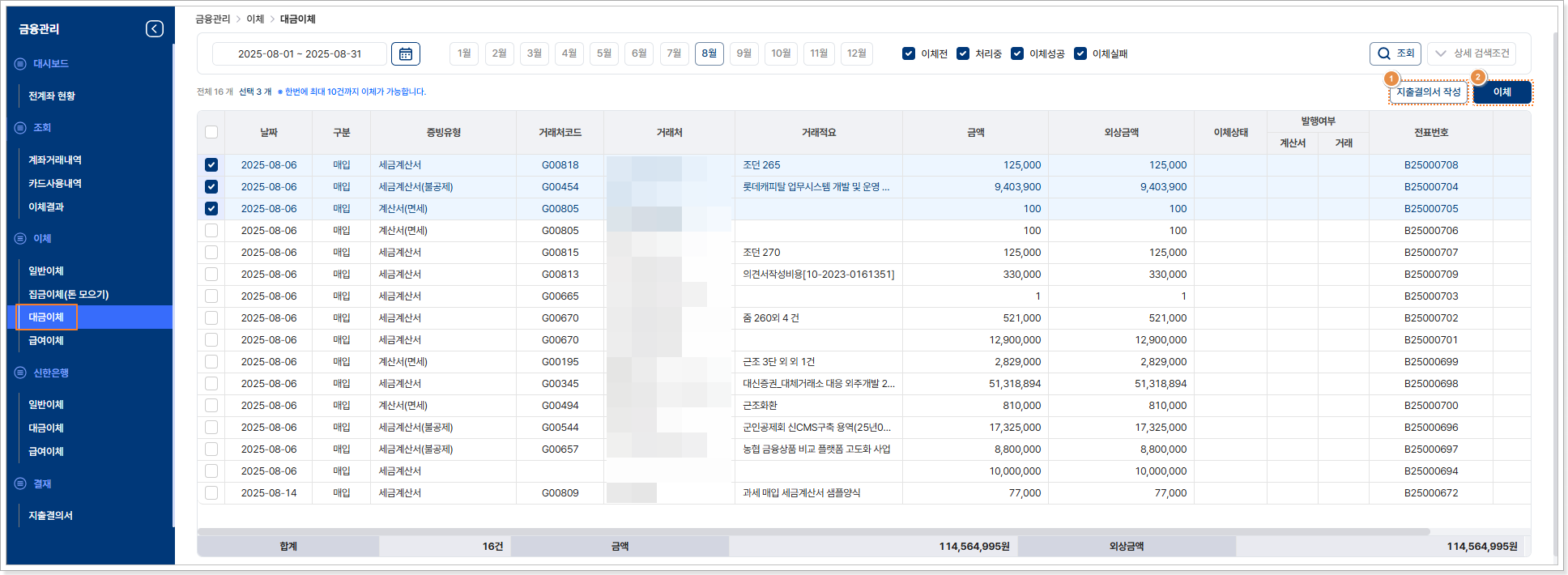
①지출결의서 작성 :
→ 리스트에서 체크 박스 선택 시 활성화 됩니다.
→ 대금이체 내역을 선택하여 지출결의서 작성을 할 수 있습니다.
②이체 :
→ 리스트에서 체크 박스 선택 시 활성화 되며 버튼을 누르면
대금이체 팝업창이 실행됩니다.
→ 출금계좌 조회는 공동인증서로 연동한 계좌만 조회 및 이체
가능하며, PC에 인증서가 없는 경우 선택 불가 합니다.
→ 연동된 계좌가 없을 경우 계좌 검색창 에서 즉시 연동할 수
있습니다.
→ 기업용 계좌는 다건 이체가 가능하며, 개인용은 단건 이체만
가능합니다.
→ 대금이체 화면의 리스트에서 선택한 매입전표 내역을 기준으로 이체
리스트가 생성 됩니다.
매입매출전표 중 구분이 매입이면서
증빙 유형이 세금계산서 - 51.과세, 세금계산서(영세율) - 52.영세, 계산서(면세) - 53.면세,
세금계산서(불공제) - 54.불공 중 하나일때
대변에 ‘외상매입금 25100’, ‘미지급금 25300’ 이 포함되어있는 전표 리스트가 조회 됩니다.
4) 급여이체
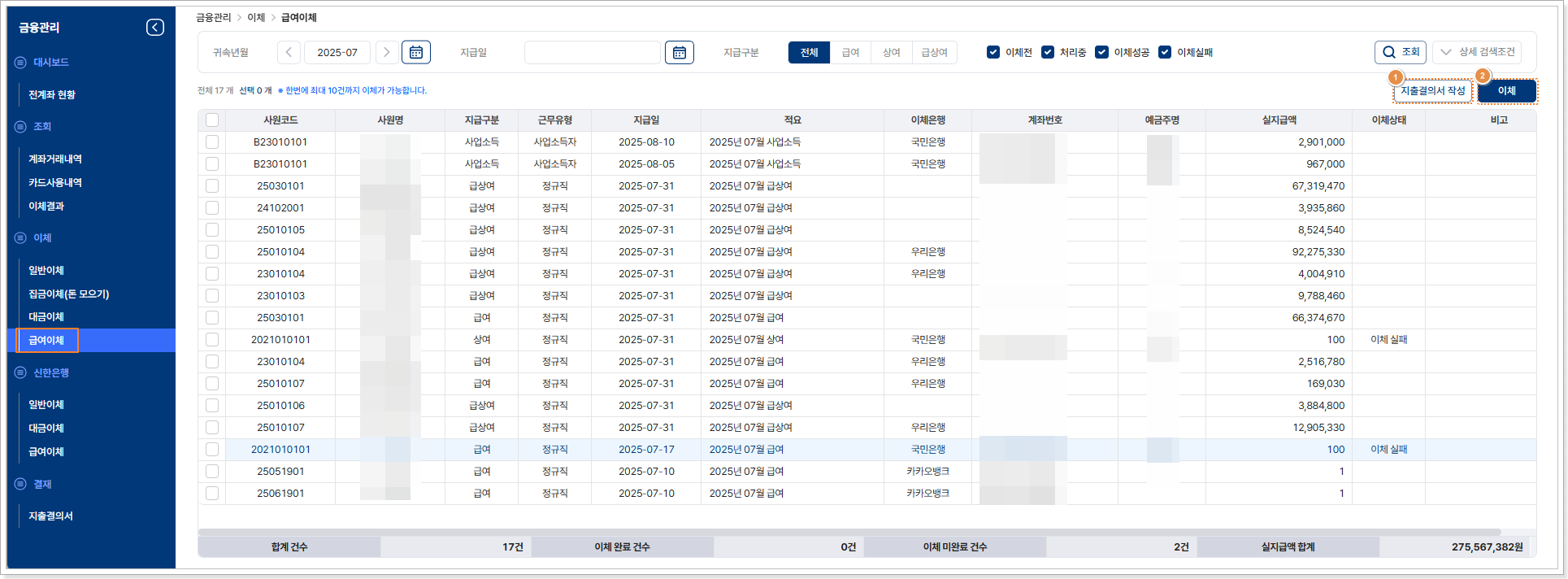
①지출결의서 작성 :
→ 리스트에서 체크 박스 선택 시 활성화 되며,
해당 내역에 대한 지출 결의서 작성이 가능합니다.
→ 지출결의서 작성 시 결재자와 지급 예정일 내용을 작성하여 저장
하면 [지출결의서]메뉴에서 출력이 가능합니다.
②이체 :
→ 리스트에서 체크 박스 선택 시 활성화 됩니다.
→ 급여이체 실행 팝업창에서 출금계좌 선택 및 잔액 조회 후 이체 실행
가능합니다.
→ 출금계좌의 현재 잔액에서 이체 목록의 출금 총액을 차감하여 예상
잔액을 계산해 줍니다.
ㆍ사원코드/사원명, 금액 : 급여 입력 내역기준 지급 대상자 및 실 지급액이 조회 되므로 수정되지 않습니다.
ㆍ입금 계좌 : 사원 정보에 등록된 최신 등록 계좌가 조회 되며
수정되지 않습니다.
→ 등록된 계좌가 없는 경우 [이체] 버튼클릭 > 급여이체
실행 팝업에서 즉시 입력 가능하며 확인 버튼을 누르면
사원
정보에 자동 저장 됩니다.
ㆍ비고 : 해당 메뉴에서 지출 결의서 작성 완료 시 결의서 번호가 조회 됩니다.
[입력예제]
▶ 일반이체 해보기
①출금계좌 검색 버튼을 눌러 출금계좌 조회 화면에서 계좌 선택 > ②잔액 조회 팝업의 [잔액조회]버튼 클릭
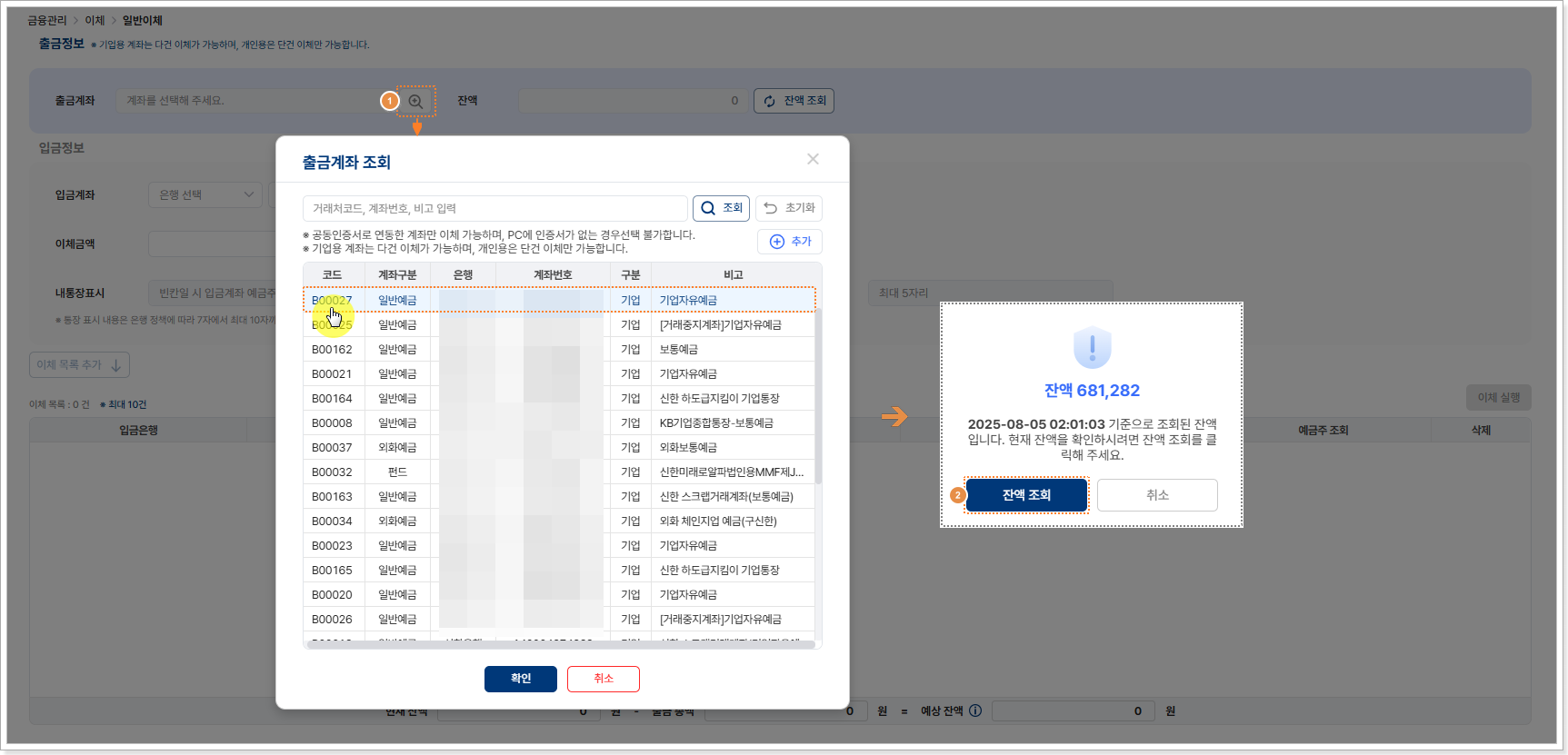
③입금정보에 입금계좌 및 이체금액등 기재사항을 입력 >
④[이체목록추가]버튼 활성화 되면 클릭하여 이체목록에 추가 > ⑤ 이체실행
버튼을 클릭하여 이체실행 팝업창 실행
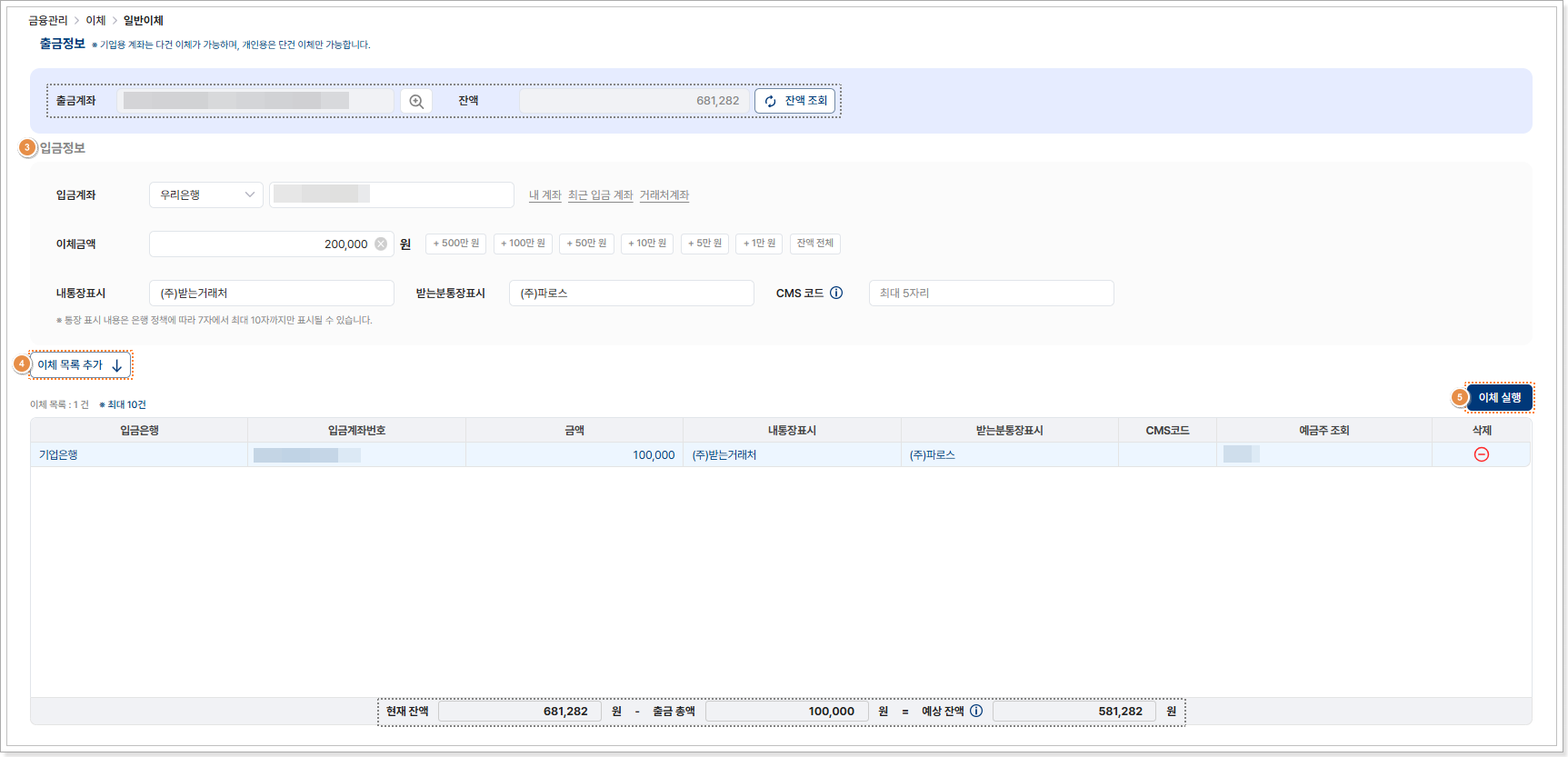
⑥이체내역 확인 후 계좌 및 총 금액, 건수 확인 후 계좌 비밀번호를 입력
> ⑦이체실행 버튼으로 이체 완료
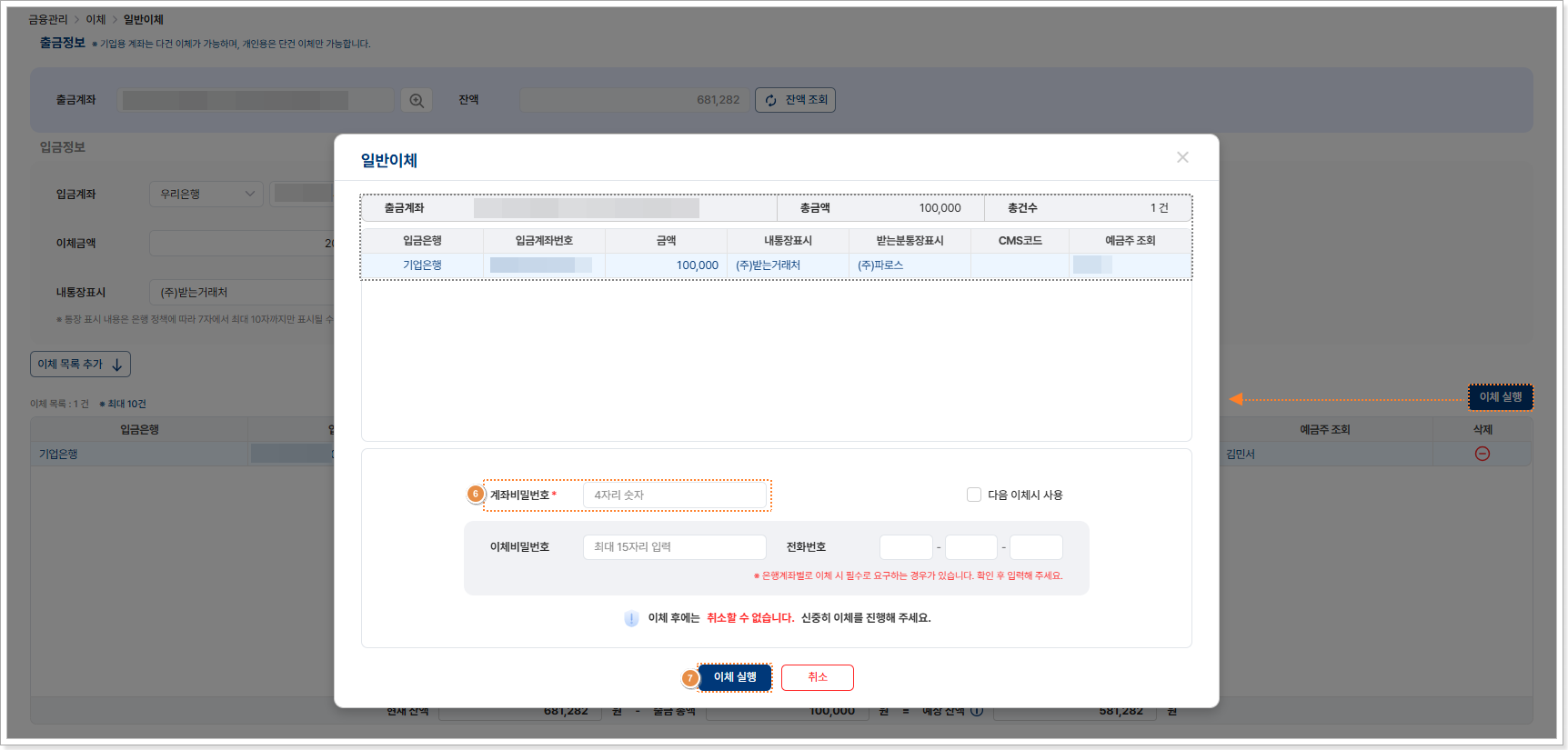
4. 신한은행
신한은행 기업뱅킹은 [기초정보]-[기업뱅킹연동]메뉴에서 연동 후 활성화 됩니다.
신한은행 기업 인터넷뱅킹을 이용중인 경우 신한은행 기업뱅킹 홈페이지에서 신한 뱅크인 플랫폼 서비스 가입 후 파로스에서 뱅킹 연동 시 신한은행과 직접 연동된 이체 서비스를 이용할 수 있습니다.
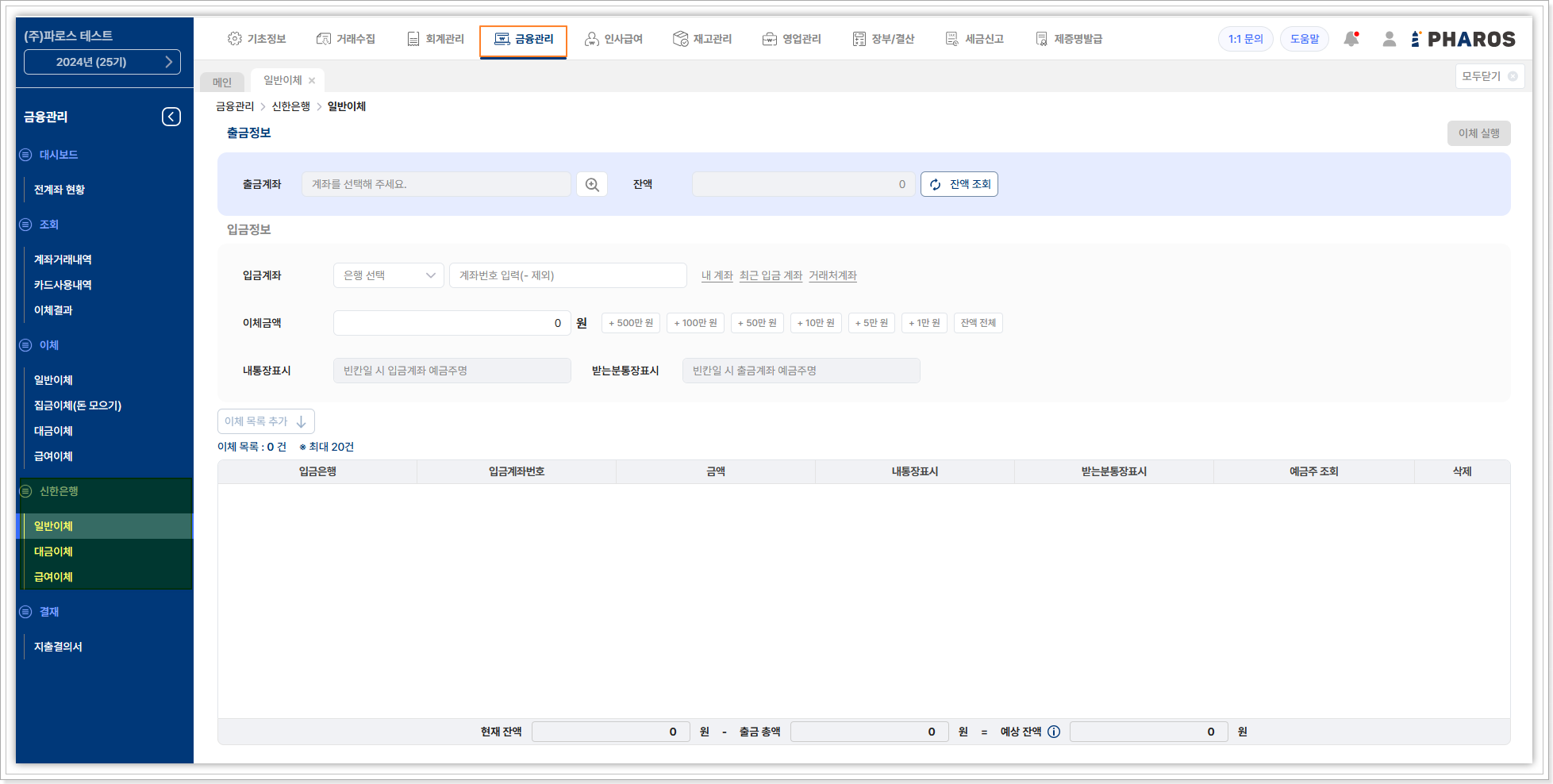
1) 일반이체
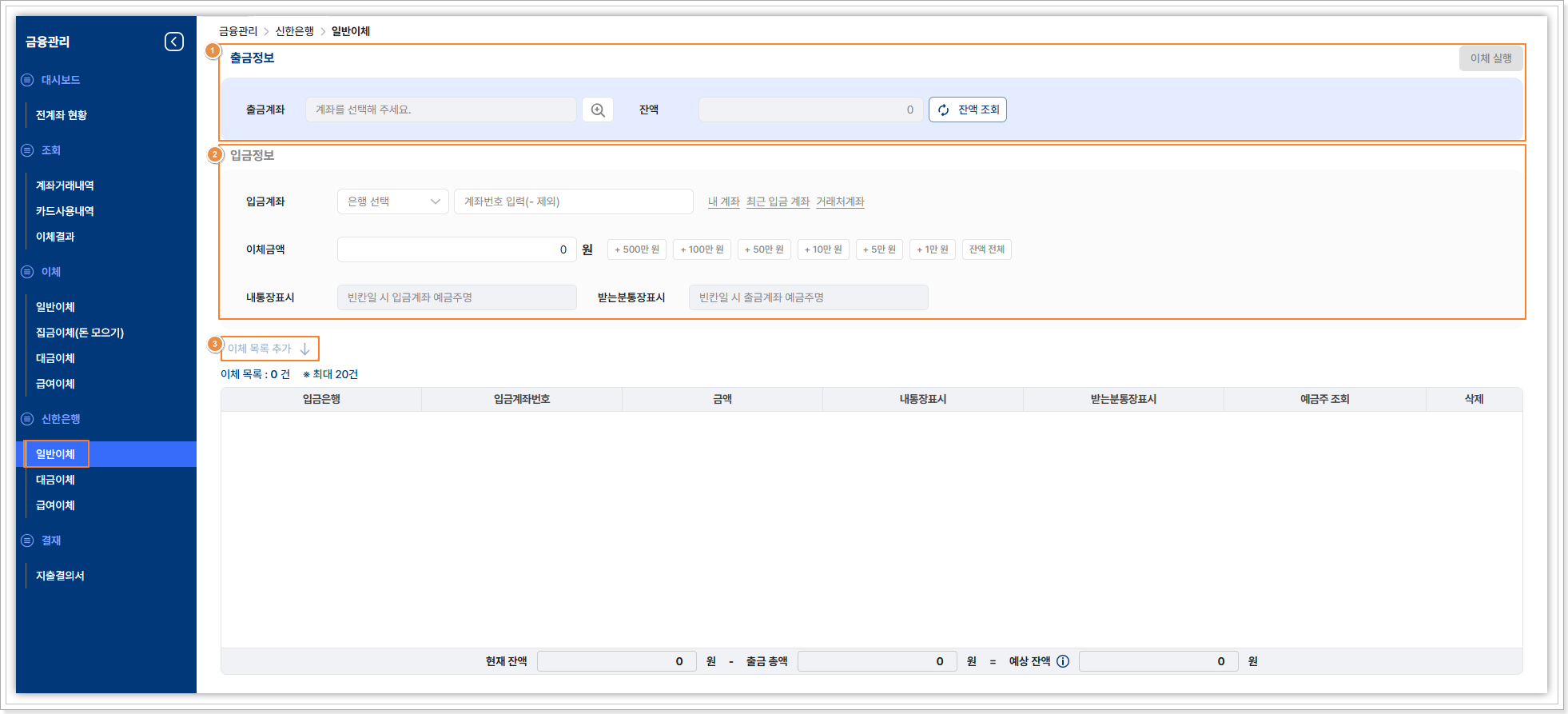
①출금정보
-
이체실행
→ 출금 정보와 입금 정보 입력 후 이체 목록이 추가 되면 버튼이 활성화 됩니다.
→ 이체실행 팝업에서 총 금액, 총 건수 등 내역 확인 후 계좌 비밀번호 입력 하여 이체 실행 합니다.
- 출금계좌 : 신한은행 기업뱅킹 계좌가 조회 됩니다.
-
잔액조회 : 출금계좌 선택 시 활성화 되며, 해당 계좌의 잔액이 조회
됩니다.
②입금정보
-
입금계좌 : 숫자만 입력 가능하며 20자까지 입력할 수 있습니다.
→ 내계좌 : 클릭 시 외부기관연동에 등록된 계좌를 조회 합니다.
→ 최근입금 계좌 : 최근 거래한 계좌 목록이 조회 됩니다.
→ 거래처 계좌 : 등록된 거래처와 계좌 정보가 조회 되며, 계좌 정보 미 기입 거래처는 계좌 정보 추가가 가능합니다.
-
이체금액 : 숫자만 최대 18자 까지 입력할 수 있으며 이체 금액이 입력된
상태에서 금액버튼 클릭 시 해당 금액이 더해진 금액으로 이체 금액에
입력됩니다.
→ 예시 : 이체 금액 100,000원 입력 상태 [+ 50만원]버튼 클릭 시 이체금액 600,000원
- 내통장표시 : 입금 계좌 입력 시 활성화 되고, 최대 10자까지 입력 가능 하며 미 입력 시 예금주 명으로 자동 입력 됩니다.
- 받는분통장표시 : 입금 계좌 입력 시 활성화 되고, 최대 10자까지 입력 가능 하며 미 입력 시 예금주 명으로 자동 입력 됩니다.
- CMS코드 : CMS코드는 보험 회사나 기업 등 특별한 경우에만 입력 합니다.
-
이체목록추가 :
→ 출금계좌, 입금계좌, 이체금액 입력 시 활성화 됩니다.
→ 1회 이체 시 최대 20건까지 목록 추가 및 이체 가능합니다.
→ 출금계좌의 현재 잔액에서 이체 목록의 출금 총액을 차감 하여 예상 잔액을 계산해 줍니다.
③이체목록
출금정보, 입금정보를 입력하여 이체 목록에 추가한 내역이 조회 되며, 1회 최대 20건까지 이체가 가능합니다.
2) 대금이체
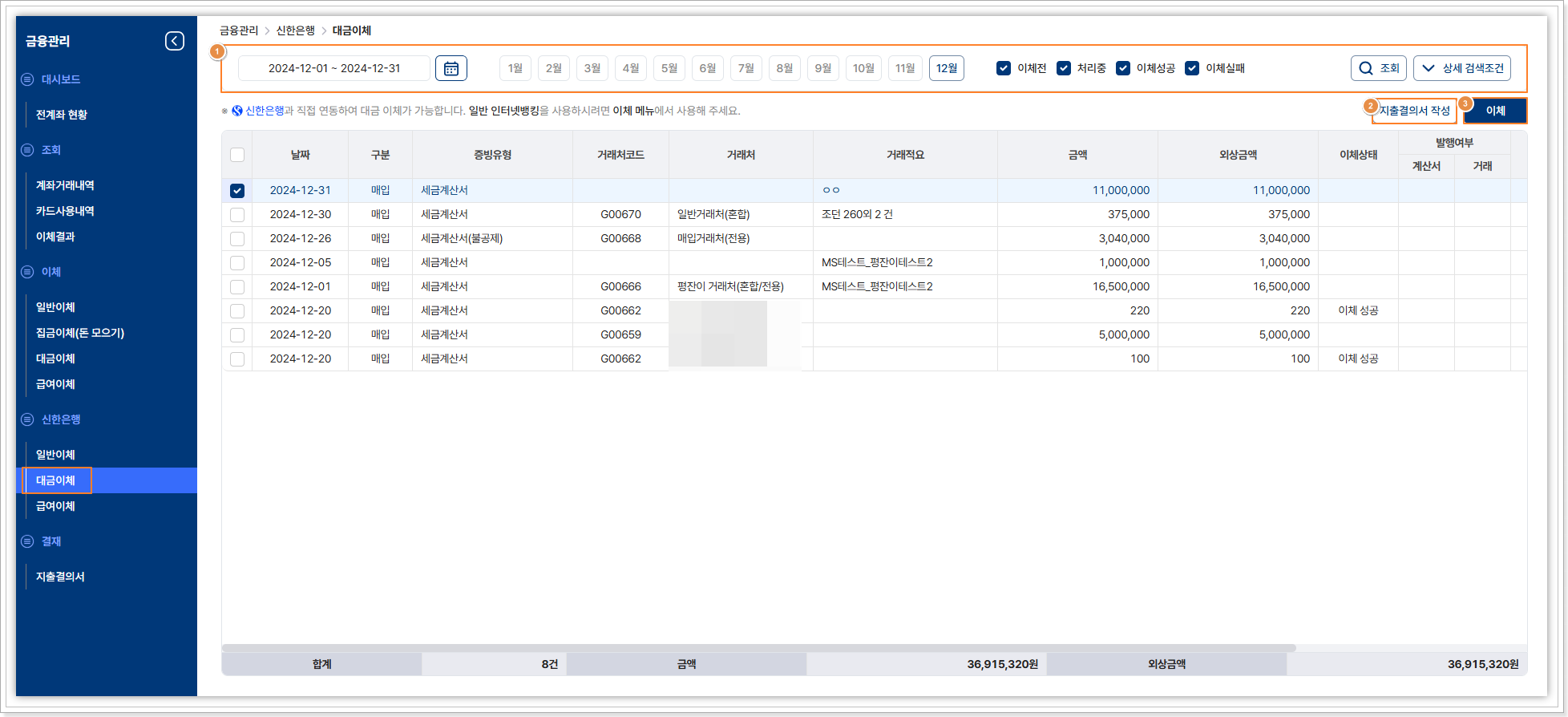
① 조회 기간 및 검색조건
→ 기간을 설정하여 해당 기간 입력된 매입전표 중 외상처리된 전표
리스트가 조회 됩니다.
→ 리스트 검색 시 이체 상태를 체크하여 해당 내역만 조회할 수
있습니다.
→ 상세검색조건을 활용해 거래처별, 증빙유형별 등 필요에 따라 다양한
조건으로 검색하여 이체할 수 있습니다.
② 지출결의서 작성
→ 리스트에서 체크 박스 선택 시 활성화 됩니다.
→ 대금이체 내역을 선택하여 지출결의서 작성을 할 수 있습니다.
③ 이체
→ 리스트에서 체크 박스 선택 시 활성화 되며 버튼을 누르면
대금이체 팝업창이 실행됩니다.
→ 출금계좌 조회는 공동인증서로 연동한 계좌만 조회 및 이체
가능하며, PC에 인증서가 없는 경우 선택 불가 합니다.
→ 연동된 계좌가 없을 경우 계좌 검색창 에서 즉시 연동할 수
있습니다.
→ 1회 최대 1만건까지 이체가 가능합니다.
→ 대금이체 화면의
리스트에서 선택한 매입전표 내역을 기준으로 이체 리스트가 생성 됩니다.
매입매출전표 중 구분이 매입이면서
증빙 유형이 세금계산서 - 51.과세, 세금계산서(영세율) - 52.영세, 계산서(면세) - 53.면세,
세금계산서(불공제) - 54.불공 중 하나일때
대변에 ‘외상매입금 25100’, ‘미지급금 25300’ 이 포함되어있는 전표 리스트가 조회 됩니다.
3) 급여이체
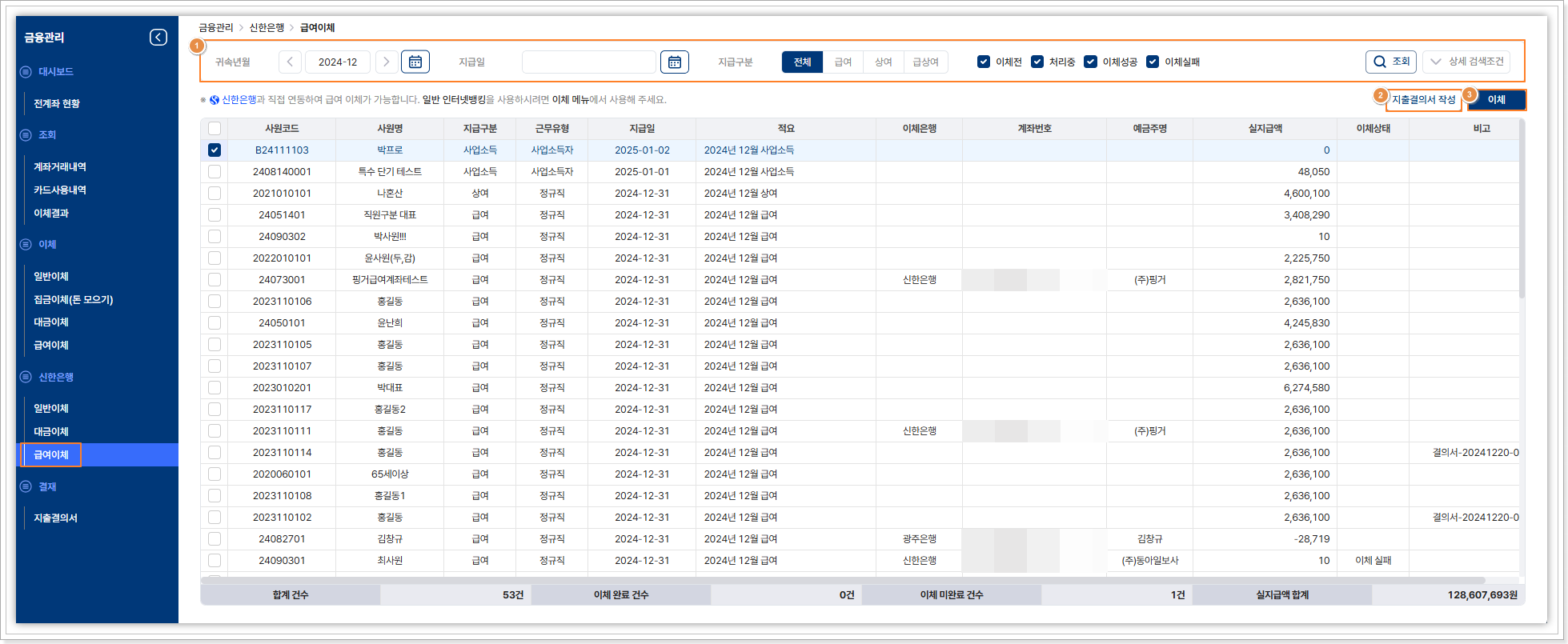
① 조회 기간 및 검색조건
→ 귀속 연월과 지급일 기준 급여 입력 내역이 조회 됩니다.
→
리스트 검색 시 지급 구분 또는 이체 상태를 체크하여 해당 내역만 조회할 수
있습니다.
→ 상세검색조건을 활용해 사원별, 근무유형 등 필요에 따라 다양한
조건으로 검색하여 이체할 수 있습니다.
② 지출결의서 작성
→ 리스트에서 체크 박스 선택 시 활성화 되며, 해당
내역에 대한 지출 결의서 작성이 가능합니다.
→ 지출결의서 작성 시 결재자와 지급 예정일 내용을 작성하여 저장
하면 [지출결의서]메뉴에서 출력이 가능합니다.
③이체
→ 리스트에서 체크 박스 선택 시 활성화 됩니다.
→ 1회 최대 1만건까지 이체가 가능합니다.
→ 이체 시 금액은
급여의 실 지급 액으로 자동 입력 됩니다.
→ 급여이체 실행 팝업 창에서 출금 계좌 선택 및 잔액 조회 후 이체
실행 가능합니다.
→ 출금 계좌의 현재 잔액에서 이체 목록의 출금 총액을 차감하여 예상
잔액을 계산해 줍니다.
ㆍ사원코드/사원명, 금액 : 급여 입력 내역기준 지급 대상자 및 실 지급액이 조회 되므로 수정되지 않습니다.
ㆍ입금 계좌 : 사원 정보에 등록된 최신 등록 계좌가 조회 되며
수정되지 않습니다.
→ 등록된 계좌가 없는 경우 [이체] 버튼클릭 > 급여이체
실행 팝업에서 즉시 입력 가능하며 확인 버튼을 누르면
사원
정보에 자동 저장 됩니다.
ㆍ비고 : 해당 메뉴에서 지출 결의서 작성 완료 시 결의서 번호가 조회 됩니다.
5. 국민은행(기업뱅킹)
국민은행(기업뱅킹)은 [기초정보]-[기업뱅킹연동]메뉴에서 연동 후 활성화 됩니다.
국민은행 기업 인터넷뱅킹을 이용중인 경우 KB국민은행 기업Open API
홈페이지에서 Open API서비스 가입 후
파로스에서 뱅킹 연동 시 국민은행과 직접 연동된 이체서비스를 이용할 수
있습니다.
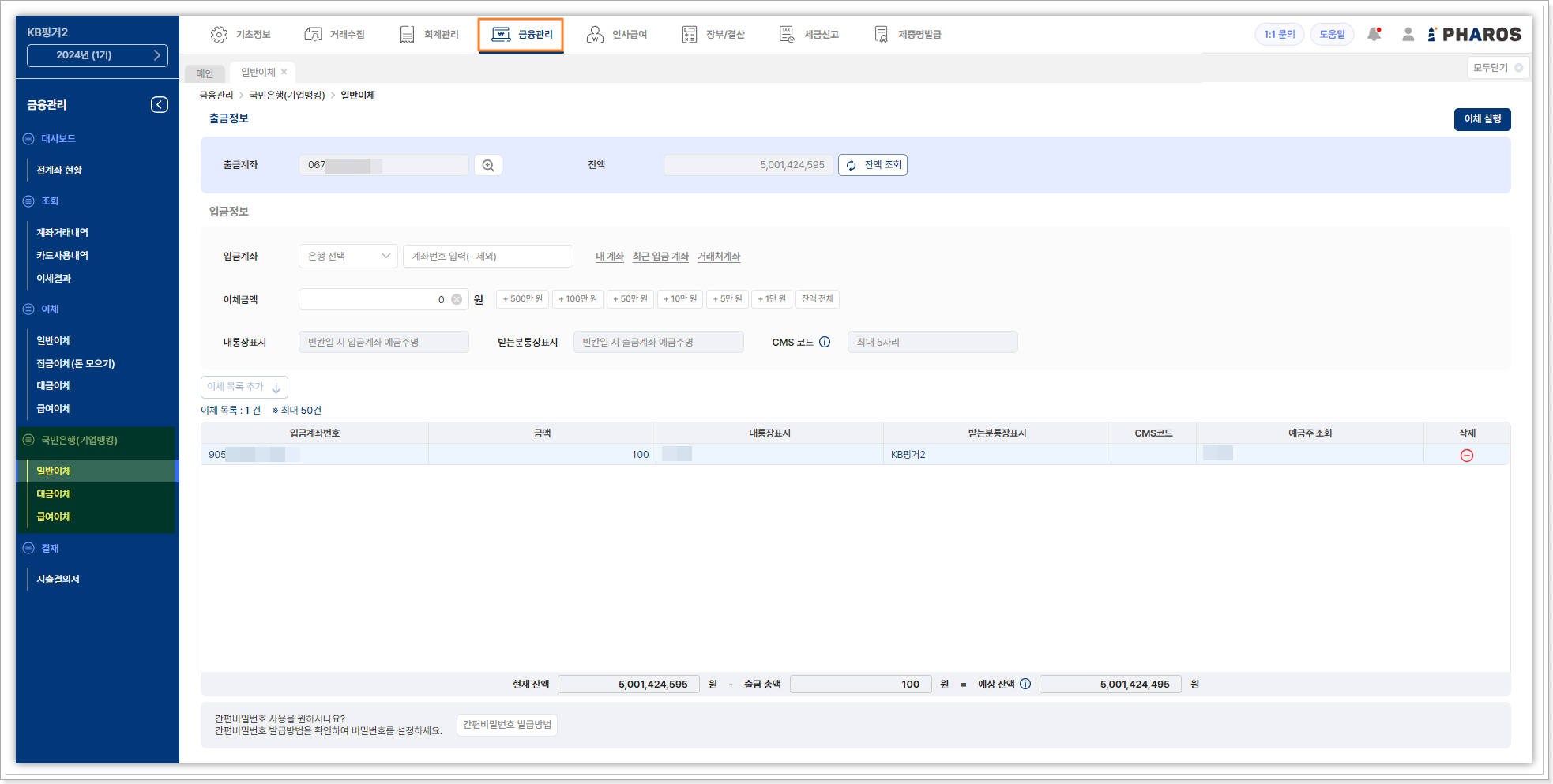
1) 일반이체
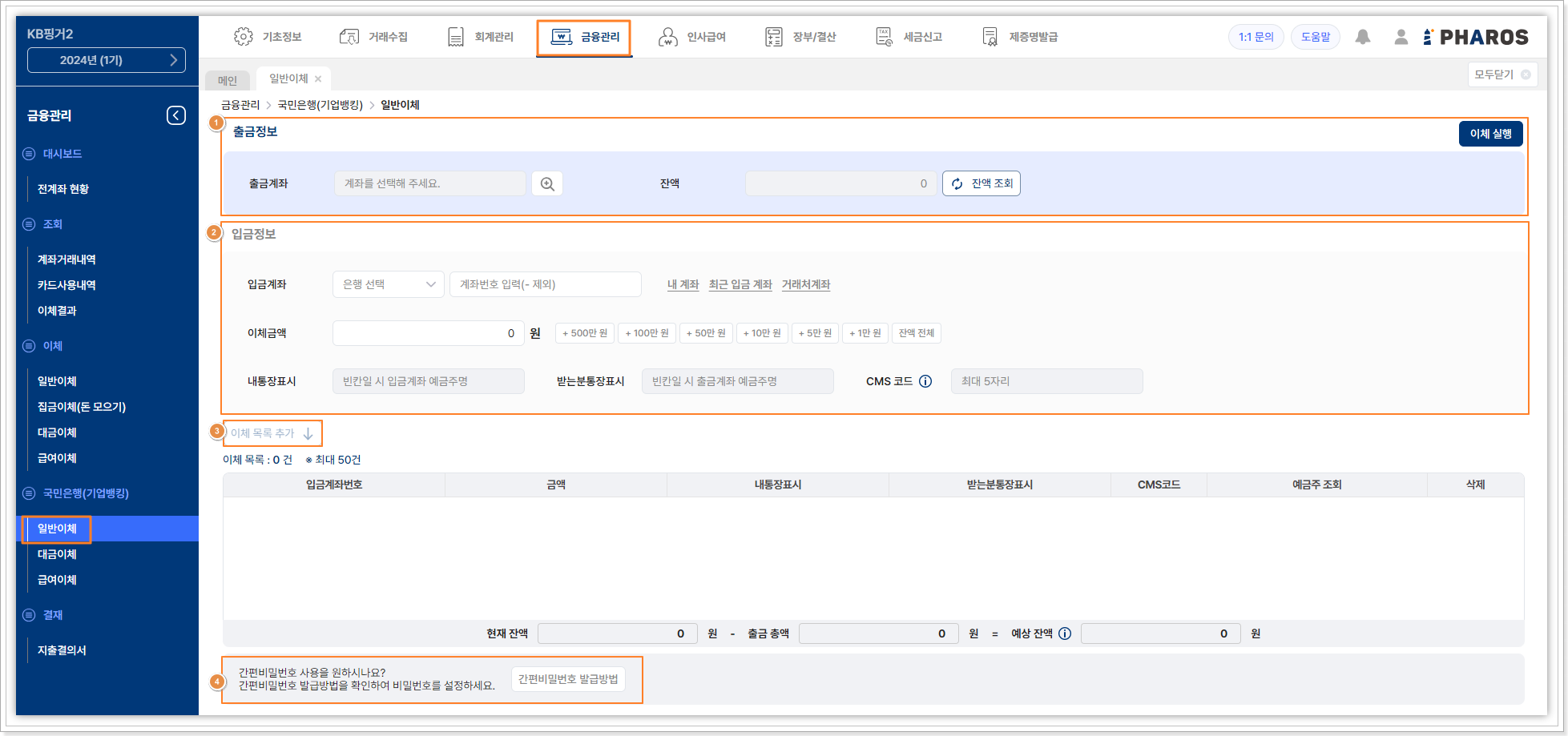
①출금정보
-
이체실행
→ 출금 정보와 입금 정보 입력 후 이체 목록이 추가 되면 버튼이 활성화 됩니다.
→ 이체실행 팝업에서 총 금액, 총 건수 등 내역 확인 후 계좌 비밀번호 입력 하여 이체 실행 합니다.
- 출금계좌 : 국민은행 기업뱅킹 계좌가 조회 됩니다.
- 잔액조회 : 출금 계좌 선택 시 활성화 되며, 해당 계좌의 잔액이 조회 됩니다.
②입금정보
-
입금계좌 : 숫자만 입력 가능하며 20자까지 입력할 수 있습니다.
→ 내계좌 : 클릭 시 외부기관연동에 등록된 계좌를 조회 합니다.
→ 최근입금 계좌 : 최근 거래한 계좌 목록이 조회 됩니다.
→ 거래처 계좌 : 등록된 거래처와 계좌 정보가 조회 되며, 계좌 정보 미 기입 거래처는 계좌 정보 추가가 가능합니다.
-
이체금액 : 숫자만 최대 18자 까지 입력할 수 있으며 이체 금액이 입력된
상태에서 금액버튼 클릭 시 해당 금액이 더해진 금액으로 이체 금액에
입력됩니다.
→ 예시 : 이체 금액 100,000원 입력 상태 [+ 50만원]버튼 클릭 시 이체금액 600,000원
- 내통장표시 : 입금 계좌 입력 시 활성화 되고, 최대 10자까지 입력 가능 하며 미 입력 시 예금주 명으로 자동 입력 됩니다.
- 받는분통장표시 : 입금 계좌 입력 시 활성화 되고, 최대 10자까지 입력 가능 하며 미 입력 시 예금주 명으로 자동 입력 됩니다.
- CMS코드 : CMS코드는 보험 회사나 기업 등 특별한 경우에만 입력 합니다.
-
이체목록추가 :
→ 출금계좌, 입금계좌, 이체금액 입력 시 활성화 됩니다.
→ 1회 이체 시 최대 50건까지 목록 추가 및 이체 가능합니다.
→ 출금계좌의 현재 잔액에서 이체 목록의 출금 총액을 차감 하여 예상 잔액을 계산해 줍니다.
③이체목록
출금 정보, 입금 정보를 입력하여 이체 목록에 추가한 내역이 조회 되며, 1회 최대 50건까지 이체 실행할 수 있습니다.
④ 간편비밀번호 발급
KB국민은행 기업Open API 홈페이지의 Open API서비스에서 대표자 본인 인증 후 간편비밀번호를 설정할 수 있으며, 간편비밀번호 설정 시 인증서와 OTP입력을 대신하여 설정한 비밀번호6자리 입력 만으로 일일 최대 1천만원까지 출금이 가능한 서비스 입니다.
2) 대금이체
KB국민은행과 직접 연동하여 대금 이체가 가능하며, 매입전표 중 대변의 계정과목이 외상매입금, 미지급금 으로 입력된 전표리스트를 조회 하여 이체할 수 있습니다.
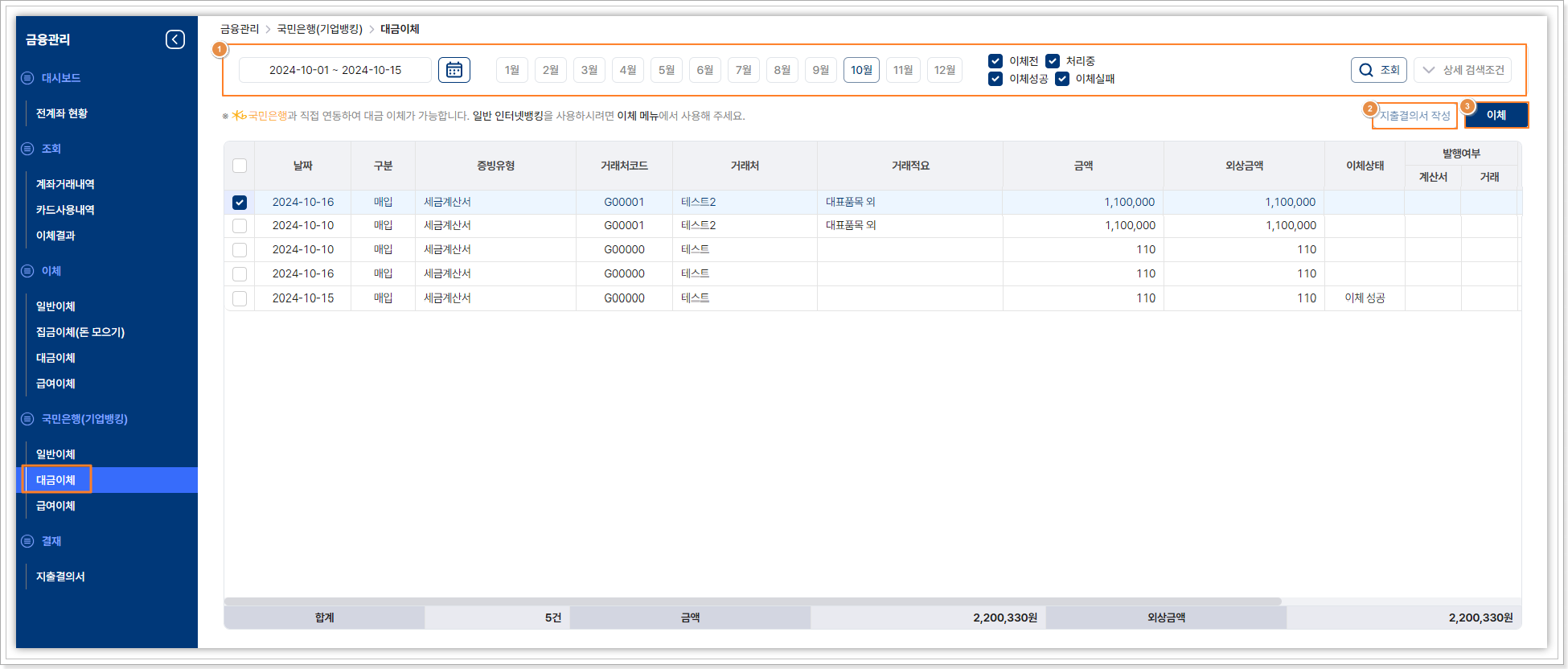
① 조회 기간 및 검색조건
→ 기간을 설정하여 해당 기간 입력된 매입전표 중 외상처리된 전표
리스트가 조회 됩니다.
→ 리스트 검색 시 이체 상태를 체크하여 해당 내역만 조회할 수
있습니다.
→ 상세검색조건을 활용해 거래처별, 증빙유형별 등 필요에 따라 다양한
조건으로 검색하여 이체할 수 있습니다.
② 지출결의서 작성
→ 리스트에서 체크 박스 선택 시 활성화 됩니다.
→ 대금이체 내역을 선택하여 지출결의서 작성을 할 수 있습니다.
③ 이체
→ 리스트에서 체크 박스 선택 시 활성화 되며 버튼을 누르면
대금이체 팝업창이 실행됩니다.
→ 출금계좌 조회는 공동인증서로 연동한 계좌만 조회 및 이체
가능하며, PC에 인증서가 없는 경우 선택 불가 합니다.
→ 연동된 계좌가 없을 경우 계좌 검색창 에서 즉시 연동할 수
있습니다.
→ 1회 최대 500건까지 이체가 가능합니다.
→ 대금이체 화면의
리스트에서 선택한 매입전표 내역을 기준으로 이체 리스트가 생성 됩니다.
매입매출전표 중 구분이 매입이면서
증빙 유형이 세금계산서 - 51.과세, 세금계산서(영세율) - 52.영세, 계산서(면세) - 53.면세,
세금계산서(불공제) - 54.불공 중 하나일때
대변에 ‘외상매입금 25100’, ‘미지급금 25300’ 이 포함되어있는 전표 리스트가 조회 됩니다.
3) 급여이체
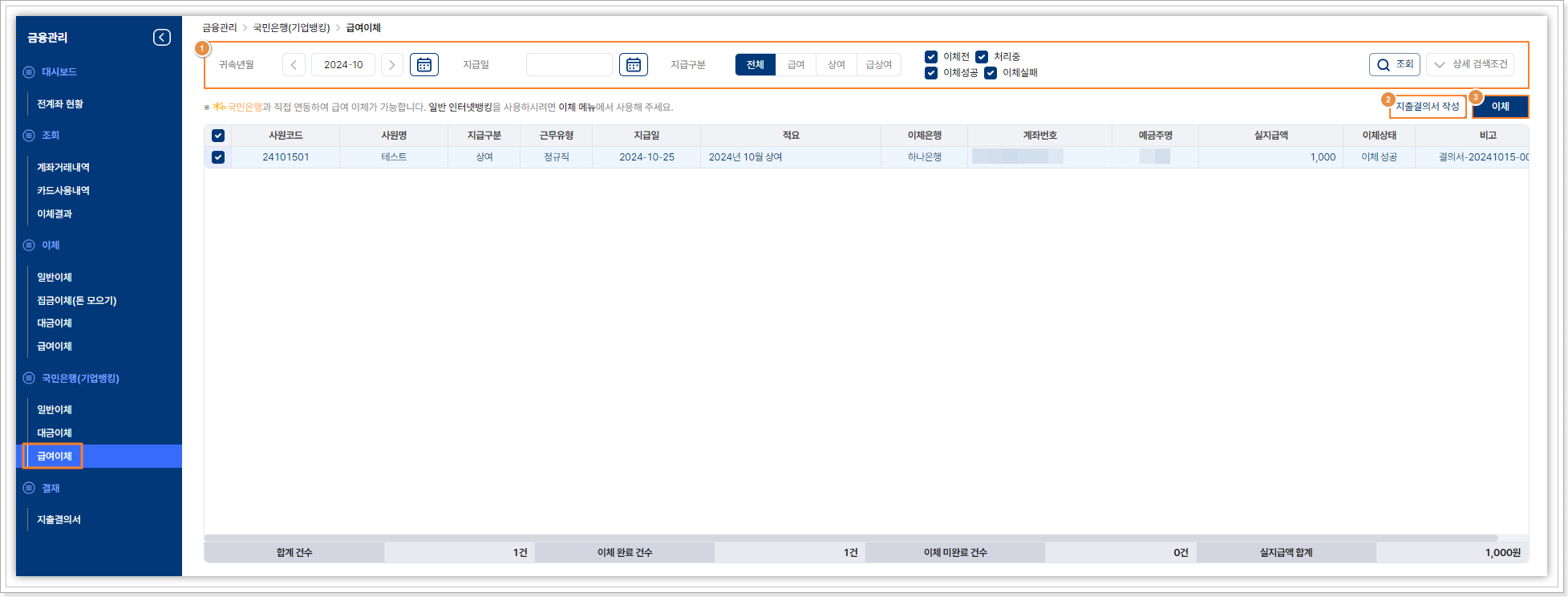
① 조회 기간 및 검색조건
→ 귀속 연월과 지급일 기준 급여 입력 내역이 조회 됩니다.
→
리스트 검색 시 지급 구분 또는 이체 상태를 체크하여 해당 내역만 조회할 수
있습니다.
→ 상세검색조건을 활용해 사원별, 근무유형 등 필요에 따라 다양한
조건으로 검색하여 이체할 수 있습니다.
② 지출결의서 작성
→ 리스트에서 체크 박스 선택 시 활성화 되며, 해당
내역에 대한 지출 결의서 작성이 가능합니다.
→ 지출결의서 작성 시 결재자와 지급 예정일 내용을 작성하여 저장
하면 [지출결의서]메뉴에서 출력이 가능합니다.
③이체
→ 리스트에서 체크 박스 선택 시 활성화 됩니다.
→ 1회 최대 500건까지 이체가 가능합니다.
→ 이체 시 금액은
급여의 실 지급 액으로 자동 입력 됩니다.
→ 급여이체 실행 팝업 창에서 출금 계좌 선택 및 잔액 조회 후 이체
실행 가능합니다.
→ 출금 계좌의 현재 잔액에서 이체 목록의 출금 총액을 차감하여 예상
잔액을 계산해 줍니다.
ㆍ사원코드/사원명, 금액 : 급여 입력 내역기준 지급 대상자 및 실 지급액이 조회 되므로 수정되지 않습니다.
ㆍ입금 계좌 : 사원 정보에 등록된 최신 등록 계좌가 조회 되며
수정되지 않습니다.
→ 등록된 계좌가 없는 경우 [이체] 버튼클릭 > 급여이체
실행 팝업에서 즉시 입력 가능하며 확인 버튼을 누르면
사원
정보에 자동 저장 됩니다.
ㆍ비고 : 해당 메뉴에서 지출 결의서 작성 완료 시 결의서 번호가 조회 됩니다.
6. 농협은행
농협은행 기업뱅킹은 [기초정보]-[기업뱅킹연동]메뉴에서 연동 후
활성화됩니다.
“농협은행 기업인터넷뱅킹”을 이용 중인 경우 농협은행 기업뱅킹
홈페이지에서 NH임베디드플랫폼 가입 후, 파로스에서 뱅킹 연동 시
농협은행과 직접 연동된 이체 서비스를 이용할 수 있습니다.
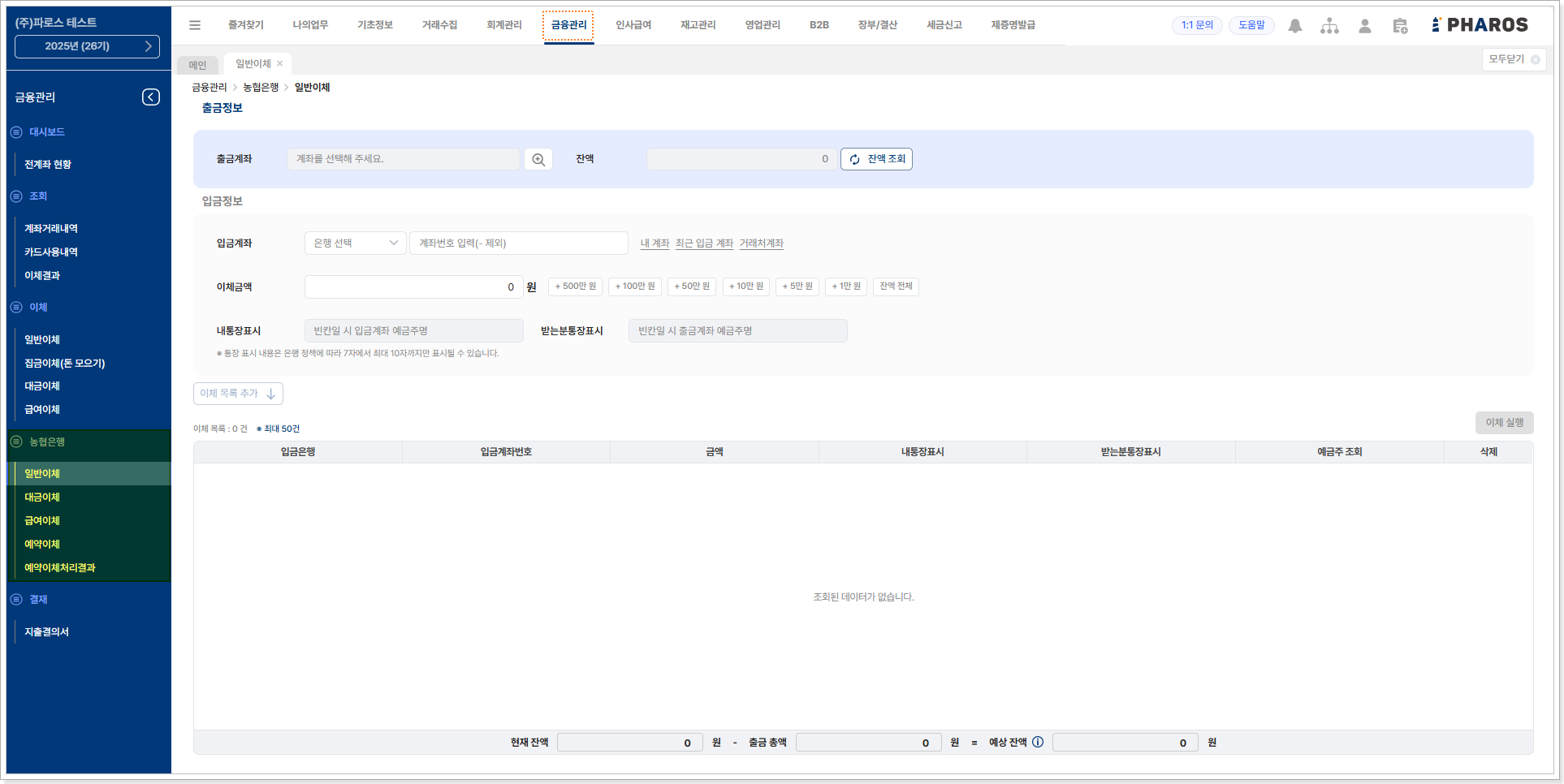
1) 일반이체
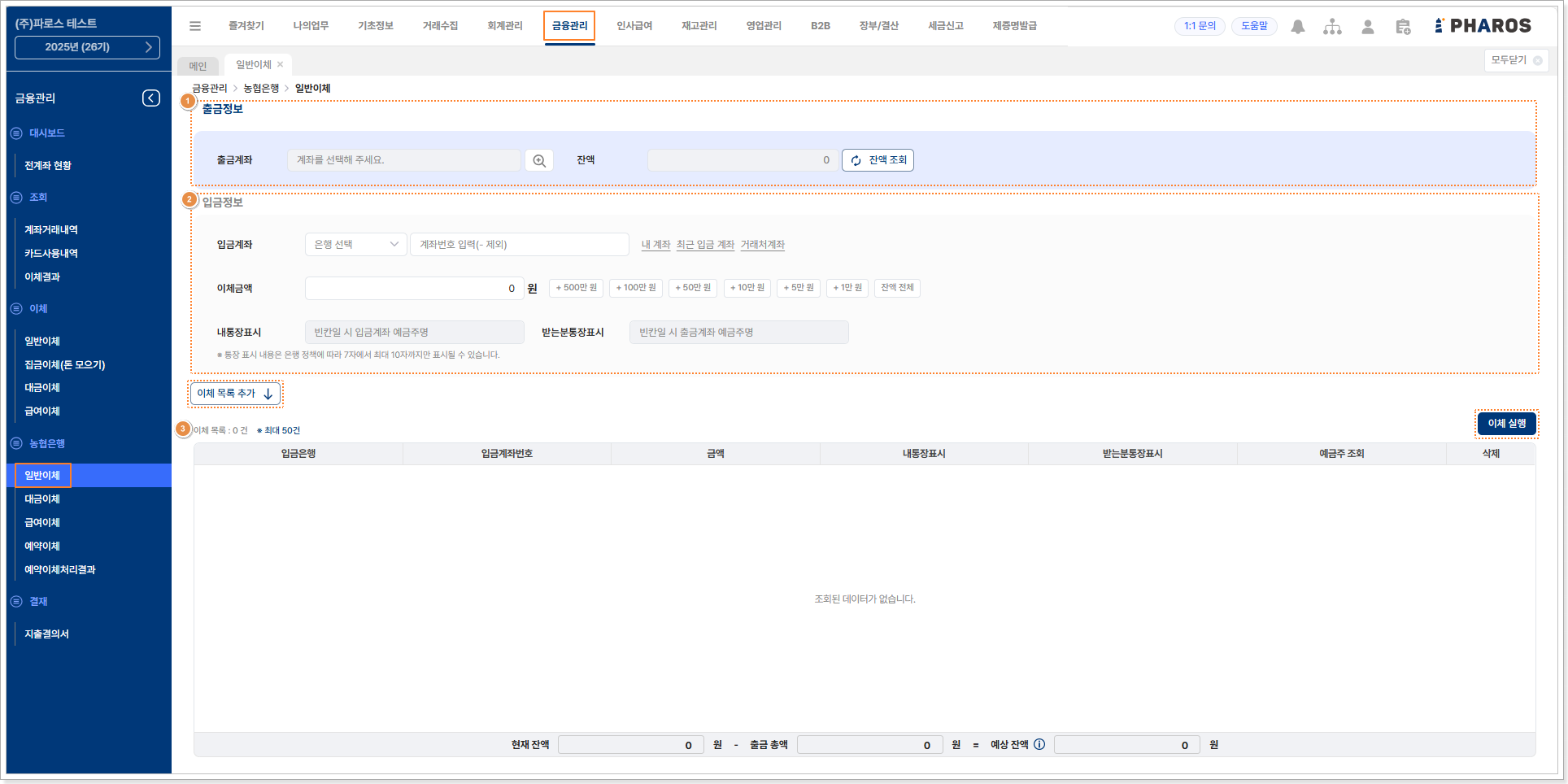
① 출금정보
-
이체실행
- 출금 정보와 입금 정보 입력 후, 이체 목록이 추가되면 버튼이 활성화됩니다.
- 이체실행 팝업에서 총 금액, 총 건수 등 내역 확인 후, 계좌 비밀번호 입력하고, 이체를 실행합니다.
- 출금계좌: 농협은행 기업뱅킹 계좌가 조회됩니다.
- 잔액조회: 출금계좌 선택 시 활성화되며, 해당 계좌의 잔액이 조회됩니다.
② 입금정보
-
입금계좌: 숫자만 입력 가능하며 20자까지 입력할 수 있습니다.
-내 계좌: 클릭 시 파로스에 등록된 계좌를 조회합니다.
- 최근 입금 계좌: 최근 거래한 계좌 목록이 조회됩니다.
- 거래처계좌: 등록된 거래처와 계좌 정보가 조회되고, 계좌 정보 미 기입 거래처는 계좌 정보 추가할 수 있습니다.
- 이체금액: 숫자만 최대 18자까지 입력할 수 있으며 이체 금액이 입력된 상태에서 금액버튼 클릭 시 해당 금액이 더해진 금액으로 이체 금액에 입력됩니다.
※ 예시: 이체 금액 100,000원 입력 상태 [+ 50만원]버튼 클릭 시 이체금액 600,000원
- 내통장표시: 입금 계좌 입력 시 활성화되고, 최대 10자까지 입력 가능 하며 미 입력 시 예금주 명으로 자동 입력됩니다.
- 받는분통장표시: 입금 계좌 입력 시 활성화되고, 최대 10자까지 입력 가능 하며 미 입력 시 예금주 명으로 자동 입력됩니다.
-
이체목록추가
- 출금계좌, 입금계좌, 이체금액 입력 시 활성화됩니다.
- 1회 이체 시 최대 50건까지 목록 추가 및 이체 가능합니다.
- 출금계좌의 현재 잔액에서 이체 목록의 출금 총액을 차감하여 예상 잔액을 계산해 줍니다.
③ 이체목록
- 출금정보, 입금정보를 입력해 이체 목록에 추가한 내역이 조회되고, 1회 최대 50건까지 이체가 가능합니다.
2) 대금이체
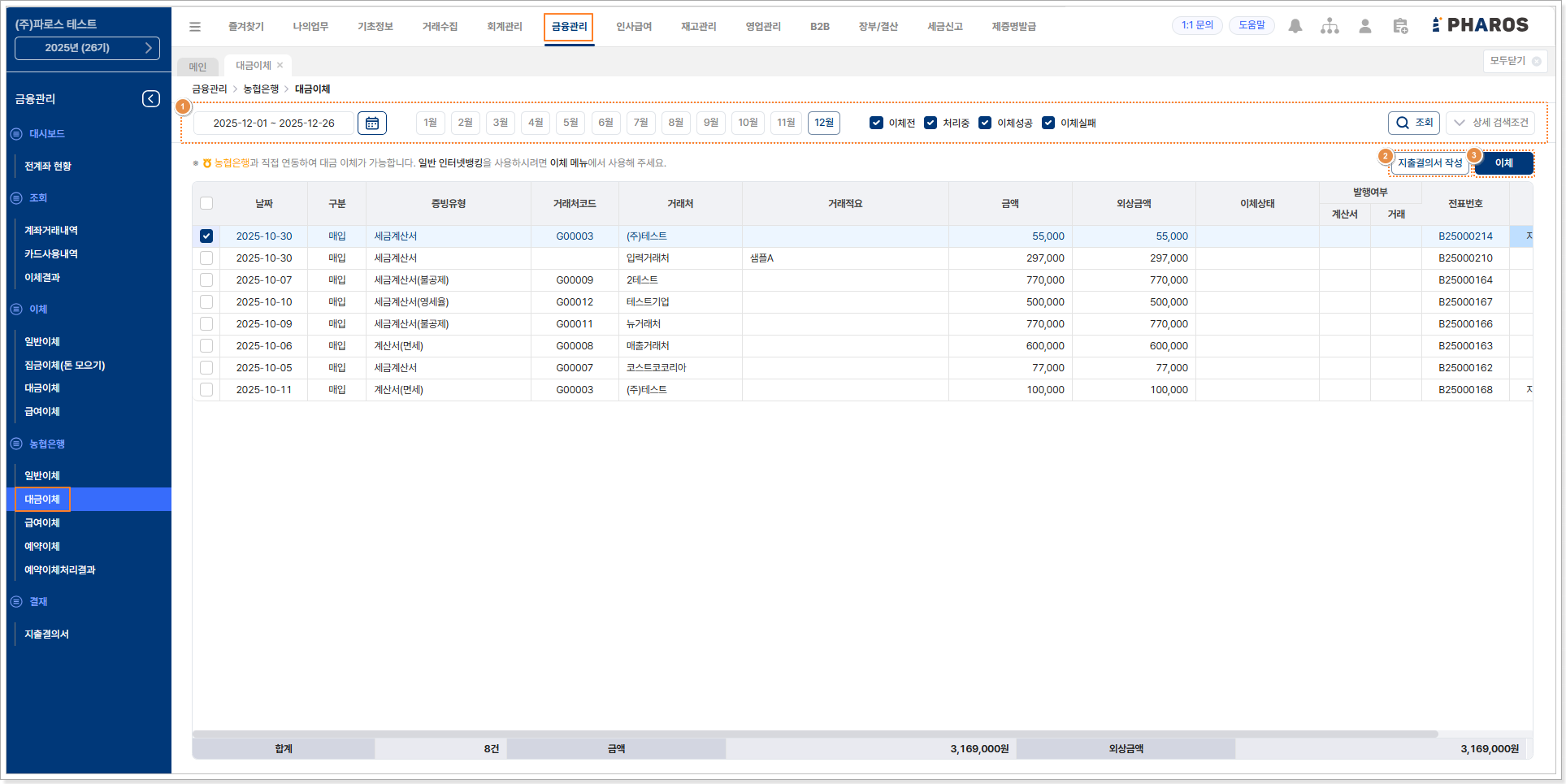
① 조회 기간 및 검색 조건
- 조회 기간을 설정, 해당 기간 입력된 매입전표 중 외상 처리된 전표 리스트가 조회됩니다.
- 리스트 검색 시, 이체 상태를 체크하여 해당 내역만 조회할 수 있습니다.
- 상세검색조건을 활용해 거래처별, 증빙유형별 등 필요에 따라 다양한 조건으로 검색하여 이체할 수 있습니다.
② 지출결의서 작성
- 리스트에서 체크 박스 선택 시, 활성화됩니다.
- 대금이체 내역을 선택해 지출결의서 작성을 할 수 있습니다.
③ 이체
- 리스트에서 체크 박스 선택 시, 활성화되고, 버튼을 누르면 대금이체 팝업 화면이 실행됩니다.
- 출금계좌 조회는 공동인증서로 연동한 계좌만 조회 및 이체 가능하며, PC에 인증서가 없는 경우 선택 불가 합니다.
- 연동된 계좌가 없을 경우, 계좌 검색창에서 즉시 연동할 수 있습니다.
- 1회 최대 2천건까지 이체가 가능합니다.
- 대금이체 화면의 리스트에서 선택한 매입전표 내역을 기준으로 이체 리스트가 생성됩니다.
대금 이체 화면 리스트 조회 기준
- 매입매출 전표 중 구분이 매입이면서 증빙유형이
- 과제_세금계산서, 52.영세_세금계산서(영세율), 53.면세_계산서(면세), 54.불공_세금계산서(불공제) 중 하나일 때,
- 대변에 ‘외상매입금 25100’, ‘미지급금 25300’이 포함되어 있는 전표 리스트가 조회됩니다.
3.)급여이체
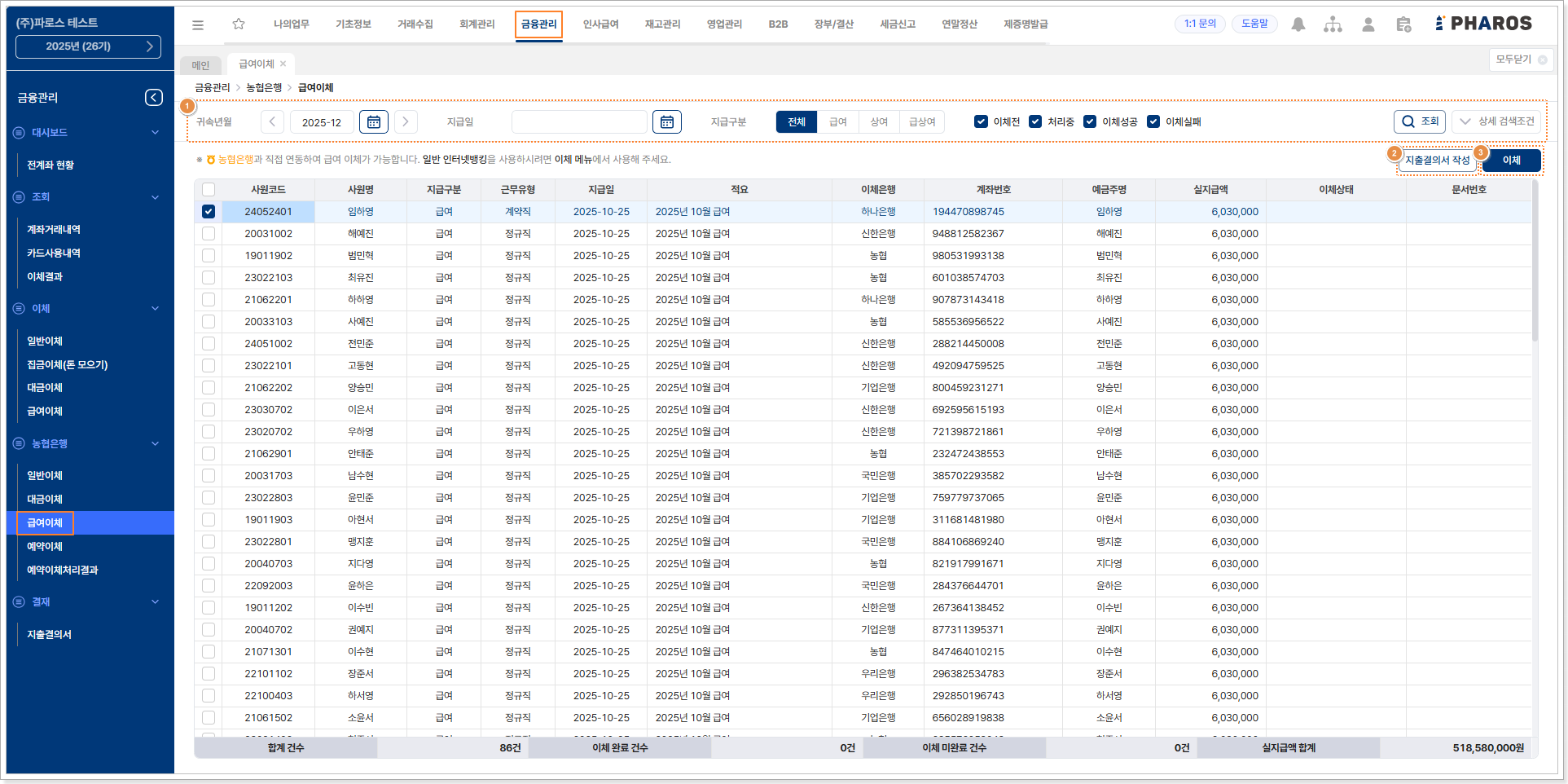
① 조회 기간 및 검색 조건
- 귀속 연월과 지급일 기준 급여 입력 내역이 조회됩니다.
- 리스트 검색 시, 이체 상태를 체크하여 해당 내역만 조회할 수 있습니다.
- 상세검색조건을 활용해 거래처별, 증빙유형별 등 필요에 따라 다양한 조건으로 검색하여 이체할 수 있습니다.
② 지출결의서 작성
- 리스트에서 체크 박스 선택 시 활성화되고, 해당 내역에 대한 지출결의서 작성이 가능합니다.
- 지출결의서 작성 시, 결재자와 지급 예정일 내용을 작성 및 저장하면 [지출결의서] 메뉴에서 출력이 가능합니다.
③ 이체
- 리스트에서 체크 박스 선택 시 활성화됩니다.
- 급여이체 실행 팝업 화면에서 출금계좌 선택 및 잔액 조회 후, 이체 실행이 가능합니다.
- 출금계좌의 현재 잔액에서 이체 목록의 출금 총액을 차감하여 예상 잔액을 계산해 보여줍니다.
급여 이체 화면 리스트 조회 기준
- 사원코드/사원명, 금액: 급여 입력 내역 기준 지급 대상자 및 실 지급액이 조회되므로 수정할 수 없습니다.
- 입금계좌: 사원 정보에 등록된 최신 등록 계좌가 조회되고, 수정이 불가능합니다.
- 등록된 계좌가 없는 경우, [이체] 버튼 클릭 후, 급여이체 실행 팝업 화면에서 입력이 가능하고, 확인 버튼을 누르면 사원 정보에도 저장됩니다.
- 비고란에 작성 완료된 지출결의서 번호가 표시됩니다.
4) 예약이체
[금융관리]-[예약이체] 메뉴를 클릭하면, NH 임베디드플랫폼 예약이체 연동 팝업 화면이 새창으로 실행됩니다.
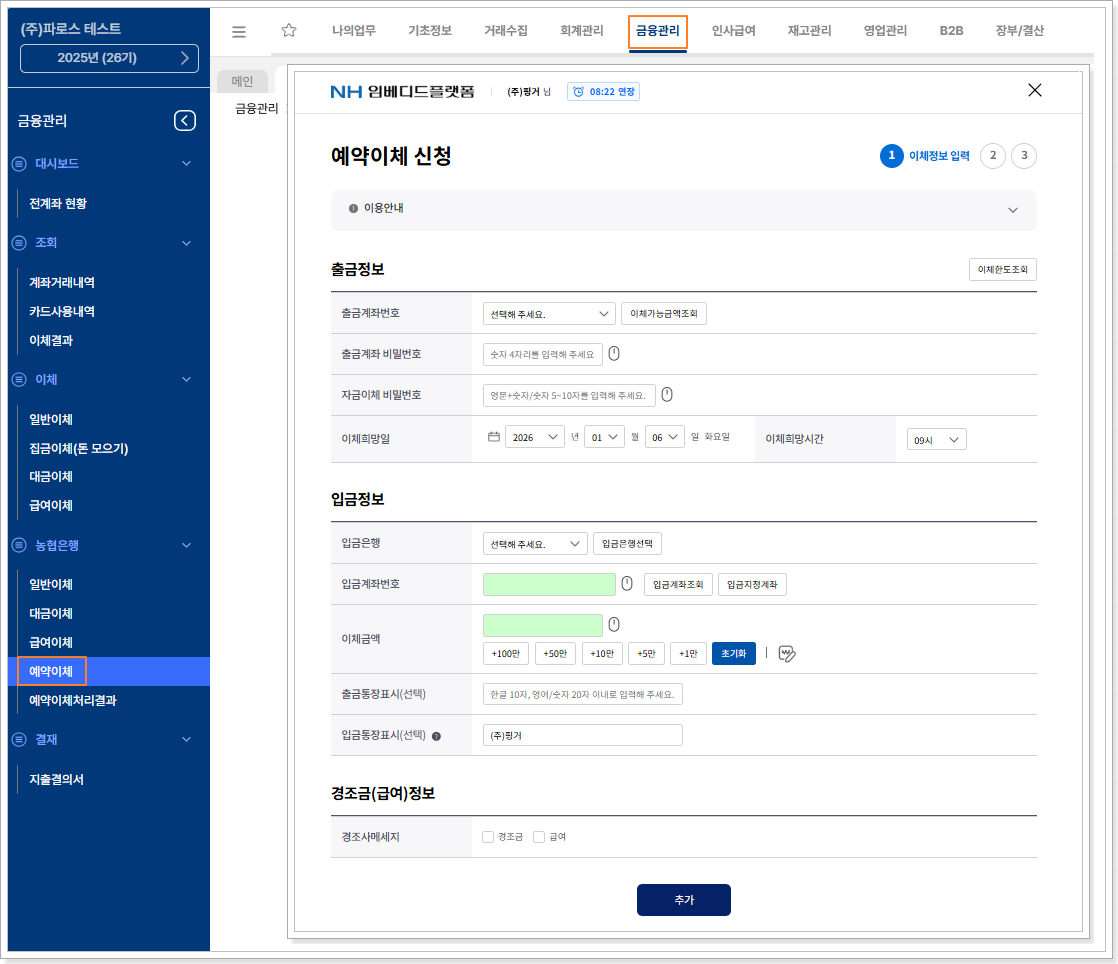
① 출금정보
- 예약이체 실행 시 출금계좌를 선택하고, 출금계좌 및 자금이체 비밀번호를 입력합니다.
- 이체희망일 및 이체희망시간을 지정하여 예약이체 실행 시점을 설정합니다.
② 입금정보
- 입금은행 및 입금계좌번호를 입력 또는 조회하여 입력합니다.
- 이체금액 및 통장 표시 내용을 입력합니다.
③ 경조금(급여)정보
- 경조금 또는 급여 항목을 선택하여, 경조금 선택 시 통장에 표시될 메시지를 선택·입력할 수 있습니다.
- 경조금(급여) 정보 입력 후 [추가] 버튼을 클릭하여 예약이체 등록을 진행합니다.
5) 예약이체처리결과
[금융관리]-[예약이체처리결과] 메뉴를 클릭하면, NH 임베디드플랫폼 예약이체처리 결과조회 연동 팝업 화면이 새창으로 실행됩니다. 예약이체 건에 대해 이체처리 결과를 조회할 수 있으며, 조회 기간을 설정하여 정상 처리 및 불능 내역을 확인할 수 있습니다.
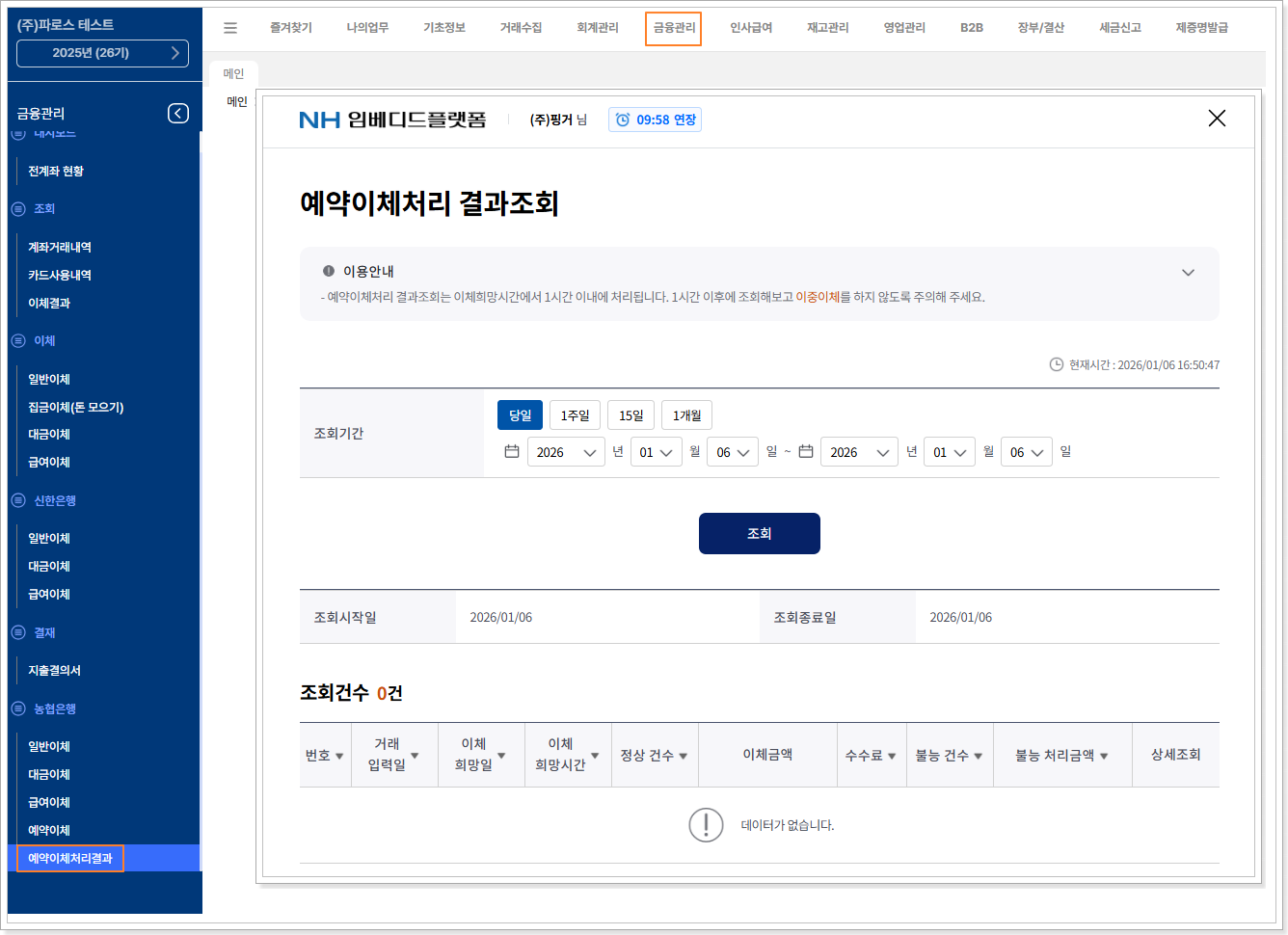
7. 결재
1) 지출결의서
대금이체, 급여이체 메뉴에서 작성 한 지출결의서가 조회 되며, [등록]버튼으로 신규 작성이 가능합니다.
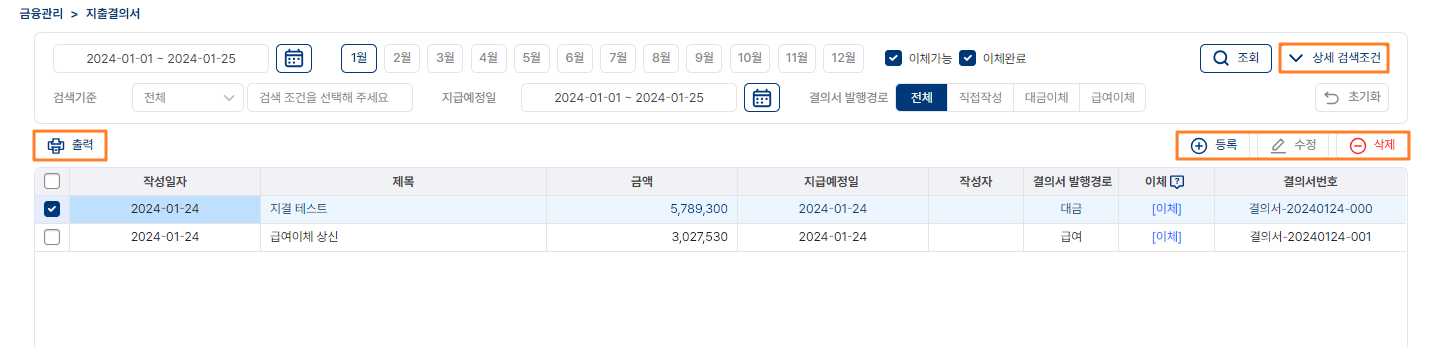
- 상세 검색조건 : 결의서 번호, 결의서 발행 경로 등 검색 조건 별 상세검색이 가능합니다.
- 출력 : 리스트의 체크 박스 선택 시 활성화 됩니다.
- 등록 : 클릭 시 지출결의서 작성 팝업이 실행 됩니다.
- 수정 : 리스트에서 체크 박스 단건 선택 시 활성화 되며 작성된 지출결의서의 수정이 가능합니다.
- 삭제 : 리스트에서 체크 박스 선택 시 활성화 되며, 선택한 내역을 삭제 합니다.
VI 인사급여
1. 대시보드
1) 인사/급여현황
인사급여 대시보드는 기업의 인사 및 급여 관리를 효율적으로 지원하는 도구입니다. 이 대시보드는 직원들의 급여 지급 현황, 사원의 증감 등 다양한 데이터를 시각화하여 제공함으로써, 인사 담당자와 경영진이 신속하고 정확하게 의사 결정을 내릴 수 있도록 돕습니다.
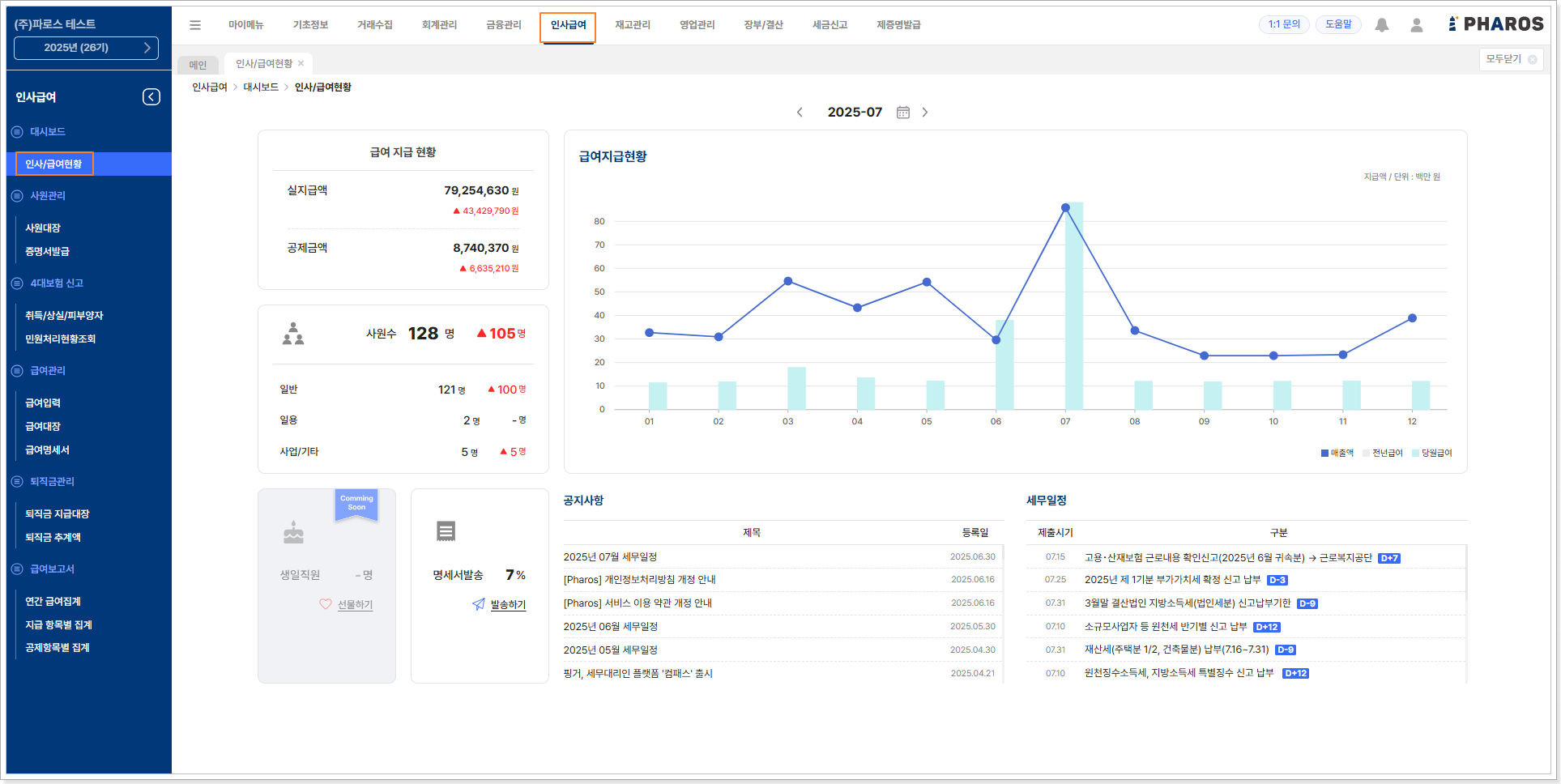
2. 사원관리
1) 사원대장
근로 소득자, 일용직, 사업소득, 기타소득자의 인적사항, 부양가족 명세 및 건강보험 등의 공제 자료와 부서, 직급 등의 관리 사항을 등록하는 메뉴입니다.
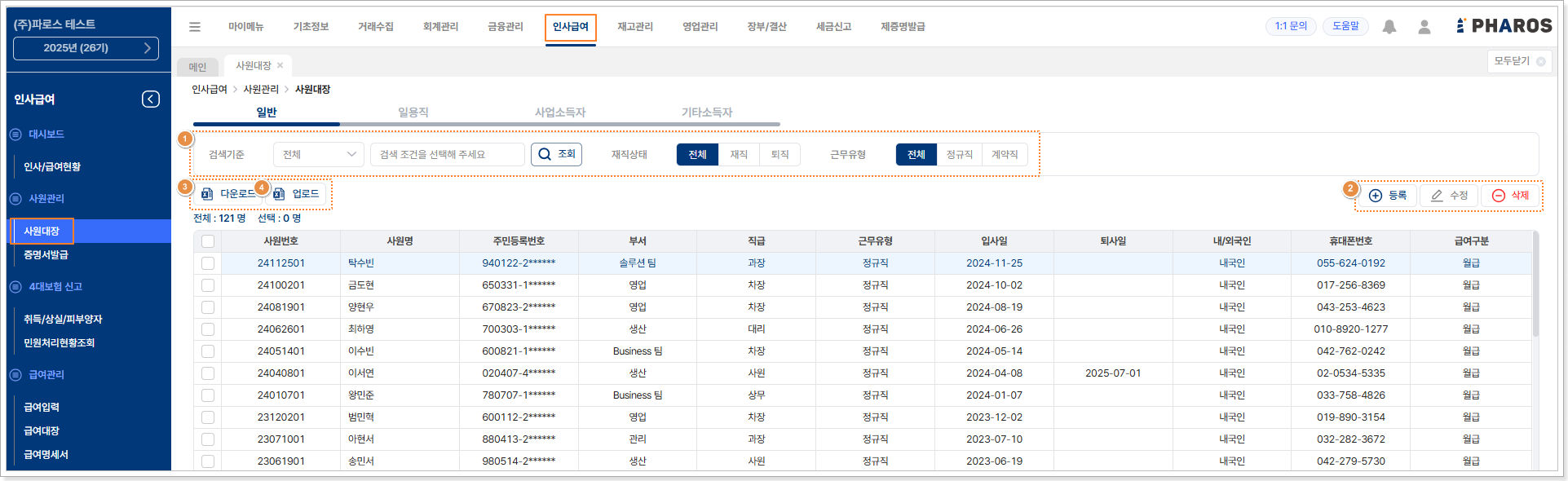
① 조회 : 재직 여부와 근무 유형 등의 검색 조건으로 등록된 사원에 대해 조회할 수 있습니다.
② 등록, 수정, 삭제 : 사원을 등록, 수정, 삭제할 수 있습니다.
→ 근무 유형 및 기본 인적 사항을 등록할 수 있습니다.
→ 급여 정보와 감면 정보를 등록하고 관리할 수 있습니다.
③ 엑셀다운로드 : 조회된 사원 리스트를 엑셀로 다운받을 수 있습니다.
④ 업로드 : 사원 정보를 엑셀로 일괄 등록할 수 있습니다.
[입력예제]
▶ 엑셀 일괄 업로드 해보기
①업로드클릭 > ②양식 다운로드 > ③파일찾기로 파일 선택 후 열기 >
④등록 버튼 클릭하여 파일 내 데이터 검증 >
⑤실패내역 확인 > 일괄업로드 완료
.png)
.png)
▶ 사원 개별등록 해보기
①등록버튼 클릭 > ②기본정보입력 > ③피부양차 추가,수정,삭제 > ④저장
[기본정보]
.png)
- 근무유형 : 정규직 또는 계약직의 근무유형을 선택합니다.
- 내/외국인 : 내/외국인 여부를 선택할 수 있으며 외국인의 경우 소득세 단일세율여부 설정을 할 수 있습니다.
- 사원번호 : 입력하고자 하는 신규 사원의 사원번호를 입력합니다. 사원번호 자동부여도 가능합니다.
- 국내거주여부 : 국내 거주 여부에 따라 거주 국가를 선택할 수 있습니다.
- 사원명 : 신규 등록 할 사원명을 입력합니다.
- 주민등록번호 : 사원의 주민등록번호 13자리를 입력합니다. 외국인의 경우 외국인등록번호를 입력합니다.
- 입사일 : 입사 일자는 입력 당일이 자동으로 입력되며, 수정 가능합니다.
- 퇴사일 : 퇴사자에 한해 마지막 근무한 날을 퇴사일로 입력합니다. 퇴사일 입력 시 재직자와 분리하여 관리할 수 있습니다.
- 부서/직책 : 화살표[∨] 버튼을 클릭하여 사원의 부서와 직책을 등록합니다.
등록된 부서/직책 중 선택하여 이용할 수 있습니다.
- 주소 : 돋보기 버튼을 클릭하여 주소 찾기를 통해 주소를 등록할 수 있습니다.
- 이메일/휴대폰번호 : 입력한 정보는 증명서 또는 급여명세서를 발송할 때 사용할 수 있습니다.
- 부양가족 : 근로자 본인은 자동 등록되며, 입력한 사원의 부양가족을 등록합니다.
- 공제여부 : 소득세 계산시 부양가족소득공제 대상에 해당되는 경우 ‘공제’로 입력합니다.
[상세정보]
.png)
- 급여형태 : 급여지급 형태에 맞게 선택하고 월 기준 급여를 등록합니다.
해당 금액으로 기준소득월액이 책정되어 공제 금액이 자동 계산되며, 금액을 입력하지 않을 경우 4대보험료가 계산되지 않습니다.
- 직원구분 : 일반직원/임원/대표자 중 선택하여 등록합니다.
- 은행계좌 : 급여이체 은행을 입력합니다.
- 예금주명 : 급여이체 통장 계좌의 예금주를 입력합니다.
- 계좌번호 : 급여이체 통장의 계좌번호를 입력합니다.
- 예금주조회 : 입력된 계좌번호와 예금주가 일치하는지 조회합니다.
-
고용보험 : 고용보험은 매달 지급되는 과세 지급항목 기준으로 보험료가
계산되며,
기준소득월액 기준으로 계산되길 원하는 경우 [기초정보]-[급여업무설정]메뉴의 급여설정 탭에서 설정 변경 후 직접 등록 가능합니다.
- 간이세액 : 소득세법 시행령 제194조에 따라 원천징수세액의 비율(근로소득 간이세액표의 80%,100%, 120%)을 선택할 수 있습니다.
- 감면코드 : 감면 대상자에 해당되는 경우 입력합니다.
- 감면기간 : 감면 적용을 받을 수 있는 기간을 입력합니다.
- 감면율 : 감면 코드에 따라 자동 입력되지만 수정도 가능합니다.
- 두루누리사회보험 : 두루누리 사업장에 해당되는 경우 사회보험 감면 여부와 기간을 적용할 수 있습니다.
- 국민연금/ 고용보험 : 각각 80% 또는 해당없음으로 설정이 가능합니다.
- 적용기간 : 적용기간동안 국민연금/고용보험료를 감면받을 수 있습니다.
- 메모 : 기타 비고사항 등을 입력합니다.
2) 증명서발급
등록된 임직원의 인사양식(증명서)을 발급할 수 있는 화면입니다.
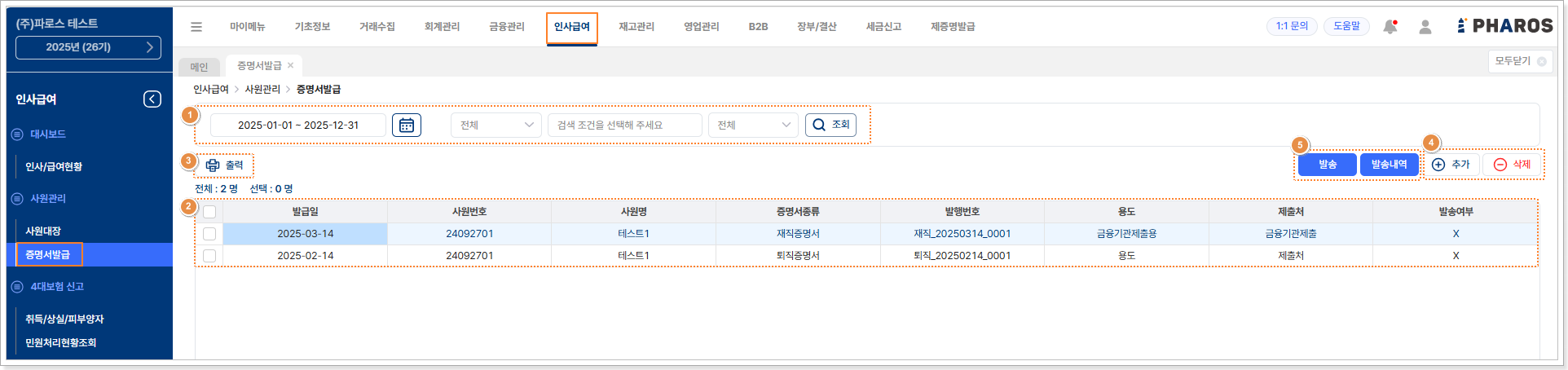
① 조회 : 조회 기간 동안 사원 번호, 사원명 기준으로 발급된 증명서를 조회할 수 있습니다.
② 조회된 발급 리스트를 확인할 수 있습니다.
③ 조회된 사원을 선택 후 출력물로 출력할 수 있습니다.
④ 추가, 삭제 : 새로운 증명서 양식을 추가하거나 등록한 증명서를 삭제할 수 있습니다.
⑤ 발송, 발송내역 : 증명서를 문자, 카카오톡, 메일의 발송 수단 중 선택하여
사원에서 발송할 수 있으며,
발송 시 포인트 차감으로 과금이 이루어집니다.
▶ 증명서 작성 해보기
①[+추가]버튼클릭 > ②증명서 발급 정보 입력 > ③저장
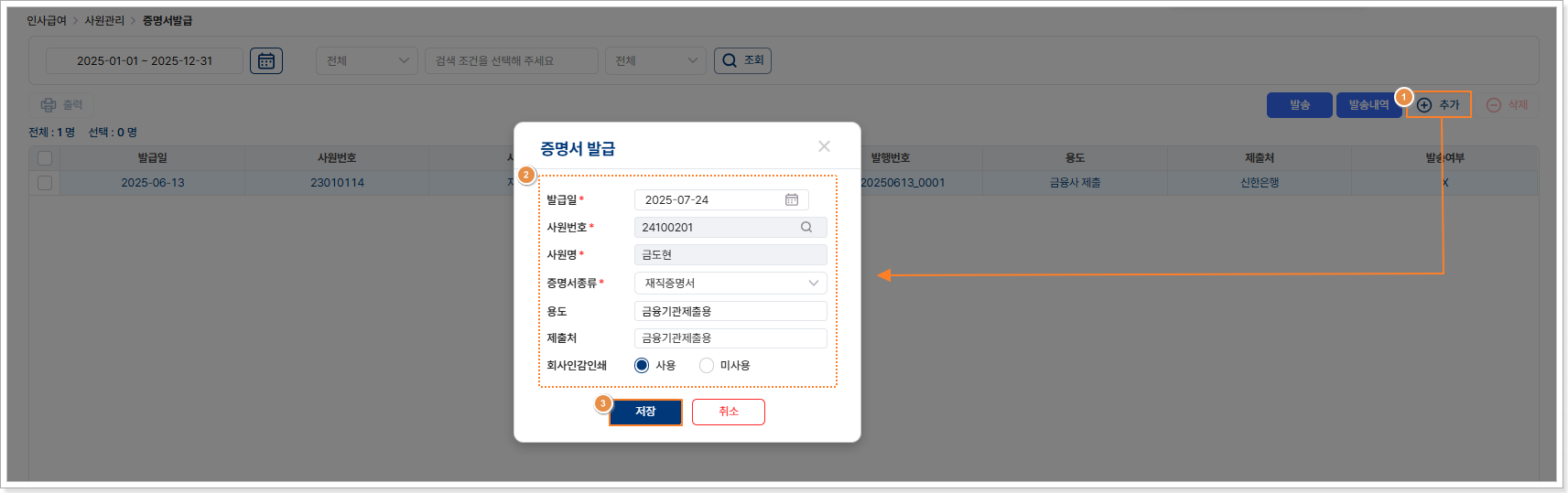
- 발급일 : 증명서 발급 날짜를 선택합니다.
- 사원번호 : 발급할 사원을 검색하여 선택합니다.
- 성명 : 사번을 선택하면 해당 사번의 성명이 자동 입력됩니다.
- 증명서종류 : 증명서는 재직/경력/퇴직증명서 중 선택 할 수 있으며, 발급할 증명서를 선택합니다.
- 용도 : 증명서의 사용 용도를 간략히 입력합니다.
- 제출처 : 증명서 제출처를 입력합니다.
- 회사인감인쇄 : 증명서 출력 시 회사 인감을 포함 여부를 선택 합니다.
▶ 증명서 발송 해보기
①발송할 사원 선택 > ②발송하기 클릭 > ③발송수단선택 > ④발송내용
및 수신정보 확인 > ⑤포인트 확인 >
⑥포인트 부족 시 충전 > ⑦포인트 사용 및 발송
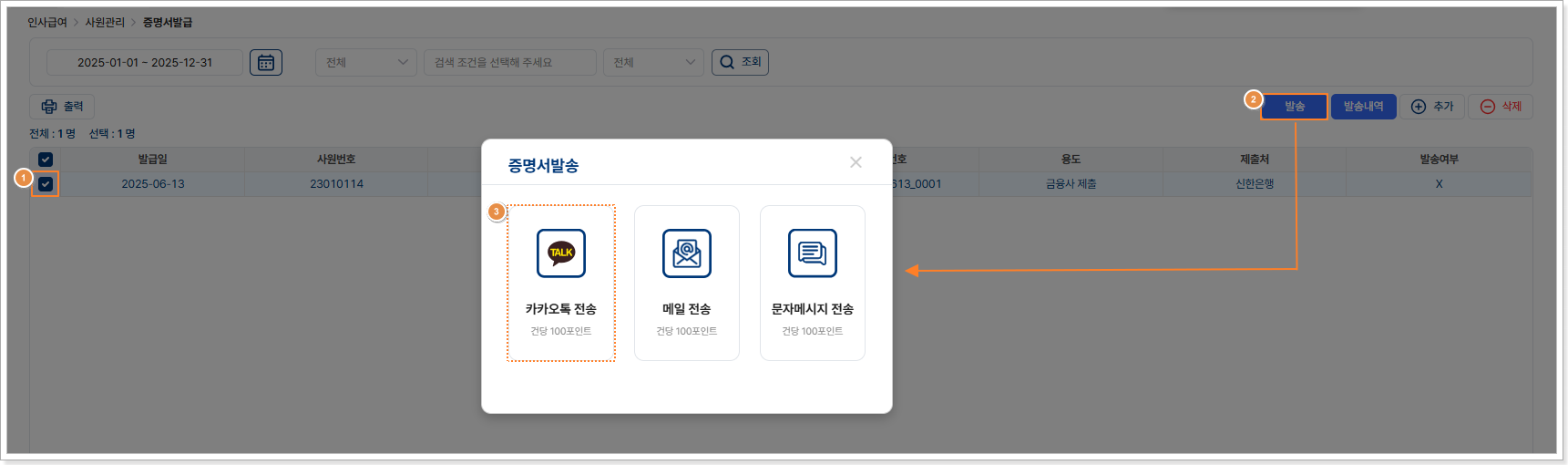
-
발송수단
→ 카카오톡 : 파로스 채널로 카카오톡을 통한 알림톡 메시지가 발송되며, 채널을 변경은할 수 없습니다.
→ 문자메시지 : 발신번호를 사전에 설정 후 선택하여 발송이 가능하며, 사원정보 내 등록된 사원의 휴대폰 번호로 메시지가 발송됩니다.
→ 메일 : 사원정보 내 등록된 메일 주소로 발송되며, 수신 메일 및 내용을 화면에서 직접 수정하여 발송할 수 있습니다.
.png)
.png)
3. 4대보험 신고
사원들의 4대보험에 대해 취득/상실/피부양자 취득신고를 간편하게 처리할 수 있으며, 최초 이용 시 인증서 등록 후 사용 가능합니다.
동일한 인증서로 연동이 필요합니다.
1) 취득/상실/피부양자
취득/상실/피부양자는 별도의 사이트 접속 없이 파로스 내에서 기관 연동 후 신고할 수 있습니다.사원대장에 등록된 사원 정보가 조회 되며, 대상자 선택 후 분할된 화면 우측에 각 보험 별 보수 월액과 취득 코드 등을 입력하여 신고합니다.
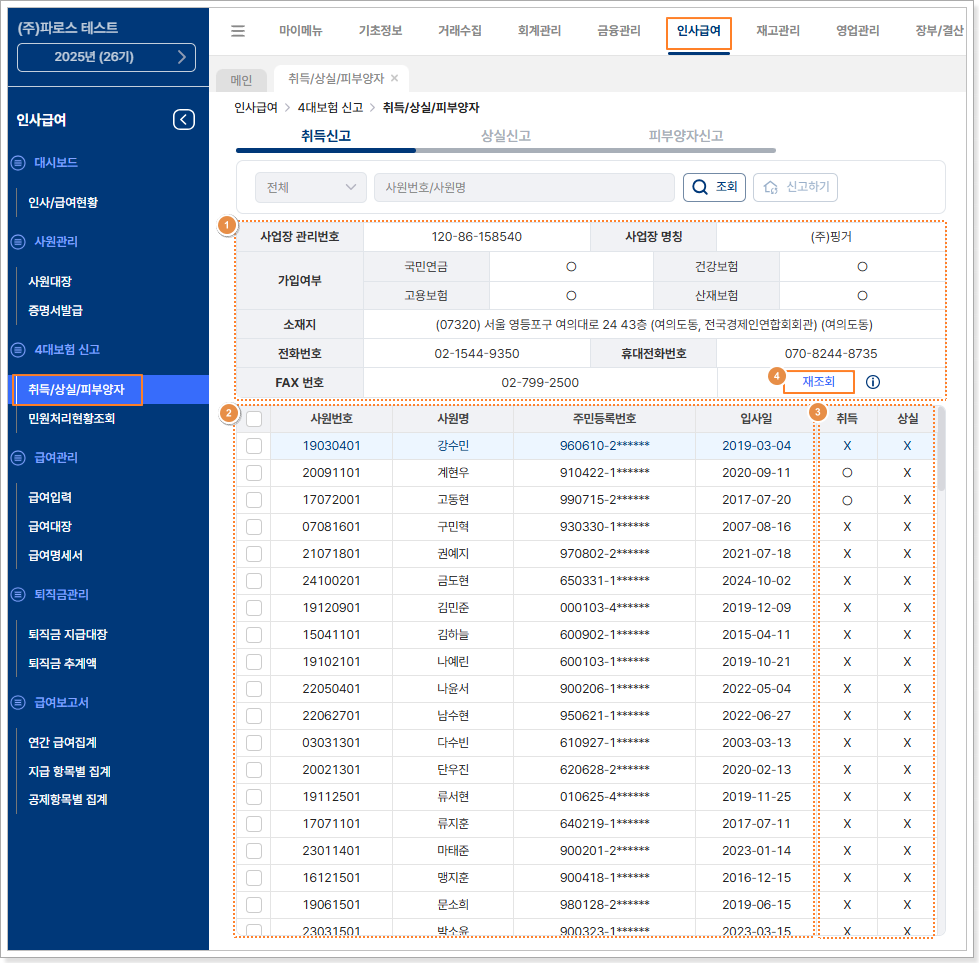
① 사업장 기본 정보를 확인할 수 있습니다.
② 사원대장 내 등록된 사원 데이터가 목록 내 노출됩니다.
③ 각 사원별로 취득/상실 신고 여부를 확인할 수 있습니다.
④ 재 조회 버튼을 클릭하여 4대보험센터에 등록된 사업장 정보를 조회할 수 있습니다.
[취득신고]
신규 입사 또는 퇴사자에 대해 4대보험 취득/상실 신고 및 사원의 피부양자 취득신고를 진행할 수 있습니다.
▶ 취득신고 해보기
①가입자정보입력 > ②각 공단입력값 입력 및 체크 및 저장 > ③신고할
사원 선택(중복가능) > ④신고하기 클릭
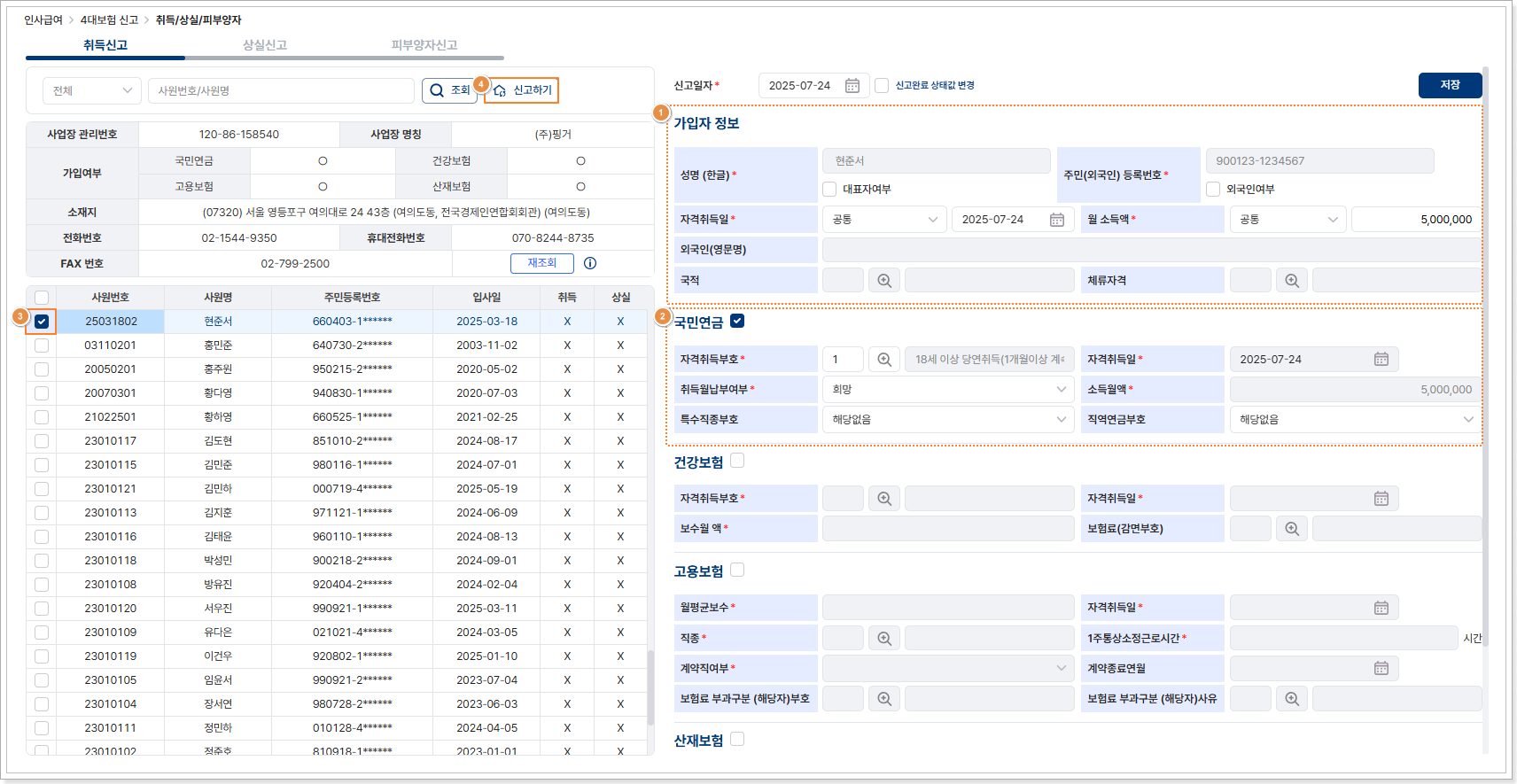
[취득신고 정보입력]
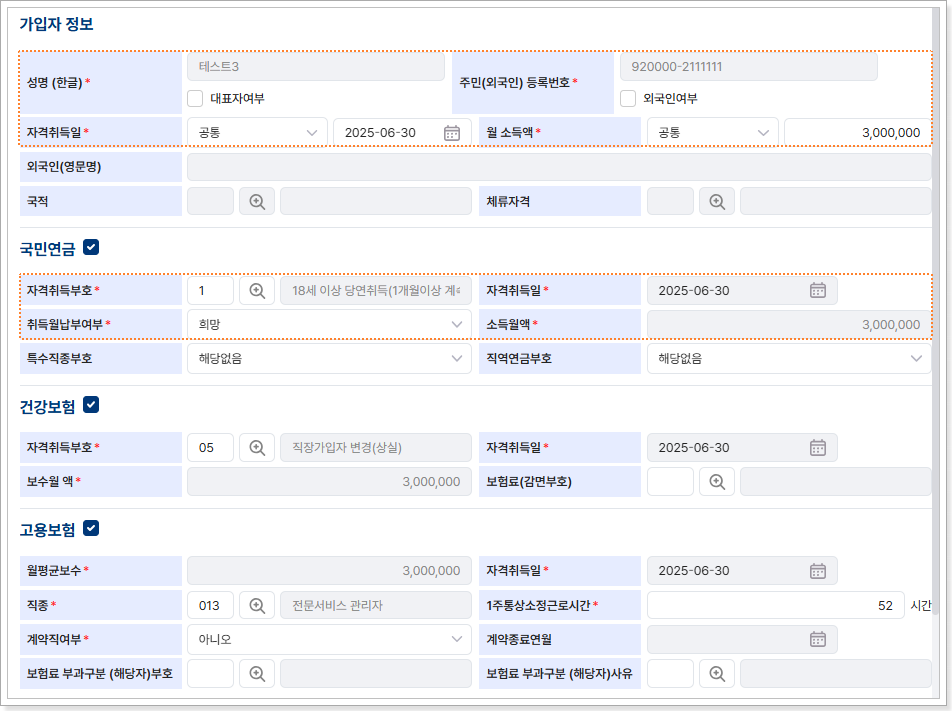
- 가입자명/주민등록번호 : 사원 대장에 등록된 사원 정보가 기본적으로 조회 됩니다.
- 자격취득일 : 일반적으로 입사일을 입력합니다. 입사일이 1일이 아닌 경우 국민연금은 취득 월 납부 미 희망으로 자동 설정되나 필요에 따라 변경이 가능합니다.
- 월소득액 : 각종수당, 상여금 등을 포함한 월 평균 급여(비과세수당 제외)를 입력하며, 보험별로 동일하게 반영할지 개별로 입력할 지 선택할 수 있습니다.
- 자격취득부호 : 보험 별 어떤 사유로 취득 신고를 진행하는지 선택합니다.
[상실신고]
▶ 상실신고 해보기
①가입자정보입력 > ②각 공단 입력값 입력 및 확인 후 저장 > ③신고할
사원 선택(중복가능) > ④신고하기 클릭
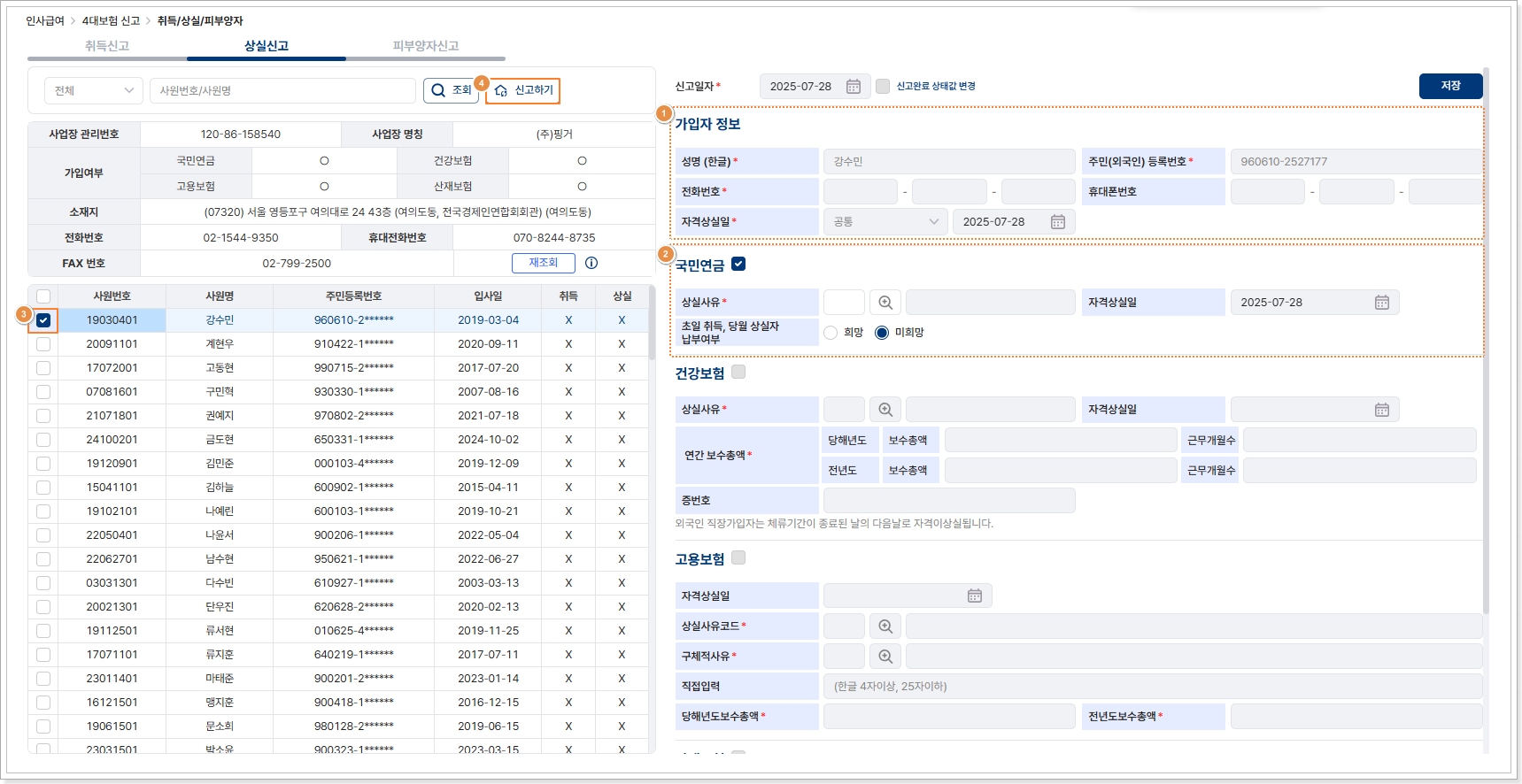
[상실신고 정보입력]
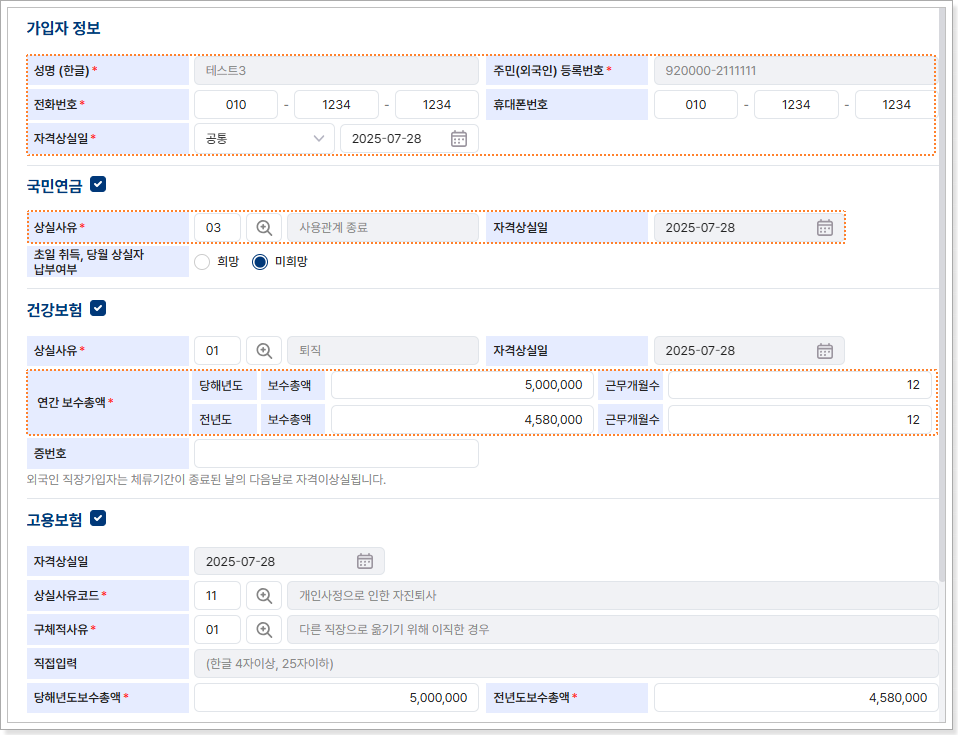
- 소득액 : 가입자명/주민등록번호 : 사원 대장에 등록된 사원 정보가 기본적으로 조회 됩니다.
- 전화번호 : 사원의 전화번호를 입력합니다.
- 자격상실일 : 퇴사 일자를 선택하며, 보험별로 동일하게 반영할지 개별로 입력할 지 선택할 수 있습니다.
- 상실사유 : 각 보험별로 상실사유코드를 선택합니다.
- 연간 보수총액 : 당해년도와 전년도의 보수 총액과 근무 개월수를 각각 입력합니다.
[피부양자신고]
▶ 피부양자 취득신고 해보기
①추가버튼 클릭 > ②부양가족정보입력 > ③장애인/유공자 해당여부 선택
> ④저장
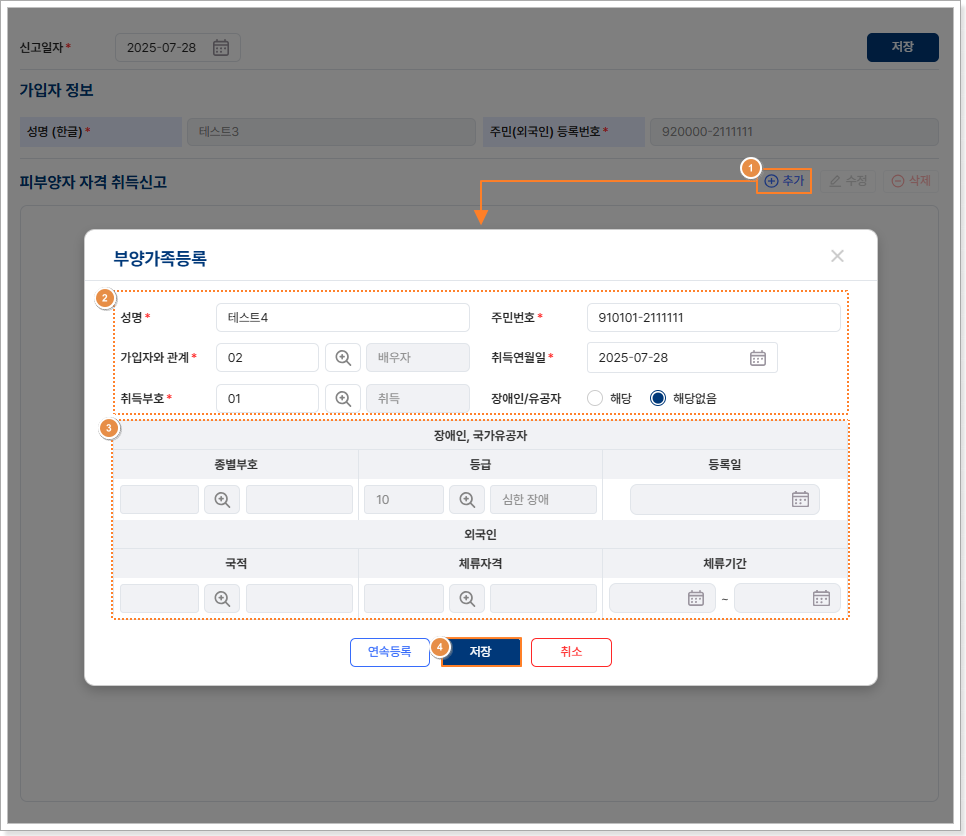
- 피부양자 정보입력
- 성명/주민번호 : 피부양자 이름 및 주민번호를 입력합니다.
- 가입자와 관계 : 사원과 부양 가족의 관계를 선택합니다.
- 취득연월일 : 피부양자의 취득 연월일을 선택합니다.
- 취득부호 : 피부양자 취득부호 사유를 선택합니다.
- 장애인/유공자 : 해당 여부에 따라 하단 입력 값을 선택하여 입력합니다.
2) 민원처리현황조회
4대보험 연계센터로 전송된 결과 값을 확인할 수 있으며,
조회를 원하는 사원을 선택 후 결과 조회 버튼을 클릭하면 실시간으로 현황을
업데이트 할 수 있습니다.
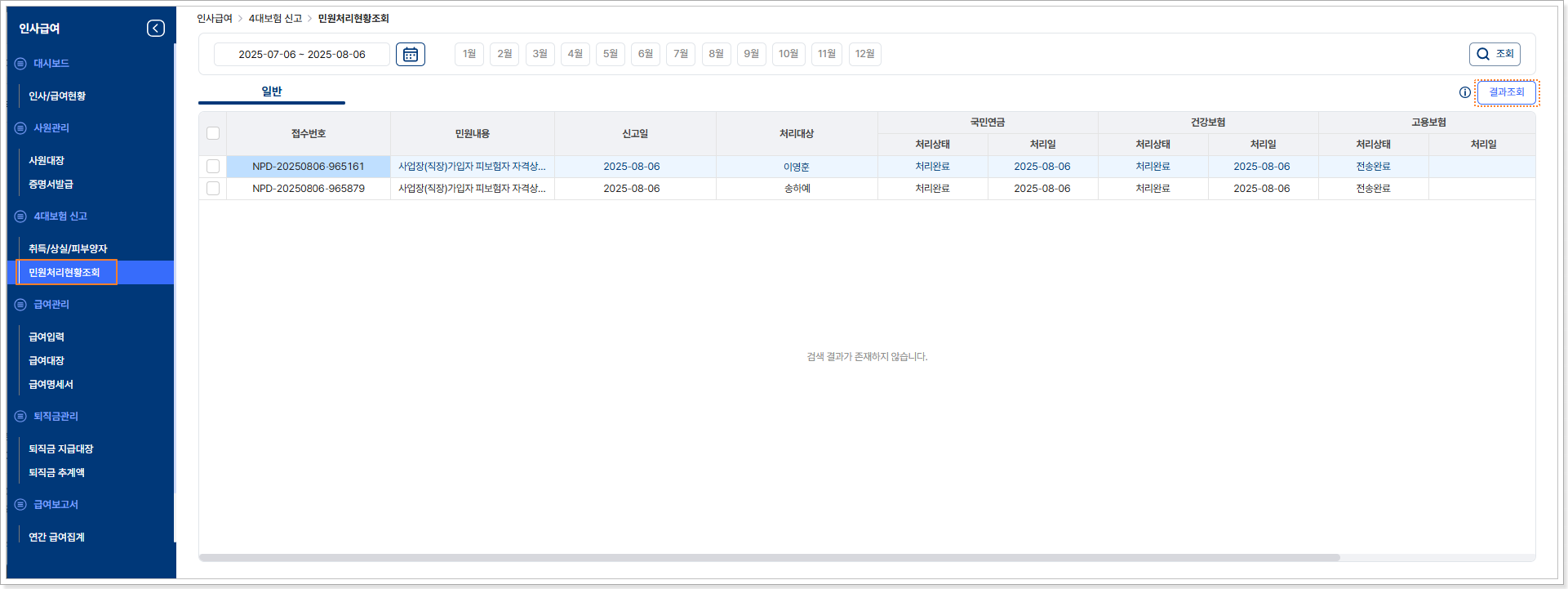
4. 급여관리
1) 급여입력
사원 별 급여를 입력하고 관리할 수 있는 화면으로 각 사원들의 근무 유형과 지급 구분에 맞춰서 급여를 등록할 수 있습니다.
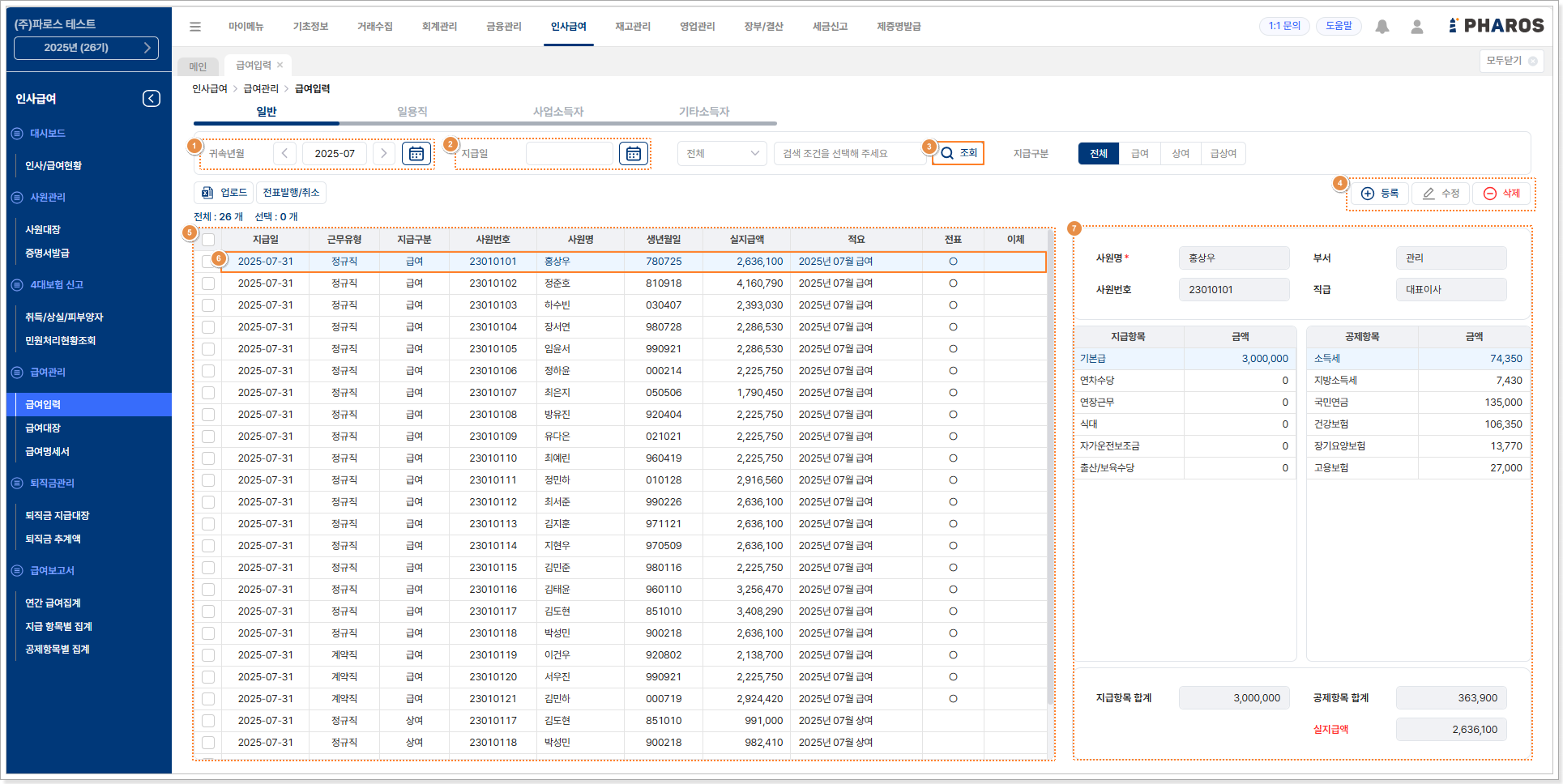
① 귀속년월 : 급여를 지급할 귀속 년 월을 선택 후 조회 또는 추가 지급 건을 등록할 수 있습니다.
② 지급일 : 급여 지급 일자로 선택하여 조회 할 수 있습니다.
③ 조회 : 검색 조건에 따라 지급된 건에 대해 사원별로 조회할 수 있습니다.
④ 등록, 수정, 삭제 : 급여를 등록하고 잘못 등록한 경우 수정이나 삭제가 가능합니다.
⑤ 귀속년월 기준으로 작성된 급여 내역을 확인할 수 있습니다.
⑥ 특정 사원을 클릭 시 오른쪽에 해당 사원의 지급/공제 금액에 대해 확인할 수 있습니다.
⑦ 선택된 사원의 지급/공제 금액에 대해 확인할 수 있습니다.
▶ 급여 입력 절차
①지급 귀속년월 선택 > ②등록 버튼 클릭 > ③지급구분선택 및 지급일자 선택 > ④개별등록 또는 급여복사를 통해 급여내역작성 > ⑤지급사원리스트 확인 > ⑥지급/공제항목 수정 및 확인 > ⑦저장 > ⑧전표처리
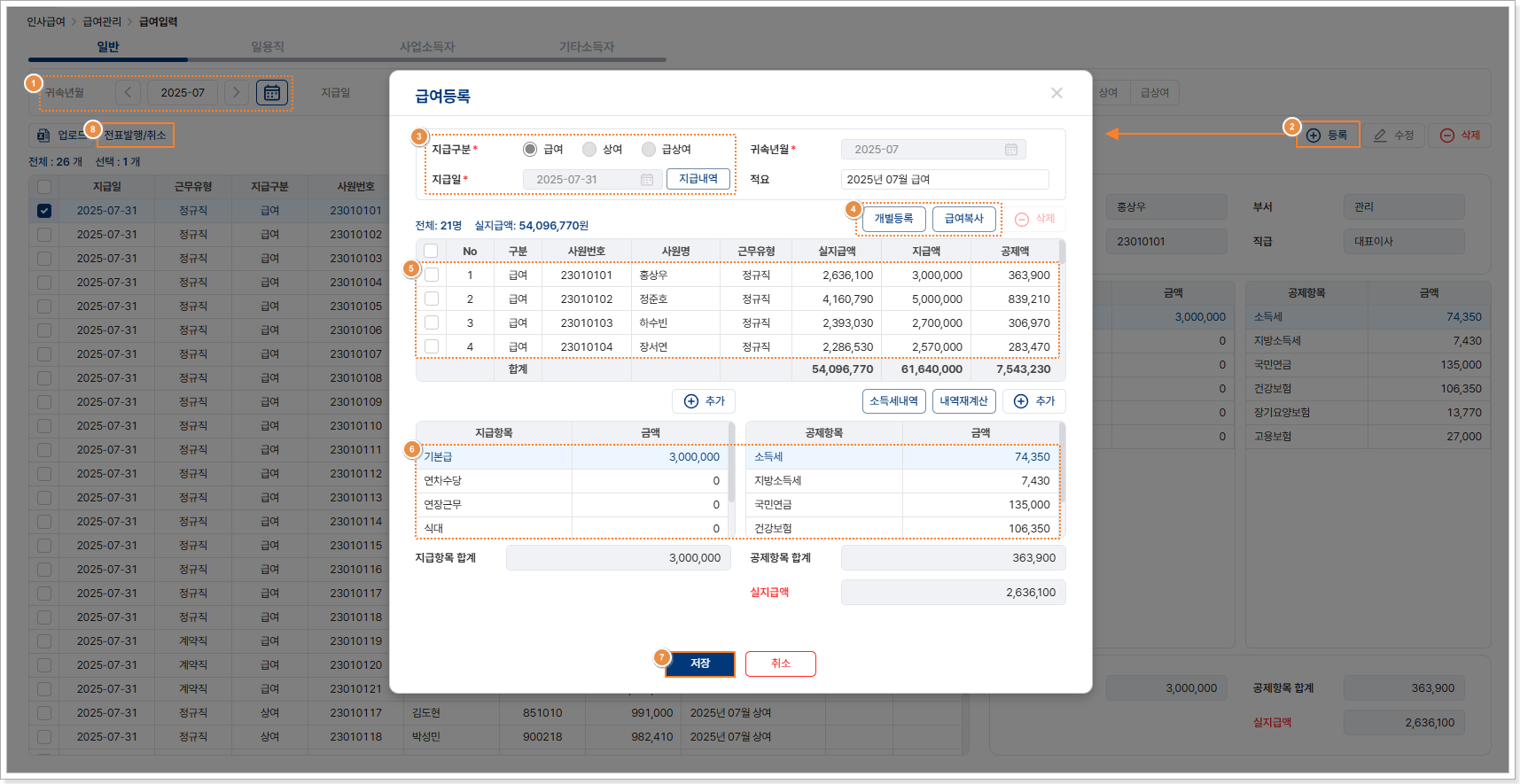
[입력예제]
▶ 급여 입력 및 전표발행 해보기
.png)
① 지급 구분을 선택합니다.
② 동일 귀속 월에 해당 지급 구분으로 지급했던 건이 존재하면 지급 건을 선택할 수 있는 팝업이 노출됩니다.
③ 기 지급 건을 선택 후 확인 시 과거 지급 건에 신규 지급 예정인 사원을
포함하여 지급 처리 할 수 있으며,
추가 지급 선택 시 지급 일자를 신규로 선택하여 처리할 수 있습니다.
.png)
④ 개별 등록 또는 급여 복사를 통해 지급 예정 데이터 작성
- 개별등록 : 각 사원으로 검색하여 단 건 으로 급여를 등록할 수 있습니다.
-
급여복사 : 과거 지급했던 건을 불러와서 현재 귀속년월로 급여 데이터를
복사하여 등록할 수 있습니다.
⑤ 급여복사 시 과거 지급했던 귀속년월을 선택할 수 있습니다.
⑥ 저장 시 급여 입력 목록에 선택한 급여 내역이 추가 됩니다.
.png)
⑦ 리스트 내 사원별 지급 목록을 확인합니다.
⑧ 사원별로 지급/공제 항목을 추가하거나 금액을 수정 할 수 있으며 금액 수정 시 공제 금액은 자동으로 재 계산 처리가 됩니다.
⑨ 항목별 금액과 실 지급액 등을 확인할 수 있습니다.
⑩ 저장 버튼 클릭 시 해당 지급 일자의 급여 내역이 저장됩니다.
2. 공제항목 중 소득세/지방소득세는 근로소득 간이세액표 기준으로 계산되며, 4대보험료는 사원대장의 4대보험 가입 여부에 따라 기준소득월액 또는 해당 지급 항목의 합계를 기준으로 계산됩니다.
.png)
⑪ 사원 대장에 등록된 감면 조건에 따라 계산된 소득세 계산 내역을 확인할 수 있음여, 지급액 기준 소득세 간이세액구간에 따른 기납부한 세액을 계산한 뒤 당월에 기 지급 건의 유무에 따라 기납부 세액을 조정하여 최종 납부 세액이 계산되어 보여집니다.
⑫ 해당 화면은 직접 입력이 불가 하며, 확인 버튼 클릭 시 급여 입력 화면으로 복귀합니다.
-
상여금 계산 방법
마지막 상여 지급 다음달부터 모든 급여와 상여를 더한 후 해당 기간으로 나누어 월 평균 임금을 구합니다.
월 평균 임금에 대한 소득세를 간이세액 조견표 기준으로 산출한 후 상여금 산정 대상 월 수를 곱해준 뒤, 기 납부한 소득세를 차감하는 방식으로 계산 됩니다.
예시)
직전 상여 지급 월이 9월이고, 12월에 상여가 지급된 경우 12월
소득세 계산
10월 급여 : 2,000,000원(소득세19,520)
11월 급여 : 2,000,000원(소득세19,520)
12월 급여 : 2,000,000 상여 : 3,000,000원 일 때 12월 소득세
계산은
㉠ 10~12월의 급여+상여 합산, 상여금산정기간인 3개월로
나누어 월 평균임금 계산
(6,000,000+3,000,000)÷3=3,000,000원
㉡ ㉠에서 계산된 월평균임금 3,000,000원의 소득세를
간이세액조견표에서 확인(84,850원)
㉢ ㉡에서 계산된 소득세에 상여금 산정 기간을 곱하여
84,850×3=254,550원
㉣ ㉢에서 계산된 소득세에 이미 기납부한 소득세(10~11월)를
차감하여 12월 소득세를 계산
254,550-(19,520×2)=215,510원
※ 상여가 지급된 12월의 소득세는 215,510원이 됩니다.
-
상여금산정 기간
① 마지막 상여금 지급 다음달부터 현재
② 신규입사자 : 입사일로부터 현재
③ 당해년도 상여 미지급 사원 : 당해년도 1월부터 현재
-
동일 귀속 월 내 상여를 급여보다 우선 지급하는 경우 처리방식
ㆍ당월 급여 지급 내역이 없는 경우 전월 지급액 및 기납부세액을 당월에 동일하게 지급/공제한 것으로 가정한 후 계산합니다.
ㆍ실제 당월 급여 입력 후 소득세 재계산 버튼을 눌러야 정확한 상여 소득세가 반영됩니다.
ㆍ소득세는 연말정산 시 최종 정산 되므로 재계산을 필수로 할 필요는 없습니다.
.png)
⑬ 전표발행/취소 버튼을 클릭하면 입력한 급여 내역에 대해 전표 처리를 할 수 있습니다.
⑭ 지급일 기준으로 분개된 내역을 확인할 수 있으며, 계정과목은 환경설정에 설정된 기본 계정과목으로 회계처리 됩니다.
⑮ 발행 버튼 클릭 시 전표 처리가 완료됩니다.
2) 급여대장
귀속 년 월 기준 등록된 급여에 대해 항목별 상세 금액과 소득별/ 사원별 실
지급액을 확인 할 수 있으며,
다운로드 버튼 클릭 시 엑셀로 다운로드 받아 내부 관리용으로 활용할 수
있습니다.
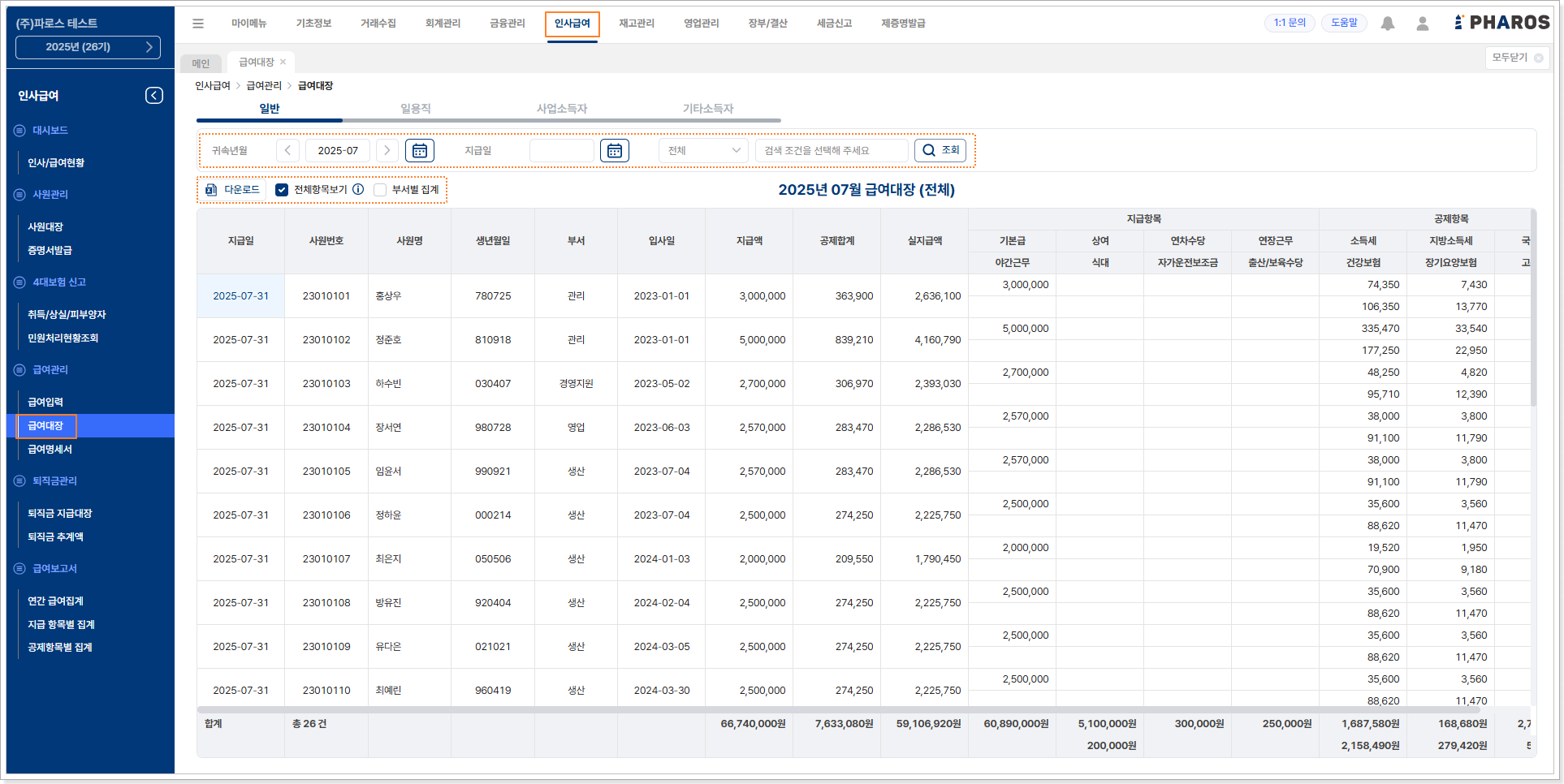
3) 급여명세서
급여대장과 동일한 급여내역을 확인하여 급여명세서를 출력하거나 문자/알림톡/이메일로 전송할 수 있는 화면입니다.
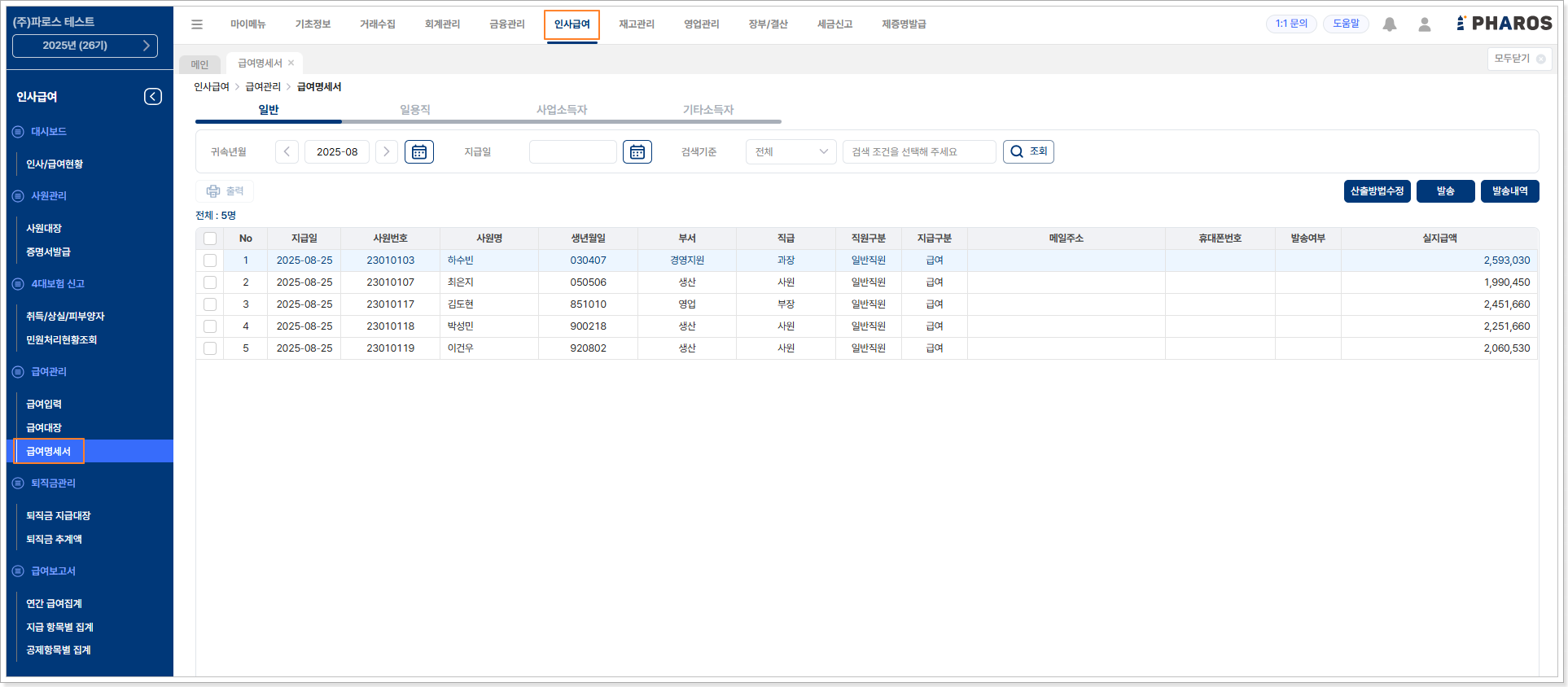
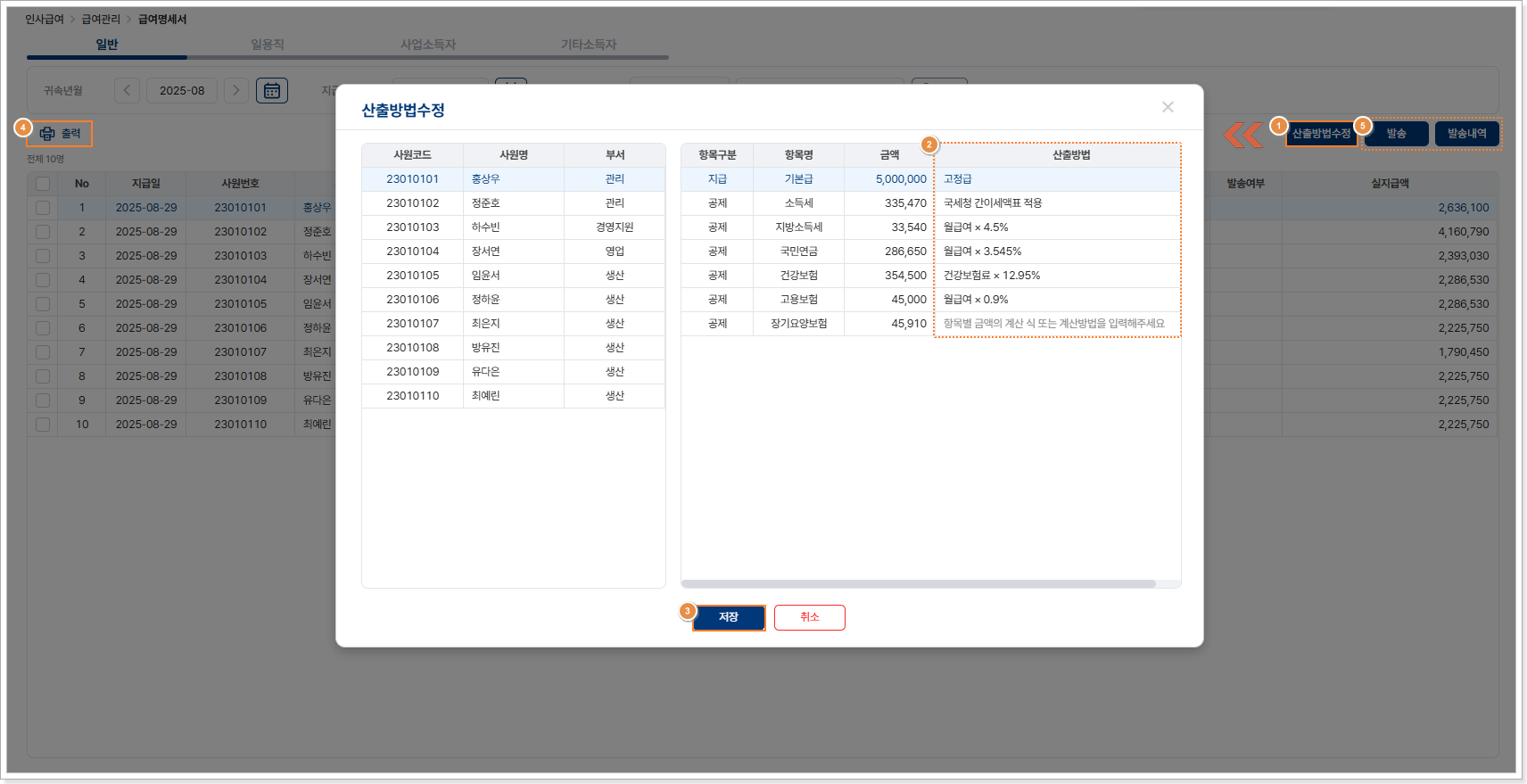
① 산출식 수정을 클릭합니다.
② 지급/공제항목에 대해 산출 근거를 직접 수정 할 수 있습니다.
③ 저장 : 입력된 산출식을 저장합니다.
④ 출력 : 선택된 사원의 급여명세서를 인쇄할 수 있습니다.
⑤ 발송, 발송내역
등록한 명세서를 사원에게 문자, 알림톡, 메일의 수단을 통하여 발송할 수 있으며, 발송내역에서 결과를 확인할 수 있으며, 발송 시 포인트 차감으로 과금이 이루어집니다.
▶ 급여명세서 발송 해보기
①발송할 사원 선택 > ②발송하기 클릭 > ③발송수단 선택 > ④발송내용
및 수신정보 확인 > ⑤포인트 확인 >
⑥포인트 부족 시 충전 > ⑦포인트 사용 및 발송
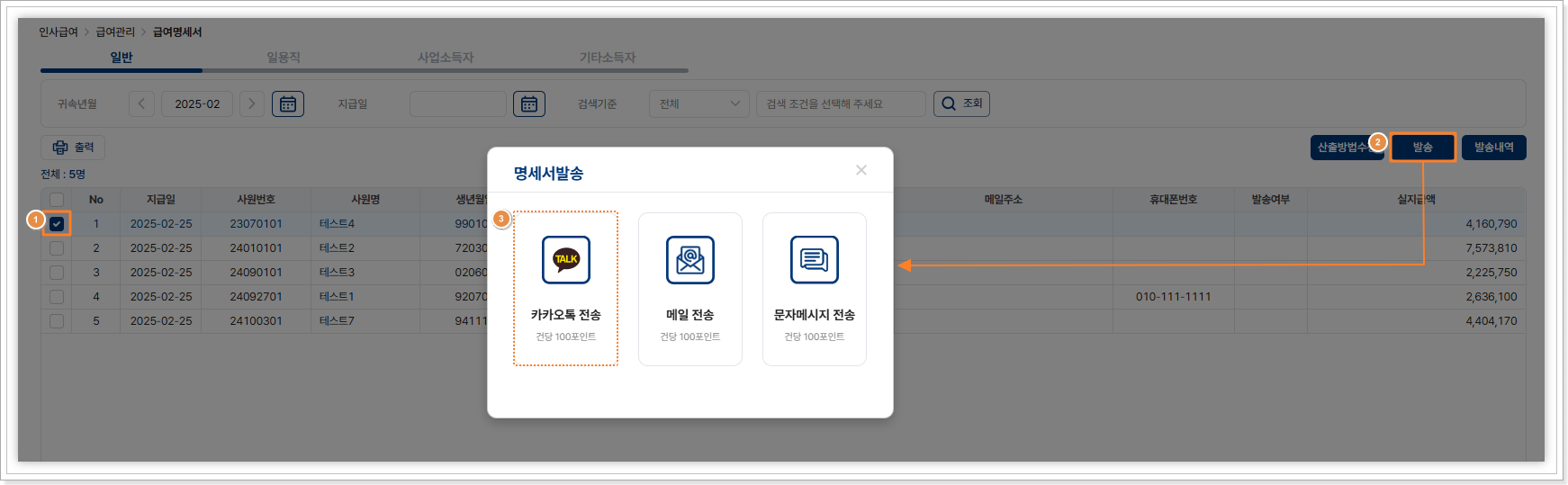
-
발송수단
→ 카카오톡 : 파로스 채널로 카카오톡을 통한 알림톡 메시지가 발송되며, 채널을 변경하여 발송할 수는 없습니다.
→ 문자메시지 : 발신 번호를 사전에 설정 후 선택하여 발송이 가능하며, 사원정보 내 등록된 사원의 휴대폰번호로 메시지가 발송됩니다.
→ 메일 : 사원정보 내 등록된 메일주소로 발송되며 수신메일 및 내용을 화면에서 직접 수정하여 발송할 수 있습니다.
.png)
.png)
5. 퇴직금관리
1) 퇴직금 지급대장
퇴직금 중간 정산 및 퇴직한 직원들의 퇴직 정산이 가능한 화면입니다.
급여입력 메뉴에서 입력된 급여와 상여 금액 등으로 각 직원의 퇴직 정산을
할 수 있습니다.
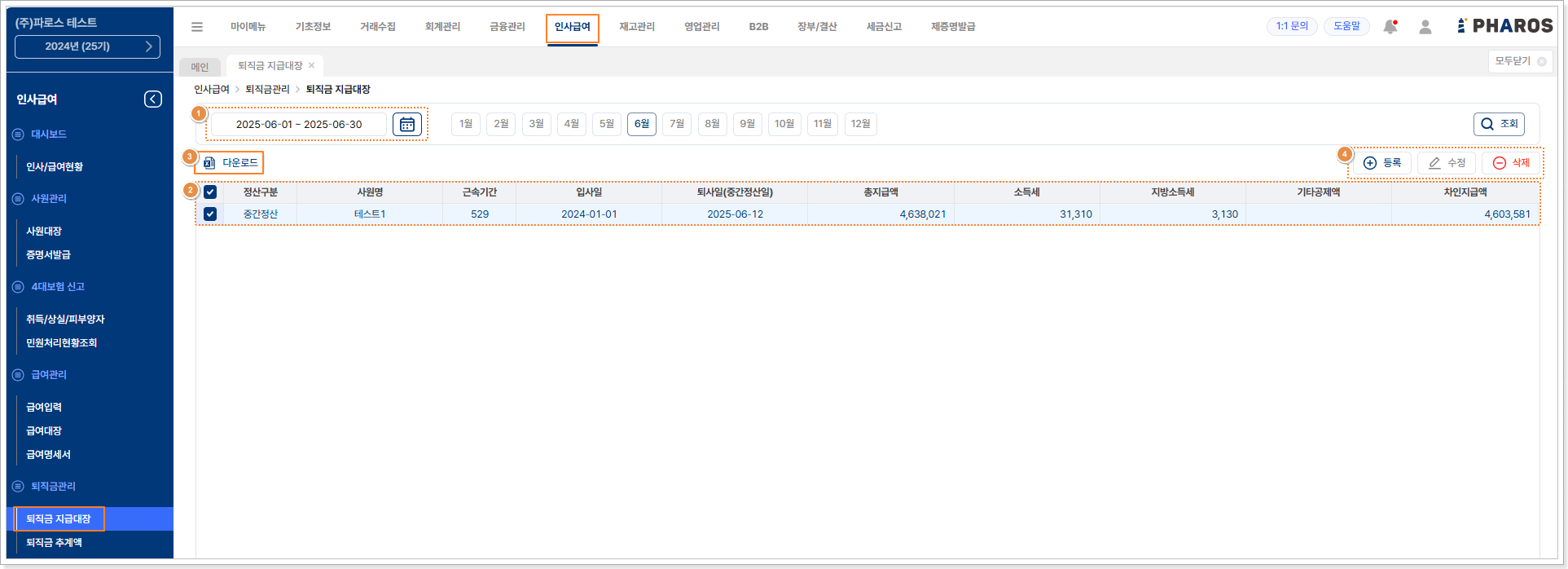
① 조회 : 기간 별 월별 선택하여 퇴직금 내역을 조회할 수 있습니다.
② 조회된 리스트를 목록에서 확인할 수 있습니다.
③ 전체 또는 선택된 사원에 대해 퇴직금대장을 엑셀로 다운로드 받을 수 있습니다.
④ 등록, 수정, 삭제 : 퇴직금을 신규로 입력하거나 수정 및 삭제를 할 수 있습니다.
[퇴직금입력_퇴직정산내역]
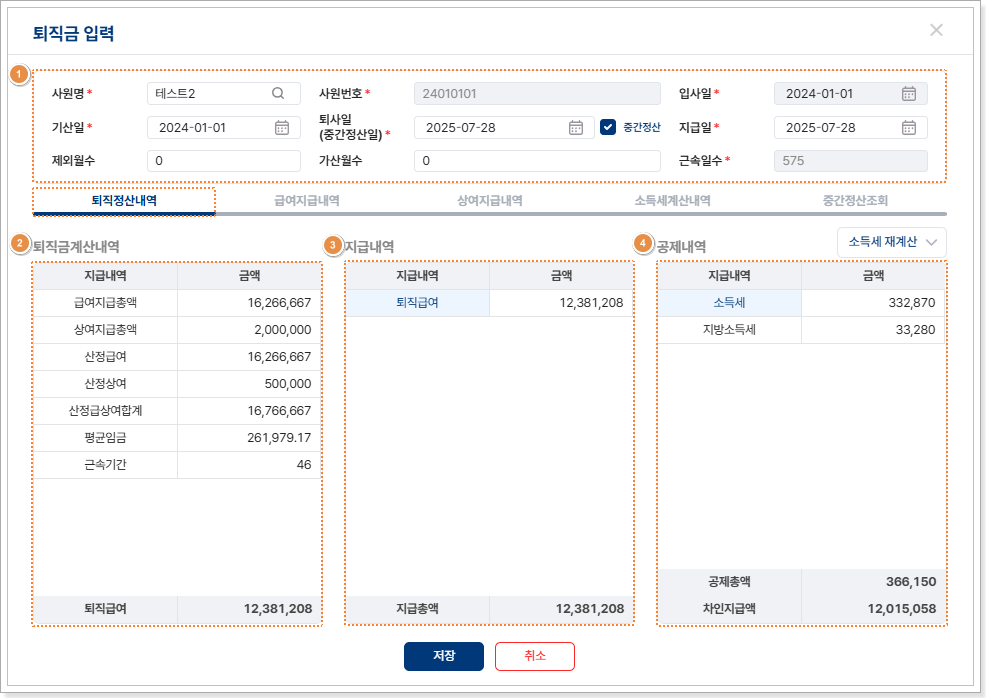
① 사원정보 입력
- 사원명, 사원번호 : 사원명 옆 돋보기 버튼 클릭 시 사원을 조회할 수 있으며 사원 선택 시 사원 번호가 자동으로 선택됩니다.
- 입사일 : 사원대장에 등록된 사원의 입사 일이 자동 기재됩니다.
- 기산일 : 실제 근무가 시작된 날짜로 입사 일과 동일하게 자동 기재되며 수정이 가능합니다.
- 퇴사일(중간정산일) : 금 일자로 기본 조회 되며 수정이 가능합니다.
- 지급일 : 퇴직금 지급 일자를 선택합니다.
-
제외/가산월수 : 근속기간 중 휴직등의 사유로 근속 기간에서 제외 또는
가산 해야 하는 기간이 존재하는 사원의 경우 조정할 수 있으며,
월단위 조정이 가능하므로 30일 조정이 필요한 경우 1 로 입력하면 됩니다.
② 퇴직금계산내역 : 퇴직금계산내역 : 급여지급 / 상여지급 내역을 요약해서 보여주는 탭입니다.
③ 지급내역 : 급여와 상여 지급 건에 대해 산정된 퇴직급여 지급 총액을 확인할 수 있으며, 기본 퇴직금 외 추가 지급건이 존재하는 경우 추가로 입력할 수 있습니다.
④ 공제내역 : 퇴직 급여에 대한 소득세 공제금액을 확인할 수 있습니다.
[퇴직금 입력_급여지급내역]
퇴사일 기준 최근 3개월의 급여 지급 내역을 확인할 수 있으며, 기준일자
변경 시 내역이 재 계산 됩니다.
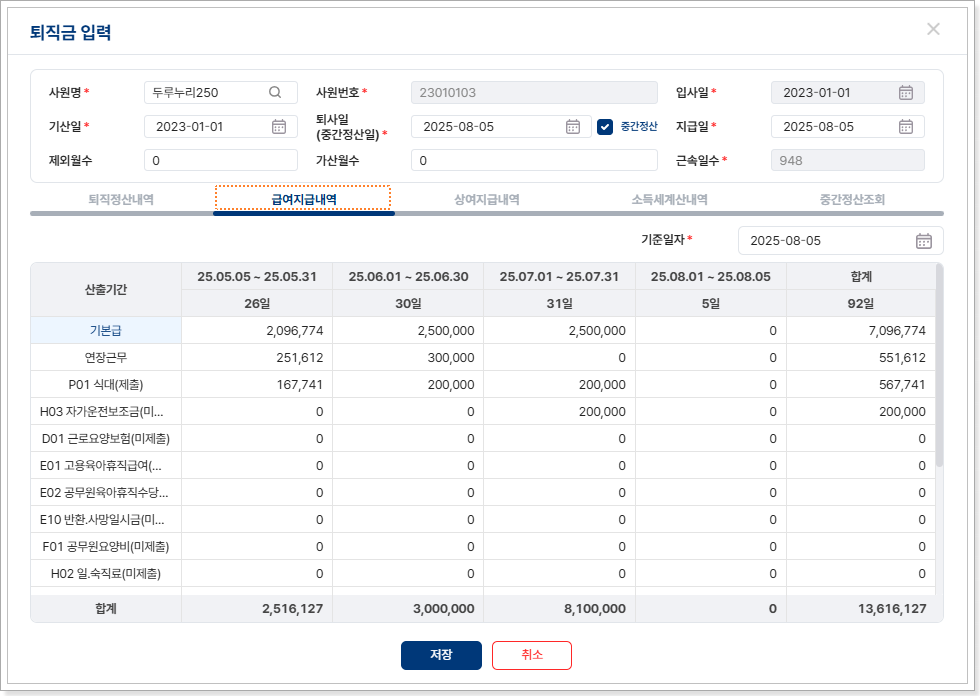
[퇴직금입력_상여지급내역]
최근 1년간 상여 지급 내역을 확인할 수 있으며, 연차 수당이 존재하는 경우 연차 수당을 직접 입력할 수 있습니다.
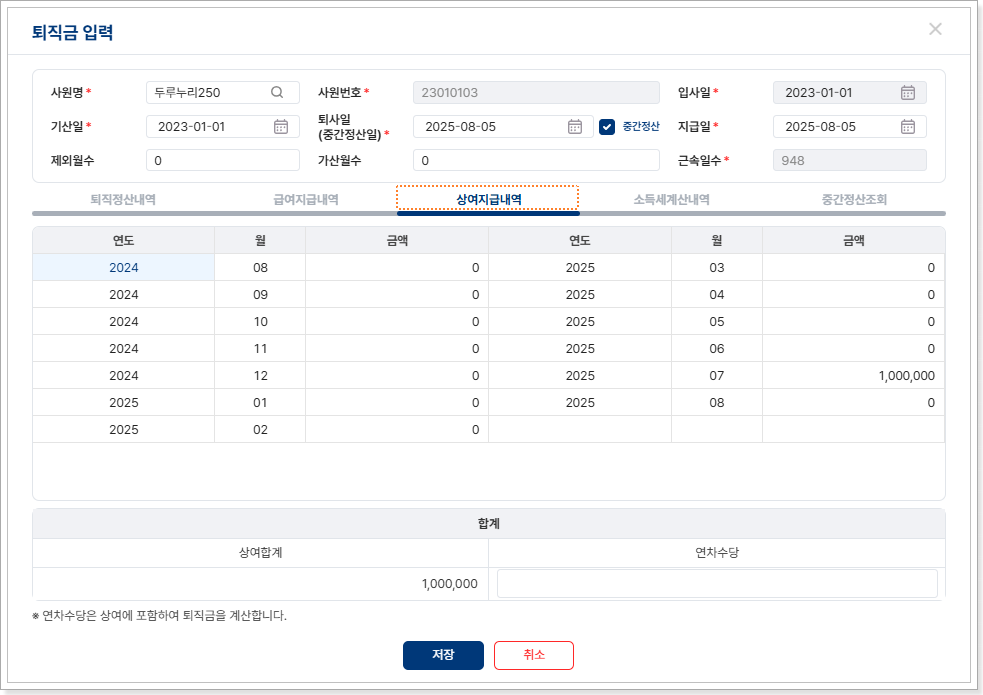
[퇴직금입력_소득세 계산내역]
소득세 계산 내역에 대해 확인할 수 있으며 이연퇴직소득세가 있는경우 직접
입력 할 수 있습니다.
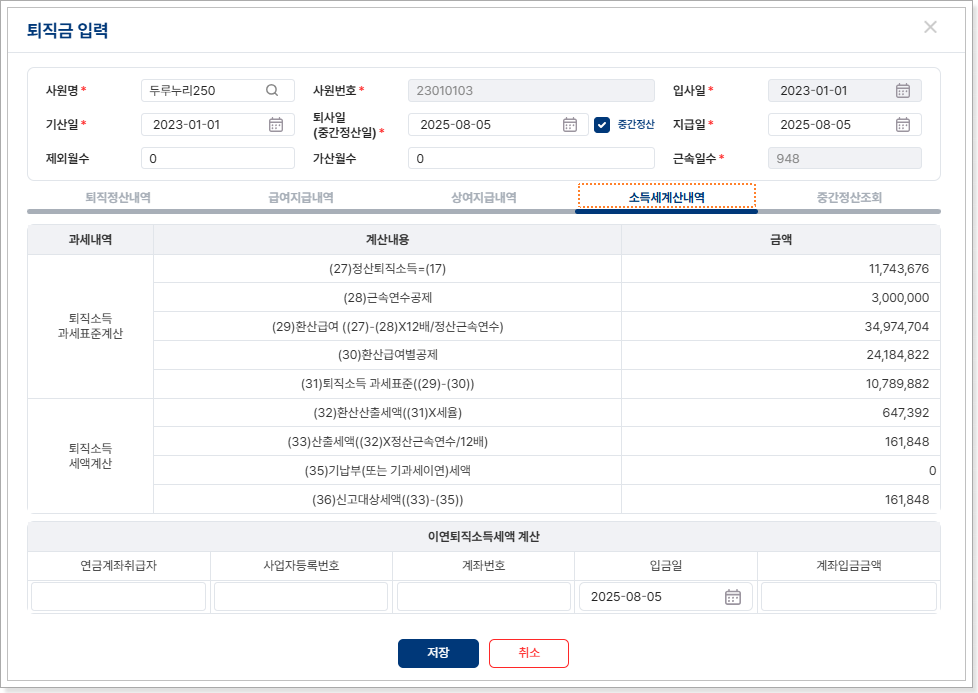
[퇴직금입력_중간정산조회]
해당사원의 중간정산내역이 있는 경우 지급 내역이 노출됩니다.
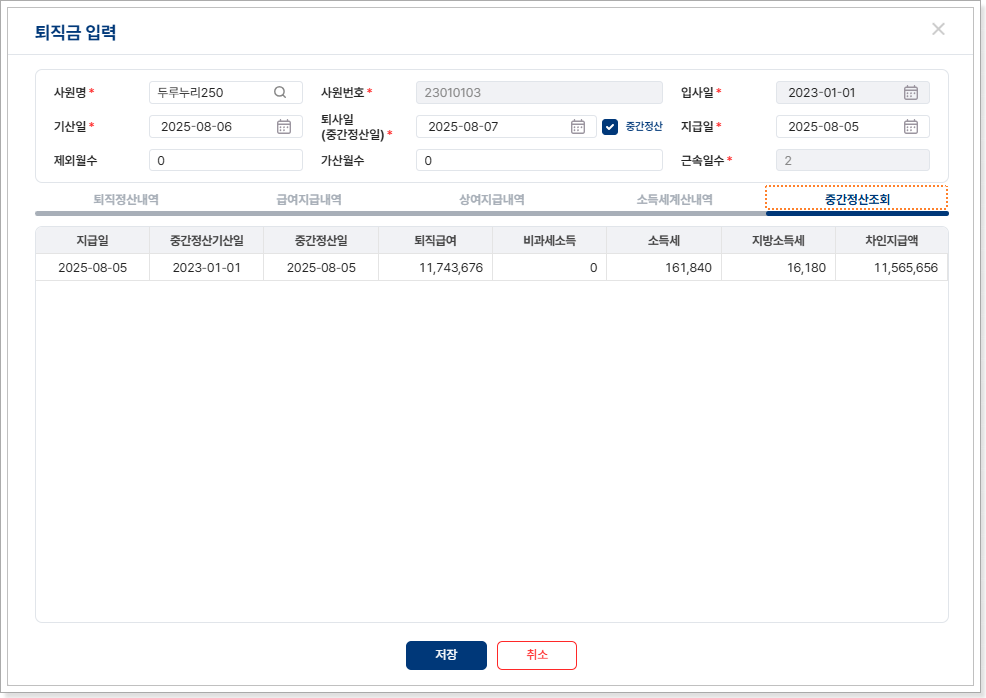
[입력예제]
▶ 퇴직금입력 해보기
①[+등록]버튼 > ②사원명 조회 > ③기산일/퇴사일/지급일 확인 > ④제외/가산일 있는경우 입력 > ⑤기준일자변경이 필요한 경우 급여지급내역 탭에서 기준일 변경 > ⑥연차수당 존재하는 경우 상여 지급내역 탭에서 금액 입력 > ⑦기납부세액 존재 시 소득세 계산내역 탭에서 입력 > ⑧금액 변경 후 내역 재계산 버튼 클릭 >⑨저장
.png)
.png)
.png)
.png)
.png)
2) 퇴직금 추계액
조회한 기준 년월일을 기준으로 1년이상 근무중인 사원의 기준급여를 산정하여 퇴직금 추계액을 산출할 수 있는 화면입니다.
각 월에 따른 직원의 퇴직금 추계액이 자동으로 산출되며, 월별 기준급여 및 근속 월수를 기준으로 퇴직금 추계액을 산정합니다.
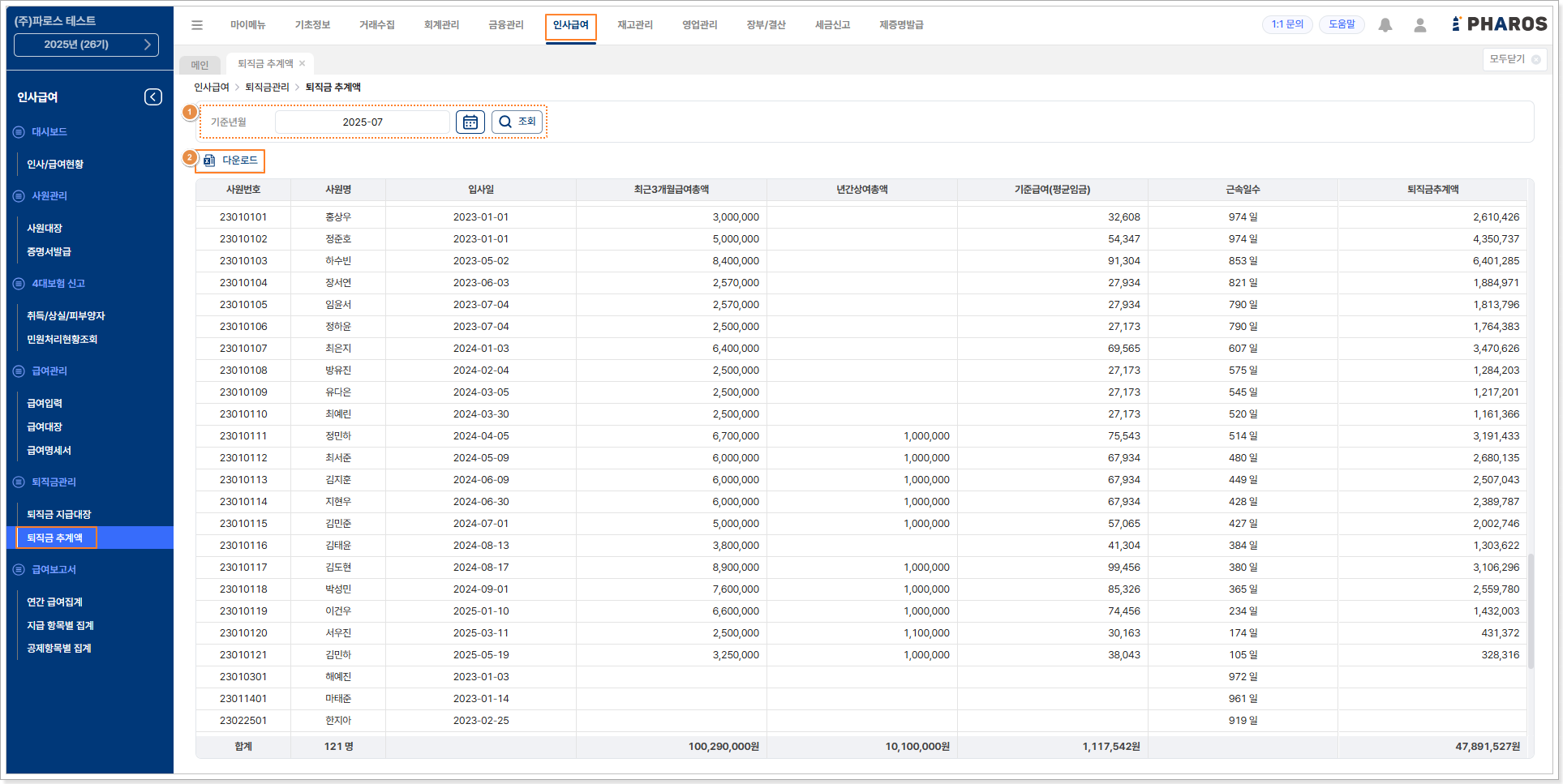
① 기준년월 기준으로 퇴직금 추계액을 조회할 수 있습니다.
② 다운로드 시 엑셀로 다운로드 받아 관리할 수 있습니다.
6. 급여보고서
1) 연간 급여집계
사원별 연간 급/상여를 집계하여 조회 하며 귀속 년월 기준으로 집계한
내역을 각 항목 별로 구분하여 보여 줍니다.
조회 기간은 최대 1년으로 연간 급여 총액이 집계되어 조회 되며, 년도
중(회기 중) 조회 시 1월~현재까지 집계되어 조회 됩니다.
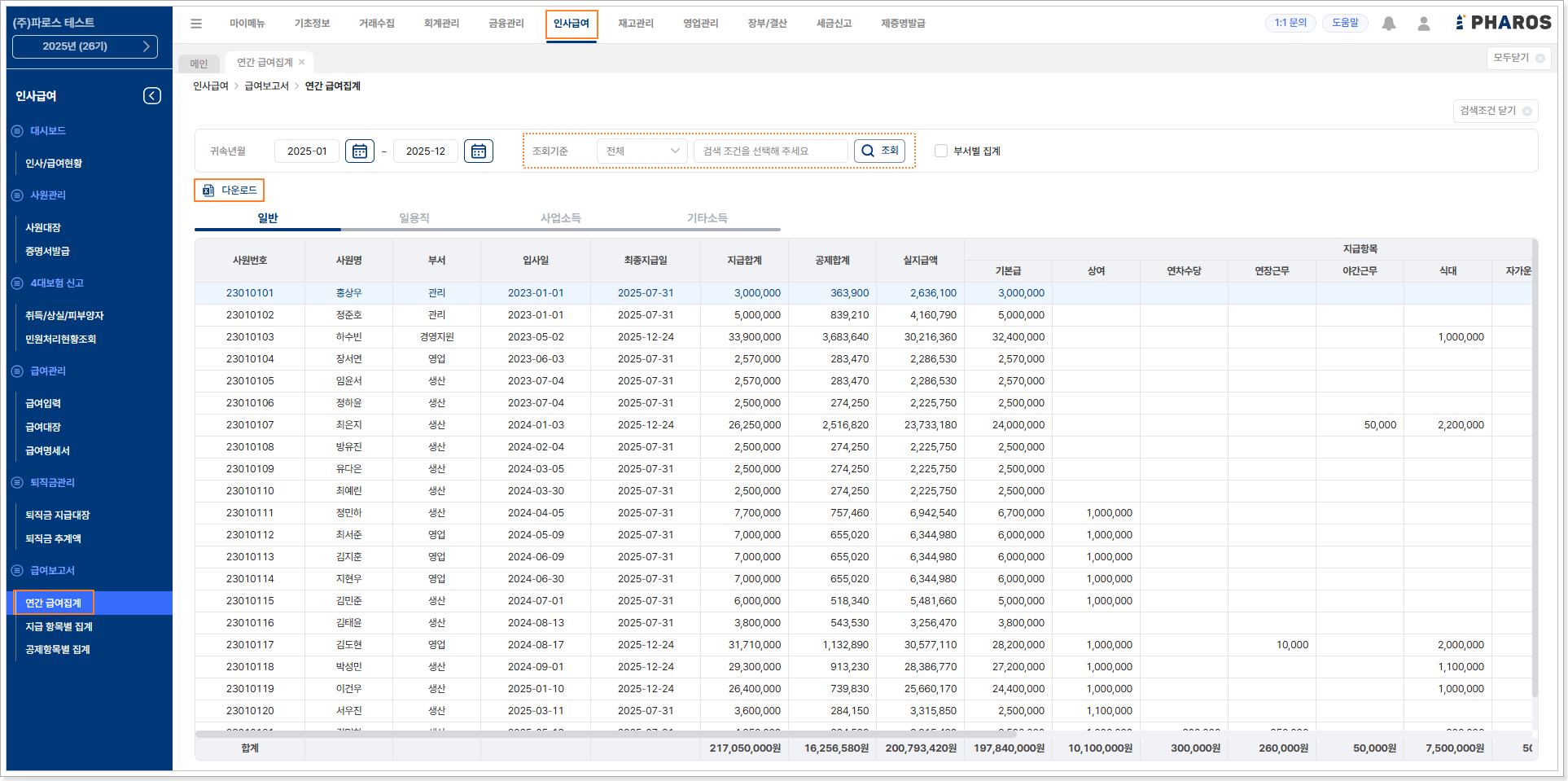
- 조회 : 사원별, 사원 번호별 구분하여 조회할 수 있습니다.
- 다운로드 : 해당 기간 조회 된 내역을 엑셀 다운로드할 수 있습니다.
2) 지급 항목별 집계
지급 항목에 따라 사원별/월별 지급 금액을 집계하여 조회 하며, 귀속 년월 기준으로 집계한 내역을 각 항목 별로 구분하여 조회할 수 있습니다.
지급 항목은 사용 유무와 관계없이 [기초정보]-[급여업무설정]메뉴의 [지급/공제항목설정]탭에서 지급항목으로 등록된 항목이 모두 조회 되며, 조회 기간은 최대 1년으로 연간 급여 총액이 조회 되고 조회 시점이 회기 중 인 경우 1월~현재까지 집계되어 조회 됩니다.
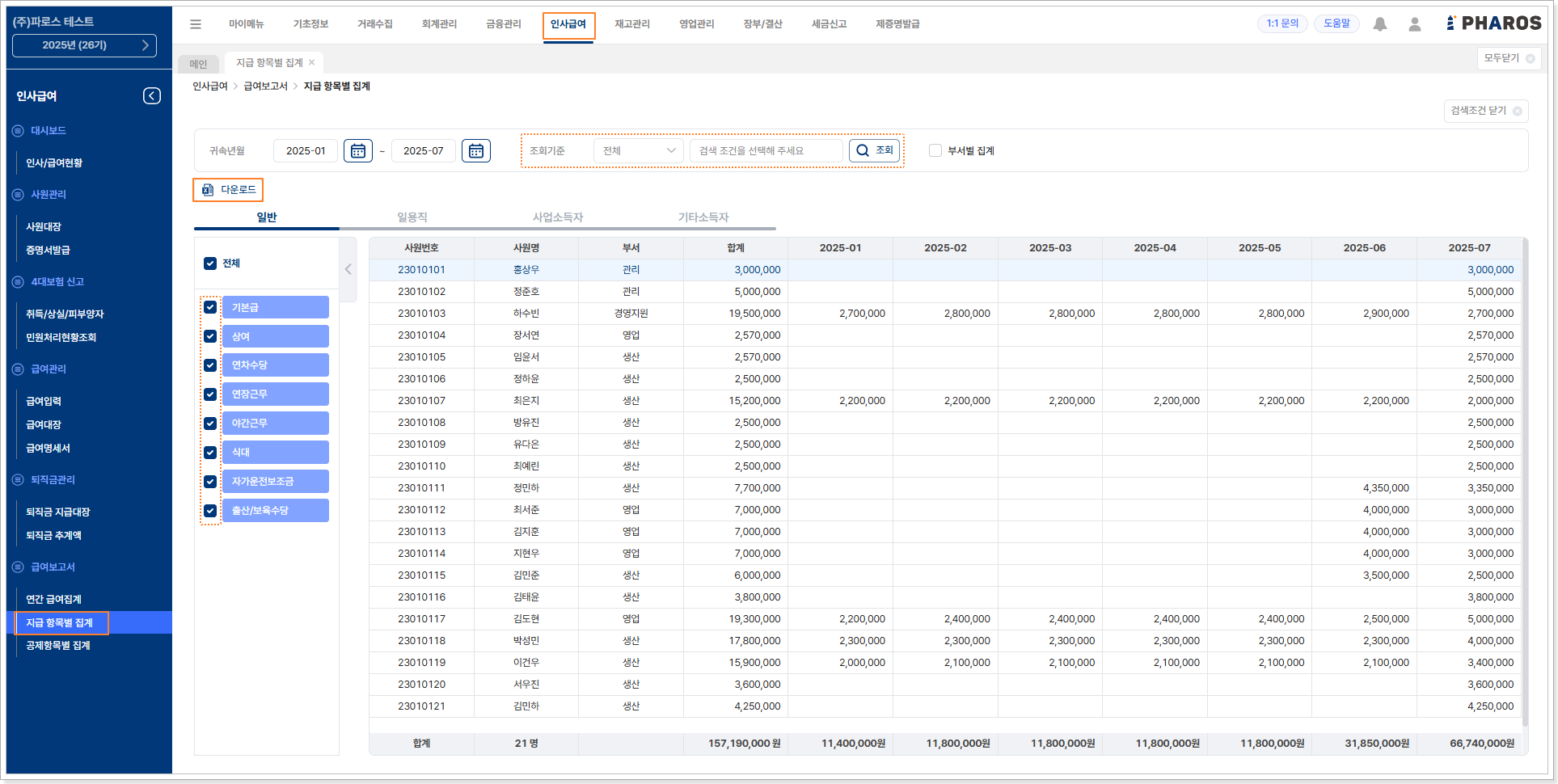
- 조회 : 사원명과 사원 번호로 구분하여 검색할 수 있습니다.
- 다운로드 : 해당 기간 조회 된 내역을 엑셀 다운로드할 수 있습니다.
3) 공제 항목별 집계
공제 항목에 따라 사원별/월별 지급 금액을 집계하여 조회 하며, 귀속 년월 기준으로 집계한 내역을 각 항목 별로 구분하여 조회할 수 있습니다.
공제 항목은 사용 유무와 관계없이 [기초정보]-[급여업무설정]메뉴의 [지급/공제항목설정]탭에서 공제항목으로 등록된 항목이 모두 조회 되며, 조회 기간은 최대 1년으로 연간 급여 총액이 집계되어 조회 되고, 조회 시점이 회기 중 인 경우 1월~현재까지 집계되어 조회 됩니다.
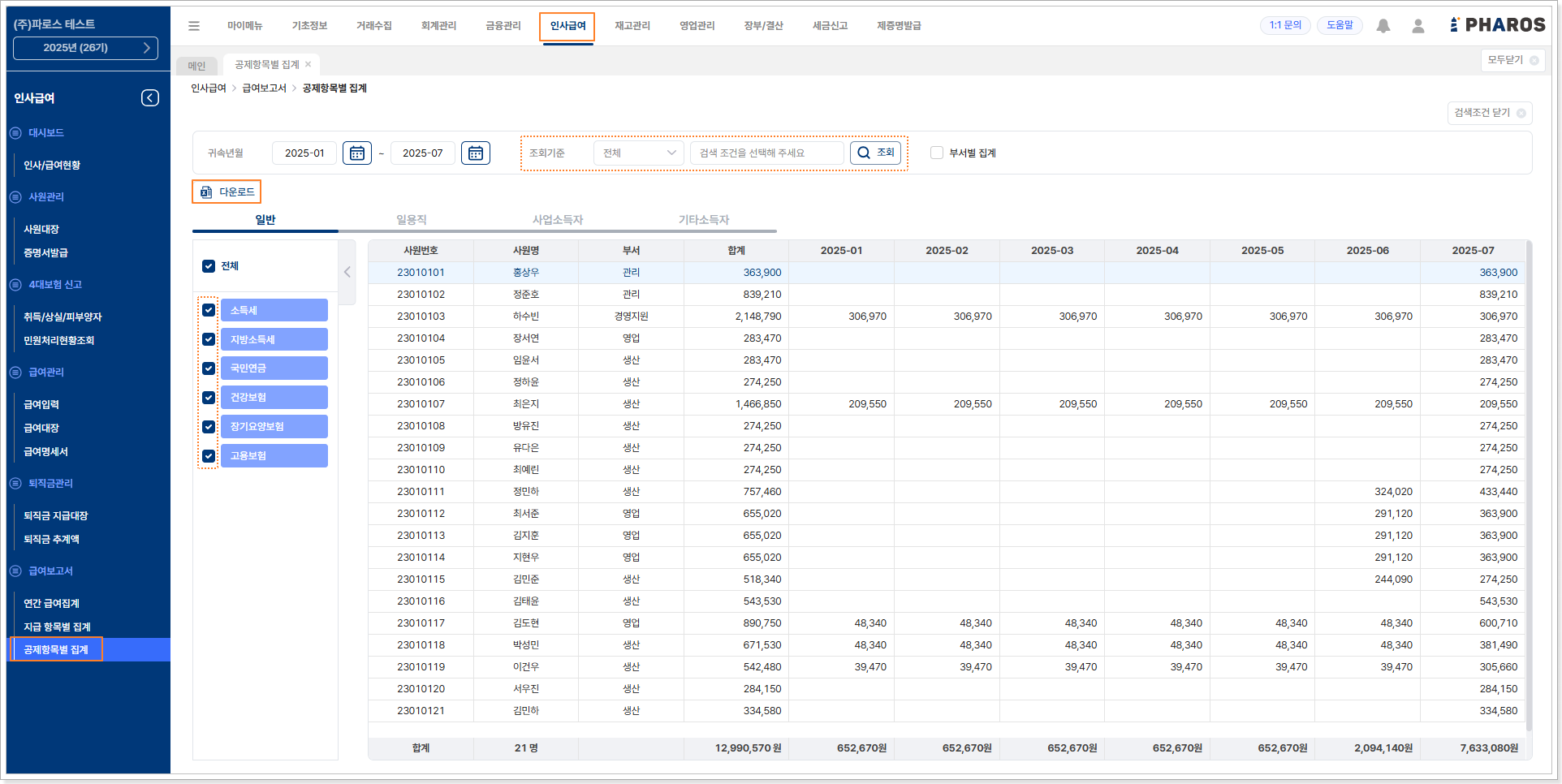
- 조회 : 사원명과 사원 번호로 구분하여 검색할 수 있습니다.
- 다운로드 : 해당 기간 조회 된 내역을 엑셀 다운로드할 수 있습니다.
VII 재고관리
1. 대시보드
1) 재고현황
재고현황은 회사가 보유한 재고의 상태를 실시간으로 추적하고 관리할 수
있도록 돕는 시각적 도구입니다. 재고현황은 다양한 재고 데이터를
한눈에 보기 쉽게 제공하며, 입출고 현황, 매입매출 상위 거래처 등 여러
지표를 효율적으로 관리하고 분석할 수 있게 합니다.
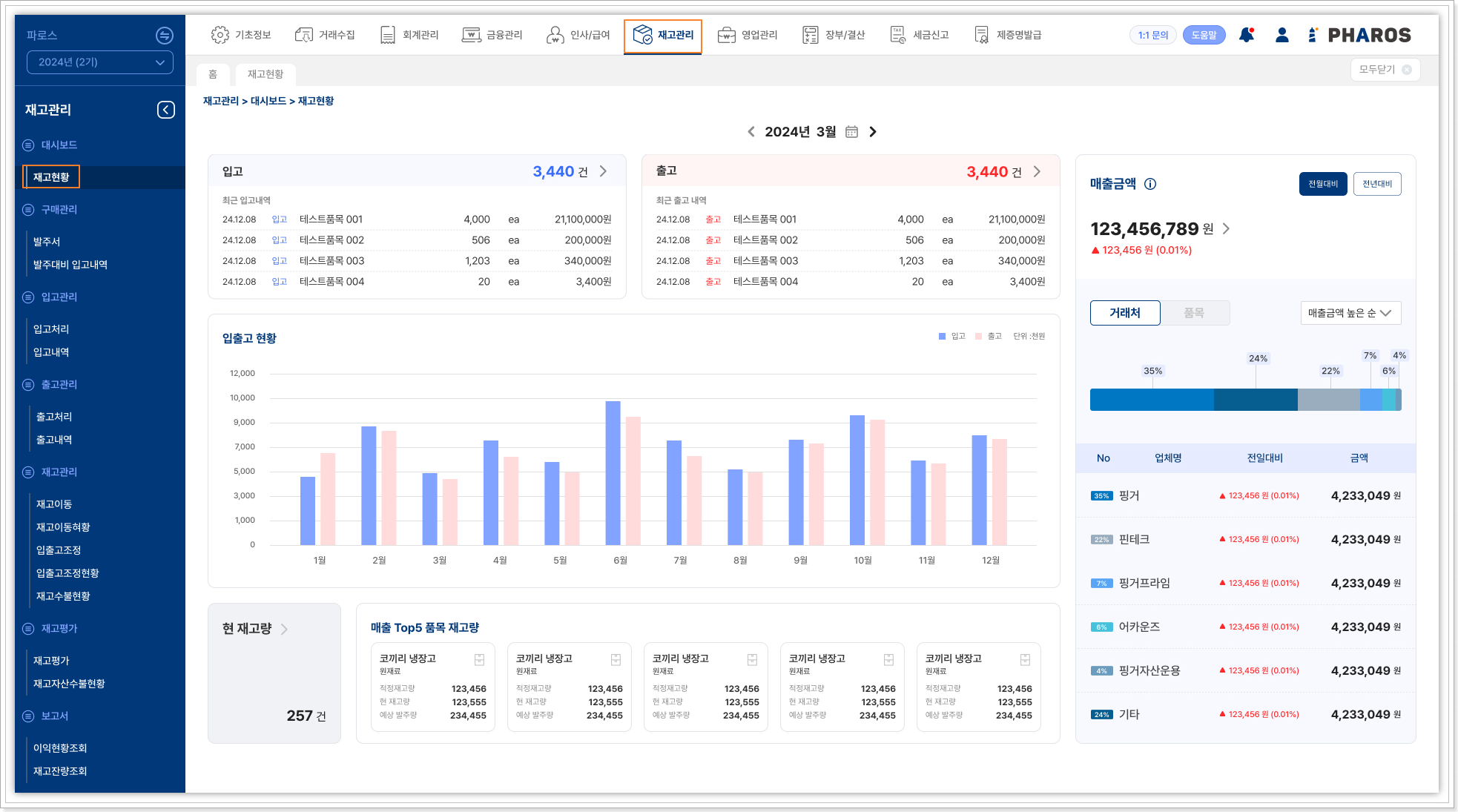
-
입고 : 기본 조회는 당월 기준 입고 내역이 조회 되며, 조회 월 변경 시
해당 월의 입고 건 수가 조회 됩니다.
더보기 아이콘 클릭 시 입고 내역으로 이동됩니다.
-
출고 : 기본 조회는 당월 기준 출고 내역이 조회 되며, 조회 월 변경 시
해당 월의 출고 건 수가 조회 됩니다.
더보기 아이콘 클릭 시 출고 내역으로 이동됩니다.
- 입출고 현황 : 입고/출고 건수와 금액이 막대 그래프로 표기 됩니다.
- 현재고량 : 현재 회기의 1월~현재 까지의 누적 재고량이 조회 됩니다. 더보기 클릭 시 재고수불현황 메뉴로 이동됩니다.
-
매출Top5 품목 재고량 : 조회 기준 월의 현 재고량 및 예상 발주량이 표기
되며, 상위 5위까지 표기 됩니다.
적정 재고량은 품목 등록 시 등록한 재고량이 조회 되어 현 재고량이 부족하지 않은지 즉시 확인 됩니다.
-
매출금액 : 조회 기준 월의 매출 현황이 조회 되며, 상위 5위의 거래처와
품목이 조회 됩니다.
→ 출고 데이터 기준으로 조회 하므로 실제 회계 데이터와 상이할 수 있습니다.
→ 금액 표기 우측의 >아이콘 클릭 시 이익현황조회 메뉴로 이동 됩니다.
→ 증감율은 전월 대비 와 전년 대비로 조회 가능하며, 기본 설정 값은 전월 대비 입니다.
→ 드롭다운박스 : 기본 설정은 매출금액 높은순으로 조회 되며, 매출금액 높은 순, 매출금액 낮은 순,
이익률 높은 순, 이익률 낮은 순으로 조회 가능합니다.
→ TOP5 리스트 : 매출금액 과 이익률 선택에 따라 거래처 또는 품목 리스트 가 재 조회 되며,
선택한 기준으로 변경되어 조회 됩니다.
2. 구매관리
1) 발주서
매입처에 상품이나 서비스를 구매하기 위해 발행하는 문서 입니다.
발주서는 주문을 확인하고, 공급 업체와의 계약을 명확히 하며, 거래의
조건을 정리하는 역할을 합니다.
구매 관리의 중요 문서로, 사용자는 원하는 품목의 수량, 단가, 납기일 등 상세 정보를 포함하여 작성할 수 있습니다.
발주서는 향후 입고될 재고의 흐름을 추적하고 관리하는데 사용됩니다.
발주서에 작성된 품목 리스트로 입고 처리를 할 수 있으며,
입고 처리 시 ‘재고수불현황’에 즉시 반영됩니다.
구두로 매입 주문 후 다시 전산에 반영하는 과정에서 발생할 수 있는
착오를 방지할 수 있게 되며,
발주서 작성 후 입고 내역을 추가 작성하지 않아도 됩니다.
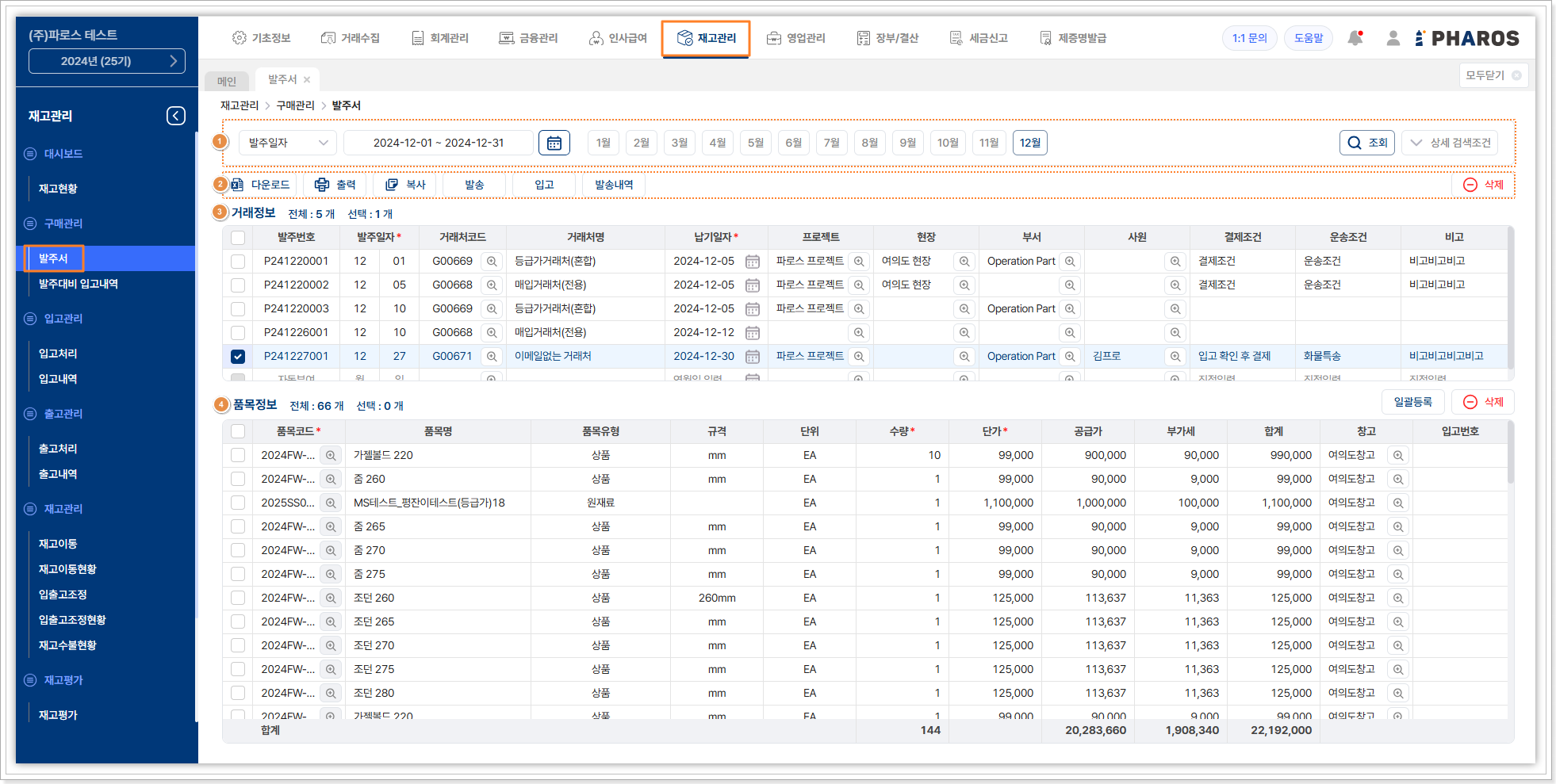
① 조회영역 :
- 발주서의 발주일자 또는 납기일자 등 조회 조건을 설정하여 작성 내역을 조회 합니다.
- 발주일자/납기일자 : 콤보박스 내 아래 방향 더보기 아이콘을 클릭하면 발주 또는 납기일자로 조회 기준을 설정할 수 있습니다.
- 상세검색조건 : 상세검색조건을 클릭하면 발주번호, 거래처 코드등의 검색기준을 적용하여 검색이 가능합니다.
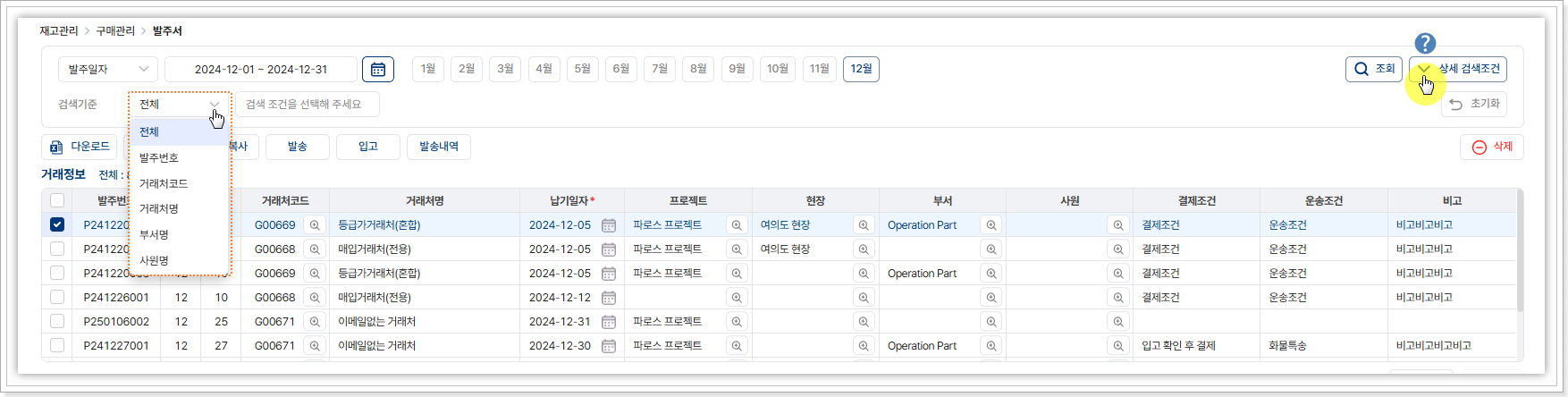
② 기능버튼 :
- 거래정보 입력 내역의 체크박스를 선택하면 활성화 됩니다.
- 다운로드 : 선택 한 발주서 작성 내역을 엑셀 다운로드 하며, 다중 선택하여 다운로드 시 거래처가 탭으로 구분되어 다운로드 됩니다.
- 출력: 발주서 양식으로 출력 되며, 인쇄 미리보기 화면에서 출력 또는 파일로 저장 가능합니다.
- 복사 : 작성된 발주서를 선택하여 복사할 수 있습니다.
- 발송 : 작성된 발주서를 선택하여 발송 수단 별 전자발송 가능합니다. (이메일, 문자, 알림톡, FAX)
- 입고 : 작성된 발주서를 입고처리 합니다. 발주서와 입고 수량이 다른 경우 수량을 더블클릭 하면 수량 변경 하여 입고처리 가능합니다.
- 발송내역 : 전자 발송한 내역과 발송결과 목록이 조회 됩니다.
- 삭제 : 입고 처리 되지 않은 발주서만 삭제할 수있습니다.
③ 거래정보 :
- 발주번호 : 발주번호는 직접 입력이 불가 하며, 발주서의 거래정보 및 품목정보가 입력되면 자동부여 됩니다.
- 발주일자 : 실제 발주(주문)한 일자를 입력합니다.
- 거래처코드 : 등록된 거래처를 검색하여 거래처 코드를 입력 합니다. 검색창에서 신규 등록이 가능합니다.
- 거래처명 : 거래처코드 등록 시 거래처명은 자동 입력 되며, 직접 입력은 지원되지 않습니다.
- 납기일자 : 입고 희망일자를 입력합니다.
- 프로젝트 : [기초정보]-[회계업무설정]-[회계설정] 탭에서 ‘전표입력구분 사용 설정’ 시 활성화 됩니다.
- 현장 : [기초정보]-[회계업무설정]-[회계설정] 탭에서 ‘전표입력구분 사용 설정’ 시 활성화 됩니다.
- 부서 : 직접 입력 또는 조회 버튼 클릭 시 부서 조회 팝업에서 선택 합니다.
- 사원 : 직접 입력 또는 조회 버튼 클릭 시 부서 조회 팝업에서 선택 합니다.
- 결제조건 : 결제조건이 있는 경우 직접 입력합니다.
- 운송조건 : 운송조건이 있는 경우 직접 입력합니다.
- 비고 : 해당 발주서에 추가 참고할 내용이 있는 경우 직접 입력합니다.
④ 품목정보 :
- 품목코드 기준으로 재고 계산이 되므로, [기초정보]-[품목정보] 메뉴에서 품목 등록 후 작성해야 합니다.
-
일괄등록 : 거래정보 입력 시 활성화 되며, 일괄 등록 버튼 클릭 시 등록된
품목 리스트가 조회 됩니다. 품목 목록의 체크 박스를 선택하면
선택 품목에 추가되며, 등록 버튼을 클릭하여 일괄 등록이 가능합니다. 입력할 품목이 많을 때 유용합니다.
- 삭제 : 입고 전 품목을 삭제할 수 있습니다.
- 품목코드 : 등록할 품목이 많지 않은 경우 각각의 품목을 검색하여 등록할 수 있습니다.
- 품목명 : 직접 입력은 불가 하며, 품목 코드 선택 시 자동 입력 됩니다.
- 품목유형 : 직접 입력은 불가 하며, 품목 코드 선택 시 자동 입력 됩니다.
- 규격 : 품목 정보에 따라 자동 입력 되며, 더블 클릭하여 수정이 가능합니다.
- 단위 : 품목 정보에 따라 자동 입력 되며, 직접 수정은 불가 합니다.
- 수량 : 등급가의 설정 또는 전용품목장에 매입기준 수량이 입력된 경우를 제외하고 ‘1’ 개가 자동입력 되며, 더블 클릭 시 수정 가능합니다.
- 단가 : 품목 정보에 따라 자동 입력 되며, 더블 클릭하여 수정이 가능합니다.
- 공급가 : 수량*단가로 자동 계산됩니다. [기초정보]-[재고업무설정]-[품목설정]탭에서 ‘단가부가세 포함여부’ 설정에 따라 단가의 부가세 포함 또는 미포함으로 계산되며, 더블클릭하여 수정 가능합니다.
- 부가세 : 계산된 공급가액의 10%로 자동 계산되며, 더블클릭하여 수정 가능합니다.
- 합계 : 공급가와 부가세의 합계가 자동 계산되며 더블클릭하여 수정 가능합니다.
-
창고 : 품목 등록 시 전용 창고로 지정한 창고가 자동 입력 됩니다. 설정한
창고가 없는 경우 *기본창고로 자동 입력됩니다.
→ [기초정보]-[재고업무설정-[재고설정] 탭에서 ‘창고등록’ 을 ●사용으로 설정하고,
창고를 추가 등록하면 [기초정보]-[품목정보] 메뉴에서 품목 등록 시 창고를 지정할 수 있습니다.
→ 창고등록 사용 유무가 ●미사용 이 경우 모든 품목은 ‘기본창고’로 입/출고 처리 됩니다.
기본창고란?
재고관리 시스템에서 기본적으로 제공되는 창고 입니다. 이는 주로
물품이나 자원의 저장, 관리 기능을 수행하기 위한 공간이며,
사용자가 추가적인 설정 없이 바로 사용할 수 있는 초기 창고를
뜻합니다.
여러 창고를 운영하지 않는 경우 별도로 지정하지 않아도 기본창고에서
입/출고를 처리하여 재고가 계산됩니다.
- 입고번호 : 작성된 발주서의 품목 입고처리 시 입고번호가 자동으로 채번 됩니다.
[입력예제]
▶ 발주서 외화 입력 해보기
[기초정보]-[회계업무설정] 공통설정 탭의 외화거래 사용설정에서 ‘● 사용’ 설정 후 외화 내역을 입력할 수 있습니다.
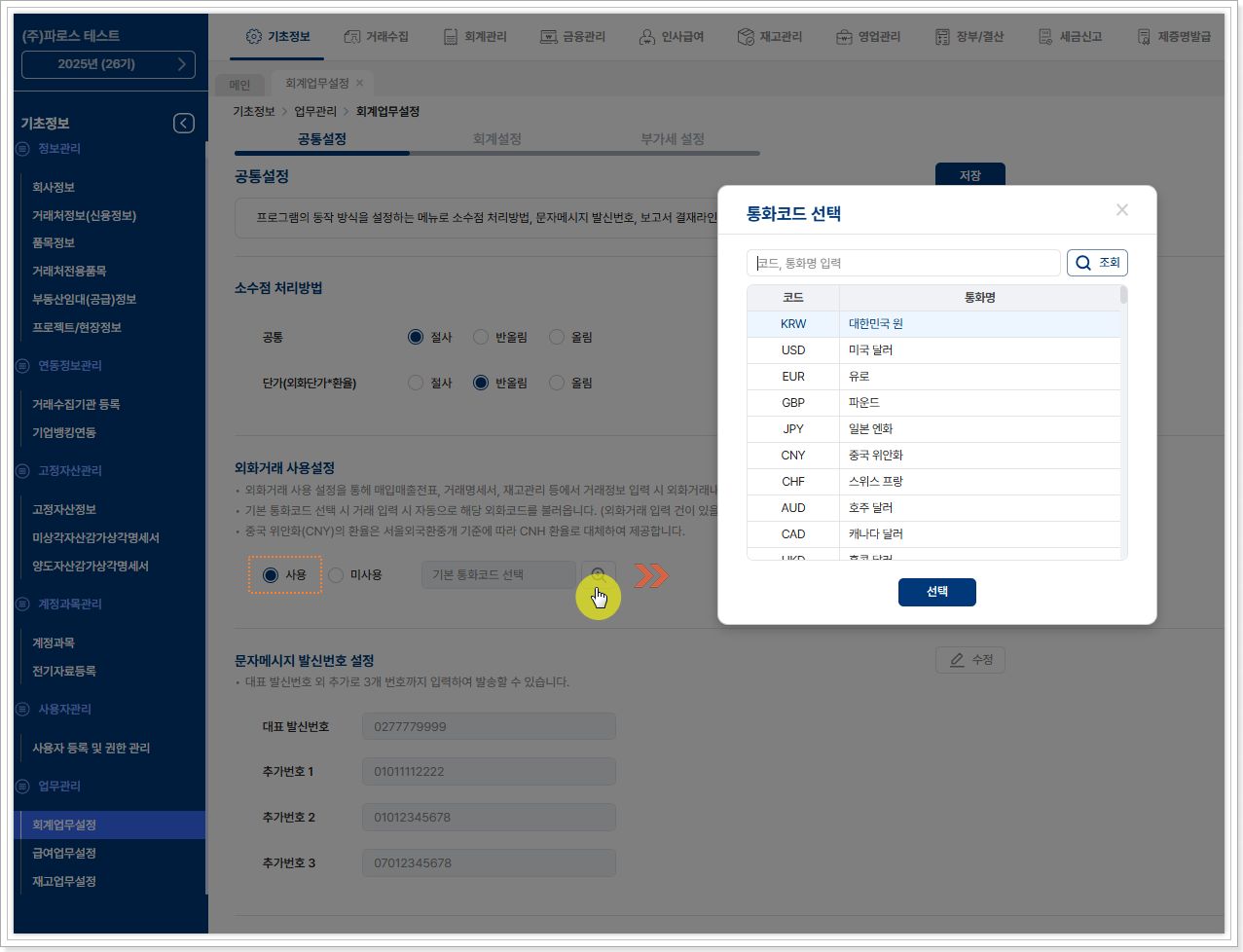
설정 저장 후 발주정보 및 품목정보 리스트에 통화코드, 적용환율, 외화단가, 외화공급가 항목이 적용되어 데이터 입력이 가능합니다.
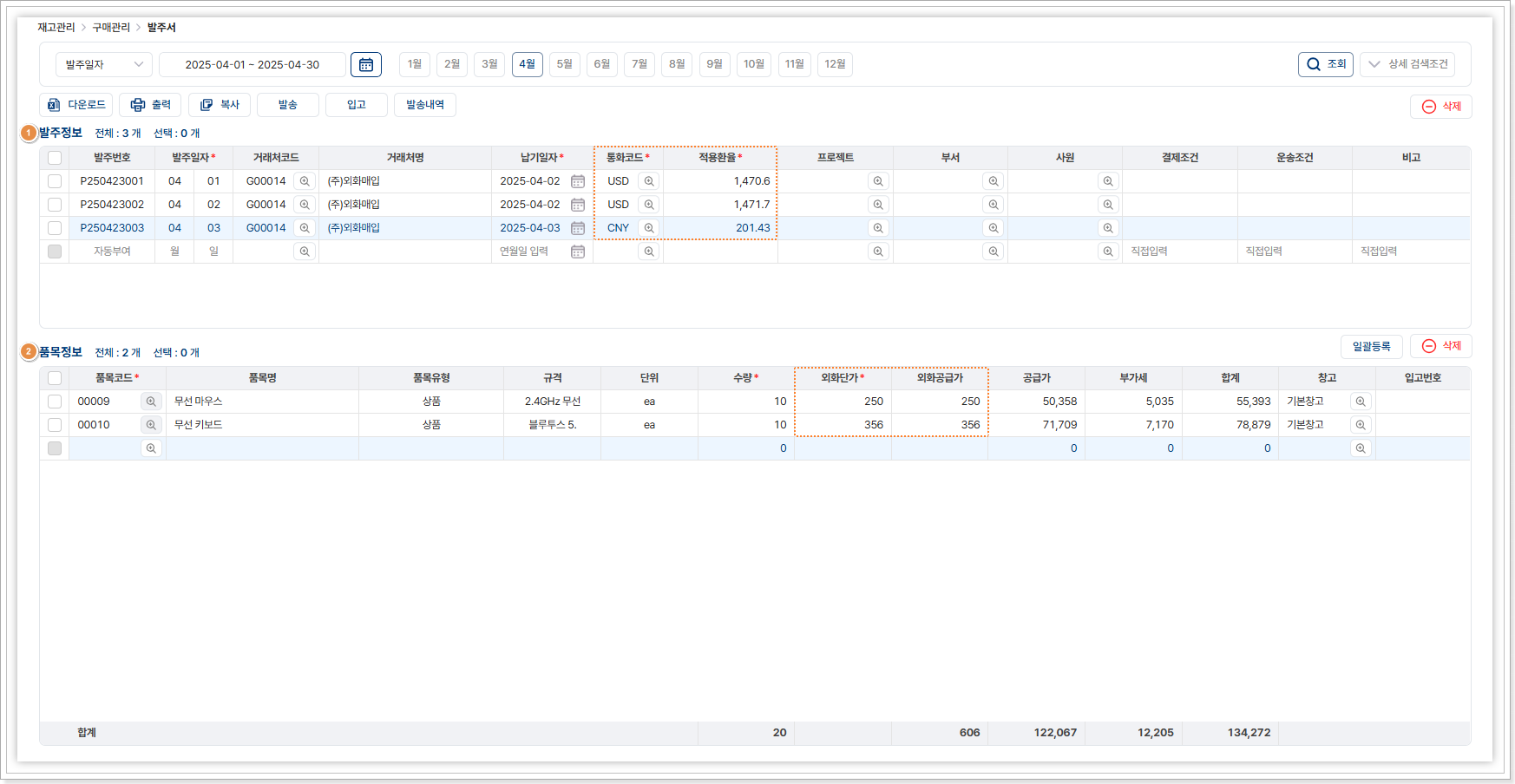
① '발주정보' 에 필수입력 정보(발주일자, 납기일자, 통화코드,
적용환율)와 기타 정보를 입력합니다.
→ 통화코드 조회 > 통화코드 선택 팝업에서 통화선택 >
통화선택&환율 팝업에서 환율을 조회하여 입력할 수 있습니다.
② '품목정보' 를 개별 입력 또는 [일괄등록]버튼을 통해 품목 일괄
등록이 가능합니다.
→ 외화단가*입력 수량이 외화 공급가에 자동 입력됩니다.
2) 발주대비 입고내역
발주서를 기준으로 실제 입고된 재고의 내역을 기록한 문서입니다. 이 문서는 발주한 품목에 대한 수량, 입고 일자 등과 같은 정보를 확인할 수 있게 해줍니다. 발주 대비 입고 내역을 통해 기업은 실제 입고된 재고가 발주서와 일치하는지 확인할 수 있으며, 재고 관리, 물류 관리, 회계 처리 등 여러 부서에서 중요한 역할을 합니다.
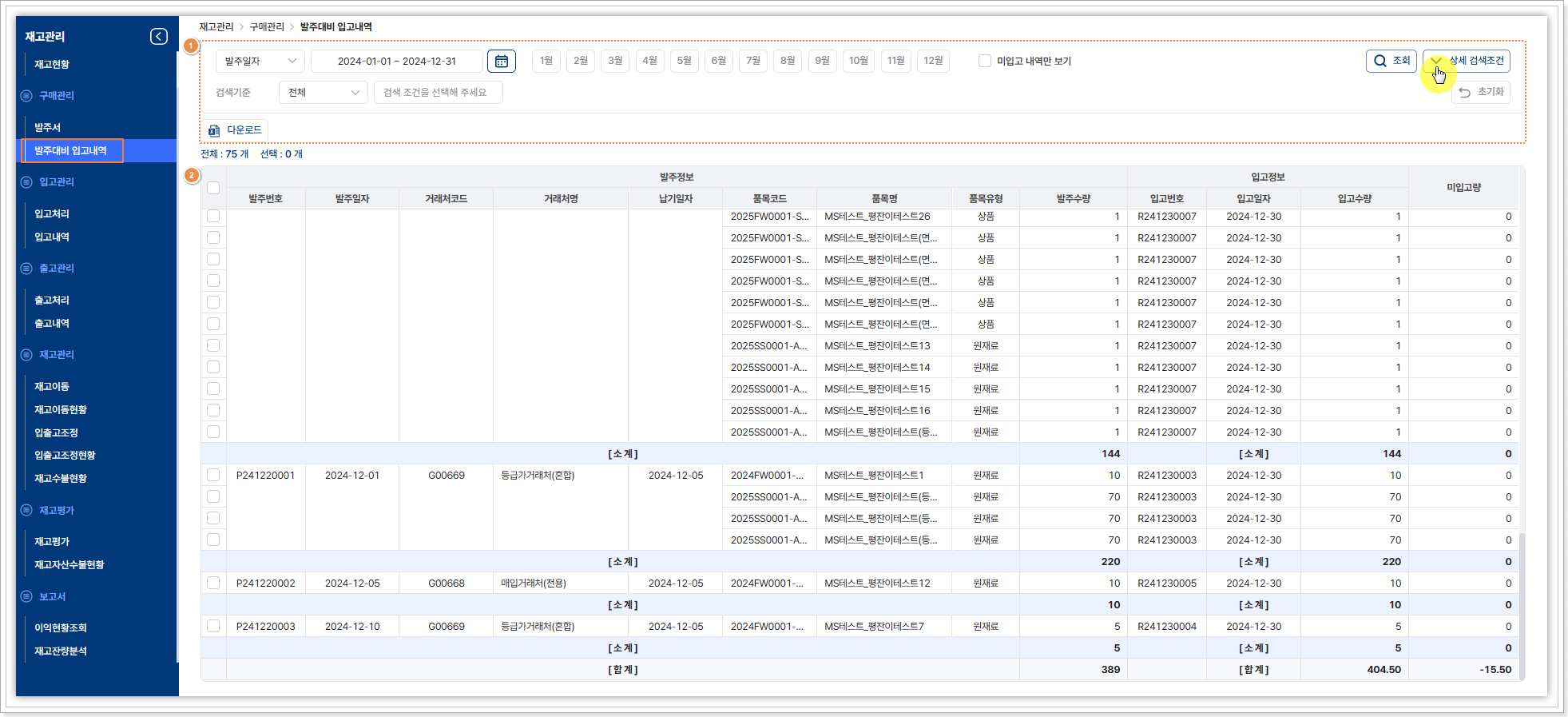
① 조회영역 :
- 발주서의 발주 일자 또는 납기일자 등 조회 조건을 설정하여 해당 발주서 대비 입고 내역을 조회 합니다.
- 발주일자/ 납기일자 : 콤보박스 내 아래 방향 화살표 아이콘을 클릭하면 발주 또는 납기일자로 조회 기준을 설정할 수 있습니다.
- 상세검색조건 : 상세검색조건을 클릭하면 발주번호, 거래처 코드 등의 검색 기준을 적용하여 검색이 가능합니다.
- 다운로드 : 조회 기간의 발주서 대비 입고 내역을 엑셀 다운로드할 수 있습니다.
② 발주 정보 및 입고 정보 상세 :
발주서 대비 입고 정보가 입고 번호 기준으로 조회 되며, 부분 입고 처리 시
각각의 입고 번호와 입고 일자, 수량이 표기 되고,
발주 대비 미 입고량이 자동 계산되어 입고 흐름의 파악이 가능합니다.
3. 입고관리
상품이나 자재가 창고나 물류센터 등에 들어오는 과정을 체계적으로 관리하는
시스템 또는 절차를 말합니다.
입고 관리는 물류 및 재고 관리의 중요한 부분으로, 이 과정을 통해
적재적소에 물품을 확보하고, 재고 상황을 정확히 파악할 수 있습니다.
1) 입고처리
입고처리 메뉴에 입력된 품목이 재고에 반영되고, 전표 발행이 가능하여 회계업무와도 연계가 가능합니다.
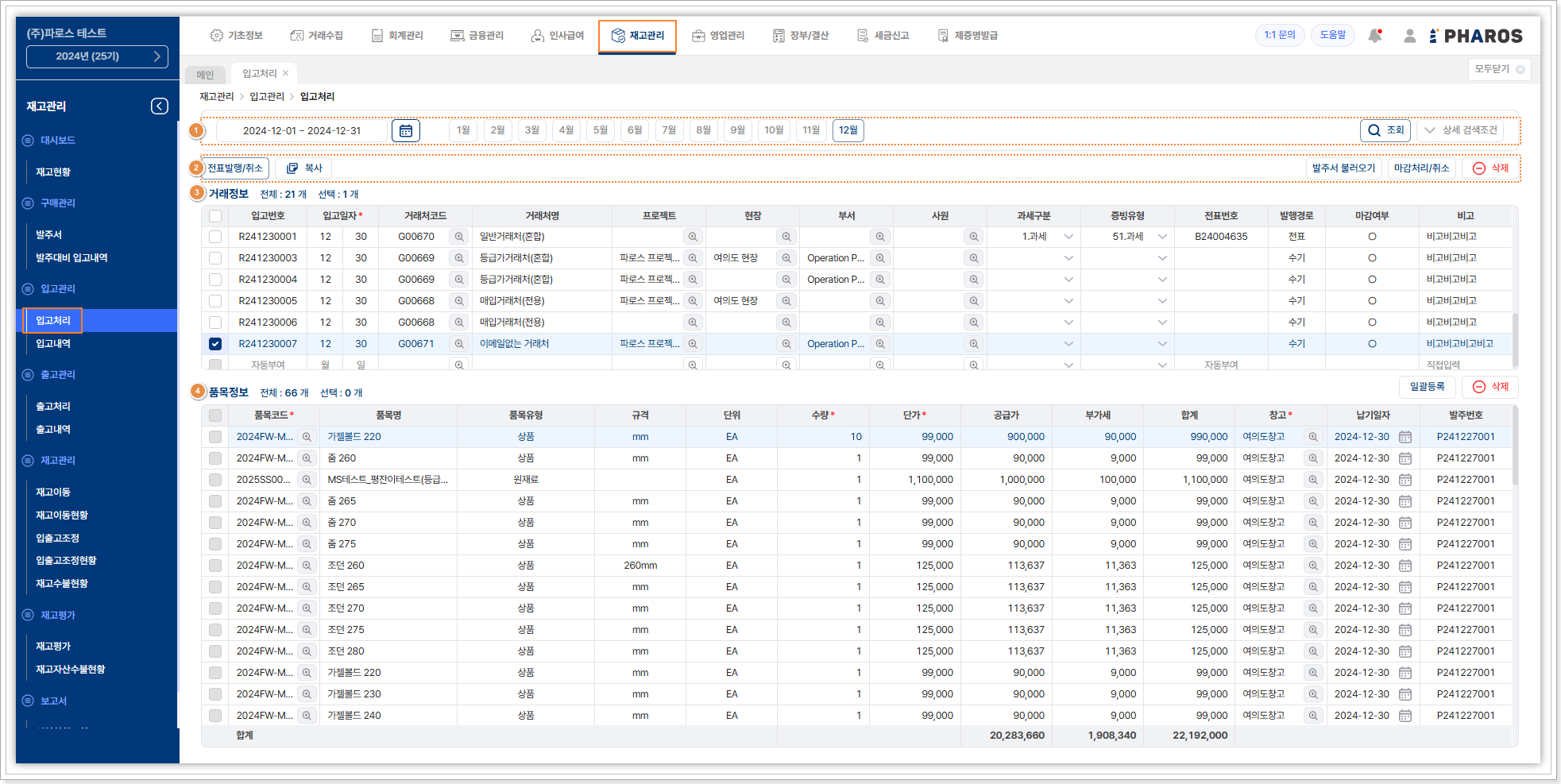
① 조회영역 :
- 조회 기간을 설정하거나, 특정 월을 클릭하여 해당 기간의 입고 처리 내역을 조회 합니다.
- 조회 : 상세 검색조건으로 검색한 경우 ‘조회’버튼을 눌러 조회 하고, 그 외 기간 조회 및 월 별 조회는 버튼을 누르지 않아도 즉시 조회 됩니다.
- 상세 검색조건 : 상세 검색조건을 클릭하면 입고 번호, 거래처 코드 등의 검색 기준을 적용하여 검색이 가능합니다.
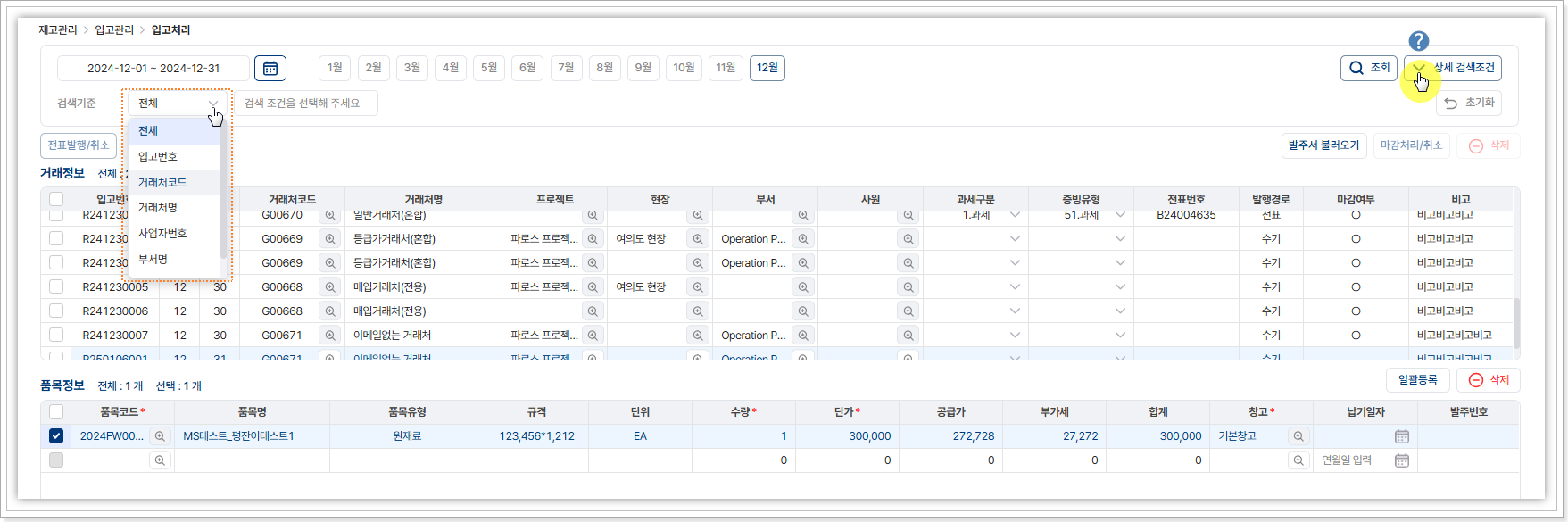
② 기능버튼 :
- 거래정보 입력 내역의 체크박스를 선택하면 활성화 됩니다.
- 전표발행/취소 : 입고 내역을 선택하여 매입 전표 발행을 하거나 전표 발행 취소를 할 수 있습니다.
- 복사 : 동일한 거래는 거래 정보를 선택하여 복사할 수 있습니다.
-
발주서 불러오기 : 발주서를 발행한 품목이 입고된 경우 ‘발주서
불러오기’버튼으로 불러오기 가능하여 별도의 입력 없이
즉시 입고 처리 됩니다.
→ 발주내역 중 부분 입고된 품목은 불러오기 후 품목 정보의 수량을 수정하면 실제 입고 수량만 입고처리 됩니다.
→ 발주서 불러오기 실행 시 발주서의 작성 일자가 아닌 불러오기 한 현재 일자로 입고 처리 됩니다.
-
마감처리/취소 : 입고처리한 내역을 마감처리 또는 취소할 수 있습니다.
마감 내역은 추가 수정 또는 삭제가 되지 않으며, 전표 발행을 해야 하는 경우 마감 후 전표 발행 가능합니다.
-
삭제 : 마감되지 않은 거래 정보를 선택하여 삭제할 수 있으며 해당 거래
정보에 입력된 품목 정보도 모두 삭제 됩니다.
삭제된 내역은 복구 되지 않습니다.
③ 거래정보 :
- 입고번호 : 입고일자부터 입력하시면 되고, 품목 정보까지 입력되면 자동 부여 됩니다.
- 입고일자 : 실제 입고된 일자를 입력합니다.
- 거래처코드 : 등록된 거래처를 검색하여 거래처 코드를 입력 합니다. 검색창에서 신규 등록이 가능합니다.
- 거래처명 : 거래처코드 등록 시 거래처명은 자동 입력 되며, 직접 입력은 지원되지 않습니다.
- 프로젝트 : [기초정보]-[회계업무설정]-[회계설정] 탭에서 ‘전표입력구분 사용 설정’ 시 활성화 됩니다.
- 현장 : [기초정보]-[회계업무설정]-[회계설정] 탭에서 ‘전표입력구분 사용 설정’ 시 활성화 됩니다.
- 부서 : 직접 입력 또는 조회 버튼 클릭 시 부서 조회 팝업에서 선택 합니다.
- 사원 : 직접 입력 또는 조회 버튼 클릭 시 부서 조회 팝업에서 선택 합니다.
-
과세구분 : 과세 구분은 과세/면세/영세로 구분되며. 부가가치세 신고서에
각각의 구분에 맞도록 집계하기 위한 구분을 지정합니다.
매입전표 입력내역이 입고처리 된 경우 전표에서 지정한 과세 구분이 자동 입력되며, 입고 처리를 먼저 작성 후 전표 발행 시 해당 과세 구분으로 전표 발행이 되므로 정확히 입력하셔야 합니다.
- 증빙유형 : 앞서 선택한 과세 구분에 따라 해당 증빙의 유형을 선택할 수 있습니다.
- 전표번호 : 전표입력 내역이 입고 처리 된경우, 또는 입고 처리 한 내역을 전표 발행 한 경우 자동채번된 번호입니다.
- 발행경로 : 수기/발주서/전표/조정의 경로가 표기 됩니다.
-
마감여부 : 마감한 내역은 ‘○’표기 됩니다.
매입전표 입력 내역이 재고에 반영된 경우 경로는 ‘전표’로 표기되며, 해당 건은 자동으로 마감 상태가 됩니다.
- 비고 : 특이 사항이 있는 경우 직접 작성 가능합니다.
④ 품목정보 :
- 품목코드 기준으로 재고 계산이 되므로, [기초정보]-[품목정보] 메뉴에서 품목 등록 후 작성해야 합니다.
- 일괄등록 : 등록된 품목 리스트가 조회 되며, 체크 박스를 선택하면 일괄 등록이 가능합니다. 입력할 품목이 많을 때 유용합니다.
- 삭제 : 품목별 체크박스를 선택하면 활성화 되며, 선택 품목을 삭제할 수 있습니다.
- 품목코드 : 등록할 품목이 많지 않은 경우 각각의 품목을 검색하여 등록할 수 있습니다.
- 품목명 : 직접 입력은 불가 하며, 품목 코드 선택 시 자동 입력 됩니다.
- 품목유형 : 직접 입력은 불가 하며, 품목 코드 선택 시 자동 입력 됩니다.
- 규격 : 품목 정보에 따라 자동 입력 되며, 더블 클릭하여 수정이 가능합니다.
- 단위 : 품목 정보에 따라 자동 입력 되며, 직접 수정은 불가 합니다.
- 수량 : 등급가의 설정 또는 전용품목장에 매입 기준 수량이 입력된 경우를 제외하고 ‘1’ 개가 자동입력 되며, 더블 클릭 시 수정 가능합니다.
- 단가 : 품목 정보에 따라 자동 입력 되며, 더블 클릭하여 수정이 가능합니다.
- 공급가 : 수량*단가로 자동 계산됩니다. [기초정보]-[재고업무설정]-[품목설정]탭에서 ‘단가부가세 포함여부’ 설정에 따라 단가의 부가세 포함 또는 미포함으로 계산되며, 더블클릭하여 수정 가능합니다.
- 부가세 : 계산된 공급가액의 10%로 자동 계산되며, 더블클릭하여 수정 가능합니다.
- 합계 : 공급가와 부가세의 합계가 자동 계산되며 더블클릭하여 수정 가능합니다.
-
창고 : 품목 등록 시 전용 창고로 지정한 창고가 자동 입력 됩니다. 설정한
창고가 없는 경우 *기본창고로 자동 입력됩니다.
→ [기초정보]-[재고업무설정-[재고설정] 탭에서 ‘창고등록’ 을 ●사용으로 설정하고,
창고를 추가 등록하면 [기초정보]-[품목정보] 메뉴에서 품목 등록 시 창고를 지정할 수 있습니다.
→ 창고등록 사용 유무가 ●미사용 이 경우 모든 품목은 ‘기본창고’로 입/출고 처리 됩니다.
기본창고란?
재고관리 시스템에서 기본적으로 제공되는 창고 입니다. 이는 주로
물품이나 자원의 저장, 관리 기능을 수행하기 위한 공간이며,
사용자가 추가적인 설정 없이 바로 사용할 수 있는 초기 창고를
뜻합니다.
여러 창고를 운영하지 않는 경우 별도로 지정하지 않아도 기본창고에서
입/출고를 처리하여 재고가 계산됩니다.
- 납기일자 : 발주서 불러오기 시 발주서의 납기 일자가 자동 입력되며, 직접 입고처리 한 내역은 필요 시 직접 입력합니다.
- 발주번호 : 작성된 발주서를 불러오기 하여 입고 처리 된 경우 해당 발주서의 발주번호가 표기 됩니다.
※ 발주서 불러오기를 통해 입고 처리 된 품목 정보는 수정이 되지 않습니다. (수량만 수정 가능)
[입력예제]
▶ 발주서로 입고처리 해보기
발주서로 구매 요청을 한 내역의 경우 새로 입력할 필요 없이 발주서를 불러오기 하여 입고 처리를 할 수 있습니다.
① [재고관리]-[입고처리]메뉴에서 [발주서불러오기]버튼을 클릭 합니다.
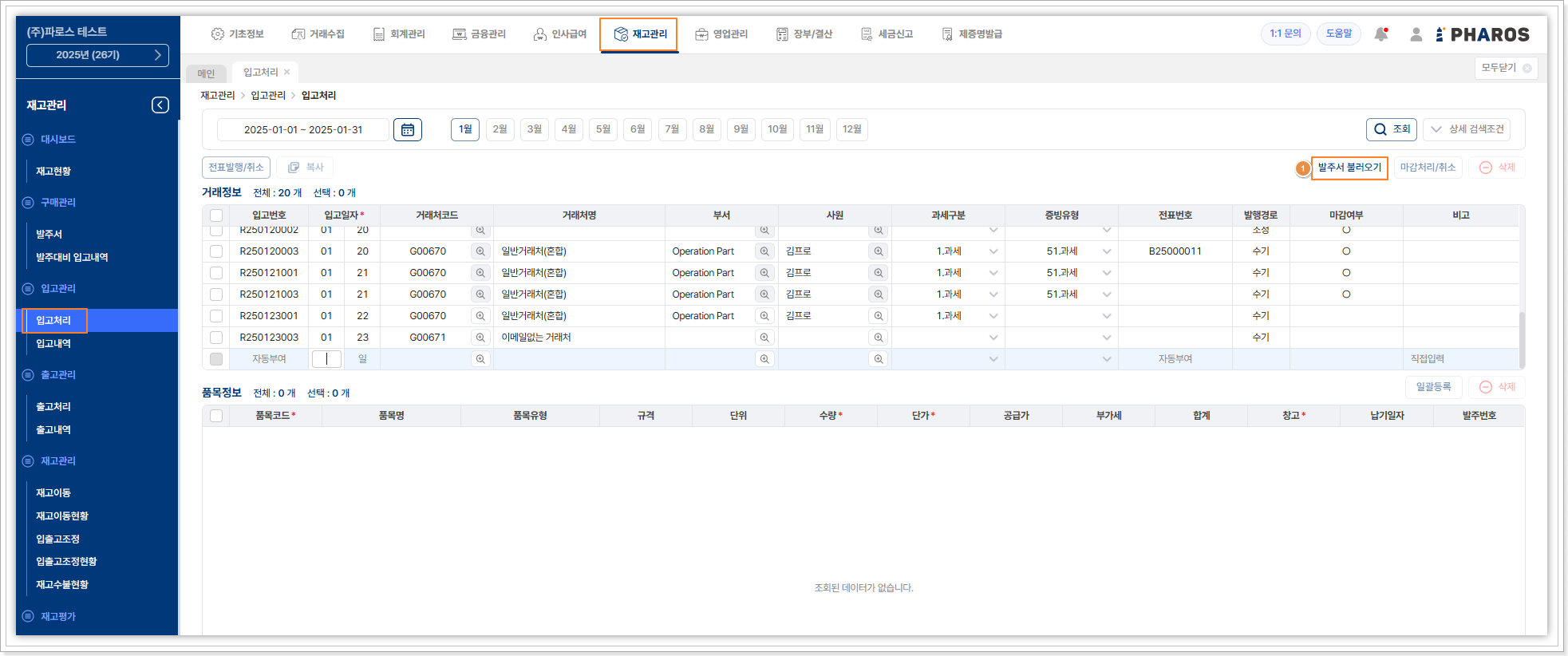
② 발주서 불러오기 팝업창이 뜨면 불러올 발주정보를 선택합니다.
발주정보를 선택하면 품목정보는 전체 자동선택 되며 일부 품목만 입고처리
하는 경우 체크박스를 해제하시면 됩니다.
- 발주서불러오기 팝업은 품목정보 중 일부를 선택하여 불러올 수 있으나 수량의 수정은 발주서불러오기 완료 후 수정할 수 있습니다.
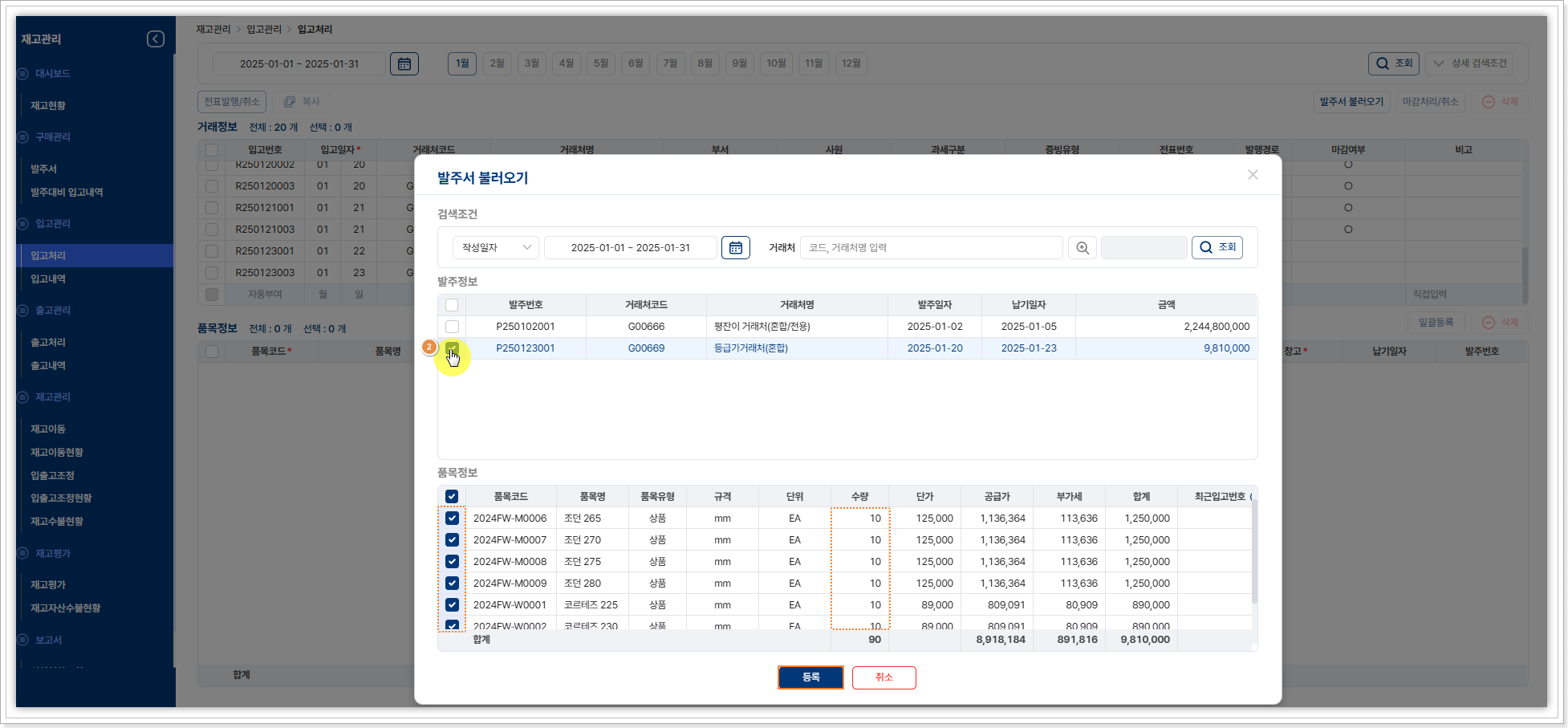
③ 등록 버튼을 눌러 발주서를 불러오기 한 후 전량 입고 되지 못한 품목이 있다면 실제 입고된 수량으로 수정 가능합니다.
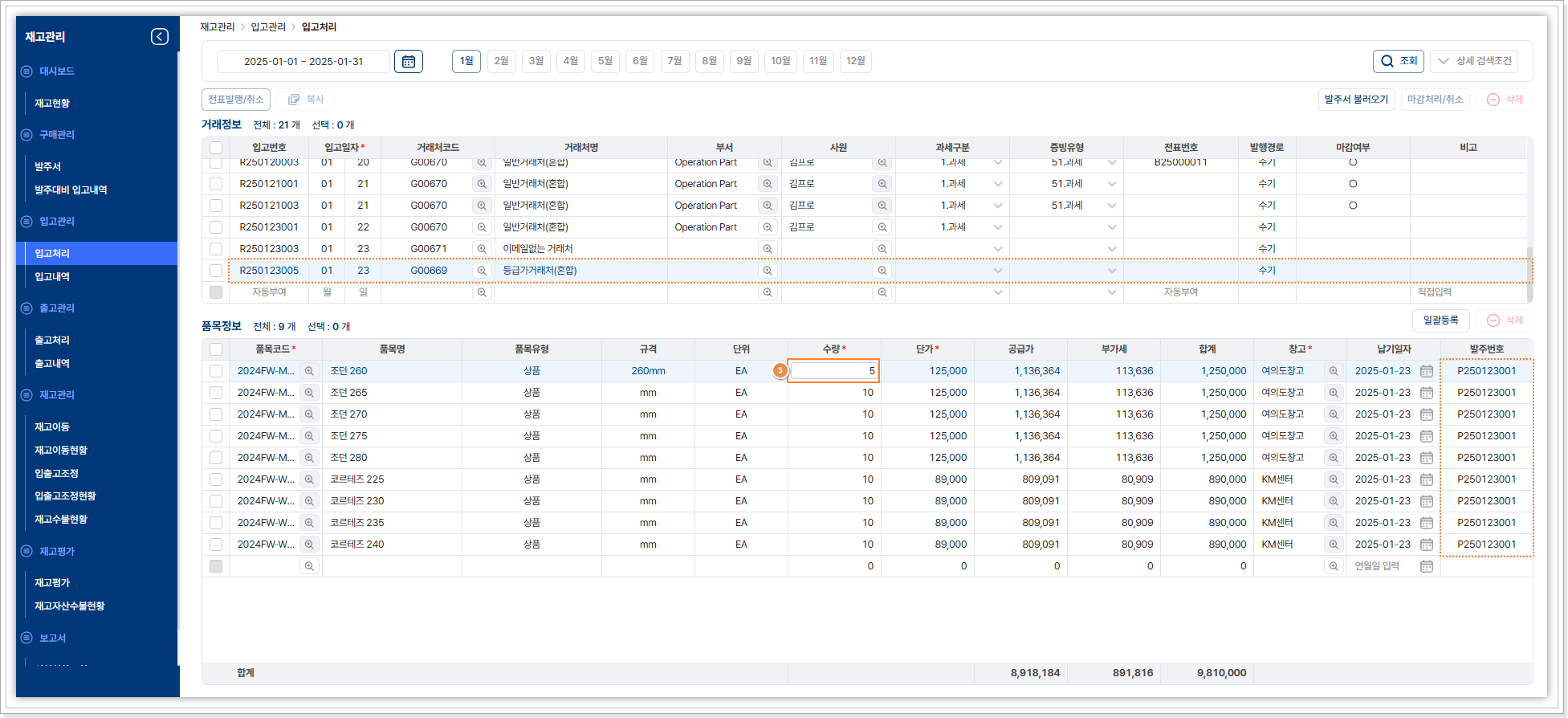
④ 입고 처리된 내역은 [입고내역]에서 거래처와 품목, 수량등을 확인할 수 있으며,
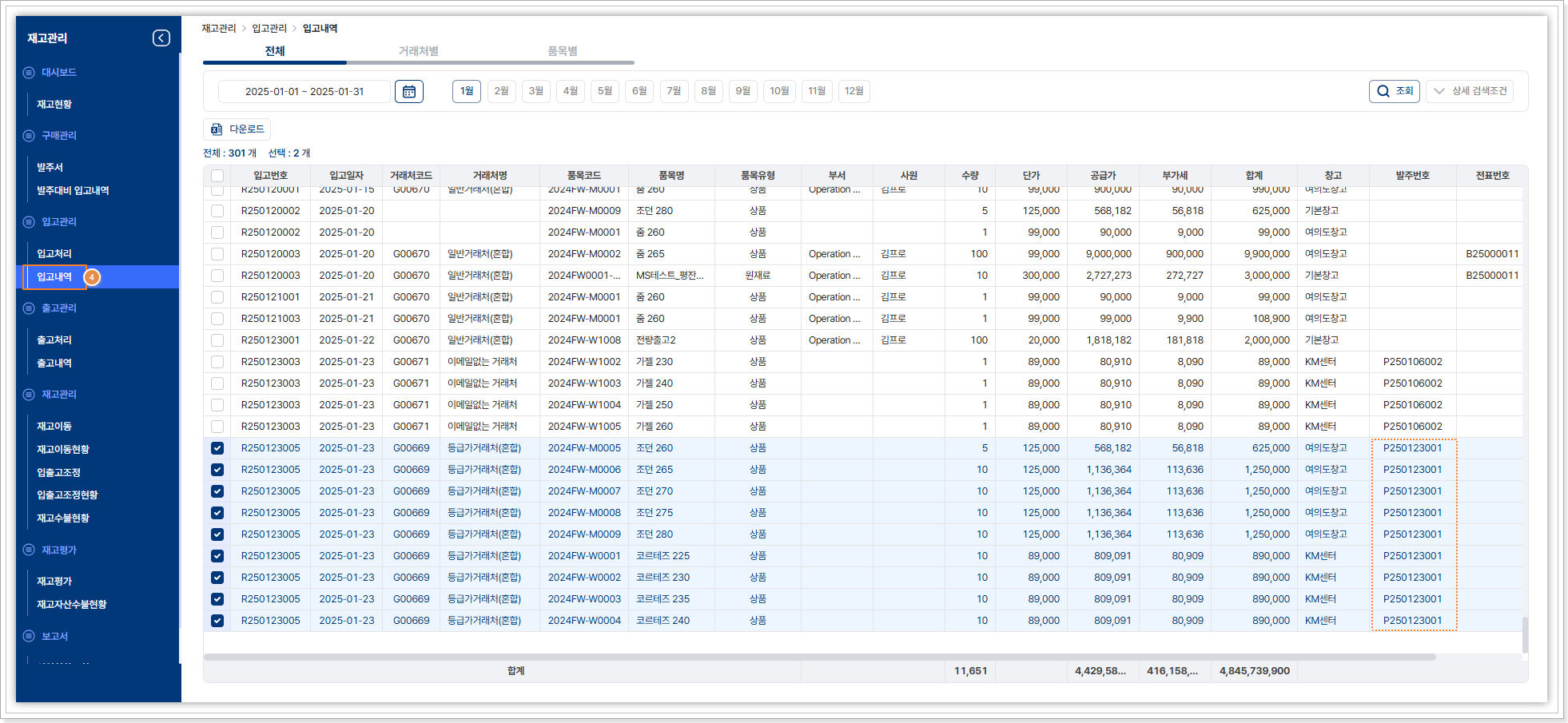
[발주대비 입고내역]메뉴는 주문한 품목의 수량이 발주한 만큼 모두 입고되었는지 확인이 가능합니다.
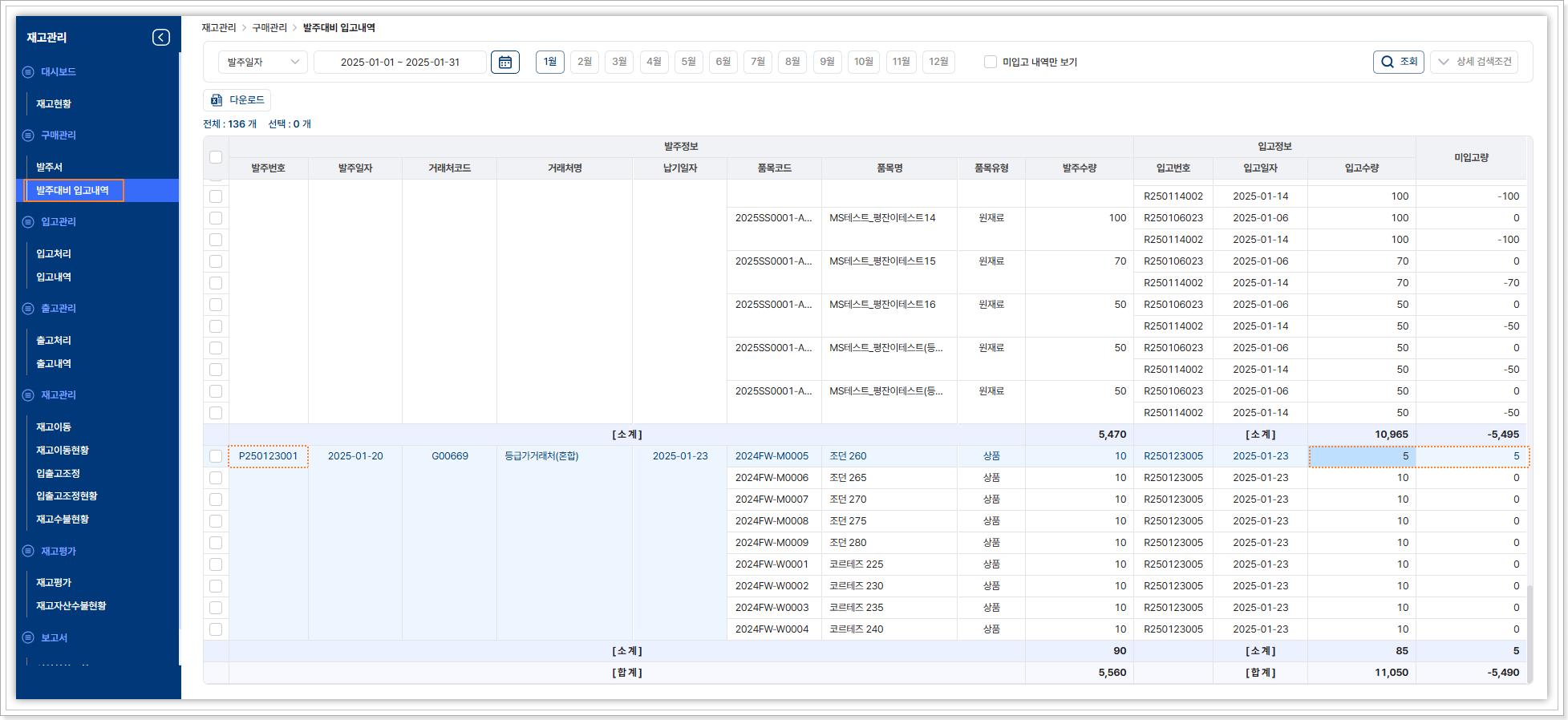
▶ 외화거래 입고처리 해보기
[기초정보]-[회계업무설정] 공통설정 탭의 외화거래 사용설정에서 ‘● 사용’ 설정 후 외화 내역을 입력할 수 있습니다.
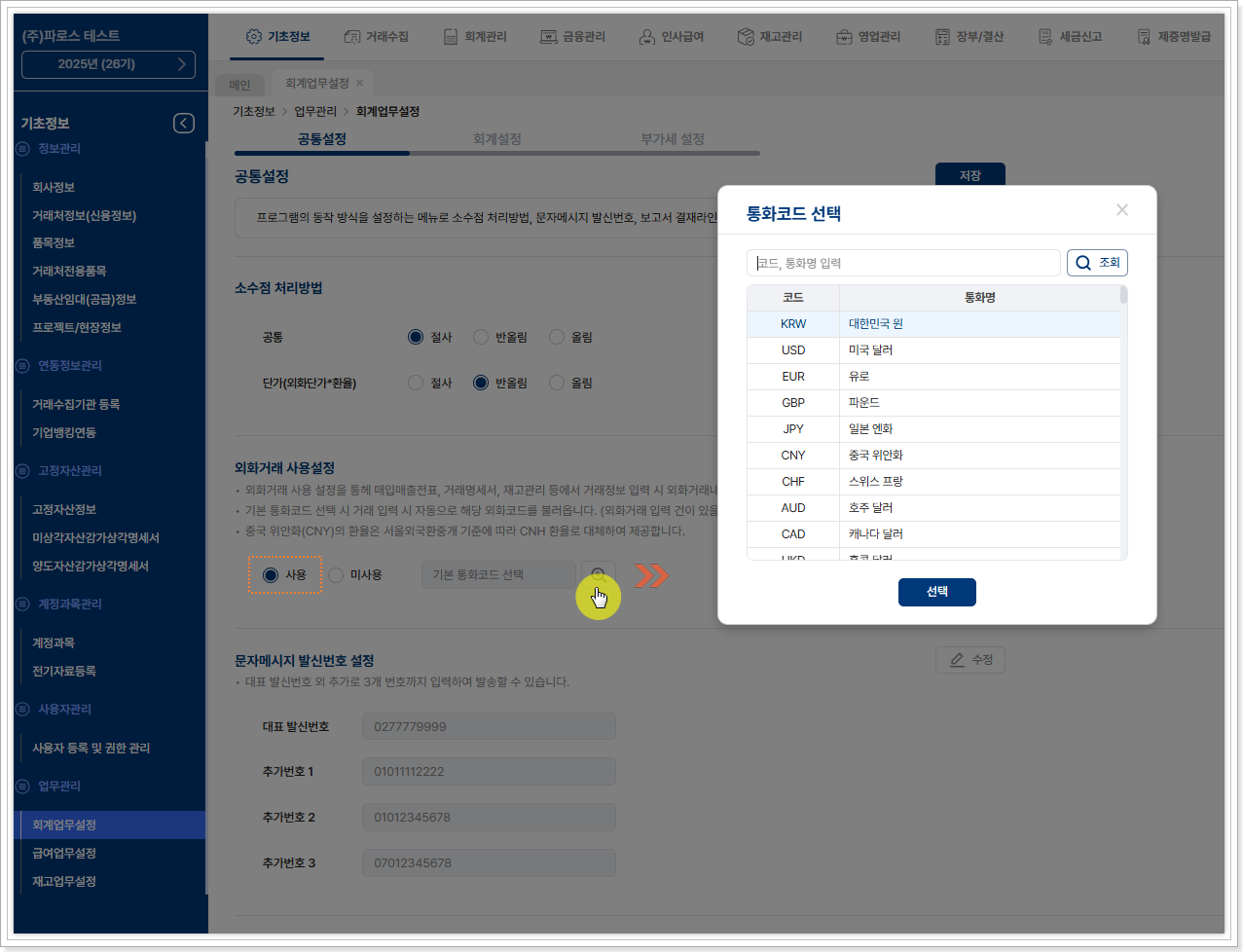
설정 저장 후 입고정보 및 품목정보 리스트에 통화코드, 적용환율, 외화단가, 외화공급가 항목이 적용되어 데이터 입력이 가능합니다.
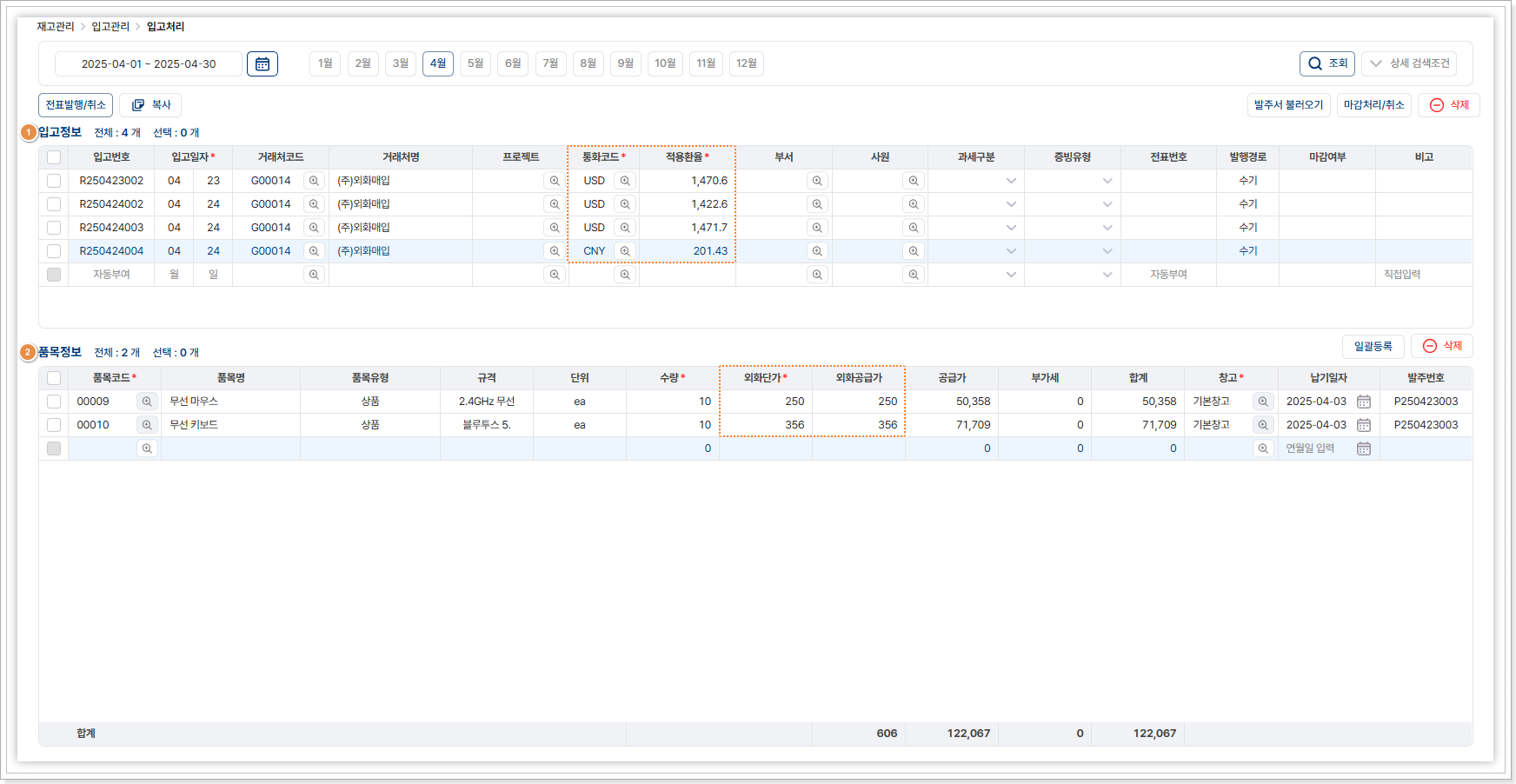
품목의 입고내역을 입력하는 메뉴로 리스트에서 '직접 입력' 또는 '발주서 불러오기' 를 통해 입고처리 할 수 있습니다.
① '입고정보' 에 필수입력 정보(입고일자, 통화코드, 적용환율)와
기타 정보를 입력합니다.
→ 통화코드 조회 > 통화코드 선택 팝업에서 통화선택 >
통화선택&환율 팝업에서 환율을 조회하여 입력할 수 있습니다.
② 입고할 품목을 조회하여 개별 입력 또는 [일괄등록]버튼으로 일괄등록
합니다.
→ 외화단가*입력 수량이 외화 공급가에 자동 입력됩니다.
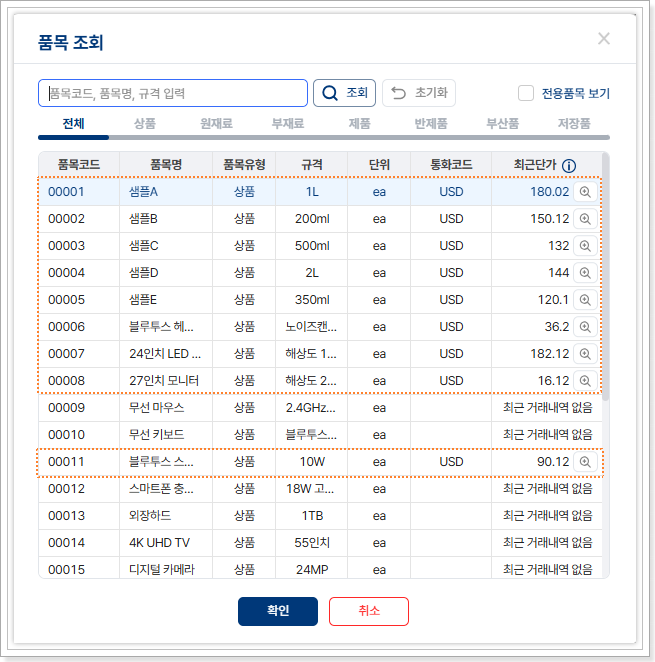
→ 품목조회 팝업에서 최근 외화 거래 내역이 존재 할 경우 통화코드와 최근 거래 단가가 표기되며, 조회하여 입력할 수 있습니다.
2) 입고내역
입고 처리 된 내역이 조회 되는 조회성 메뉴 이며, 입고 처리 한 내역을
거래처별, 품목별 탭으로 구분하여 조회 가능합니다.
또한 상세검색조건을 활용하면 거래처별, 품목별 입고처리에 오류는 없는지
파악이 가능하며, 전산입력 과정에서 지정한 창고에
정확히 입력 되었는지 확인하고, 재고의 흐름을 추적하여 효율적으로 관리할
수 있습니다.
[전체]
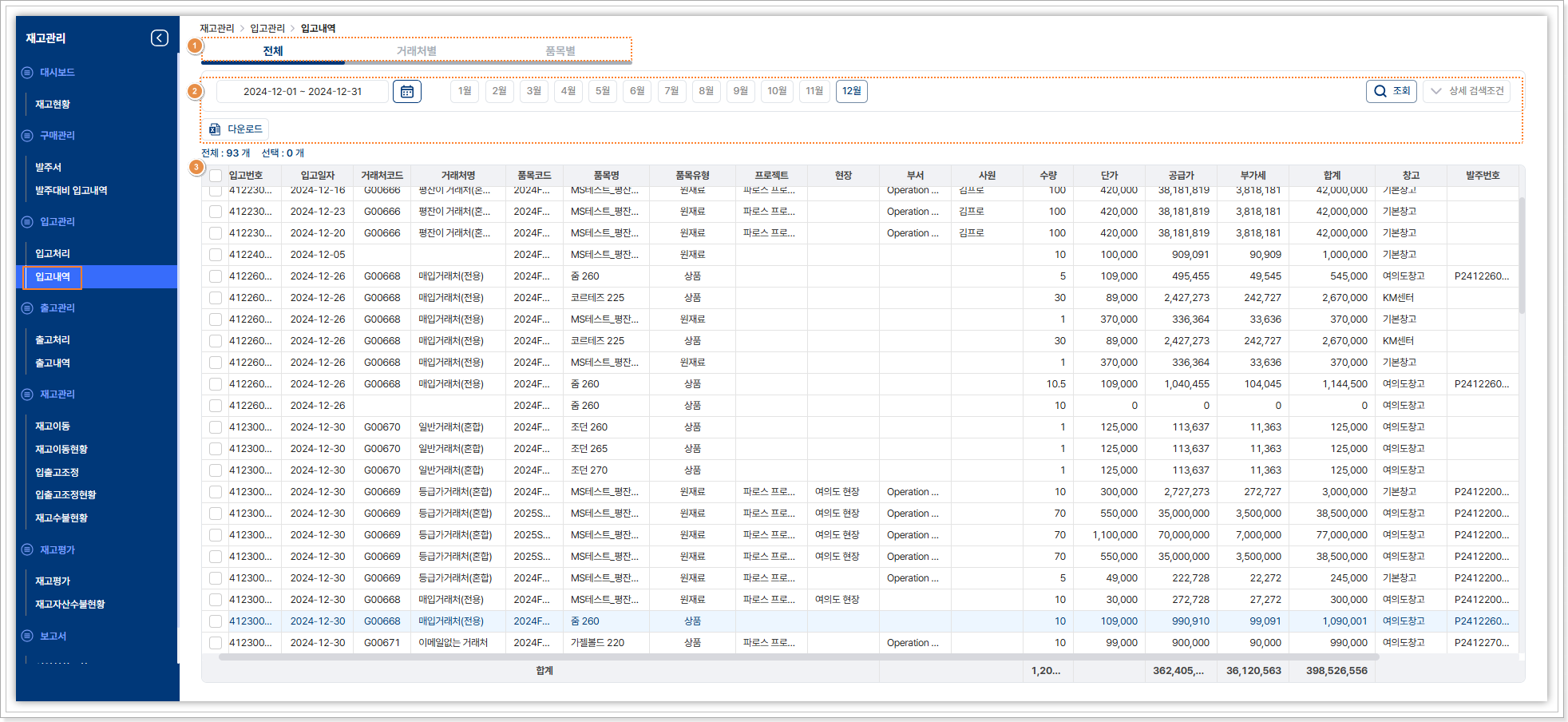
① 탭별 입고내역 조회 :
- 전체 : 모든 입고 내역이 조회 되며, 조회성 화면으로 수정이나 추가는 지원되지 않습니다.
- 거래처별 : 거래처별 구분하여 입고 내역이 조회 되며, 조회성 화면으로 수정이나 추가는 지원되지 않습니다.
- 품목별 : 품목별 구분하여 입고 내역이 조회 되며, 조회성 화면으로 수정이나 추가는 지원되지 않습니다.
② 조회영역 :
- 조회 기간을 설정하거나, 특정 월을 클릭하여 해당 기간의 입고 처리 내역을 조회 합니다.
- 조회 : 상세 검색조건으로 검색한 경우 ‘조회’버튼을 눌러 조회 하고, 그 외 기간 조회 및 월 별 조회는 버튼을 누르지 않아도 즉시 조회 됩니다.
- 상세 검색조건 : 상세 검색조건을 클릭하면 입고 번호, 거래처 코드 등의 검색 기준을 적용하여 검색이 가능합니다.
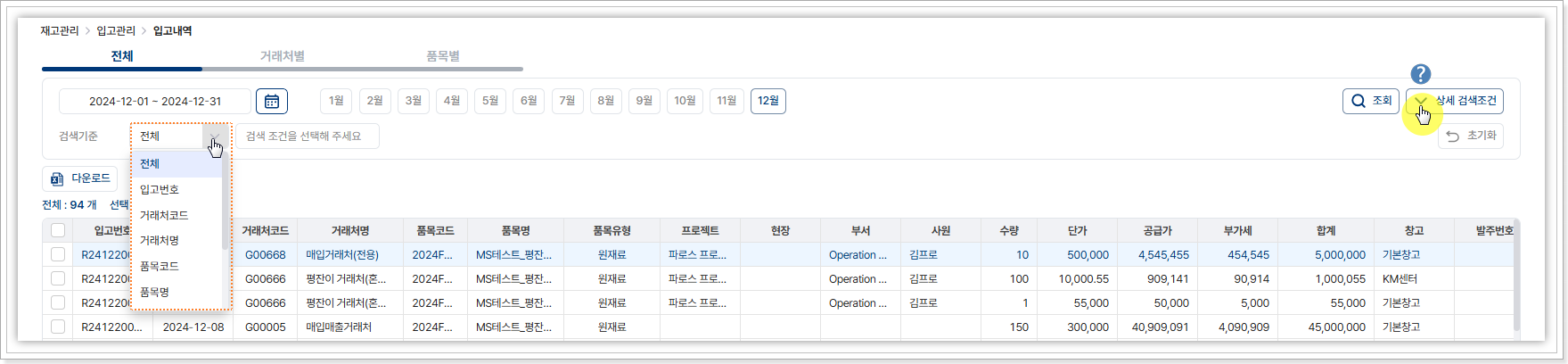
③ 입고 내역 상세 :
- 입고번호 별 입고 내역이 조회 되며, 조회성 화면으로 수정 또는 추가되지 않습니다.
[거래처별]
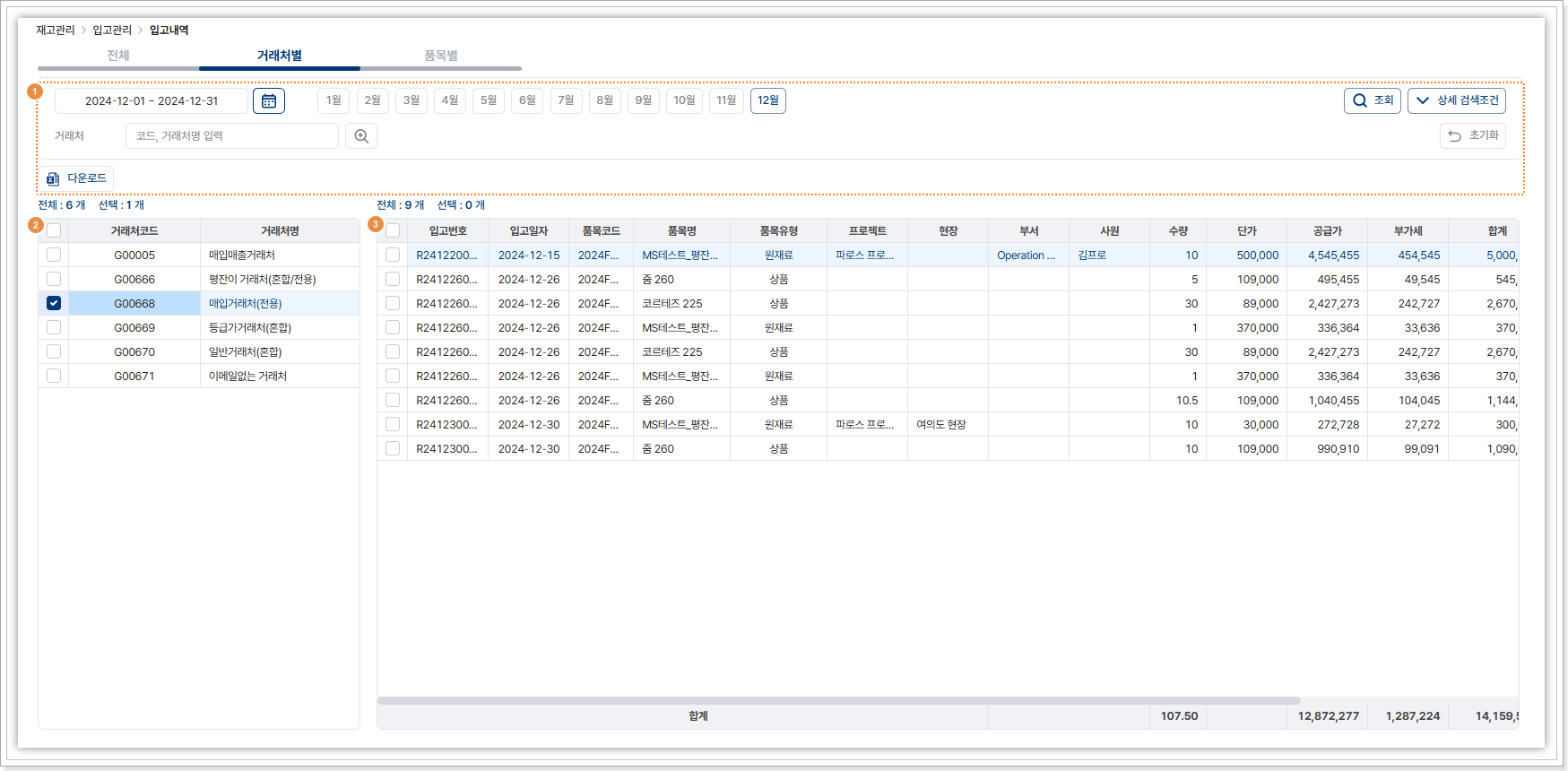
① 조회영역 :
- 조회 기간을 설정하거나, 특정 월을 클릭하여 해당 기간의 입고 처리 내역을 조회 합니다.
- 조회 : 상세 검색조건으로 검색한 경우 ‘조회’버튼을 눌러 조회 하고, 그 외 기간 조회 및 월 별 조회는 버튼을 누르지 않아도 즉시 조회 됩니다.
- 상세 검색조건 : 상세 검색조건을 클릭하면 거래처 검색이 가능합니다.
- 다운로드 : 거래처 리스트의 체크 박스를 선택하면 활성화 되고, 선택한 거래처의 입고 내역만 다운로드 됩니다.
② 거래처 조회 영역 :
-
해당 조회 기간 거래 내역이 있는 거래처의 리스트가 조회 되며, 거래처
클릭 시 분할된 화면 우측에 품목 리스트가 조회됩니다.
조회성 화면으로 수정 또는 추가되지 않습니다.
③ 입고 내역 상세 :
- 선택된 거래처의 입고 내역이 조회 되며, 조회성 화면으로 수정 또는 추가되지 않습니다.
[품목별]
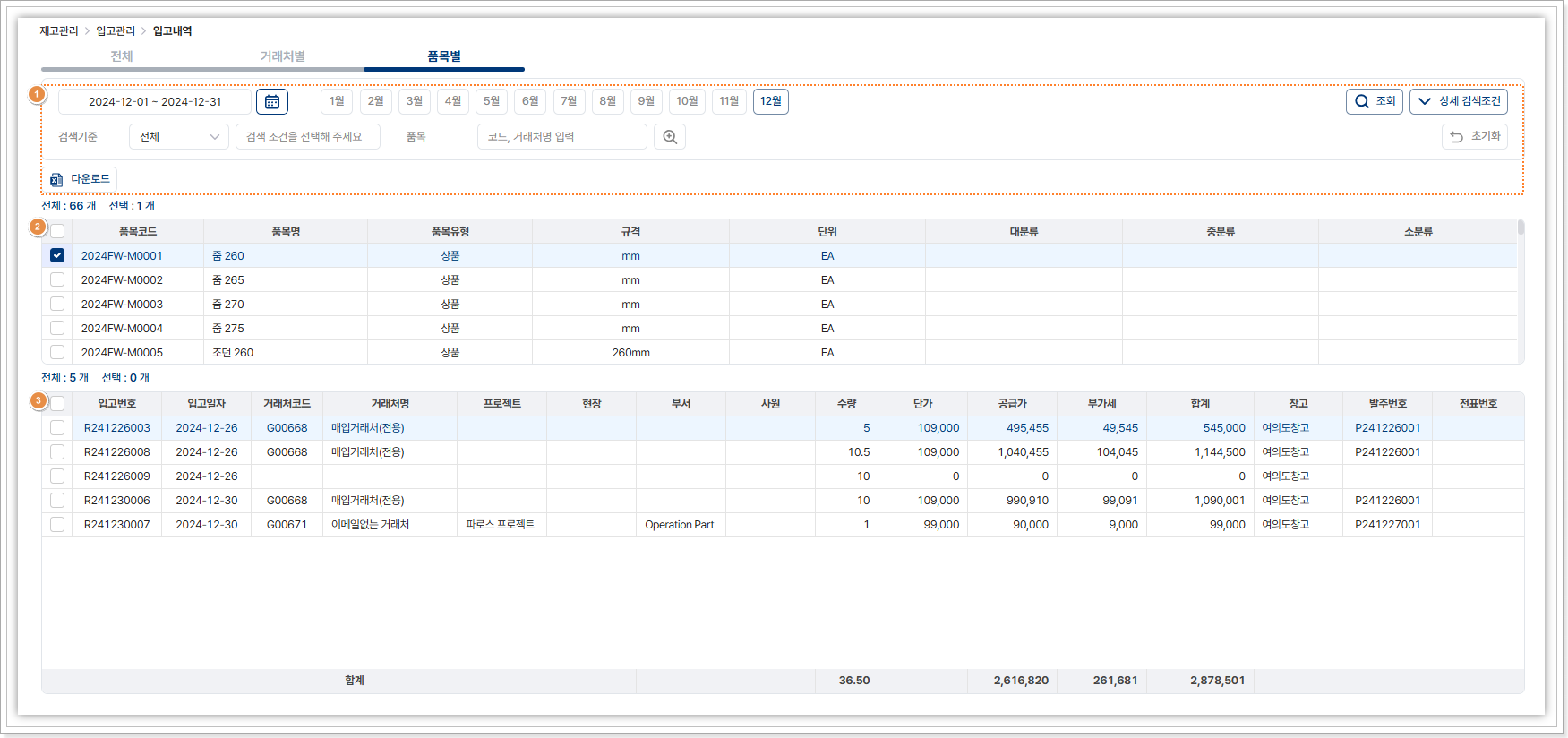
① 조회영역 :
- 조회 기간을 설정하거나, 특정 월을 클릭하여 해당 기간의 입고 처리 내역을 조회 합니다.
- 조회 : 상세 검색조건으로 검색한 경우 ‘조회’버튼을 눌러 조회 하고, 그 외 기간 조회 및 월 별 조회는 버튼을 누르지 않아도 즉시 조회 됩니다.
- 상세 검색조건 : 품목의 규격, 단위, 분류별 또는 품목별 검색이 가능합니다.
- 다운로드 : 품목 리스트의 체크 박스를 선택하면 활성화 되고, 선택한 품목의 입고 내역이 다운로드 됩니다.
② 품목 조회 영역 :
-
해당 조회 기간 거래 내역이 있는 품목의 리스트가 조회 되며, 품목 클릭
시 분할된 화면 하단에 해당 품목의 거래정보가 조회 됩니다.
조회성 화면으로 수정 또는 추가되지 않습니다.
③ 입고 내역 상세 :
- 선택된 품목의 입고 거래 내역이 조회되며, 조회성 화면으로 수정 또는 추가되지 않습니다.
4. 출고관리
창고나 물류센터에서 주문된 상품이나 자재를 거래처에 배송하기 위해
출고하는 과정을 체계적으로 관리하는 절차입니다.
출고 관리는 상품의 정확한 출고와 효율적인 물류 흐름을 보장하기 위해 매우
중요합니다.
1) 출고처리
창고나 물류센터에서 거래처의 주문이나 내부 요청에 따라 상품이나 자재를
출고하는 물류 프로세스의 핵심 부분으로,
상품의 정확한 출고와 거래 대금의 관리를 연계할 수 있습니다.
출고 내역을 선택하여 거래명세서의 작성 및 전표발행이 가능하여 혹여 발생할 수 있는 담당자 간 소통의 오류를 최소화 할 수 있습니다.
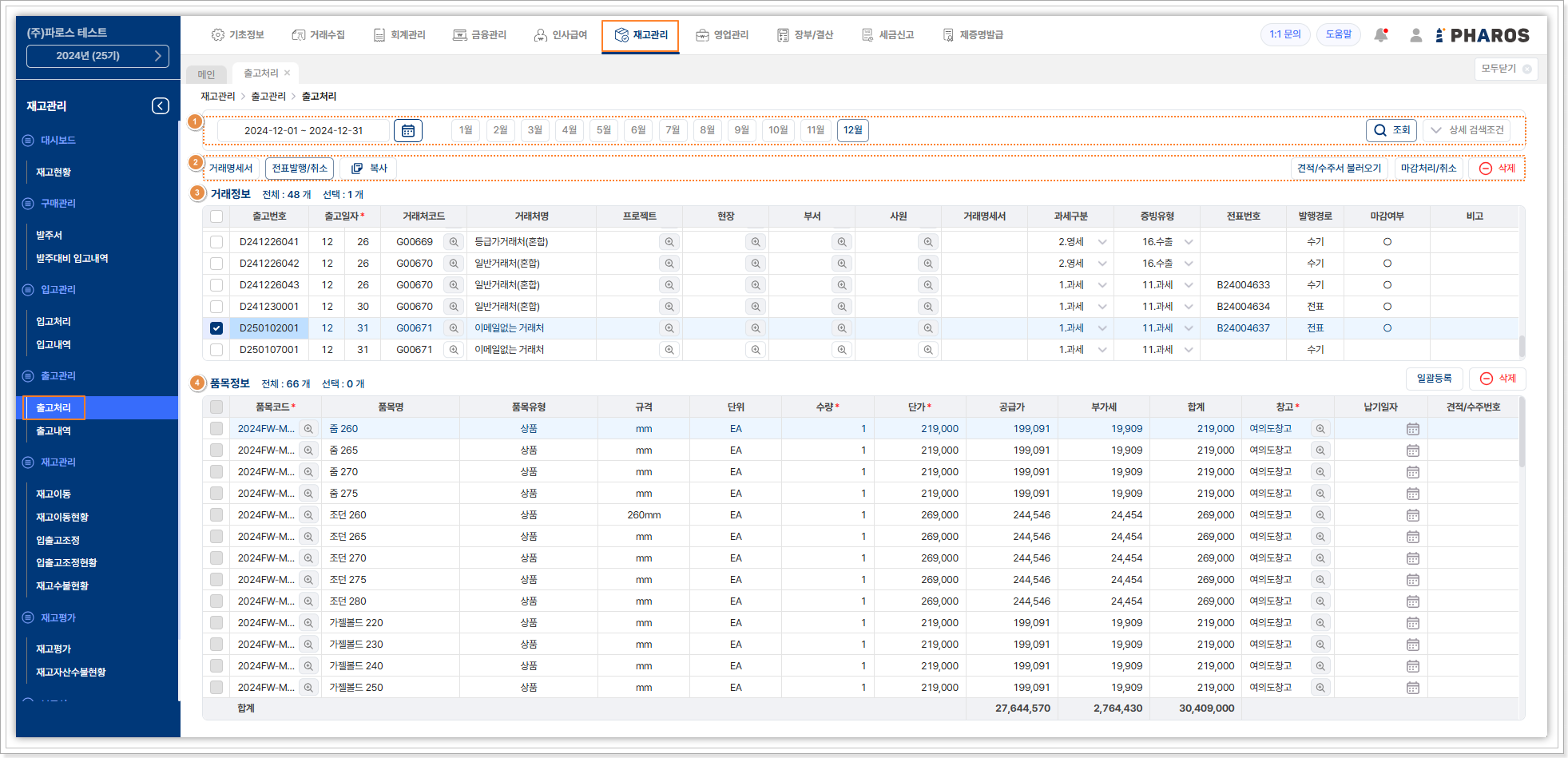
① 조회영역 :
- 조회 기간을 설정하거나, 특정 월을 클릭하여 해당 기간의 출고 처리 내역을 조회 합니다.
- 조회 : 상세 검색조건으로 검색한 경우 ‘조회’버튼을 눌러 조회 하고, 그 외 기간 조회 및 월 별 조회는 버튼을 누르지 않아도 즉시 조회 됩니다.
- 상세 검색조건 : 상세 검색조건을 클릭하면 출고 번호, 거래처 코드 등의 검색 기준을 적용하여 검색이 가능합니다.
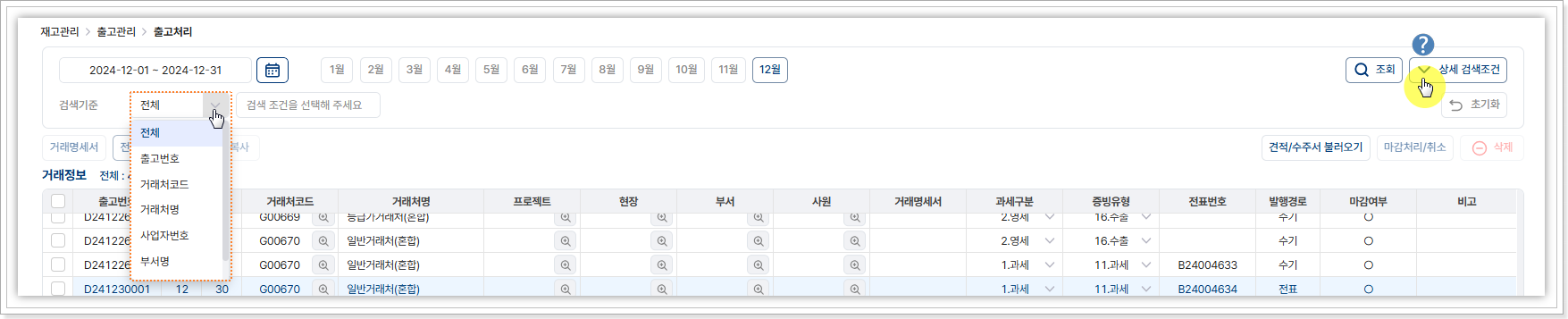
② 기능버튼 :
- 거래정보 입력 내역의 체크 박스를 선택하면 활성화 됩니다.
-
거래명세서 : 거래 정보의 체크 박스 선택 시 활성화 되며, 거래처 정보와
과세구분, 증빙유형이 입력된 내역에 한하여 저장할 수 있습니다.
작성(저장) 시 건별 또는 집계 중 선택하여 작성(저장)할 수 있으며, 출고처리 내역으로 작성하는 거래명세서는 거래처로 즉시 발행되지 않고 [회계관리]-[거래명세서] 메뉴에 저장 됩니다.
- 전표발행/취소 : 출고 내역을 선택하여 매출전표 발행을 하거나 전표 발행 취소를 할 수 있습니다.
- 복사 : 동일한 거래는 거래 정보를 선택하여 복사할 수 있습니다.
-
견적/수주서 불러오기 : 견적/수주서를 발행한 품목이 출고된 경우
‘견적/수주서 불러오기’버튼 클릭 시 별도의 입력 없이 즉시 입고
처리됩니다.
→ 견적/수주 내역 중 부분 출고된 품목은 ‘견적/수주서’를 불러온 후 수량 수정 시 실제 출고 수량만 출고 처리 됩니다.
→ 견적/수주서 불러오기 실행 시 견적/수주서의 작성 일자가 아닌 불러오기 한 현재 일자로 출고 처리 됩니다.
-
마감처리/취소 : 출고 처리한 내역을 마감 처리 또는 취소할 수 있습니다.
마감 내역은 추가 수정 또는 삭제가 되지 않으며, 전표 발행을 해야 하는 경우 마감 후 전표 발행 가능합니다.
-
삭제 : 마감되지 않은 거래 정보를 선택하여 삭제할 수 있으며, 해당 거래
정보에 입력된 품목 정보도 모두 삭제됩니다.
삭제된 내역은 복구되지 않습니다.
③ 거래정보 :
- 출고번호 : 출고 일자부터 입력하시면 되고, 품목 정보까지 입력되면 자동 부여 됩니다.
- 출고일자 : 실제 출고된 일자를 입력합니다.
- 거래처코드 : 등록된 거래처를 검색하여 거래처 코드를 입력 합니다. 검색창에서 신규 등록이 가능합니다.
- 거래처명 : 거래처코드 등록 시 거래처명은 자동 입력 되며, 직접 입력은 지원되지 않습니다.
- 프로젝트 : [기초정보]-[회계업무설정]-[회계설정] 탭에서 ‘전표입력구분 사용 설정’ 시 활성화 됩니다.
- 현장 : [기초정보]-[회계업무설정]-[회계설정] 탭에서 ‘전표입력구분 사용 설정’ 시 활성화 됩니다.
- 부서 : 직접 입력 또는 조회 버튼 클릭 시 부서 조회 팝업에서 선택 합니다.
- 사원 : 직접 입력 또는 조회 버튼 클릭 시 부서 조회 팝업에서 선택 합니다.
-
과세구분 : 과세 구분은 과세/면세/영세로 구분되며, 부가가치세 신고서에
각각의 구분에 맞도록 집계하기 위한 구분을 지정합니다.
매출전표 입력 내역이 출고 처리 된 경우 전표에서 지정한 과세 구분이 자동 입력되며, 출고 처리를 먼저 작성 후 전표 발행 시 해당 과세 구분으로 전표 발행이 되므로 정확히 입력하셔야 합니다.
- 증빙유형 : 앞서 선택한 과세 구분에 따라 해당 증빙의 유형을 선택할 수 있습니다.
- 전표번호 : 전표 입력 내역이 출고 처리 된 경우, 또는 출고 처리 한 내역을 전표 발행 한 경우 자동 채번된 번호입니다.
- 발행경로 : 수기/견적서/수주서/전표/조정의 경로가 표기 됩니다.
-
마감여부 : 마감한 내역은 ‘○’표기 됩니다.
매출전표 입력 내역이 재고에 반영된 경우 경로는 ‘전표’로 표기되며, 해당 건은 자동으로 마감 상태가 됩니다.
- 비고 : 특이 사항이 있는 경우 직접 작성 가능합니다.
④ 품목정보 :
- 품목코드 기준으로 재고 계산이 되므로, [기초정보]-[품목정보] 메뉴에서 품목 등록 후 작성해야 합니다.
-
일괄등록 : 거래 정보 입력 시 활성화 되며, 일괄 등록 버튼 클릭 시
등록된 품목 리스트가 조회 됩니다. 품목 목록의 체크 박스를 선택하면
선택 품목에 추가되며, 등록 버튼을 클릭하여 일괄 등록이 가능합니다. 입력할 품목이 많을 때 유용합니다.
- 삭제 : 품목별 체크박스를 선택하면 활성화 되며, 선택 품목을 삭제할 수 있습니다.
- 품목코드 : 등록할 품목이 많지 않은 경우 각각의 품목을 검색하여 등록할 수 있습니다.
- 품목명 : 직접 입력은 불가 하며, 품목 코드 선택 시 자동 입력 됩니다.
- 품목유형 : 직접 입력은 불가 하며, 품목 코드 선택 시 자동 입력 됩니다.
- 규격 : 품목 정보에 따라 자동 입력 되며, 더블 클릭하여 수정이 가능합니다.
- 단위 : 품목 정보에 따라 자동 입력 되며, 직접 수정은 불가 합니다.
- 수량 : 등급가의 설정 또는 전용품목장에 매출 기준 수량이 입력된 경우를 제외하고 ‘1’ 개가 자동 입력 되며, 더블 클릭 시 수정 가능합니다.
- 단가 : 품목 정보에 따라 자동 입력 되며, 더블 클릭하여 수정이 가능합니다.
- 공급가 : 수량*단가로 자동 계산됩니다. [기초정보]-[재고업무설정]-[품목설정]탭에서 ‘단가부가세 포함여부’ 설정에 따라 단가의 부가세 포함 또는 미포함으로 계산되며, 더블클릭하여 수정 가능합니다.
- 부가세 : 계산된 공급가액의 10%로 자동 계산되며, 더블클릭하여 수정 가능합니다.
- 합계 : 공급가와 부가세의 합계가 자동 계산되며 더블클릭하여 수정 가능합니다.
-
창고 : 품목 등록 시 전용 창고로 지정한 창고가 자동 입력 됩니다. 설정한
창고가 없는 경우 *기본창고로 자동 입력됩니다.
→ [기초정보]-[재고업무설정-[재고설정] 탭에서 ‘창고등록’ 을 ●사용으로 설정하고,
창고를 추가 등록하면 [기초정보]-[품목정보] 메뉴에서 품목 등록 시 창고를 지정할 수 있습니다.
→ 창고등록 사용 유무가 ●미사용 이 경우 모든 품목은 ‘기본창고’로 입/출고 처리 됩니다.
기본창고란?
재고관리 시스템에서 기본적으로 제공되는 창고 입니다. 이는 주로
물품이나 자원의 저장, 관리 기능을 수행하기 위한 공간이며,
사용자가 추가적인 설정 없이 바로 사용할 수 있는 초기 창고를
뜻합니다.
여러 창고를 운영하지 않는 경우 별도로 지정하지 않아도 기본창고에서
입/출고를 처리하여 재고가 계산됩니다.
- 납기일자 : 견적서/수주서 불러오기 시 해당 문서의 납기일자가 자동 입력되며, 직접 출고처리 한 내역은 필요 시 직접 입력합니다.
- 견적/수주번호 : 작성된 견적/수주서를 불러오기 하여 출고 처리 된 경우 해당 견적/수주번호가 표기 됩니다.
※ 견적/수주서 불러오기를 통해 출고 처리 된 품목 정보는 수정이 되지 않습니다. (수량만 수정 가능)
[입력예제]
▶견적서로 출고 처리 해보기
출고처리 메뉴에서 직접 출고한 품목을 확인하여 입력할 수 있으며, 작성된 견적서로 수량과 단가 등 납품이 확정된 경우 새로 입력할 필요 없이 견적서를 불러오기 하여 출고처리를 할 수 있습니다.
① [재고관리]-[출고처리]메뉴에서 [견적/수주서 불러오기]버튼을 클릭 합니다.
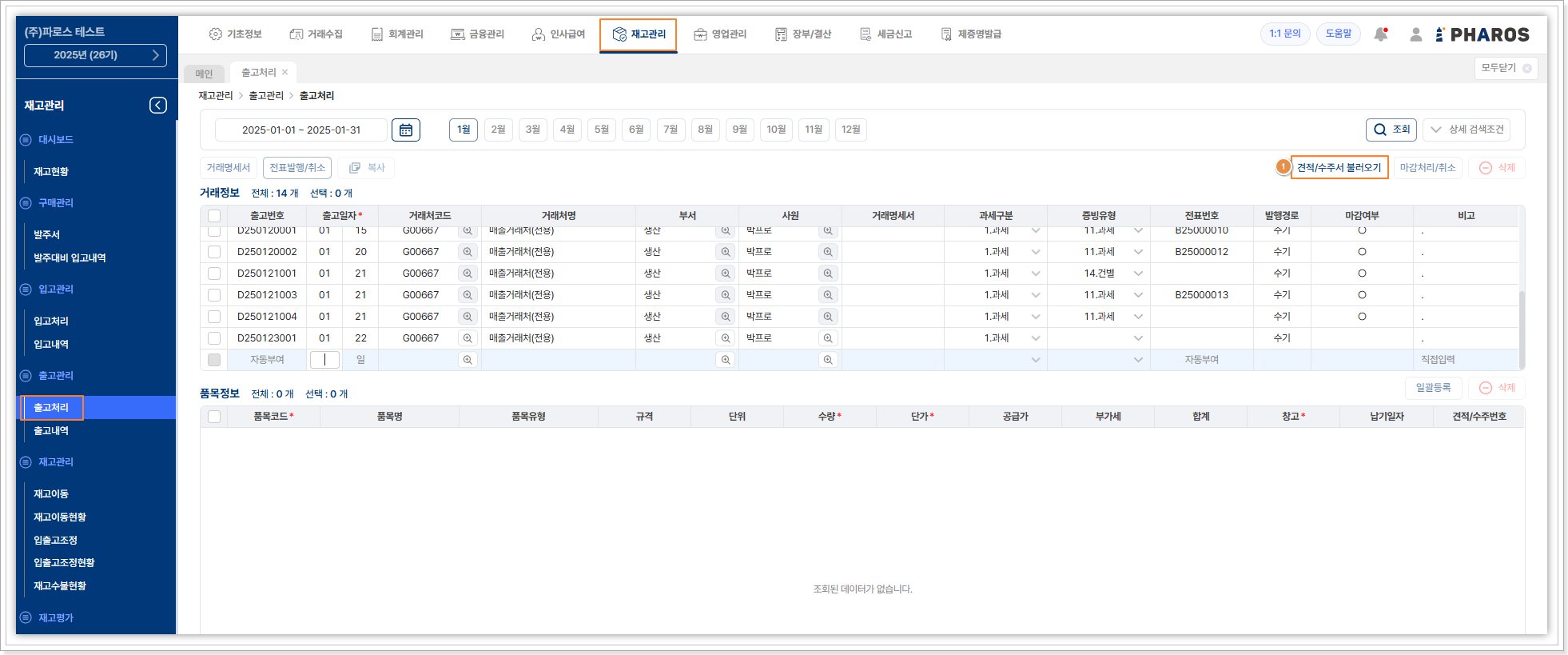
② 견적/수주서 불러오기 팝업 창이 뜨면 불러올 견적/수주정보를 선택합니다. 견적 정보를 선택하면 품목 정보는 전체 자동 선택 되며 일부 품목만 출고 처리 하는 경우 체크 박스를 해제하시면 됩니다.
- 견적서 불러오기 팝업은 품목 정보 중 일부를 선택하여 불러올 수 있으나 수량의 수정은 견적서 불러오기 완료 후 수정할 수 있습니다.
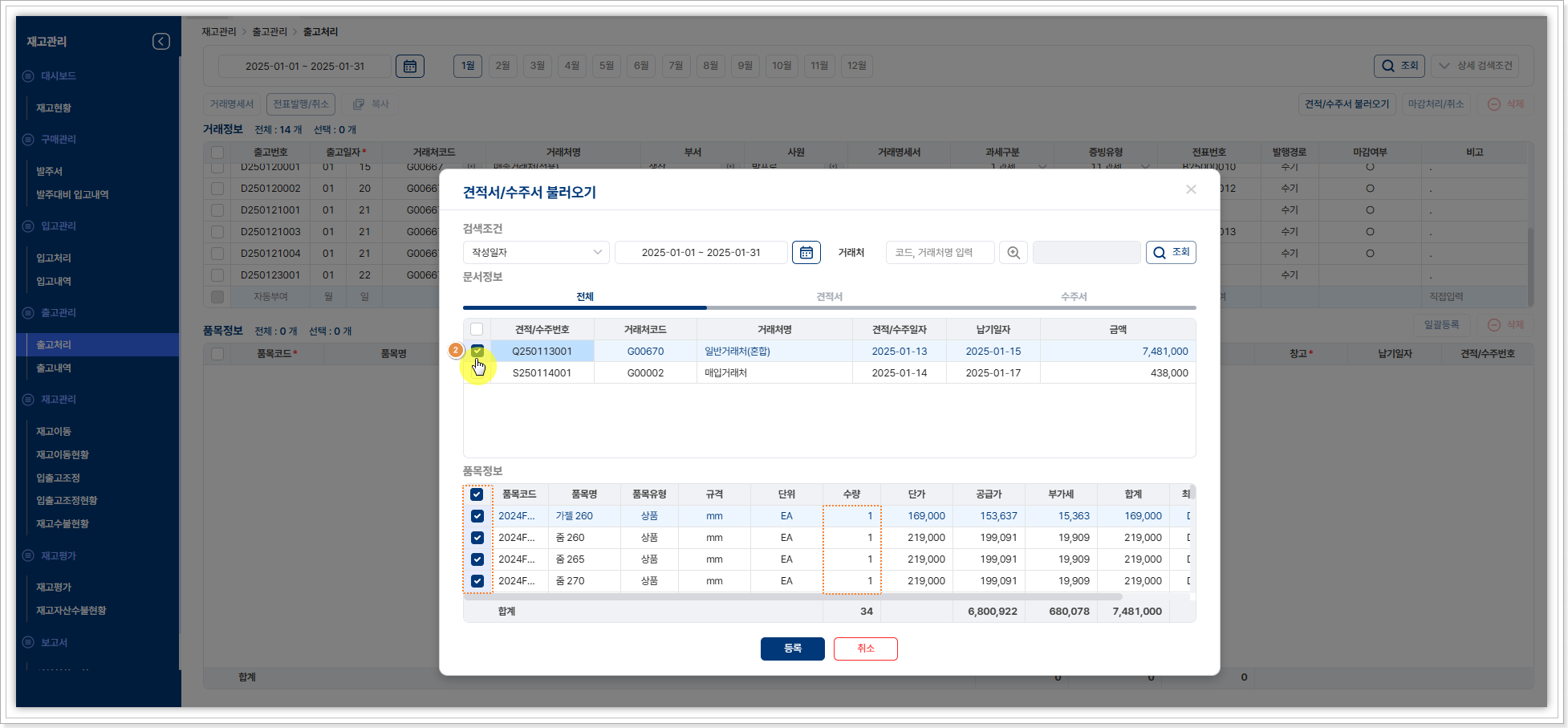
③ 등록 버튼을 눌러 견적서를 불러오기 한 후 전량 출고 되지 못한 품목이 있다면 실제 출고된 수량으로 수정 가능합니다.
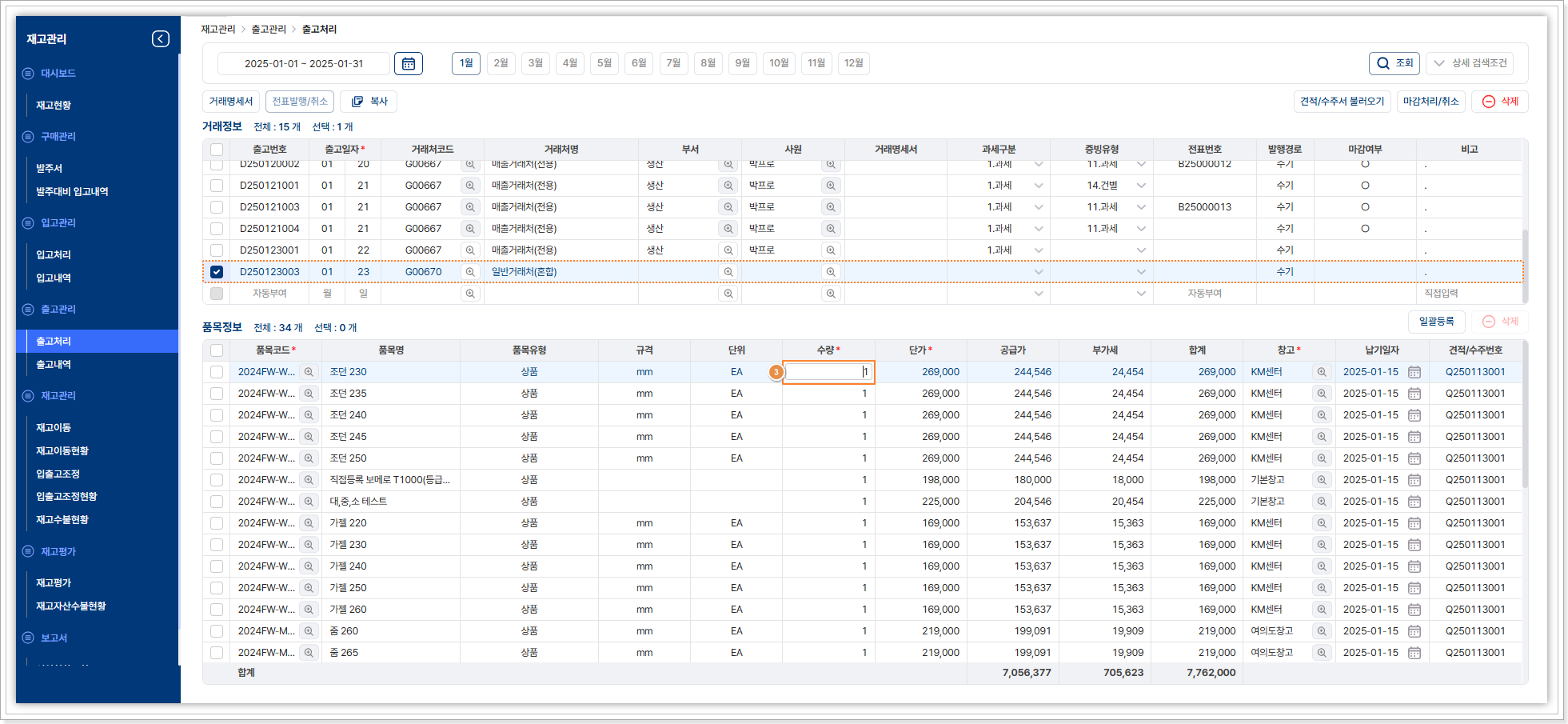
④ 출고 처리된 내역은 [출고내역]에서 거래처와 품목, 수량등을 확인할 수 있으며,
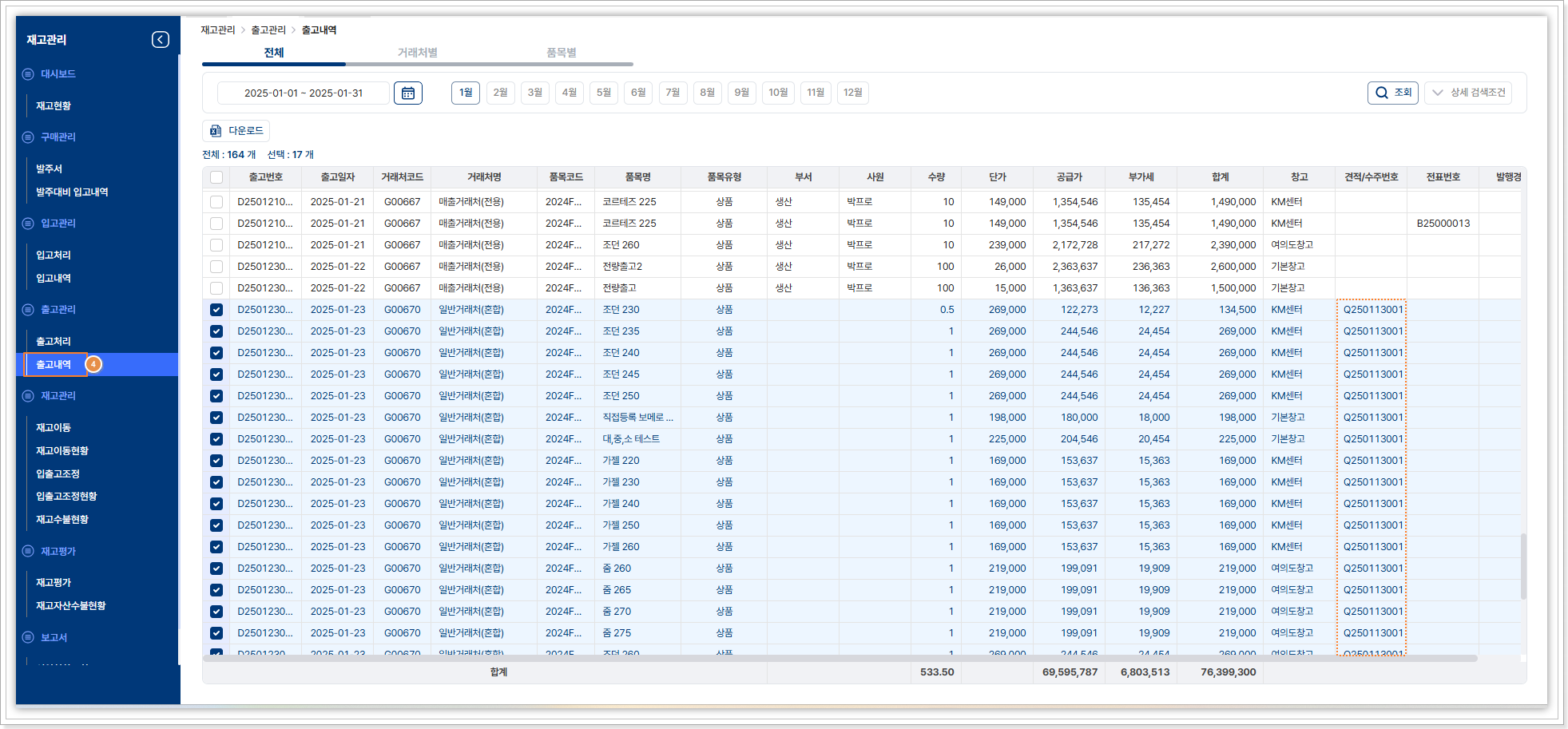
[견적대비 출고내역]메뉴는 출고한 품목의 수량이 견적 내역 만큼 모두 출고 되었는지 확인이 가능합니다.
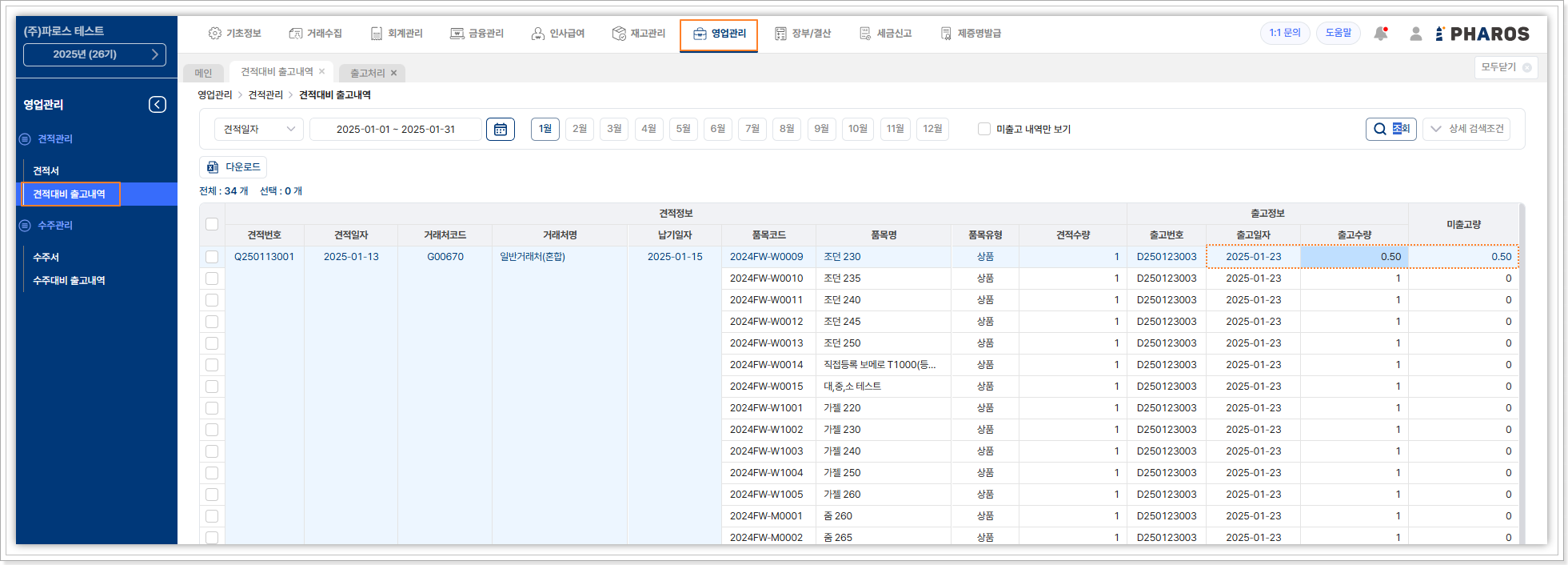
▶ 외화거래 출고처리 해보기
[기초정보]-[회계업무설정] 공통설정 탭의 외화거래 사용설정에서 ‘● 사용’ 설정 후 외화 내역을 입력할 수 있습니다.
설정 저장 후 출고정보 및 품목정보 리스트에 통화코드, 적용환율, 외화단가, 외화공급가 항목이 적용되어 데이터 입력이 가능합니다.
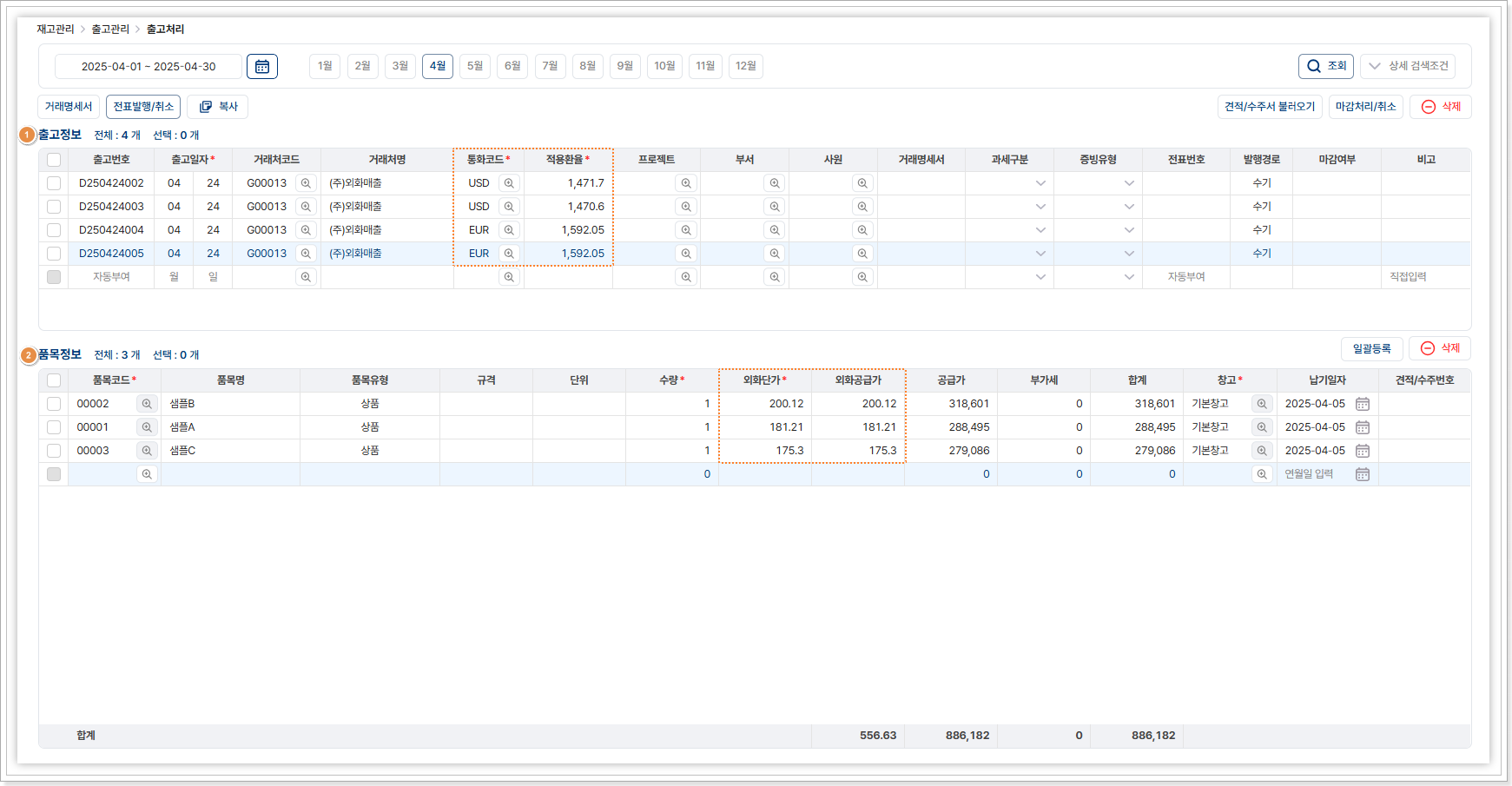
품목의 출고내역을 입력하는 메뉴로 리스트에서 '직접 입력' 또는 '견적/수주서 불러오기' 를 통해 출고처리 할 수 있습니다.
①'출고정보' 에 필수입력 정보(출고일자, 통화코드, 적용환율)와
기타 정보를 입력합니다.
→ 통화코드 조회 > 통화코드 선택 팝업에서 통화선택 >
통화선택&환율 팝업에서 환율을 조회하여 입력할 수 있습니다.
②출고할 품목을 조회하여 개별 입력 또는 [일괄등록]버튼으로 일괄등록
합니다.
→ 외화단가*입력 수량이 외화 공급가에 자동 입력됩니다.
→ 품목조회 팝업에서 최근 외화 거래 내역이 존재 할 경우 통화코드와 최근 거래 단가가 표기되며, 조회하여 입력할 수 있습니다.
2) 출고내역
출고 처리에 입력된 내역이 조회 되는 조회성 메뉴 이며, 창고나 물류
센터에서 거래처에 출고된 상품이나 자재에 대한 상세 기록입니다.
이는 출고된 품목, 수량, 출고 일자, 거래처 정보 등을 포함하여 출고된
품목에 대한 모든 정보를 관리하는 데 중요한 역할을 합니다.
출고 내역은 재고 관리, 회계 처리, 고객 서비스 등 다양한 목적으로 활용이
가능합니다.
[전체]
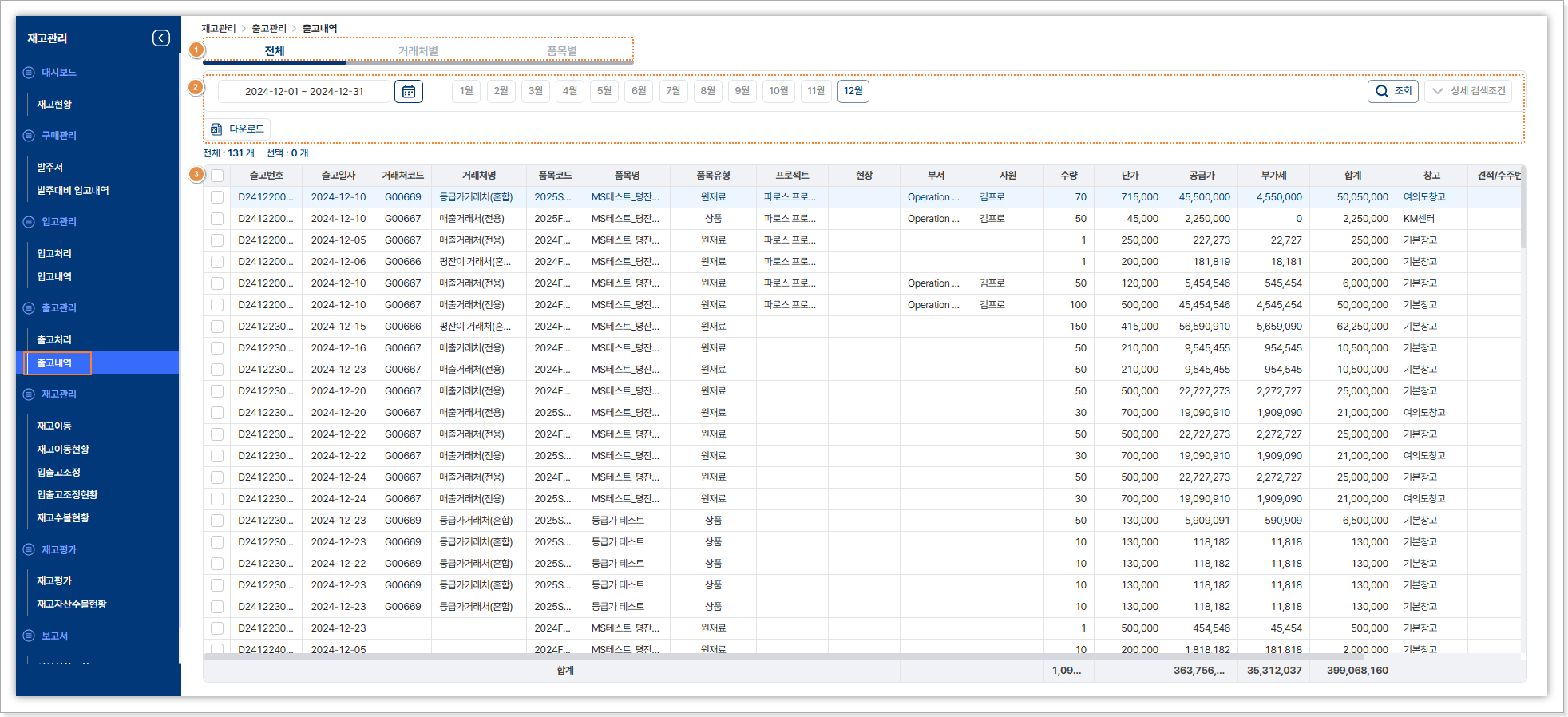
① 탭별 출고내역 조회 :
- 전체 : 모든 출고 내역이 조회 되며, 조회성 화면으로 수정이나 추가는 지원되지 않습니다.
- 거래처별 : 거래처별 구분하여 출고 내역이 조회 되며, 조회성 화면으로 수정이나 추가는 지원되지 않습니다.
- 품목별 : 품목별 구분하여 출고 내역이 조회 되며, 조회성 화면으로 수정이나 추가는 지원되지 않습니다.
② 조회영역 :
- 조회 기간을 설정하거나, 특정 월을 클릭하여 해당 기간의 출고 처리 내역을 조회 합니다.
- 조회 : 상세 검색조건으로 검색한 경우 ‘조회’버튼을 눌러 조회 하고, 그 외 기간 조회 및 월 별 조회는 버튼을 누르지 않아도 즉시 조회 됩니다.
- 상세 검색조건 : 상세 검색조건을 클릭하면 출고 번호, 거래처 코드 등의 검색 기준을 적용하여 검색이 가능합니다.
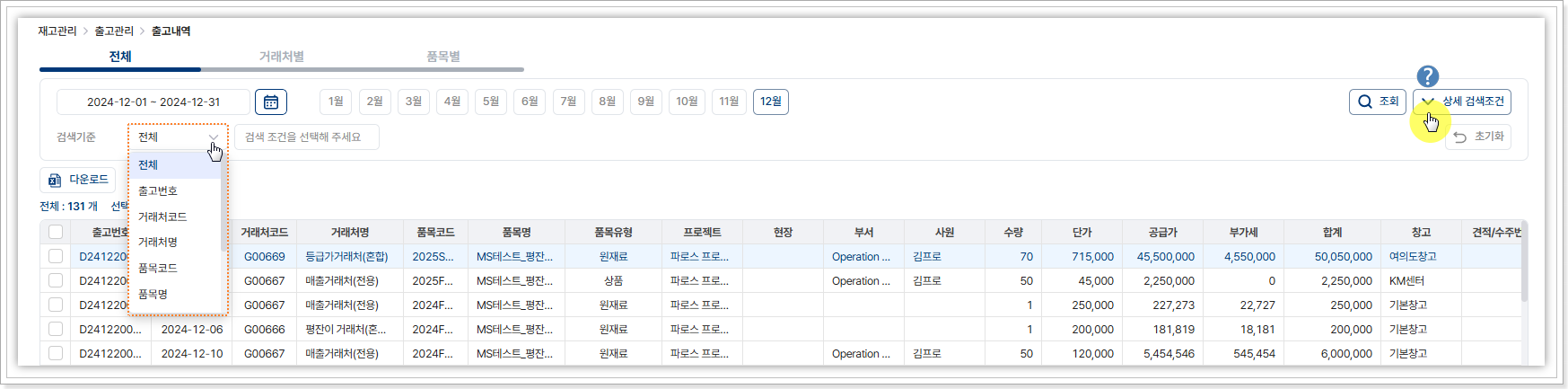
[거래처별]
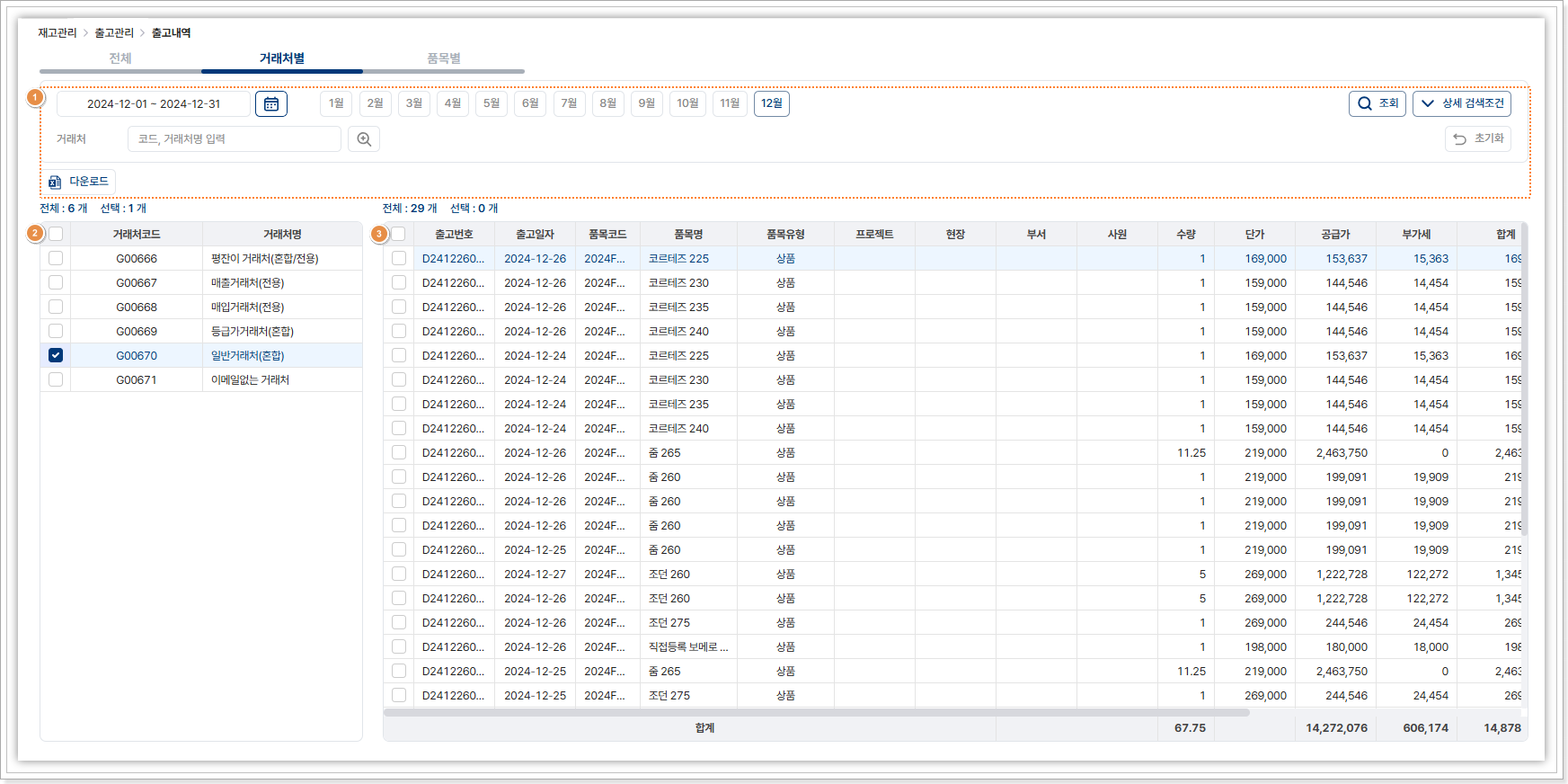
① 조회영역 :
- 조회 기간을 설정하거나, 특정 월을 클릭하여 해당 기간의 출고 처리 내역을 조회 합니다.
- 조회 : 상세 검색조건으로 검색한 경우 ‘조회’버튼을 눌러 조회 하고, 그 외 기간 조회 및 월 별 조회는 버튼을 누르지 않아도 즉시 조회 됩니다.
- 상세 검색조건 : 상세 검색조건을 클릭하면 거래처 검색이 가능합니다.
- 다운로드 : 거래처 리스트의 체크 박스를 선택하면 활성화 되고, 선택한 거래처의 출고 내역만 다운로드 됩니다.
② 거래처 조회 영역 :
-
해당 조회 기간 거래 내역이 있는 거래처의 리스트가 조회 되며, 거래처
클릭 시 분할된 화면 우측에 품목 리스트가 조회 됩니다.
조회성 화면으로 수정 또는 추가되지 않습니다.
③ 출고 내역 상세 :
- 선택된 거래처의 입고 내역이 조회 되며, 조회성 화면으로 수정 또는 추가되지 않습니다.
[품목별]
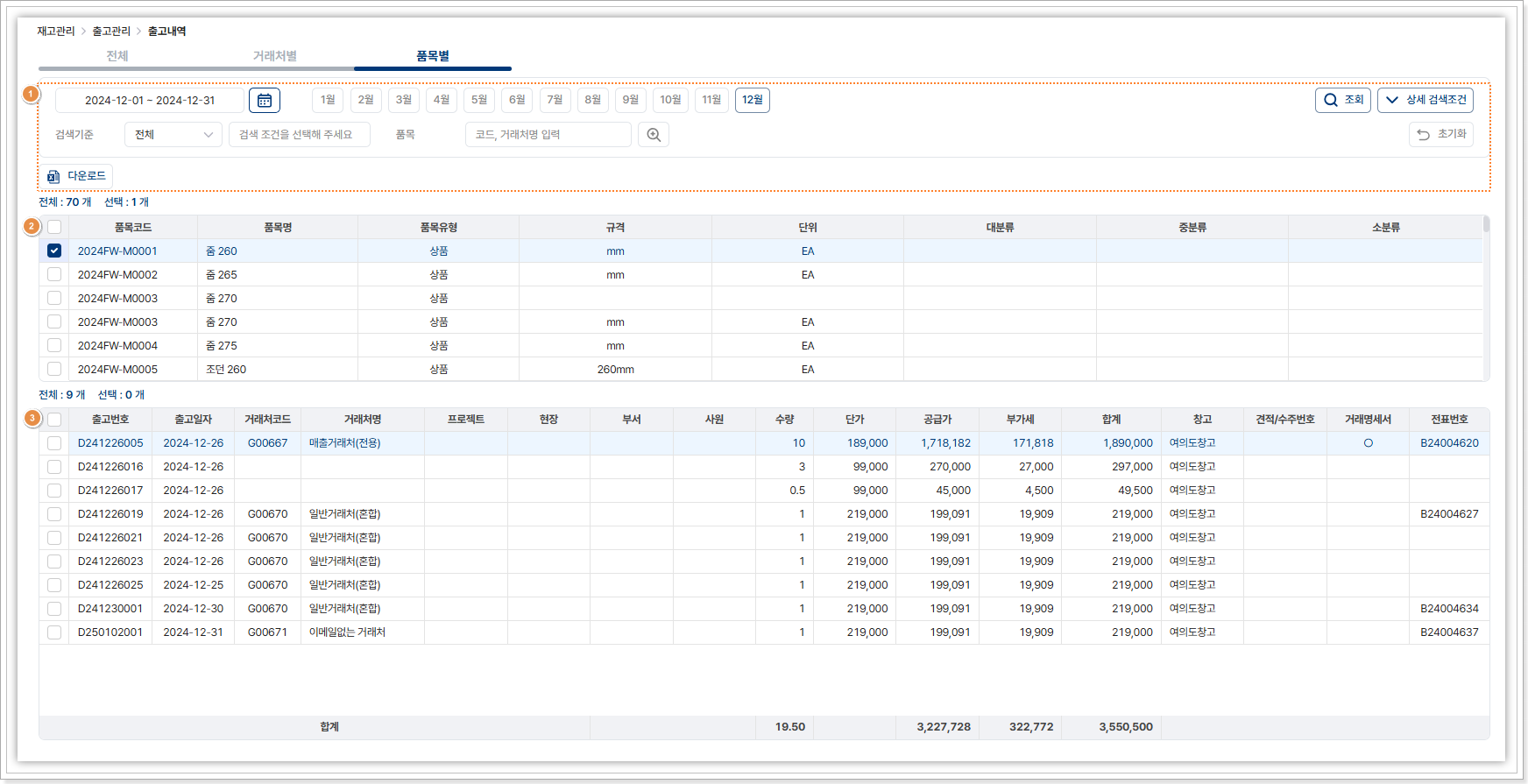
① 조회영역 :
- 조회 기간을 설정하거나, 특정 월을 클릭하여 해당 기간의 출고 처리 내역을 조회 합니다.
- 조회 : 상세 검색조건으로 검색한 경우 ‘조회’버튼을 눌러 조회 하고, 그 외 기간 조회 및 월 별 조회는 버튼을 누르지 않아도 즉시 조회 됩니다.
- 상세 검색조건 : 품목의 규격, 단위, 분류별 또는 품목별 검색이 가능합니다.
- 다운로드 : 품목 리스트의 체크 박스를 선택하면 활성화 되고, 선택한 품목의 출고 내역이 다운로드 됩니다.
② 품목 조회 영역 :
-
해당 조회 기간 거래 내역이 있는 품목의 리스트가 조회 되며, 품목 클릭
시 분할된 화면 하단에 해당 품목의 거래 정보가 조회 됩니다.
조회성 화면으로 수정 또는 추가되지 않습니다.
③ 출고 내역 상세 :
- 선택된 품목의 출고 거래 내역이 조회 되며, 조회성 화면으로 수정 또는 추가되지 않습니다.
5. 재고관리
1) 재고이동
재고이동은 물류관리와 공급망 관리에서 중요한 과정으로, 특정 장소나 창고에서 다른 장소나 창고로 재고를 옮기는 작업을 말합니다.
창고 간 재고 이동은 특정 지역이나 판매처의 수요에 맞게 적절한 재고
배분이 가능하게 하므로써 재고의 회전율 관리 및 과잉 재고를 적절히
배분하게 되어 소비자는 제품을 빠르게 제공받을 수 있고, 회사는 적시에
부족분 재고를 확보할 수 있으며, 물류 보관 비용의 감소를 기대해 볼 수
있게됩니다.
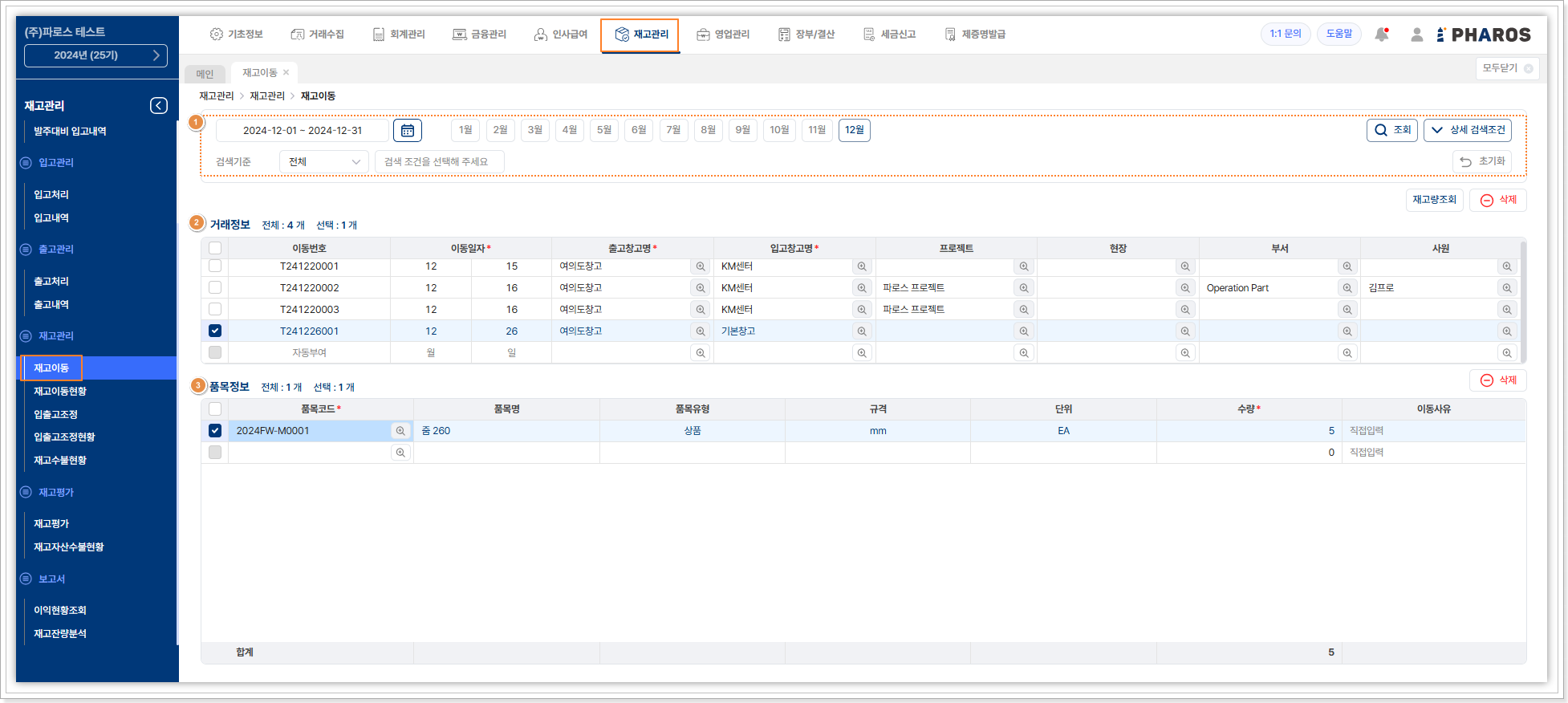
① 조회영역 :
- 조회 기간을 설정하거나, 특정 월을 클릭하여 해당 기간의 재고 이동 내역을 조회 합니다.
- 조회 : 상세 검색조건으로 검색한 경우 ‘조회’버튼을 눌러 조회 하고, 그 외 기간 조회 및 월 별 조회는 버튼을 누르지 않아도 즉시 조회 됩니다.
- 상세 검색조건 : 상세 검색조건을 클릭하면 이동번호, 출고창고코드등의 검색 기준을 적용하여 검색이 가능합니다.
② 거래정보 :
- 이동번호 : 재고이동 내역 작성 시 자동부여 됩니다.
- 이동일자 : 재고가 이동된 일자를 입력합니다.
- 출고창고명 : 출고되는 창고명을 직접 입력 하거나 검색하여 선택 합니다.
- 입고창고명 : 입고되는 창고명을 직접 입력하거나 검색하여 선택 합니다.
- 거래처명 : 거래처코드 등록 시 거래처명은 자동 입력 되며, 직접 입력은 지원되지 않습니다.
- 프로젝트 : [기초정보]-[회계업무설정]-[회계설정] 탭에서 ‘전표입력구분 사용 설정’ 시 활성화 됩니다.
- 현장 : [기초정보]-[회계업무설정]-[회계설정] 탭에서 ‘전표입력구분 사용 설정’ 시 활성화 됩니다.
- 부서 : 직접 입력 또는 조회 버튼 클릭 시 부서 조회 팝업에서 선택 합니다.
- 사원 : 직접 입력 또는 조회 버튼 클릭 시 사원 조회 팝업에서 선택 합니다.
③ 품목정보 :
- 품목코드 : 이동할 품목을 직접 입력하거나 검색하여 선택합니다.
- 품목명 : 이동할 품목의 품목명이 자동 입력 되며, 직접 입력 또는 수정되지 않습니다.
- 품목유형 : 이동할 품목의 유형이 자동 입력 되며, 직접 입력 또는 수정되지 않습니다.
- 규격 : 이동할 품목의 규격이 자동 입력되며, 더블 클릭하여 수정이 가능합니다.
- 단위 : 이동할 품목의 단위가 자동 입력 되며, 직접 입력 또는 수정되지 않습니다.
- 수량 : 이동할 품목 입력 시 기본 수량 1개가 자동 입력 되며, 더블 클릭하여 수정 가능합니다.
- 이동사유 : 이동하는 사유가 있는 경우 직접 작성합니다.
2) 재고이동 현황
재고이동 메뉴에서 입력된 이동 내역이 조회 되는 조회성 메뉴로 재고 이동의 흐름을 파악할 수 있습니다.
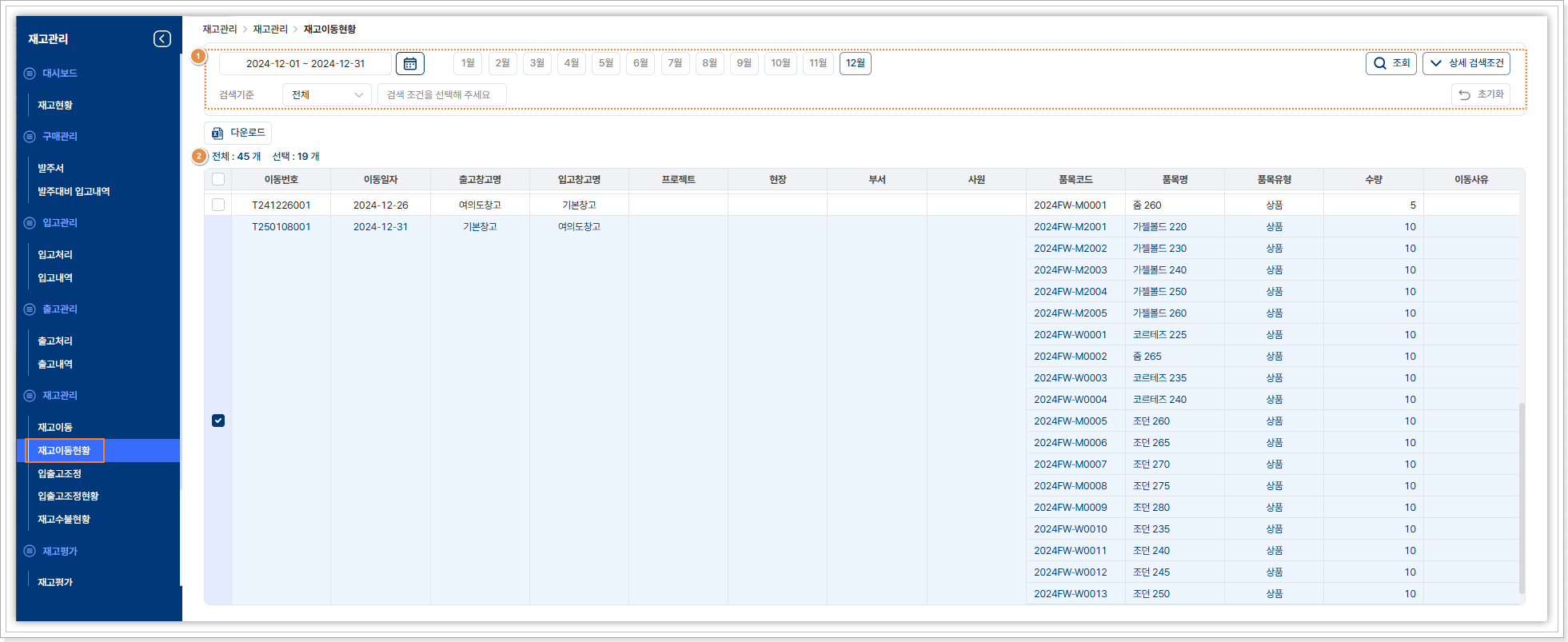
① 조회영역 :
- 조회 기간을 설정하거나, 특정 월을 클릭하여 해당 기간의 재고 이동 내역을 조회 합니다.
- 조회 : 상세검색조건으로 검색한 경우 ‘조회’버튼을 눌러 조회 하고, 그 외 기간 조회 및 월 별 조회는 버튼을 누르지 않아도 즉시 조회 됩니다.
-
상세 검색조건 : 상세 검색조건을 클릭하면 이동번호, 출고창고코드등의
검색 기준을 적용하여 검색이 가능합니다.
② 재고이동현황 :
- 재고이동 메뉴에서 입력된 이동 내역이 조회 되며, 조회성 메뉴로 수정 또는 삭제가 되지 않습니다.
- 다운로드 : 조회된 기간의 재고 이동 현황을 엑셀 다운로드 합니다.
3) 입출고조정
입출고조정은 재고 관리에서 중요한 작업으로, 실제 재고 수량과 전산 상 재고 수량 간의 차이를 조정하는 과정을 말합니다.
전산 상의 재고와 재고 실사로 확인된 재고에 차이가 있다면 입출고조정을
통해 해당 내용을 기록하여 수량에 가감해야 합니다.
입출고 조정 내용은 입출고 내역의 입력 오류, 샘플의 입고 및 출고, 재고의
손상 또는 분실등이 해당됩니다.
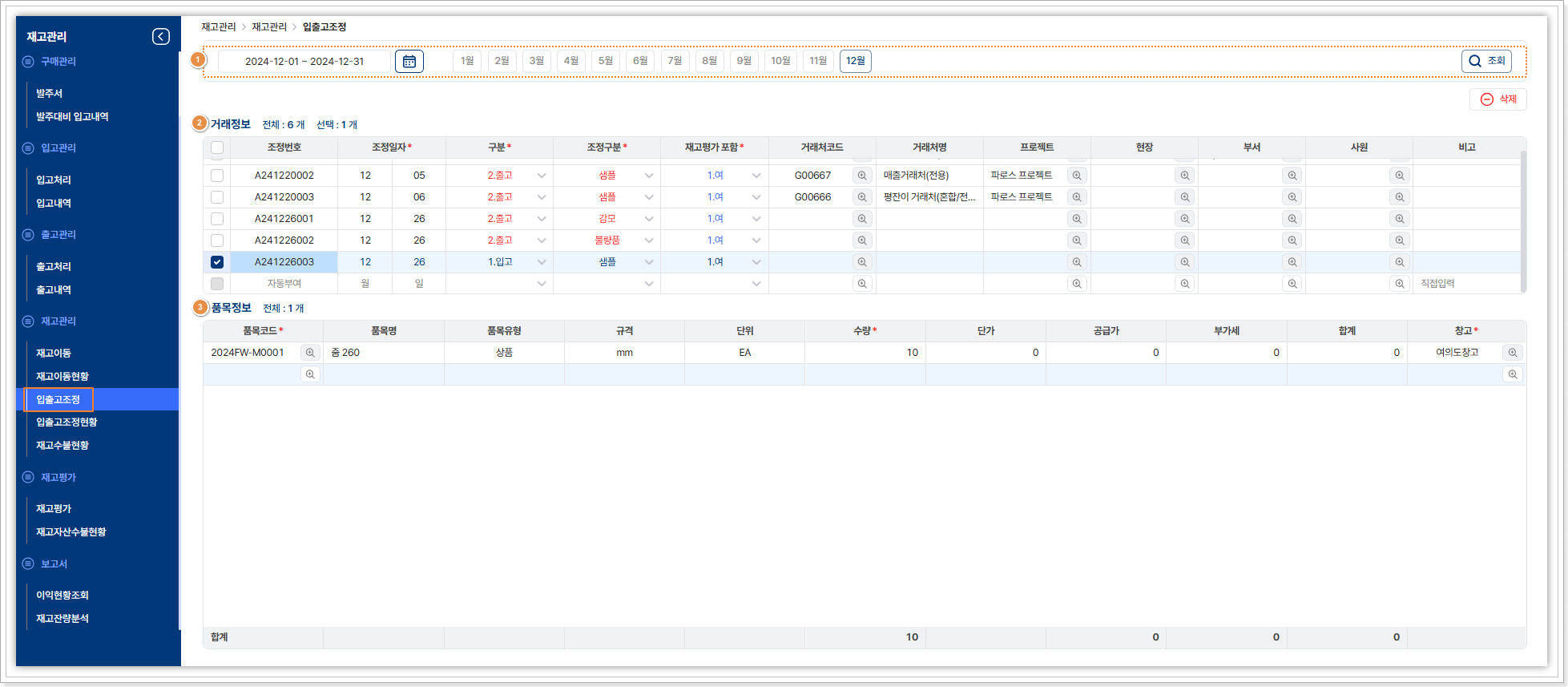
① 조회영역 :
-
조회 기간을 설정하거나, 특정 월을 클릭하여 해당 기간의 입출고 조정
내역을 조회 합니다.
② 거래정보 :
- 조정번호 : 입출고 조정 거래청보를 입력하면 자동 부여 됩니다.
- 조정일자 : 조정이 발생한 일자를 적습니다.
-
구분 :조정 시 가감되야 하는 구분값울 선택합니다.
→ 1. 입고 : 조정을 통해 재고가 증가 하는 경우 선택합니다.
→ 2. 출고 : 조정을 통해 재고가 감소 하는 경우 선택합니다.
-
조정구분 : 입고 또는 출고되는 조정 내역의 상세 구분을 선택합니다.
조정구분은 [기초정보]-[재고업무설정]메뉴의 [재고설정]탭에서
‘입출고조정 유형 등록’서 직접 등록할 수 있으며, 기본제공되는 구분은 수정 또는 삭제 되지 않습니다.
→ 입고(수입) : 국외 수입 품목이 있을 때 구분 관리 필요 시 사용할 수 있습니다.
→ 입고(불량품) : 출고된 품목 중 불량으로 입고된 품목이 있는 경우 사용합니다.
→ 출고(감모) : 재고가 닳거나 자연적으로 상품 가치가 없어진 경우, 전산 재고와 실제 재고의 차이 발생 시 사용합니다.
→ 출고(불량품) : 매입한 품목 중 불량품이 있어 출고(반품)하는 경우 사용합니다.
- 재고평가포함 : 재고평가 시 해당 조정 내역의 포함 유무를 선택 합니다.
- 거래처코드 : 거래처와의 입출고 조정 사항인 경우 직접 입력 또는 검색하여 선택합니다.
- 거래처명 : 거래처코드 선택 시 자동 입력되며 수정되지 않습니다.
- 프로젝트 : [기초정보]-[회계업무설정]-[회계설정] 탭에서 ‘전표입력구분 사용 설정’ 시 활성화 됩니다.
- 현장 : [기초정보]-[회계업무설정]-[회계설정] 탭에서 ‘전표입력구분 사용 설정’ 시 활성화 됩니다.
- 부서 : 직접 입력 또는 조회 버튼 클릭 시 부서 조회 팝업에서 선택 합니다.
- 사원 : 직접 입력 또는 조회 버튼 클릭 시 사원 조회 팝업에서 선택 합니다.
- 비고 : 해당 입출고 조정에 특이 사항 등 기재할 내용이 있는 경우 작성, 활용 합니다.
③ 품목정보 :
- 품목코드 : 조정할 품목의 코드를 직접 입력 하거나 검색하여 선택합니다.
- 품목명 : 입력된 품목의 품목명이 자동 입력되며 수정되지 않습니다.
- 품목유형 : 입력된 품목의 유형이 자동 입력되며 수정되지 않습니다.
-
규격 : 입력된 품목의 규격이 자동 입력되며 더블 클릭 시 수정이
가능합니다.
단, 커서가 해당 품목 입력 라인을 벗어나지 않은 경우(품목별 품목정보 입력 중인 상태)만 수정할 수 있습니다.
창고명까지 모두 입력 후 다음 입력 라인에 커서가 위치한 경우 이전에 입력한 조정 품목은 수정되지 않습니다.
-
단위 : 입력된 품목의 단위가 자동 입력되며 더블 클릭 시 수정이
가능합니다.
단, 커서가 해당 품목 입력 라인을 벗어나지 않은 경우(품목별 품목정보 입력 중인 상태)만 수정할 수 있습니다.
창고명까지 모두 입력 후 다음 입력 라인에 커서가 위치한 경우 이전에 입력한 조정 품목은 수정되지 않습니다.
-
수량 : 입력된 품목의 수량이 1개로 자동 입력되며 더블 클릭 시 수정이
가능합니다.
단, 커서가 해당품목 입력 라인을 벗어나지 않은 경우(품목별 품목정보 입력 중인 상태)만 수정할 수 있습니다.
창고명까지 모두 입력 후 다음 입력 라인에 커서가 위치한 경우 이전에 입력한 조정 품목은 수정되지 않습니다.
-
단가 : 입력된 품목의 단가가 자동 입력되며 더블 클릭 시 수정이
가능합니다.
단, 커서가 해당품목 입력 라인을 벗어나지 않은 경우(품목별 품목정보 입력 중인 상태)만 수정할 수 있습니다.
창고명까지 모두 입력 후 다음 입력 라인에 커서가 위치한 경우 이전에 입력한 조정 품목은 수정되지 않습니다.
- 공급가 : 수량*단가로 자동 계산됩니다. [기초정보]-[재고업무설정]-[품목설정]탭에서 ‘단가부가세 포함여부’ 설정에 따라 단가의 부가세 포함 또는 미포함으로 계산됩니다.
- 부가세 : 계산된 공급가액의 10%로 자동 계산되며, 수정할 수 없습니다.
- 합계 : 공급가와 부가세의 합계가 자동 계산되며, 수정할 수 없습니다.
- 창고 : 조정 품목이 저장되어있던 품목의 전용창고가 자동입력 되며, 해당 품목 입력이 완료되기 전 상태까지만 창고의 변경이 가능합니다.
[입력예제]
▶ 외화내역 입출고조정 해보기
[기초정보]-[회계업무설정] 공통설정 탭의 외화거래 사용설정에서 ‘● 사용’ 설정 후 외화 내역을 입력할 수 있습니다.
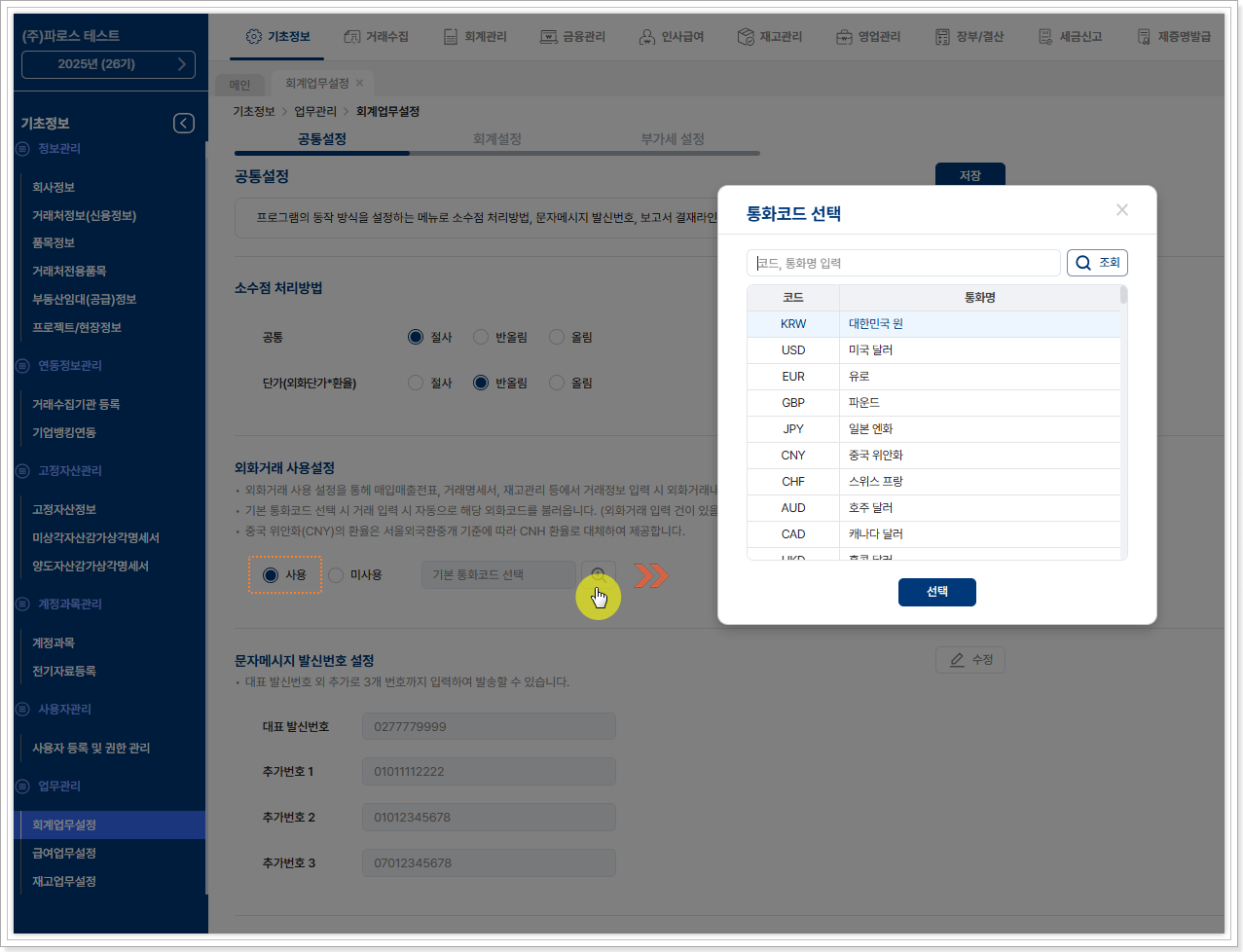
설정 저장 후 조정정보 및 품목정보 리스트에 통화코드, 적용환율, 외화단가, 외화공급가 항목이 적용되어 데이터 입력이 가능합니다.
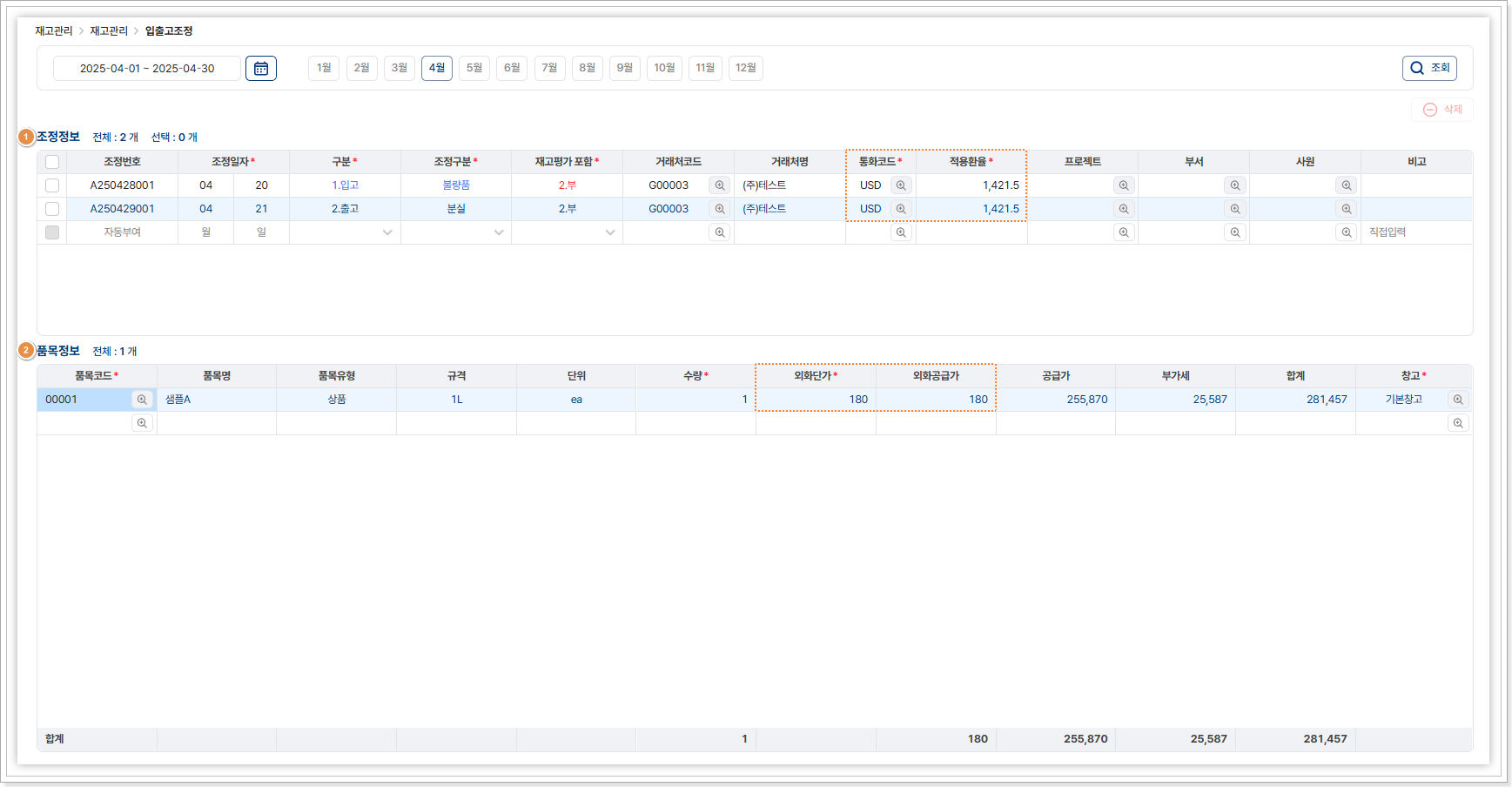
①'조정정보' 에 필수입력 정보(조정일자, 구분, 조정구분,
재고평가 포함여부, 통화코드, 적용환율)와 기타 정보를 입력합니다.
→ 통화코드 조회 > 통화코드 선택 팝업에서 통화선택 >
통화선택&환율 팝업에서 환율을 조회하여 입력할 수 있습니다. .
②입출고 조정이 필요한 품목을 조회하여 입력합니다.
→ 외화단가*입력
수량이 외화 공급가에 자동 계산되어 입력됩니다.
4) 입출고조정현황
입출고 조정에서 입력된 내역이 조회 되는 조회성 메뉴이며, 주로 재고
수량의 불일치나 오차를 해결하는데 사용됩니다.
회계, 물류, 재고 관리 부서에서 중요하게 다루며, 조정 현황의 파악은
정확한 재고 수치를 유지하는 데 중요한 역할을 합니다.
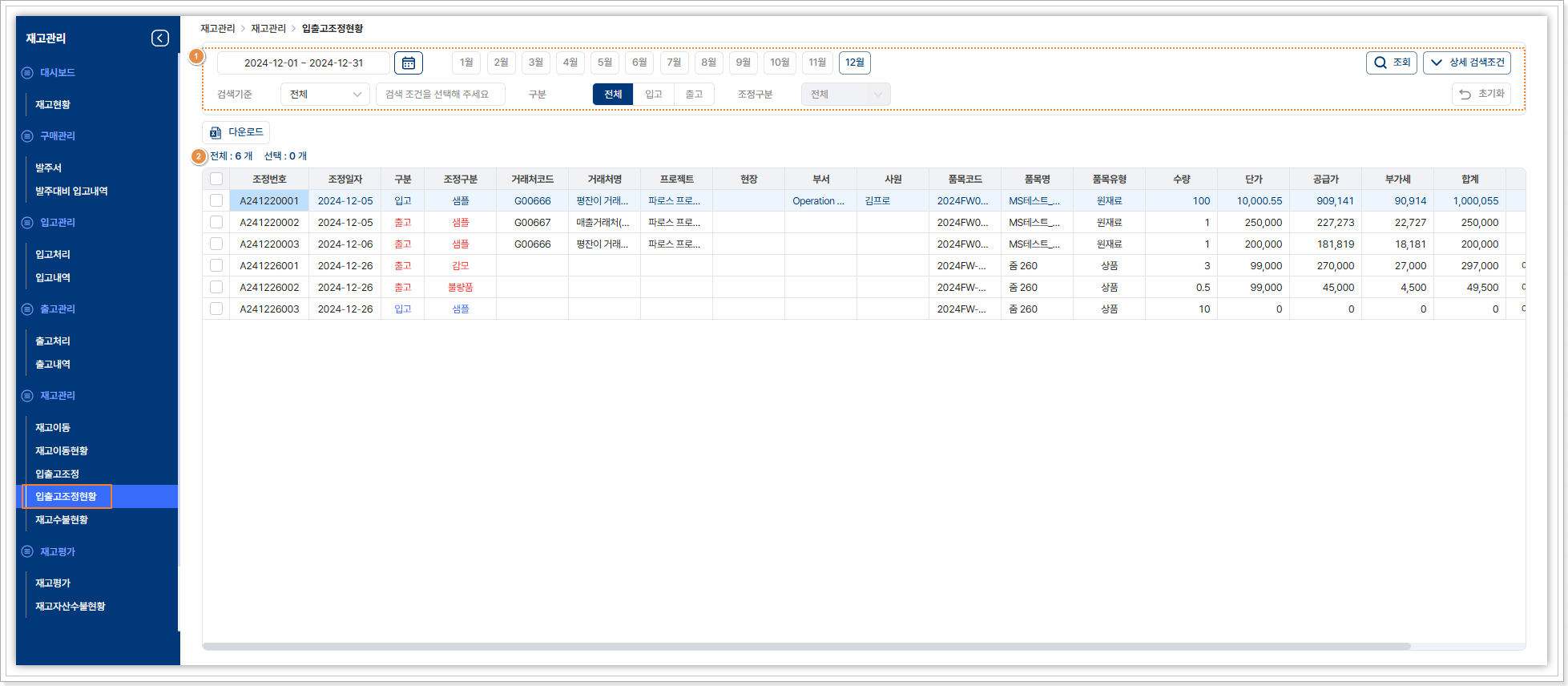
① 조회영역 :
- 조회 기간을 설정하거나, 특정 월을 클릭하여 해당 기간의 입출고 조정 내역을 조회 합니다.
- 조회 : 상세 검색조건으로 검색한 경우 ‘조회’버튼을 눌러 조회 하고, 그 외 기간 조회 및 월 별 조회는 버튼을 누르지 않아도 즉시 조회 됩니다.
- 상세 검색조건 : 상세 검색조건을 클릭하면 조정번호, 거래처 코드등의 검색 기준을 적용하여 검색이 가능합니다.
② 입출고조정현황 :
- 입출고조정 메뉴에서 입력된 이동 내역이 조회 되며, 조회성 메뉴로 수정 또는 삭제가 되지 않습니다.
- 다운로드 : 조회된 기간의 재고 이동 현황을 엑셀 다운로드 합니다.
5) 재고수불현황
기업에서 재고의 입출고 내역을 기록하고, 재고 변동을 관리하기 위한 중요한
재무 및 물류 관리 도구입니다.
재고가 언제, 얼마나 입고 되었고 출고 되었는지에 대한 모든 정보를
기록하여 재고의 변동을 체계적으로 관리하며,
매입 시기에 따라 단가가 다른 경우 해당 이력을 파악할 수 있습니다.
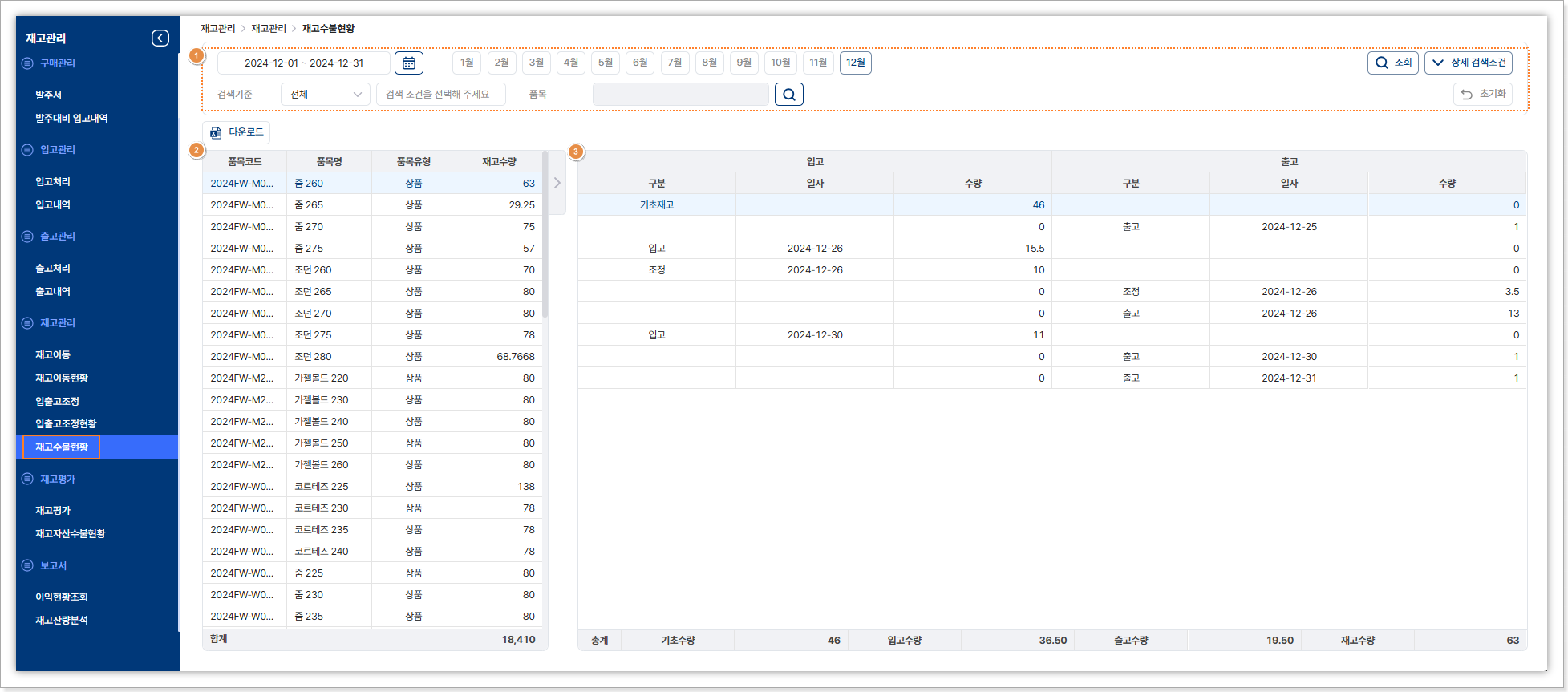
① 조회영역 :
- 조회 기간을 설정하거나, 특정 월을 클릭하여 해당 기간의 수불 내역을 조회 합니다.
- 조회 : 상세검색조건으로 검색한 경우 ‘조회’버튼을 눌러 조회 하고, 그 외 기간 조회 및 월 별 조회는 버튼을 누르지 않아도 즉시 조회 됩니다.
- 상세 검색조건 : 상세검색조건을 클릭하면 분류별, 품목별 검색 기준을 적용하여 검색이 가능합니다.
② 품목리스트 :
- 품목코드 : 조회 기간 내 입출고 내역(기초 재고 포함)이 있는 품목만 조회 됩니다.
- 품목명 : 조회 기간 내 입출고 내역(기초 재고 포함)이 있는 품목명이 조회 됩니다.
- 품목유형 : 조회 기간 내 입출고 내역(기초 재고 포함)이 있는 품목의 유형이 조회 됩니다.
- 재고수량 : 조회 기간 내 입출고 내역(기초 재고 포함)이 있는 품목의 현 재고량이 조회 됩니다.
- 합계 : 해당 기간 내 거래가 있는 품목(기초 재고 포함)의 총 수량이 집계 됩니다.
③ 재고수불현황 상세 :
-
입고
→ 구분 : 기초재고, 입고, 조정으로 구분됩니다.
→ 일자 : 입고 발생 일이 조회 됩니다.
→ 수량 : 입고 수량이 조회 됩니다.
-
출고
→ 구분 : 출고, 조정으로 구분됩니다.
→ 일자 : 출고 발생 일이 조회 됩니다.
→ 수량 : 출고 수량이 조회 됩니다.
-
총계
→ 기초수량 : 조회 시작일의 전 재고량의 총 계 입니다.
→ 입고수량 : 조회기간 입고+조정입고 내역의 총 계 입니다.
→ 출고수량 : 조회기간 출고+조정출고 내역의 총 계 입니다.
→ 재고수량 : 입출고 반영 후 조회 기간 기준 재고수량이 조회 됩니다.
6. 재고평가
1) 재고평가
기업이 보유한 재고의 가치를 산정하는 과정입니다. 재고평가는 회계 및 재무
관점에서 매우 중요하며, 재무제표에 반영되는 자산의 가치를
결정짓는 중요한 요소입니다. 이를 통해 기업은 재고의 현재 가치를
파악하고, 재무 건전성을 유지할 수 있습니다.
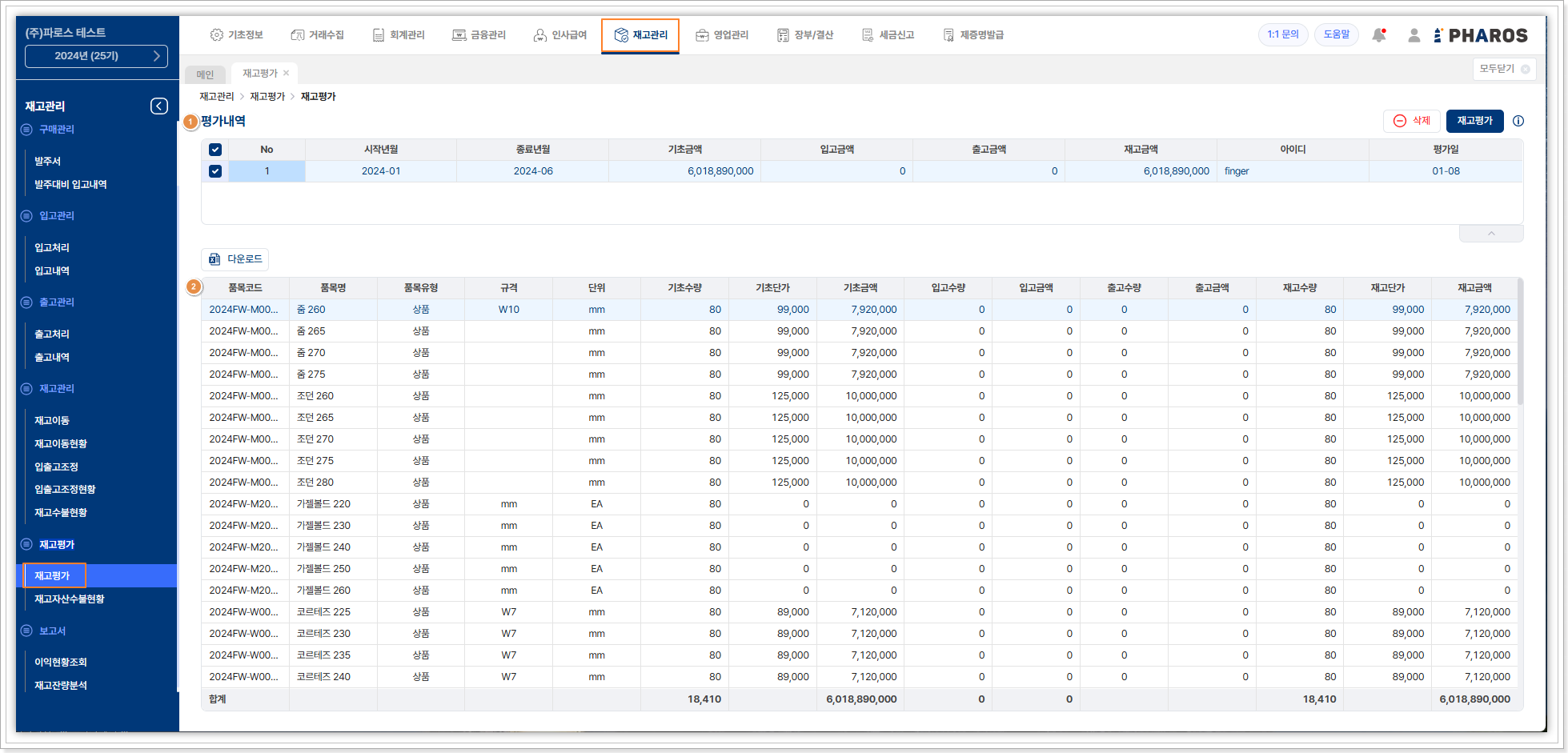
① 평가내역 :
- 삭제 : 평가 내역을 선택하여 삭제할 수 있습니다.
- 재고평가 : 버튼을 클릭 후 평가 기간을 설정하여 해당 기간 재고 평가가 가능합니다.
- 시작연월 : 평가 시 평가 시작 연월이 조회 됩니다.
- 종료연월 : 평가 시 평가 종료 연월이 조회 됩니다.
- 기초금액 : 평가 기간 전 기초 재고액이 있는 경우 조회 됩니다.
- 입고금액 : 평가 기간 내 입고 금액이 조회 됩니다.
- 출고금액 : 평가 기간 내 출고 금액이 조회 됩니다.
- 재고금액 : 평가 후 재고 금액이 조회 됩니다.
- 아이디 : 재고평가를 진행 한 사용자의 아이디가 조회 됩니다.
- 평가일 : 재고평가를 시행할 일자가 조회 됩니다.
② 평가품목상세 :
-
상단 평가 내역을 클릭하면 품목별 평가 내역이 조회됩니다.
조회성 데이터로 수정 및 삭제가 되지 않으며 평가 기간의 총 수량과 총 금액으로 표기 됩니다.
- 합계 : 전체 품목의 기초 수량의 합계와 금액, 평가 후 재고 수량과 금액의 합계가 표기 되며, 해당 재고 수량과 금액이 다음 평가 기간의 기초 수량(기초잔액)이 됩니다.
[입력예제]
▶재고 평가 부터 마감 이월까지 해보기
① [재고관리]-[재고평가]메뉴에서 ‘재고평가’ 버튼을 클릭 후 ② 평가기간을
지정하여 해당 기간의 재고평가가 가능합니다.
③ 확인 버튼을 누르면
자동으로 해당 기간 기말 재고 수량과 단가, 금액이 계산 됩니다.
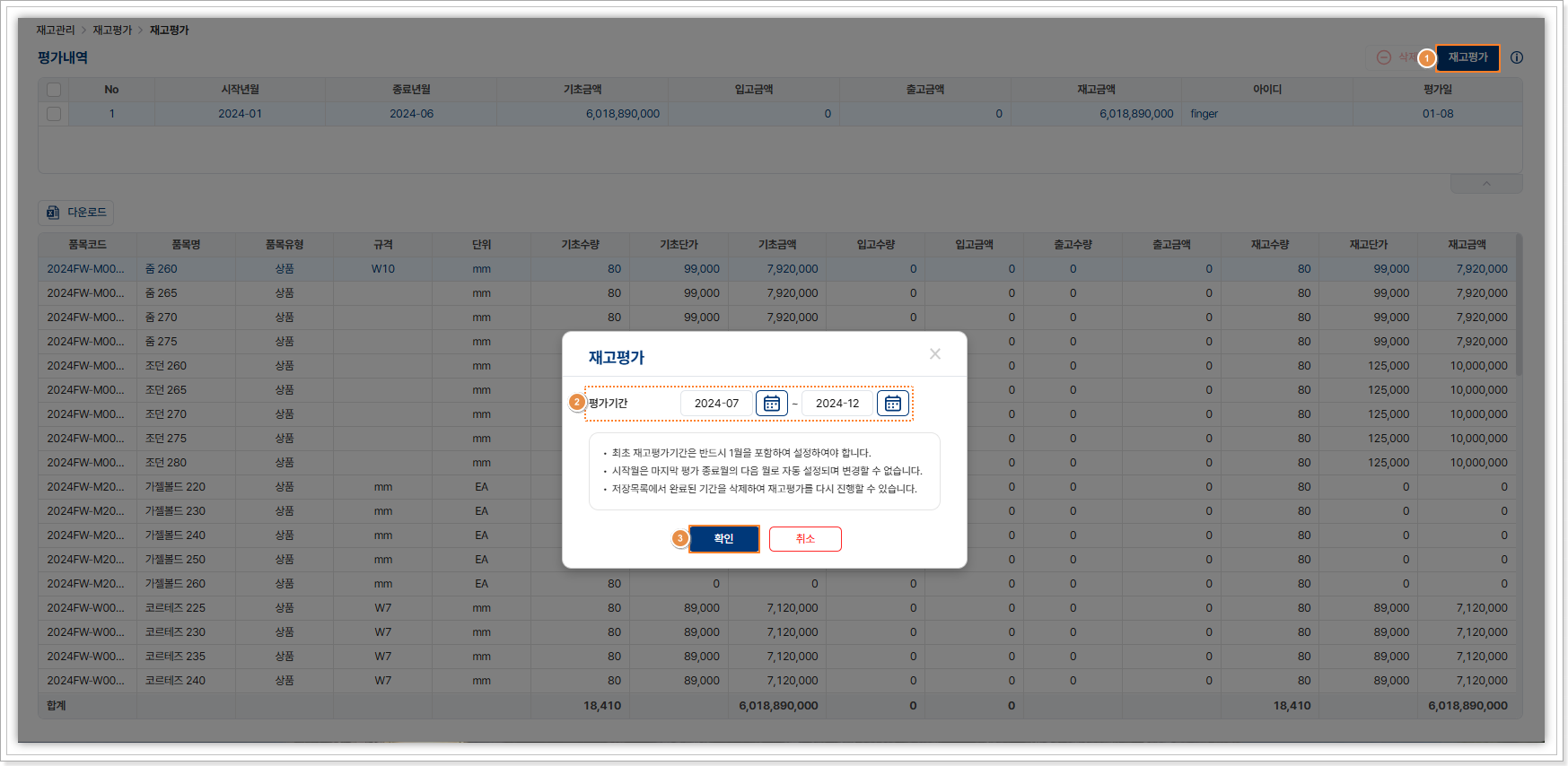
평가 전 체크 사항
- 재고평가는 [재고업무설정]-[재고설정]탭에 설정한 ‘재고평가법 설정’에 따라 계산되어 기말재고단가와, 재고금액이 계산됩니다.
- 재고 평가 전 음수 재고(마이너스)또는 평가 불가한 품목이 있는 경우 계산이 되지 않으니 해당 부분 체크 하시기 바랍니다.
-
평가된 기간은 평가와 동시에 마감 처리 되어 해당 기간 추가
입력이나 수정이 되지 않습니다.
수정 또는 추가 입력이 필요한 경우 평가 내역을 삭제 후 진행하시면 됩니다.
- 재고 평가는 반드시 1년단위로 해야 하는 것은 아니며, 기업의 운영 환경에 따라 직접 지정하여 재고 평가가 가능합니다.
④ 재고 평가 후 좌측 상단의 상호명과 회계년도에서 >더보기 아이콘을
클릭합니다. ⑤ 사용중인 회기의 확인 및 변경이 가능합니다. 마감 시
[회기마감]버튼을 클릭 후 ⑥ 결산이 완료되지 않았다면
회기 마감 팝업에서
‘재고관리 재고수량, 단가이월’만 선택하여 확인 버튼을
누릅니다.
* 회기 마감은 재무제표 잔액 이월(회계)과, 재고관리(수량,
단가) 로 구분되며 각각 마감할 수 있습니다.
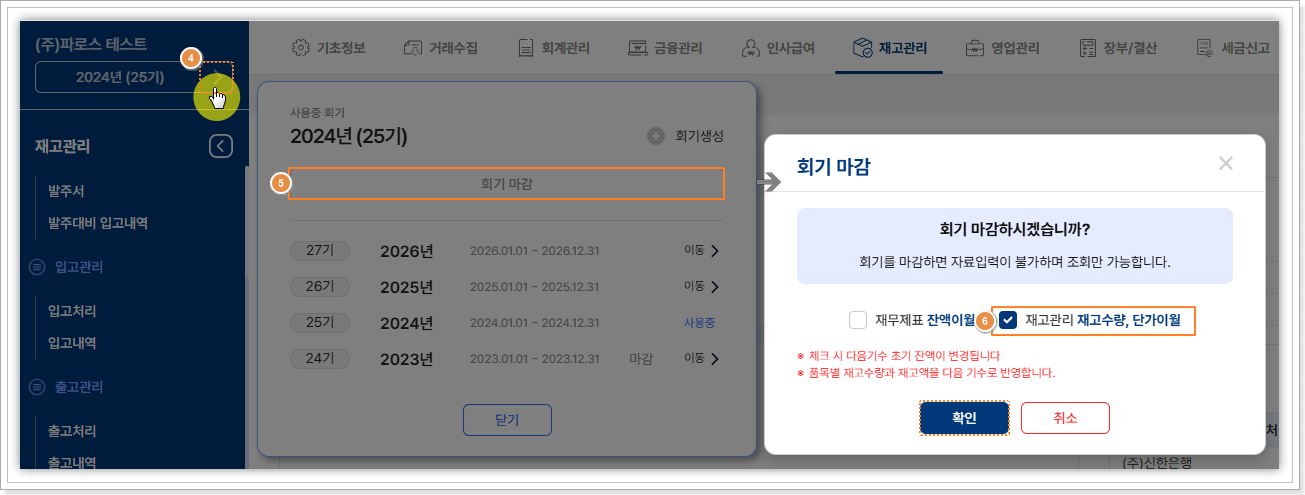
마감된 재고 수량과 단가는 다음 연도로 이동 후
[기초정보]-[품목정보]메뉴에서 확인 가능하며,
품목을 더블 클릭 하면 ‘기초 재고 수량’과 ‘기초 재고 단가’를 확인할 수
있습니다.
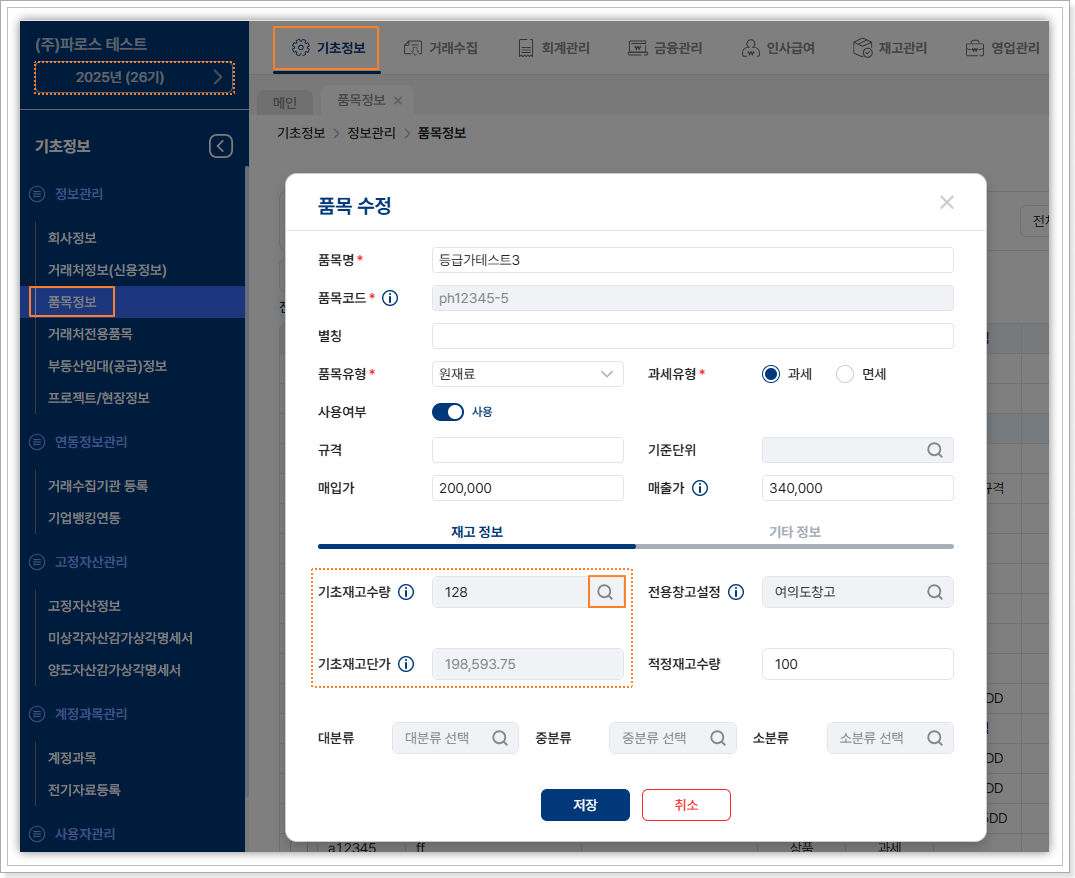
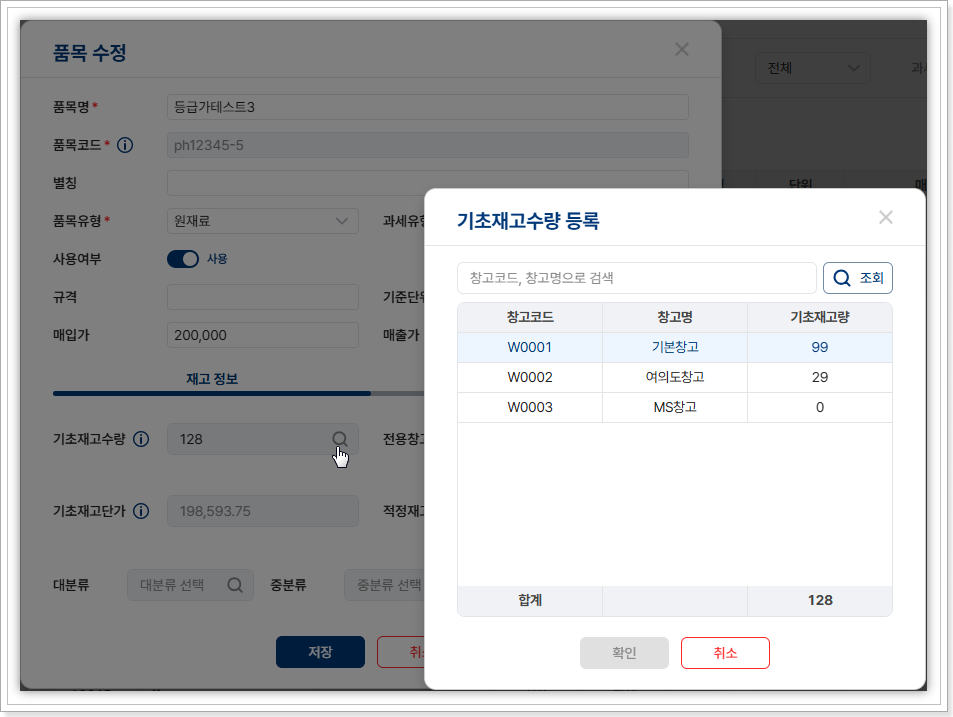
2) 재고자산수불현황
재고평가를 통해 재고자산의 가치를 산정하면 해당 내역의 상세 내역을 조회할 수 있는 조회성 메뉴 입니다.
이는 기업의 재고가 언제, 얼마나 입고되었고 출고되었는지에 대한 기록을
포함하며, 재고의 수량과 가치를 실시간으로 파악하고 조정하는 데
중요한 역할을 합니다. 또한 재고의 흐름을 명확히 하고, 회계 및 재무
보고에 필요한 정보를 제공합니다.
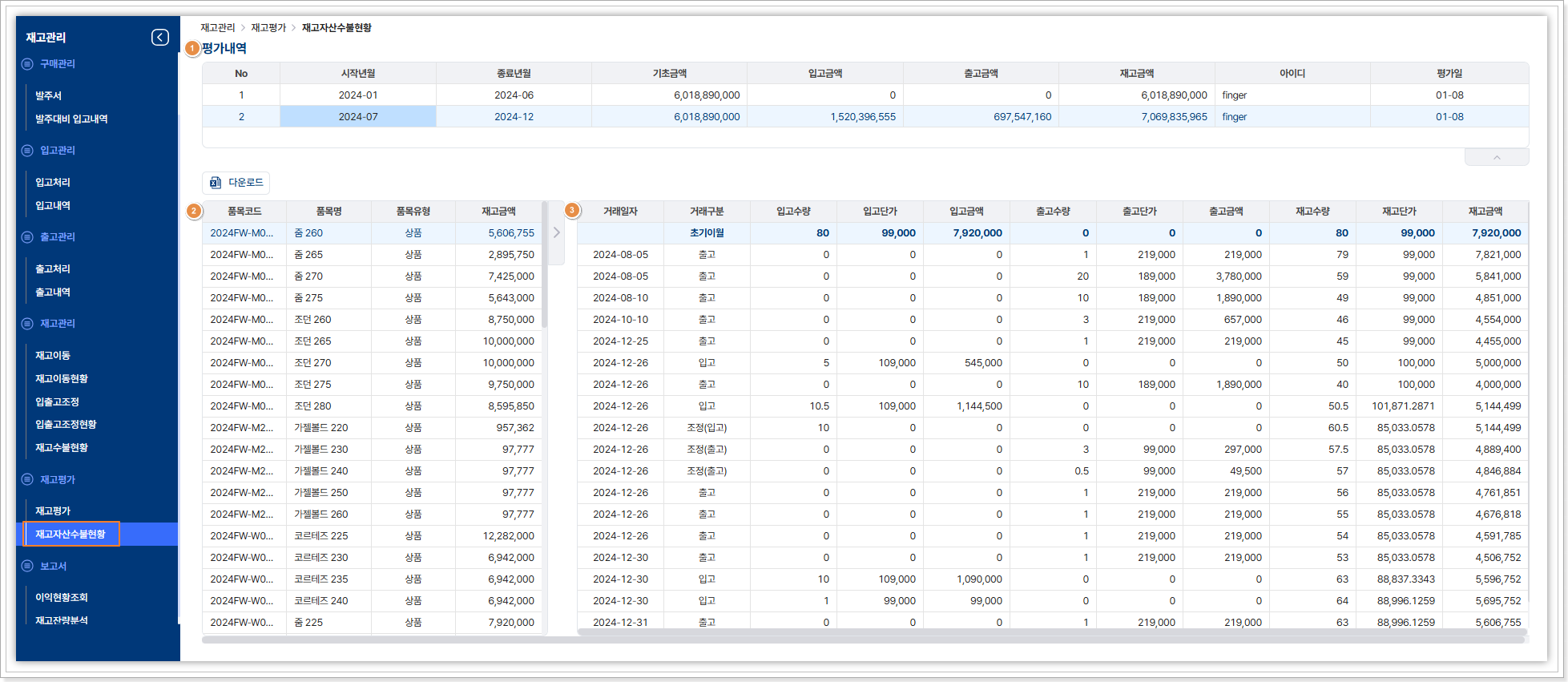
① 평가내역 :
- 재고평가 메뉴에서 평가 한 내역이 조회 됩니다. 조회성 화면으로 수정 또는 삭제가 되지 않습니다.
② 품목리스트 :
- 다운로드 : 평가 내역에 해당하는 품목을 선택하여 엑셀파일로 다운로드 할 수있습니다.
- 평가내역 해당하는 대한 품목별 상세 내역이며 수정 또는 삭제가 되지 않습니다. 해당 품목별 재고금액이 조회 되고, 품목 선택 시 분할된 화면 우측에 입출고 상세 내역이 조회 됩니다.
③ 재고자산 수불 상세 :
- 선택한 평가 내역에 해당하는 품목의 입출고 내역 상세가 조회 됩니다. 평가된 재고자산의 입출고 내역으로 수정 또는 삭제가 되지 않습니다.
- 거래일자 : 해당 품목의 입출고 일자가 조회됩니다.
- 거래구분 : 입고, 출고 내역과 재고 조정 시 ‘재고평가포함’이 ‘여’로 선택 된 조정 내역을 포함하여 조회 됩니다.
- 입고수량 : 평가된 재고 자산의 거래 일자 별 입고된 수량이 조회 됩니다.
- 입고단가 : 평가된 재고 자산의 거래 일자 별 입고 단가가 조회 됩니다.
- 입고금액 : 평가된 재고 자산의 거래 일자 별 입고 금액이 조회 됩니다.
- 출고수량 : 평가된 재고 자산의 거래 일자 별 출고 수량이 조회 됩니다.
- 출고단가 : 평가된 재고 자산의 거래 일자 별 출고 단가가 조회 됩니다.
- 출고금액 : 평가된 재고 자산의 거래 일자 별 출고 금액이 조회 됩니다.
- 재고수량 : 평가 후 차기로 이월될 재고 수량이 조회 됩니다.
- 재고단가 : 평가 후 차기로 이월될 재고 단가가 조회 됩니다.
- 재고금액 : 평가 후 차기로 이월될 재고 금액이 조회 됩니다.
마감 이월 시 반영 체크
-
재고평가 후 재고자산 수불현황에서 조회 되는 각각의 품목별
재고수량과 단가는 재고자산 마감 이월 시 다음 년도의 기초 재고
수량과 단가로 적용 됩니다.
[기초정보]-[품목정보]메뉴에서 품목을 더블 클릭 하면 기초 재고 수량과 단가를 조회할 수 있습니다.
-
재고평가는 [기초정보]-[재고업무설정]메뉴의 [재고설정] 탭에서
‘재고평가법 설정’에 따라 ‘선입선출법’ 또는 ‘이동평균법’으로
계산된 단가입니다.
7. 보고서
1) 이익현황조회
기업이 특정 품목이나 거래처와 관련하여 얻은 이익을 분석하는 중요한 경영
지표입니다. 이 정보를 통해 기업은 각 품목이나 거래처별로
이익을 어떻게 창출하고 있는지를 평가하고, 더 효율적인 자원 배분과 전략적
결정을 내릴 수 있습니다.
품목별/ 거래처별 이익 현황을 파악하는 것은 비용 절감, 가격 책정, 마케팅
전략, 판매 전략 등의 개선에 큰 도움이 됩니다.
이익현황조회는 거래처, 품목, 부서, 프로젝트, 현장으로 구분하여 이익률 및 매출액 대비 비율 계산된 보고서가 조회 됩니다.
[거래처별]
기업이 특정 거래처(고객)와의 거래에서 얻은 이익을 분석하는 지표입니다.
이를 통해 기업은 어떤 거래처와의 거래가 수익성 있는지를 파악하고, 고객
관리 및 마케팅 전략을 최적화 할 수 있습니다.
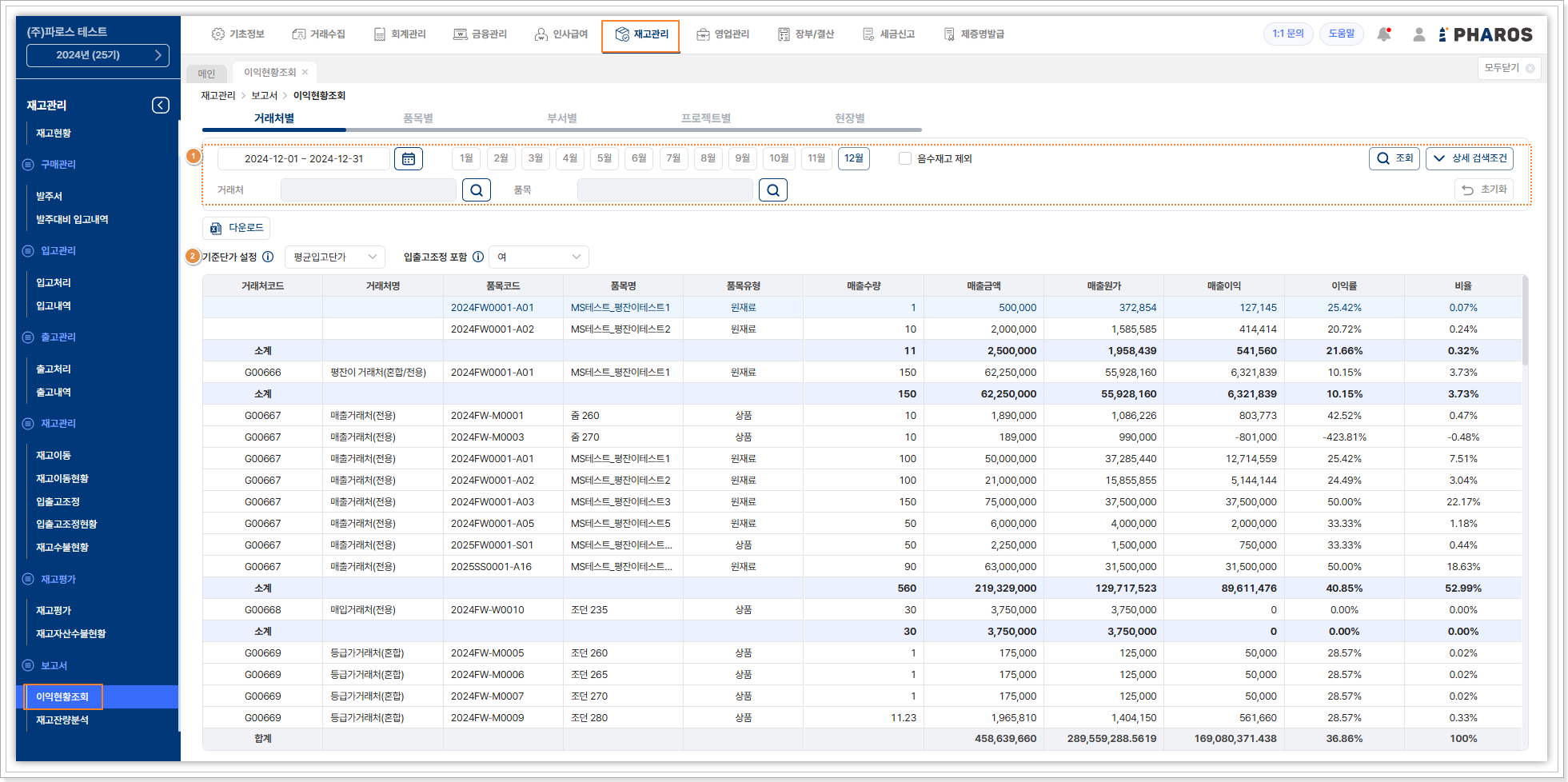
① 조회영역 :
- 조회 기간을 설정하거나, 특정 월을 클릭하여 해당 기간의 거래처별 이익현황을 조회 합니다.
- 조회 : 상세 검색조건으로 검색한 경우 ‘조회’버튼을 눌러 조회하고, 그 외 기간 조회 및 월 별 조회는 버튼을 누르지 않아도 즉시 조회 됩니다.
- 상세 검색조건 : 상세 검색조건을 클릭하면 거래처, 품목별 검색 기준을 적용하여 검색이 가능합니다.
② 이익현황 상세(거래처별) :
- 조회성 메뉴로 수정 또는 삭제가 되지 않습니다.
- 다운로드 : 조회 기간 기준 거래처별 이익현황을 엑셀 다운로드 가능합니다.
- 기준단가설정 : 매출원가, 매출이익, 이익률과 비율 계산 시 기준 단가 설정에 따라 달라질 수 있으며, 기본 설정은 ‘평균입고단가’ 입니다.
- 입출고조정 포함 : 입출고 조정 내역의 포함 여부를 설정할 수 있으며, 기본 설정은 ‘여’ 입니다. 입출고 조정 내역을 포함 또는 제외 함에 따라 이익현황은 변동될 수 있습니다.
- 매출수량 : 조회 기간 내 해당 거래처에 대한 총 출고 수량이 조회 됩니다.
- 매출금액 : 조회 기간 내 해당 거래처에 대한 총 출고 금액이 조회 됩니다.
- 매출원가 : 기준단가 설정에 따라 상이할 수 있습니다.
- 매출이익 : 매출금액에서 매출원가를 뺀 금액이 조회 됩니다.
- 이익률 : (매출이익/매출금액)*100 으로 계산하여 조회 됩니다.
-
비율 : 각 품목이 전체 매출 이익 대비 어느 정도의 비율을 차지 하는지를
계산하여 조회 되며,
(품목의 매출이익/ 전체 매출이익)*100 으로 계산합니다.
기준단가설정 별 매출원가 계산 식
- 직전입고단가 : 조회기간 내 가장 마지막 입고 단가 * 조회기간 내 출고수량
- 평균입고단가 : (조회기간 내 입고금액/입고수량) * 조회기간 내 출고수량
-
기초재고단가 : 품목정보에 등록한 기초재고단가 * 조회기간 내
출고수량
- 입고단가가 없는 경우 매출원가 계산이 불가하여 0원으로 표기 됩니다.
- 재고평가단가 : 조회기간 내 재고평가된 기준단가 * 조회기간 내 출고수량
[품목별]
각 품목이 얼마나 많은 이익을 창출 하는지를 평가하는 지표입니다.
이는 기업의 각 제품이나 서비스가 얼마나 수익성 있는지, 그리고 재고
관리나 매입 계획, 가격 전략 등을 조정할 때 중요한 역할을 합니다.
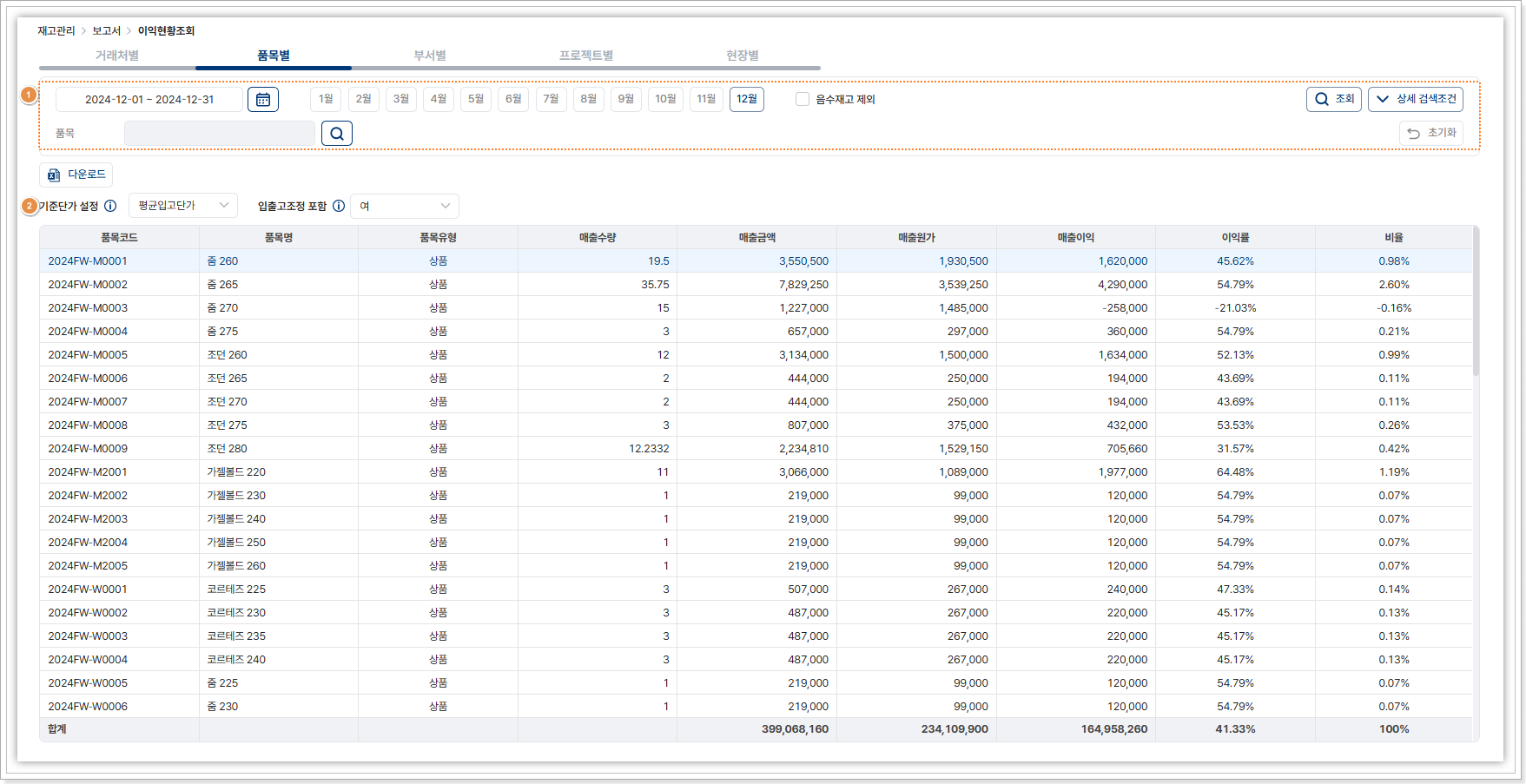
① 조회영역 :
- 조회 기간을 설정하거나, 특정 월을 클릭하여 해당 기간의 품목별 이익 현황을 조회 합니다.
- 조회 : 상세검색 조건으로 검색한 경우 ‘조회’버튼을 눌러 조회 하고, 그 외 기간 조회 및 월 별 조회는 버튼을 누르지 않아도 즉시 조회 됩니다.
- 상세검색 조건 : 상세검색 조건을 클릭하면 품목별 검색 기준을 적용하여 검색이 가능합니다.
② 이익현황 상세(품목별) :
- 조회성 메뉴로 수정 또는 삭제가 되지 않습니다.
- 다운로드 : 조회 기간 기준 품목별 이익현황을 엑셀 다운로드 가능합니다.
- 기준단가설정 : 매출원가, 매출이익, 이익률과 비율 계산 시 기준 단가 설정에 따라 달라질 수 있으며, 기본 설정은 ‘평균입고단가’ 입니다.
- 입출고조정 포함 : 입출고 조정 내역의 포함 여부를 설정할 수 있으며, 기본 설정은 ‘여’ 입니다. 입출고 조정 내역을 포함 또는 제외 함에 따라 이익현황은 변동될 수 있습니다.
- 매출수량 : 조회 기간 내 해당 품목별 총 출고 수량이 조회 됩니다.
- 매출금액 : 조회 기간 내 해당 품목별 총 출고 금액이 조회 됩니다.
- 매출원가 : 기준단가 설정에 따라 상이할 수 있습니다.
- 매출이익 : 매출금액에서 매출원가를 뺀 금액이 조회 됩니다.
- 이익률 : (매출이익/매출금액)*100 으로 계산하여 조회 됩니다.
-
비율 : 각 품목이 전체 매출 이익 대비 어느 정도의 비율을 차지 하는지를
계산하여 조회 되며,
(품목의 매출이익/ 전체 매출이익)*100 으로 계산합니다.
기준단가설정 별 매출원가 계산 식
- 직전입고단가 : 조회기간 내 가장 마지막 입고 단가 * 조회기간 내 출고수량
- 평균입고단가 : (조회기간 내 입고금액/입고수량) * 조회기간 내 출고수량
-
기초재고단가 : 품목정보에 등록한 기초재고단가 * 조회기간 내
출고수량
- 입고단가가 없는 경우 매출원가 계산이 불가하여 0원으로 표기 됩니다.
- 재고평가단가 : 조회기간 내 재고평가된 기준단가 * 조회기간 내 출고수량
[부서별]
기업 내 각 부서가 얼마나 효율적으로 이익을 창출하고 있는지 파악하는
중요한 경영 지표입니다.
이 정보를 통해 각 부서의 성과를 측정하고,
효율적인 자원 배분 및 전략적 결정을 내릴 수 있게 되며,
특정 부서의 수익성, 비용 구조, 성과를 평가하고, 필요한 개선이나 투자를
할 수 있습니다.
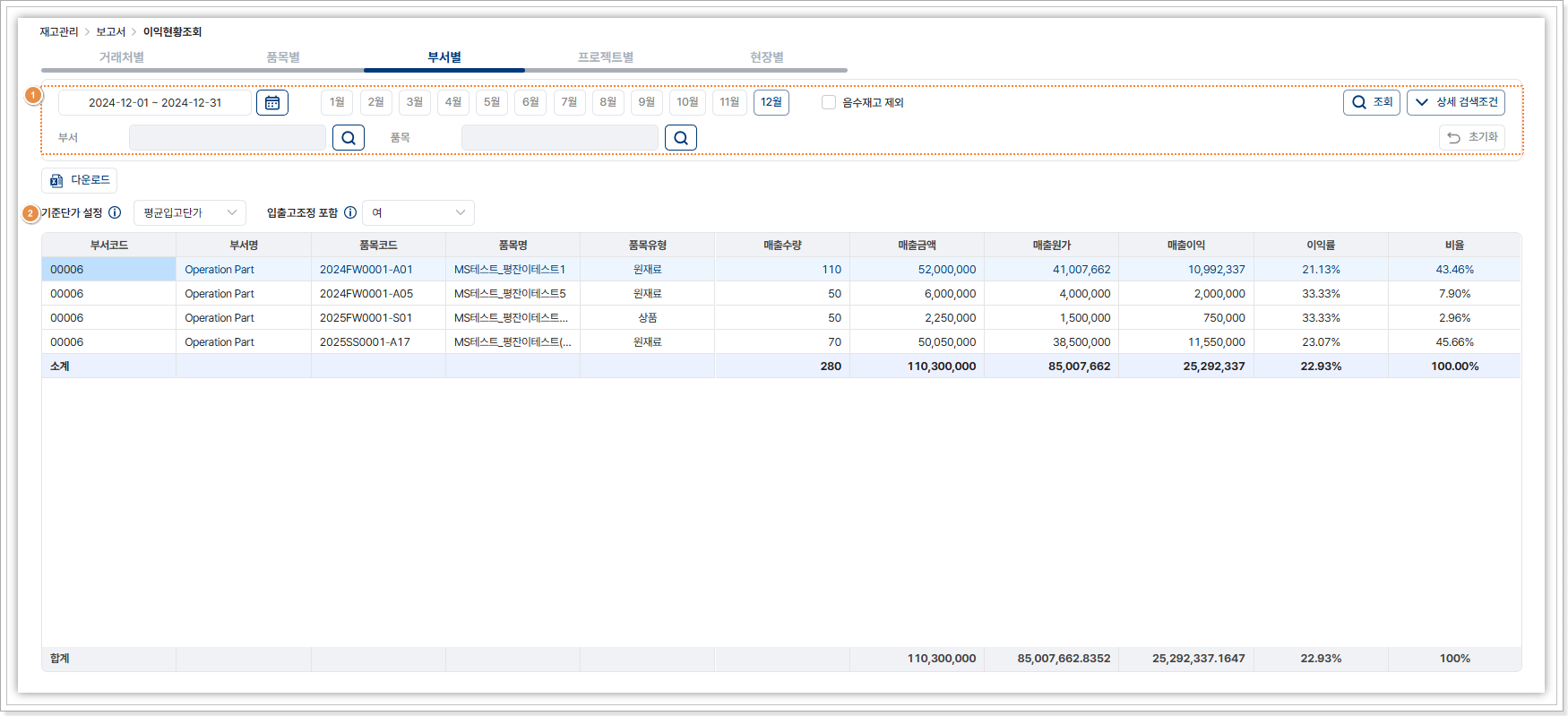
① 조회영역 :
- 조회 기간을 설정하거나, 특정 월을 클릭하여 해당 기간의 부서별 이익현황을 조회 합니다.
- 조회 : 상세 검색조건으로 검색한 경우 ‘조회’버튼을 눌러 조회 하고, 그 외 기간 조회 및 월 별 조회는 버튼을 누르지 않아도 즉시 조회 됩니다.
- 상세 검색조건 : 상세 검색조건을 클릭하면 부서별, 품목별 검색 기준을 적용하여 검색이 가능합니다.
② 이익현황 상세(부서별) : 조회성 메뉴로 수정 또는 삭제가 되지 않습니다.
- 다운로드 : 조회 기간 기준 부서별 이익현황의 엑셀 다운로드 가능합니다.
- 기준단가설정 : 매출원가, 매출이익, 이익률과 비율 계산 시 기준 단가 설정에 따라 달라질 수 있으며, 기본 설정은 ‘평균입고단가’ 입니다.
- 입출고조정 포함 : 입출고 조정 내역의 포함 여부를 설정할 수 있으며, 기본 설정은 ‘여’ 입니다. 입출고 조정 내역을 포함 또는 제외 함에 따라 이익현황은 변동될 수 있습니다.
- 매출수량 : 조회 기간 내 해당 부서에 대한 총 출고 수량이 조회 됩니다.
- 매출금액 : 조회 기간 내 해당 부서에 대한 총 출고 금액이 조회 됩니다.
- 매출원가 : 기준단가 설정에 따라 상이할 수 있습니다.
- 매출이익 : 매출금액에서 매출원가를 뺀 금액이 조회 됩니다.
- 이익률 : (매출이익/매출금액)*100 으로 계산하여 조회 됩니다.
-
비율 : 각 품목이 전체 매출 이익 대비 어느 정도의 비율을 차지 하는지를
계산하여 조회 되며,
(품목의 매출이익/ 전체 매출이익)*100 으로 계산합니다.
기준단가설정 별 매출원가 계산 식
- 직전입고단가 : 조회기간 내 가장 마지막 입고 단가 * 조회기간 내 출고수량
- 평균입고단가 : (조회기간 내 입고금액/입고수량) * 조회기간 내 출고수량
-
기초재고단가 : 품목정보에 등록한 기초재고단가 * 조회기간 내
출고수량
- 입고단가가 없는 경우 매출원가 계산이 불가하여 0원으로 표기 됩니다.
- 재고평가단가 : 조회기간 내 재고평가된 기준단가 * 조회기간 내 출고수량
[프로젝트별]
프로젝트별 이익현황은 각 프로젝트가 얼마나 수익성 있게 운영되고 있는지
평가하는 지표로 활용 가능하며,
프로젝트별 관리를 통해 수익성 높은 프로젝트에 자원을 집중하고,
비효율적인 프로젝트는 개선을 하는 등 경영 효율성을 극대화할 수 있습니다.
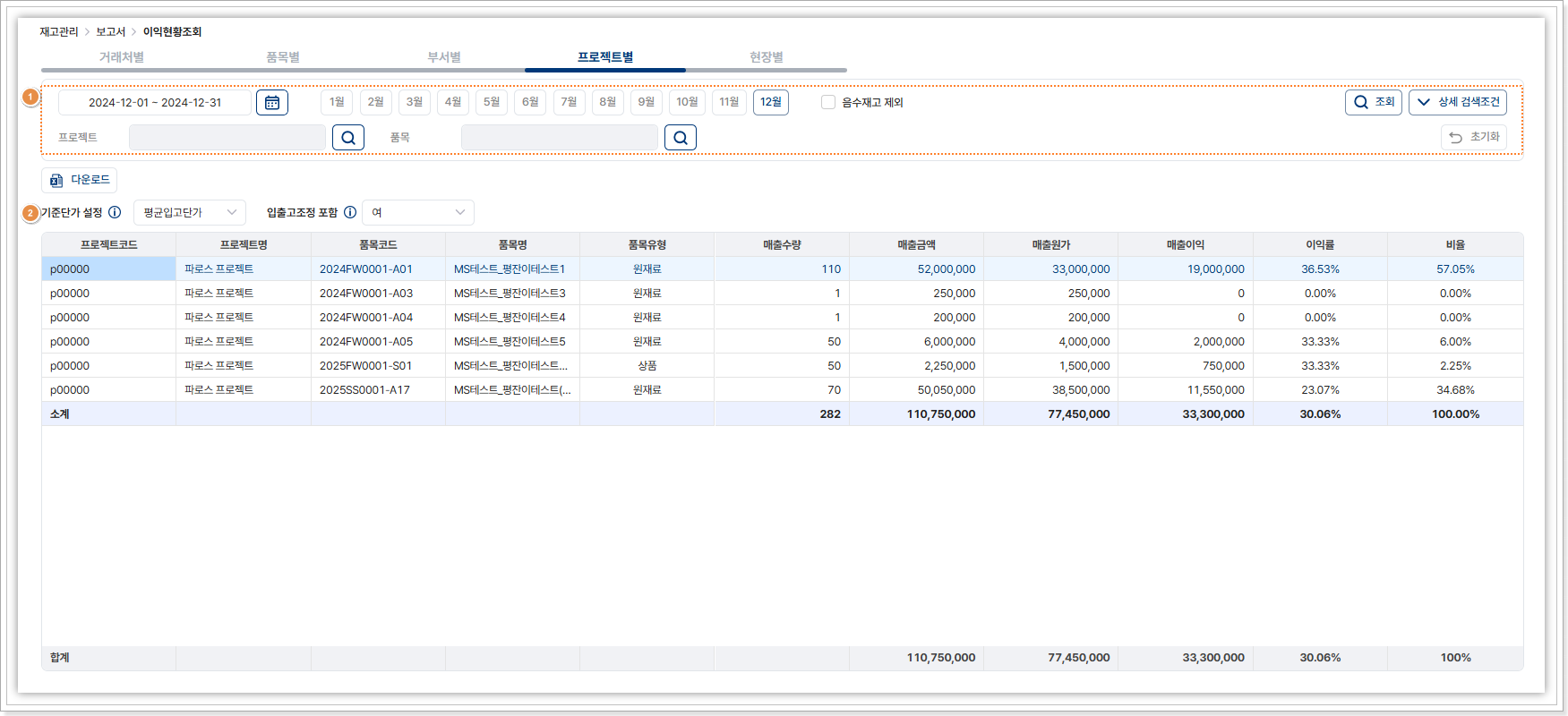
① 조회영역 :
- 조회 기간을 설정하거나, 특정 월을 클릭하여 해당 기간의 프로젝트별 이익현황을 조회 합니다.
- 조회 : 상세 검색조건으로 검색한 경우 ‘조회’버튼을 눌러 조회 하고, 그 외 기간 조회 및 월 별 조회는 버튼을 누르지 않아도 즉시 조회 됩니다.
- 상세 검색조건 : 상세 검색조건을 클릭하면 프로젝트별, 품목별 검색 기준을 적용하여 검색이 가능합니닺다.
② 이익현황 상세(프로젝트별) :
- 조회성 메뉴로 수정 또는 삭제가 되지 않습니다.
- 다운로드 : 조회 기간 기준 프로젝트별 이익현황을 엑셀 다운로드 가능합니다.
- 기준단가설정 : 매출원가, 매출이익, 이익률과 비율 계산 시 기준 단가 설정에 따라 달라질 수 있으며, 기본 설정은 ‘평균입고단가’ 입니다.
- 입출고조정 포함 : 입출고 조정 내역의 포함 여부를 설정할 수 있으며, 기본 설정은 ‘여’ 입니다. 입출고 조정 내역을 포함 또는 제외 함에 따라 이익현황은 변동될 수 있습니다.
- 매출수량 : 조회 기간 내 해당 프로젝트에 대한 총 출고 수량이 조회 됩니다.
- 매출금액 : 조회 기간 내 해당 프로젝트에 대한 총 출고 금액이 조회 됩니다.
- 매출원가 : 기준단가 설정에 따라 상이할 수 있습니다.
- 매출이익 : 매출금액에서 매출원가를 뺀 금액이 조회 됩니다.
- 이익률 : (매출이익/매출금액)*100 으로 계산하여 조회 됩니다.
-
비율 : 각 품목이 전체 매출 이익 대비 어느 정도의 비율을 차지 하는지를
계산하여 조회 되며,
(품목의 매출이익/ 전체 매출이익)*100 으로 계산합니다.
기준단가설정 별 매출원가 계산 식
- 직전입고단가 : 조회기간 내 가장 마지막 입고 단가 * 조회기간 내 출고수량
- 평균입고단가 : (조회기간 내 입고금액/입고수량) * 조회기간 내 출고수량
-
기초재고단가 : 품목정보에 등록한 기초재고단가 * 조회기간 내
출고수량
- 입고단가가 없는 경우 매출원가 계산이 불가하여 0원으로 표기 됩니다.
- 재고평가단가 : 조회기간 내 재고평가된 기준단가 * 조회기간 내 출고수량
[현장별]
각 현장에서 발생한 수익과 비용을 비교하여, 어떤 현장이 수익성을 더 잘
창출하고 있는지 파악 가능하며,
이를 통해 각 현장의 운영 효율성의 평가를 할 수 있습니다.
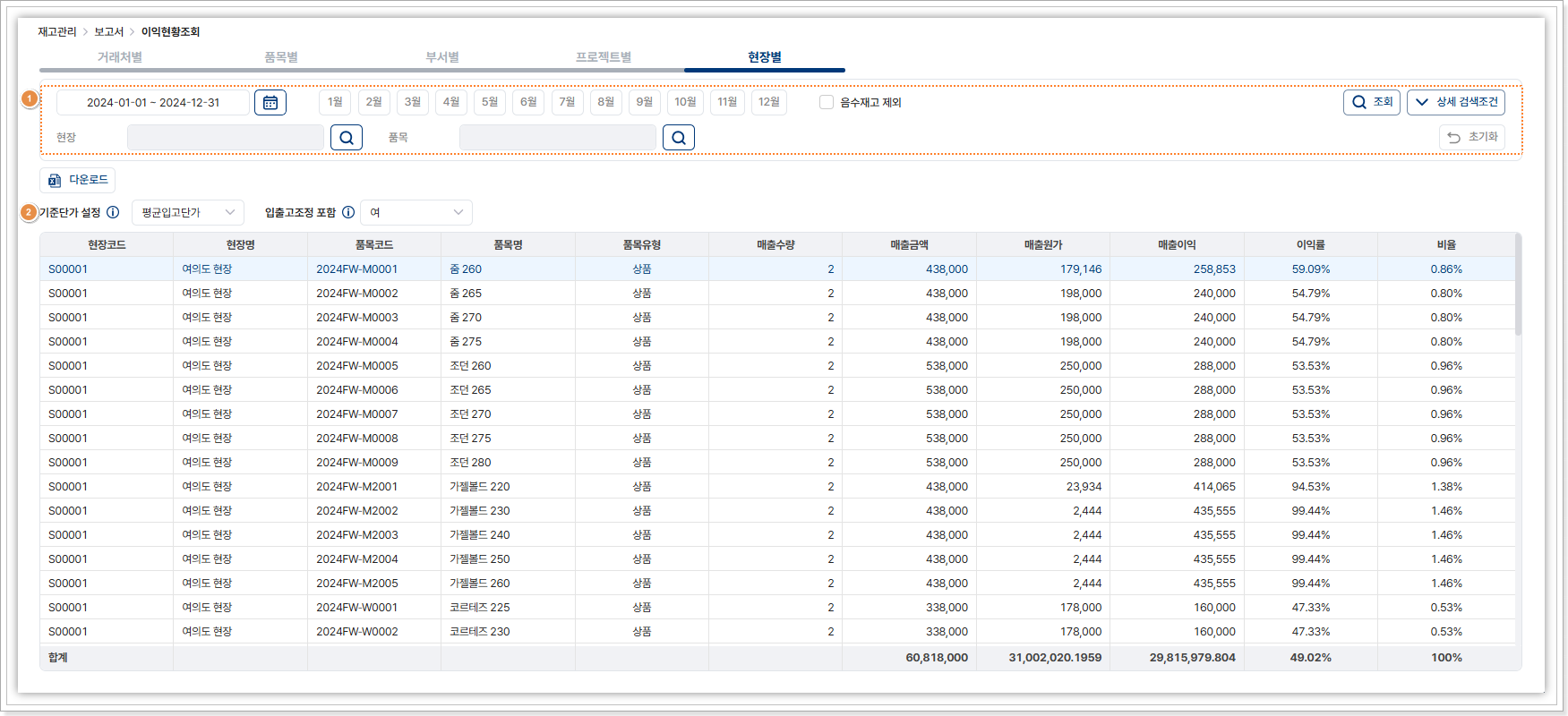
① 조회영역 :
- 조회 기간을 설정하거나, 특정 월을 클릭하여 해당 기간의 현장별 이익현황을 조회 합니다.
- 조회 : 상세 검색조건으로 검색한 경우 ‘조회’버튼을 눌러 조회 하고, 그 외 기간 조회 및 월 별 조회는 버튼을 누르지 않아도 즉시 조회 됩니다.
- 상세 검색조건 : 상세 검색조건을 클릭하면 현장별, 품목별 검색 기준을 적용하여 검색이 가능합니다.
② 이익현황 상세(현장별) :
- 조회성 메뉴로 수정 또는 삭제가 되지 않습니다.
- 다운로드 : 조회 기간 기준 현장별 이익현황을 엑셀 다운로드 가능합니다.
- 기준단가설정 : 매출원가, 매출이익, 이익률과 비율 계산 시 기준 단가 설정에 따라 달라질 수 있으며, 기본 설정은 ‘평균입고단가’ 입니다.
- 입출고조정 포함 : 입출고 조정 내역의 포함 여부를 설정할 수 있으며, 기본 설정은 ‘여’ 입니다. 입출고 조정 내역을 포함 또는 제외 함에 따라 이익현황은 변동될 수 있습니다.
- 매출수량 : 조회 기간 내 해당 현장에 대한 총 출고 수량이 조회 됩니다.
- 매출금액 : 조회 기간 내 해당 현장에 대한 총 출고 금액이 조회 됩니다.
- 매출원가 : 기준단가 설정에 따라 상이할 수 있습니다.
- 매출이익 : 매출금액에서 매출원가를 뺀 금액이 조회 됩니다.
- 이익률 : (매출이익/매출금액)*100 으로 계산하여 조회 됩니다.
-
비율 : 각 품목이 전체 매출 이익 대비 어느 정도의 비율을 차지 하는지를
계산하여 조회 되며,
(품목의 매출이익/ 전체 매출이익)*100 으로 계산합니다.
기준단가설정 별 매출원가 계산 식
- 직전입고단가 : 조회기간 내 가장 마지막 입고 단가 * 조회기간 내 출고수량
- 평균입고단가 : (조회기간 내 입고금액/입고수량) * 조회기간 내 출고수량
-
기초재고단가 : 품목정보에 등록한 기초재고단가 * 조회기간 내
출고수량
- 입고단가가 없는 경우 매출원가 계산이 불가하여 0원으로 표기 됩니다.
- 재고평가단가 : 조회기간 내 재고평가된 기준단가 * 조회기간 내 출고수량
2) 재고잔량분석
재고 관리에서 매우 중요한 역할을 하며, 재고 수준을 분석하여 효율적인
재고 관리를 돕는 과정입니다.
이 분석은 재고를 과잉 보유하거나 부족
상태가 유지되지 않도록 하기 위해 참고 하며, 재고 회전율, 재고의 적정
수준을 파악하여
향후 재고 보충 및 구매 계획을 세울 수 있도록합니다.,
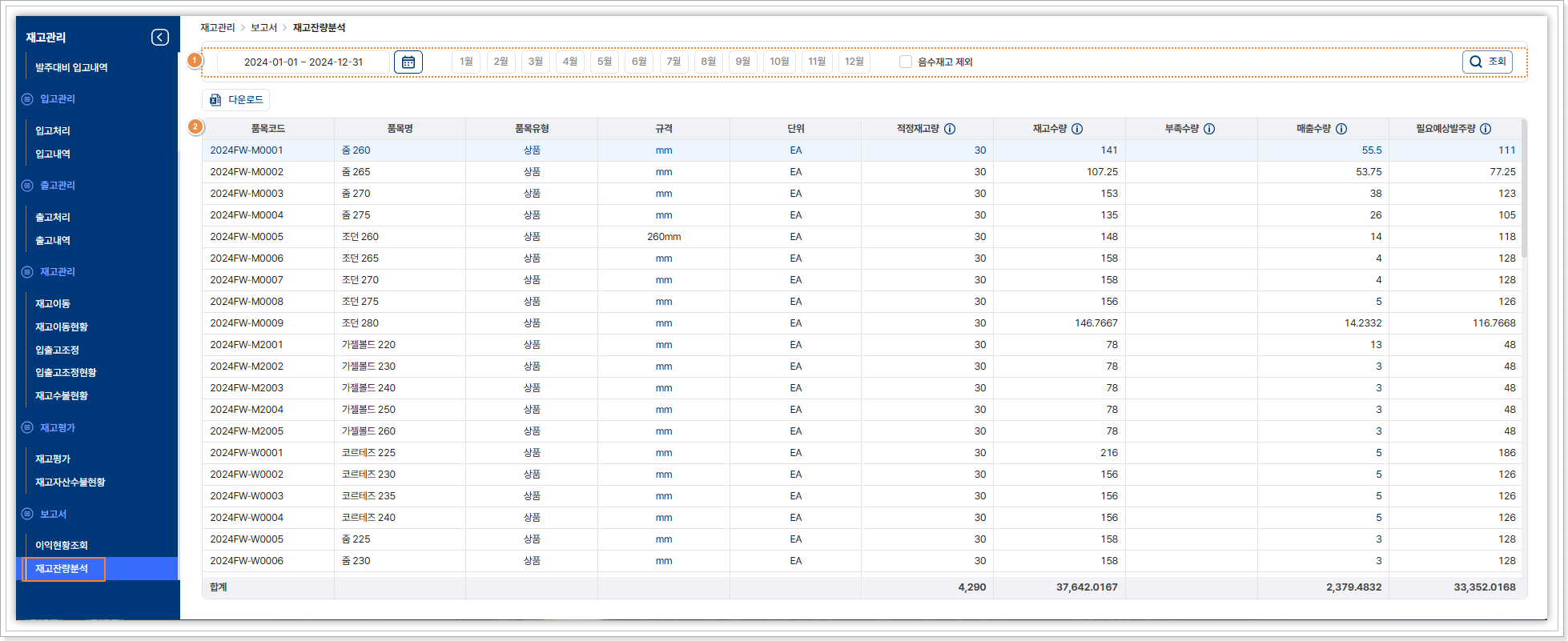
① 조회영역 :
- 조회 기간을 설정하거나, 특정 월을 클릭하여 해당 기간의 재고잔량분석 내역이 조회 됩니다.
- 조회 : 기간 조회 및 월 별 조회는 버튼을 누르지 않아도 즉시 조회 됩니다.
-
재고충분품목 제외 : 필요 예상 발주량이 마이너스인 품목은 제외하는 옵션
입니다.
(필요예상 발주량이 음수로 표기 되는 품목은 재고가 충분한 품목입니다)
② 재고잔량분석 상세 :
- 조회성 데이터로 수정 또는 삭제가 되지 않습니다.
- 다운로드 : 조회 기간 기준 재고잔량분석 내역을 엑셀 다운로드 가능합니다.
- 이월재고 : 조회 시작월(일) 기준 전 재고가 조회 됩니다.
- 입고수량 : 조회 기간 입고된 총 수량이 조회 됩니다.
- 출고수량 : 조회 기간 출고된 총 수량이 조회 됩니다.
-
현재고량 : 이월재고가 기초 재고가 되어 해당 기간 입고 수량과 출고
수량을 가감한 마지막 일자의 재고량이 조회 됩니다.
→ 현 재고량 ≤ 적정재고량 X 재고업무설정의 안전재고량(%)일 경우 행 컬러 붉은색으로 표기 합니다.
- 적정재고량 : 품목정보 내 사용자가 입력한 적정재고수량을 불러오며, 미입력 시 공란으로 조회 됩니다.
-
필요예상발주량 : (평균 출고수량 * 30일) + 적정 재고량 - 현재 재고량 의
계산식에 의해 계산된 예상발주량이 조회 됩니다.
→ 평균출고수량은 조회기간 내 총 출고수량의 일단위 평균수량을 뜻합니다.
VIII 영업관리
1. 견적관리
1) 견적서
거래처(고객)가 요청한 상품이나 서비스에 대해 공급자가 제공할 가격, 조건,
기타 세부사항을 명시한 공식 문서이며,
거래를 성사시키기 위한 중요한 단계로, 제시할 가격과 서비스를 투명하게
전달하는 역할을 합니다.
견적서는 보통 기업과 고객 간의 거래 조건을 명확하게 정의하고, 계약 체결 이전에 고객이 가격과 조건을 검토할 수 있도록 합니다.
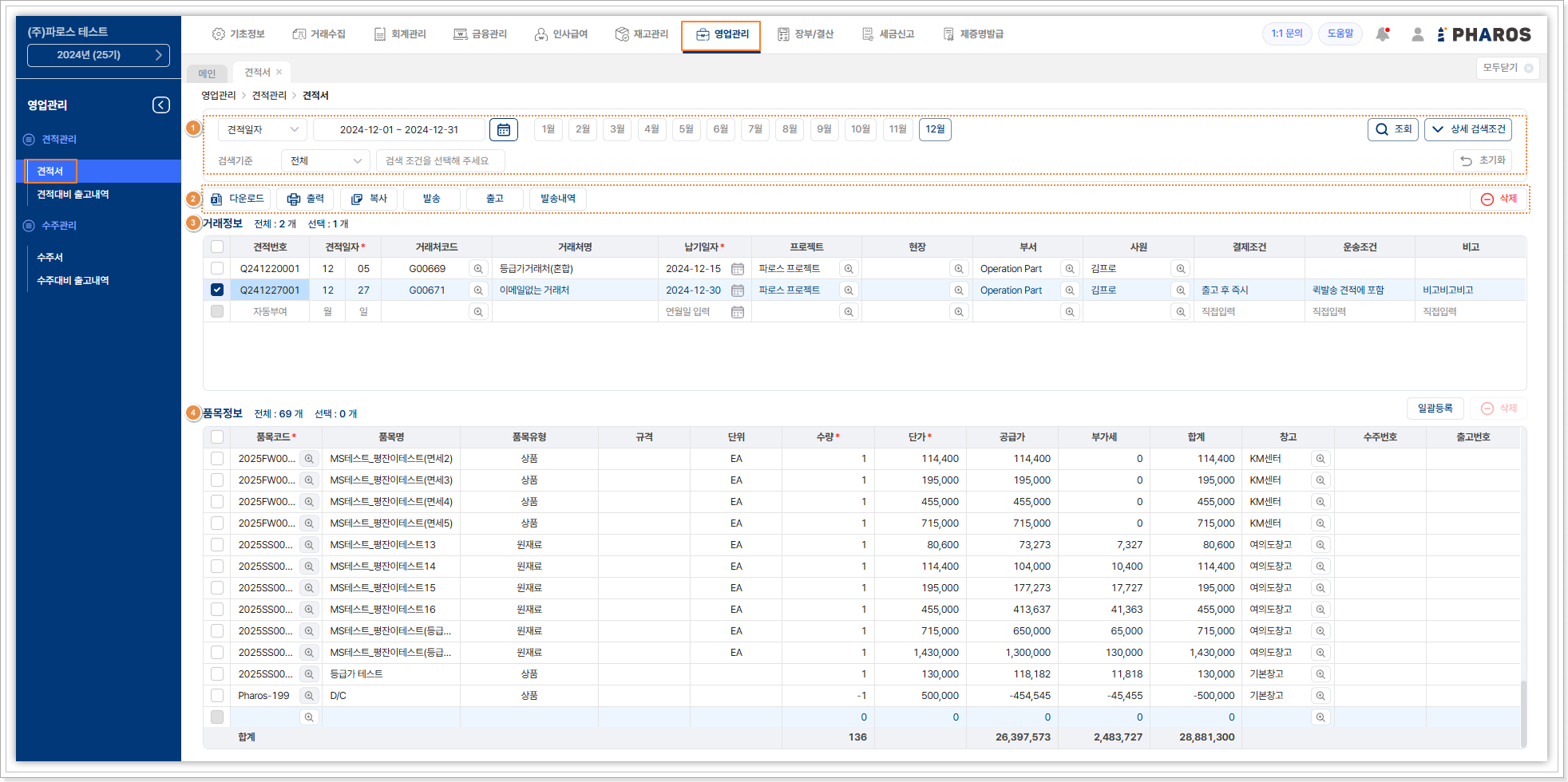
① 조회영역 :
- 견적서의 견적일자 또는 납기일자 등 조회 조건을 설정하여 작성 내역을 조회 합니다.
- 견적일자/ 납기일자 : 콤보박스 내 아래방향 화살표 아이콘을 클릭하면 견적 또는 납기 일자로 조회 기준을 설정할 수 있습니다.
- 상세검색조건 : 상세검색조건을 클릭하면 견적번호, 거래처 코드등의 검색 기준을 적용하여 검색이 가능합니다.
② 기능버튼 :
- 거래정보 입력 내역의 체크 박스를 선택하면 활성화 됩니다.
- 다운로드 : 선택 한 견적서 작성 내역을 엑셀 다운로드 하며, 다중 선택하여 다운로드 시 거래처가 탭으로 구분되어 다운로드 됩니다.
- 출력 : 견적서 양식으로 출력 되며, 인쇄 미리보기 화면에서 출력 또는 파일로 저장 가능합니다.
- 복사 : 작성된 견적서를 선택하여 복사할 수 있습니다.
- 발송 : 작성된 견적서를 선택하여 발송 수단 별 전자 발송 가능합니다. (이메일, 문자, 알림톡, FAX)
- 출고 : 작성된 견적서를 출고 처리 하며, 견적서와 출고 수량이 다른 경우 수량을 더블 클릭 하면 수량을 변경 하여 출고 처리 가능합니다.
- 발송내역 : 전자 발송한 내역과 발송 결과 목록이 조회 됩니다.
- 삭제 : 출고 처리 되지 않은 견적서만 삭제할 수 있습니다.
③ 거래정보 :
- 견적번호 : 견적번호는 직접 입력이 불가 하며, 견적서의 거래정보 및 품목정보가 입력되면 자동부여 됩니다.
- 견적일자 : 실제 견적한 일자를 입력합니다.
- 거래처코드 : 등록된 거래처를 검색하여 거래처 코드를 입력 합니다. 검색창에서 신규 등록이 가능합니다.
- 거래처명 : 거래처코드 등록 시 거래처명은 자동 입력 되며, 직접 입력은 지원되지 않습니다.
- 납기일자 : 출고 시 수령 예정 일자를 입력합니다.
- 프로젝트 : [기초정보]-[회계업무설정]-[회계설정] 탭에서 ‘전표입력구분 사용 설정’ 시 활성화 됩니다.
- 현장 : [기초정보]-[회계업무설정]-[회계설정] 탭에서 ‘전표입력구분 사용 설정’ 시 활성화 됩니다.
- 부서 : 직접 입력 또는 조회 버튼 클릭 시 부서 조회 팝업에서 선택 합니다.
- 사원 : 직접 입력 또는 조회 버튼 클릭 시 부서 조회 팝업에서 선택 합니다.
- 결제조건 : 결제조건이 있는 경우 직접 입력합니다.
- 운송조건 : 운송조건이 있는 경우 직접 입력합니다.
- 비고 : 해당 견적서에 추가 참고할 내용이 있는 경우 직접 입력합니다.
④ 품목정보 :
- 품목코드 기준으로 재고 계산이 되므로, [기초정보]-[품목정보] 메뉴에서 품목 등록 후 작성해야 합니다.
-
일괄등록 : 거래정보 입력 시 활성화 되며, 일괄 등록 버튼 클릭 시 등록된
품목 리스트가 조회 됩니다.
품목 목록의 체크 박스를 선택하면 선택 품목에 추가되며, 등록 버튼을 클릭하여 일괄 등록이 가능합니다.
입력할 품목이 많을 때 유용합니다.
- 삭제 : 출고 전 품목을 삭제할 수 있습니다.
- 품목코드 : 등록할 품목이 많지 않은 경우 각각의 품목을 검색하여 등록할 수 있습니다.
- 품목명 : 직접 입력은 불가 하며, 품목 코드 선택 시 자동 입력 됩니다.
- 품목유형 : 직접 입력은 불가 하며, 품목 코드 선택 시 자동 입력 됩니다.
- 규격 : 품목 정보에 따라 자동 입력 되며, 더블 클릭하여 수정이 가능합니다.
- 단위 : 품목 정보에 따라 자동 입력 되며, 직접 수정은 불가 합니다.
- 수량 : 등급가의 설정 또는 전용품목장에 매출 기준 수량이 입력된 경우를 제외하고 ‘1’ 개가 자동입력 되며, 더블 클릭 시 수정 가능합니다.
- 단가 : 품목 정보에 따라 자동 입력 되며, 더블 클릭하여 수정이 가능합니다.
- 공급가 : 수량*단가로 자동 계산됩니다. [기초정보]-[재고업무설정]-[품목설정]탭에서 ‘단가부가세 포함여부’ 설정에 따라 단가의 부가세 포함 또는 미포함으로 계산되며, 더블클릭하여 수정 가능합니다.
- 부가세 : 계산된 공급가액의 10%로 자동 계산되며, 더블클릭하여 수정 가능합니다.
- 합계 : 공급가와 부가세의 합계가 자동 계산되며 더블클릭하여 수정 가능합니다.
-
창고 : 품목 등록 시 전용 창고로 지정한 창고가 자동 입력 됩니다. 설정한
창고가 없는 경우 *기본창고로 자동 입력됩니다.
→ [기초정보]-[재고업무설정-[재고설정] 탭에서 ‘창고등록’ 을 ●사용으로 설정하고,
창고를 추가 등록하면 [기초정보]-[품목정보] 메뉴에서 품목 등록 시 창고를 지정할 수 있습니다.
→ 창고등록 사용 유무가 ●미사용 이 경우 모든 품목은 ‘기본창고’로 입/출고 처리 됩니다.
기본창고란?
재고관리 시스템에서 기본적으로 제공되는 창고 입니다. 이는 주로
물품이나 자원의 저장, 관리 기능을 수행하기 위한 공간이며,
사용자가 추가적인 설정 없이 바로 사용할 수 있는 초기 창고를
뜻합니다.
여러 창고를 운영하지 않는 경우 별도로 지정하지 않아도 기본창고에서
입/출고를 처리하여 재고가 계산됩니다.
- 출고번호 : 작성된 견적서의 품목 출고 처리 시 출고 번호가 자동으로 채번 됩니다.
[입력예제]
▶ 견적서 외화 입력 해보기
[기초정보]-[회계업무설정] 공통설정 탭의 외화거래 사용설정에서 ‘● 사용’ 설정 후 외화 내역을 입력할 수 있습니다.
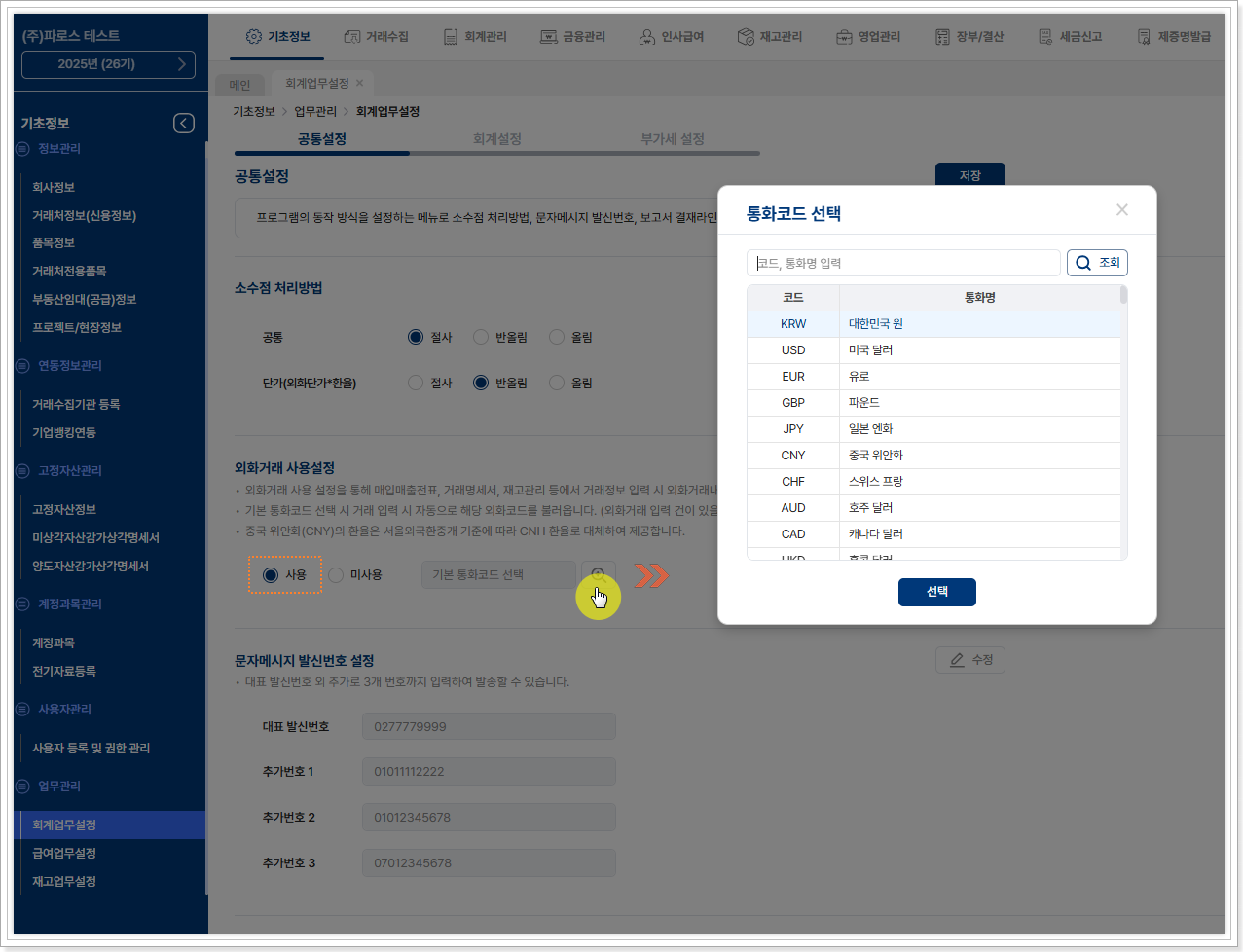
설정 저장 후 견적정보 및 품목정보 리스트에 통화코드, 적용환율, 외화단가, 외화공급가 항목이 적용되어 데이터 입력이 가능합니다.
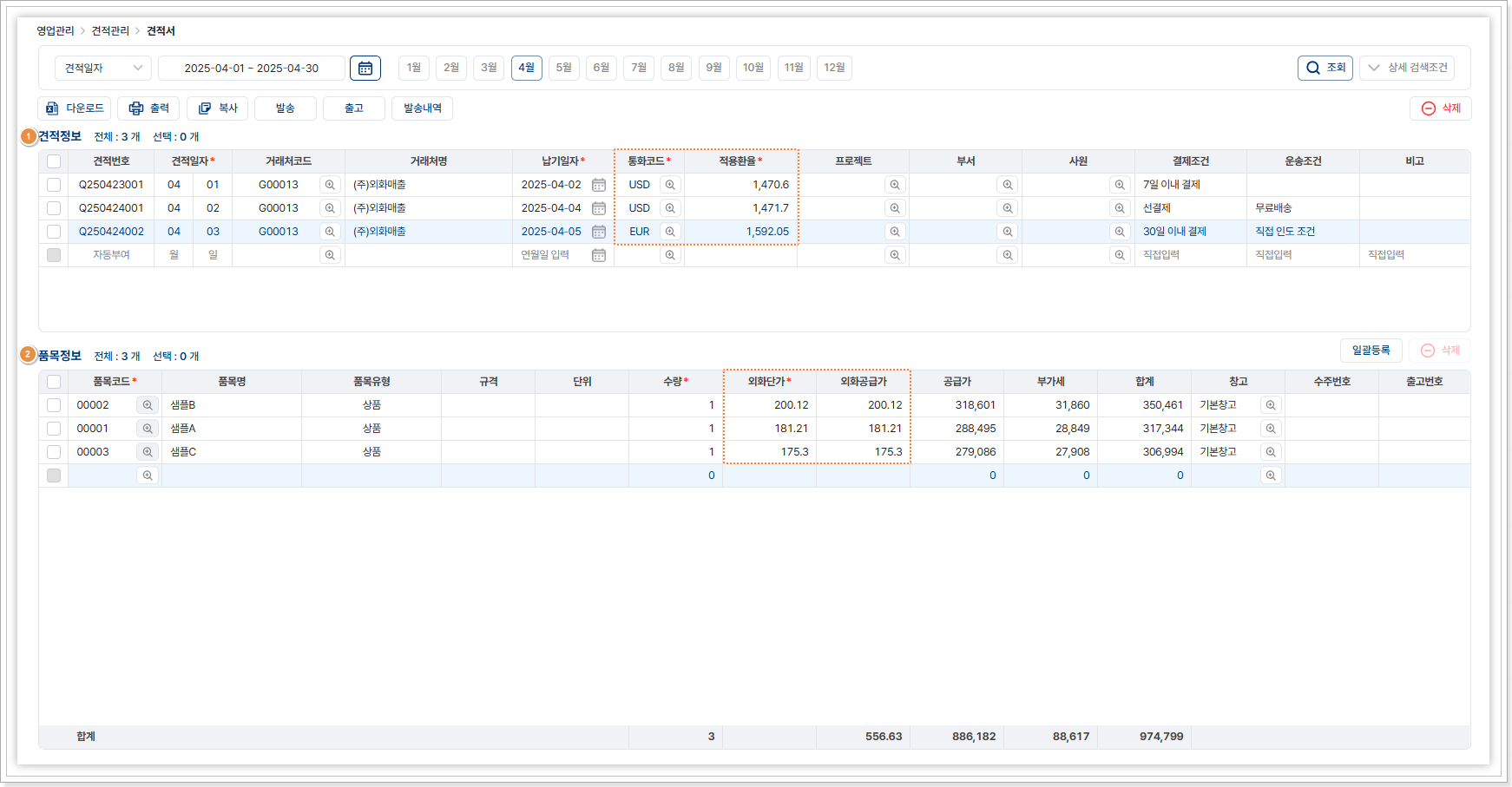
①'견적정보' 에 필수입력 정보(발주일자, 납기일자, 통화코드,
적용환율)와 기타 정보를 입력합니다.
→ 통화코드 조회 > 통화코드 선택 팝업에서 통화선택 >
통화선택&환율 팝업에서 환율을 조회하여 입력할 수 있습니다.
②'품목정보'를 개별 입력 또는 [일괄등록]버튼을 통해 품목 일괄
등록이 가능합니다.
→ 외화단가*입력 수량이 외화 공급가에 자동 입력됩니다.
2) 견적대비 출고내역
고객에게 제공한 견적서에 명시된 내용과 실제로 출고된 상품이나 서비스
내역을 비교하는 문서이며, 기재된 품목, 수량, 가격 등이
실제로 이행 되었는지를 확인하기 위해 사용됩니다.
주로 출고를 관리하는 부서나 재고 관리 팀에서 사용하는 자료로 기업의 물류
및 재고 관리 효율성을 높이는 데 중요한 역할을 합니다.
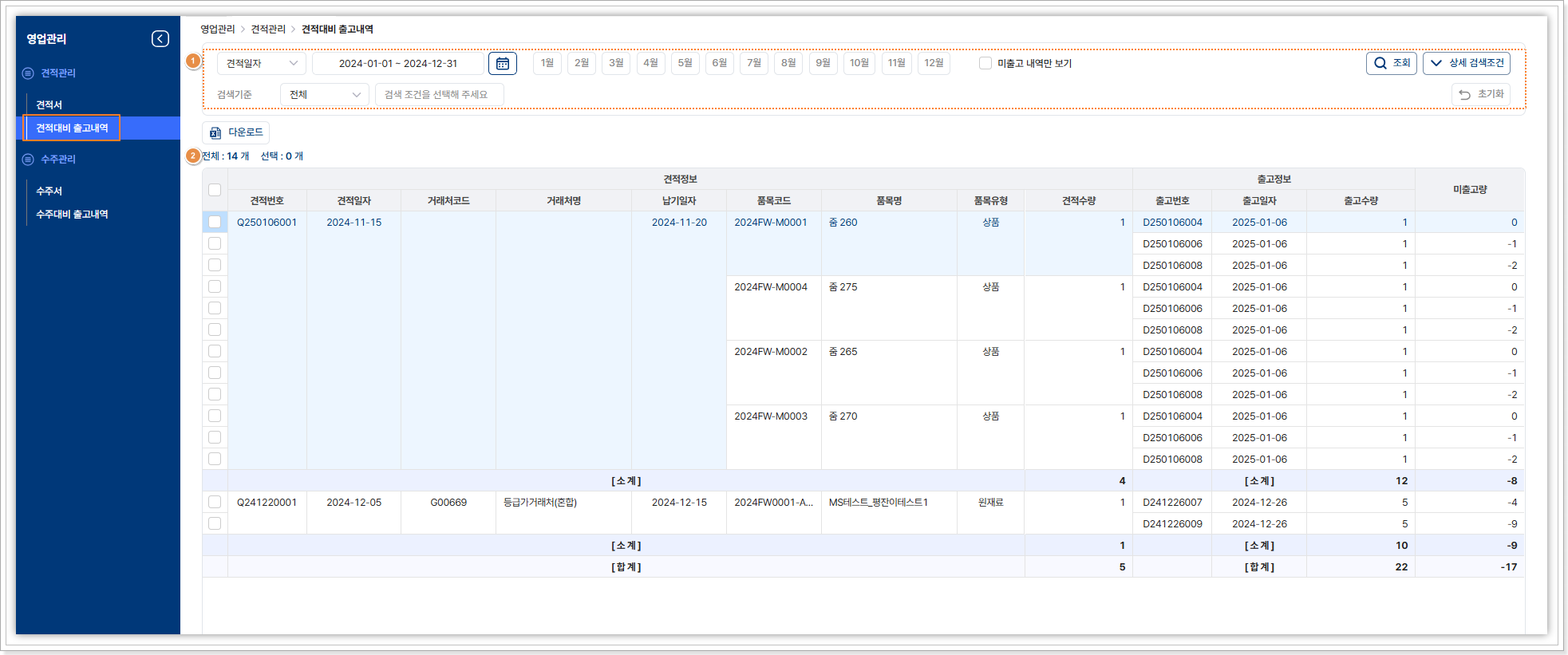
① 조회영역 :
- 견적서의 견적일자 또는 납기일자 등 조회 조건을 설정하여 해당 견적서 대비 출고 내역을 조회 합니다.
- 견적일자/ 납기일자 : 콤보박스 내 아래 방향 화살표 아이콘을 클릭하면 견적 또는 납기 일자로 조회 기준을 설정할 수 있습니다.
- 상세검색조건 : 상세검색조건을 클릭하면 견적번호, 거래처 코드 등의 검색 기준을 적용하여 검색이 가능합니다.
- 다운로드 : 조회 기간의 발주서 대비 입고 내역을 엑셀 다운로드할 수 있습니다.
② 견적 정보 및 출고 정보 상세 :
-
견적서 대비 출고 정보가 출고 번호 기준으로 조회 되며, 부분 출고 처리
시 각각의 출고 번호와 출고 일자, 수량이 표기 되며,
견적 대비 미 출고 수량이 자동 계산되어 출고 흐름의 파악이 가능합니다.
2. 수주관리
1) 수주서
고객이 공급자로부터 상품이나 서비스를 구매하고자 할 때, 공급자가 고객의
주문을 확인하고 이를 수락한 사실을 문서로 기록한 것입니다.
이는 고객과 공급자 간의 거래가 성사되었음을 나타내며, 일반적으로
영업팀에서 관리하게됩니다. 또한 회사의 재고 관리, 회계, 물류 부서와
협조하여 효율적인 업무 처리가 이루어지도록 합니다.
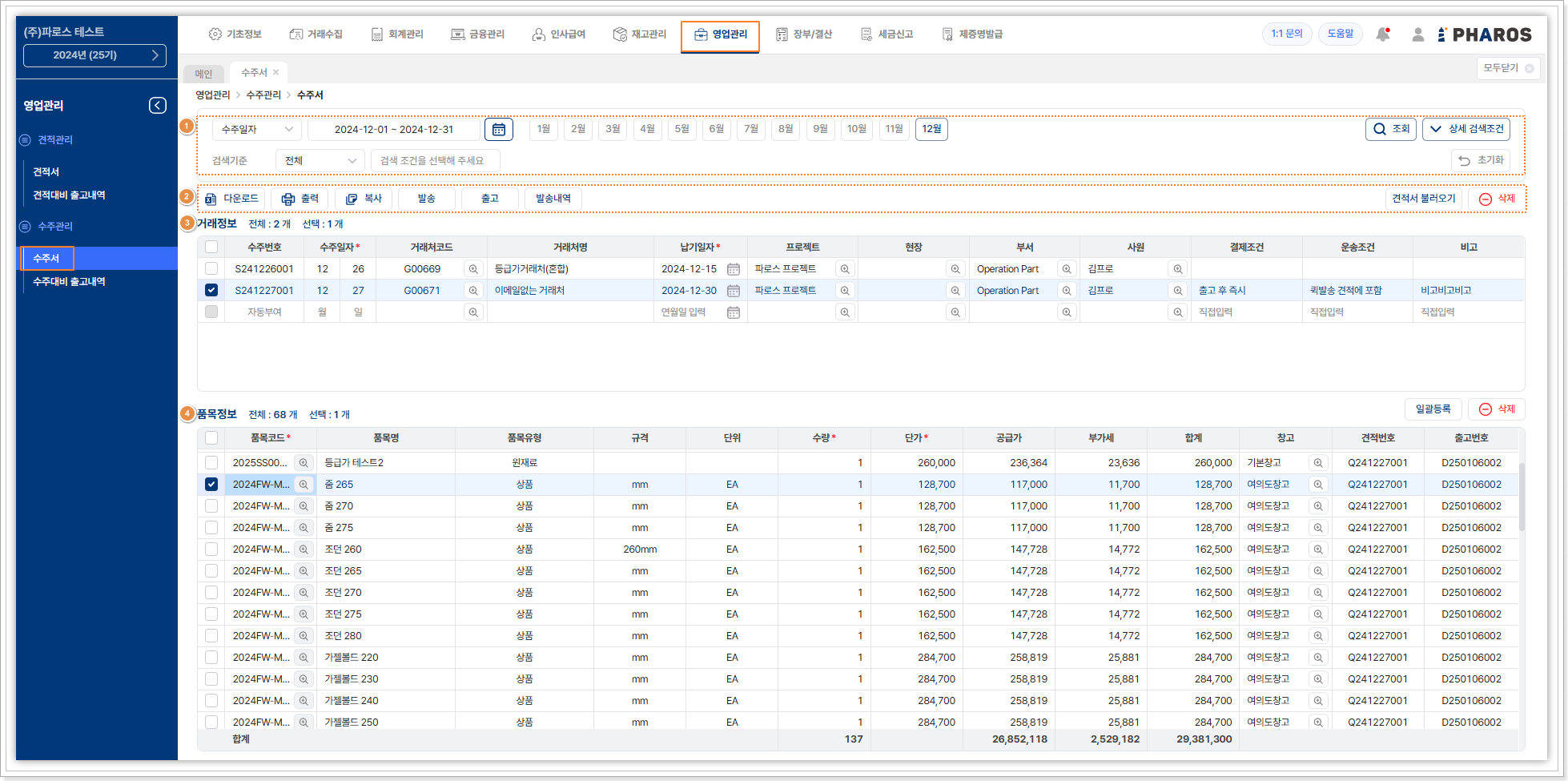
① 조회영역 :
- 수주서의 수주일자 또는 납기일자 등 조회 조건을 설정하여 작성 내역을 조회 합니다.
- 수주일자/ 납기일자 : 콤보박스 내 아래방향 화살표 아이콘을 클릭하면 수주 또는 납기일자로 조회 기준을 설정할 수 있습니다.
- 상세검색조건 : 상세검색조건을 클릭하면 수주번호, 거래처 코드등의 검색기준을 적용하여 검색이 가능합니다.
② 기능버튼 :
- 거래정보 입력 내역의 체크박스를 선택하면 활성화 됩니다.
- 다운로드 : 선택 한 수주서 작성 내역을 엑셀 다운로드 하며, 다중 선택하여 다운로드 시 거래처가 탭으로 구분되어 다운로드 됩니다.
- 출력: 수주서 양식으로 출력 되며, 인쇄 미리보기 화면에서 출력 또는 파일로 저장 가능합니다.
- 복사 : 작성된 수주서를 선택하여 복사할 수 있습니다.
- 발송 : 작성된 수주서를 선택하여 발송 수단별 전자발송 가능합니다. (이메일, 문자, 알림톡, FAX)
- 출고 : 작성된 수주서를 출고처리 합니다. 출고 처리 시 수주서와 출고 수량이 다른 경우 수량을 더블클릭 하면 수량 변경 하여 출고처리 가능합니다.
- 발송내역 : 전자 발송한 내역과 발송결과 목록이 조회 됩니다.
- 삭제 : 출고 처리 되지 않은 수주서만 삭제할 수 있습니다.
③ 거래정보 :
- 수주번호 : 수주번호는 직접 입력이 불가 하며, 수주서의 거래정보 및 품목정보가 입력되면 자동부여 됩니다.
- 수주일자 : 실제 수주한 일자를 입력합니다.
- 거래처코드 : 등록된 거래처를 검색하여 거래처 코드를 입력 합니다. 검색창에서 신규 등록이 가능합니다.
- 거래처명 : 거래처코드 등록 시 거래처명은 자동 입력 되며, 직접 입력은 지원되지 않습니다.
- 납기일자 : 출고 시 수령 예정 일자를 입력합니다.
- 프로젝트 : [기초정보]-[회계업무설정]-[회계설정] 탭에서 ‘전표입력구분 사용 설정’ 시 활성화 됩니다.
- 현장 : [기초정보]-[회계업무설정]-[회계설정] 탭에서 ‘전표입력구분 사용 설정’ 시 활성화 됩니다.
- 부서 : 직접 입력 또는 조회 버튼 클릭 시 부서 조회 팝업에서 선택 합니다.
- 사원 : 직접 입력 또는 조회 버튼 클릭 시 부서 조회 팝업에서 선택 합니다.
- 결제조건 : 결제조건이 있는 경우 직접 입력합니다.
- 운송조건 : 운송조건이 있는 경우 직접 입력합니다.
- 비고 : 해당 수주서에 추가 참고할 내용이 있는 경우 직접 입력합니다.
④ 품목정보 :
- 품목코드 기준으로 재고 계산이 되므로, [기초정보]-[품목정보] 메뉴에서 품목 등록 후 작성해야 합니다.
-
일괄등록 : 거래정보 입력 시 활성화 되며, 일괄 등록 버튼 클릭 시 등록된
품목 리스트가 조회 됩니다. 품목 목록의 체크 박스를 선택하면
선택 품목에 추가되며, 등록 버튼을 클릭하여 일괄 등록이 가능합니다. 입력할 품목이 많을 때 유용합니다.
- 삭제 : 출고 전 품목을 삭제할 수 있습니다.
- 품목코드 : 등록할 품목이 많지 않은 경우 각각의 품목을 검색하여 등록할 수 있습니다.
- 품목명 : 직접 입력은 불가 하며, 품목 코드 선택 시 자동 입력 됩니다.
- 품목유형 : 직접 입력은 불가 하며, 품목 코드 선택 시 자동 입력 됩니다.
- 규격 : 품목 정보에 따라 자동 입력 되며, 더블 클릭하여 수정이 가능합니다.
- 단위 : 품목 정보에 따라 자동 입력 되며, 직접 수정은 불가 합니다.
- 수량 : 등급가의 설정 또는 전용품목장에 매출기준 수량이 입력된 경우를 제외하고 ‘1’ 개가 자동입력 되며, 더블 클릭 시 수정 가능합니다.
- 단가 : 품목 정보에 따라 자동 입력 되며, 더블 클릭하여 수정이 가능합니다.
- 공급가 : 수량*단가로 자동 계산됩니다. [기초정보]-[재고업무설정]-[품목설정]탭에서 ‘단가부가세 포함여부’ 설정에 따라 단가의 부가세 포함 또는 미포함으로 계산되며, 더블클릭하여 수정 가능합니다.
- 부가세 : 계산된 공급가액의 10%로 자동 계산되며, 더블클릭하여 수정 가능합니다.
- 합계 : 공급가와 부가세의 합계가 자동 계산되며 더블클릭하여 수정 가능합니다.
-
창고 : 품목 등록 시 전용 창고로 지정한 창고가 자동 입력 됩니다. 설정한
창고가 없는 경우 *기본창고로 자동 입력됩니다.
→ [기초정보]-[재고업무설정-[재고설정] 탭에서 ‘창고등록’ 을 ●사용으로 설정하고,
창고를 추가 등록하면 [기초정보]-[품목정보] 메뉴에서 품목 등록 시 창고를 지정할 수 있습니다.
→ 창고등록 사용 유무가 ●미사용 이 경우 모든 품목은 ‘기본창고’로 입/출고 처리 됩니다.
기본창고란?
재고관리 시스템에서 기본적으로 제공되는 창고 입니다. 이는 주로
물품이나 자원의 저장, 관리 기능을 수행하기 위한 공간이며,
사용자가 추가적인 설정 없이 바로 사용할 수 있는 초기 창고를
뜻합니다.
여러 창고를 운영하지 않는 경우 별도로 지정하지 않아도 기본창고에서
입/출고를 처리하여 재고가 계산됩니다.
- 출고번호 : 작성된 수주서의 품목 출고 처리 시 출고 번호가 자동으로 채번 됩니다.
[입력예제]
▶ 수주서 외화 입력 해보기
[기초정보]-[회계업무설정] 공통설정 탭의 외화거래 사용설정에서 ‘● 사용’ 설정 후 외화 내역을 입력할 수 있습니다.
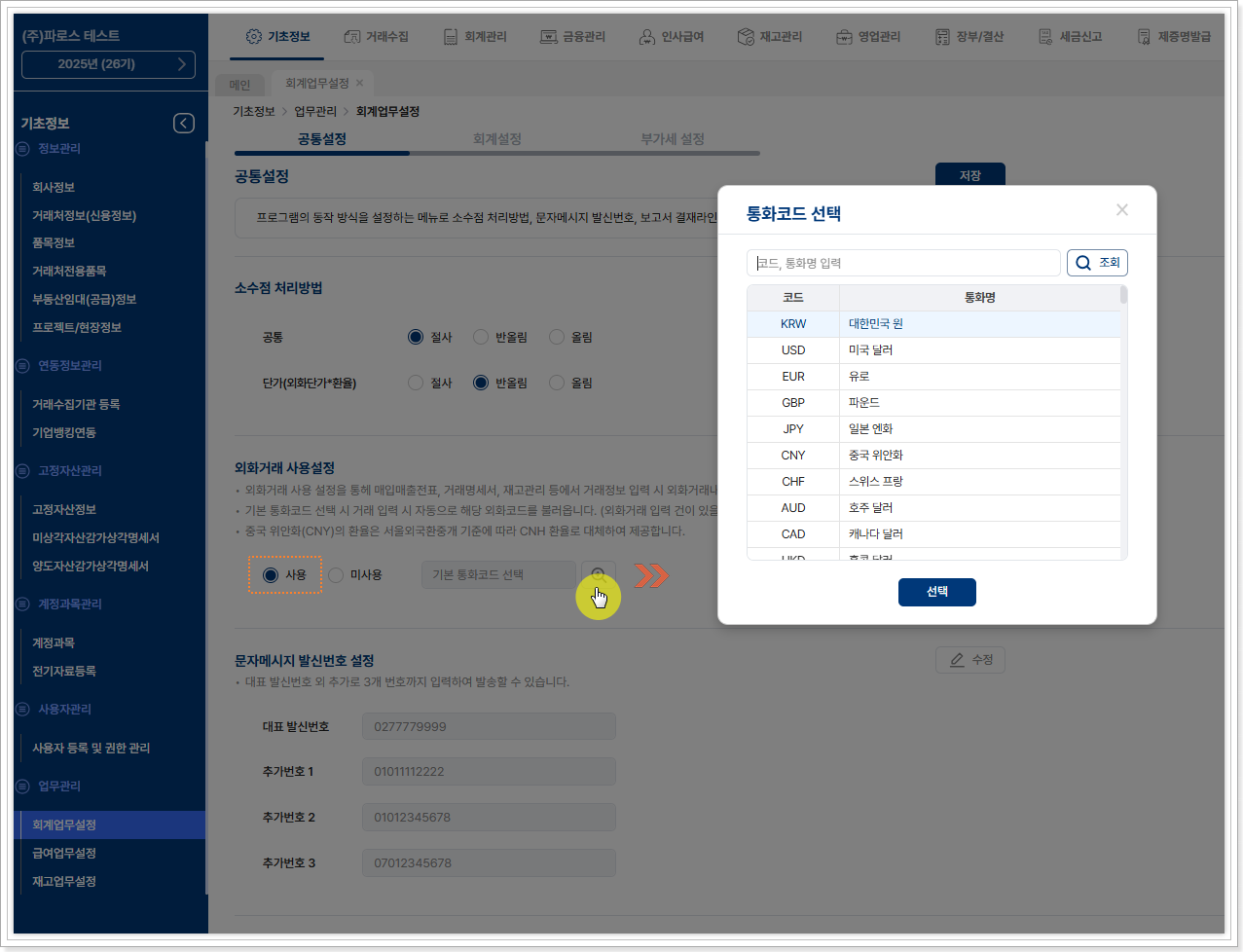
설정 저장 후 견적정보 및 품목정보 리스트에 통화코드, 적용환율, 외화단가, 외화공급가 항목이 적용되어 데이터 입력이 가능합니다.
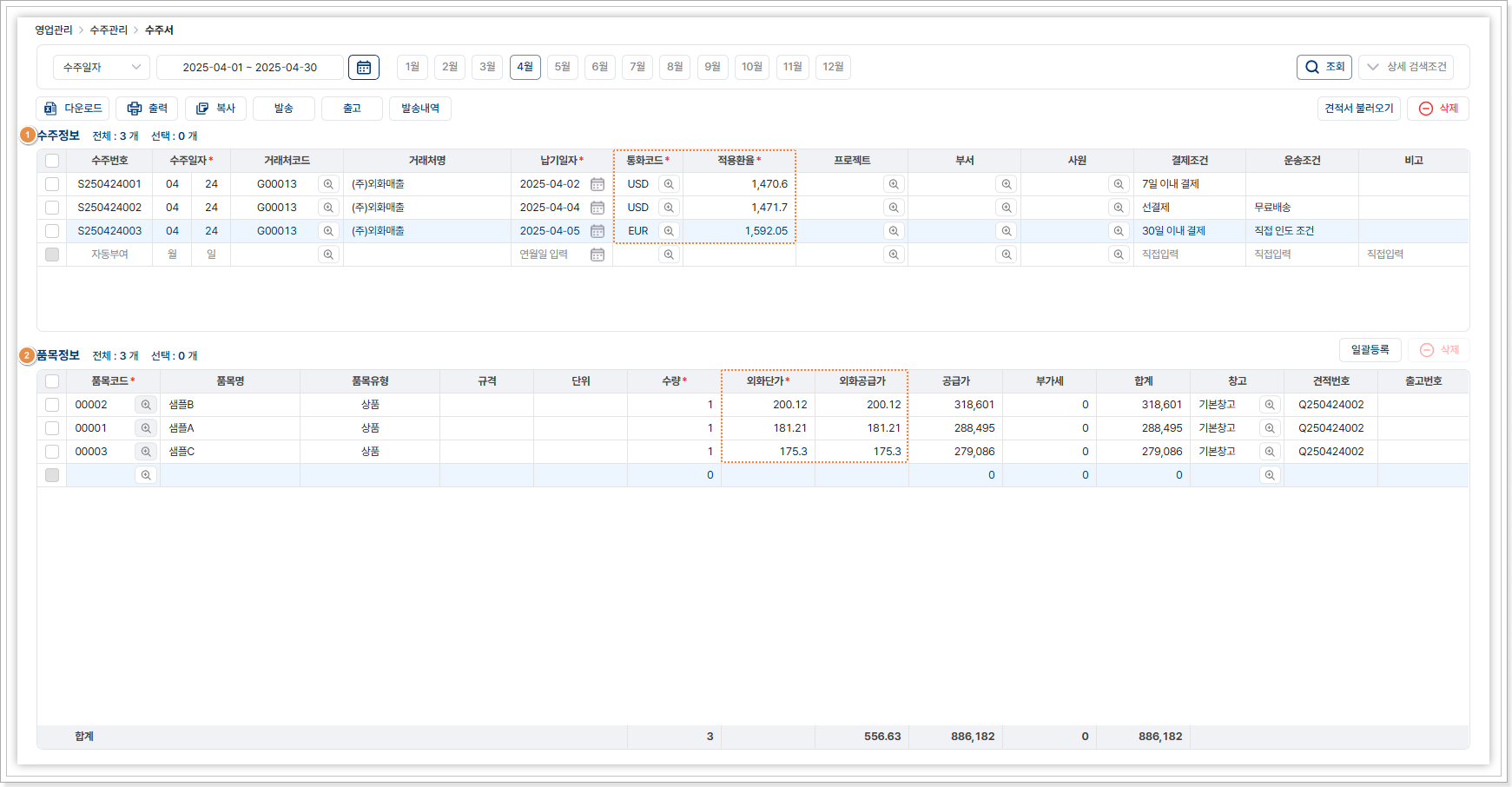
①'수주정보' 에 필수입력 정보(발주일자,
납기일자,통화코드,적용환율)와 기타 정보를 입력합니다.
→ 통화코드 조회 > 통화코드 선택 팝업에서 통화선택 >
통화선택&환율 팝업에서 환율을 조회하여 입력할 수 있습니다.
②'품목정보'를 개별 입력 또는 [일괄등록]버튼을 통해 품목 일괄
등록이 가능합니다.
→ 외화단가*입력 수량이 외화 공급가에 자동 입력됩니다.
2) 수주대비 출고내역
고객의 주문(수주)과 실제 출고된 품목의 내역을 비교한 문서입니다. 이는 고객의 주문 사항이 제대로 이행되었는지 확인하는 데 중요한 자료로, 출고된 품목의 수량, 품목, 납기일, 금액 등이 수주서의 내용과 일치하는지 점검합니다. 이를 통해 물류 부서와 영업 부서가 협력하여 고객에게 제공된 주문 내역을 정확히 반영하는지 관리할 수 있습니다.
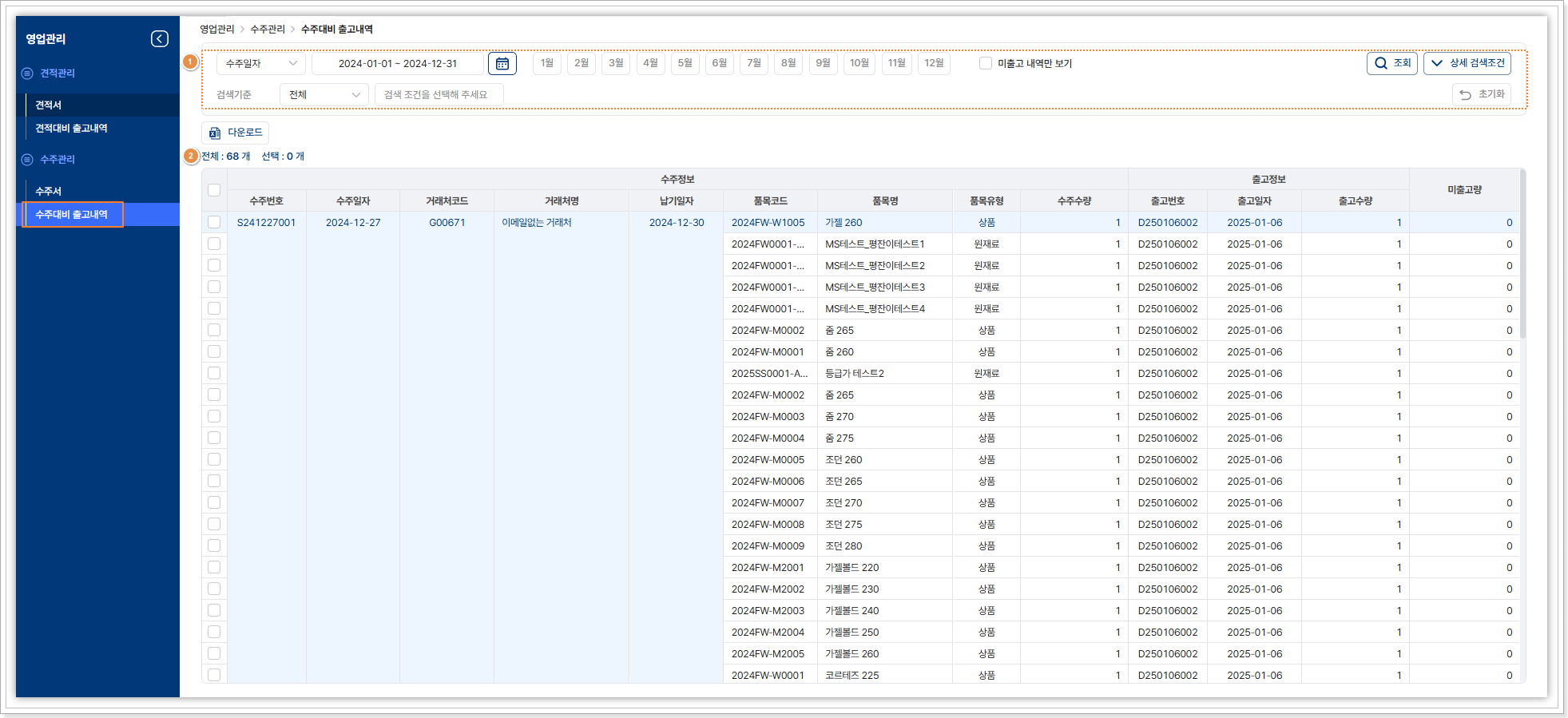
① 조회영역 :
- 수주서의 수주 일자 또는 납기 일자 등 조회 조건을 설정하여 해당 수주서 대비 입고 내역을 조회 합니다.
- 수주일자/ 납기일자 : 콤보박스 내 아래 방향 화살표 아이콘을 클릭하면 수주 또는 납기 일자로 조회 기준을 설정할 수 있습니다.
- 상세검색조건 : 상세검색조건을 클릭하면 수주번호, 거래처 코드 등의 검색 기준을 적용하여 검색이 가능합니다.
- 다운로드 : 조회 기간의 수주서 대비 입고 내역을 엑셀 다운로드할 수 있습니다.
② 수주 정보 및 출고 정보 상세 :
-
수주서 대비 출고 정보가 출고 번호 기준으로 조회 되며, 부분 출고 처리
시 각각의 출고 번호와 출고 일자, 수량이 표기 되고,
수주 대비 미 입고 수량이 자동 계산되어 출고 흐름의 파악이 가능합니다.
IX B2B
1. 기초관리
1) 품목관리
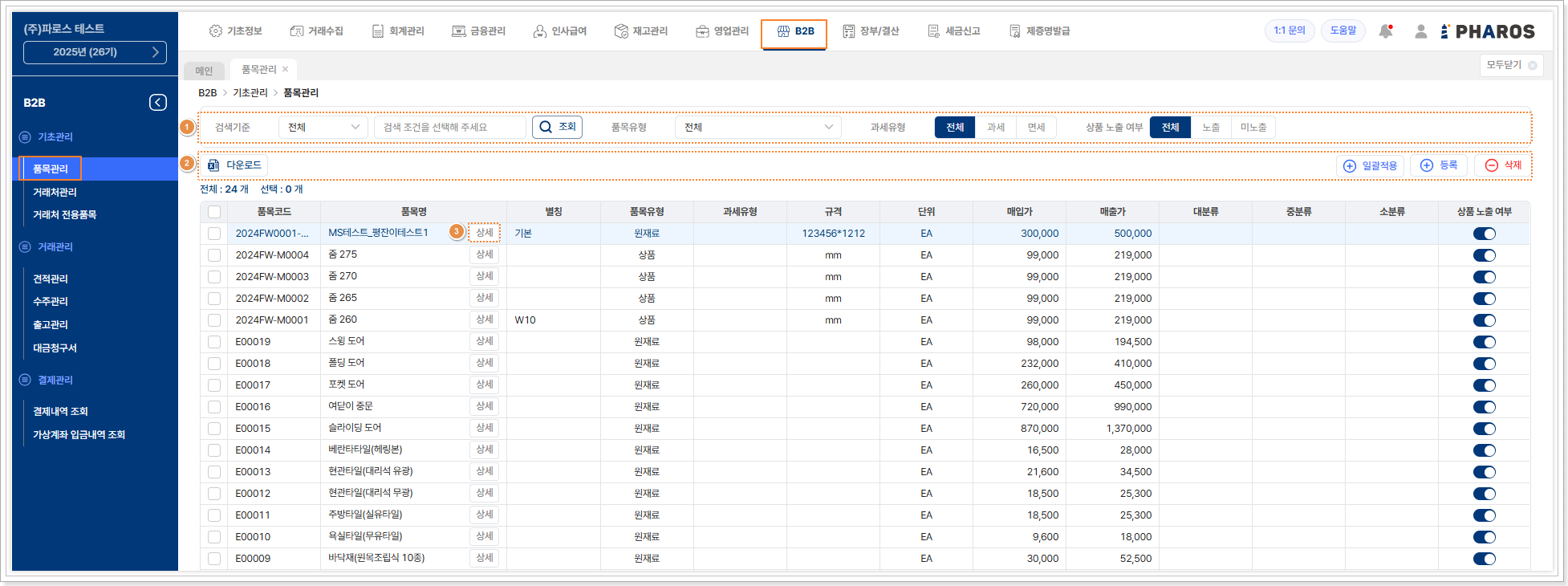
① 검색 영역 : 품목코드, 품목명, 품목유형 등의 검색 조건 별 조회가
가능합니다.
② 기능 버튼 :
- 다운로드 : 품목리스트를 엑셀 다운로드할 수 있습니다.
-
일괄적용 : 리스트 내 선택된 건이 있을 때 활성화 되며, 선택한 품목의
상품소개, 발주상태, 원산지, 제조일, 제조사,
브랜드 정보를 일괄 적용 합니다.
- 등록 : [기초정보]-[품목정보]에 등록된 품목 리스트를 불러오거나 직접 신규 등록이 가능합니다.
-
삭제 : B2B거래 내역이 있는 경우 삭제 불가 하며 입력 내역이 없는 경우
삭제할 수 있습니다.
③ 품목 상세정보 : 상세 버튼을 클릭하여 해당 품목의 제조일 및 이미지 등을
등록하여 관리할 수 있습니다.
2) 거래처관리
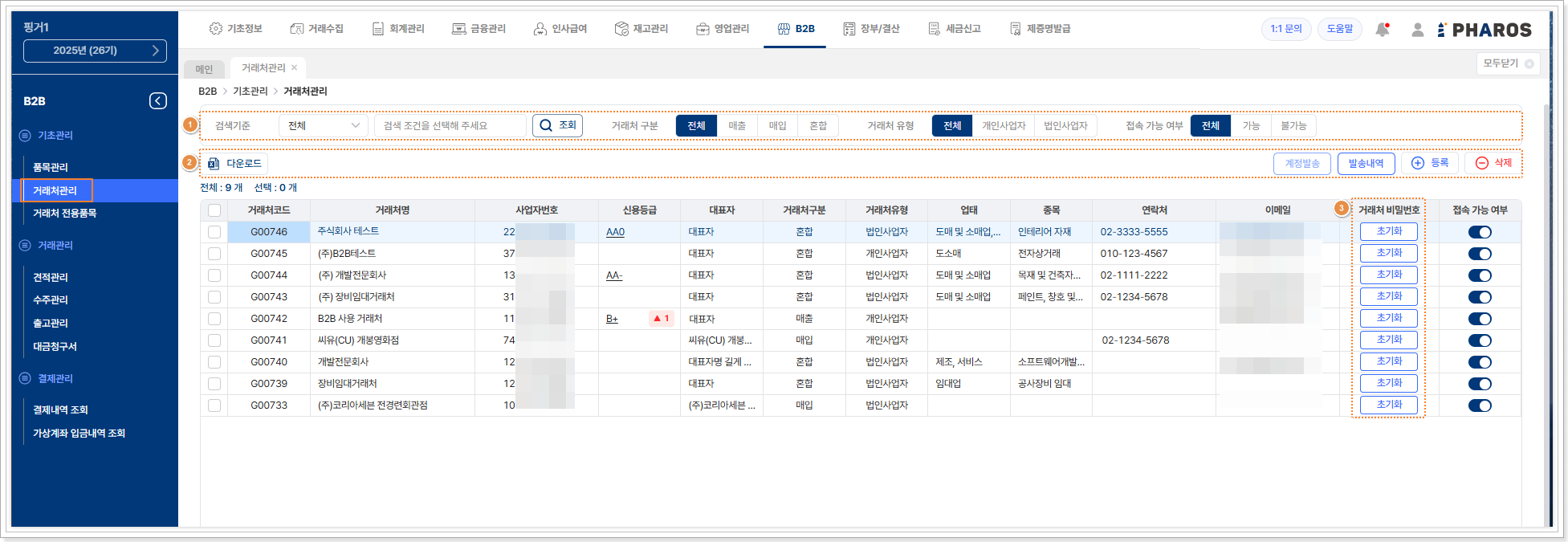
① 검색 영역 : 거래처코드, 거래처명, 거래처구분 과 유형 등의 검색 조건 별
조회가 가능합니다.
② 기능 버튼 :
- 다운로드 : 거래처 리스트를 엑셀 다운로드할 수 있습니다.
-
계정발송 : 리스트 내 선택된 건이 있을 때 활성화 되며, 발주처 담당자
정보로 B2B플랫폼 사이트 주소와 임시 접속 계정을 알림톡 또는 메일로
전송할 수 있습니다. 담당자는 계정 정보 수신 후 첫 로그인 시 비밀번호를 변경해야만 접속 가능합니다.
- 발송내역 : 조회 기간 발송 유형, 발송 수단 별 결과를 확인할 수 있습니다.
- 등록 : [기초정보]-[거래처정보]에 등록된 거래처를 불러와 등록하거나, 신규 등록이 가능합니다.
-
삭제 : B2B거래 내역이 있는 경우 삭제 불가 하며 입력 내역이 없는 경우
삭제할 수 있습니다.
③ 거래처 비밀번호 :
- 각각의 거래처 비밀번호를 수정, 변경은 불가 하며 초기화 처리만 가능합니다.
- 상세 버튼을 클릭하여 해당 품목의 제조일 및 이미지 등을 등록하여 관리할 수 있습니다.
[입력예제]
▶ 거래처 등록 및 계정발송
B2B거래처 등록은 [기초정보]-[거래처정보]메뉴에 등록된 거래처 목록을 불러와서 등록 하거나, 등록 팝업에서 신규로 추가할 수 있습니다.
① B2B 대메뉴 클릭 ② 거래처관리 클릭 ③ 등록 버튼 클릭 ④ 거래처등록
팝업에서 거래처목록 중 B2B거래처로 등록할 거래처 선택
⑤ 등록
버튼을 누르면 B2B거래처가 등록 됩니다.
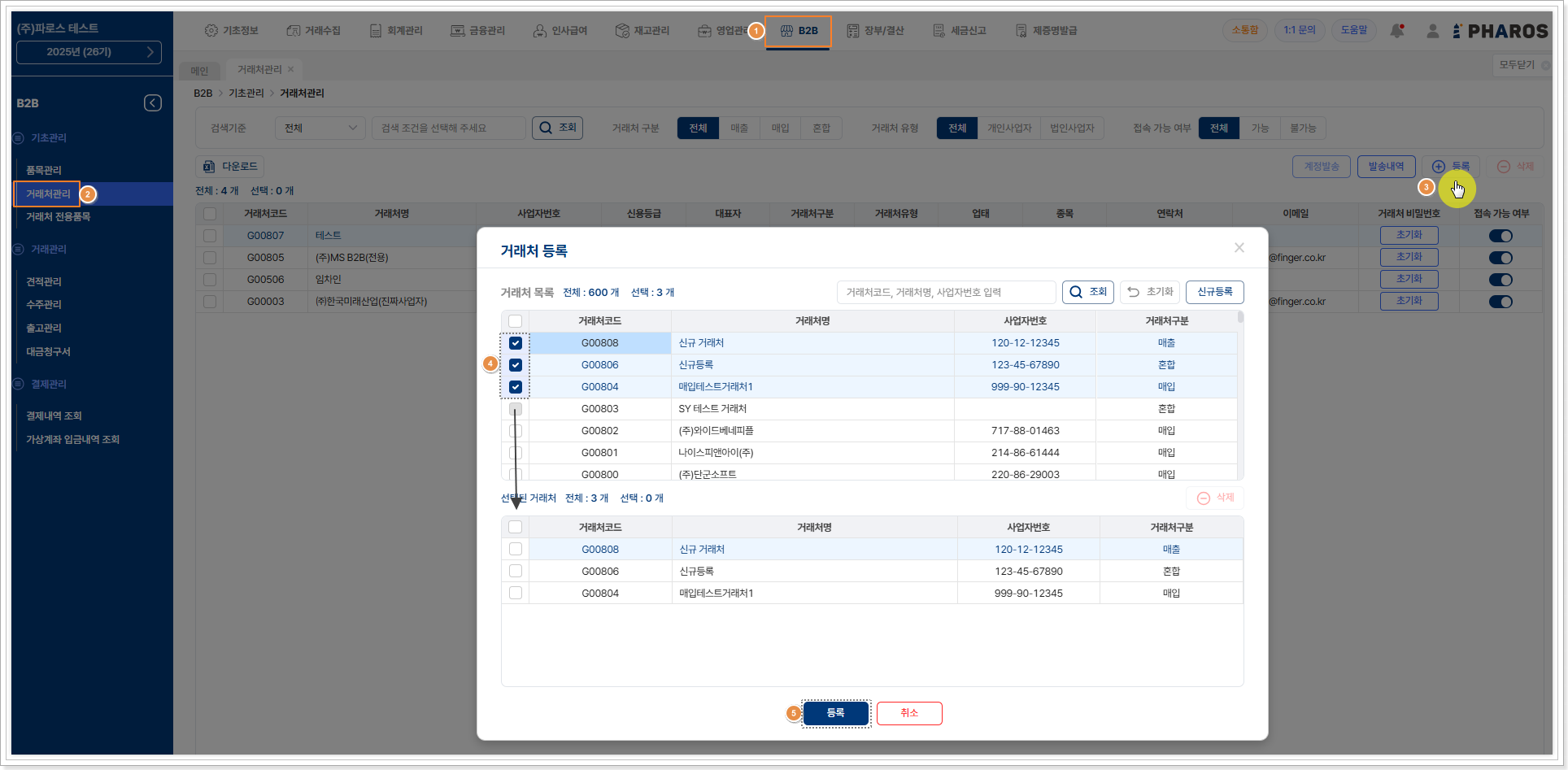
등록된 거래처를 선택하여 [계정발송] 버튼을 누르면 ‘계정발송’ 팝업에서
발송 수단을 선택하여 접속 링크와 계정정보를 전송할 수 있습니다.
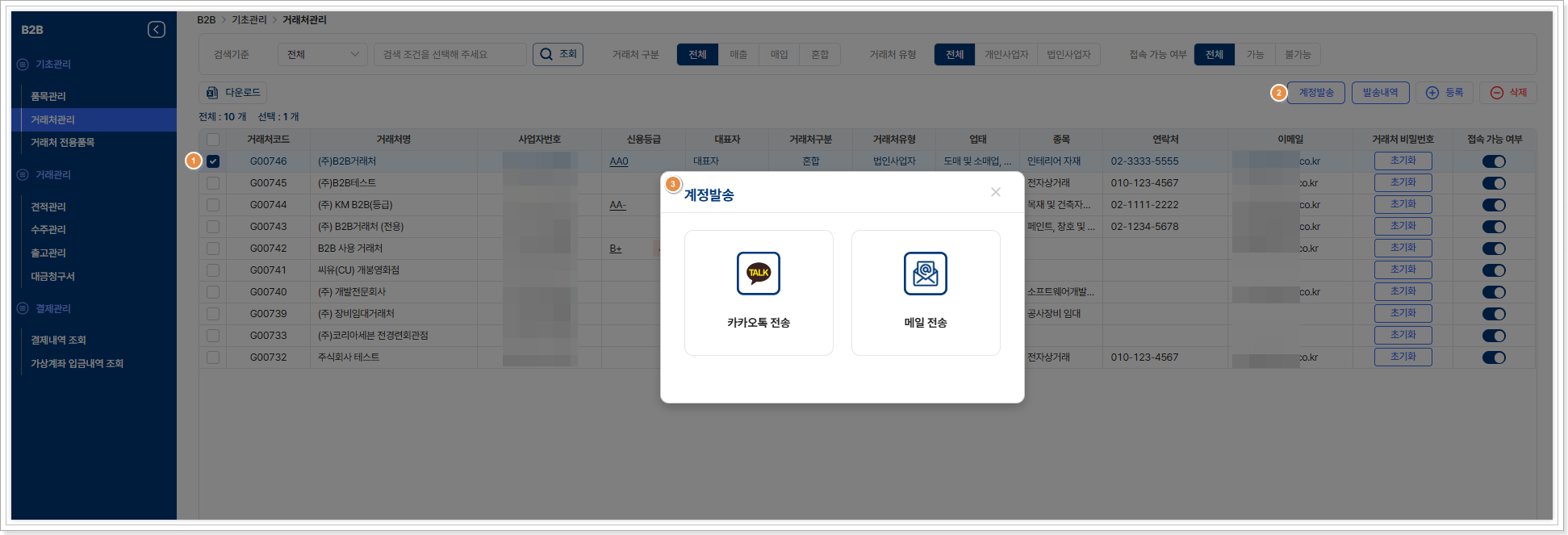
3) 거래처 전용품목
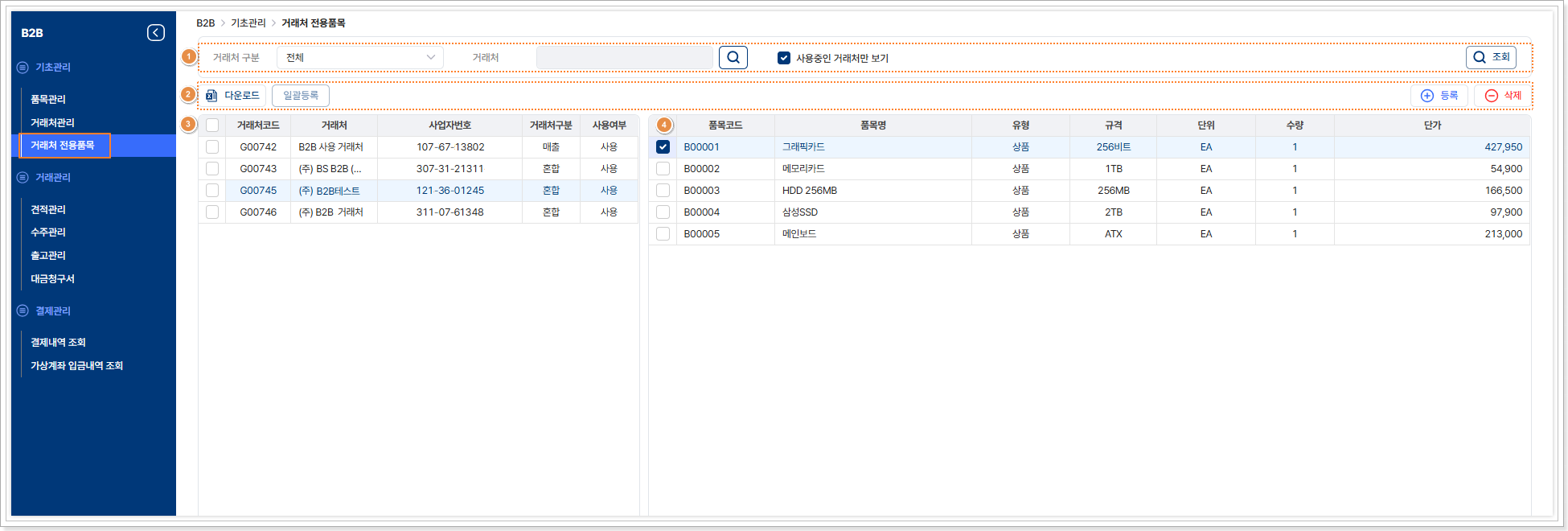
① 검색 영역 : 거래처 구분별, 거래처별 검색이 가능하며, 사용중인 거래처만
보기 체크박스를 선택 하면 전용품목 사용 거래처만 조회 됩니다.
② 기능 버튼 :
- 다운로드 : 선택된 거래처의 품목리스트를 엑셀 다운로드 합니다.
- 일괄등록 : 전용품목의 거래 조건이 동일한 거래처를 선택하여 전용품목을 일괄 등록 할 수 있습니다.
- 등록 : 각 거래처별 품목을 등록할 수 있으며, 품목관리 리스트를 불러와 선택하여 등록 합니다.
-
삭제 : 등록된 품목을 선택하면 활성화 되며, 품목만 선택하여 삭제할 수
있습니다.
③ 거래처 정보 : 기본 조회는 전용품목 사용중인 거래처만 조회 되며
사용중인 거래처만 보기 체크 해제 시 전체 조회 됩니다.
④ 전용품목 정보 : 전용품목 사용 거래처를 선택하면 등록된 품목 리스트가 조회 되며, 추가 등록 및 삭제가 가능합니다.
거래처 전용품목이란?
거래처별 거래 하는 품목이 다르고, 단가가 다른 경우 사전에 등록해두면 해당 품목 내역만 조회 되어 거래 입력 시 매우 편리합니다.
2. 거래관리
1) 견적관리
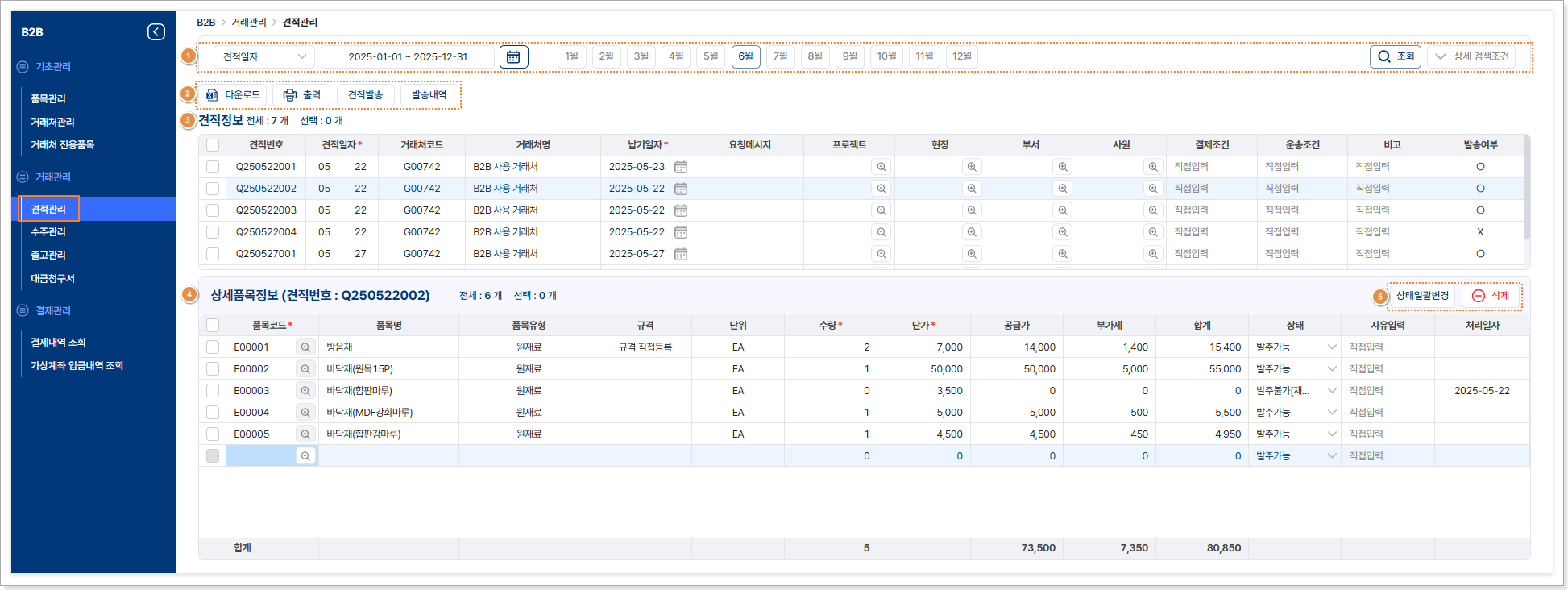
① 검색 영역 : 견적일자, 납기일자 기준 기간을 선택하여 조회 가능하며,
상세 검색 조건을 클릭하면 견적 번호, 거래처코드 등으로 검색할 수
있습니다.
② 기능 버튼 :
- 다운로드 : 견적 정보 선택 시 활성화 되며 선택한 견적서를 엑셀로 다운로드할 수 있습니다.
- 출력 : 견적 정보 선택 시 활성화 되며, 선택한 견적서를 출력할 수 있습니다.
-
견적 발송 : 견적 정보 선택 시 활성화 되며, 수량과 단가를 조정하여
견적서를 발송할 수 있습니다. B2B플랫폼(발주처)의 견적 확인 여부가
‘견적요청 확인’으로 업데이트 되며 품목정보 상세 내역은 회신견적에서 확인할 수 있습니다.
-
발송 내역 : 거래처에 계정 전송, 견적/발주서의 수발신 이력조회 및
재발송이 가능합니다.
③ 견적 정보 : 발주처에서 견적요청을 의뢰한 내역이 조회 됩니다. 결제조건,
운송조건, 비고를 작성하여 견적발송이 가능합니다.
④ 상세품목정보 : 선택한 견적서의 품목리스트가 조회 되며, 발주처에서
요청한 품목의 수량과 단가를 재고 현황에 따라 수정 후 견적 발송이
가능합니다.
⑤ 상세품목정보 기능 버튼 :
- 상태일괄변경 : 선택한 품목의 발주 상태가 동일한 경우 ‘상태일괄변경’ 버튼으로 일괄 변경이 가능합니다.
- 삭제 : 발주처에서 견적 요청한 품목은 삭제 불가 하며, 직접 추가한 내역을 삭제할 수 있습니다.
2) 수주관리
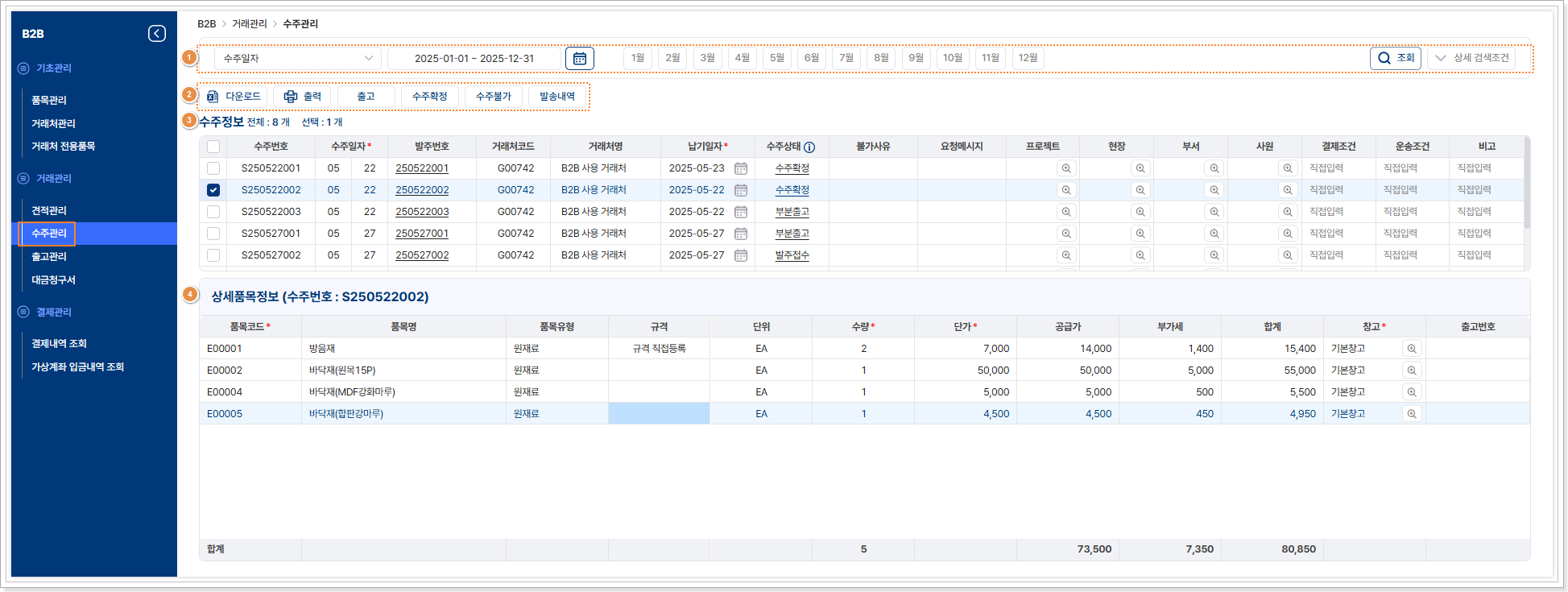
① 검색 영역 : 수주일자, 납기일자 기준 기간을 선택하여 조회 가능하며,
상세검색조건을 클릭하면 수주번호, 거래처코드 등으로 검색할 수 있습니다.
② 기능 버튼 :
- 다운로드 : 수주 정보 선택 시 활성화 되며 선택한 수주서를 엑셀로 다운로드할 수 있습니다.
- 출력 : 수주 정보 선택 시 활성화 되며, 선택한 수주서를 출력할 수 있습니다.
-
출고 : 수주 확정 상태의 수주서만 출고할 수 있으며, 다 건 선택 시
비활성 됩니다.
출고 버튼 클릭 후 ‘출고 품목 상세’ 팝업에서 출고 합니다. B2B플랫폼(발주처)의 발주 상태가 ‘출고처리’ 상태로 업데이트 됩니다.
- 수주 확정 : 발주요청 내역의 수주를 확정 처리 합니다. 수주 확정 처리 시 B2B플랫폼(발주처)의 발주 상태가 ‘발주 확정’으로 업데이트 됩니다.
- 수주 불가 : 거래처가 발주한 건에 대해 재고 품절 등의 사유 발생 시 불가 처리 합니다.
-
발송 내역 : 거래처에 계정 전송, 견적/발주서의 수 발신 이력 조회 및 재
발송이 가능합니다.
③ 수주 정보 :
- 거래처에서 발주한 발주 내역이 조회 되며, 해당 발주 내역으로 수주 확정 및 출고 처리 합니다.
-
결제 조건, 운송 조건, 비고를 작성하여 견적 발송이 가능합니다.
④ 상세품목정보 :
-
수주서의 품목 상세정보가 조회 됩니다. 창고는 품목 등록 시 지정한
전용품목이 기본 입력되며,
전용품목이 입력되지 않는 경우 ‘기본창고’로 자동 입력 됩니다. 창고 변경하여 출고 가능합니다.
3) 출고관리
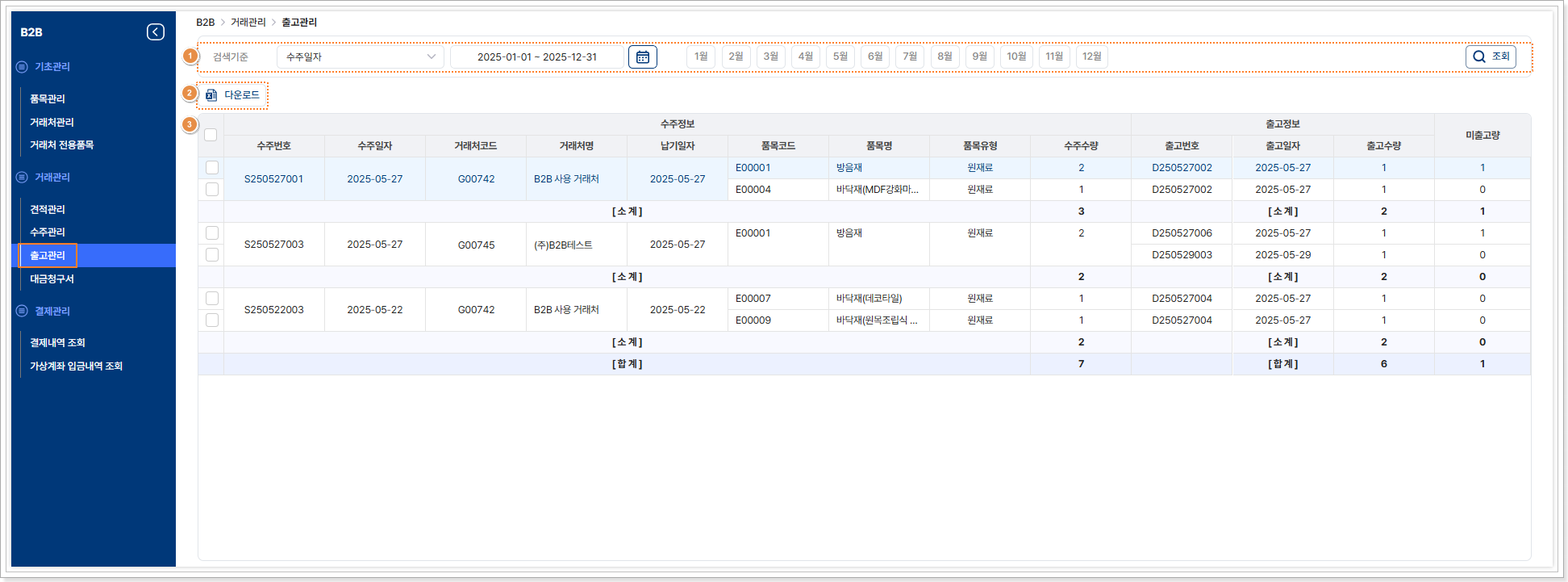
① 검색영역 : 수주일자, 납기일자 기준 기간을 선택하여 조회 가능하며,
상세검색조건을 클릭하면 수주번호, 거래처코드 등으로 검색할 수 있습니다.
② 다운로드 : 조회된 출고 내역을 엑셀로 다운로드 할 수 있습니다.
③ 출고 내역 상세 :
- 수주 번호 별 출고 내역이 조회 되며, 부분 출고된 내역은 출고 번호 및 출고 일자로 구분됩니다.
- 각 품목별 미출고(잔여수량)을 확인할 수 있습니다.
4) 대금청구서
수주서 불러오기 또는 직접 대금청구서를 작성하여 출고 전/후 상관없이 청구 가능합니다.
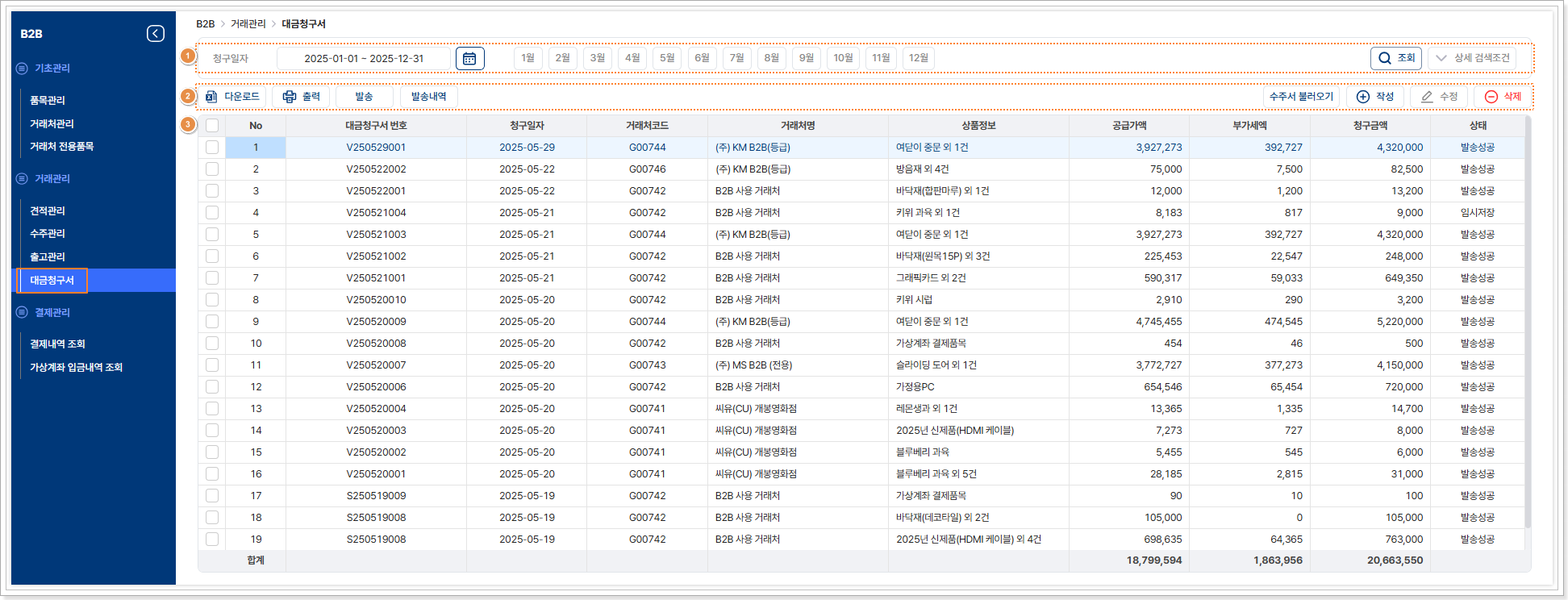
① 검색 영역 : 청구일자 기준 청구 내역을 조회할 수 있습니다.
상세검색조건을 클릭하면 수주번호, 거래처코드 등으로 검색할 수 있습니다.
② 기능 버튼 :
- 다운로드 : 선택한 대금청구서를 엑셀로 다운로드할 수 있습니다.
- 출력 : 선택한 대금청구서를 출력할 수 있습니다.
- 발송 : 대금청구서 선택 시 활성화 되며, 단 건 발송만 가능합니다.
- 발송 내역 : 거래처에 계정 전송, 견적/발주서의 수 발신 이력 조회 및 재 발송이 가능합니다.
- 수주서 불러오기 : 수주 관리에서 조회 되는 수주서 정보를 불러와 대금청구서로 저장 하거나 발송할 수 있습니다.
- 작성 : 대금청구서를 직접 작성할 수 있습니다.
- 수정 : 대금청구서 선택 시 활성화 되며, 임시저장 상태인 경우만 수정 가능합니다.
-
삭제 : 대금청구서 선택 시 활성화 되며, 임시저장 상태인 경우만 삭제
가능합니다.
③ 대금청구 내역 : 대금청구서 작성 내역과 발송 상태가 조회 되며, 더블 클릭 시 상세 내역 확인이 가능합니다.
[입력예제]
▶ 견적 관리(견적요청 건 견적발송)
거래처(발주처)에서 견적요청 시 견적관리 메뉴에서 상세 정보를 확인할 수
있으며, 상세 품목 정보의 수량, 단가 등을 수정하여 [견적발송]이
가능합니다.
① 거래처에서 작성한 내역이므로 출고 가능 수량과 단가가 다른 경우 수정 합니다. ② 견적발송 버튼을 클릭하여 발송 수단을 선택하여 발송 가능합니다.
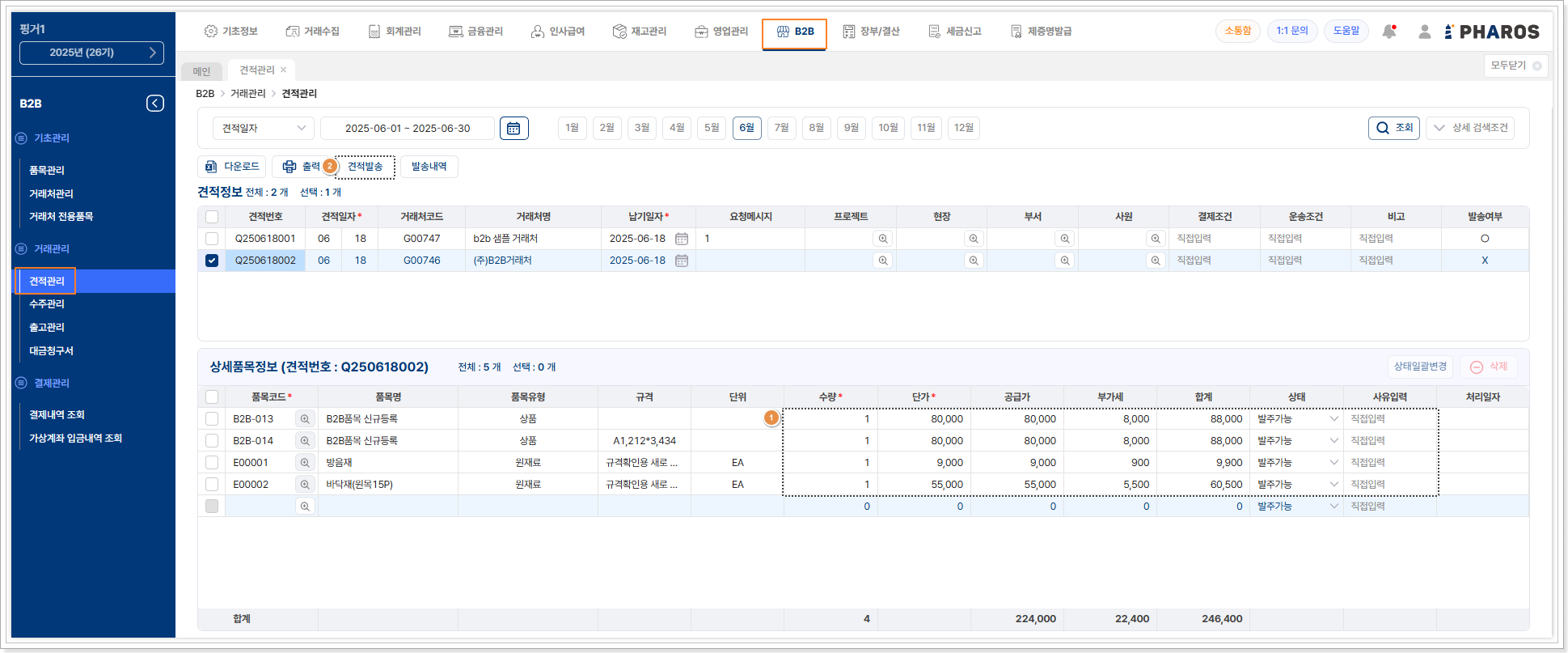
‘상세품목정보’의 상태 값은 [상태일괄변경]버튼을 활용해 선택한 품목을
일괄 변경할 수 있습니다.
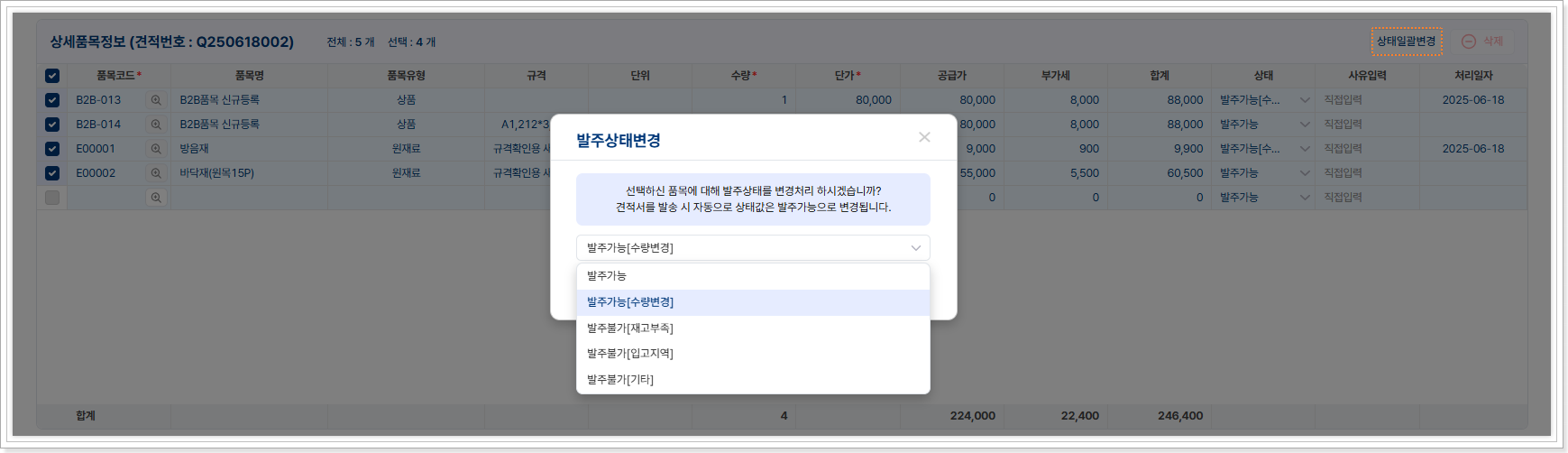
▶ 수주 관리(수주확정 및 출고처리)
① 거래처(발주처)에서 발주 시 수주 관리 메뉴에서 상세 정보를 확인할 수 있으며,
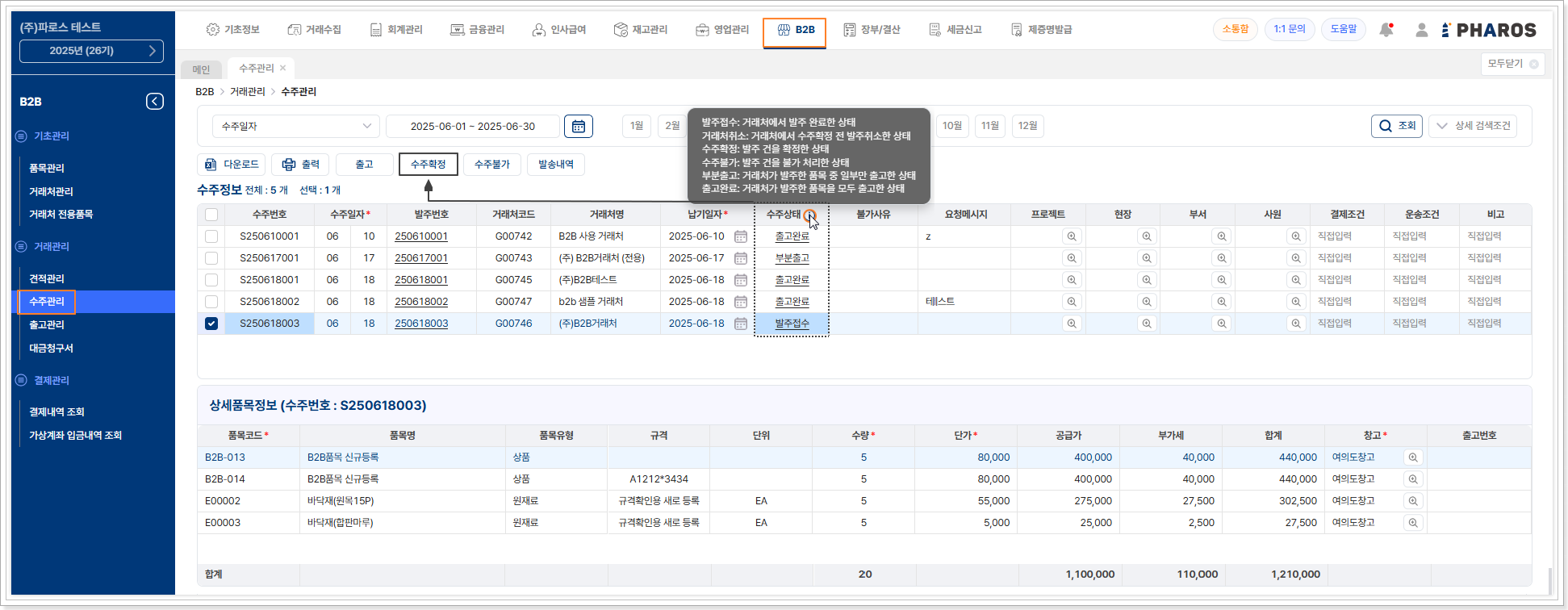
수주상태를 ‘수주확정’으로 변경 시 거래처에서 확인하는 B2B플랫폼 사이트의 발주 상태가 ‘발주확정’으로 업데이트 됩니다.
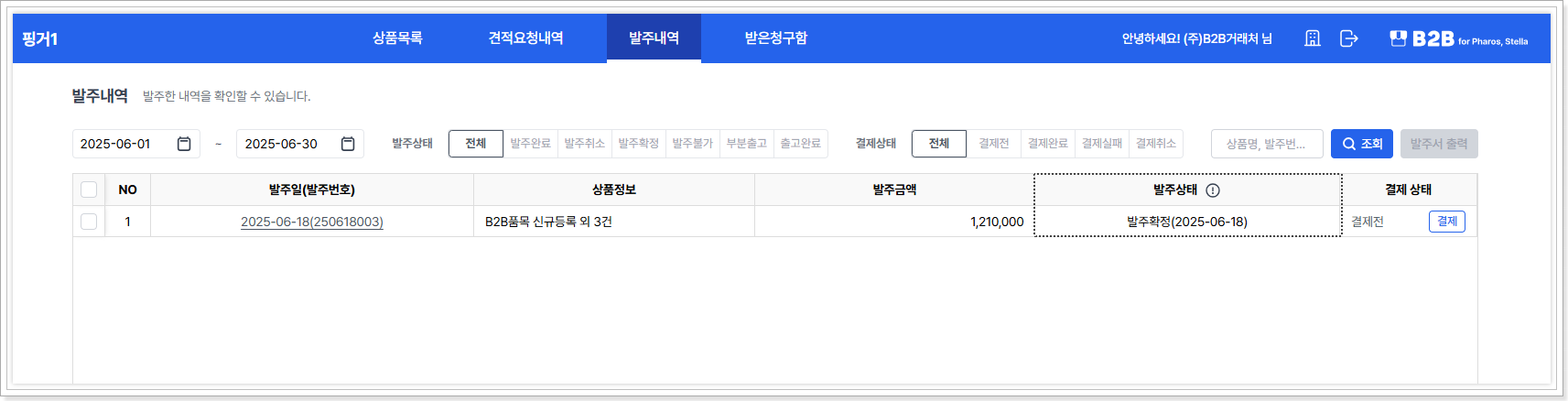
수주 확정 상태로 변경 후 ② 출고 버튼을 눌러 출고 품목 상세 팝업에서 ③
출고 가능 수량을 입력 합니다.
일부만 출고 가능한 경우 부분 출고도 가능합니다. ④ 등록 버튼을 눌러 출고
처리 합니다.
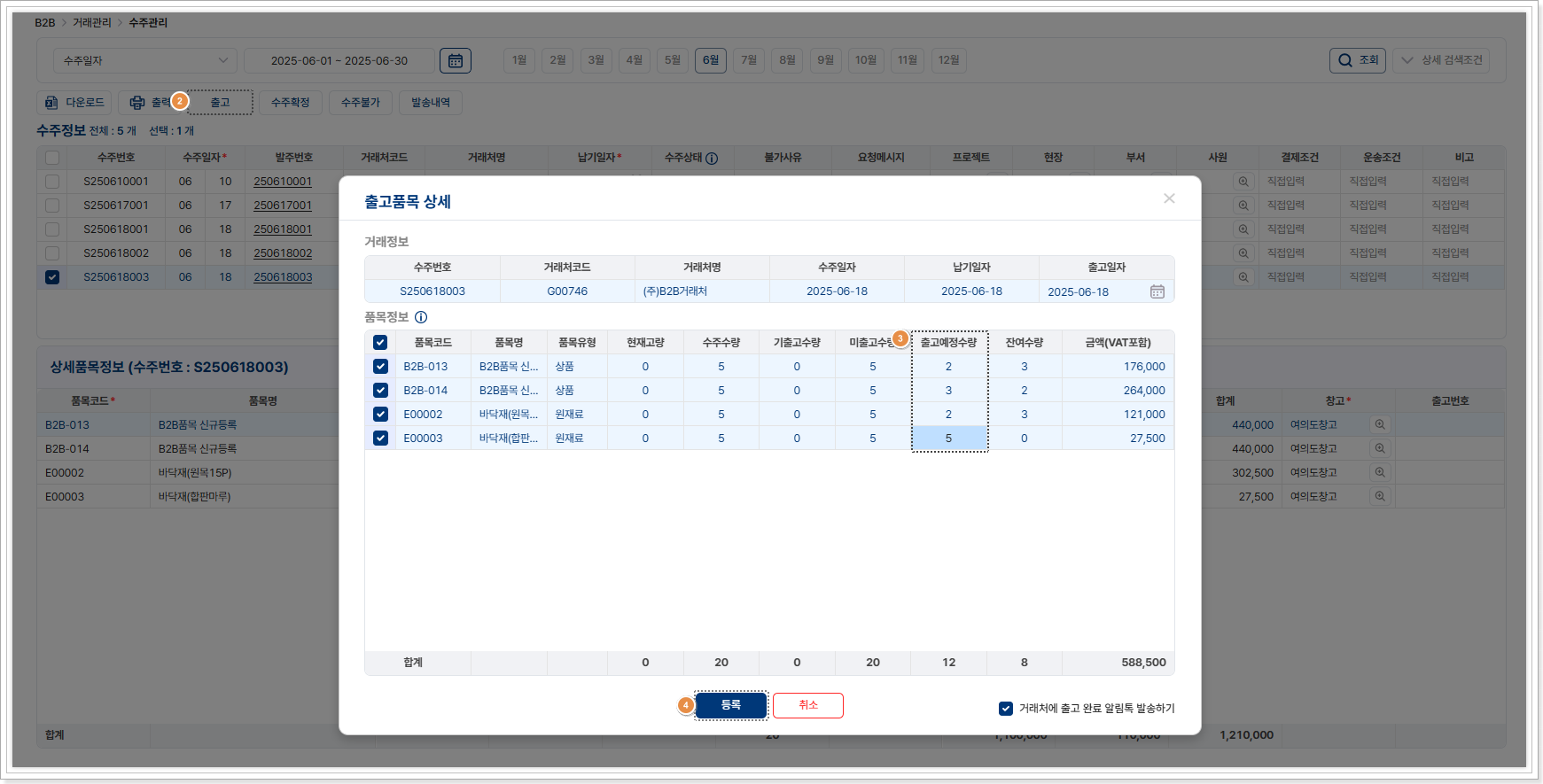
부분 출고 결과 수주 정보의 수주 상태는 [부분출고]로, B2B플랫폼의
‘발주상태’도 [부분출고]로 업데이트 됩니다.
해당 수주서를 다시 출고하면 [출고품목 상세 ]팝업의 ‘미출고수량’에 최초
출고 후 남았던 ‘잔여 수량’이 표기 됩니다.
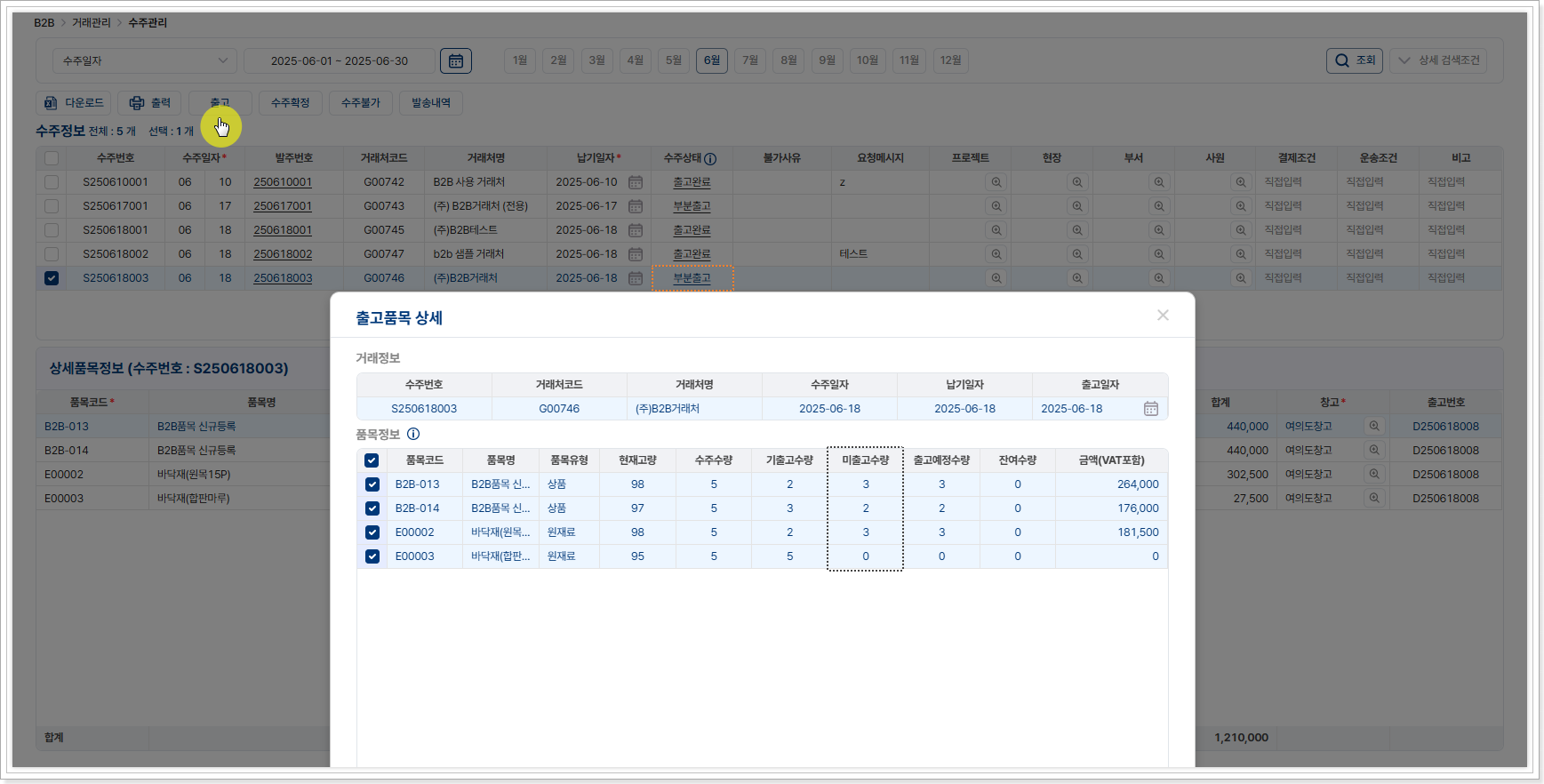
3. 결제관리
1) 결제내역 조회
[수주서]
수주 일자 기준으로 수주 데이터가 조회됩니다.
수주 건 중 가상 계좌 결제를 통해 결제 완료된 건과 결제 전인 건을 확인할 수 있고, 결제 전인 건에 대해 수기로 수납처리를 할 수 있습니다.
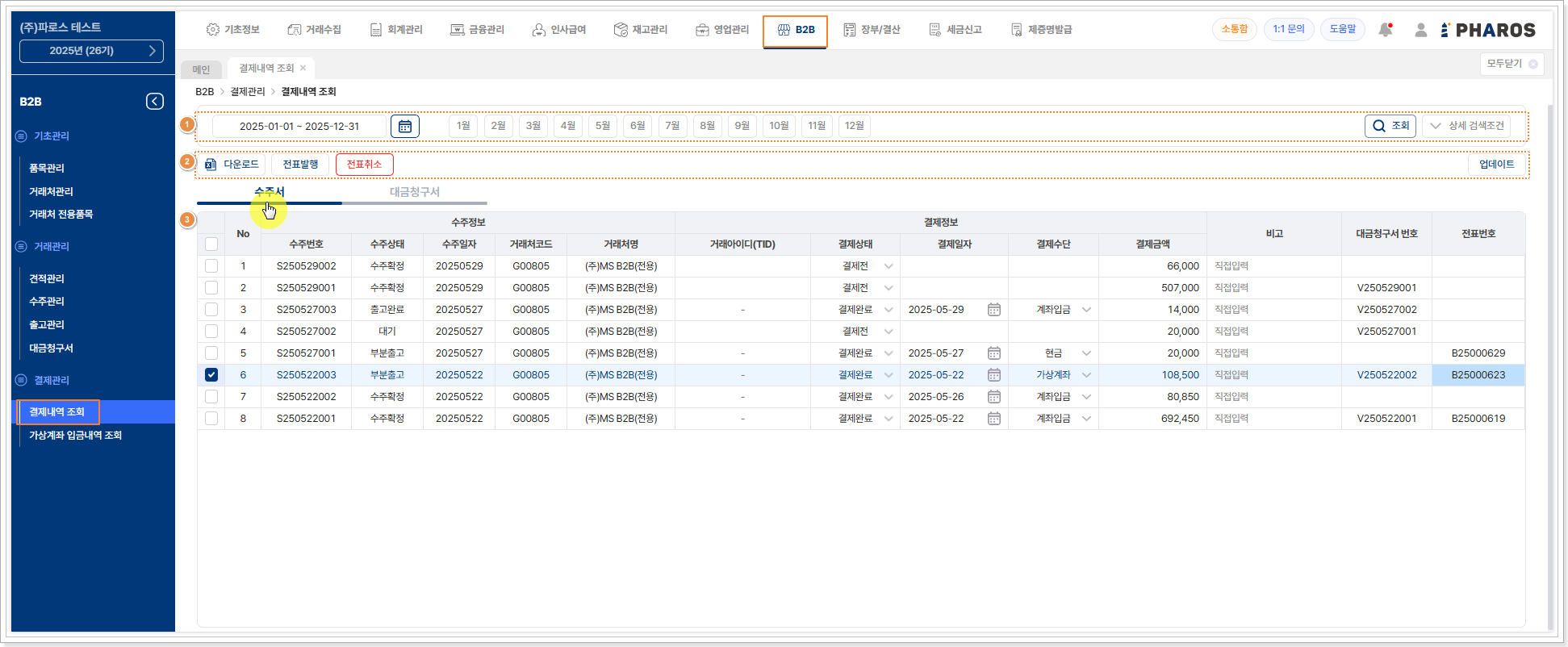
① 검색 영역 : 조회 기간을 설정하거나 상세검색조건을 클릭하여 결제 수단,
결제 상태별 조회가 가능합니다.
② 기능 버튼 :
- 다운로드 : 선택한 수주서를 엑셀 다운로드 합니다.
- 전표발행 : 결제완료 내역 선택 시 활성화 됩니다. 결제일과 결제수단에 따라 자동 분개되어 전표가 발행 됩니다.
- 전표취소 : 결제내역조회 메뉴에서 전표 발행한 내역에 한하여 전표 취소가 가능하며, 전표번호가 채번된 내역을 선택하면 활성화 됩니다.
-
업데이트 : 가상계좌 미사용자는 노출되지 않고, 사용자는 리스트 내
결제내역 선택하여 버튼 클릭 시 가상계좌 거래 데이터가 업데이트됩니다.
③ 수주서 상세 : 수주서 기준 수주 정보와 결제 정보가 조회 되며, 가상 계좌 이용 시 결제 완료 내역은 결제 번호가 조회 됩니다.
[대금청구서]
[거래관리]에서 작성된 대금청구서가 청구 일자 기준으로 조회됩니다.
대금청구서 작성 건 중 가상 계좌 결제를 통해 결제 완료된 건과 결제 전인 건을 확인할 수 있고, 결제 전인 건에 대해 수기로 수납처리를 할 수 있습니다.
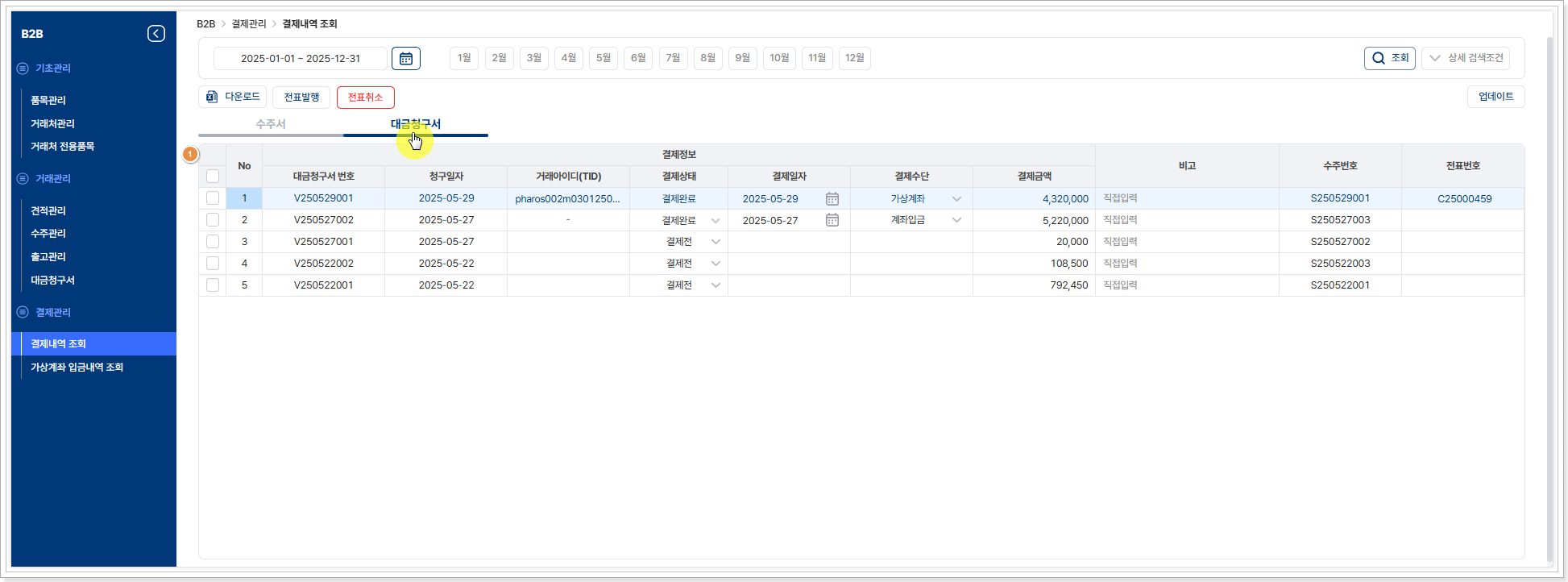
① 대금청구서 상세 :
- 대금청구서 발송 기준 청구 내역이 조회 되며, 연결된 수주서의 수주 번호를 확인할 수 있습니다.
- 결제상태, 결제일자, 결제수단에 따라 전표 발행 및 취소가 가능합니다.
2) 가상계좌 입금내역 조회
해당 메뉴는 [기초정보]-[재고업무설정]-[B2B업무설정]탭에서 ‘결제서비스 사용여부’를 사용함으로 선택한 경우 활성화 되는 메뉴입니다.
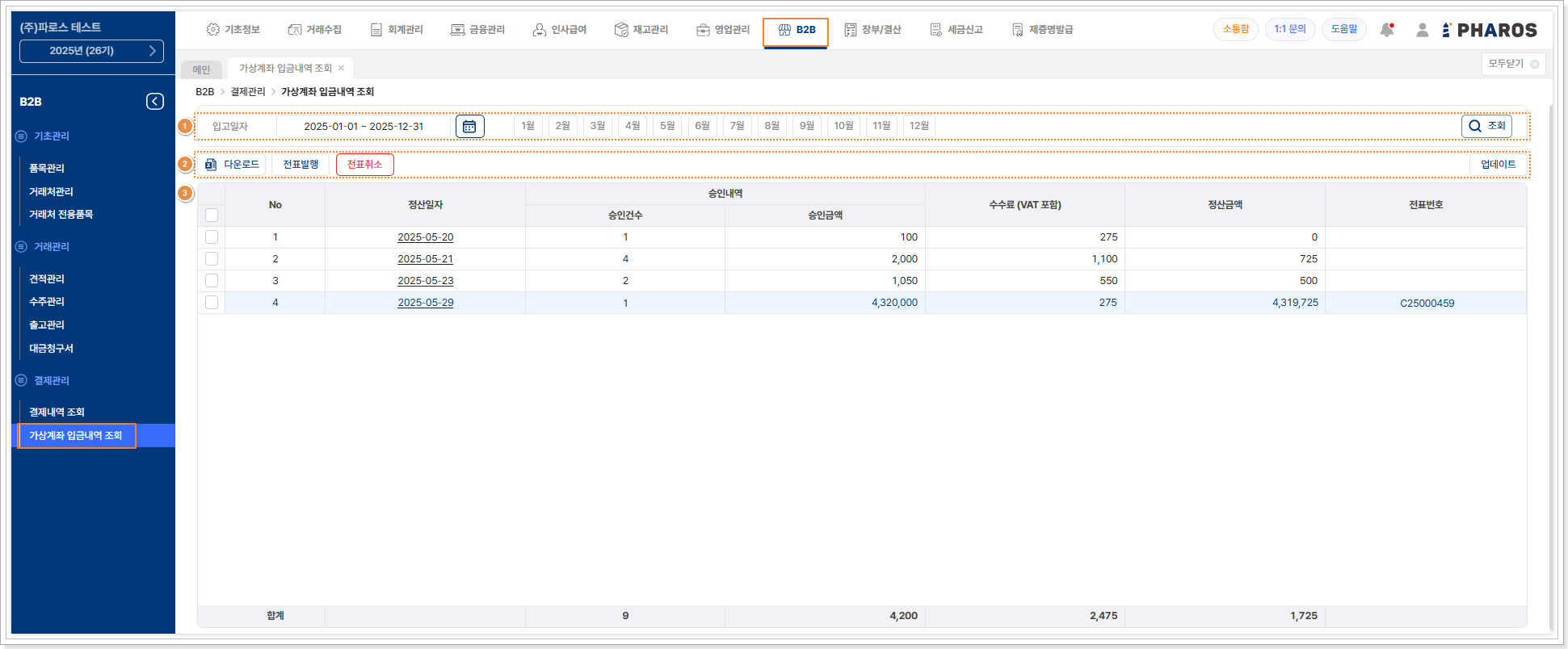
① 검색 영역 : 입금일자 기준 조회 되며, 정산일자가 동일한 경우 금액은
집계되어 조회 됩니다.
② 기능 버튼 :
- 다운로드 : 입금 내역을 엑셀 다운로드 합니다.
-
전표발행 : 가상계좌 정산 내역이 정산일자 기준으로 발행됩니다. 가상계좌
입금내역이 전표발행은 가상계좌(PG사)에서
수수료를 제외한 정산입금액에 대한 내역을 전표발행 하는 것이며, 외상매출금과 미수금 정산 금액의 차액은 매입세금계산서로 수취하여
비용처리 되므로 차변_지급수수료/ 대변_미수금 으로 분개하셔야 합니다.
- 전표취소 : 가상계좌 입금내역 조회 메뉴에서 전표 발행한 내역에 한하여 전표 취소가 가능하며, 전표번호가 채번된 내역을 선택하면 활성화 됩니다.
-
업데이트 : 가상계좌 미사용자는 노출되지 않고, 사용자는 리스트 내
결제내역 선택하여 버튼 클릭 시 가상계좌 거래 데이터가 업데이트됩니다.
③ 가상계좌 정산내역 상세 : 정산 일자 별 승인 내역과 정산 금액 내역이 조회 됩니다.
[입력예제]
▶ 결제내역 전표발행
결제가 완료된 내역은 전표 발행 가능하고 결제 수단에 따라 증빙 유형이 자동으로 입력 되며, 전표발행 팝업에서 증빙 유형과 계정 과목은 수정 가능합니다.
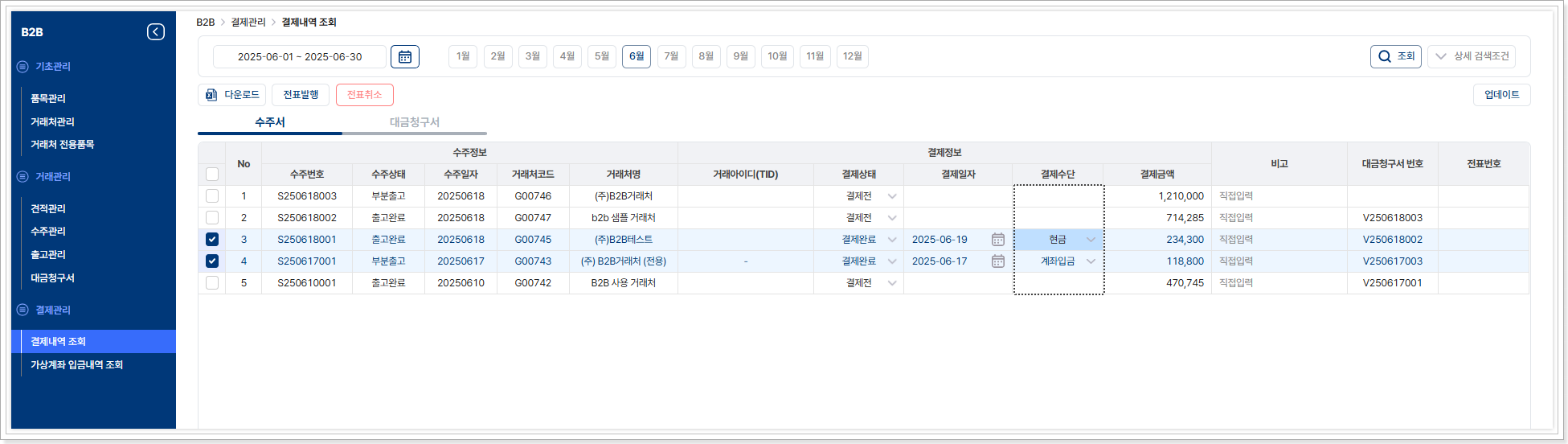
① 전표 발행 할 내역을 선택하고 ② 전표 발행 버튼을 클릭하여 ③ 전표
발행을 할 수 있습니다.
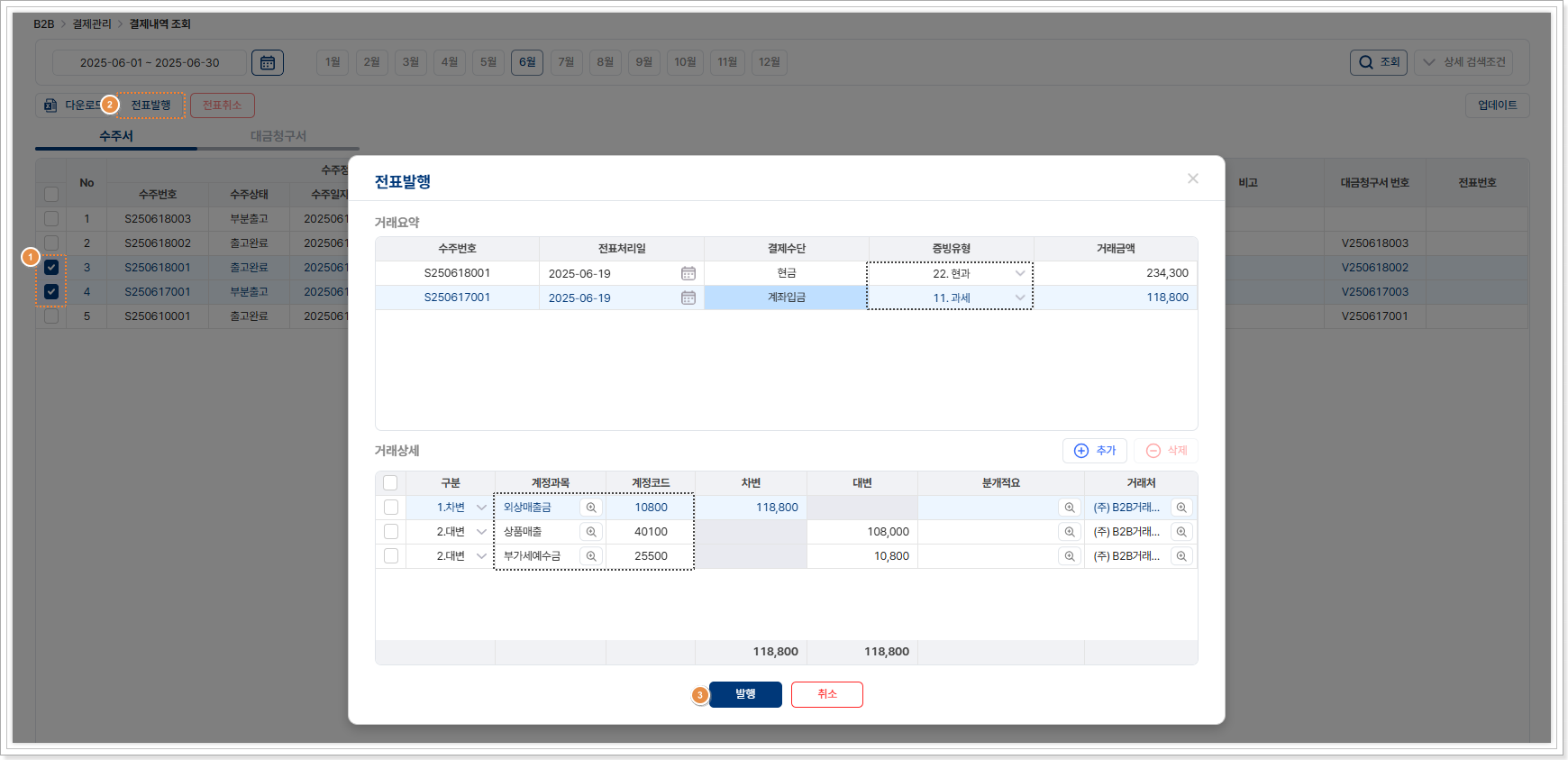
X 장부/결산
1. 장부
1) 분개장
현재 회기 1년 간 입력된 모든 전표의 분개 리스트가 조회 됩니다.
전표, 분개 등록 순으로 조회 되며 리스트 선택 시 선택한 전표에 해당되는
분개 리스트가 모두 선택 됩니다.
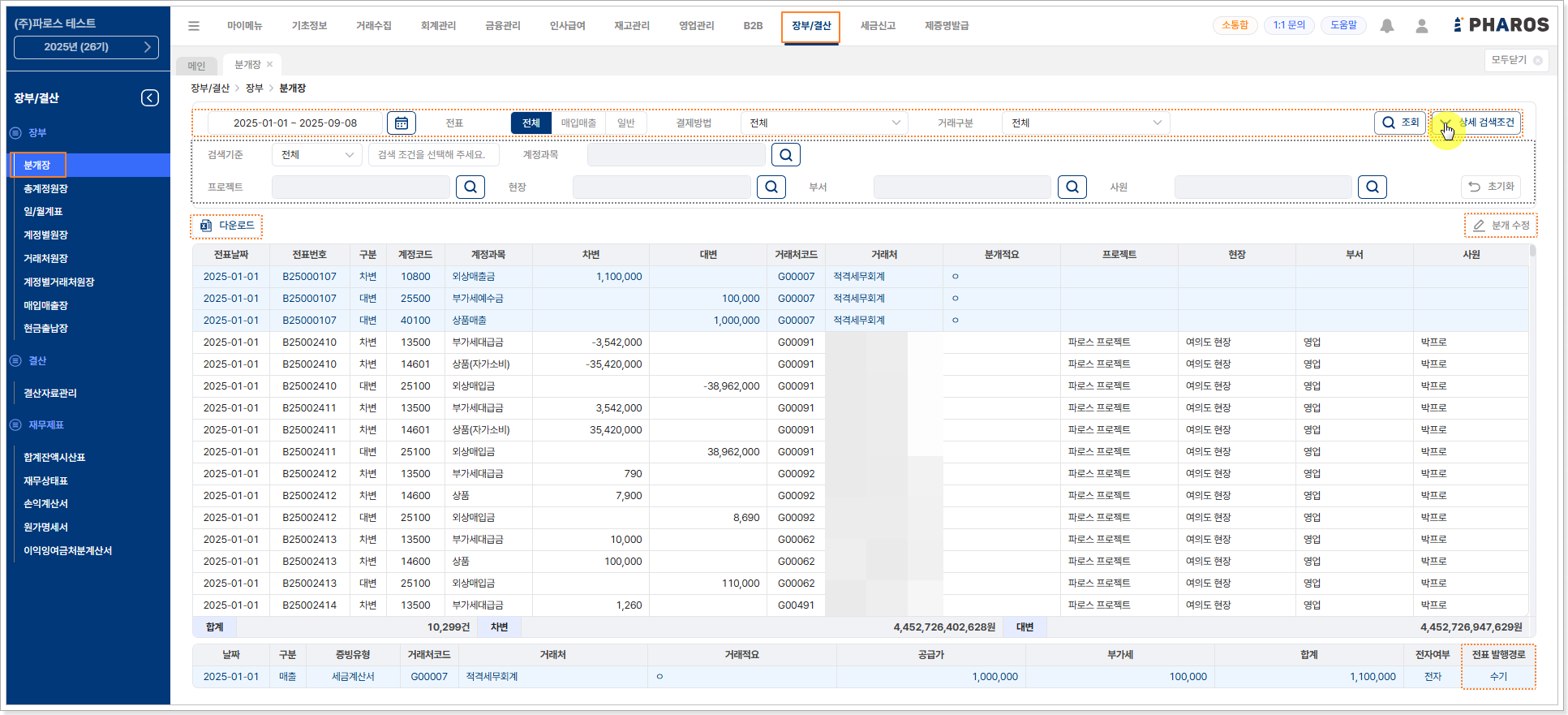
- 결제방법 : 외상, 현금, 카드, 혼합, 예금 중 결제 방법 별로 검색할 수 있습니다.
- 거래구분 : 매출, 매입, 입금, 출금, 대체로 구분하여 조회할 수 있습니다.
-
상세검색조건 : 상세 검색조건 버튼을 누르면 검색기준, 계정과목등 상세
검색이 가능합니다.
‘전표입력구분’을 사용하는 경우 검색 조건이 추가되어 프로젝트명/ 현장명/부서명/ 사원명으로 구분하여 검색할 수 있습니다.
- 다운로드 : 검색된 내역을 엑셀로 다운로드 합니다.
- 분개수정 : 전표 건 당 입력된 분개가 모두 선택 되며, 전표입력 화면으로 이동 할 필요 없이 바로 분개수정이 가능합니다.
- 전표발행 경로 : 상단에 선택된 분개 리스트에 따른 전표의 발행 경로를 표기 합니다.
2) 총계정원장
현재 회기 1년이 기본으로 조회 되며, 월별/일별 탭으로 구분, 계정과목별
차대변 구분하여 조회 됩니다.
분할 된 화면 좌측 계정과목을 클릭하면 우측에 해당 계정으로 입력된 내역을
월별, 일별로 조회할 수 있습니다.
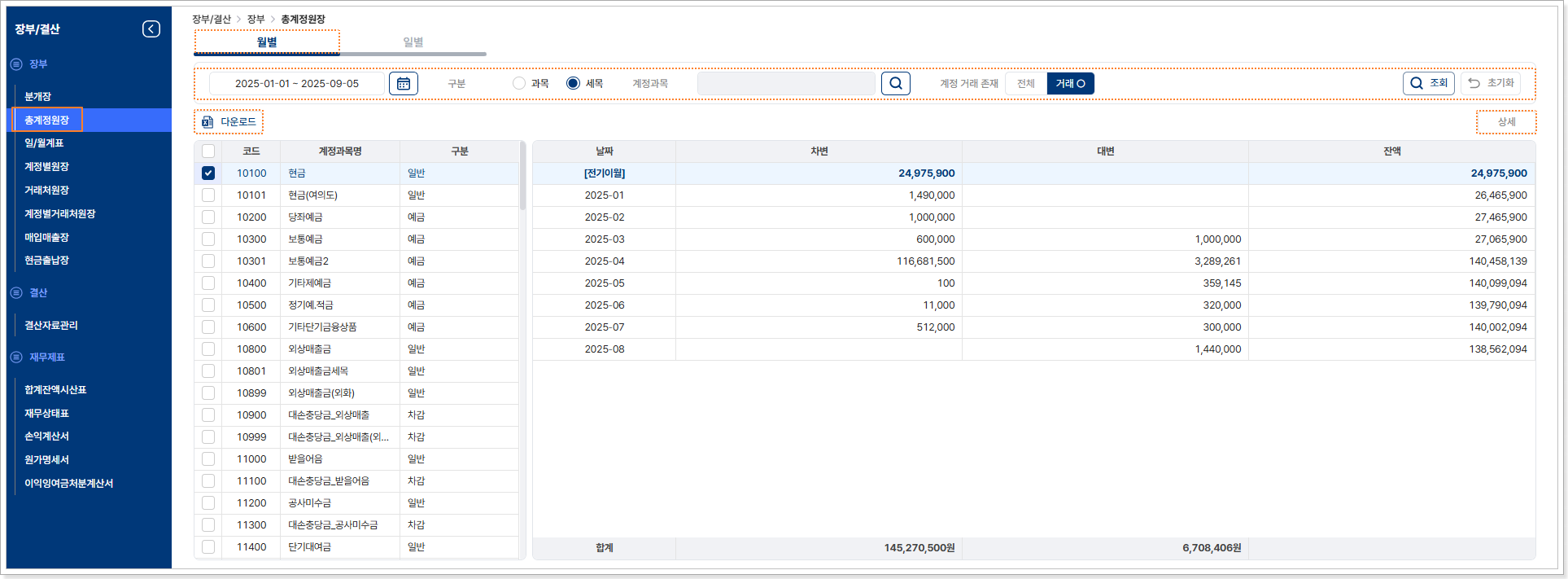
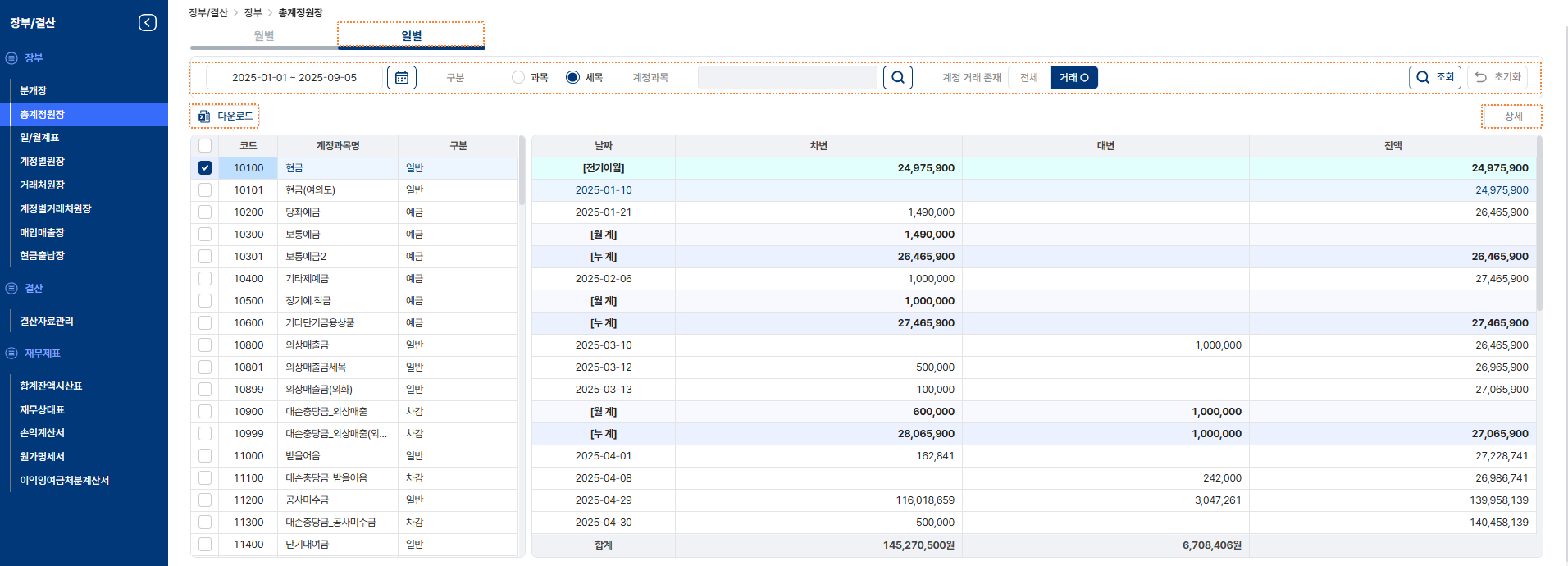
-
구분 : 총계정원장의 분할된 화면 좌측의 계정 과목 조회 방식을
선택합니다.
- 과목 : 시스템에서 기본으로 제공되는 계정 과목으로 입력한 내역만 조회됩니다.
- 세목 : 계정 과목의 하위 개념으로 직접 등록한 세목 계정을 포함하여 조회됩니다.
-
계정 거래 존재 :
→ 전체 : 기본 조회 설정이며, 사용으로 설정된 전체 계정과목이 조회 됩니다.
→ 거래 : 거래내역이 있는 계정과목만 조회됩니다.
- 조회 : 검색 조건 설정 시 조회 버튼으로 조회 합니다.
- 초기화 : 검색된 검색 조건 값을 초기화 합니다.
- 다운로드 : 검색된 내역을 엑셀로 다운로드 합니다.
- 상세 : 버튼을 누르면 계정별 원장이 실행되며, 선택한 계정의 상세한 입력 내역 확인이 가능하며, 필요 시 [분개수정]버튼으로 분개 수정이 가능합니다.
3) 일/월계표
현재 회기 1년의 모든 입력 내역이 집계되고 계정과목별 합계, 잔액증감 및 잔액이 조회 됩니다.
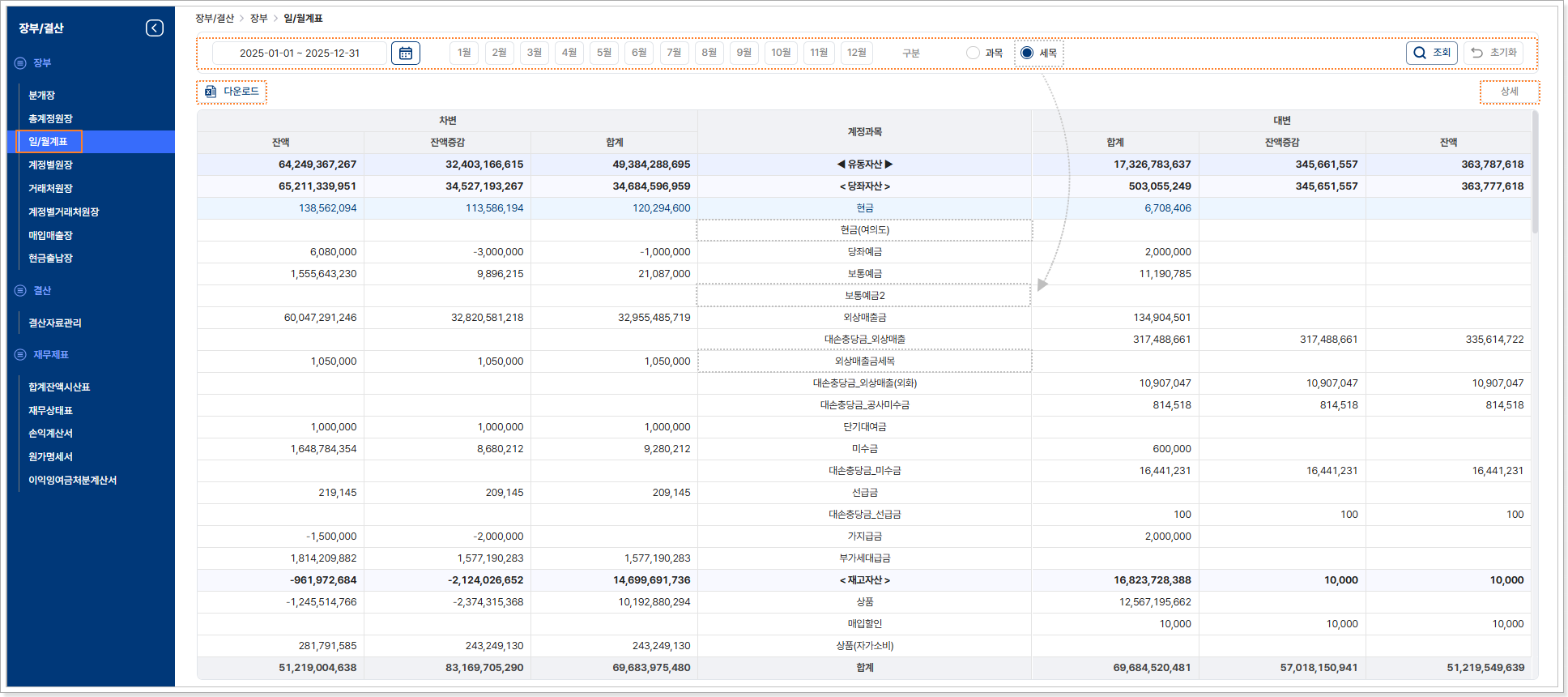
-
구분 : 일/월계표의 계정 과목 조회 방식을 선택합니다.
- 과목 : 시스템에서 기본으로 제공되는 계정 과목으로 입력한 내역만 조회됩니다.
- 세목 : 계정 과목의 하위 개념으로 직접 등록한 세목 계정을 포함하여 조회됩니다.
- 조회 : 특정 기간, 특정 월 검색을 원할 경우 기간 설정 후 조회 합니다.
- 초기화 : 검색된 검색 조건 값을 초기화 합니다.
- 다운로드 : 검색된 내역을 엑셀로 다운로드 합니다.
-
상세 : 버튼을 누르면 계정별 원장이 실행되어 선택한 계정의 상세한 입력
내역 확인이 가능하며,
필요 시 [분개수정]버튼으로 분개 수정이 가능합니다.
4) 계정별원장
계정과목이 입력된 전체 내역이 조회 되며, 각 계정별 검색 및 분개 수정이 가능합니다.
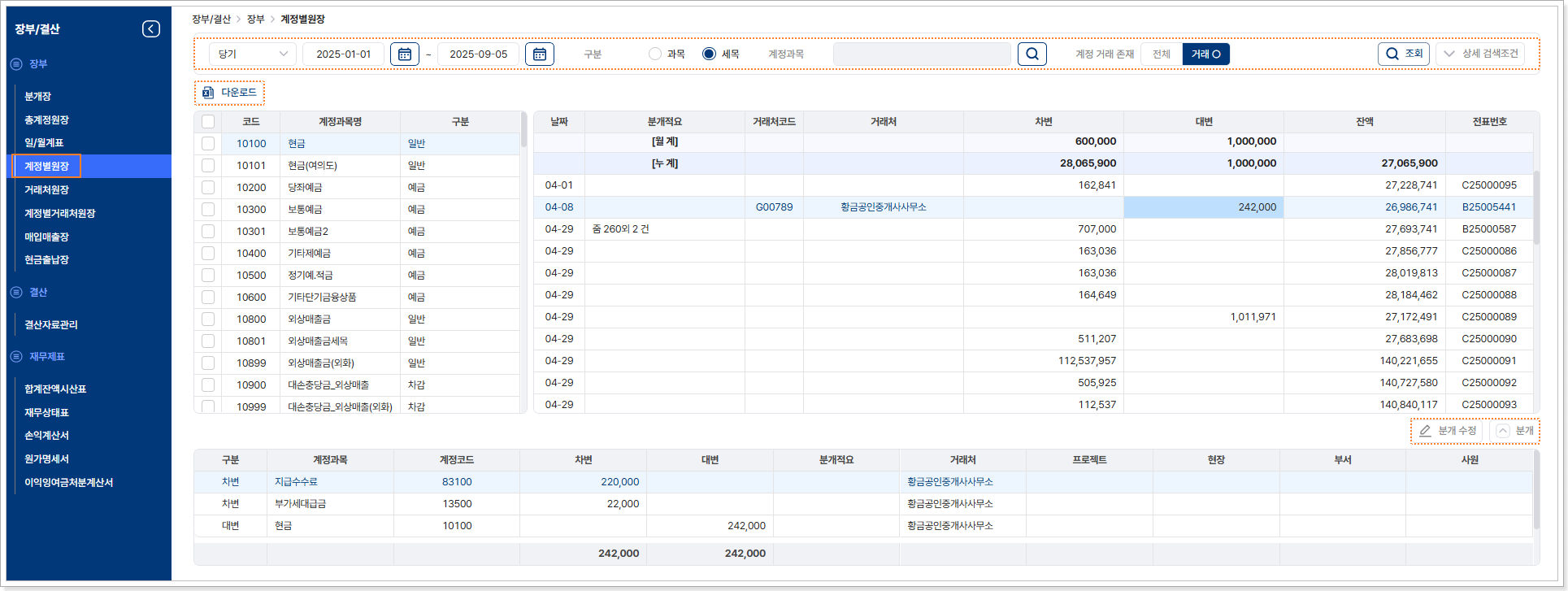
-
구분 : 계정별원장의 분할된 화면 좌측의 계정 과목 조회 방식을
선택합니다.
- 과목 : 시스템에서 기본으로 제공되는 계정 과목으로 입력한 내역만 조회됩니다.
- 세목 : 계정 과목의 하위 개념으로 직접 등록한 세목 계정을 포함하여 조회됩니다.
- 계정과목 : 계정과목별 검색이 가능하고, 계정과목 조회 팝업 내 다중 선택하여 원하는 계정과목을 조회할 수 있습니다.
-
계정 거래 존재 :
→ 전체 : 기본 조회 설정이며, 사용으로 설정된 전체 계정과목이 조회 됩니다.
→ 거래 : 거래내역이 있는 계정과목만 조회됩니다.
-
상세검색조건 : 기본 설정은 닫혀있는 상태이며, 클릭 시 상세 검색 조건이
활성화 됩니다.
‘전표입력구분’을 사용하는 경우 검색 조건이 추가되어 프로젝트명/ 현장명/부서명/ 사원명으로 구분하여 검색할 수 있습니다.
- 초기화 : 검색된 검색 조건 값을 초기화 합니다.
- 다운로드 : 검색된 내역을 엑셀로 다운로드 합니다.
- 분개수정 : 전표 번호가 존재하는 리스트 선택 시 활성화 되며, 선택한 전표 의 분개를 수정할 수 있습니다.
- 분개 : 상단 분개리스트 선택 시 해당 분개 리스트가 포함된 전표의 분개 전체가 조회 됩니다.
5) 거래처원장
거래처별 전표 입력 내역이 조회 되며, 총괄 잔액과 내용 탭으로 구분하여
조회 됩니다.
총괄잔액 탭의 거래처를 더블 클릭 또는 [상세 ]버튼을 누르면 내용 탭으로
이동 되어 상세 내역이 조회 됩니다.
[총괄잔액 탭]
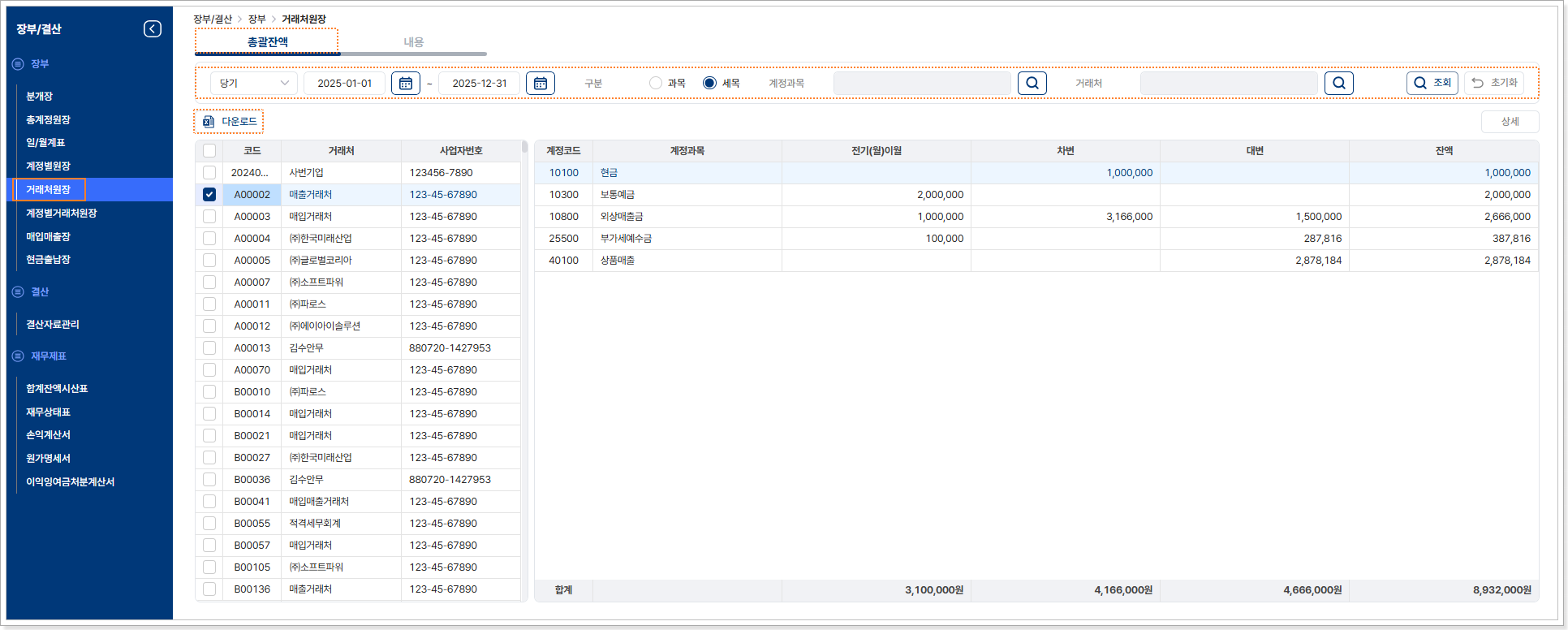
-
구분 : 거래처원장의 분할된 화면 우측의 계정 과목 조회 방식을
선택합니다.
- 과목 : 시스템에서 기본으로 제공되는 계정 과목으로 입력한 내역만 조회됩니다.
- 세목 : 계정 과목의 하위 개념으로 직접 등록한 세목 계정을 포함하여 조회됩니다.
- 계정과목 : 계정과목별 검색이 가능하고, 계정과목 조회 팝업 내 다중 선택하여 원하는 계정과목을 조회할 수 있습니다.
- 거래처 : 거래처별 잔액을 조회할 수 있습니다.
- 조회 : 기간별, 계정 과목별, 거래처별 검색 조건을 설정 시 조회 버튼을 눌러 조회 합니다.
- 초기화 : 검색된 검색 조건 값을 초기화 합니다.
- 다운로드 : 검색된 내역을 엑셀로 다운로드 합니다.
-
상세 : 선택한 리스트의 [상세]버튼 클릭 시 [내용] 탭으로 이동 됩니다.
→ [내용]탭에서 해당 거래처 및 계정 과목이 검색 조건 값으로 자동 지정되어 조회 됩니다.
→ [내용]탭 또는 [상세]버튼으로 이동 된 화면 에서 [수정]버튼으로 전표 입력 내용의 수정이 가능합니다.
[내용 탭]
계정 검색 버튼으로 조회 할 계정을 선택하면 선택한 계정으로 입력된 전 거래처의 내역이 조회 됩니다.
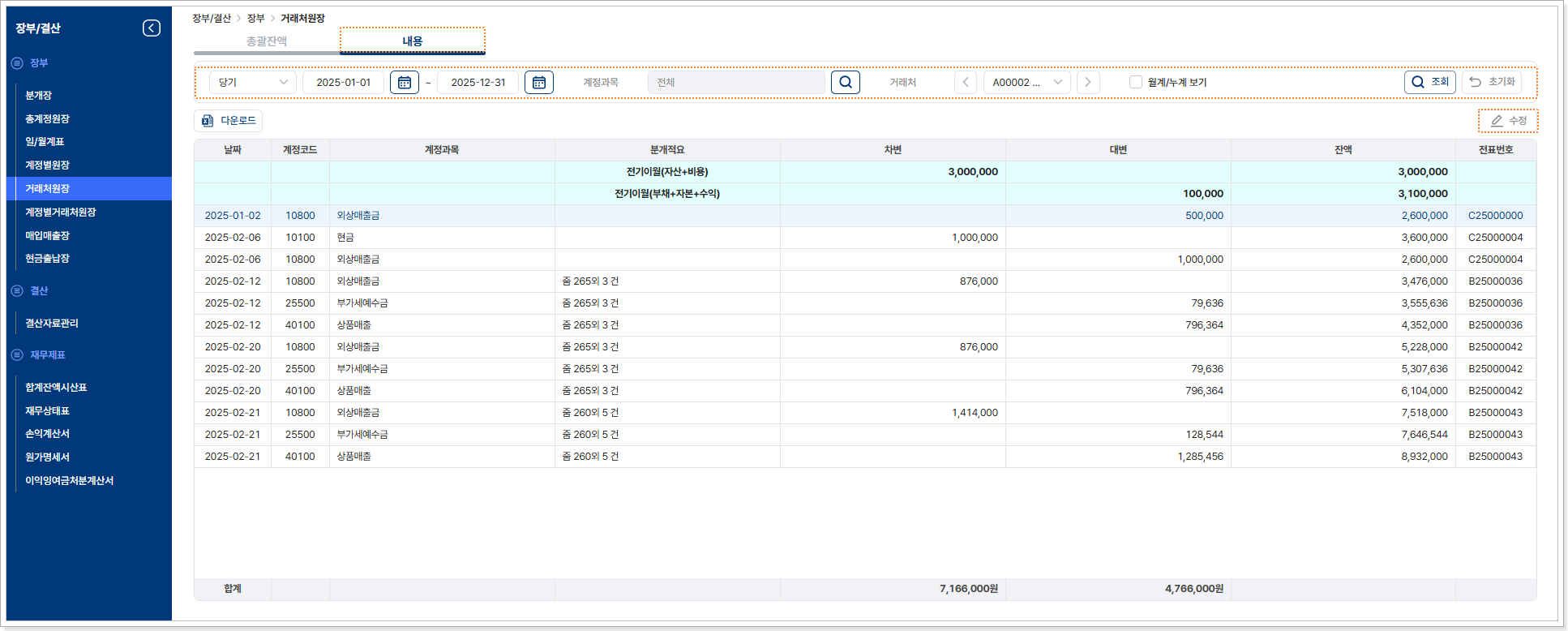
- 계정과목 : 계정과목별 검색이 가능하고, 계정과목 조회 팝업 내 다중 선택하여 원하는 계정과목을 조회할 수 있습니다.
- 거래처 : 거래처별 잔액을 조회할 수 있습니다.
- 조회 : 조회기간, 계정과목 지정 등 검색 조건 값을 조회 시 사용 합니다.
- 초기화 : 검색된 검색 조건 값을 초기화 합니다.
- 다운로드 : 검색된 내역을 엑셀로 다운로드 합니다.
- 수정 : 리스트 선택 시 전표 번호가 있는 내역인 경우만 활성화 되며, 전표 수정 화면이 실행되어 수정할 수 있습니다.
6) 계정별 거래처원장
각각의 계정으로 입력된 거래처의 잔액과 상세 내역을 확인할 수 있습니다.
잔액/상세 탭으로 구분되어 있으며, 잔액탭은 클릭한 계정의 거래처별 현 잔액이 조회 되고, 상세탭은 계정으로 조회 된 거래처의 상세 거래내역이 조회 됩니다.
[잔액 탭]
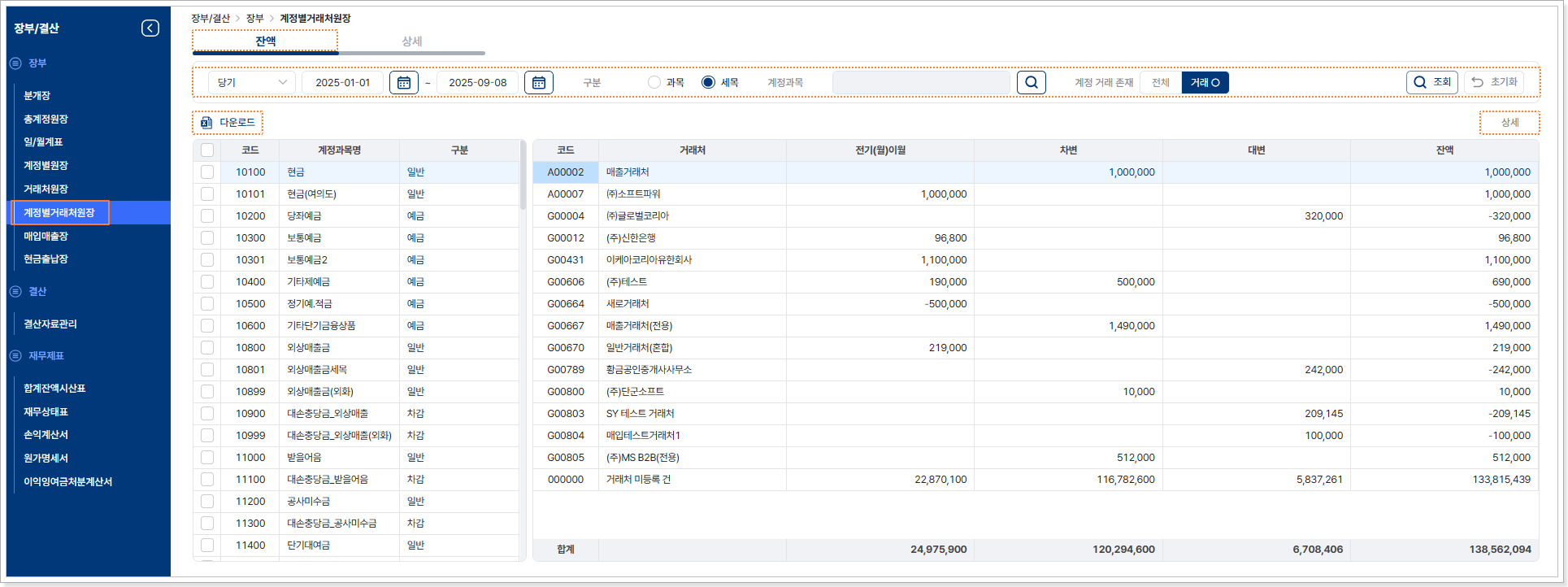
- 조회기간 : 현재 회기의 1월1일 부터 현재까지 기본 조회 되며, 변경하여 조회할 수 있습니다.
- 계정과목 : 계정과목별 검색이 가능하고, 계정과목 조회 팝업 내 다중 선택하여 원하는 계정과목을 조회할 수 있습니다.
-
구분 : 계정별원장의 분할된 화면 좌측의 계정 과목 조회 방식을
선택합니다.
- 과목 : 시스템에서 기본으로 제공되는 계정 과목으로 입력한 내역만 조회됩니다.
- 세목 : 계정 과목의 하위 개념으로 직접 등록한 세목 계정을 포함하여 조회됩니다.
-
계정 거래 존재 :
→ 전체 : 기본 조회 설정이며, 사용으로 설정된 전체 계정과목이 조회 됩니다.
→ 거래 : 거래내역이 있는 계정과목만 조회됩니다.
- 조회 : 조회 기간 재설정 시 조회버튼으로 조회 합니다.
- 초기화 : 기간설정, 계정과목 등 검색 조건을 기본값으로 초기화 합니다.
- 다운로드 : 좌측 계정과목 리스트의 체크 박스 클릭 시 활성화 되며, 선택한 내역을 다운로드할 수 있습니다.
-
상세 : 조회 화면 좌측의 계정과목을 단 건 선택 시 활성화 되며, 다중
선택한 경우 활성화 되지 않습니다.
계정과목 선택 후 [상세]버튼 클릭 시 선택한 계정과목으로 입력된 거래처 목록 과 해당 거래처의 상세 거래내역이 조회되는 ‘상세’탭으로 이동됩니다.
계정별 거래내역 상세 조회 방법
계정과목의 체크박스 선택 후 ‘상세’버튼을 누르거나, 계정과목을
더블클릭 시 자동으로 ‘상세’탭으로 이동되며 해당 계정과목으로
입력된 거래처의 목록과 일자별 거래내역이 조회 됩니다.
[상세 탭]
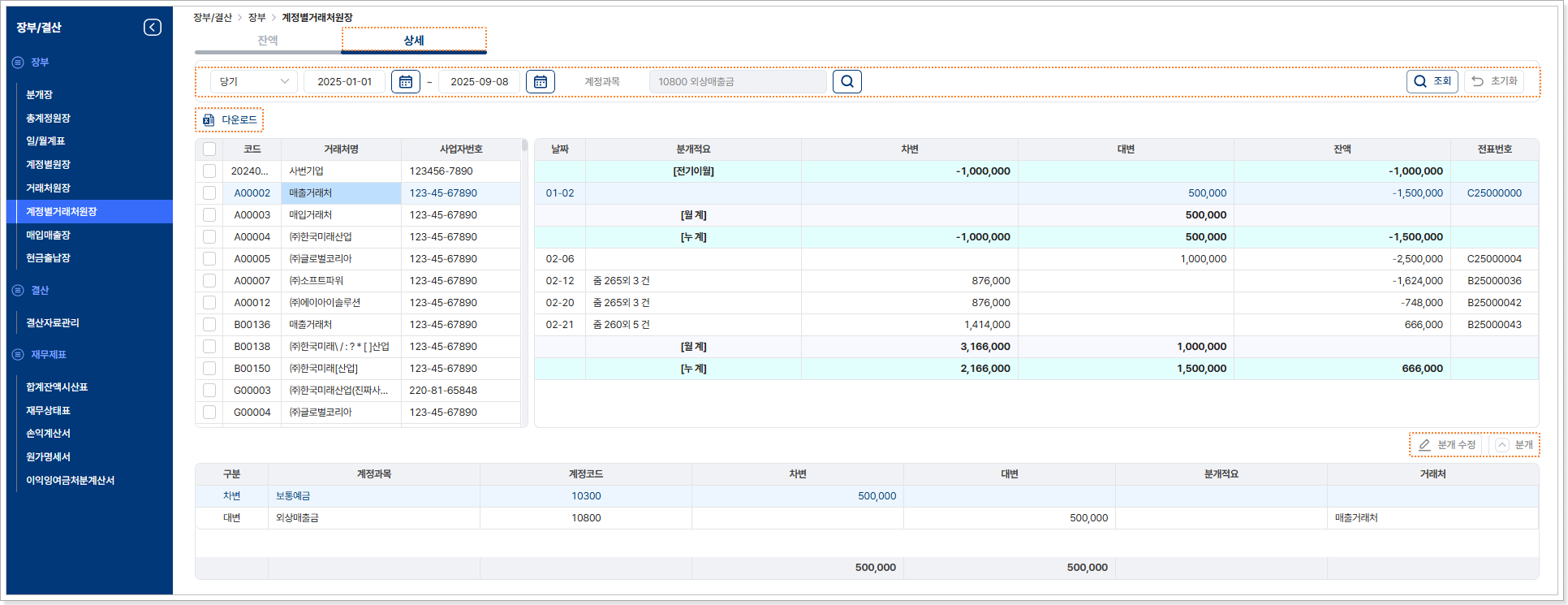
- 조회기간 : 현재 회기의 1월1일 부터 현재까지 기본 조회 되며, 변경하여 조회할 수 있습니다.
- 계정과목 : 계정과목별 검색이 가능하며, 검색된 계정과목으로 입력된 거래처와 거래내역이 조회 되므로 다중선택이 불가 합니다.
- 조회 : 조회 기간 재 설정 시 [조회]버튼으로 조회 합니다.
-
초기화 : 기간설정, 계정과목 등 검색 조건을 기본값으로 초기화 합니다
‘상세’탭의 경우 기본 조회 조건이 계정과목이므로 초기화 시 조회 데이터가 없는 빈 화면으로 초기화 됩니다.
- 다운로드 : 좌측 거래처 리스트의 체크 박스 클릭 시 활성화 되며, 선택한 내역을 다운로드할 수 있습니다.
- 분개수정 : 거래처별 입려된 거래 내역을 선택하면 활성화 되며, 전표수정 팝업에서 분개수정이 가능합니다.
- 분개 : 조회된 거래 내역의 분개 내역을 조회 가능하도록 열거나 닫을 수 있습니다.
[활용예제]
▶ 조회기간 기준 입력 데이터 있는 계정만 조회하기
‘계정거래 존재’ 검색 조건 활용 시 데이터가 없는 계정과목은 제외 후 조회 되어 계정별 잔액의 조회 및 수정 시 불필요한 업무 소요시간을 단축할 수 있습니다.
[전체조회 시]
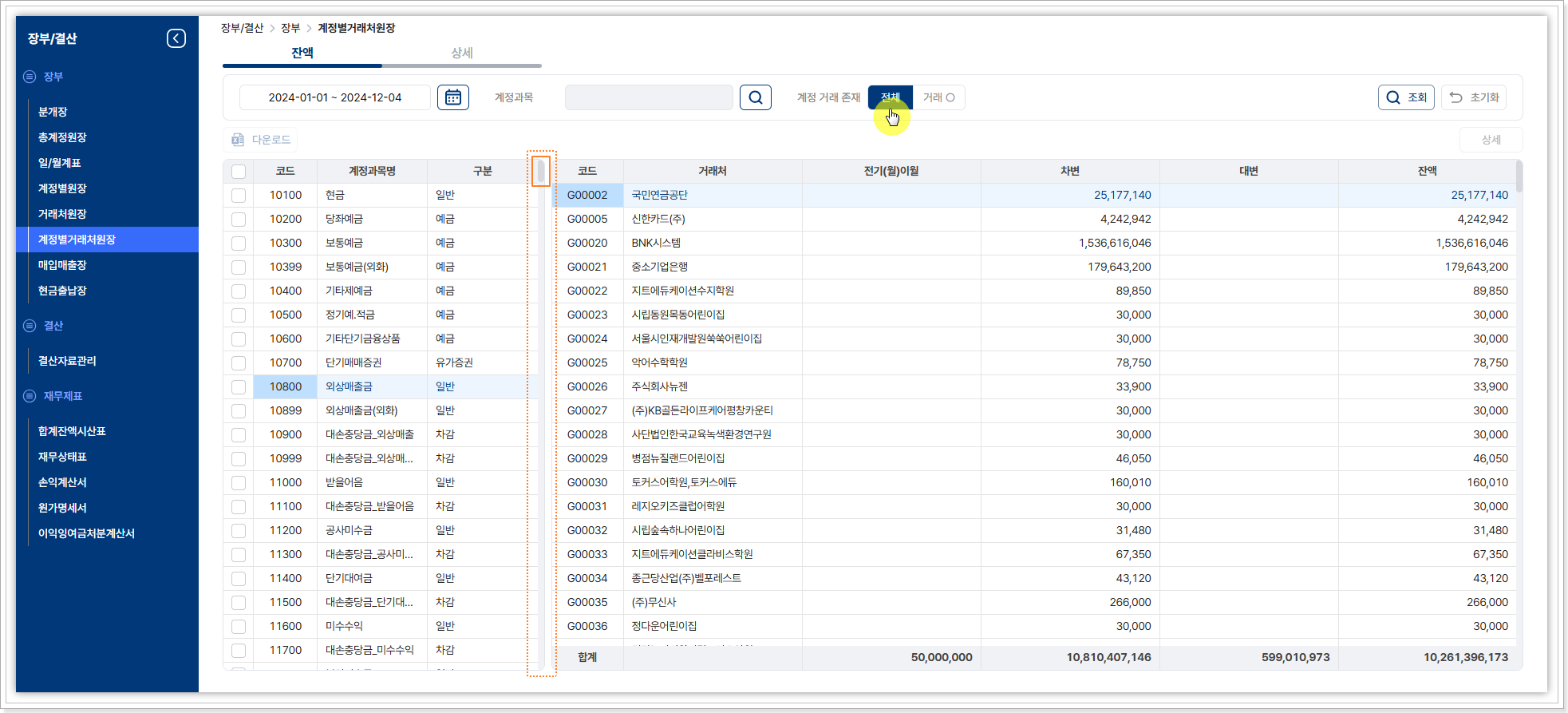
[거래ㅇ 선택 시]
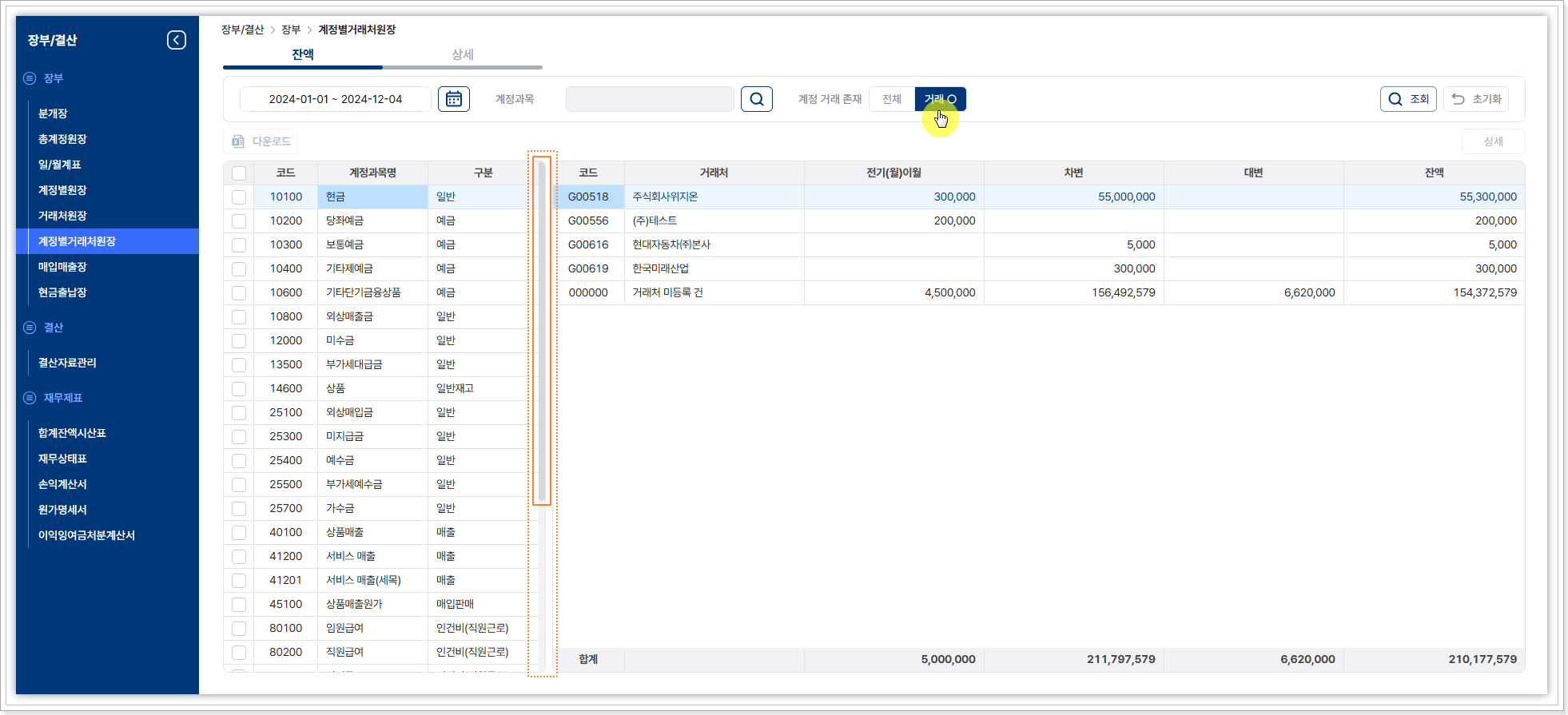
7) 매입매출장
매입매출전표에 입력된 전표 리스트가 현재 회기 기준으로 조회 됩니다.
[매입매출전표(거래)관리] 메뉴에서 조회 되는 전표를 기반으로 거래처 및
유형별로 집계하는 장부로,
부가가치세 신고 시 중요하게 사용되는 장부입니다
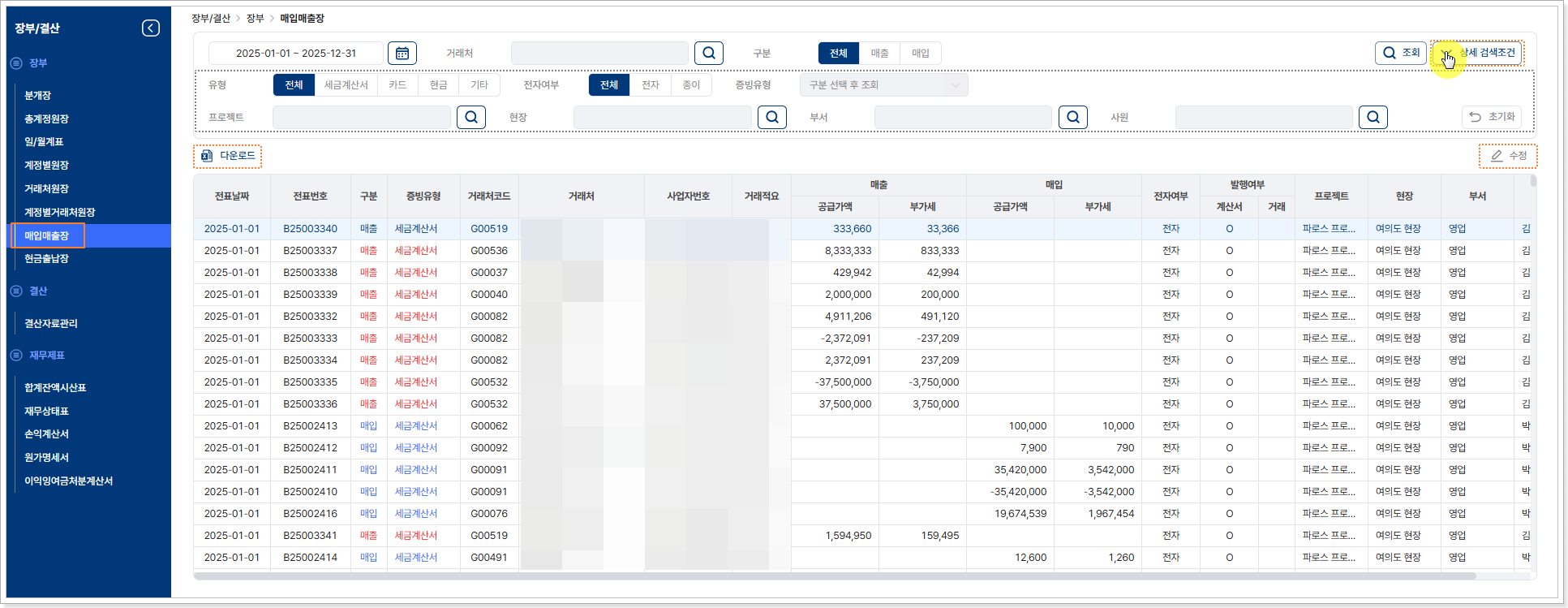
-
상세 건색조건 : 기본 설정은 닫혀있는 상태이며, 클릭 시 상세 검색
조건이 활성화 됩니다.
‘전표입력구분’을 사용하는 경우 검색 조건이 추가되어 프로젝트명/ 현장명/부서명/ 사원명으로 구분하여 검색할 수 있습니다.
- 초기화 : 검색된 검색 조건 값을 초기화 합니다.
- 다운로드 : 검색된 내역을 엑셀로 다운로드 합니다.
- 수정 : [월계][누계]를 제외한 라인 선택 시 활성화 되며, 매입매출전표 수정 화면이 실행되어 수정 가능합니다.
8) 현금출납장
현금 계정과목을 사용한 전표의 분개 리스트가 조회 되며 최근 내역이 하단으로 정렬 됩니다.
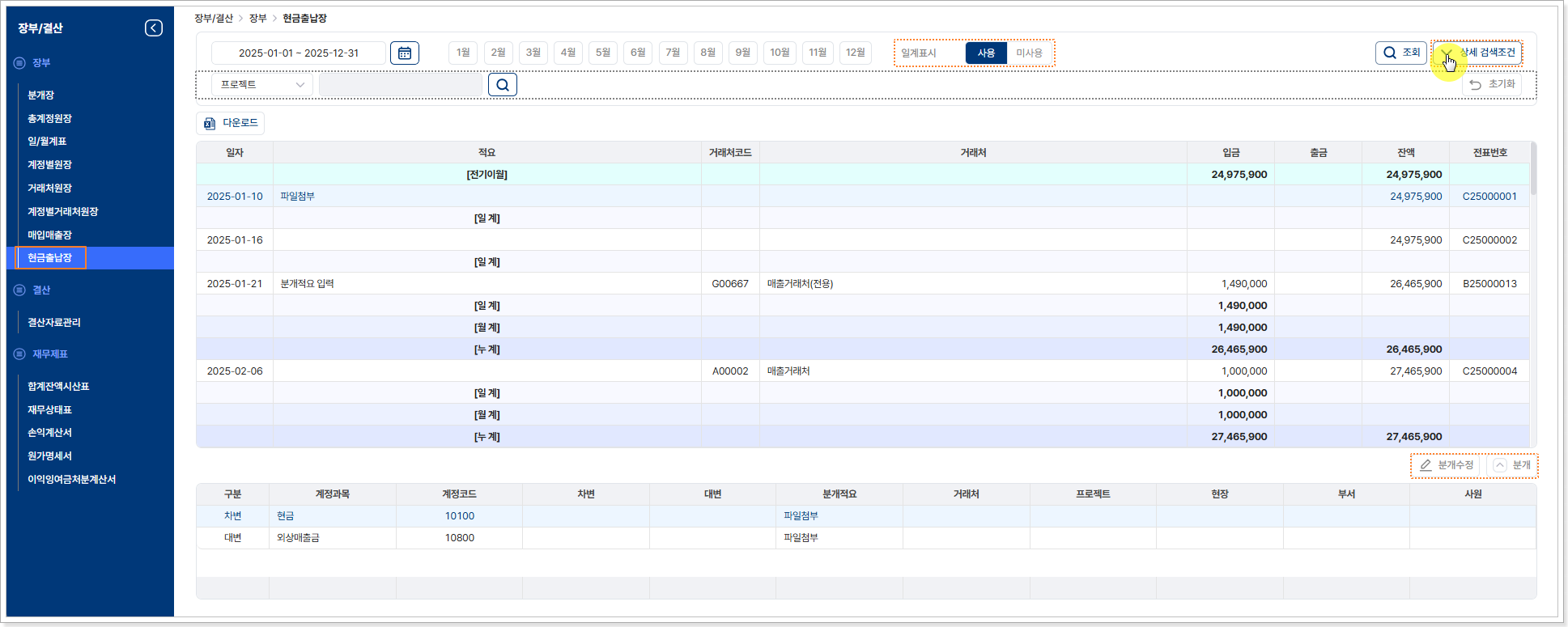
- 일계표시 : 기본값은 사용이고, 미사용 선택 시 조회된 화면 내 일계 항목이 조회되지 않습니다.
-
상세검색조건 : 기본 설정은 닫혀있는 상태이며, 클릭 시 상세 검색 조건이
활성화 됩니다.
‘전표입력구분’을 사용하는 경우 검색 조건이 추가되어 프로젝트명/ 현장명/부서명/ 사원명으로 구분하여 검색할 수 있습니다.
- 초기화 : 검색된 검색 조건 값을 초기화 합니다.
- 다운로드 : 검색된 내역을 엑셀로 다운로드 합니다.
-
분개수정 : 전표 번호가 존재하는 리스트 선택 시 활성화 되며, 선택한
전표 의 분개를 수정할 수 있습니다.
→ 전기이월, 전월이월, 전일이월, 일계, 월계, 누계는 제외 됩니다.
- 분개 : 상단 현금 분개 리스트 선택 시 해당 분개 리스트가 포함된 전표의 분개 전체가 조회 됩니다.
2. 보조장부
1) 업무용승용차 운행기록부
업무용 승용차 운행 내역을 등록하여 차량 별 업무용/비 업무용 주행 구분이 가능합니다. 운행 일자, 출발지·도착지, 주행거리, 운행목적 등을 입력하면 업무 비율 산정에 활용됩니다.
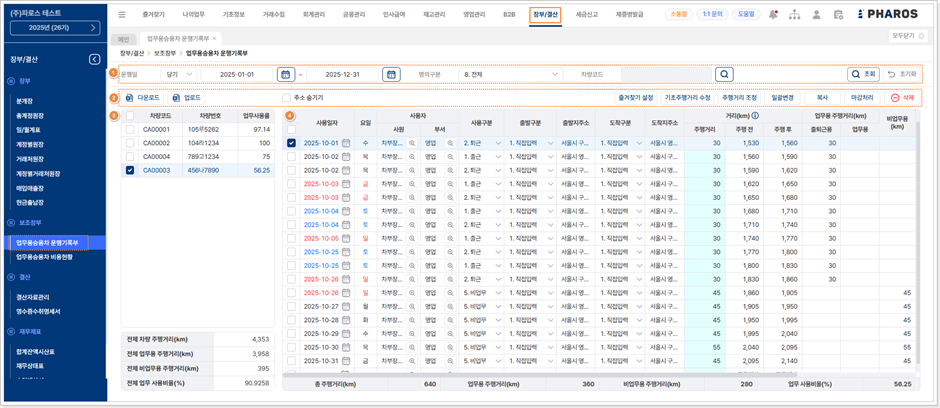
① 조회영역
- 운행일 기준 당기와 전기로 조회할 수 있습니다.
-
명의구분: 유형은 [업무용승용차] 등록 시 설정한 명의구분을 뜻합니다.
0.회사차 / 1.렌트 / 2.리스 / 3.직원 소유 차량 / 4.직원 소유 타인차량 / 5.회사차(비업무용) / 6. 리스(비업무용) /
7.렌트(비업무용) / 8.전체 / 9.업무용승용차(0~2번)
② 기능버튼영역
- 다운로드(엑셀): 검색 조건에 따라 조회된 내역을 엑셀 파일로 다운로드할 수 있습니다.
- 업로드: 파로스 업무용승용차 운행기록부 양식을 다운로드 후 작성하여 업로드할 수 있습니다.
- 즐겨찾기: 자주 운행하는 구간 또는 운행지를 등록할 수 있고 등록된 즐겨찾기 활용 시 출/도착지 정보를 빠르게 입력할 수 있습니다
- 기초주행거래수정: 업무용승용차 기초정보 상 기초 주행거리가 표기되며 수정 시 같이 업데이트 됩니다.
- 주행거리조정: 주행 후 거리를 수정하면 수정 전과 후의 거리의 증감을 재 계산하여 입력됩니다.
- 일괄변경: 등록된 운행기록을 선택하여 사용구분, 출발/도착 구분, 주행거리 등의 일괄변경이 가능합니다.
- 복사: 운행기록을 선택하여 복사할 수 있습니다.
- 마감처리: 입력된 운행기록부를 월별로 마감 또는 해제할 수 있습니다. 마감된 월은 추가 입력이 제한됩니다.
- 삭제: 선택한 내역을 삭제할 수 있습니다.
③ 검색조건에 맞는 차량 (사용함 상태) 만 조회됩니다.
④ 날짜, 사원, 부서, 사용구분, 출발구분, 도착구분, 주행거리를 입력해야 합니다. 업무·비업무 구분에 따라 주행거리 합계는 자동 산출됩니다.
2) 업무용승용차 비용현황
전표 입력 시, 관련 계정과목에 등록된 차량정보를 연결하면 보험료,
차량유지비 등 업무용승용차 관련 비용 현황을 조회할 수 있습니다. 상단
탭을 통해 차량별·부서별·사원별로 구분하여 내역 확인이 가능합니다.
[차량별]
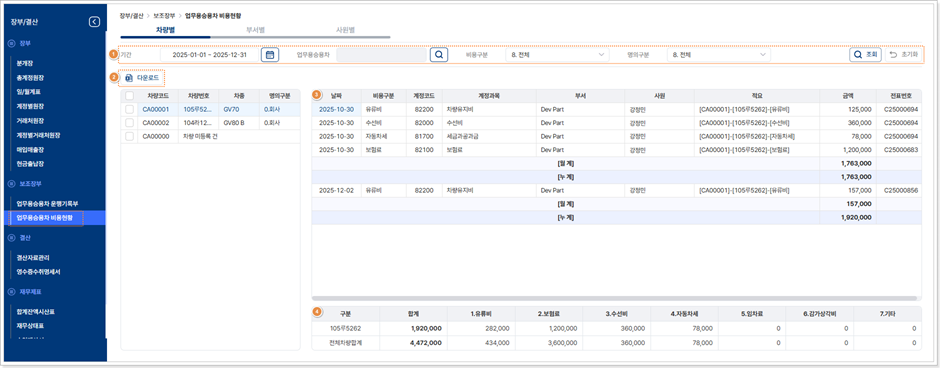
① 조회영역: 기간조회가 가능하고, 비용구분, 명의구분을 지정하여 조회할 수 있습니다.
② 다운로드: 차량 코드 별 비용 현황을 엑셀 다운로드합니다.
③ 전표 입력 시 연결된 비용내역이 일자별로 조회됩니다.
④ 포커스 된 차량과 전체 차량의 비용합계를 표기해 주며 전체 차량 합계에서 차량 미등록 건은 제외하고 집계됩니다.
[부서별]
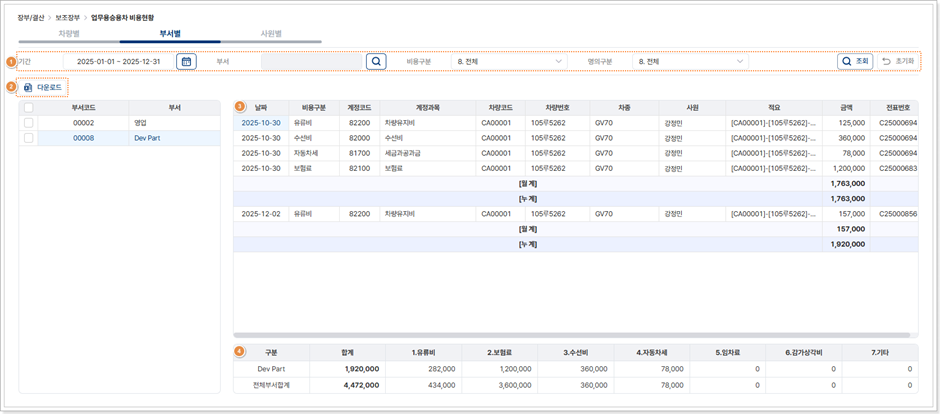
① 조회영역: 기간조회가 가능하고, 비용구분, 명의구분을 지정하여 조회할 수 있습니다.
② 다운로드: 부서 코드 별 비용 현황을 엑셀 다운로드합니다.
③ 전표 입력 시 연결된 비용내역이 일자별로 조회됩니다.
④ 포커스 된 부서와 전체 부서의 비용합계를 표기합니다.
[사원별]
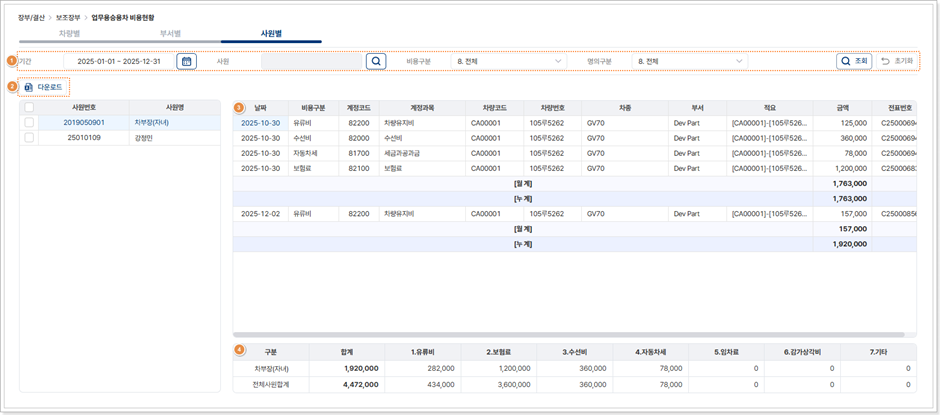
① 조회영역: 기간조회가 가능하고, 비용구분, 명의구분을 지정하여 조회할 수 있습니다.
② 다운로드: 사원 코드 별 비용 현황을 엑셀 다운로드합니다.
③ 전표 입력 시 연결된 비용내역이 일자별로 조회됩니다.
④ 포커스 된 사원과 전체 사원의 비용합계를 표기합니다.
[입력 예제]
▶ 전표 입력 업무용승용차 연결하기
① 업무용승용차에 설정된 관련 계정과목을 입력하면 분개 내역에 '상세' 항목의 아이콘이 활성화됩니다
② 아이콘 클릭하면 해당 계정과 연결할 차량정보 입력 팝업이 확인되어 조회하여 입력할 수 있습니다.
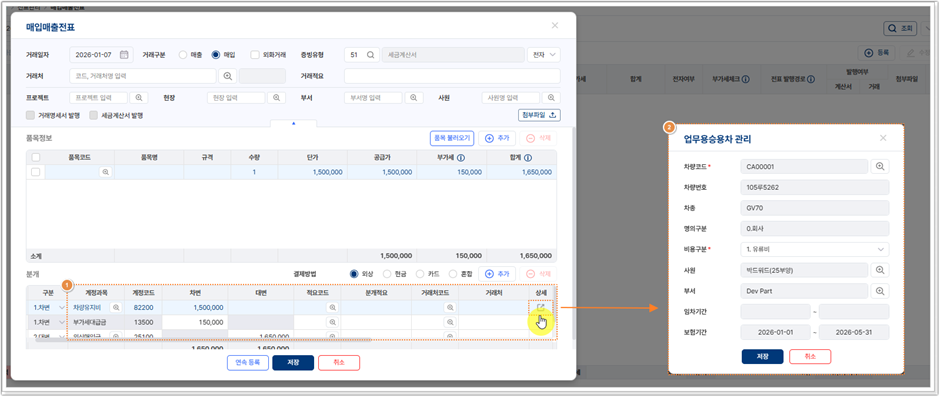
③ 저장 완료 후, 아래와 같이 업무용승용차 비용현황에서 입력한 전표 내역을 차량별 / 부서별 / 사원별 탭에서 조회할 수 있습니다.
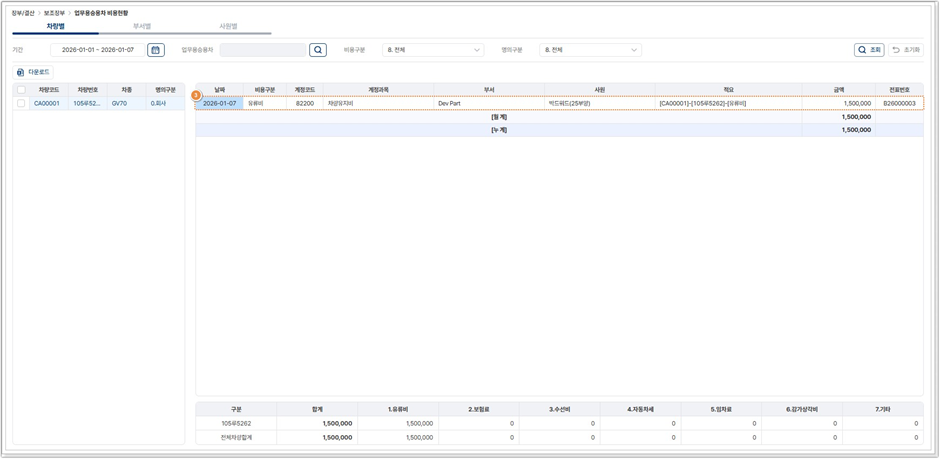
2. 결산
1) 결산자료관리
현재 회기를 기준으로 조회 되며, 회계년도 중에 발생한 당기순손익을 정확히
파악하고
일정 시점 재무 상태를 명확하게 하는 절차를 결산이라 하며 그에 따른 결산
데이터를 입력하는 메뉴입니다.
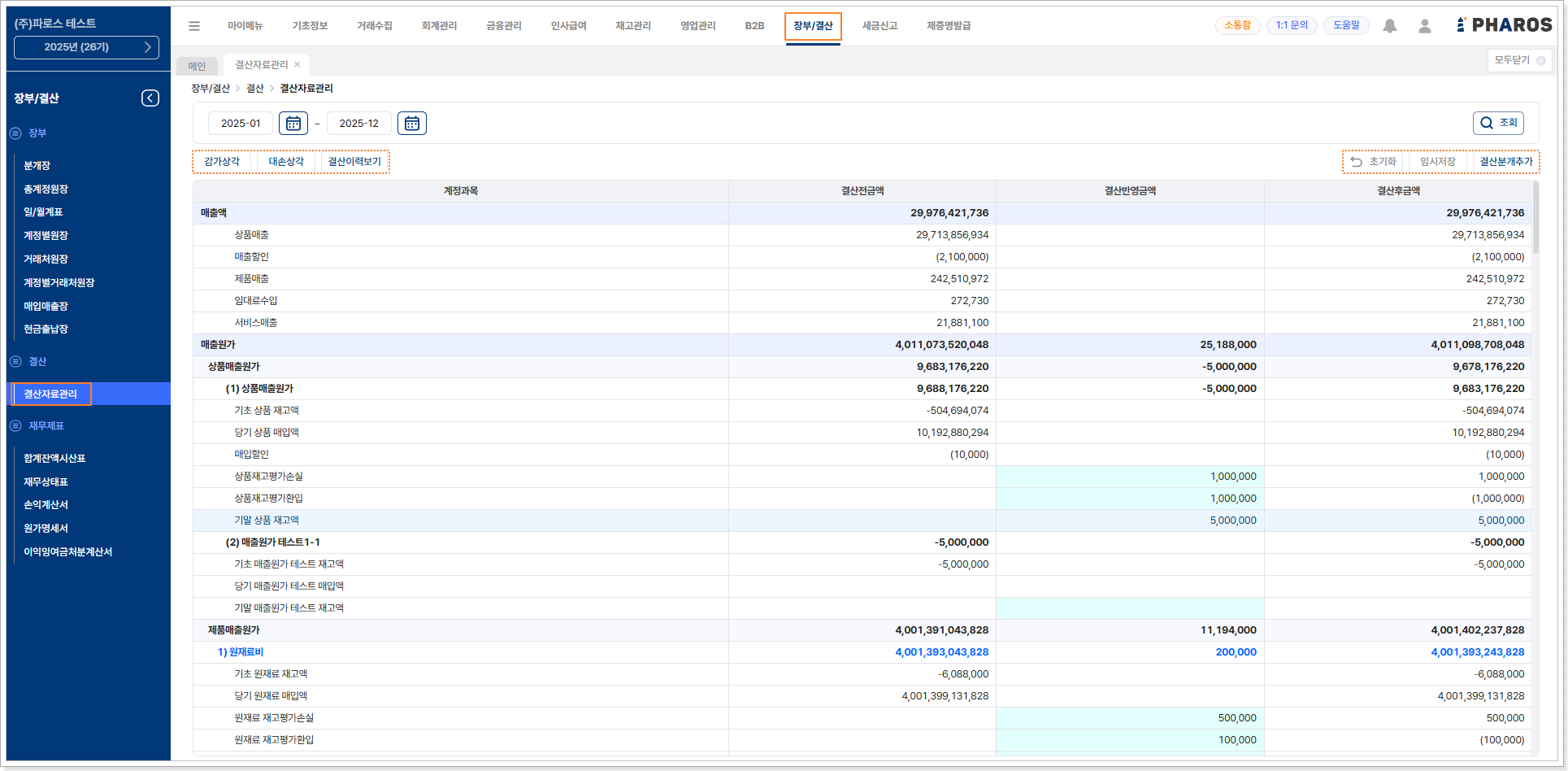
-
감가상각 :
→ 결산 분개가 완료 되지 않았을 때만 버튼 활성화 되며, 감가상각비 반영 팝업이 뜹니다.
→ [고정자산정보]에 등록된 자산 목록이 조회 되나 회계 전표가 없는 경우 결산적용 감가상각비 입력란은 비활화 됩니다.
-
대손상각 :
→ 결산 분개가 완료 되지 않았을 때만 버튼 활성화 되며, 대손상각비 반영 팝업이 뜹니다.
→ 대손율은 직접 설정이 가능하며, 설정한 %입력 값으로 자동 계산되어 대손상각비 설정이 가능합니다.
- 결산이력보기 : 월 결산 이력과 익월 차감 분개 이력이 조회 됩니다.
- 초기화 : 검색된 검색 조건 값을 초기화 합니다.
- 임시저장 : 기말재고액 등 입력된 내역을 결산분개처리 전 임시저장 시 활용 합니다.
-
결산분개추가 :
→ 조회기간 종료일 기준 결산분개추가 처리 가 되며, 익월 차감분개 여부 선택이 가능합니다.
→ 결산분개추가 되어있는 경우 [결산분개취소]로 버튼명이 변경되며, 처리한 결산 전표를 취소할 수 있습니다.
[입력예제]
▶ 감가상각비 반영 해보기
①감가상각 버튼 클릭 > ②결산적용 감가상각비(회사계상 상각비) 확인 > ③결산금액반영
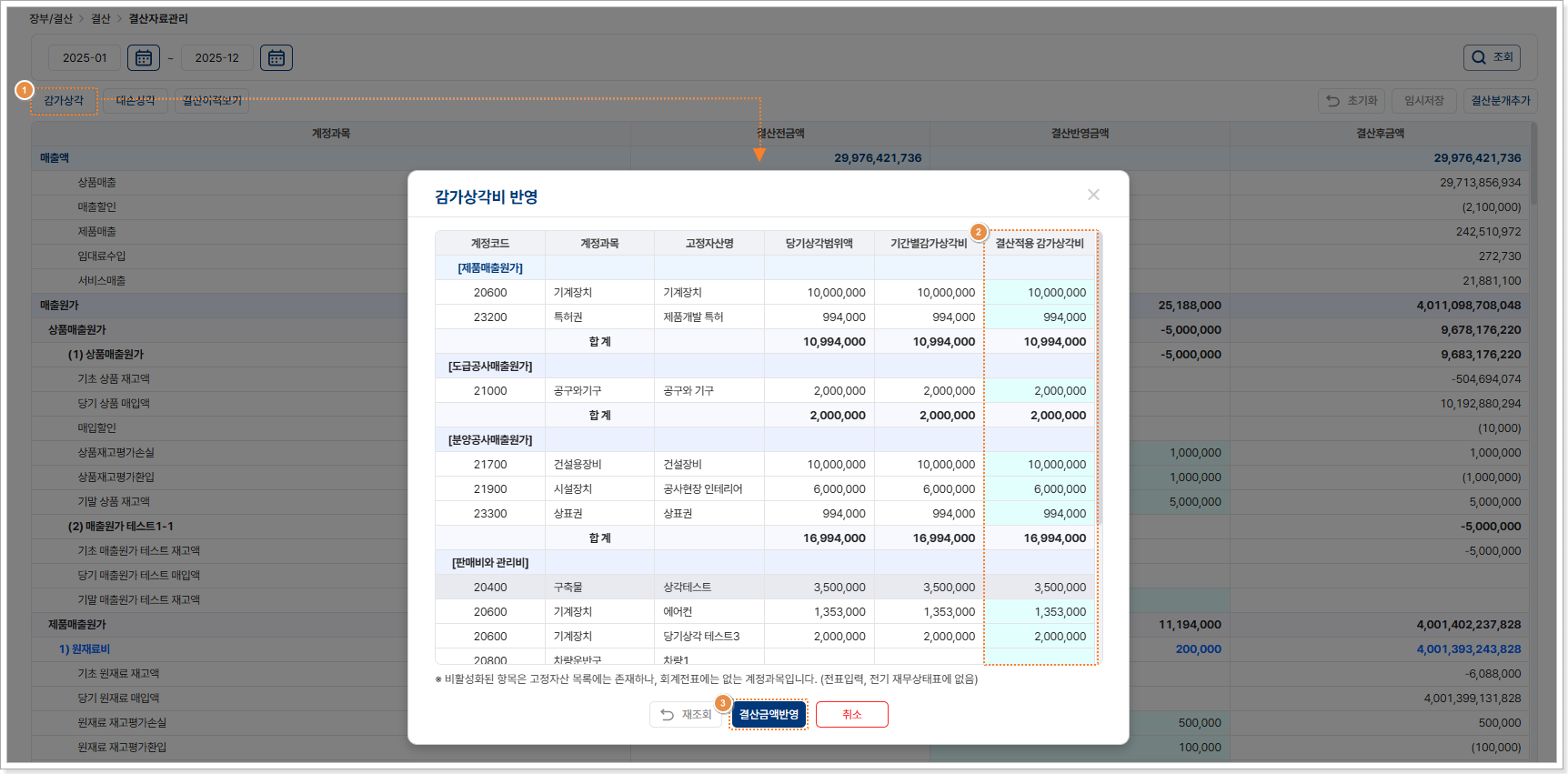
고정자산 목록 : [기초정보]-[고정자산정보]에 등록된 고정자산 기준으로 조회
당기 상각범위액 : 고정자산대장 상 등록된 자산별 회사계상상각비 기준 조회
기간별 감가상각비 : 당기상각범위액을 결산 조회 월 기준으로 조회
결산적용 감가상각비 : 기간별 감가상각비와 동일하게 조회 되며, 사용자가 수정 가능
결산금액반영 : 비용별/계정과목별 합산하여 반영되며, 각 원가별 해당 계정과목란에 입력된 감가상각비가 적용됨
③-①결산자료관리 서식에 감가상각비 반영 > ④대손상각비 등 확인 후 [결산분개추가] 버튼으로 결산대체전표 처리
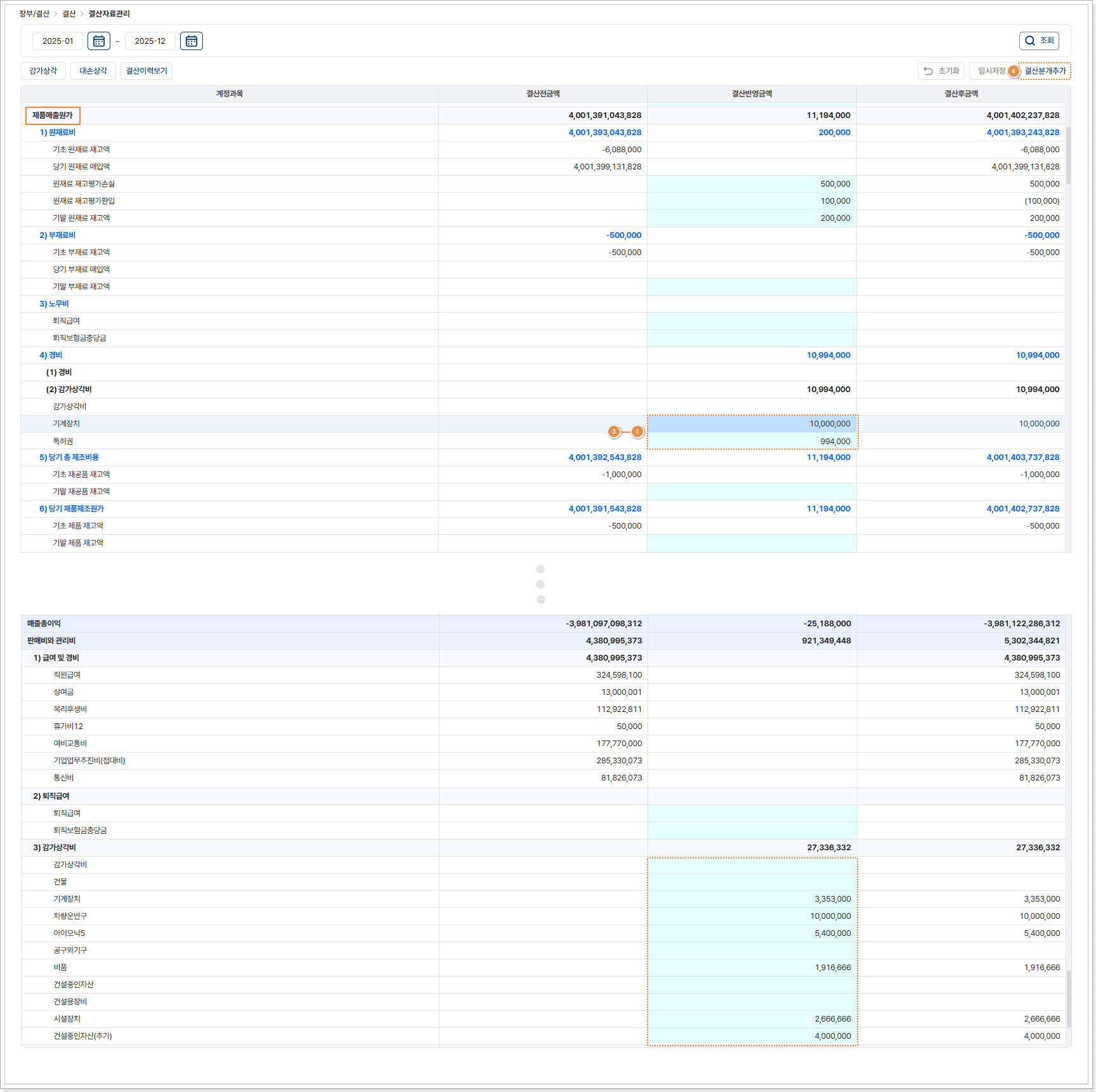
▶ 대손상각비 반영 해보기
①대손상각 버튼 클릭 > ②대손상각비 반영 창에서 대손율 설정 > ③결산금액 반영
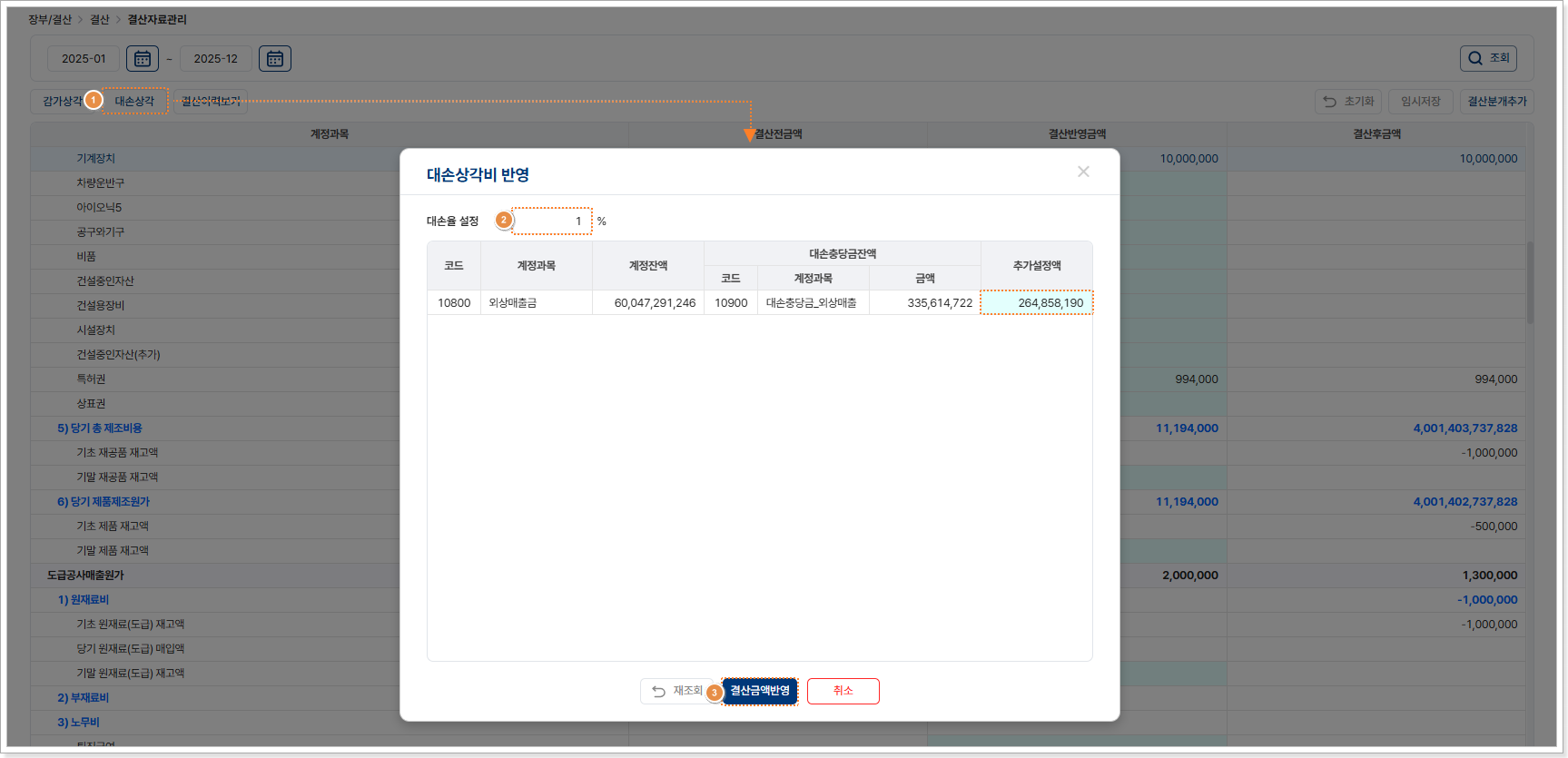
③-①대손상각비가 결산자료관리 화면에 반영 > ④기타사항 없다면 [결산분개추가] 버튼으로 결산대체전표 처리
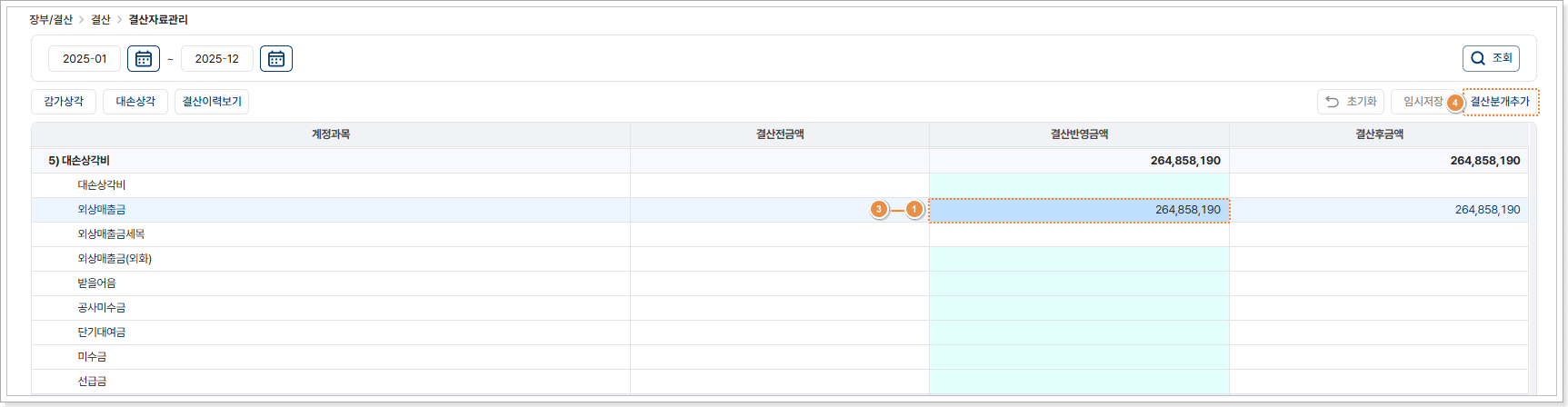
▶ 결산분개 추가 해보기
①감가상각비 결산자료 반영, 대손상각비 결산자료 반영 > ②상품, 제품 등
기말 재고액 확인하여 금액 직접 입력
> ③결산분개추가 > ④확인
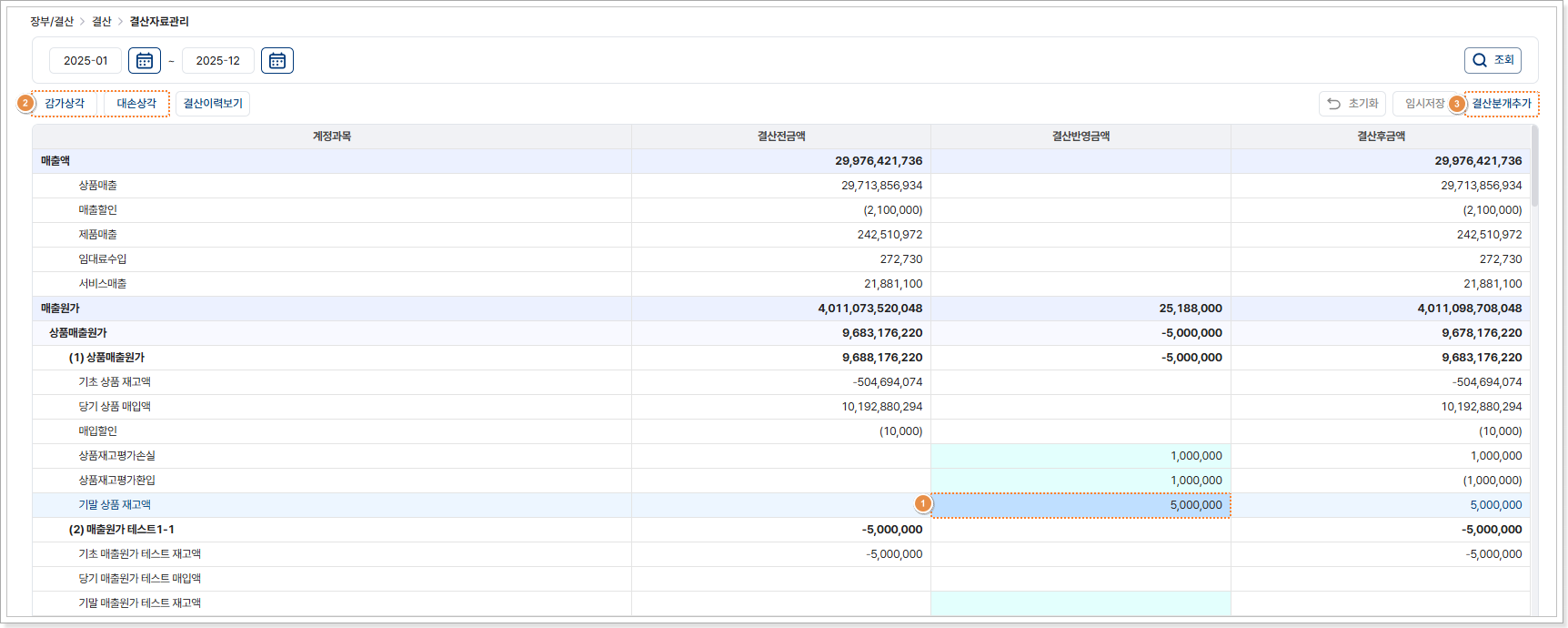
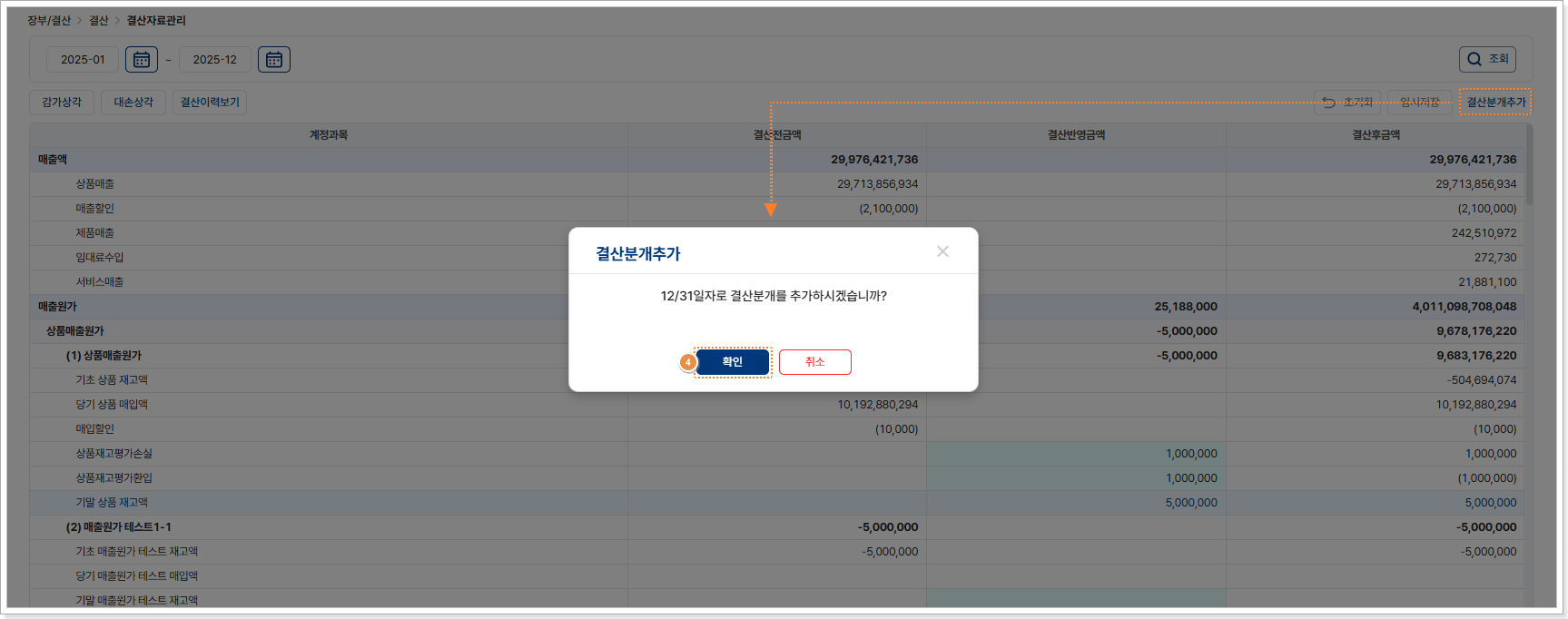
2) 영수증 수취명세서
법인세법 및 소득세법에 따라 거래 금액이 3만원 초과임에도 세금계산서,
계산서, 신용카드 전표 등 적격 증빙을 수취하지 않은 경우, 해당 내역을
작성/등록할 수 있습니다.
[영수증수취명세서(2)]
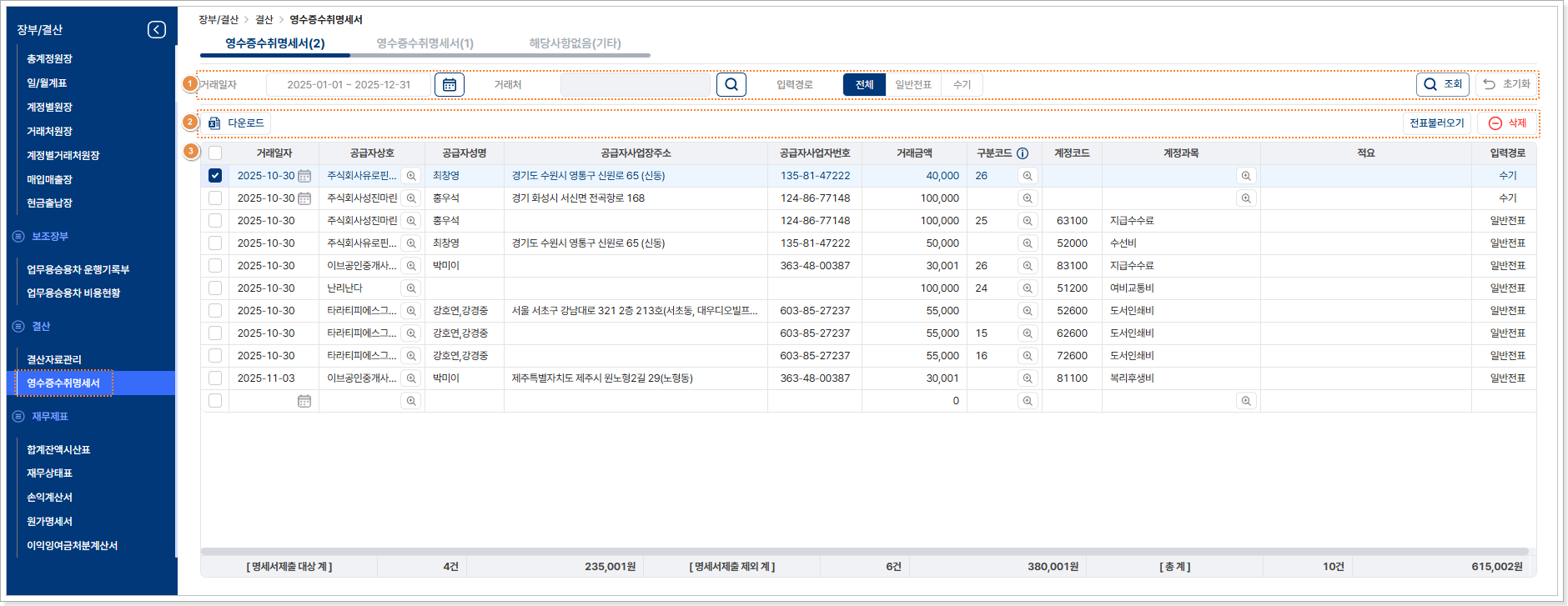
① 조회영역: 조회기간 및 거래처 기준으로 검색이 가능하며, 입력경로(일반전표/수기입력)에 따라 구분됩니다.
② 기능버튼
- 다운로드(엑셀): 검색 조건에 따라 조회된 내역을 엑셀 파일로 다운로드할 수 있습니다.
- 전표불러오기: 일반(대체)전표에 입력된 거래 데이터를 자동으로 불러올 수 있습니다.
- 삭제: 선택한 내역을 삭제할 수 있습니다.
③ 거래일자, 거래처, 거래 금액, 계정과목 등의 정보가 자동 반영되어 적격 증빙 미 수취 내역을 빠르게 확인할 수 있습니다.
- 구분코드: 명세서 제외로 입력된 내역에만 해당 코드가 조회되며, 수정 및 등록 가능합니다.
- 영수증수취명세서 화면에서 수기로 추가 등록이 가능합니다.
[영수증수취명세서(1)]
영수증수취명세서(2)에 입력한 데이터를 요약하여 보여주며, 출력하여 활용할 수 있습니다.
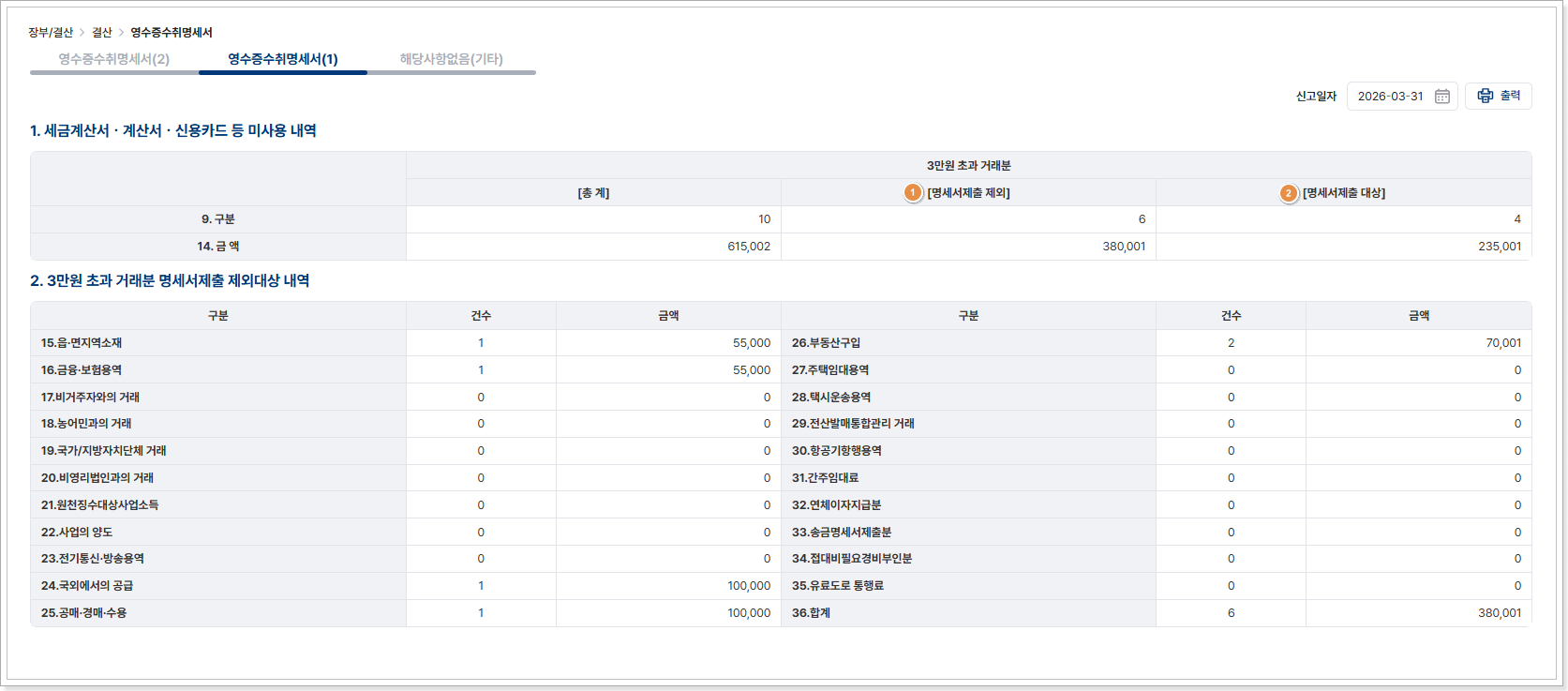
① 명세서제출제외
- 영수증수취명세서(2)탭에서 구분코드 선택한 값들의 건수와 금액 합계가 조회됩니다.
- 개별 항목별로는 하단 표에 개 별 건별 합계 건수와 금액 집계 조회됩니다.
② 명세서제출대상
- 영수증수취명세서(2)에서 구분코드 선택하지 않은 값들의 건수와 금액 합계가 조회됩니다.
[해당없음(기타)]
일반전표 입력 시 증빙 항목을 ‘미 수취(해당 없음)' 으로 입력한 거래 내역만 조회할 수 있습니다.
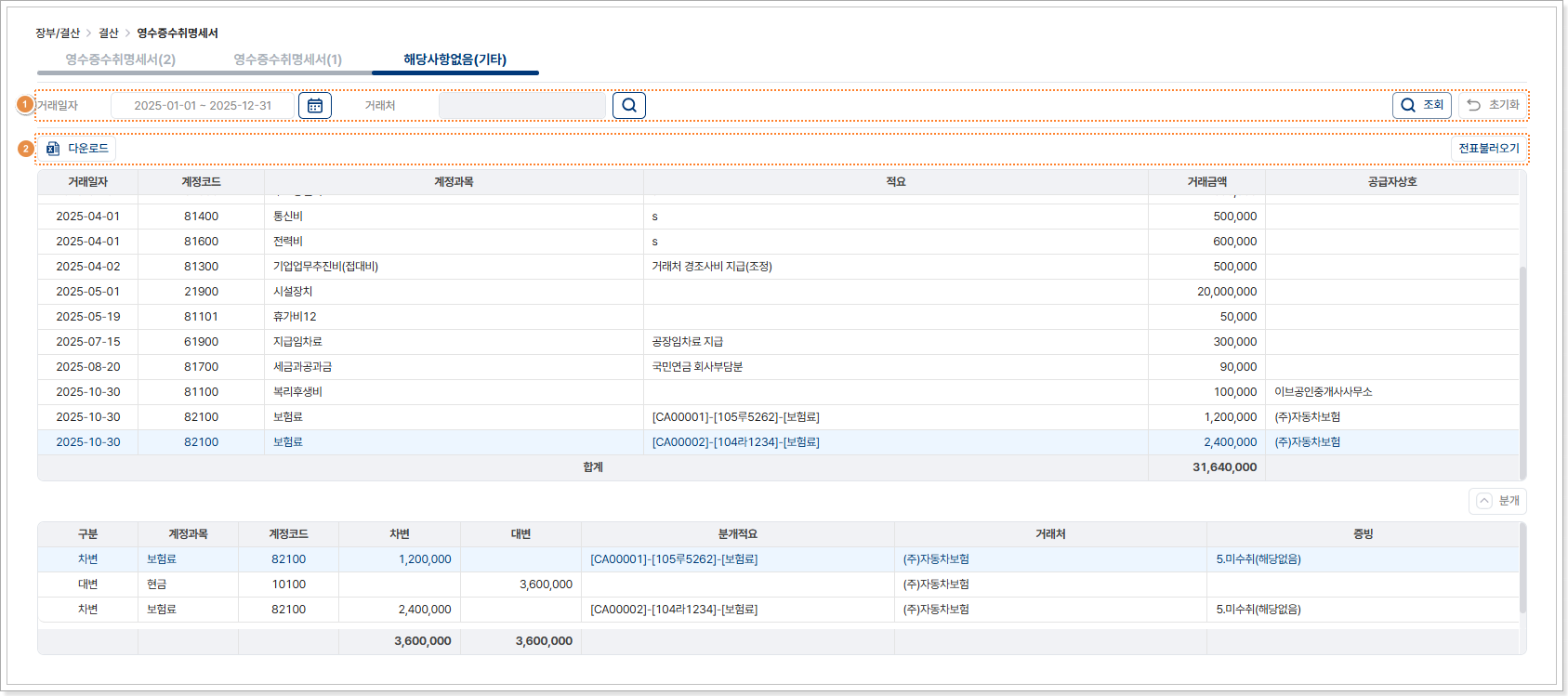
① 조회영역: 현재 회기로 전체 전표가 조회되며, ‘미 수취(해당 없음)’으로 입력된 전표데이터만 조회됩니다.
② 기능버튼
- 다운로드: 조회된 내역을 엑셀 다운로드합니다.
- 전표불러오기: 불러오기 실행 시 기존 내역 삭제 후 새로 불러옵니다.
[입력 예제]
▶ 일반(대체)전표 증빙 입력하기
① 일반(대체)전표 입력 시, 거래금액과 유형에 따라 증빙 항목이 추가된 것을 확인할 수 있으며, 항목을 선택하여 입력 가능
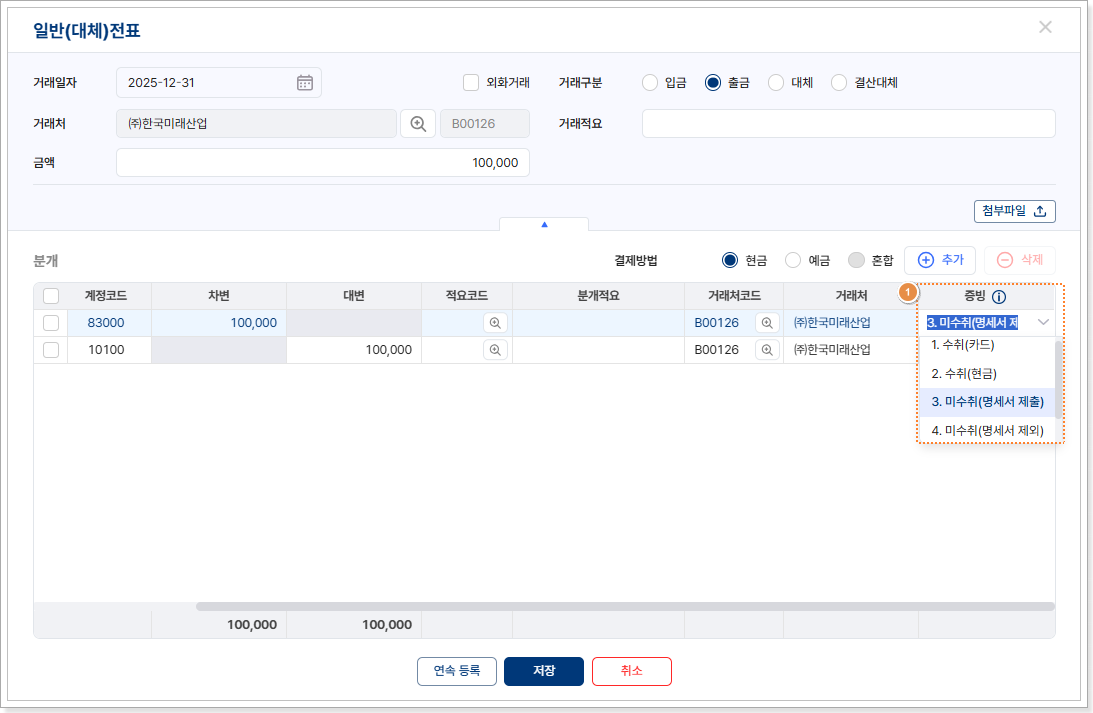
② 영수증수취명세서(2) 탭 리스트 우측 상단 [전표불러오기] 버튼을 통해 반영할 수 있습니다.
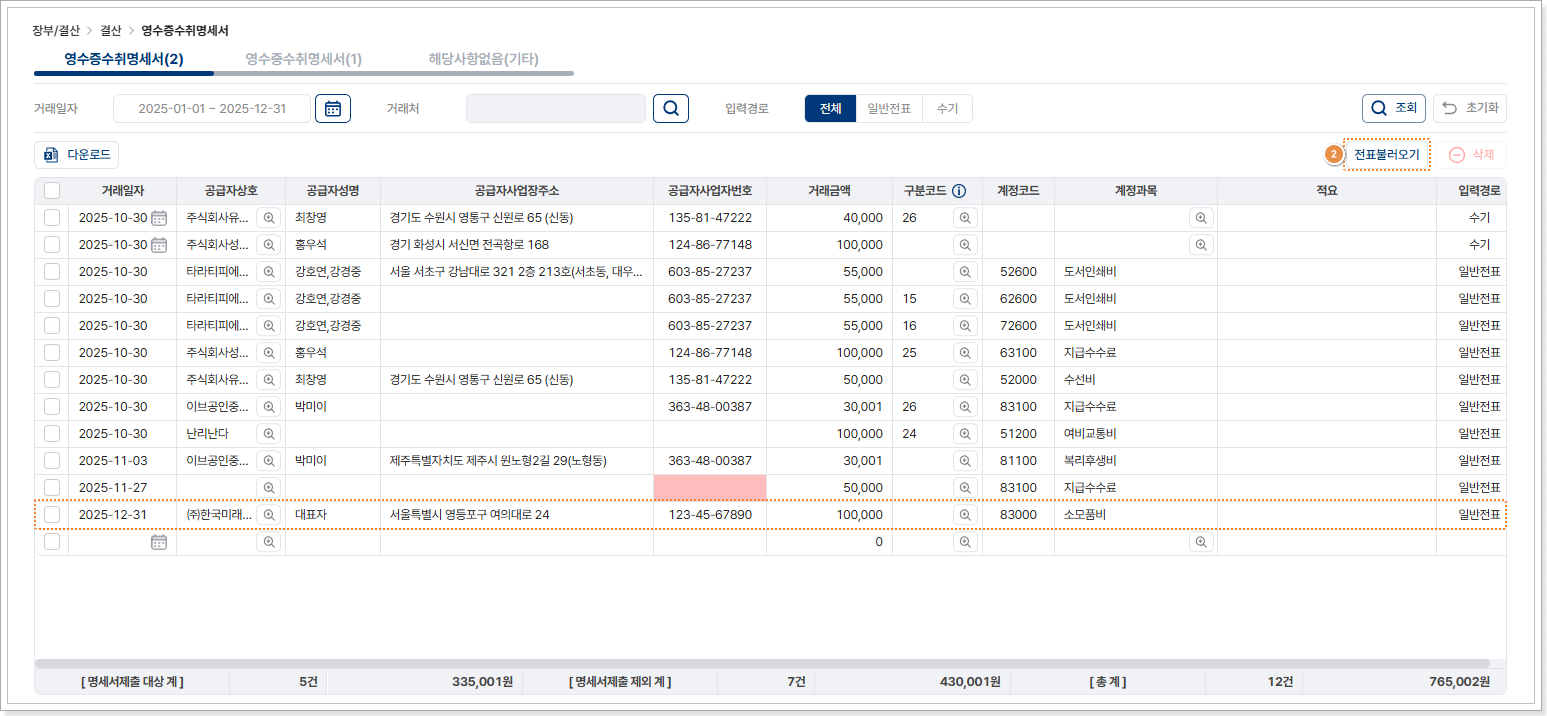
3. 재무제표
1) 합계잔액시산표
[일반전표(거래)관리] 메뉴에 입력된 자료를 차/대변에 합계와 잔액으로 집계한 장부로 대차 차액 및 전표의 오류를 검증하는 장부입니다.
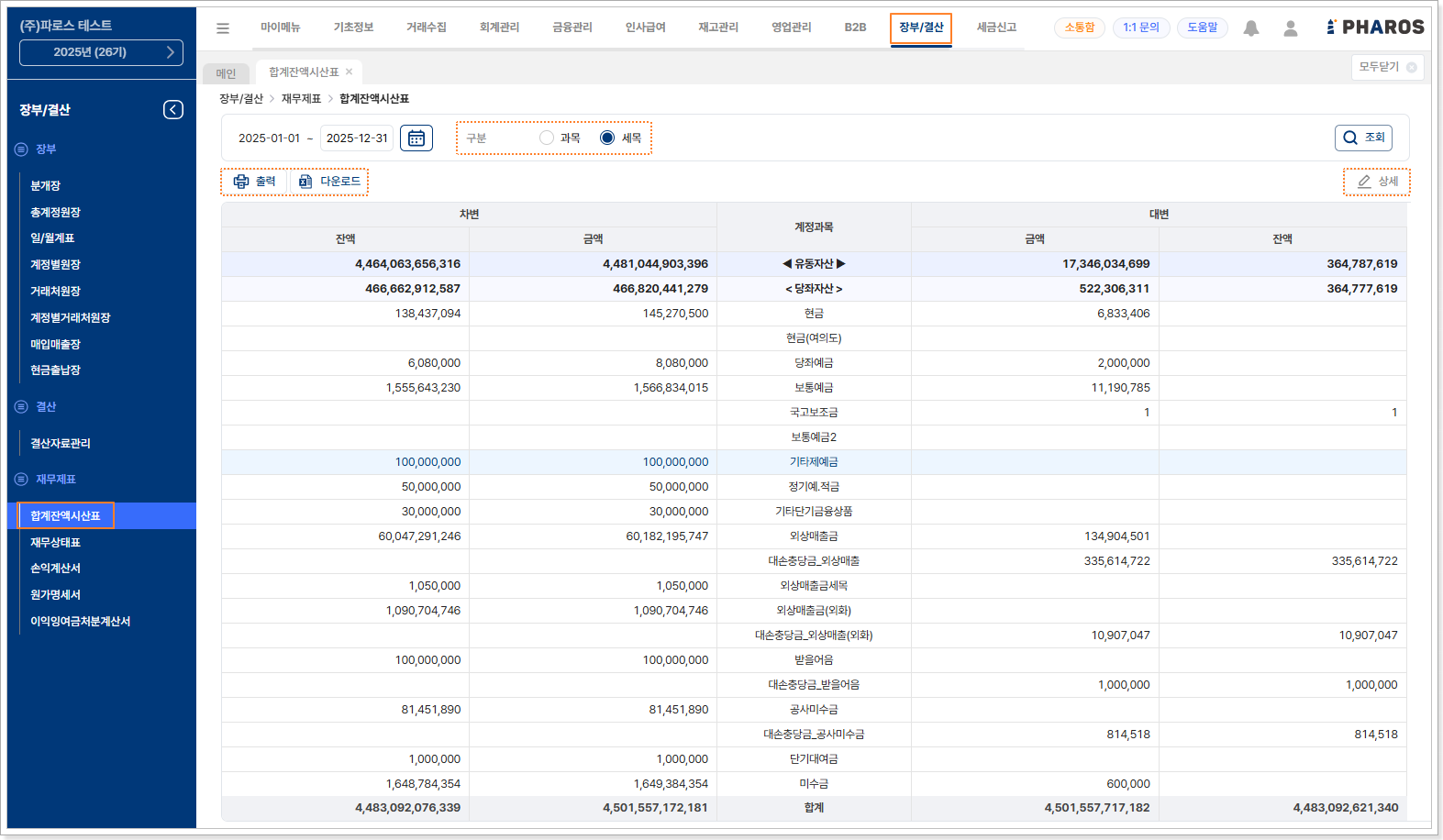
-
구분 : 합계잔액시산표 조회 시 과목 또는 세목으로 조회 방식을 선택할 수
있습니다.
- 과목 : 시스템에서 기본으로 제공되는 계정 과목으로 입력한 내역만 조회됩니다.
- 세목 : 계정 과목의 하위 개념으로 직접 등록한 세목 계정을 포함하여 조회됩니다.
- 출력 : 조회 조건대로 화면 조회 된 내역을 출력 합니다.
- 다운로드 : 조회 조건대로 화면 조회 된 내역을 엑셀 다운로드 합니다.
- 상세 : 선택한 리스트의 [상세]버튼 클릭 시 계정별 원장이 팝업되며, 해당 계정과목 및 기간 고정된 상태로 조회 됩니다.
[대차 차액 알림 예시]
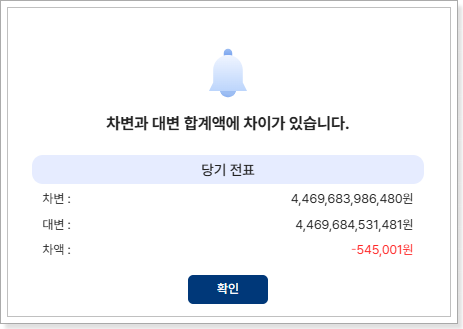
합계잔액시산표 페이지 진입 시 대차에 차액이 있는 경우 노출되는 팝업이며,
새롭게 날짜 조회 할 때마다 체크하여 대차 차액 발생 시 팝업 됩니다.
* 전기이월 대차 차액 노출 영역
→ 전기 이월된 대변, 차변의 합계에서 차액이 발생 시에만 해당
영역이 조회
→ 전기 이월에서 차액 미발생 시에는 해당 영역 조회 하지 않음
차액: 차변 합계 - 대변합계
* 당기 전표 대차 차액 노출 영역
→ 당기 전표의 대변, 차변의 합계에서 차액 발생 시에만 해당
영역 조회
→ 당기에서 차액 미발생 시에는 해당 영역 노출되지 않음
차액: 차변 합계 - 대변합계
2) 재무상태표
[일반전표(거래)관리] 및 [매입매출전표(거래)관리] 메뉴에 입력된 자료에
의해 자산, 부채, 자본 계정의 상태를 대조하여
회사의 재무상태를 표시하는 표입니다.
당기와 전기를 비교 형식으로 표기하며 전기분 데이터는 [기초정보]-[전기자료등록]메뉴의 [재무상태표]탭에 입력된 데이터가 반영됩니다.
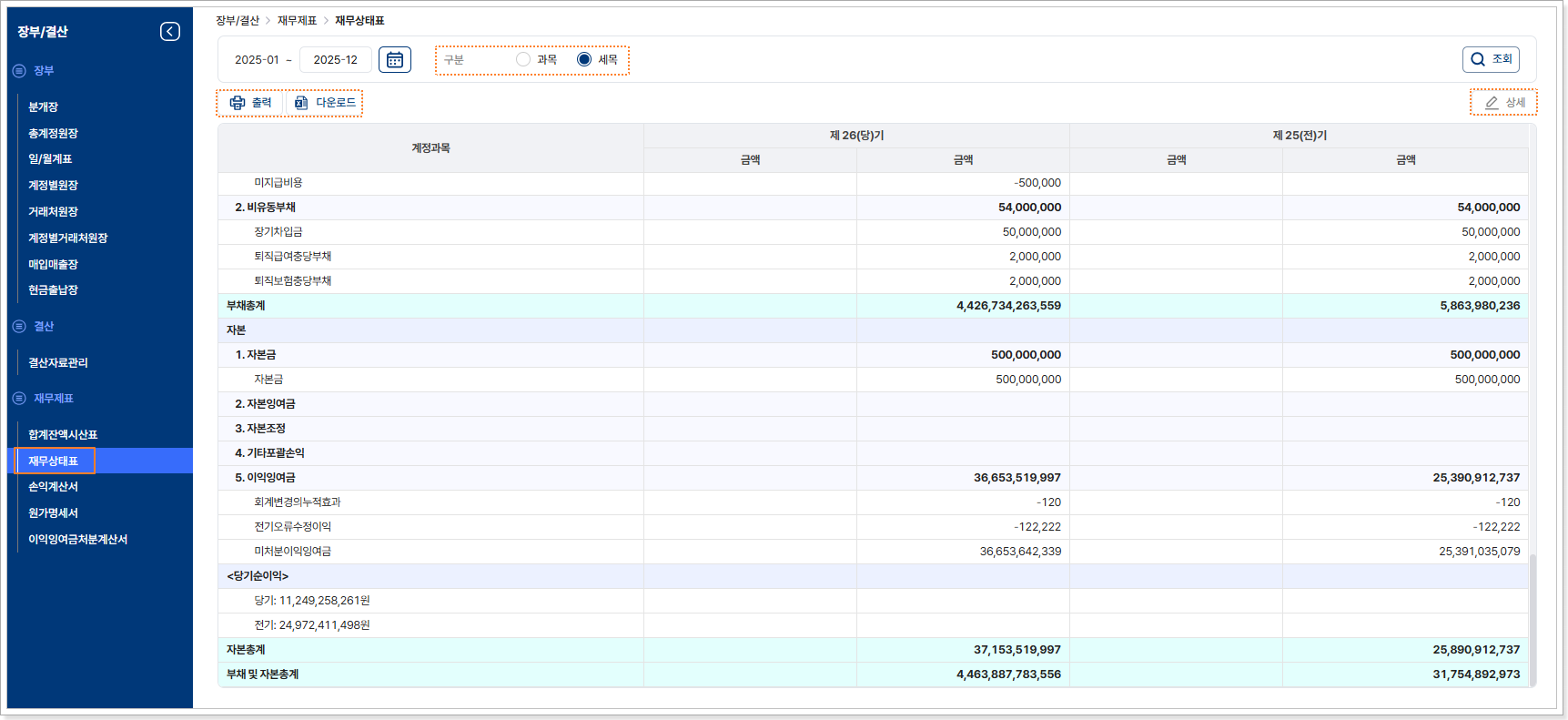
-
구분 : 재무상태표에 조회 시 과목 또는 세목으로 조회 방식을 선택할 수
있습니다.
- 과목 : 시스템에서 기본으로 제공되는 계정 과목으로 입력한 내역만 조회됩니다.
- 세목 : 계정 과목의 하위 개념으로 직접 등록한 세목 계정을 포함하여 조회됩니다.
- 출력 : 조회 조건대로 화면 조회 된 내역을 출력 합니다.
- 다운로드 : 조회 조건대로 화면 조회 된 내역을 엑셀 다운로드 합니다.
- 상세 : 선택한 리스트의 [상세]버튼 클릭 시 계정별 원장이 팝업 되며, 해당 계정과목 및 기간 고정된 상태로 조회 됩니다.
[대차 차액 알림 예시]
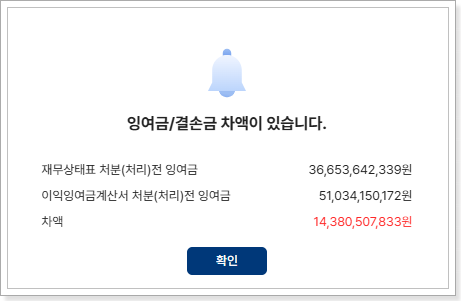
재무상태표의 미처분이익/미처리결손금과 이익잉여금처분계산서 상 가장 윗줄 금액(전기이월금액)의
차액이 발생할 경우 알림 팝업이 뜨며, 12월 기준으로 조회 시에만 팝업 됩니다.
* 재무상태표 처분(처리)전 잉여금 or 결손금
→ 재무상태표상 미처리결솜금인경우 결손금으로 표기 되고, 금액에 -표기 되지 않음
* 익잉여금계산서 처분(처리)전 잉여금 or 결손금
→ 이익잉여금처분계산서 상 가장 윗줄 금액 조회 하고, 금액에 -표기 되지 않음
* 차액 : 재무상태표 처분(처리)전 잉여금 or 결손금 - 이익잉여금계산서 처분(처리)전 잉여금 or 결손금
→ 잉여금은 +로 계산하고, 결손금은 -로 계산
3) 손익계산서
[일반전표(거래)관리] 및 [매입매출전표(거래)관리] 메뉴에 입력된 자료에
의해 일정 조회 기간 동안 발생한 수익과 비용 계정을 집계하여
기간 중 경영 성과를 나타내는 표입니다.
당기와 전기를 비교 형식으로 표기하며 전기분 데이터는
[기초정보]-[전기자료등록]메뉴의 [손익계산서]탭에 입력된 데이터가
반영됩니다.
[전기손익계산서]에 입력된 데이터가 반영됩니다.
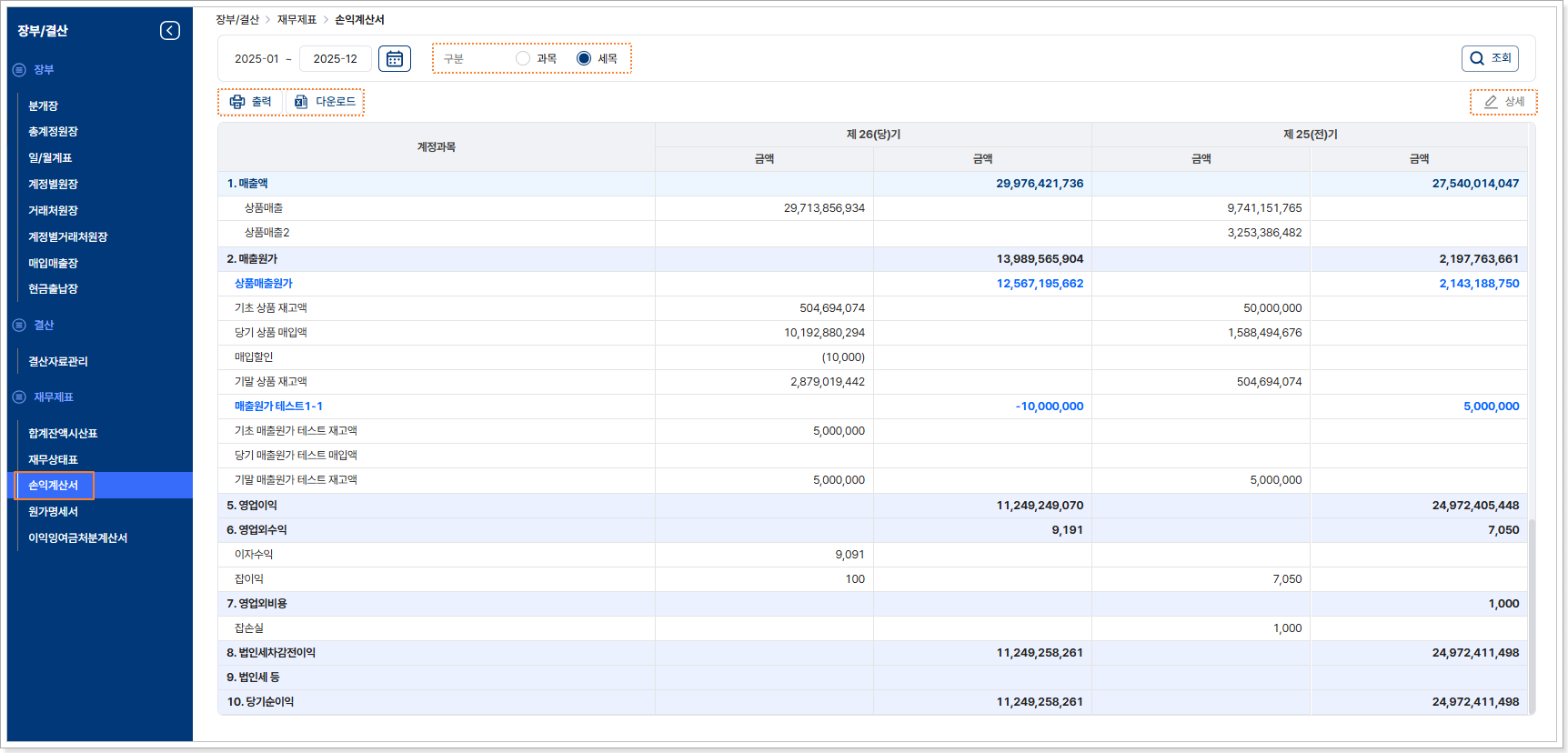
-
구분 : 손익계산서 조회 시 과목 또는 세목으로 조회 방식을 선택할 수
있습니다.
- 과목 : 시스템에서 기본으로 제공되는 계정 과목으로 입력한 내역만 조회됩니다.
- 세목 : 계정 과목의 하위 개념으로 직접 등록한 세목 계정을 포함하여 조회됩니다.
- 출력 : 조회 조건대로 화면 조회 된 내역을 출력 합니다.
- 다운로드 : 조회 조건대로 화면 조회 된 내역을 엑셀 다운로드 합니다.
- 상세 : 선택한 리스트의 [상세]버튼 클릭 시 계정별 원장이 팝업 되며, 해당 계정과목 및 기간 고정된 상태로 조회 됩니다.
4) 원가명세서
[일반전표(거래)관리] 및 [매입매출전표(거래)관리] 메뉴에 입력된 자료에
의해 일정 조회 기간 동안 생산에서 발생한 제조 비용 계정을
집계 하여 기간 중 제조 원가를 나타내는 명세서입니다.
당기와 전기를 비교 형식으로 표기하며 전기분 데이터는 [기초정보]-[전기자료등록]메뉴의 [원가명세서]탭에 입력된 데이터가 반영됩니다.
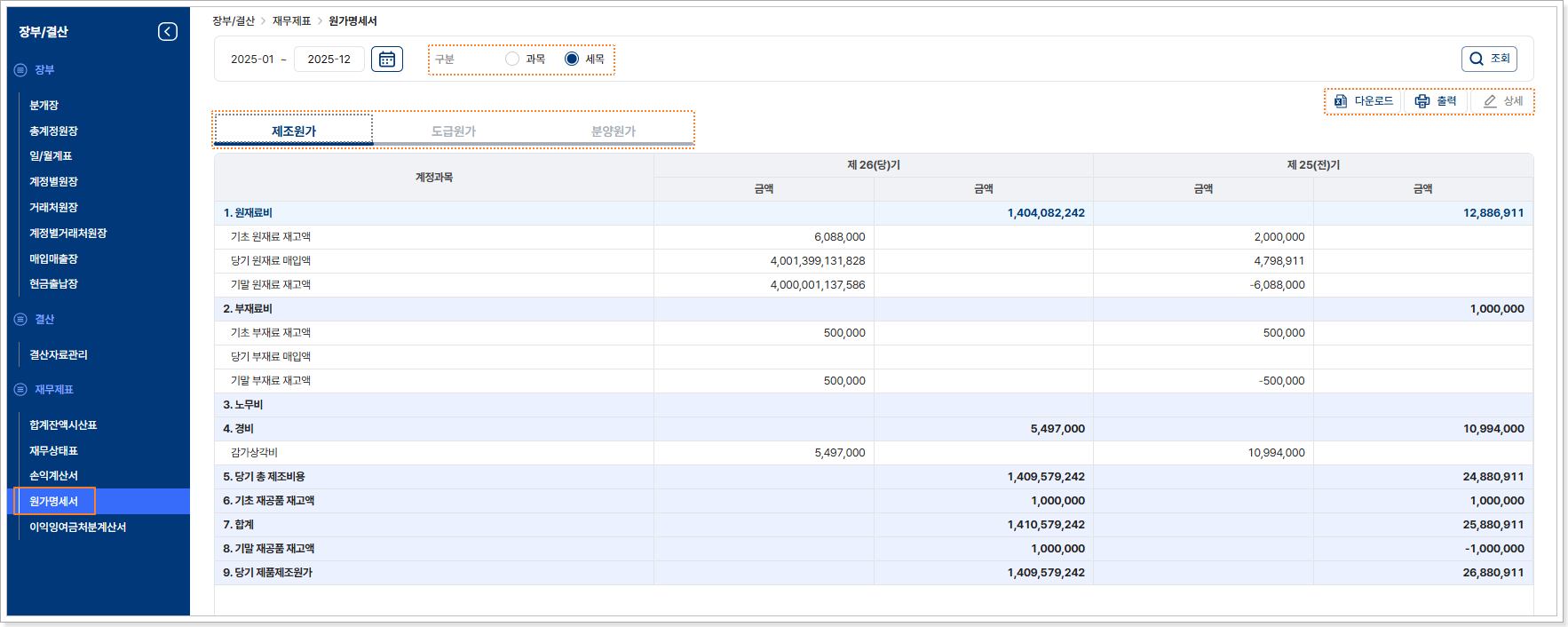
-
구분 : 원가명세서 조회 시 과목 또는 세목으로 조회 방식을 선택할 수
있습니다.
- 과목 : 시스템에서 기본으로 제공되는 계정 과목으로 입력한 내역만 조회됩니다.
- 세목 : 계정 과목의 하위 개념으로 직접 등록한 세목 계정을 포함하여 조회됩니다.
- 제조원가, 도급원가, 분양원가가 탭 별로 구분되어 지원됩니다.
- 출력 : 조회 조건대로 화면 조회 된 내역을 출력 합니다.
- 다운로드 : 조회 조건대로 화면 조회 된 내역을 엑셀 다운로드 합니다.
- 상세 : 선택한 리스트의 [상세]버튼 클릭 시 계정별 원장이 팝업 되며, 해당 계정과목 및 기간 고정된 상태로 조회 됩니다.
5) 이익잉여금처분계산서
현재 시점까지 누적된 이월이익잉여금 또는 이월결손금과 당기순이익의 처분을 나타내는 표입니다.
당기와 전기를 비교 형식으로 표기하며 전기분 데이터는 [기초정보]-[전기자료등록]메뉴의 [이익잉여금처분계산서]탭에 입력된 데이터가 반영됩니다.
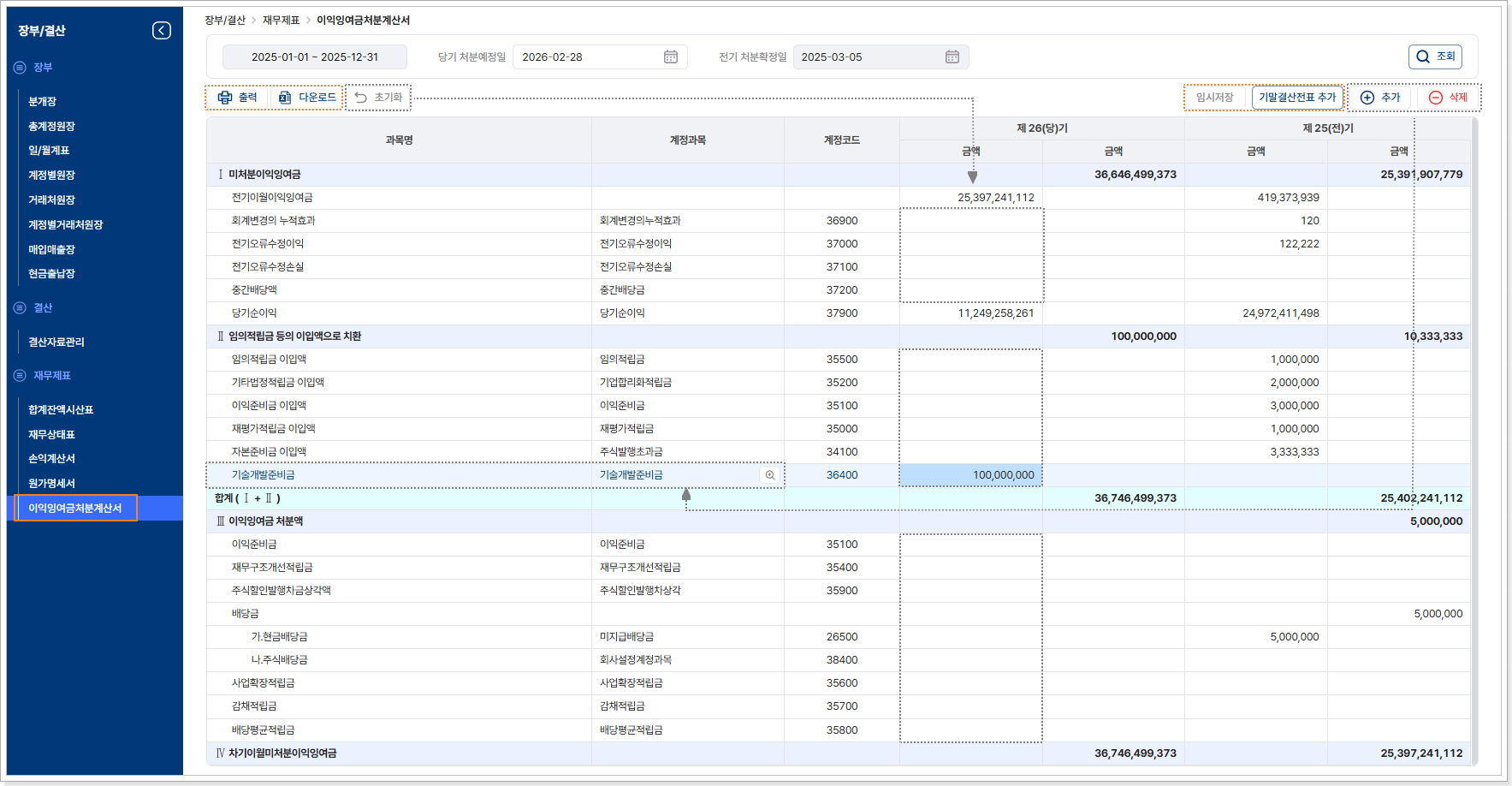
- 당기 처분예정일 : 일자 선택 시 해당 일자로 저장 하며, 저장 후 일자 변경을 하더라도 데이터가 변경되지는 않습니다.
- 전기 처분확정일 : 전기자료등록, 이익잉여금처분계산서에서 입력한 처분확정일이 조회 되며, 수정되지 않습니다.
- 출력 : 조회 조건대로 화면 조회 된 내역을 출력 합니다.
- 다운로드 : 조회 조건대로 화면 조회 된 내역을 엑셀 다운로드 합니다.
- 초기화 : 직접 입력한 내역을 클릭 또는 추가 입력 시 활성화 되며, 활성화 상태일 때 입력 내역을 초기화 합니다.
- 임시저장 : 입력 값을 저장 하며, 기말결산전표 추가 후엔 비활성화 상태로 변경 됩니다.
-
기말결산전표 추가 : 이익잉여금 처분 내역대로 손익 대체분개와 잉여금
대체 전표를 생성 합니다.
→ 전표 추가 후 [기말결산전표 삭제]로 버튼명 변경 됩니다.
→ 기말결산전표 추가 완료 시 리스트는 수정이 불가 합니다.
→ 전표처리된 내역은 해당 회기의 12월 31일자로 처리 됩니다.
- 기말결산전표 삭제 : 기말결산전표 처리 된 내역을 삭제 합니다. 전표 삭제 시 리스트는 수정 가능 상태가 됩니다.
-
추가 : 전표추가 완료 상태에서는 비활성화 되며, 추가입력 가능한 라인
선택 시 활성화 됩니다.
→ Ⅰ,Ⅱ, Ⅲ 항목 하위 계정(화면 흰색바탕)을 클릭 시에만 활성화 됩니다.
→ 계정과목을 추가 입력하여 처분액, 이입액 등을 입력 할 수 있습니다.
- 삭제 : 사용자가 추가한 계정과목을 클릭 시에만 활성화 되며, 사용자 추가 내역을 삭제 합니다.
[입력예제]
▶ 기말결산전표 추가 해보기
①기말결산전표 추가 > ②기말결산 전표 발행
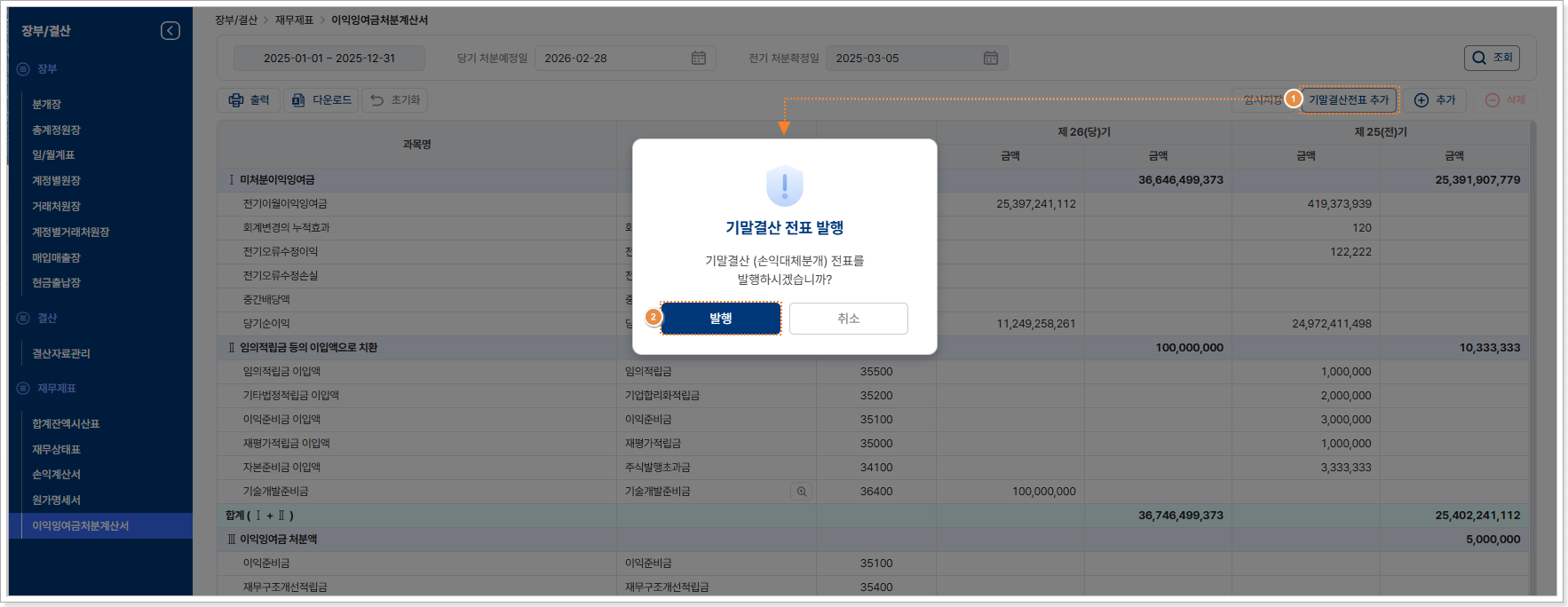
③분개완료 확인 > ④일반대체전표 추가 내역 확인
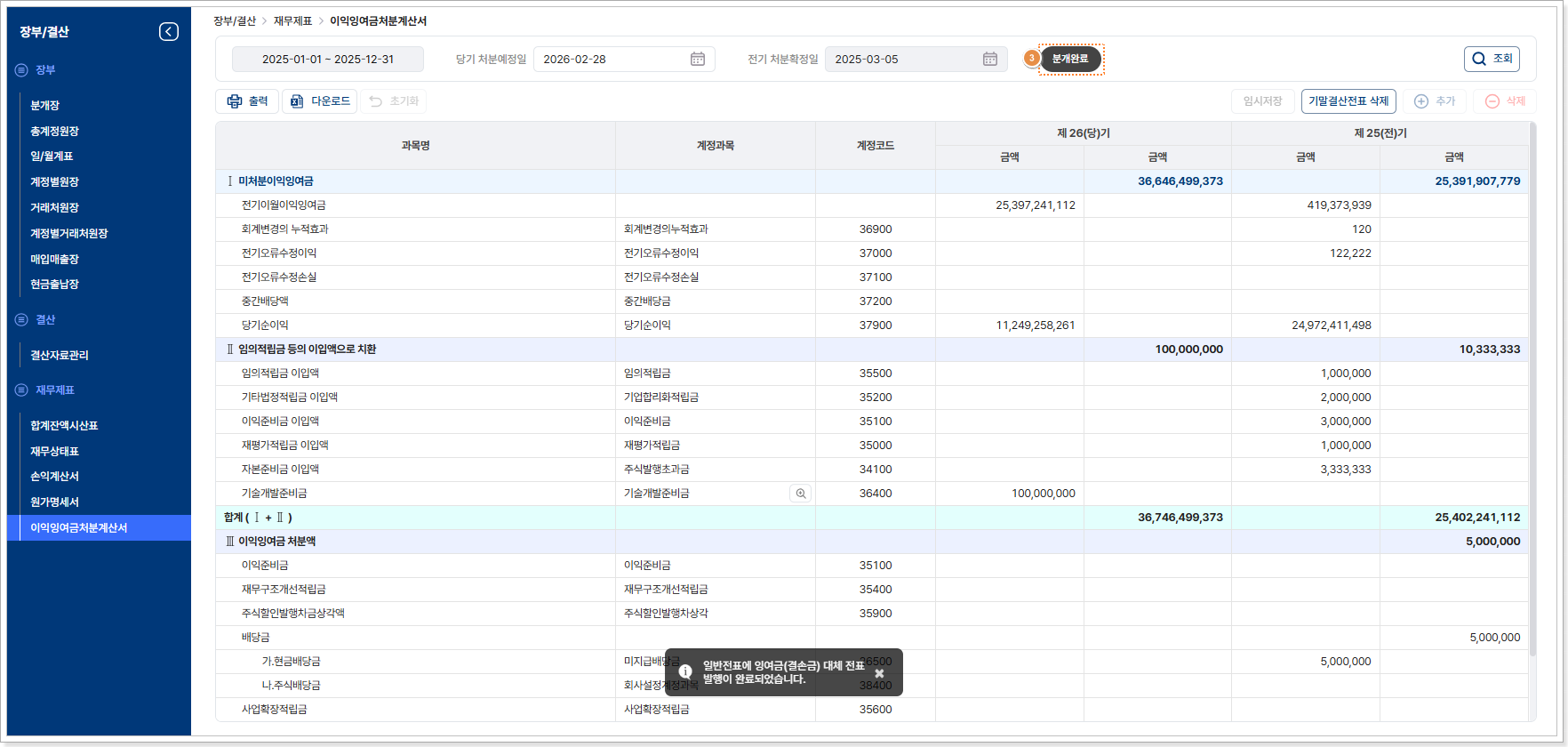
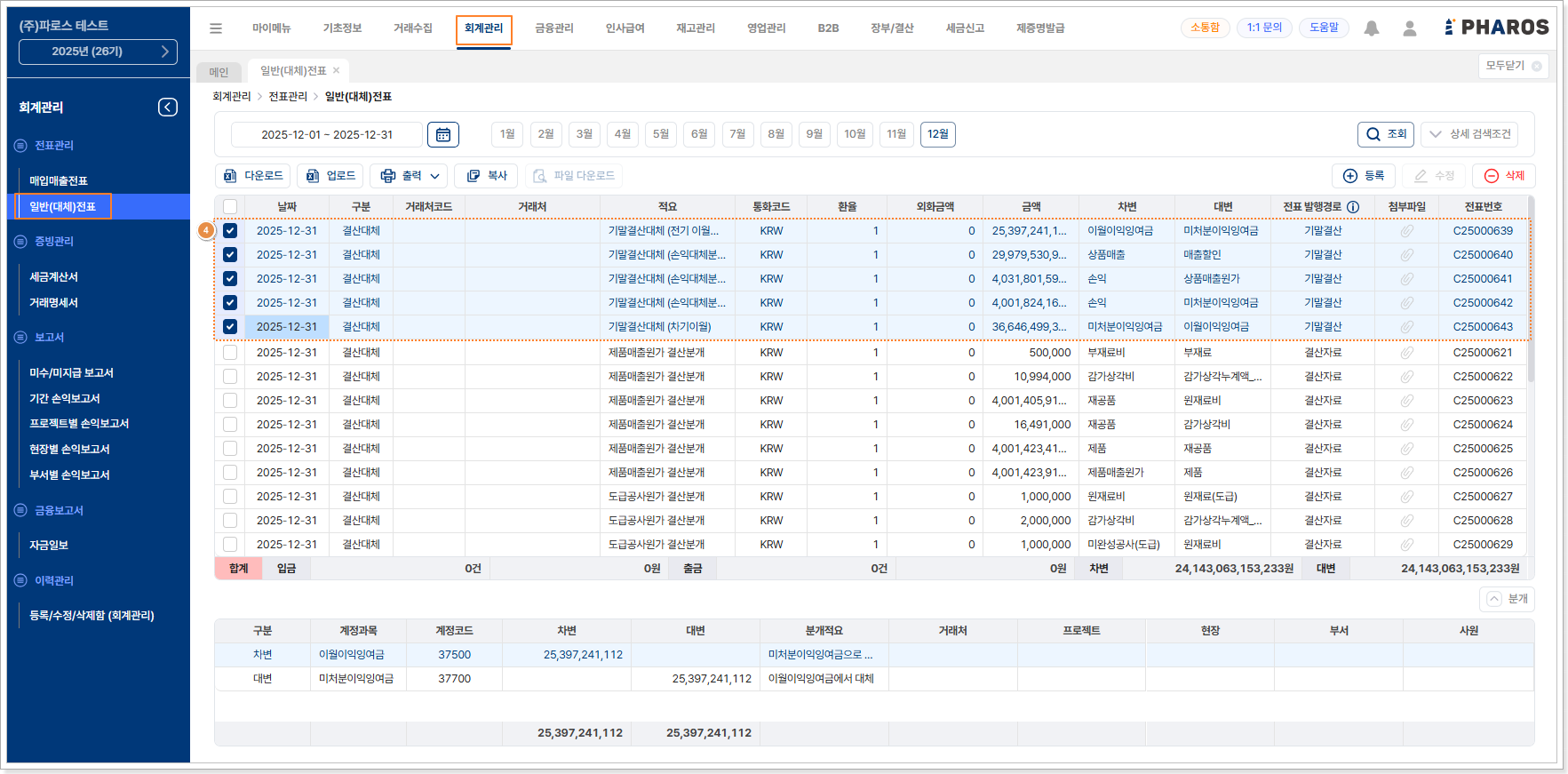
XI 세금신고
1. 원천세 신고
1) 원천징수 이행상황 신고
[세금신고]-[원천세 신고]-[원천징수 이행상황 신고서]메뉴에서 귀속 년 월과 지급 년 월을 지정 후 [조회] 하면 해당 기간의 급여 데이터로 신고서가 작성 됩니다.
자동 집계 되어 작성된 신고서를 [저장] 하시면 부표의 작성이 가능합니다
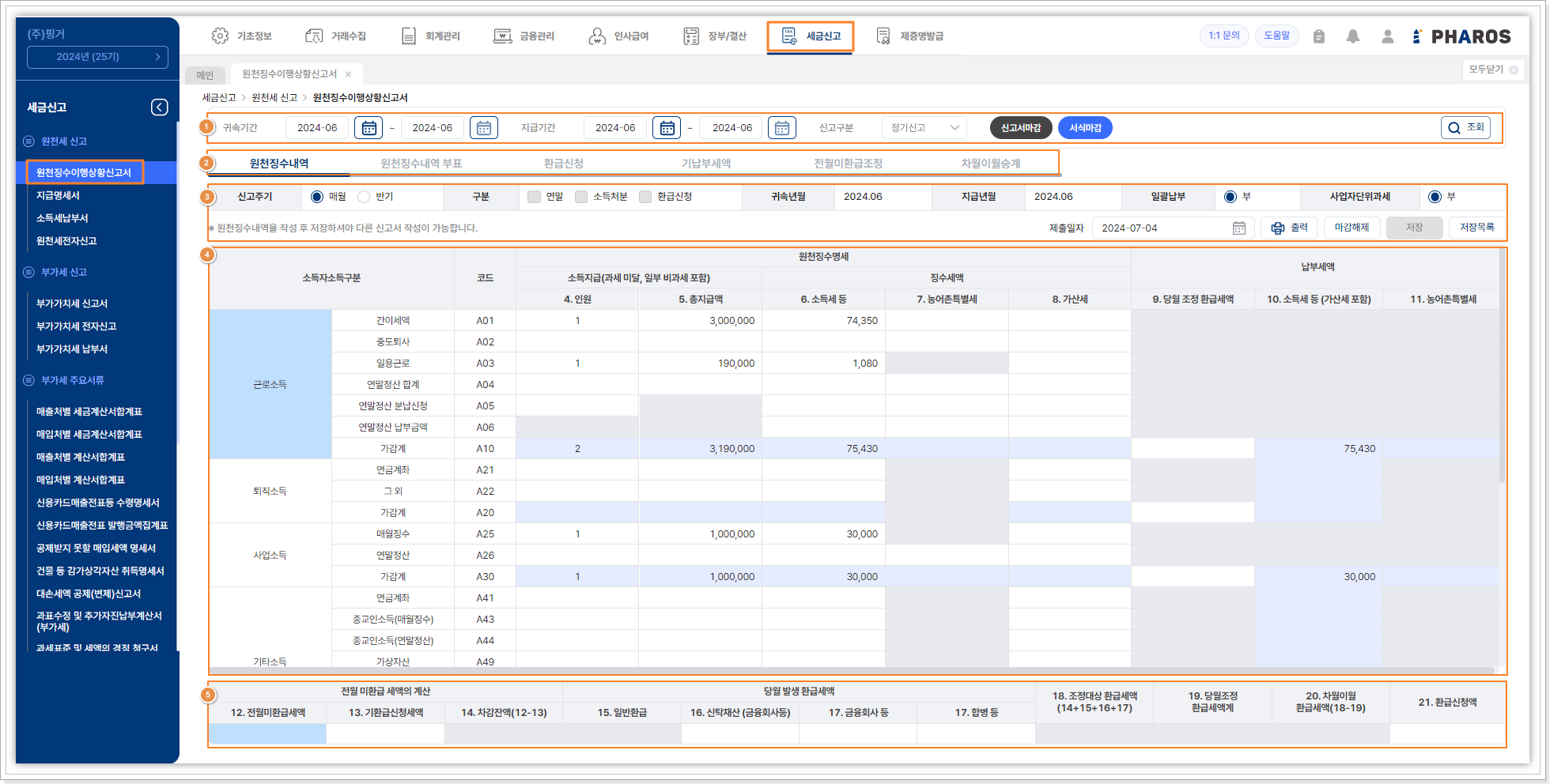
① 신고서 작성 시 귀속 기간과 지급 기간 설정에 따라 입력된 급여 내역을 조회 합니다.
- 귀속기간 : 소득 발생 연 월을 적습니다.
- 지급기간 : 귀속 월의 급여를 지급한 월을 입력 합니다.
-
신고구분 : 정기신고, 수정신고, 기한 후 신고로 나뉘며 기본 값은 정기
신고 입니다.
② 메인 신고서의 원천징수내역(원천징수이행상황신고서)와 부표를 작성할 수 있습니다.
- 원천징수내역 : 귀속/지급 기간 입력된 급여(소득) 자료 자동으로 불러오며, 자동 입력되지 않는 소득 코드는 직접 입력할 수 있습니다.
-
원천징수내역 부표 : 소득 구분별 소득내역을 직접 입력합니다.
→ 개인(거주자) : 이자 배당소득 등이 있는 경우 직접 입력 합니다. 신고서 내 이자배당 소득의 합계 내에서 입력할 수 있습니다.
그밖의 금융투자 소득 과 해지추정 소득은 부표에 입력 후 저장 시 신고서에 자동 반영됩니다.
└ 금융투자소득 계(C80) : 원천징수이행상황신고서 내 A71에 금액 반영
└ 해지추정 계(C50) : 원천징수이행상황신고서 내 A69에 금액 반영
→ 개인(비거주자) : 원천징수내역 내 입력된 금액 내에서 입력할 수 있습니다.
└ 이자 : 원천징수내역 내 A50금액 이내 입력
└ 배당 : 원천징수내역 내 A60금액 이내 입력
└ 사업_선박 등 임대사업소득 : 원천징수내역 내 A3금액 이내 입력
_인적용역소득 : 원천징수내역 내 A30금액 이내 입력
_사용료 : 원천징수내역 내 A30금액 이내 입력
└ 양도_유가증권 양도 : 원천징수내역 내 A70금액 이내 입력
_부동산 양도 : 원천징수내역 내 A70금액 이내 입력
└ 기타_가상자산 : 원천징수내역 내 A40금액 이내 입력
_그 외 : 원천징수내역 내 A40금액 이내 입력
→ 법인원천 : 소득 구분별 소득 내역을 직접 입력합니다. 부표에 입력 후 저장 시 신고서에 자동 반영됩니다.
- 환급신청 : 원천징수내역 탭(원천징수이행상황신고서)의 21.환급 신청액에 금액이 입력 시 활성화 되어 입력 가능합니다.
- 기납부세액 : 환급신청 시 환급신청 대상 세목에 대한 원천징수 신고 납부 현황등을 작성 합니다.
- 전월미환급조정 : 환급신청 시 원천징수내역(원천징수이행상황신고서)의 12. 전월 미환급세액란에 금액이 있는 경우에 작성 합니다. .
-
차월이월승계 : 합병 또는 사업자단위과세 전환 등으로 인해 피합병법인
또는 지점 등의 차월이월 환급세액을
합병 법인 또는 사업자 단위 과세 본점(또는 주사무소)등이 승계하는 경우에 작성 합니다.
③ 원천징수 이행상황 신고서의 신고 주기와 신고 구분을 선택할 수 있습니다.
- 신고 주기 : 기본 값은 매월 이며, 반기 신청 사업장인경우 반기로 변경 후 귀속 기간과 지급 기간을 입력 후 조회 합니다.
-
구분 : 연말, 소득처분, 환급신청으로 구분하며 기본 값은 비활성 상태
입니다. (법인 소득처분 만 활성 상태)
→ 연말_연말정산 입력 라인에 금액 입력 시 자동 체크 됩니다.
→ 소득처분_법인사업자만 활성화 됩니다.
→ 환급신청_ 환급세액조정 의 21. 환급신청액에 금액이 입력되면 자동체크 됩니다.
- 귀속 년월 : 상단의 귀속 기간에 설정된 월이 표기 됩니다.
- 지급 년월 : 상단의 지급 기간에 설정된 월이 표기 됩니다.
- 일괄 납부 : 사업자별 신고 납부만 지원되어 해당 항목은 선택할 수 없습니다.
- 사업자 단위 과세 : 사업자별 신고 납부만 지원되어 해당 항목은 선택할 수 없습니다.
- 제출 일자 : 기본 값은 현재 날짜로 자동 입력 되며, 변경할 수 있습니다.
- 출력 : 입력된 데이터를 실제 신고서 양식으로 출력 합니다.
- 마감 : 입력된 데이터가 저장된 상태일 때 마감할 수 있습니다. (마감 시 전자 신고 가능 상태)
- 저장 : 입력된 데이터 저장 시 사용하며, 저장 내역은 다시 불러올 수 있습니다.
- 저장 목록 : 저장한 신고서 리스트가 조회 되며, 선택하여 불러올 수 있습니다.
④ 원천징수 명세 및 납부 세액 입력 란으로, [급여입력] 메뉴에 입력된 급여가 설정한 귀속 기간, 지급 기간에 맞춰 각 소득 별 인원과 금액, 징수 세액이 자동 집계됩니다.
⑤ 환급세액의 조정 입력 란으로, 전월 미환급세액과 당월 발생 환급세액을 합산하여 당월 납부할 세액이 있으면 조정내역을 입력 합니다. 환급 또는 이월 시 해당되는 부표를 함께 작성하여 신고합니다.
수정신고
신고구분이 정기신고 일 때 정기신고서 마감 후 수정신고서 작성이
가능합니다.
마감된 정기신고서의 데이터를 기준으로 기존 신고 내역을 불러와
붉은색으로 표기하며, 수정내역은 급여 입력데이터 재 조회 하여 현재
입력된 급여내역을 반영 합니다.
수정신고서는 차 수로 구분할 수 있으며, 정기신고 마감 내역이 있어야
수정신고 1차 작성 가능하고,
재 수정 시 수정신고 1차분이 마감된 상태여야 수정신고 2차
작성이 가눙합니다.
2) 지급명세서
근로소득 또는 사업소득, 기타소득을 지급하는 원천징수의무자는 소득자의 인적사항과 근무 기간, 지급 금액을 작성하여 작성하며 원천징수세액은 입력하지 않아도 됩니다.
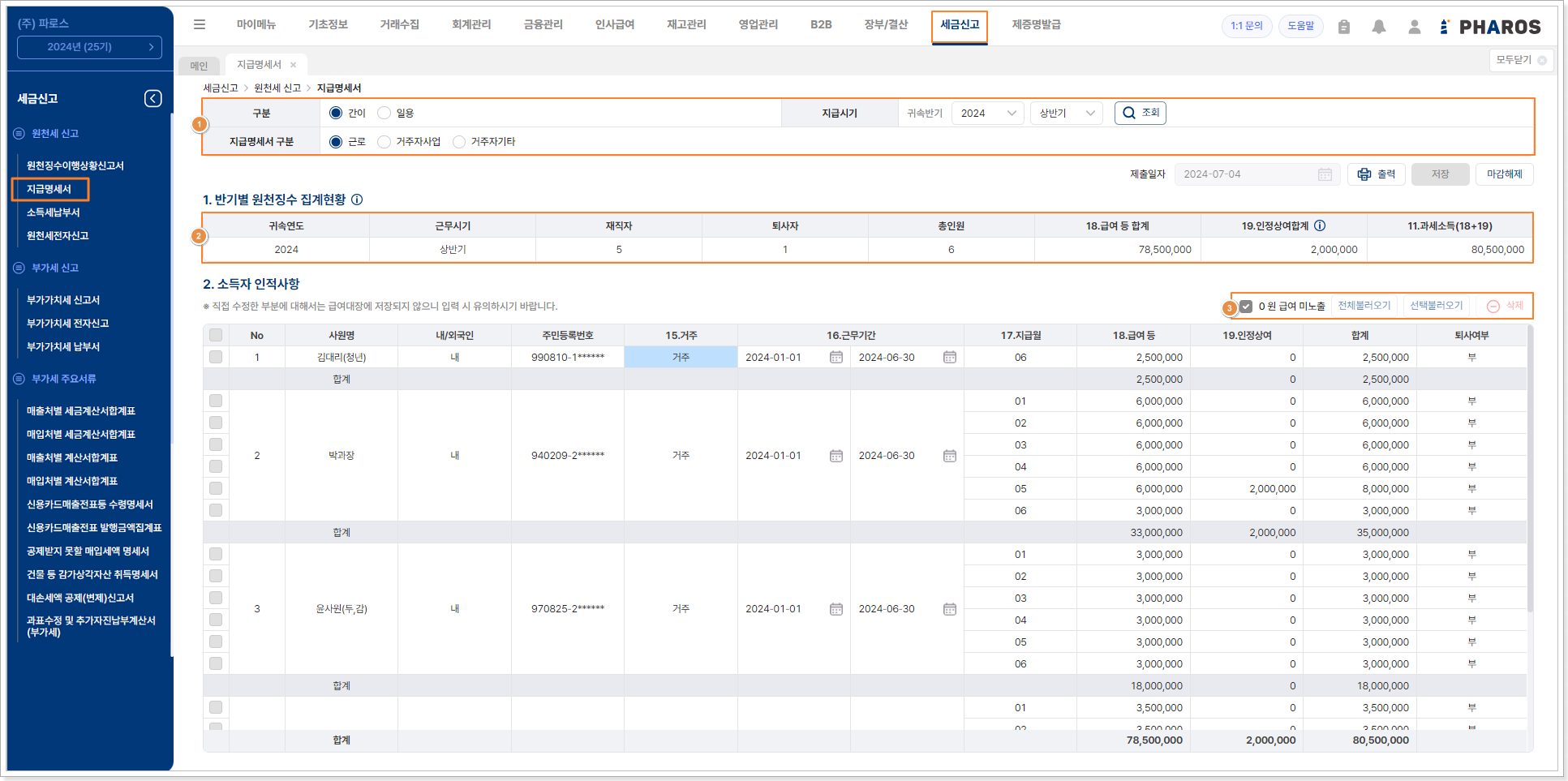
① 근로 소득, 사업 소득, 기타 소득의 지급 시기 별 급여 지급 내역을 작성합니다.
- 구분 : 간이, 일용으로 구분되며, 추 후 연말도 추가될 예정입니다.
-
지급명세서 구분 : 구분이 간이로 선택 됐을 때만 활성화 됩니다.
→ 근로_상용근로자의 근로소득 지급 시 작성 하며, 지급 시기는 반기 신고 입니다.
→ 거주자사업_원천징수대상 사업소득을 지급한 경우 작성하며, 지급 시기는 매월 신고 입니다.
→ 거주자기타_국내 거주중인 기타소득(소득코드 76강연료, 79자문료)을 지급한 경우 작성하며, 지급 시기는 매월 신고 입니다.
- 지급시기 : 근로는 반기별, 거주자 사업 과 거주자 기타는 매월로 신고 합니다.
- 제출일자 : 기본 값은 현재 날짜로 자동 입력 되며, 변경할 수 있습니다.
- 출력 : 기본 값은 비활성화 이며, 지급명세서 마감 시 활성화 됩니다.
- 저장 : 조회된 지급 내역을 저장 합니다.
- 마감 : 저장된 간이 지급명세서를 마감 합니다.
② 반기별or월별 지급내역을 집계 합니다. 근로소득간이지급명세서는 반기별 신고이며, 거주자 사업소득과 거주자 기타소득, 일용근로소득은 월별 신고해야 하므로 지급명세서 구분에 따라 반기별or월별 지급내역에 대해 집계된 인원과 금액이 조회 됩니다.
③ 소득자의 인적사항 및 소득 내용을 불러옵니다. 급여 입력 내역이 조회 되며, 급여 입력 내역에 변동 사항이 있는 경우 [전체불러오기] 또는 [선택 불러오기] 버튼으로 변경 내용을 다시 불러오기 해야 합니다.
- 0원 급여 미노출 : 기본 값은 체크된 상태이며, 0원 급여 포함하여 조회 됩니다. 체크 해제 시 제외 되어 조회됩니다.
- 전체 불러오기 : 현재 기준 급여 대장 전체 내역을 불러옵니다.
- 선택 불러오기 : 리스트 내 체크 박스 선택 기준으로 급여 대장을 불러옵니다.
- 삭제 : 선택한 내역을 조회 리스트에서 삭제 합니다.
3) 소득세 납부서
신고 후 홈택스 납부서를 다운로드할 수 있습니다. 납부기한이 지났을 경우 홈택스 납부서 다운로드가 제공되지 않습니다.
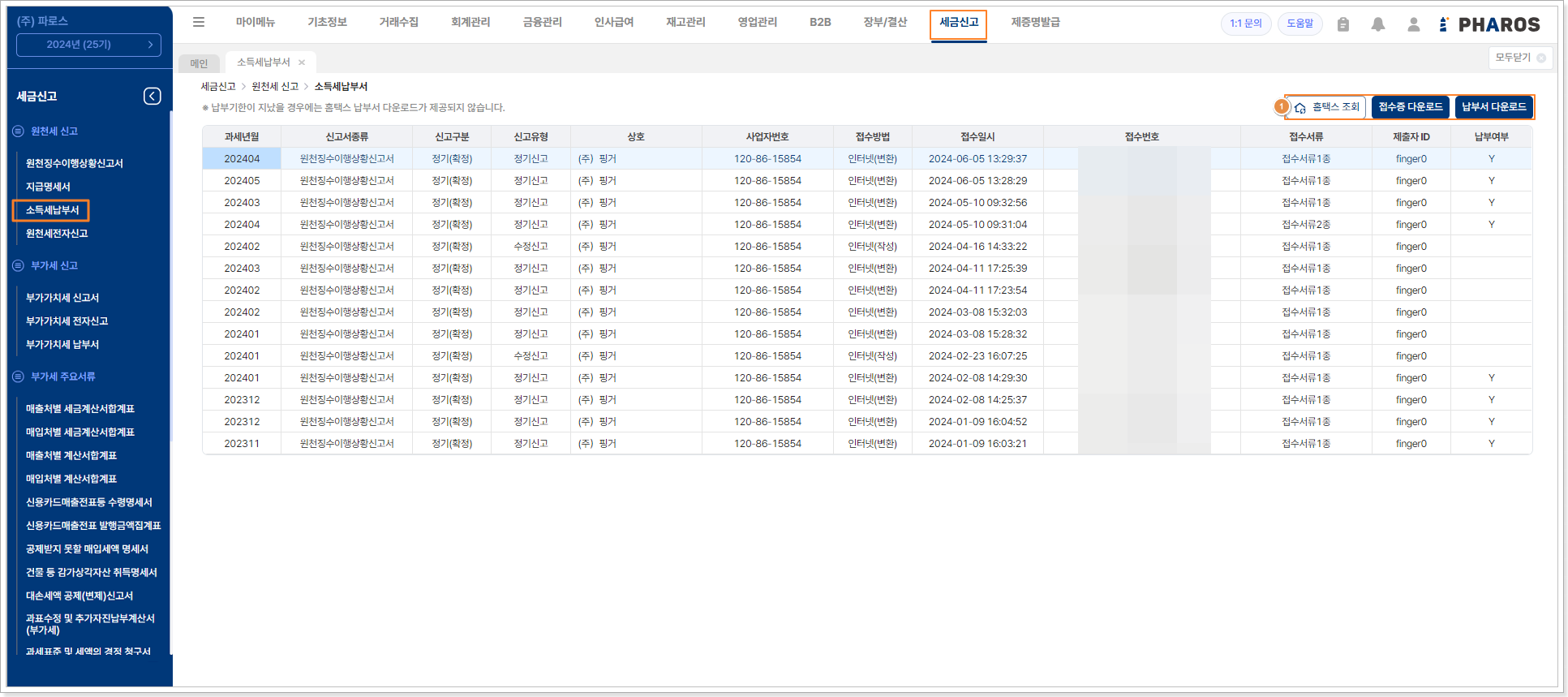
① 홈택스 납부서를 조회 하거나, 접수증과 납부서를 다운로드 하여 납부할 수 있습니다.
- 홈택스 조회 : 최대 5년 간의 홈택스 납부서를 조회할 수 있습니다.
- 접수증 다운로드 : 신고 접수증을 다운로드 합니다.
- 납부서 다운로드 : 소득별 납부서를 다운로드 합니다.
4) 원천세 전자신고
지급월, 신고종류, 신고구분 별 전자신고 파일 제작이 가능하며,
원천징수이행상황신고서, 간이지급명세서 작성된 내역 중 마감된 자료만 조회
됩니다.
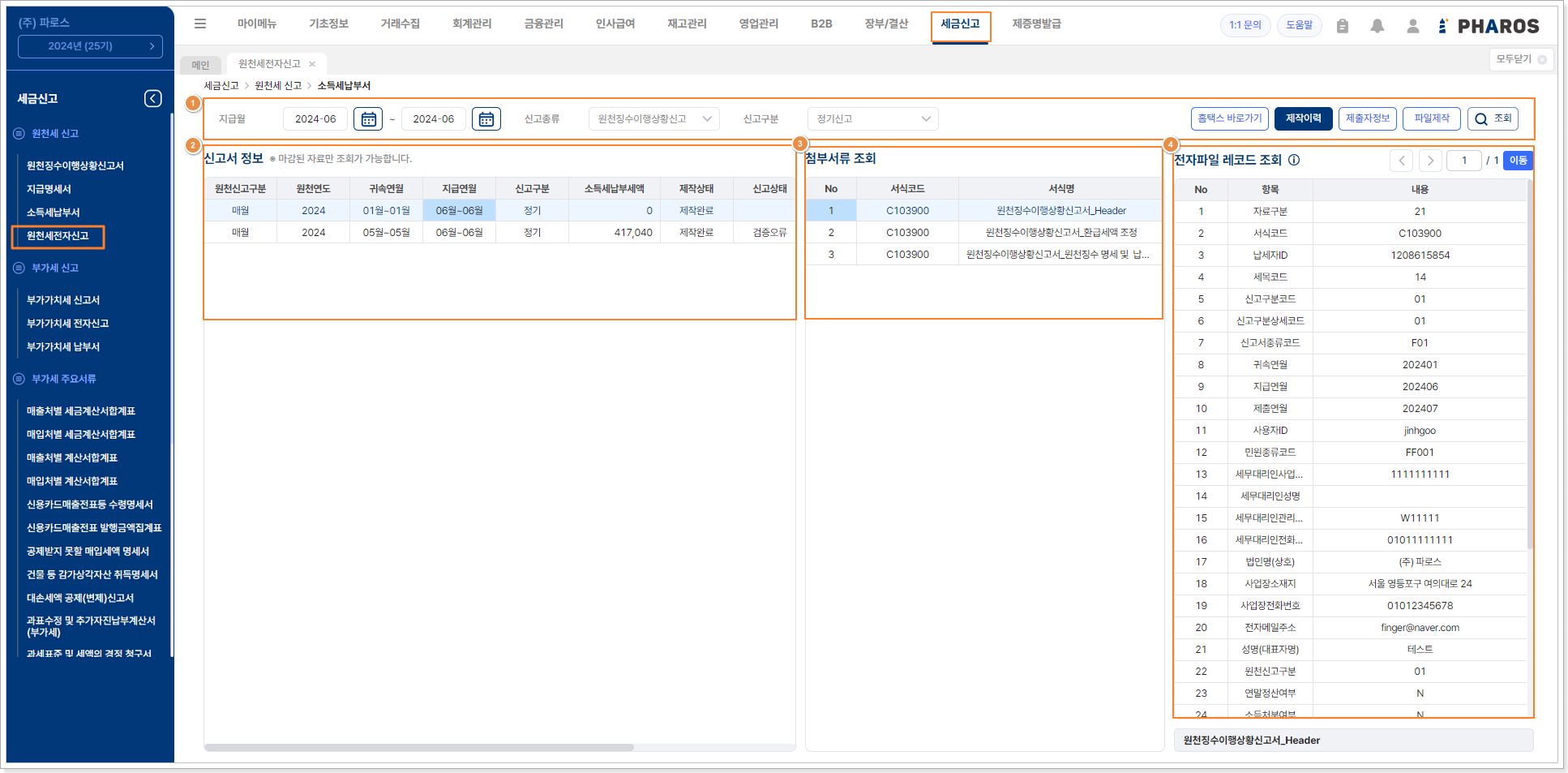
① 마감된 자료의 전자신고 파일 제작을 할 수 있습니다.
- 홈택스 바로가기 : 홈택스 사이트로 바로 이동 합니다.
- 제작이력 : 전자파일 제작 이력이 조회 됩니다.
-
제출자정보 : 전자신고 시 제출할 제출자 정보를 입력 합니다. 회사 정보의
정보를 자동으로 불러오며,
회사 정보에 입력되지 않은 정보는 제출자 정보 팝업에서 입력 후 전자 신고 파일을 제작 합니다.
- 파일제작 : 전자신고 파일 제작 및 전자파일 검증을 할 수 있습니다.
- 조회 : 지급월, 신고종류, 신고구분 입력 값에 따라 마감된 신고서를 조회 시 사용합니다.
② 조회 조건 별 마감된 신고서가 조회 됩니다.
③ 부가세 신고서 작성 내역 중 첨부 서류 등에 입력 데이터가 있는 경우 해당 서류 목록이 조회 됩니다.
④ 전자파일 레코드 조회는 파일 제작 전에는 내역이 조회 되지 않으며, 최종 제작된 파일 기준으로 레코드가 조회 됩니다.
2. 부가세 신고
1) 부가가치세 신고서
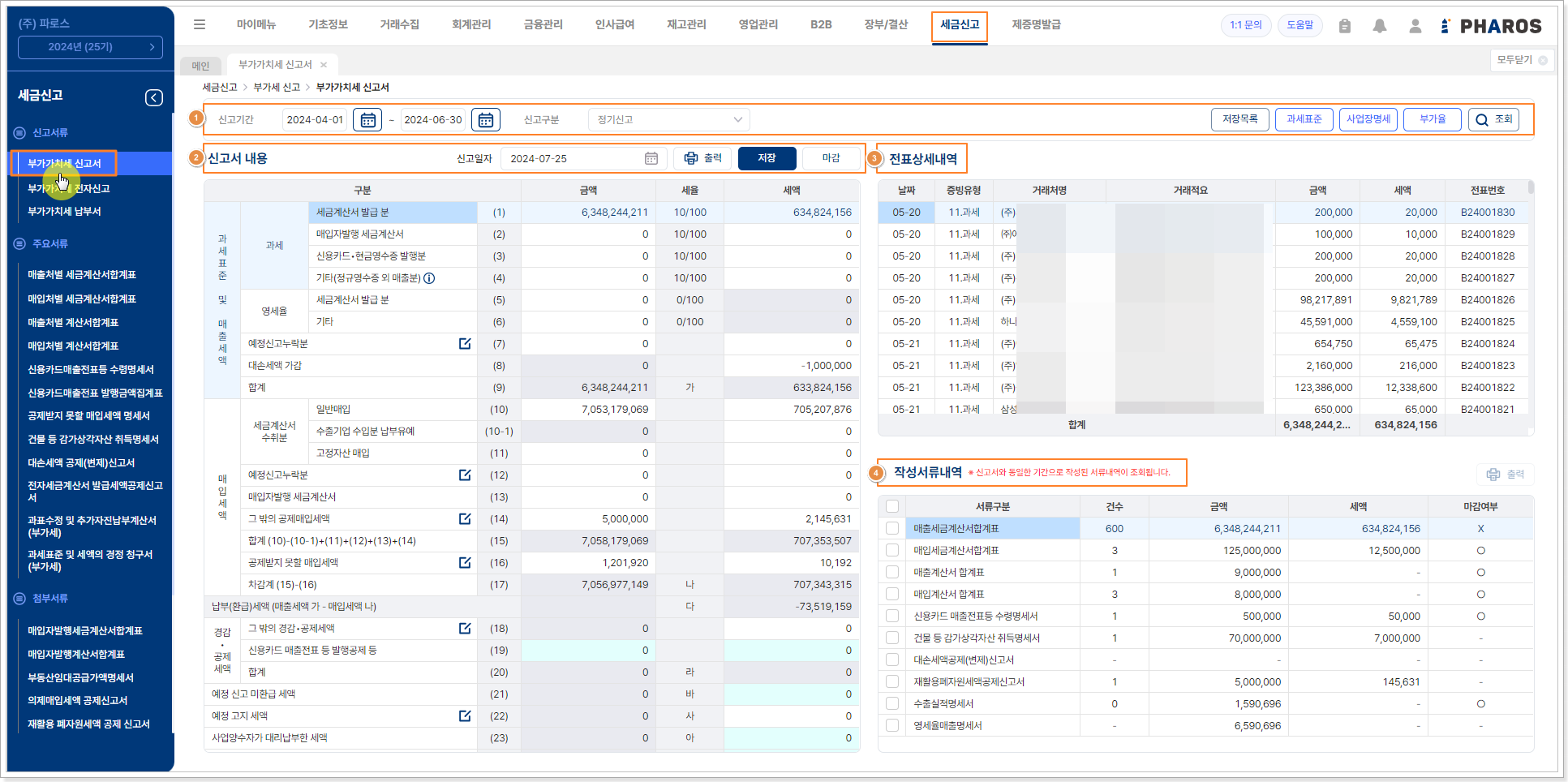
① 부가가치세 신고 시기 및 신고 구분에 따라 전표 입력된 내역을 조회 합니다.
- 신고기간 : 설정한 기간에 저장해둔 신고 내역 또는 조회 기간으로 새로 불러옵니다.
- 신고구분 : 정기신고, 수정신고중 선택하여 신고서 작성을 할 수 있습니다.
- 저장목록 : 저장한 신고서 목록이 조회 되며, 마감 여부가 표기 됩니다.
-
과세표준 : 업태/종목과 업종 코드, 금액이 조회 됩니다.
금액은 계정과목 별 집계되므로 추가 할 업태/종목과 업종 코드가 있는 경우 직접 추가 입력 합니다.
- 사업장명세 : 확정신고 기간에만 입력할 수 있으며, 음식업, 숙박업, 기타 서비스업을 영위하는 사업자가 작성 합니다.
- 부가율 : 국세청 기준 부가율 계산 방식을 확인할 수 있습니다.(공급가액 기준)
- 조회 : 저장된 내역 또는 신규 데이터를 불러옵니다.
② 신고서의 신고일자를 지정할 수 있고, 지정한 일자로 신고서가 출력 됩니다.
- 신고일자 : 조회기간 종료월의 다음달 25일로 기본 조회 되며, 실제 신고일로 수정 가능 합니다.
- 출력 : 작성된 신고서를 출력 합니다.
- 저장 : 작성된 신고서를 저장 합니다.
-
마감 : 작성된 신고서를 마감합니다. 마감 후 변경된 내역의 재조회가 제한
됩니다.
변경된 내용은 마감 해제 후 재조회 하여 반영할 수 있습니다.
③ 신고기간 내 입력된 전표 리스트 가 조회 됩니다.
④ 부가가치세 신고 시 첨부되는 서류를 작성한 경우 조회 되며, 서식 마감이 있는 서류는 마감 시 마감 표시 됩니다.
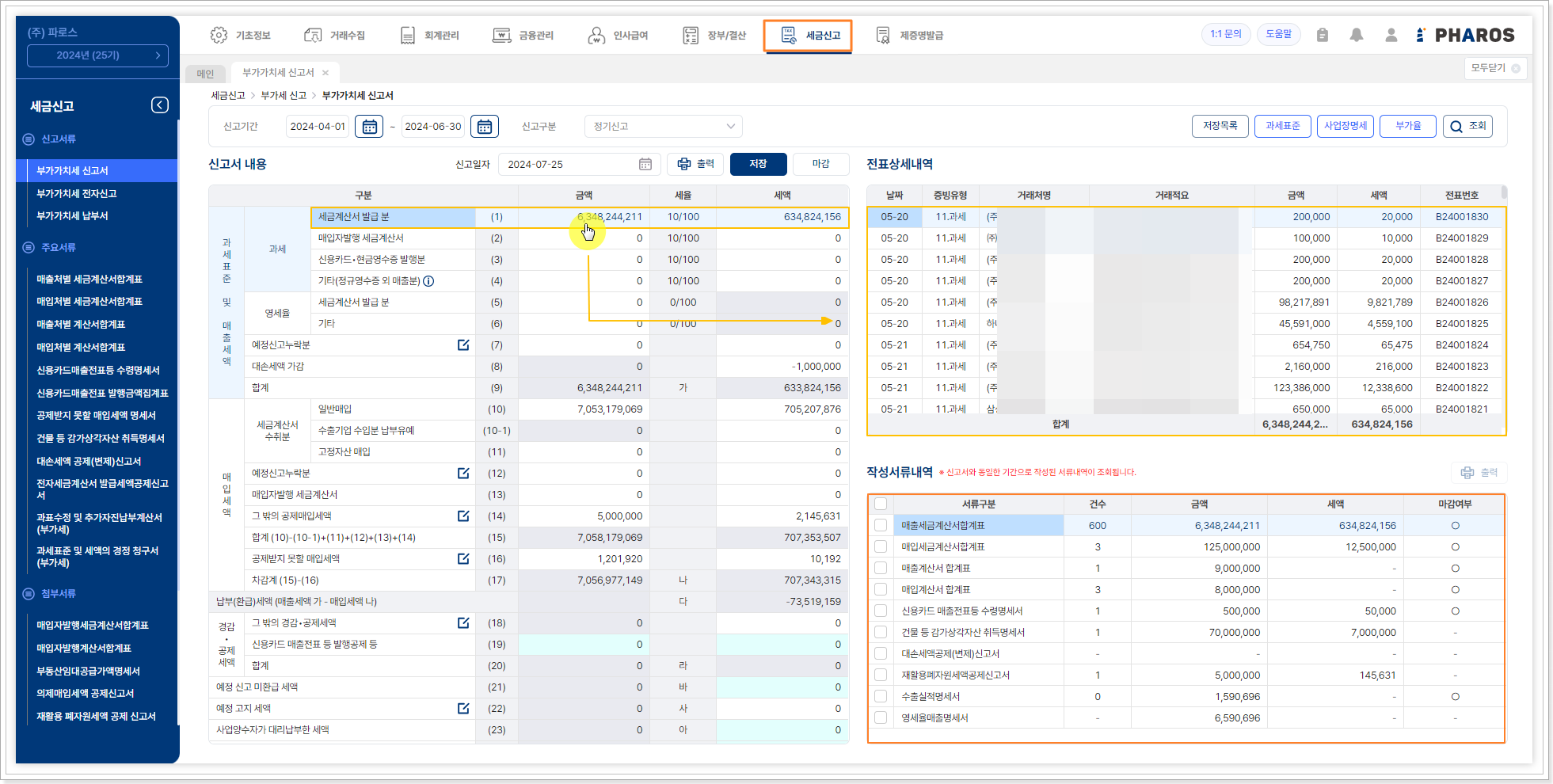
2) 부가가치세 신고서(간이)
※ 사업자유형이 개인 사업자일 경우에만 부가세 신고 메뉴에 노출됩니다.
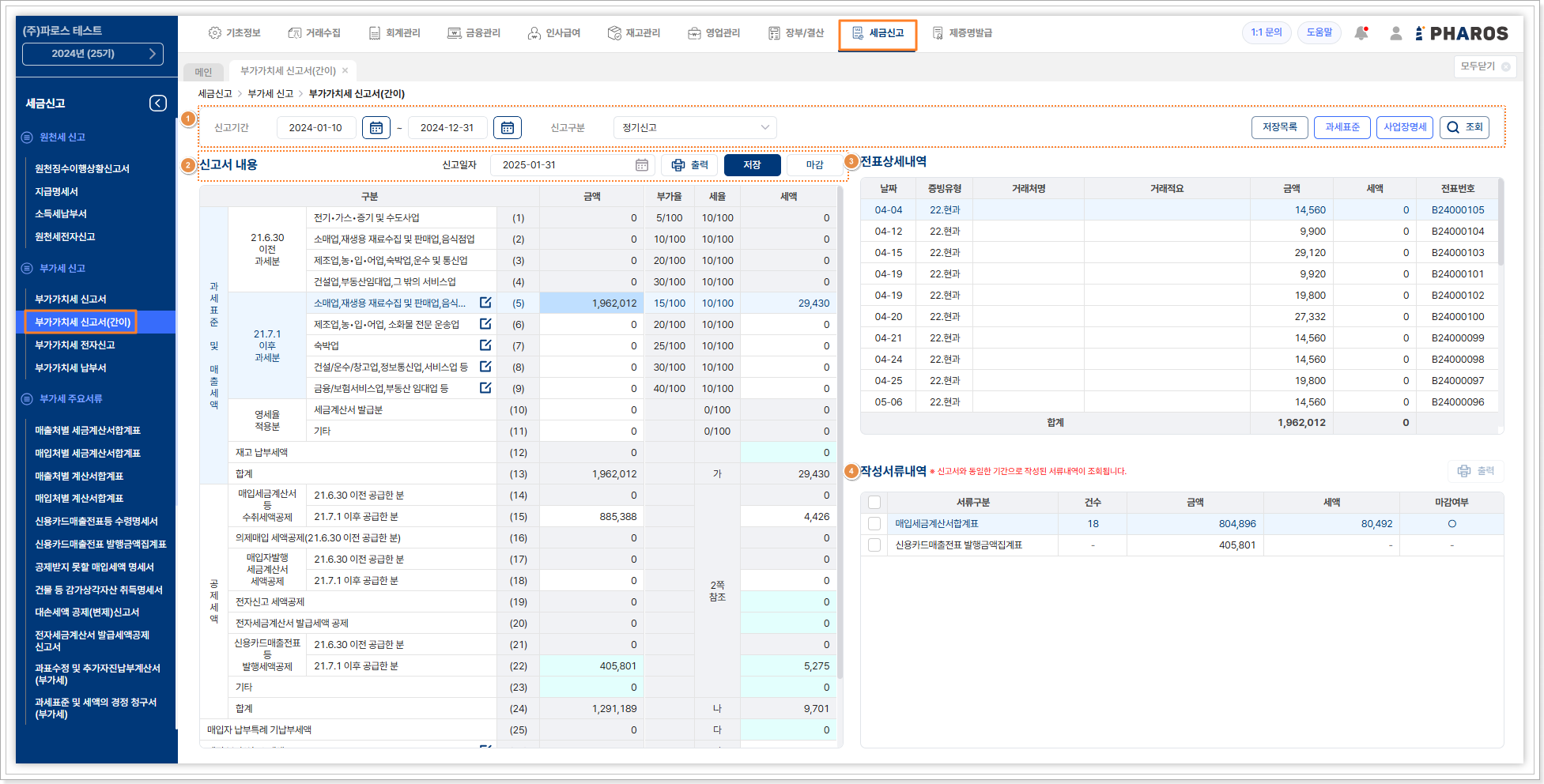
① 부가가치세 신고 시기 및 신고 구분에 따라 전표 입력된 내역을 조회합니다.
- 신고기간 : 설정한 기간에 저장해둔 신고 내역 또는 조회 기간으로 새로 불러옵니다.
- 신고구분 : 정기신고, 수정신고중 선택하여 신고서 작성을 할 수 있습니다.
- 저장목록 : 저장한 신고서 목록이 조회 되며, 마감 여부가 표기됩니다.
-
과세표준 : 업태/종목과 업종 코드, 금액이 조회됩니다.
금액은 계정과목 별 집계되므로 추가 할 업태/종목과 업종 코드가 있는 경우 직접 추가 입력합니다.
- 사업장명세 : 확정신고 기간에만 입력할 수 있으며, 음식업, 숙박업, 기타 서비스업을 영위하는 사업자가 작성합니다.
- 조회 : 저장된 내역 또는 신규 데이터를 불러옵니다.
② 신고서의 신고일자를 지정할 수 있고, 지정한 일자로 신고서가 출력됩니다.
- 신고일자 : 조회기간 종료월의 다음달 25일로 기본 조회 되며, 실제 신고일로 수정 가능합니다.
- 출력 : 작성된 신고서를 출력합니다.
- 저장 : 작성된 신고서를 저장합니다.
-
마감 : 작성된 신고서를 마감합니다. 마감 후 변경된 내역의 재조회가
제한됩니다.
변경된 내용은 마감 해제 후 재조회 하여 반영할 수 있습니다.
③ 신고기간 내 입력된 전표 리스트 가 조회됩니다.
④ 부가가치세 신고 시 첨부되는 서류를 작성한 경우 조회 되며, 서식 마감이 있는 서류는 마감 시 마감 표시됩니다.
3) 부가가치세 전자신고
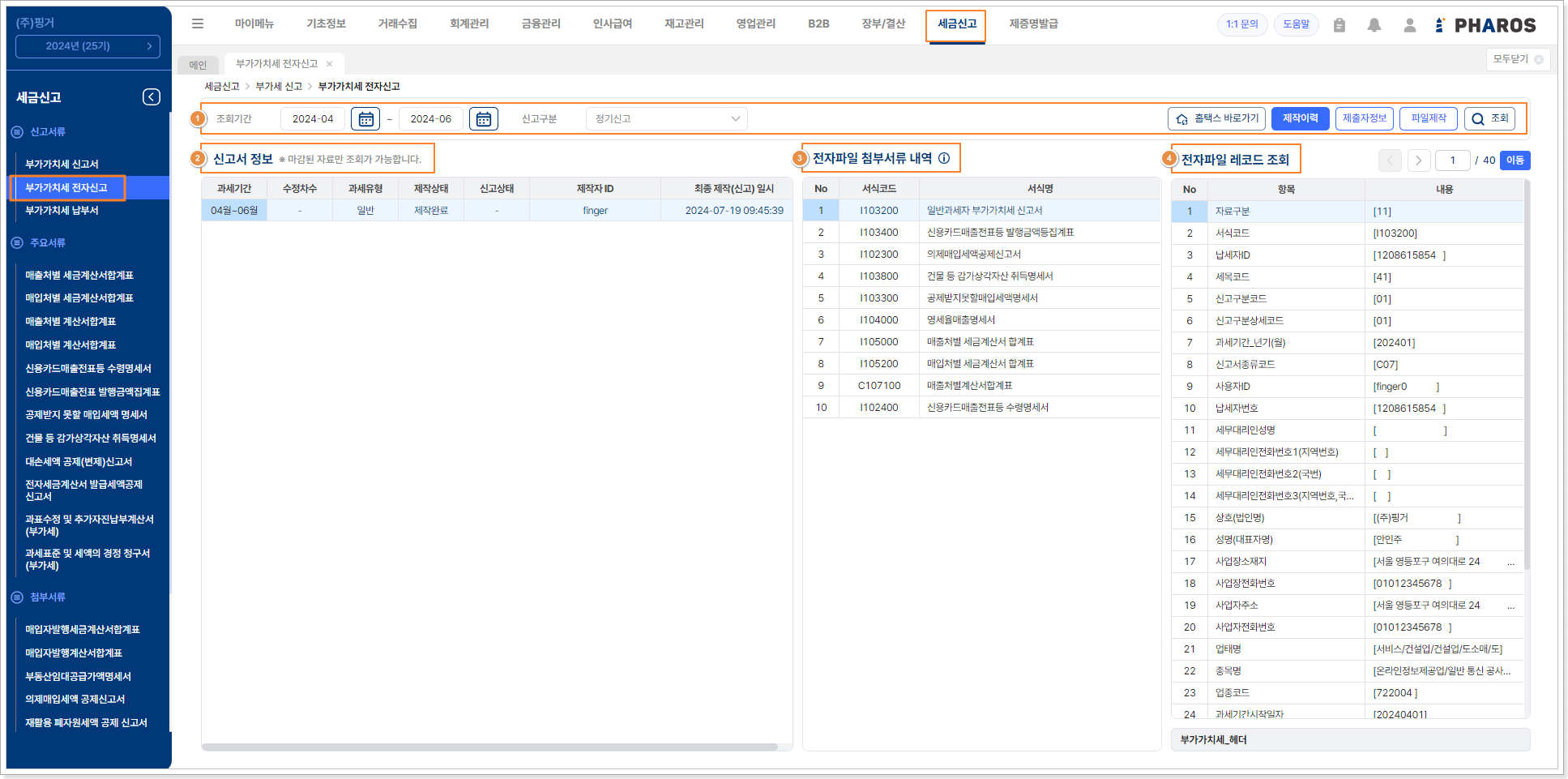
① 마감된 신고서 목록이 조회 되며, 파일검증 및 파일제작이 가능 합니다.
- 조회 기간 : 마감된 부가세 신고서를 조회 합니다.
- 신고 구분 : 정기신고, 기한후신고, 수정신고로 구분 합니다.
- 홈택스 바로가기 : 홈택스 사이트로 이동 합니다.
- 제작 이력 : 신고 파일 제작 성공한 내역만 조회 됩니다.
- 제출자 정보 : 제출자를 구분하고, 제출자의 정보를 기재 합니다.
-
파일 제작 : 마감된 신고서를 홈택스 기준으로 검증 및 제작 가능합니다.
변환 파일 비밀번호는 영소문자 및 숫자로 입력 합니다(최소8~15자리)
- 조회 : 조회 기간 내 마감된 신고서 내역을 조회 합니다.
② 조회 기간 및 신고 구분에 따라 마감된 신고서 목록이 조회 됩니다.
③ 부가세 신고 시 업종별, 매출 매입 유형 별 추가 작성한 서류 내역이 조회 됩니다.
④ 각 신고 서류별 전자 신고 레코드 리스트가 조회 되며, 하나의 서류에 여러 레코드가 있을 수 있습니다.
파일 구성의 특정 대상에 대한 자료를 항목 별로 가지고 있는 정보 구성 단위로, 프로그램을 처리하는 기본 단위 입니다.
[입력예제]
▶ 전자신고 해보기
조회 기간을 설정 후 [조회]버튼으로 조회 하면 마감된 신고서만 조회
됩니다.
① 제출자 정보등록 창에 누락된 정보는 없는지 확인 합니다.
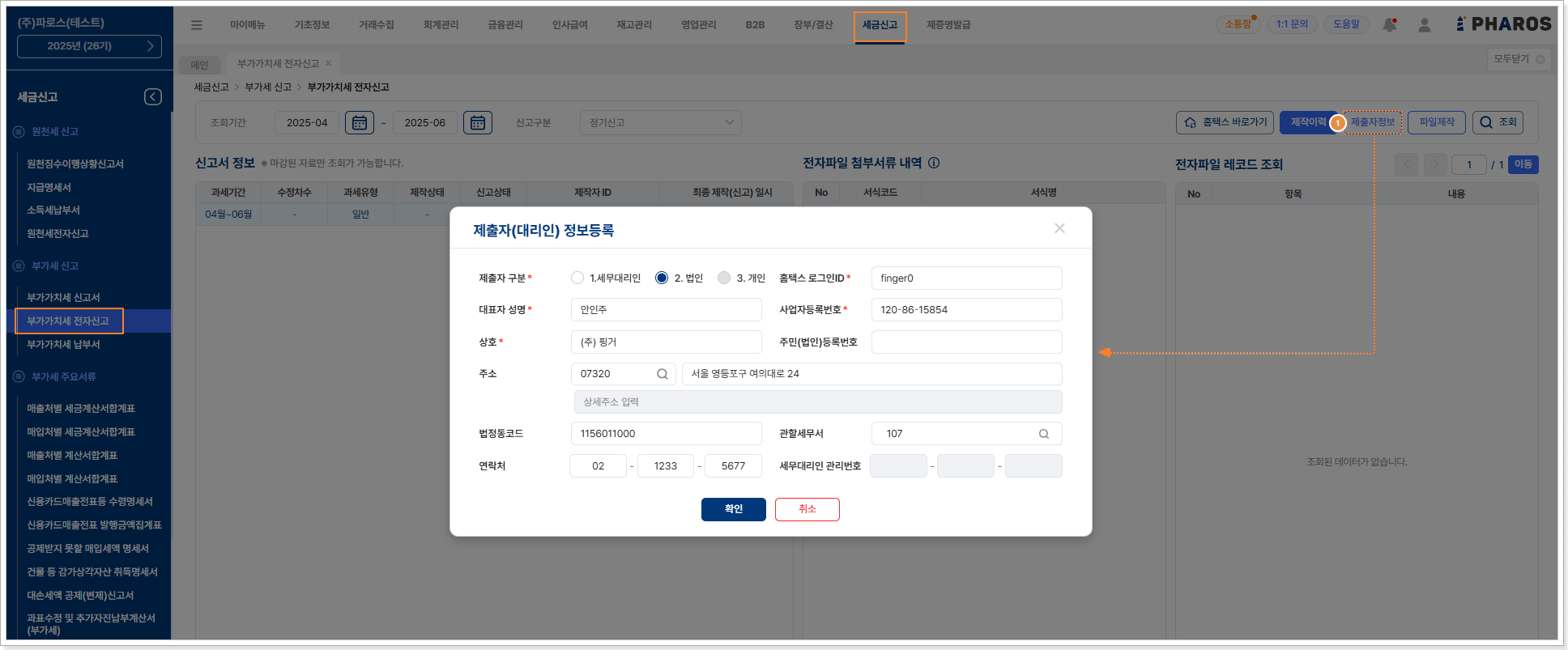
②, ③ 파일제작 버튼을 눌러 파일 암호 입력 후 전자파일 검증을 합니다.
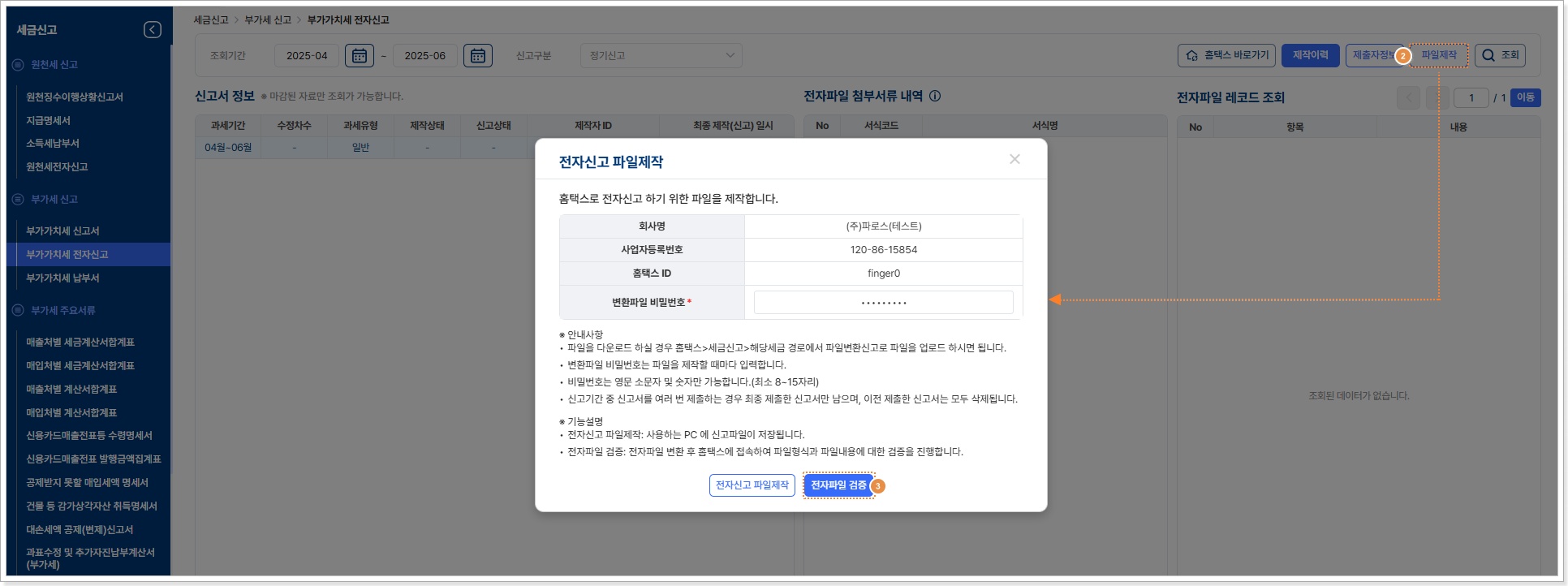
④ 검증이 완료되면 [전자신고 파일제작]버튼으로 파일을 생성합니다.
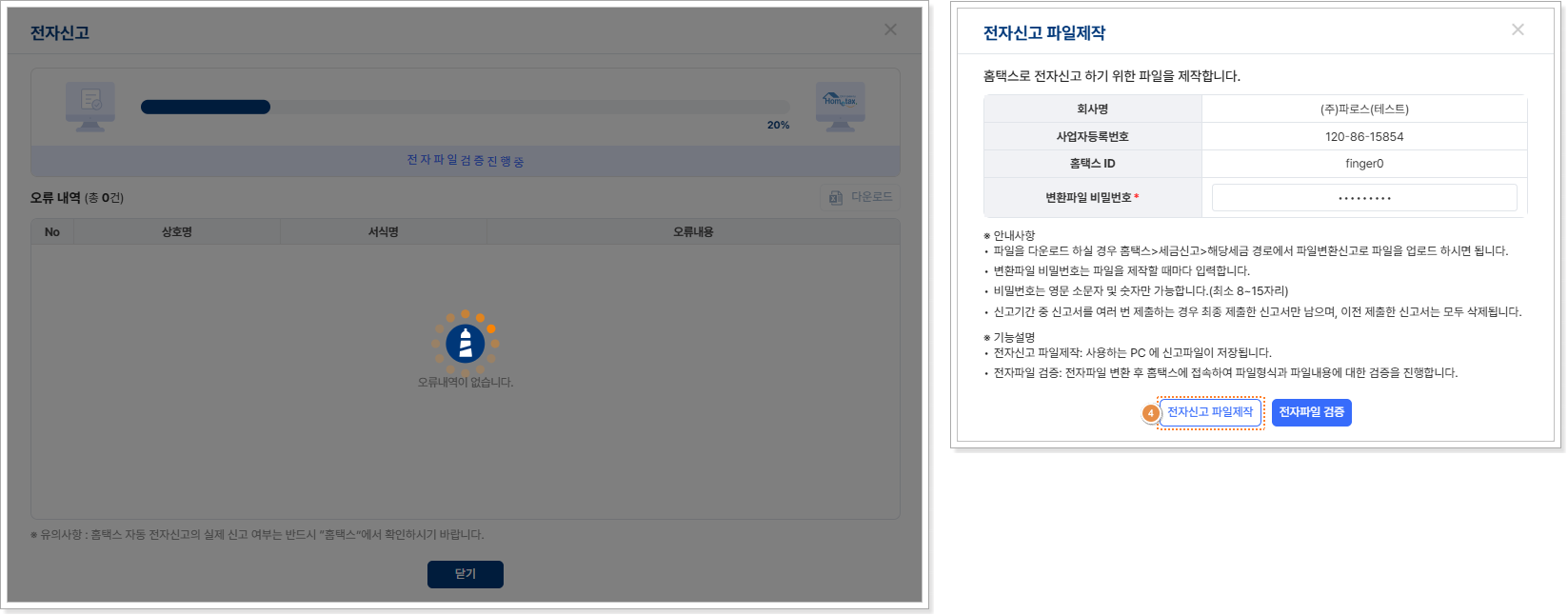
⑤ 생성된 파일은 홈택스 부가가치세신고 메뉴에서 [파일변환신고]를
선택하여 신고 완료합니다.
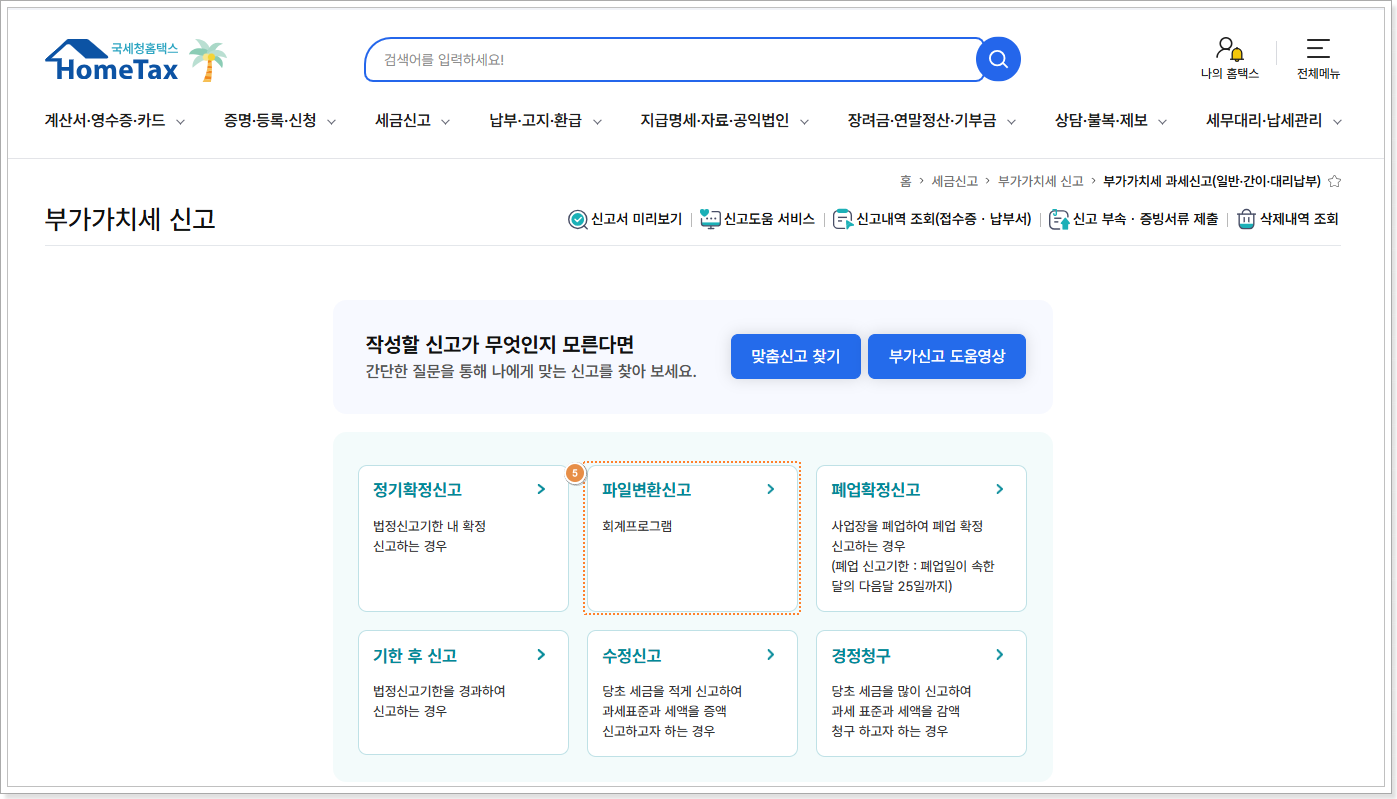
4) 부가가치세 납부서
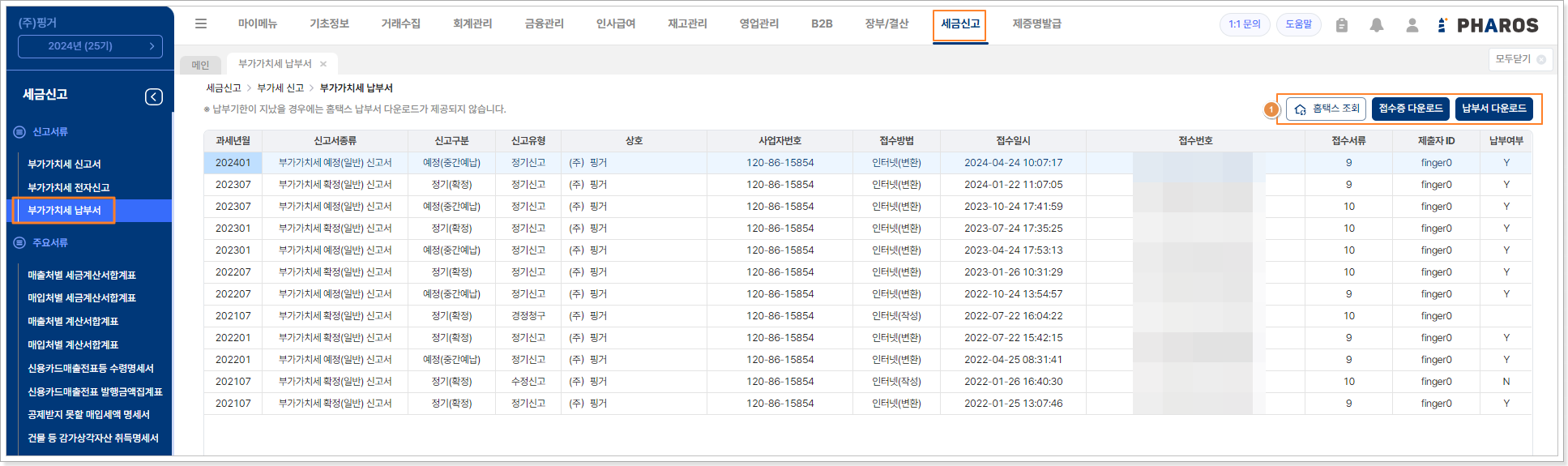
① 조회 및 다운로드
- 홈택스 조회 : 홈택스 납부서를 조회할 수 있으며, 조회 기간의 최대 5년을 초과할 수 없습니다.
- 접수증 다운로드 : 홈택스에 신고 완료 된 접수증을 다운로드 합니다.
- 납부서 다운로드 : 홈택스에 신고 완료 된 납부서를 다운로드 합니다.
3. 부가세 주요서류
1) 매출처별 세금계산서 합계표
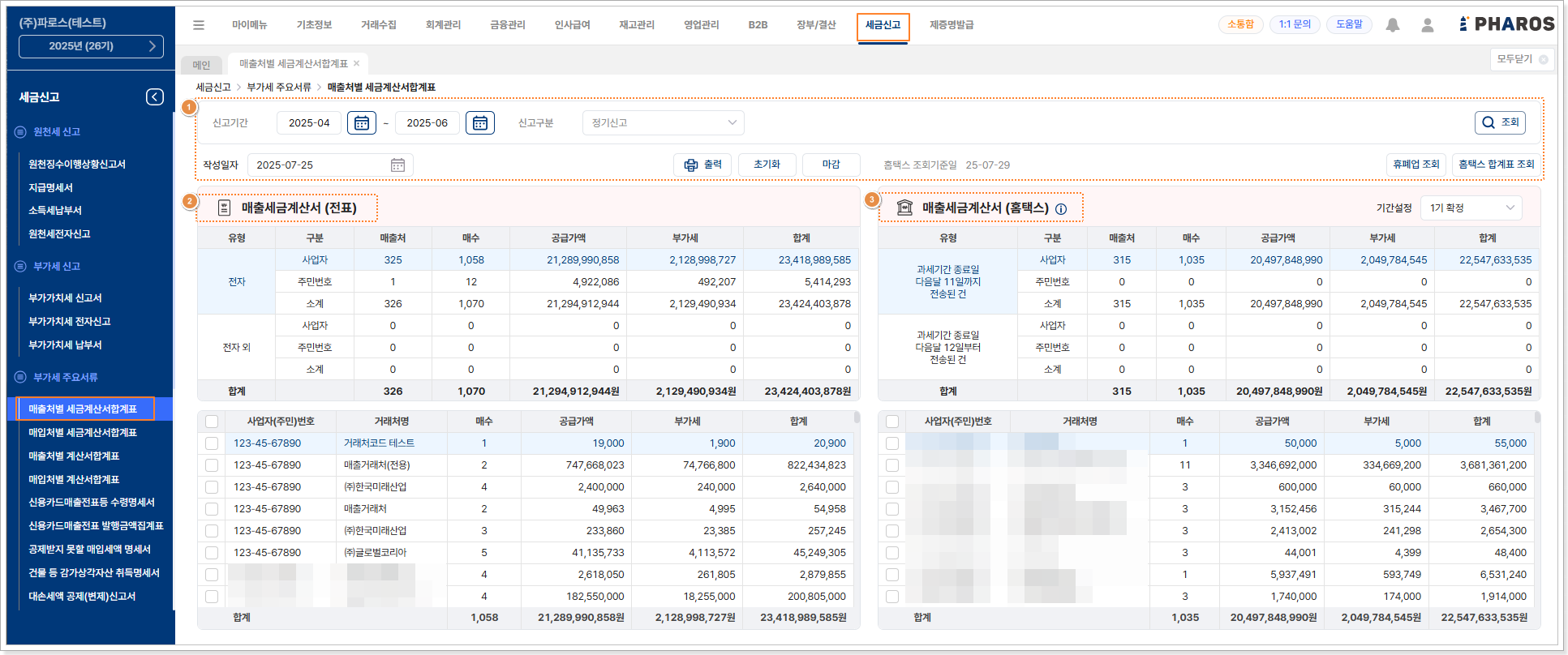
① 입력된 전표 기준 신고 기간에 맞춰 매출전표 데이터를 불러와 합계표로 자동 작성 됩니다.
- 신고 기간 : 신고 기간 지정 시 해당 기간 입력된 전표 데이터가 조회 및 집계 됩니다.
- 신고 구분 : 정기 신고와 수정 신고로 구분 됩니다.
- 조회 : 매입매출 전표에서 매출 세금계산서로 저장 한 내역 중 11.과세/ 12.영세/ 25.매세 내역을 불러옵니다.
- 작성 일자 : 조회 기간 종료 월의 다음 달 25일 기준으로 자동 입력 되며, 직접 수정 가능 합니다.
- 출력 : 불러온 데이터로 작성 된 매출처별 세금계산서 합계표를 출력 합니다.
- 마감 : 서식 마감 시 사용 합니다. 서식 마감 후 조회 시 변경 내역이 반영 되지 않으며, 변경된 내역을 반영하려면 서식 마감 해제 후 반영 가능 합니다.
-
휴폐업 조회 : 입력된 전표 데이터의 거래처가 정상 사업장인지 조회
합니다.
→ [기초정보]-[외부기관연동]에서 홈택스 연동 시 휴폐업 조회가 가능 합니다.
-
홈택스 합계표 조회 : 홈택스 부가세신고용 합계표를 불러올 수 있으며,
직접 입력한 데이터와 차이가 발생하지 않는지 확인할 수 있습니다.
→ [기초정보]-[외부기관연동]에서 홈택스 연동 시 휴폐업 조회가 가능 합니다.
② 입력된 전표 중 증빙 유형 11.과세/ 12.영세/ 25.매세 내역이 합계표
양식으로 조회됩니다.
→ 종이세금계산서 포함 유형별로 불러오며, 종이
세금계산서는 전자 외 에 자동 입력 됩니다.
③ 실제 홈택스에서 조회 되는 증빙 유형 11.과세/ 12.영세/ 25.매세 내역을 조회 하여 입력 내역과 대사 할 수 있습니다.
-
기간설정 : 각 조회 기수 별로 가장 최근 내역을 저장하고, 기수 변경 선택
시 해당 기간의 데이터가 조회 됩니다.
→ 신규 수집 시 최종 수집된 내역으로 업데이트 됩니다.
2) 매입처별 세금계산서 합계표
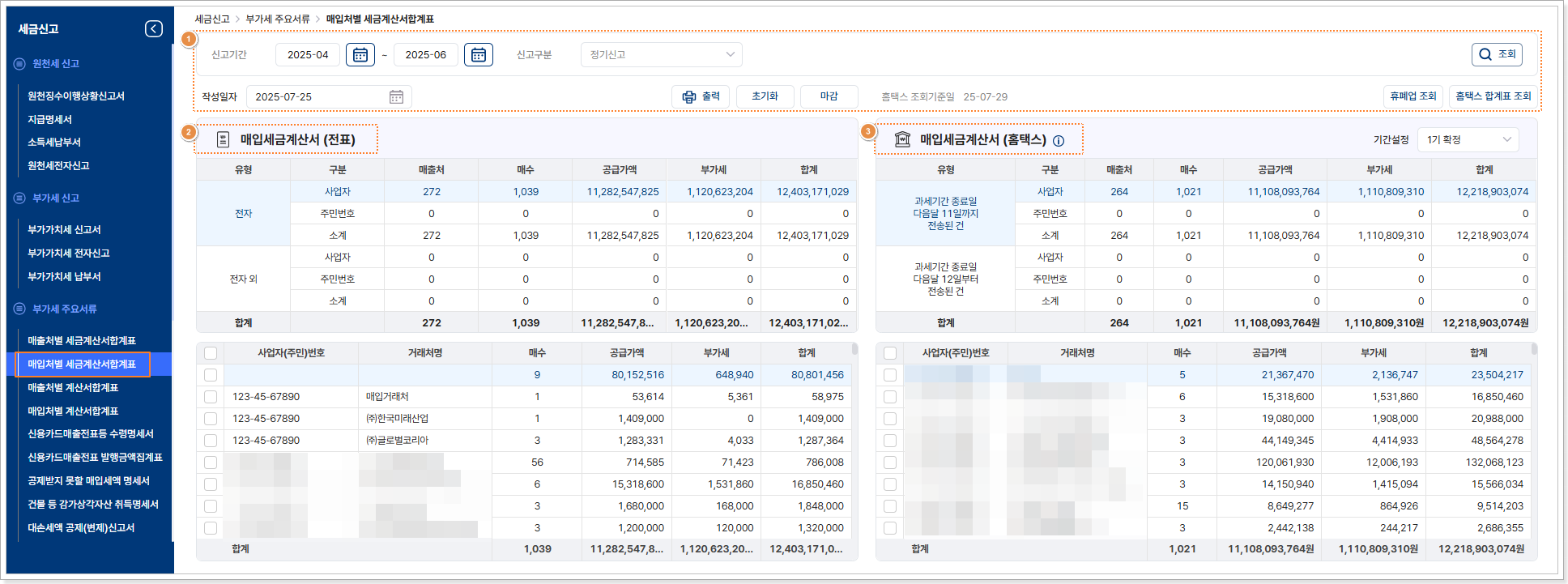
① 입력된 전표 기준 신고 기간에 맞춰 매입전표 데이터를 불러와 합계표로 자동 작성 됩니다.
- 신고 기간 : 신고 기간 지정 시 해당 기간 입력된 전표 데이터가 조회 및 집계 됩니다.
- 신고 구분 : 정기 신고와 수정 신고로 구분 됩니다.
- 조회 : 매입매출 전표에서 매입 세금계산서로 저장 한 내역 중 51.과세/ 52.영세/ 54.불공/ 55.수입 내역을 불러옵니다.
- 작성 일자 : 조회 기간 종료 월의 다음 달 25일 기준으로 자동 입력 되며, 직접 수정 가능 합니다.
- 출력 : 불러온 데이터로 작성 된 매입처별 세금계산서 합계표를 출력 합니다.
- 마감 : 서식 마감 시 사용 합니다. 서식 마감 후 조회 시 변경 내역이 반영 되지 않으며, 변경된 내역을 반영하려면 서식 마감 해제 후 반영할 수 있습니다.
-
휴폐업 조회 : 입력된 전표 데이터의 거래처가 정상 사업장인지 조회
합니다.
→ [기초정보]-[외부기관연동]에서 홈택스 연동 시 휴폐업 조회가 가능 합니다.
-
홈택스 합계표 조회 : 홈택스 부가세신고용 합계표를 불러올 수 있으며,
직접 입력한 데이터와 차이가 발생하지 않는지 확인할 수 있습니다.
→ [기초정보]-[외부기관연동]에서 홈택스 연동 시 휴폐업 조회가 가능 합니다.
② 입력된 전표 중 증빙 유형 51.과세/ 52.영세/ 54.불공/ 55.수입 내역이
합계표 양식으로 조회됩니다.
→ 종이세금계산서 포함 유형별로 불러오며, 종이 세금계산서는 전자 외
에 자동 입력 됩니다.
③ 실제 홈택스에서 조회 되는 증빙 유형 51.과세/ 52.영세/ 54.불공/ 55.수입 내역을 조회 하여 입력 내역과 대사 할 수 있습니다.
-
기간설정 : 각 조회 기수 별로 가장 최근 내역을 저장하고, 기수 변경 선택
시 해당 기간의 데이터가 조회 됩니다.
→ 신규 수집 시 최종 수집된 내역으로 업데이트 됩니다.
3) 매출처별 계산서 합계표
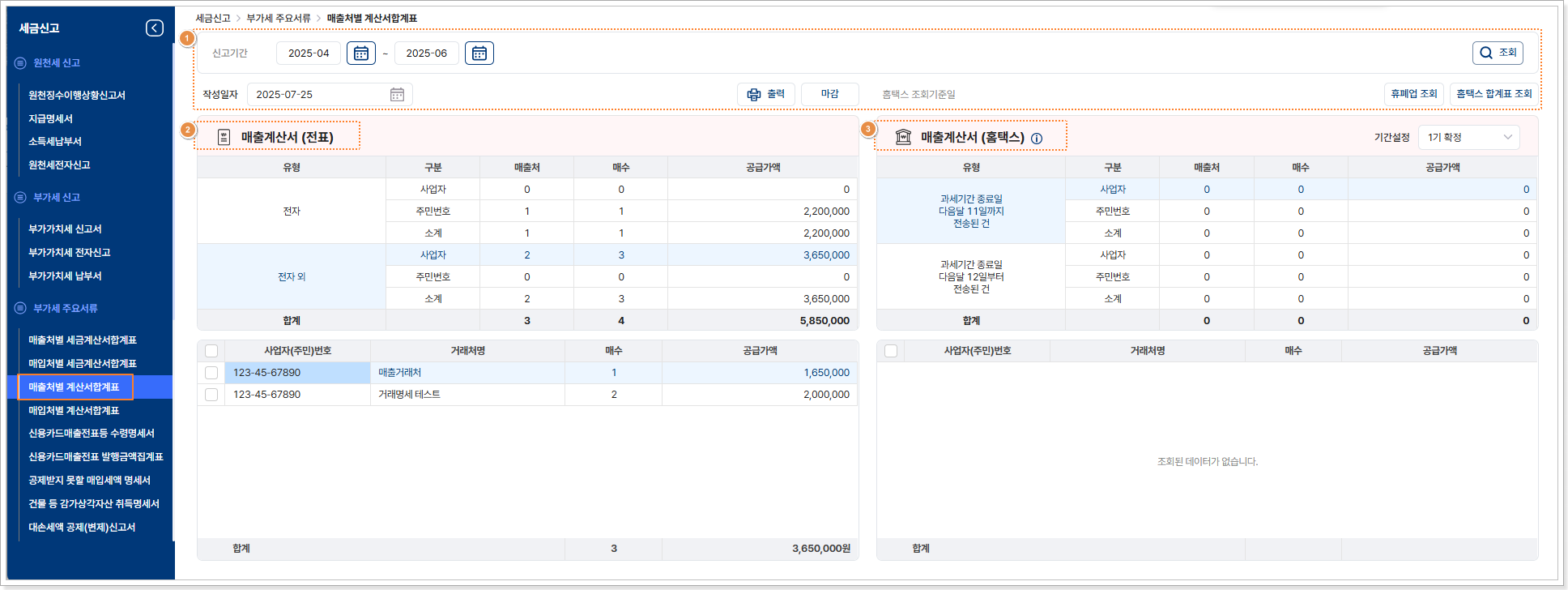
① 입력된 전표 기준 신고 기간에 맞춰 매출(면세) 전표 데이터를 불러와 합계표로 자동 작성 됩니다.
- 신고기간 : 신고 기간 지정 시 해당 기간 입력된 전표 데이터가 조회 및 집계 됩니다.
- 작성일자 : 조회 기간 종료 월의 다음 달 25일 기준으로 자동 입력 되며, 직접 수정 가능 합니다.
- 출력 : 불러온 데이터로 작성 된 매출처별 계산서 합계표를 출력 합니다.
- 마감 : 서식 마감 시 사용 합니다. 서식 마감 후 조회 시 변경 내역이 반영 되지 않으며, 변경된 내역을 반영하려면 서식 마감 해제 후 반영할 수 있습니다.
- 홈택스 조회 기준일 : 각 신고 기수 별 최근 스크래핑 일자로 조회 됩니다.
-
휴폐업 조회 : 입력된 전표 데이터의 거래처가 정상 사업장인지 조회
합니다.
→ [기초정보]-[외부기관연동]에서 홈택스 연동 시 휴폐업 조회가 가능 합니다.
-
홈택스 합계표 조회 : 홈택스 부가세신고용 합계표를 불러올 수 있으며,
직접 입력한 데이터와 차이가 발생하지 않는지 확인할 수 있습니다.
→ [기초정보]-[외부기관연동]에서 홈택스 연동 시 휴폐업 조회가 가능 합니다.
② 입력된 전표 중 증빙 유형 13.면세 내역이 합계표 양식으로 조회됩니다.
→ 종이계산서 포함 유형별로 불러오며, 종이 계산서는 전자 외 에 자동
입력 됩니다.
③ 실제 홈택스에서 조회 되는 증빙 유형 13.면세 내역을 조회 하여 입력 내역과 대사 할 수 있습니다.
-
기간설정 : 각 조회 기수 별로 가장 최근 내역을 저장하고, 기수 변경 선택
시 해당 기간의 데이터가 조회 됩니다.
→ 신규 수집 시 최종 수집된 내역으로 업데이트 됩니다.
4) 매입처별 계산서 합계표
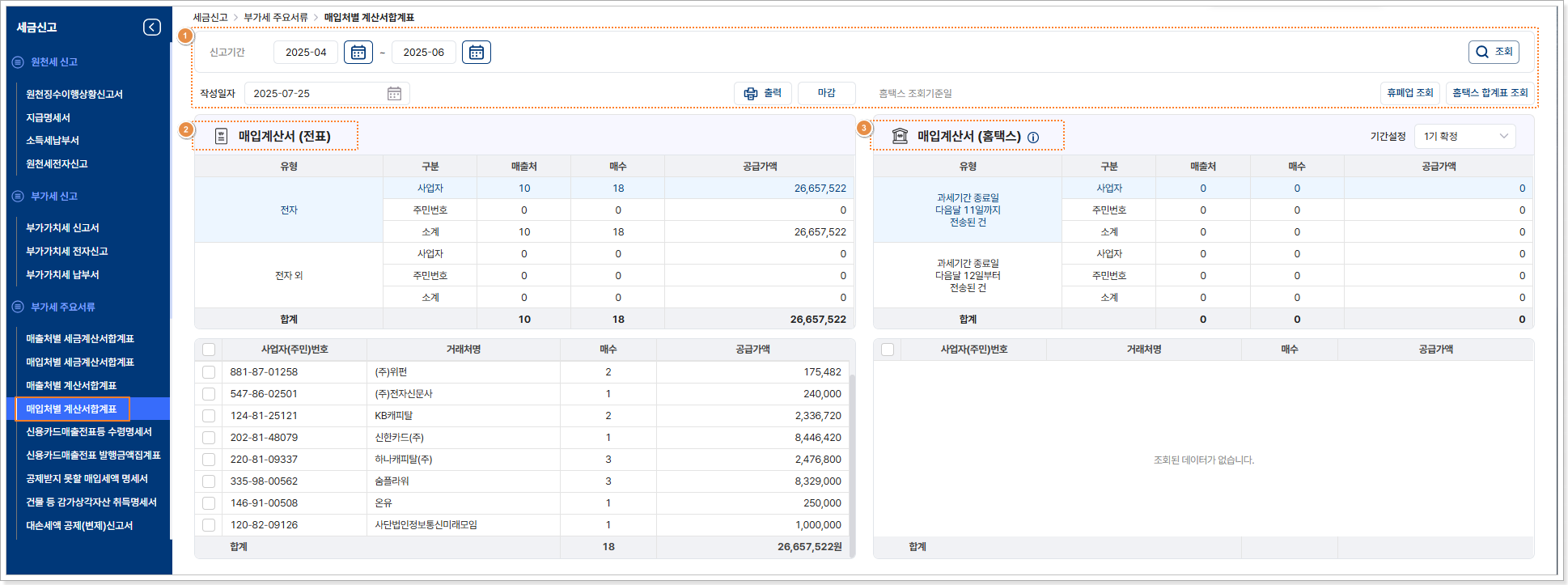
① 입력된 전표 기준 신고 기간에 맞춰 매입(면세) 전표데이터를 불러와 합계표로 자동 작성 됩니다.
- 신고기간 : 신고 기간 지정 시 해당 기간 입력된 전표 데이터가 조회 및 집계 됩니다.
- 작성일자 : 조회 기간 종료 월의 다음 달 25일 기준으로 자동 입력 되며, 직접 수정 가능 합니다.
- 출력 : 불러온 데이터로 작성 된 매입처별 계산서 합계표를 출력 합니다.
- 마감 : 주요 서류로 서식 마감 시 사용 합니다. 서식 마감 후 조회 시 변경 내역이 반영 되지 않으며, 변경된 내역을 반영하려면 서식 마감 해제 후 반영할 수 있습니다.
- 홈택스 조회 기준일 : 각 신고 기수 별 최근 스크래핑 일자로 조회 됩니다.
-
휴폐업 조회 : 입력된 전표 데이터의 거래처가 정상 사업장인지 조회
합니다.
→ [기초정보]-[외부기관연동]에서 홈택스 연동 시 휴폐업 조회가 가능 합니다.
-
홈택스 합계표 조회 : 홈택스 부가세신고용 합계표를 불러올 수 있으며,
직접 입력한 데이터와 차이가 발생하지 않는지 확인할 수 있습니다.
→ [기초정보]-[외부기관연동]에서 홈택스 연동 시 휴폐업 조회가 가능 합니다.
② 입력된 전표 중 증빙 유형 53.면세 내역이 합계표 양식으로 조회됩니다.
→ 종이계산서 포함 유형별로 불러오며, 종이 계산서는 전자 외 에 자동
입력 됩니다.
③ 실제 홈택스에서 조회 되는 증빙 유형 53.면세 내역을 조회 하여 입력 내역과 대사 할 수 있습니다.
-
기간설정 : 각 조회 기수 별로 가장 최근 내역을 저장하고, 기수 변경 선택
시 해당 기간의 데이터가 조회 됩니다.
→ 신규 수집 시 최종 수집된 내역으로 업데이트 됩니다.
[tip] 휴폐업 조회 방법
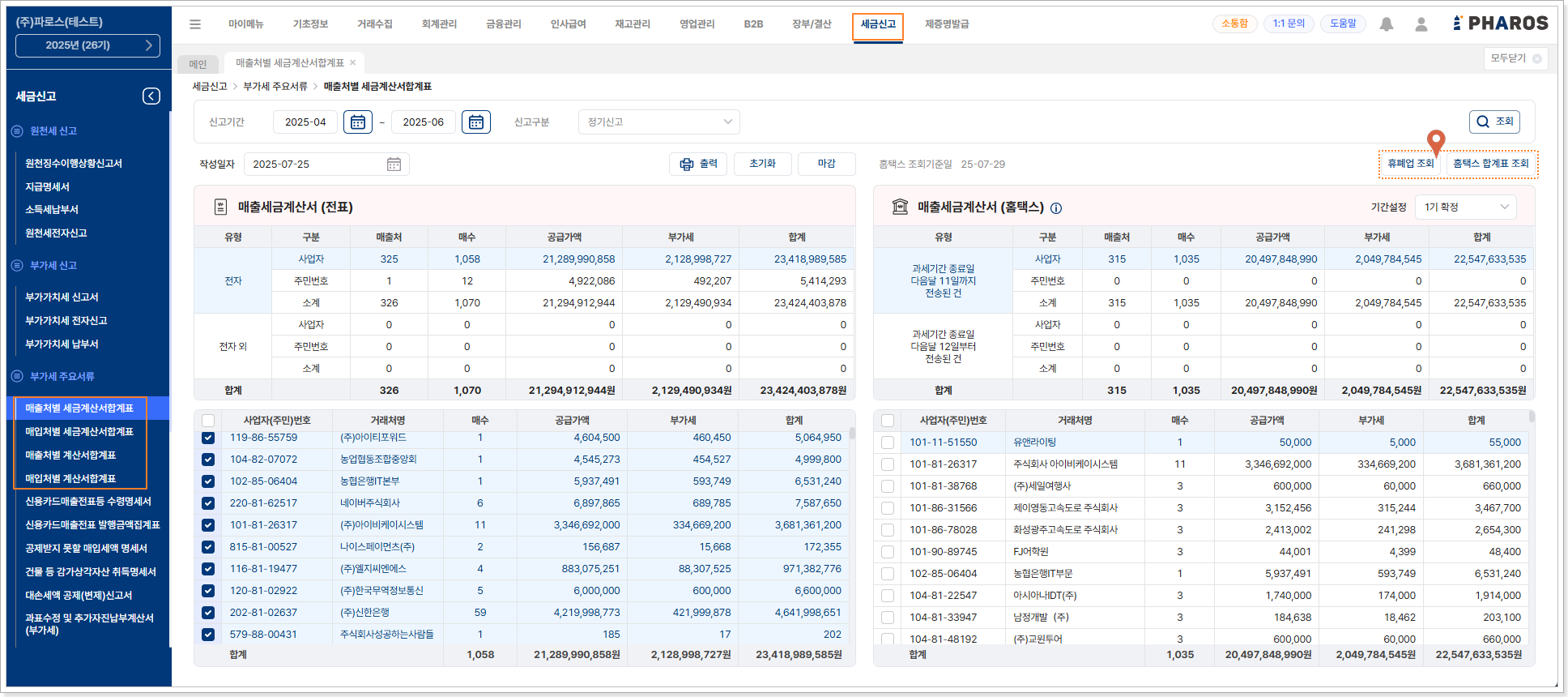
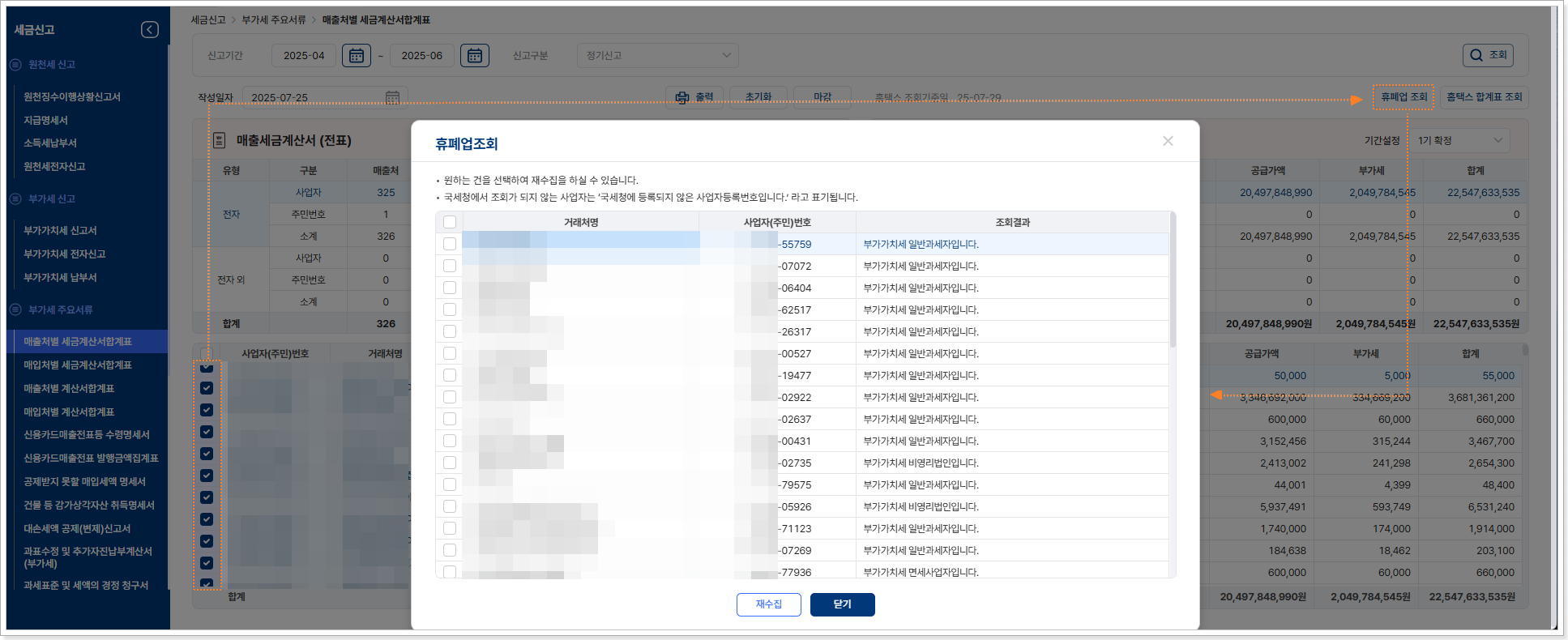
[tip] 홈택스합계표 조회 방법
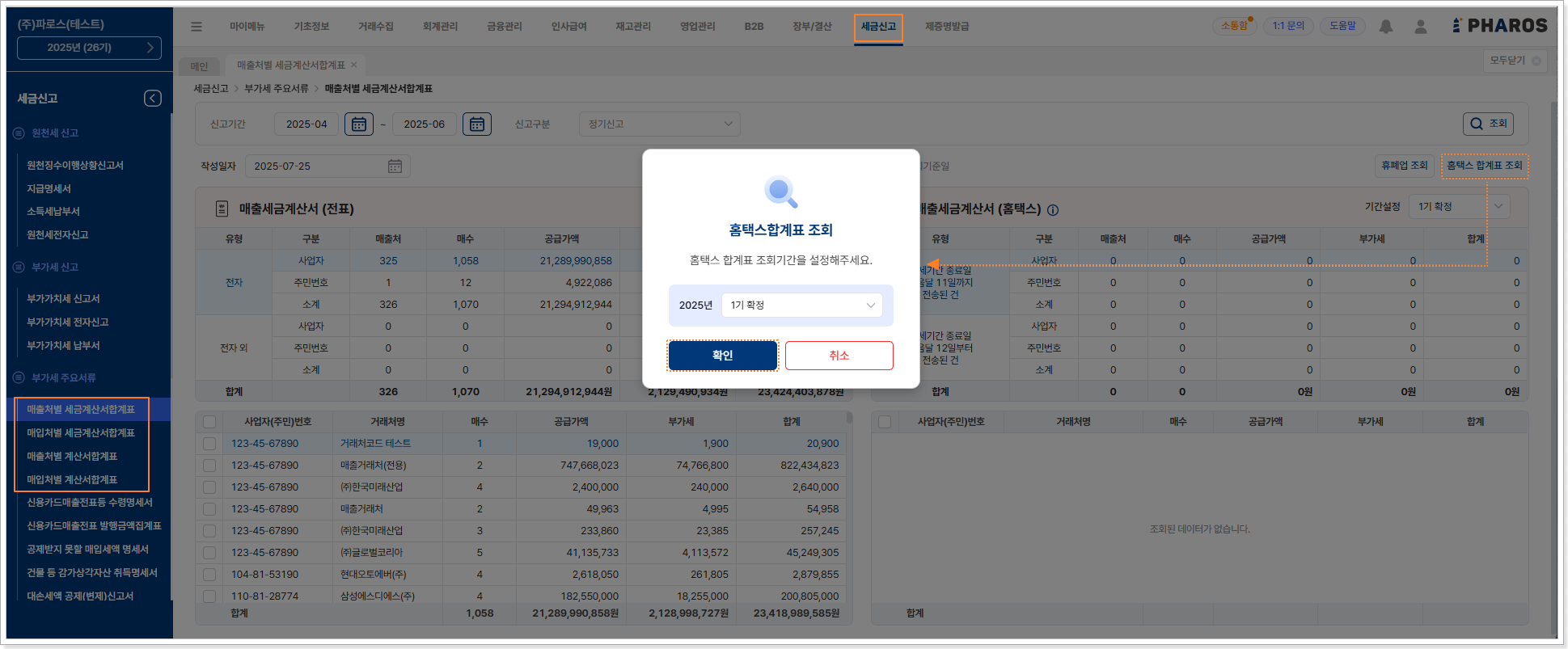
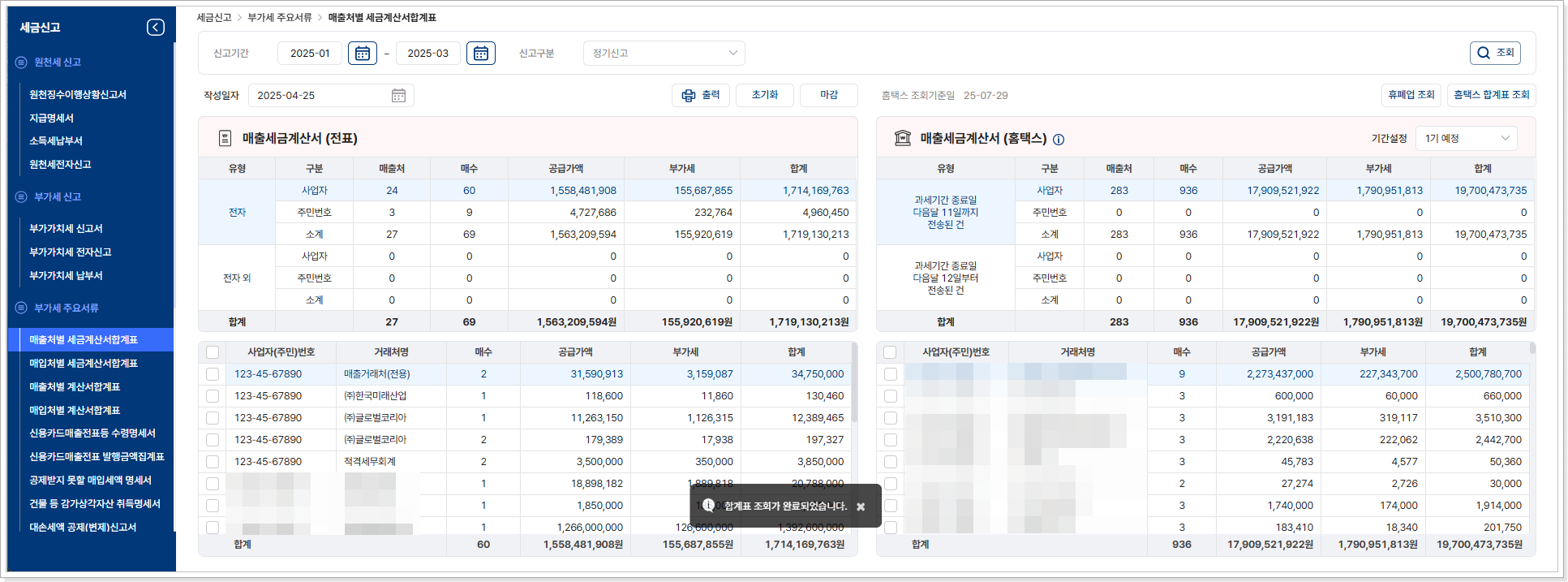
5) 신용카드매출전표등 수령명세서
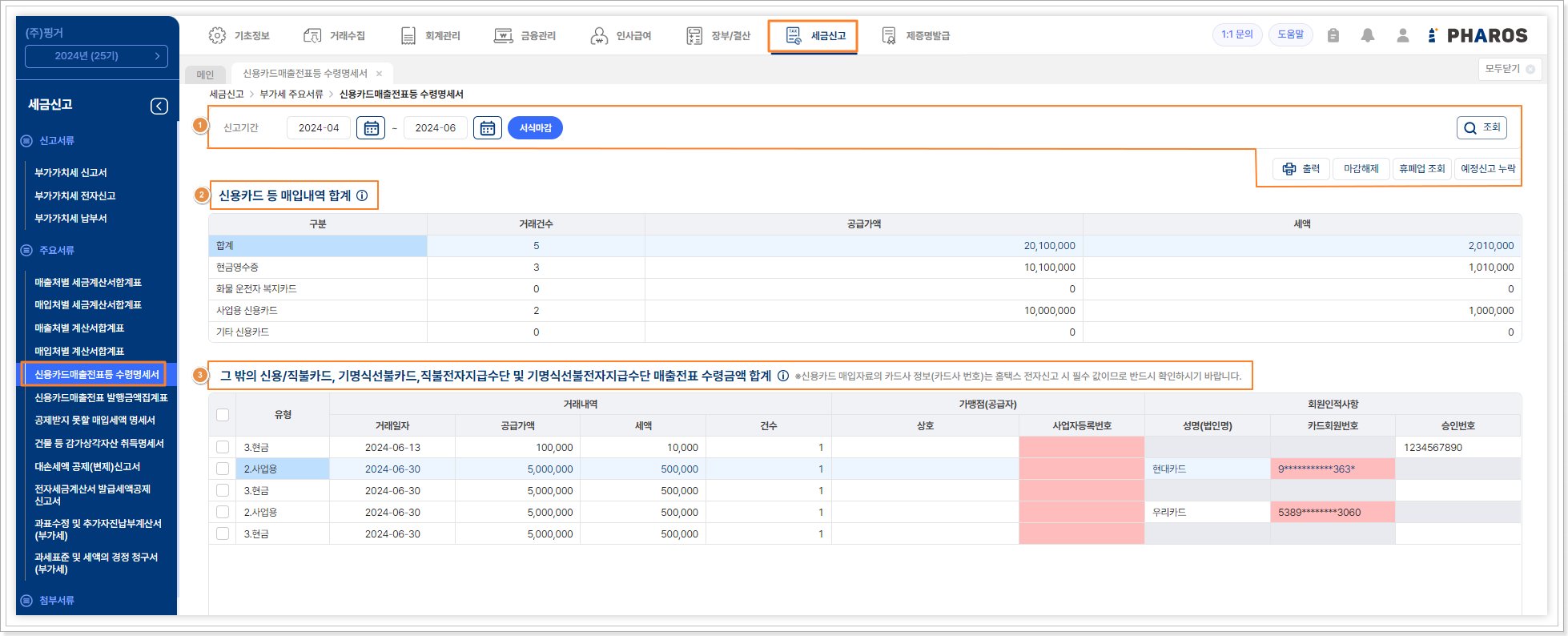
① 입력된 전표 기준 신고 기간에 맞춰 카드매입 전표 데이터를 불러와 수령명세서로 자동 작성 됩니다.
- 신고기간 : 신고 기간 지정 시 해당 기간 입력된 전표 데이터가 조회 및 집계 됩니다.
- 조회 : 매입전표 입력 내역 중 57.카과/ 58.카면/ 61.현과/ 62.현면(의제만)/ 63.복지 내역을 불러옵니다.
-
출력 : 불러온 데이터로 작성 된 매입카드 사용 내역을 증빙 구분별
집계하여 출력 합니다.
→ 신용카드매출전표등 수령명세서(갑)인쇄 시 기타 신용카드 상세 내역만 인쇄됩니다)
-
마감 : 주요 서류로 서식 마감 시 사용 합니다. 서식 마감 후 조회 시 변경
내역이 반영 되지 않으며,
변경된 내역을 반영하려면 서식 마감 해제 후 반영할 수 있습니다.
-
휴폐업 조회 : 입력된 전표 데이터의 거래처가 정상 사업장인지 조회
합니다.
→ [기초정보]-[외부기관연동]에서 홈택스 연동 시 휴폐업 조회가 가능 합니다.
- 예정신고 누락 : 전체 조회 된 내역 중 예정신고 누락분에 해당하는 건만 분류하여 상세 내용을 표기 합니다.
② 각 신용카드 증빙 구분 별 합계가 조회 됩니다.
-
현금 : 그 밖의 신용/직불카드, 기명식선불카드 매출전표 수령금액 합계
(하단 박스)에서 유형이 ‘3. 현금’인 데이터의 거래건수, 공급가액,
세액의 합계가 집계됩니다.
-
복지 : 그 밖의 신용/직불카드, 기명식선불카드 매출전표 수령금액 합계
(하단 박스)에서 유형이 ‘1. 복지’인 데이터의 거래건수, 공급가액,
세액의 합계가 집계됩니다.
-
사업용 : 그 밖의 신용/직불카드, 기명식선불카드 매출전표 수령금액 합계
(하단 박스)에서 유형이 ‘2. 사업용’인 데이터의 거래건수, 공급가액,
세액의 합계가 집계됩니다.
-
기타 : 그 밖의 신용/직불카드, 기명식선불카드 매출전표 수령금액 합계
(하단 박스)에서 유형이 ‘0. 기타’인 데이터의 거래건수, 공급가액,
세액의 합계가 집계됩니다.
③ 상단 ②번의 증빙 구분을 클릭 시 해당 상세 내역이 조회 됩니다.
-
현금 :
→ 61.현과로 입력한 전표 데이터를 집계합니다.
→ 62.현면으로 입력된 전표 중 [부가세체크 의제매입 해당] 해당으로 선택한 전표가 집계됩니다.
→ 가맹점: 전표의 거래처정보가 입력됩니다.
→ 회원인적사항 : 성명/ 카드회원번호 비활성화 됩니다.
-
복지카드 :
→ 증빙유형 63.복지 로 입력한 전표 데이터를 집계합니다.
→ 가맹점 : 전표의 거래처정보가 입력됩니다.
→ 회원인적사항 : 대변에 카드거래처 있을 경우 표기하고 승인 번호는 비활성화 됩니다.
-
사업용 신용카드 :
→ 57.카과 / 59.카영으로 입력한 데이터 집계 ☞ 카드구분 : 매입카드(사업용)로 집계됩니다.
→ 58.카면으로 입력된 전표 중 [부가세체크 의제매입 해당] 으로 선택한 전표가 집계됩니다.
→ 가맹점: 전표의 거래처정보가 입력됩니다.
→ 회원인적사항 : 57.카과/ 58.카면(의제만)/ 59.카영으로 선택하고 신용카드 매입거래처를 설정한 경우 거래처등록에 등록된 카드사명,
카드 번호가 자동으로 반영됩니다.
→ 회원인적사항 : 대변에 카드거래처 있을 경우 표기하고 승인 번호는 비활성화 됩니다.
-
기타 신용카드 :
→ 57.카과 / 59.카영으로 입력한 데이터 집계 ☞ 카드구분 : 매입카드(일반)로 집계됩니다.
→ 58.카면으로 입력된 전표 중 [부가세체크 의제매입 해당]으로 선택한 전표가 집계됩니다.
→ 가맹점: 전표의 거래처정보가 입력됩니다
→ 회원인적사항: 57.카과/58.카면(의제만)/59.카영으로 선택하고 신용카드 매입거래처를 설정한 경우 거래처등록에 등록된 카드사명,
카드번호가 자동으로 반영됩니다.
→ 회원인적사항 : 대변에 카드거래처 있을경우 표기하고 승인번호는 비활성화 됩니다.
6) 신용카드매출전표 발행금액집계표
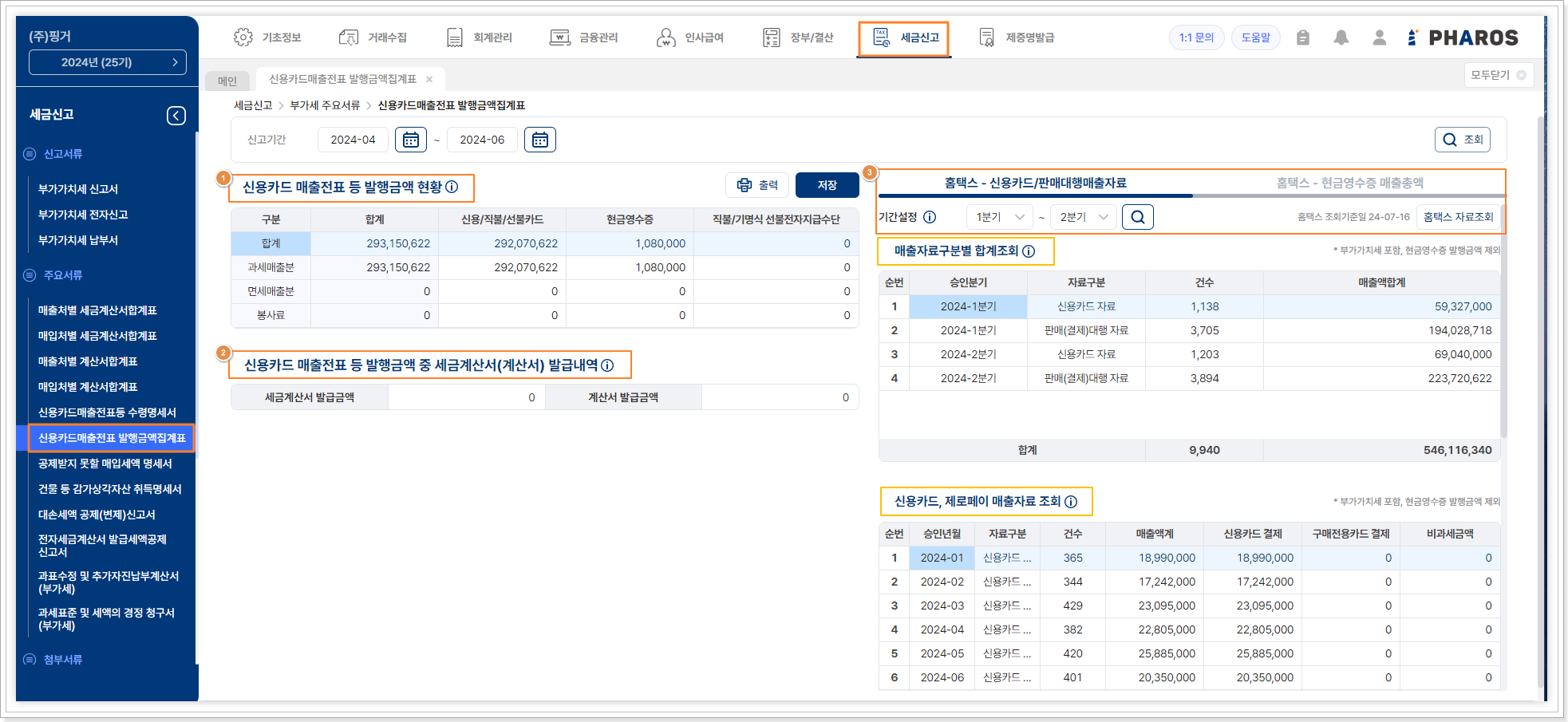
- 신고기간 : 신고 기간 지정 시 해당 기간 입력된 전표 데이터가 조회 및 집계됩니다.
- 조회 : 매출전표 입력 내역 중 17.카과/ 18.카면/ 19.카영/ 22.현과/ 23.현면/ 24.현영 내역을 불러옵니다.
① 입력된 매출전표 중 카드 매출로 입력된 전표 데이터가 과세 구분 별 집계되어 조회됩니다.
- 출력 : 불러온 데이터로 작성 된 매입카드 사용 내역을 증빙 구분 별 집계하여 출력합니다.
- 저장 : 작성된 신용카드매출전표 발행금액 집계표를 저장합니다.
-
과세매출분 :
→ 신용/직불/선불카드 : 매입매출전표에서 17.카과, 19.카영으로 입력된 공급대가(공급가액와 부가세를포함),
카드거래처 구분이 '매출(일반)' 으로 입력한 전표가 조회됩니다.
→ 현금영수증 : 22.현과, 24.현영로 입력된 전표 공급대가가 조회됩니다. (부가세포함)
→ 직불/기명식선불전자지급수단 : 매입매출전표에서 유형을 17.카과, 19.카영으로 선택하고 카드거래처 구분이
'매출(직불 기명식 선불전자지급수단)' 으로 입력한 전표가 조회됩니다.
-
면세매출분 :
→ 신용/직불/선불카드 : 매입매출전표에서 18.카면으로 입력된 자료 및 카드거래처 구분이 '매출(일반)' 으로
입력한 전표가 조회됩니다.
→ 현금영수증 : 23.현면으로 입력된 전표가 조회됩니다.
→ 직불/기명식선불전자지급수단 : 18.카면으로 선택하고 카드거래처 구분이 '매출(직불 기명식 선불전자지급수단)' 으로
입력한 전표가 조회됩니다.
- 봉사료 : 해당되는 업종만 수기 입력 합니다.
② 신용카드 매출전표 중 세금계산서(계산서)발급내역이 있는 경우 입력합니다.
-
세금계산서 발급금액
→ 11.과세/ 12.영세로 입력하고 결제 방법은 [카드]로 입력한 건이 조회됩니다.
→ 과세 유형에 따라 구분은 세금계산서 교부분, 영세율세금계산서 교부분으로 자동 반영됩니다.
-
계산서 발급금액
→ 13.면세로 입력하고 결제 방법은 [카드]로 입력한 건이 조회됩니다.
③ 홈택스_신용카드/판매대행매출자료 : 홈택스에서 조회 되는 판매대행 매출자료를 조회 집계합니다.
-
기간설정 : 각 조회 기수 별로 가장 최근 내역을 저장하고, 기수 변경 선택
시 해당 기간의 데이터가 조회됩니다.
→ 신규 수집 시 최종 수집된 내역으로 업데이트 됩니다.
- 홈택스 조회 기준일 : 각 신고 기수 별 최근 스크래핑 일자로 조회됩니다.
-
홈택스 자료조회 : 홈택스에서 조회 되는(지원되는 판매 대행 사이트) 대행
매출 자료를 조회합니다.
→ 홈택스 자료는 작성을 위한 참고 용도로 제공되며, 신고용 자료는 전표 기준으로 작성 및 신고됩니다.
→ 홈택스 자료조회를 하지 않았을 경우 데이터가 조회되지 않습니다.
-
매출자료 구분별 합계조회
→ 신용카드 자료 및 판매(결제)대행 자료는 카드사 · 판매(결제)대행업체가 제출한 자료로 사용자의 세무처리 등에 도움을 주기 위하여
제공하는 것으로 매출액 등에 차이가 있을 수 있으므로, 참고 자료로만 사용하시기 바랍니다.
-
신용카드, 제로페이 매출자료 조회
→ 신용카드 결제 금액은 직불카드, 현금IC카드 결제 금액을 포함합니다.
→ 구매전용 카드 결제 금액은 주류구매 카드 결제 금액을 포함합니다.
→ 신용카드 자료는 매월 15일경에 직전 월 자료까지 포함합니다.
→ 현금IC카드 자료는 부가세 신고월에 직전분기 자료까지 포함하여 제공합니다.
└ 1~3월 자료 : 04.10 제공 예정/ 4~6월 자료 : 07.10 제공 예정
└ 7~9월 자료 : 10.10 제공 예정/ 10~12월 자료 : 01.10 제공 예정
-
판매(결제)대행 매출자료 조회
→ 판매(결제)대행 매출자료는 부가가치법 제75조에 따라 매 분기 다음 달 15일까지 제출하도록 규정되어 있습니다.
└ 1~3월 자료 : 04.17 제공 예정/ 4~6월 자료 : 07.17 제공 예정
└ 7~9월 자료 : 10.17 제공 예정/ 10~12월 자료 : 01.17 제공 예정
-
판매중계대행 매출자료 조회
→ 정보통신망 이용 촉진 및 정보 보호 등에 관한 법률」 제2조1항9호에 따른 게시판을 이용하여 재화⋅용역을 공급한 자의 판매 자료입니다.
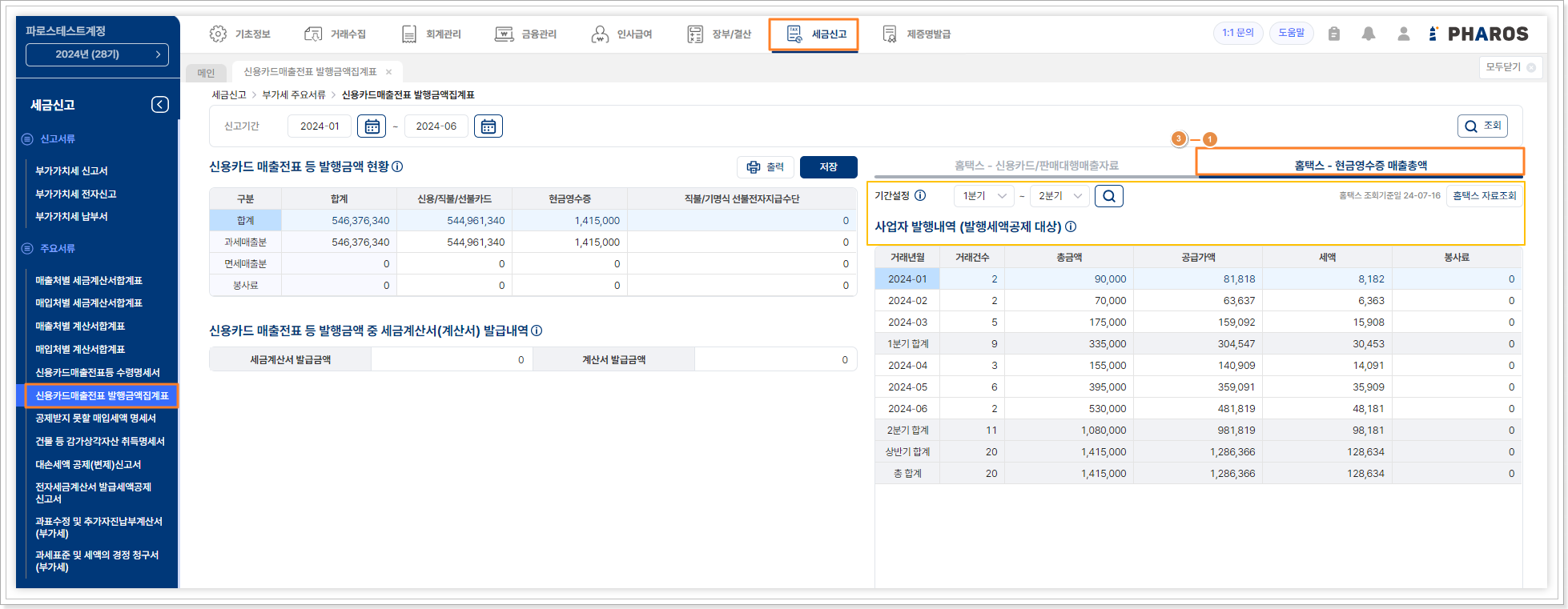
③-① 홈택스_현금영수증 매출총액 :
-
기간설정 : 각 조회 기수 별로 가장 최근 내역을 저장하고, 기수 변경 선택
시 해당 기간의 데이터가 조회됩니다.
→ 신규 수집 시 최종수집된 내역으로 업데이트 됩니다.
- 홈택스 조회 기준일 : 각 신고 기수 별 최근 스크래핑 일자로 조회됩니다.
-
홈택스 자료 조회 : 홈택스에서 조회 되는(지원되는 판매대행사이트) 대행
매출 자료를 조회합니다.
→ 홈택스 자료는 작성을 위한 참고 용도로 제공되며, 신고용 자료는 전 기준으로 작성 및 신고됩니다.
→ 홈택스 자료 조회를 하지 않았을 경우 데이터가 조회 되지 않습니다.
7) 공제받지 못할 매입세액 명세서
세금계산서를 수취하였으나 매입 세액이 공제 되지 않는 경우 작성 합니다.
매입매출전표에서 증빙 유형을 54.불공으로 선택한 전표가 반영되며, 불공제
사유별 구분하여 반영됩니다.
[공제받지 못할 매입세액]
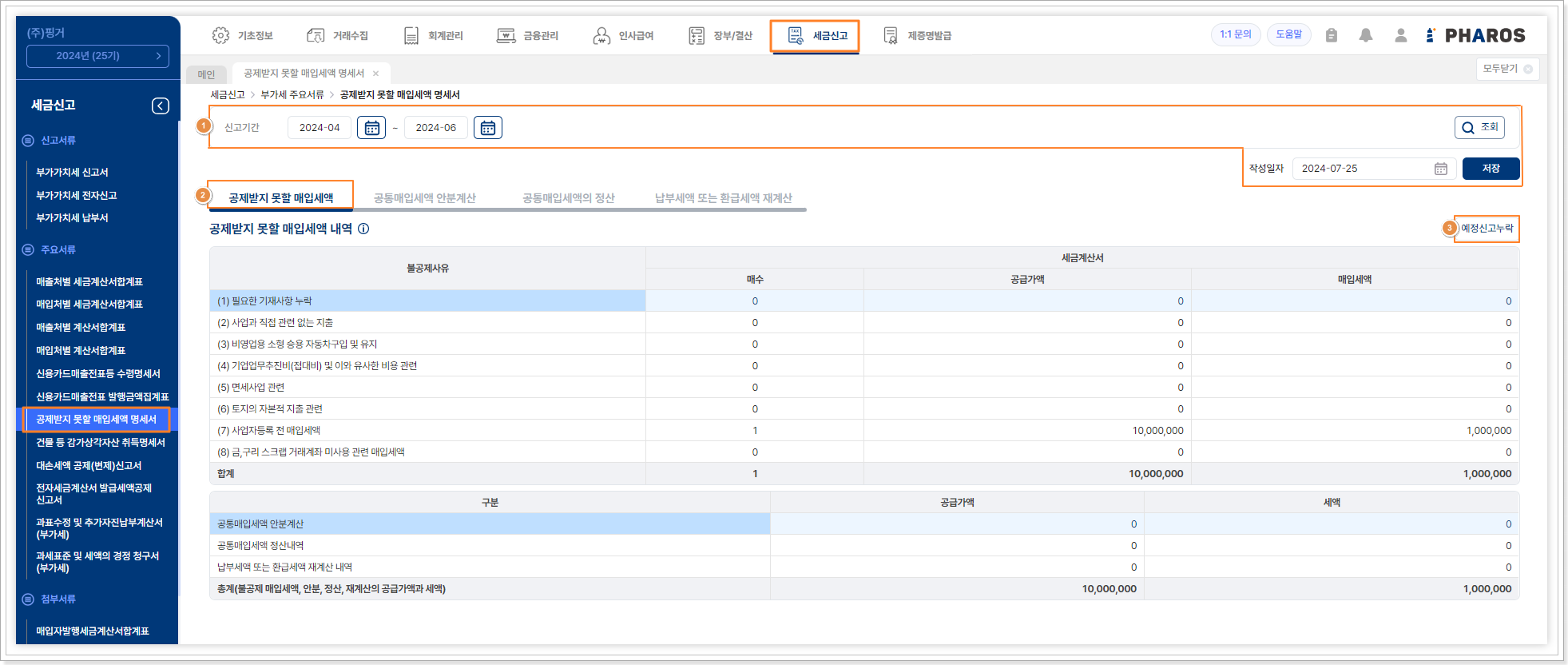
① 신고 기간 및 조회, 출력, 저장
- 신고기간 : 신고 기간 지정 시 해당 기간 입력된 전표 데이터가 조회 및 집계됩니다.
- 조회 : 매입전표 입력 내역 중 54.불공 내역을 불러옵니다.
- 작성일자 : 신고 기간 종료 월의 다음 달 25일 기준으로 자동 입력 되며, 직접 수정 가능합니다.
- 출력 : 불러온 데이터로 작성 된 매입세금계산서 내역 중 54.불공 내역을 집계하여 출력합니다.
- 저장 : 작성된 공제받지못할 매입세액 명세서를 저장합니다.
② 공제받지 못할 매입세액 내역
- 필요한 기재사항 누락 : 매입전표 중 증빙 54.불공이고 사유를 ‘1.필요적기재사항 누락’으로 체크한 경우 반영됩니다.
- 사업과 직접 관련없는 지출 : 매입전표 중 증빙 54.불공이고 사유를 ‘2.사업과 관련 없는 지출’로 체크한 경우 반영됩니다.
- 비영업용 소형 승용 자동차구입 및 유지 : 54.불공이고 사유를 ‘3.비영업용 소형승용차 구입및 유지’로 체크한 경우 반영됩니다.
- 접대비 및 이와 유사한 비용 관련 : 54.불공이고 사유를 ‘9.접대비 관련 매입 세액’으로 체크한 경우 반영됩니다.
- 면세사업 관련 : 54.불공이고 사유를 ‘4.면세사업과 관련된 분’으로 체크한 경우 반영됩니다.
- 토지의 자본적 지출관련 : 54.불공이고 사유를 ‘0.토지의 자본적 지출관련’으로 체크한 경우 반영됩니다.
- 사업자등록전 매입세액 : 54.불공이고 사유를 ‘6.등록전 매입세액’으로 체크한 경우 반영됩니다.
- 금,구리 스크랩 거래계좌 미사용 관련 매입세액 : 54.불공이고 사유를 ‘A.금거래 계좌 미사용 매입세액’, ‘B.금구리 스크랩 거래계좌 미사용 매입세액’으로 체크한 경우 반영됩니다.
-
공통매입세액안분계산 공급가액 /세액 : [공통매입세액안분계산] 탭에서
계산된 ‘불공제 매입세액’의 합계가 ‘세액’란에 반영됩니다.
→ 세액란에 반영된 금액을 10배 한 금액이 공급가액에 자동 반영됩니다. (나누기 0.1)
-
공통매입세액정산내역 공급가액 /세액 : [공통매입세액정산내역] 탭에서
계산된 ‘가산 또는 공제되는 매입세액’이 ‘세액’란에 반영됩니다.
→ 세액란에 반영된 금액을 10배 한 금액이 공급가액에 자동 반영됩니다. (나누기 0.1)
-
납부세액 또는 환급세액 재계산 내역 : [납부세액 또는 환급세액 재계산
내역] 탭에서 계산된 ‘가산 또는 공제되는 매입세액’이
‘세액’란에 반영됩니다.
→ 세액란에 반영된 금액을 10배 한 금액이 공급가액에 자동 반영됩니다. (나누기 0.1)
③ 예정신고 누락 : 전체 조회 된 내역 중 예정신고 누락분에 해당하는 건만 분류하여 상세 내용을 표기합니다.
[공통매입세액 안분계산]
※ 공통매입세액 조회 기준 매입전표 중 ‘54.불공(5.공통매입세액 안분)’으로
발행한 전표와 ‘57.카과’, ‘61.현과’ 중
부가세 체크에 공통매입 세액으로 선택한 전표의 합계 금액이 반영되며 직접
수정 가능합니다.
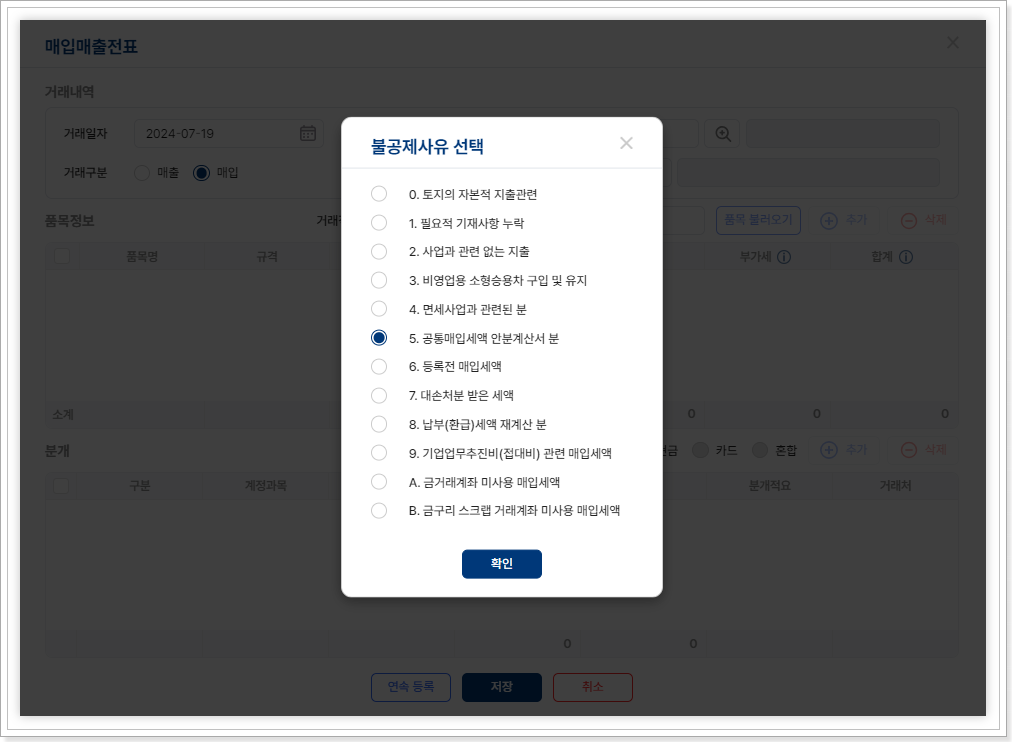
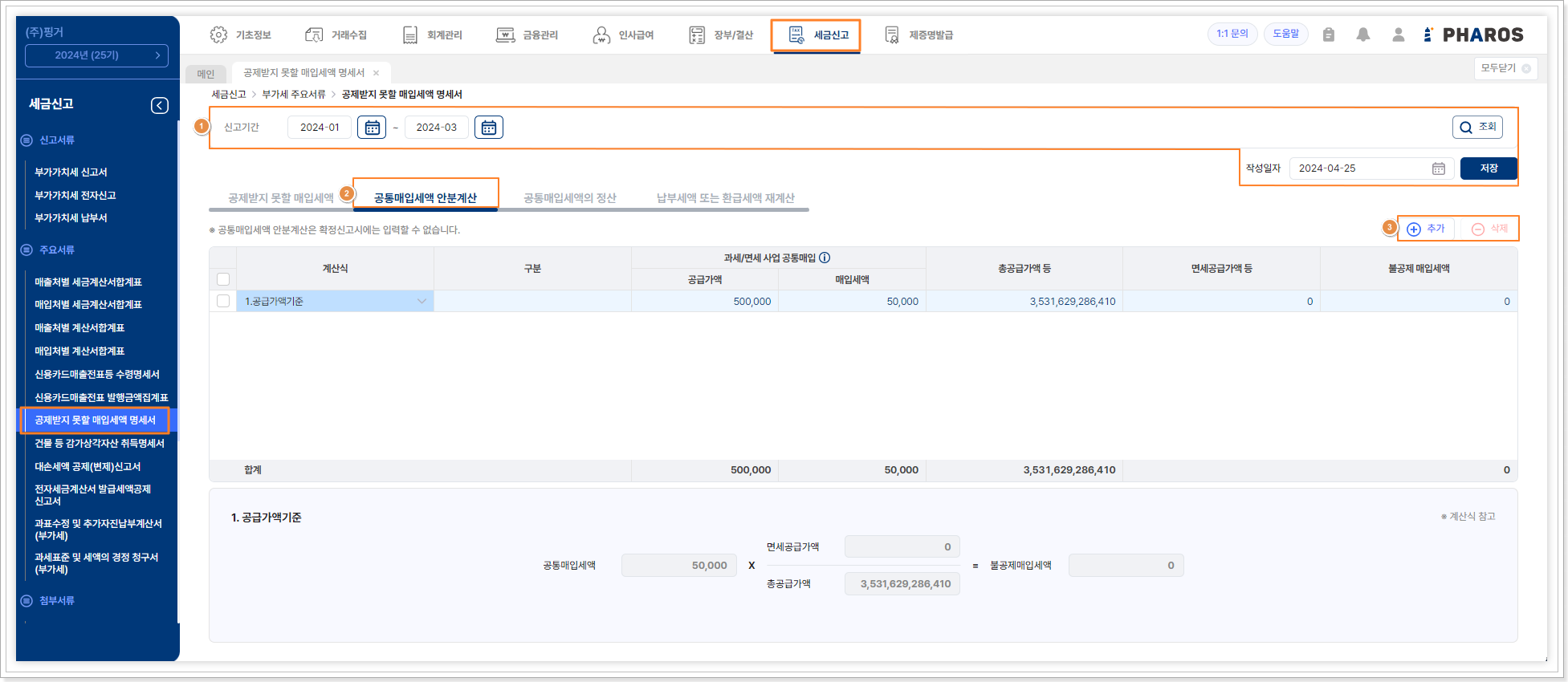
① 신고 기간 및 조회, 출력, 저장
- 신고기간 : 공통매입세액 안분계산은 예정신고만 작성할 수 있습니다.
- 조회 : ‘54.불공’전표 입력 시 불공제 사유 5.공통매입세액 안분계산분으로 체크한 내역이 조회됩니다.
- 작성일자 : 신고 기간 종료 월의 다음 달 25일 기준으로 자동 입력 되며, 직접 수정 가능합니다.
- 출력 : ‘54.불공’ 매입세금계산서 내역 중 5.공통매입세액 안분 계산분으로 체크한 내역이 있는 경우 내용이 출력 됩니다.
- 저장 : 작성된 공제받지못할 매입세액 명세서를 저장합니다.
② 공통매입세액 안분 계산은 확정 신고 시에는 입력 할 수 없습니다.
-
계산식 : 5가지 구분 중 1가지 계산식을 선택 하면 선택한 계산식에 따라
전표 자동 조회 되어 금액은 자동 입력 됩니다.
-
과세/면세 사업 공통매입 : 입력된 전표를 기준으로 계산식 선택에 따라
자동 작성 되며 직접 수정 가능합니다.
→ 공급가액 : 매입전표에서 ‘54.불공_⑤공통매입세액 안분계산서 분’ 으로 전표 발행한 공급가액과 매입전표
57.카과/ 61.현과 중 부가세 체크에 공통매입세액으로 설정된 전표의 공급가액이 합산되어 입력됩니다.
→ 세액 : 매입전표에서 ‘54.불공_⑤공통매입세액 안분 계산서 분’ 으로 전표 발행한 세액과 매입전표 57.카과/
61.현과 중 부가세 체크에 공통매입세액으로 설정된 전표의 세액이 합산 되어 입력됩니다.
-
총 공급가액 등 : 조회 기간 내 총 매출전표 공급가액이 집계됩니다.
→ 공급가액 기준 일 때 : 조회 기간 내 총 매출전표 공급가액 합계가 집계됩니다.
→ 매입가액 기준 일 때 : 조회 기간 내 총 매입전표 공급가액 합계 (63.복지는 제외) 에서 - 3. 공통매입가액(공급가를 차감합니다.
→ 예정공급가액 기준 일 때 : 직접 입력합니다.
→ 예정사용면적 기준 일 때 : 직접 입력합니다.
→ 도축 두 수 기준 일 때 : 직접 입력합니다.
-
면세공급가액 등 : 조회 기간 내 총 매출전표 공급가액이 집계됩니다.
→ 공급가액 기준 일 때 : 조회 기간 내 면세 매출 금액에서 공급가액을 집계합니다. (13.면세/ 18.카면/ 20.면건/ 23.현면/ 26.매계)
→ 매입가액 기준 일 때 : 조회 기간 내 매입전표 중 면세 관련된 건의 공급가액이 집계됩니다.
└ 53.면세 / 54.불공(4번 면세사업관련분) / 58.카면 / 60.면건 / 62.현면 / 65.매계 / 66.수면
→ 예정공급가액 기준 일 때 : 직접 입력합니다.
→ 예정사용면적 기준 일 때 : 직접 입력합니다.
→ 도축 두 수 기준 일 때 : 직접 입력합니다.
-
불공제 매입세액 : 기준별 산출식 참고.
→ 매입세액공급가액 기준 일 때 : 공통매입세액 × 면세공급가액 / 총급가액
→ 매입가액 기준 일 때 : 매입가액 기준 공통매입세액 × 면세매입가액 / 총매입가액
→ 예정공급가액 기준 일 때 : 예정 공급가액 기준 공통매입세액 × 면세예정 공급가액 / 총예정 공급가액
→ 예정사용면적 기준일 때 : 예정 사용면적 기준 공통매입세액 × 면세예정 사용면적 / 총예정사용면적
→ 도축 두 수 기준 일 때 : 도축 두수 기준 공통매입세액 × 면세 도축 두 수 / 총 도축 두 수
③ 라인을 추가 또는 삭제 할 수 있습니다.
[공통매입세액의 정산]
※ 공통매입세액이 5백만원 이상인 경우 과세분과 면세분을 구분 계산하여 신고하여야 합니다.
※ 부가가치세법 시행령 제 81조 [공통매입세액 안분계산]에 따르면 공통매입세액 5백만원미만, 면세비율 5% 미만인 경우에는 부가가치세신고서 (16) 공제받지못할 매입세액명세서의 51. 공통매입세액면세사업 란에 금액을 입력하지 않고, 50.공제받지못할매입세액란에 입력합니다.
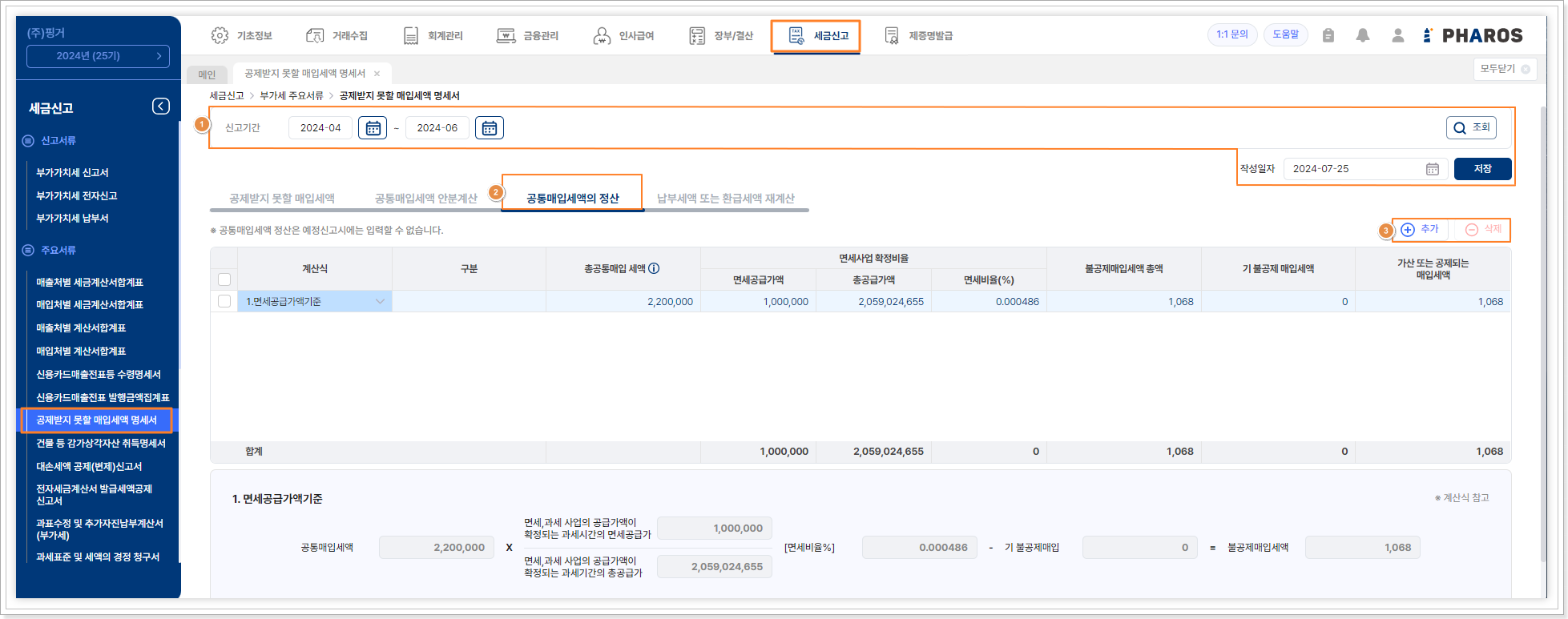
① 신고 기간 및 조회, 출력, 저장
- 신고기간 : 공통매입세액의 정산은 확정 신고만 작성할 수 있습니다.
- 조회 : ‘54.불공’전표 입력 시 불공제 사유 5.공통매입세액 안분 계산분으로 체크한 내역이 조회됩니다.
- 작성일자 : 신고 기간 종료 월의 다음 달 25일 기준으로 자동 입력 되며, 직접 수정 가능합니다.
- 출력 : ‘54.불공’ 매입세금계산서 내역 중 5.공통매입세액 안분 계산분으로 체크한 내역이 있는 경우 내용이 출력 됩니다.
- 저장 : 작성된 공제받지못할 매입세액 명세서를 저장합니다.
② 공통매입세액 안분 계산은 예정 신고 시에는 입력 할 수 없습니다.
- 계산식 : 2가지 구분 중 1가지 계산식을 선택 하면 선택한 계산식에 따라 전표 자동 조회 되어 금액은 자동 입력 됩니다
-
총 공통 매입 세액 : 예정신고+확정신고 기간 합친 금액 (반기)_예정신고에
신고했던 내용을 합쳐서 다시 신고하는 개념입니다.
→ 매입전표에서 ‘54.불공’이고 불공제 사유 5.공통매입세액 안분계산서 분으로 전표발행한 건이 집계됩니다.
→ 57.카과/ 61.현과 중 부가세체크에 공통매입 세액으로 설정된 전표의 합계 금액 중 세액(부가세) 반영됩니다.
-
면세사업 확정 비율
→ 면세공급가액 기준 일 때
└ 면세 공급가액 : [예정+확정] 기간 총 면세 매출 금액 중 공급가액 (13.면세/ 18.카면/ 20.면건/ 23.현면/ 26.매계 포함)
└ 총 공급가액 : [예정+확정] 기간 총 매출금액 중 공급가액입니다.
└ 면세 비율 : [면세공급가액 / 총공급가액] 을 백분율로 표기_소수점 6자리까지 표기 (7번째 자리에서버림)
100% 보다 클 수 없습니다.
└ 불공제 매입세액 총액 : 총공통매입세액 X 면세비율 (소수점 버림)으로 계산됩니다.
└ 기 불공제 매입세액 : 예정신고 때 공통매입세액 안분계산 시 계산됐던 불공제 매입세액을 입력합니다.
└ 가산 또는 공제되는 매입세액 : [불공제매입세액 총액] - [기 불공제 매입세액] 으로 자동계산됩니다.
→ 면세사용면적 기준 일 때
└ 면세 공급가액 : 직접 입력합니다.
└ 총 공급가액 : 직접입력합니다.
└ 면세 비율 : [면세 사용면 / 총 사용면] 을 백분율로 표기_소수점 6자리까지 표기 (7번째 자리버림)
100% 보다 클 수 없습니다.
└ 기 불공제 매입세액 : 예정신고 때 공통매입세액 안분계산 시 계산됐던 불공제 매입세액을 입력니다.
└ 가산 또는 공제되는 매입세액 : [불공제매입세액 총액] - [기 불공제 매입세액] 으로 자동계산됩니다
③ 라인을 추가 또는 삭제 할 수 있습니다.
[납부세액 또는 환급세액 재계산]
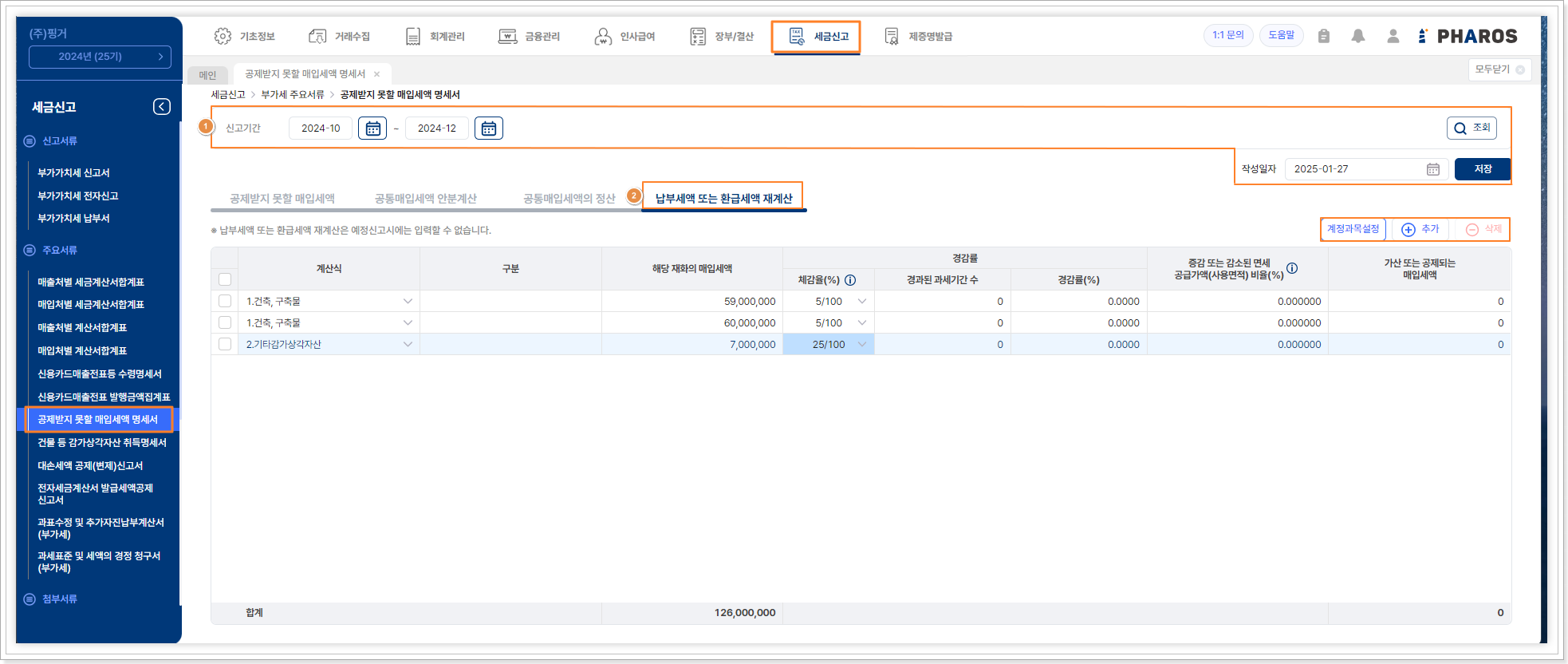
① 납부세액 또는 환급세액 재계산은 확정신고 기간에만 입력 할 수 있습니다.
- 신고기간 : 신고 기간 지정 시 해당 기간 입력된 전표 데이터가 조회 및 집계됩니다.(예정누락포함)
- 조회 : 조회 시 계정과목 설정된 개 수 만큼 자동으로 리스트가 생성됩니다.
- 작성일자 : 신고 기간 종료 월의 다음 달 25일 기준으로 자동 입력 되며, 직접 수정 가능합니다.
- 출력 : 납부세액 또는 환급세액 재계산 내역이 계산식 내역에 따라 공제받지못할 매입세액 명세서로 출력 됩니다.
- 저장 : 작성된 공제받지못할 매입세액 명세서를 저장합니다.
② 납부세액 또는 환급세액 재계산
-
계정과목 설정 : 매입전표 중 ‘54.불공_8.납부(환급)세액 재계산 분’으로
발행 한 전표 중 차변 계정과목에 고정자산 계정과목 이
등록되어있고, 해당 계정과목이 ‘계정과목 설정’ 에서 설정한 계정 과목과 일치하면 자동 반영됩니다.
계정과목선택 가능한 구간은 20200~23099 (유형자산 중 구분값 ‘상각’ 자산)/ 23100~25099 (무형자산 중 구분값 ‘일반’)입니다.
- 추가 : 입력 라인을 추가할 수 있습니다.
- 삭제 : 추가한 라인을 삭제할 수 있습니다.
- 계산식 : 건축, 구축물/ 기타감가상각 자산 중 계산식을 선택합니다.
- 구분 : 계산식에 대한 구분명은 지정되어 있는 것이 아니므로 자유롭게 기재 가능하며, 인쇄 시 산식명에 반영됩니다.
-
해당재화의 매입세액 : 직접 입력 및 수정이 가능합니다.
→ 매입전표 중 ‘54.불공, 8.납부(환급)세액 재계산 분’으로 발행한 전표 중 차변 계정과목에 고정자산 계정과목이
등록되어있고, 해당 계정과목이 ‘계정과목설정’ 에서 설정한 계정과목과 일치하면 자동 반영됩니다.
계정과목구간은 20200~23099 (유형자산 중 구분값 ‘상각’ 자산) / 23100~25099 (무형자산 중 구분값 ‘일반’)입니다.
- 체감율(%) : 감가상각자산 가치의 하락율을 선택하며 계산식에 맞춰 자동으로 지정됩니다. (체감률=감가률)
- 경과된 과세기간의 수 : 취득한 시점이 속하는 과세기간부터 신고기간(현재시점)의 과세기간까지를 입력합니다.
- 경감률 : ‘(1-체감율(감가율)× 경과된 과세기간의 수)’로 계산한 값이 자동 반영 됩니다.(5번째자리에서 버림) 직접 입력 및 수정 가능 합니다.
-
증가또는 감소된 면세 공급가액(사용면적)비율(%) : 직접 입력 하며,
소수점 6자리까지 입력 가능합니다.
→ 증가 또는 감소된 면세 공급가액(사용면적) 비율란은 해당 과세기간의 면세 비율에서 해당 감가상각자산의
취득일이 속하는 과세기간의 면세비율을 차감하여 적습니다. ( 그 후의 과세기간에 재계산하였을 때에는 그 재계산한 과세기간)
-
가산 또는 공제되는 매입세액 : 직접 입력 및 수정이 가능하며 소수점
이하는 버립니다.
→ 해당 재화의 매입세액에 경감률 및 증가 또는 감소된 면세 공급가액(사용면적)비율을 곱하여 계산한 금액이
자동 반영됩니다. (부가가치세 확정신고 시 신고·납부하며, 예정신고 시에는 재계산하지 않습니다.)
8) 건물 등 감가상각자산 취득명세서
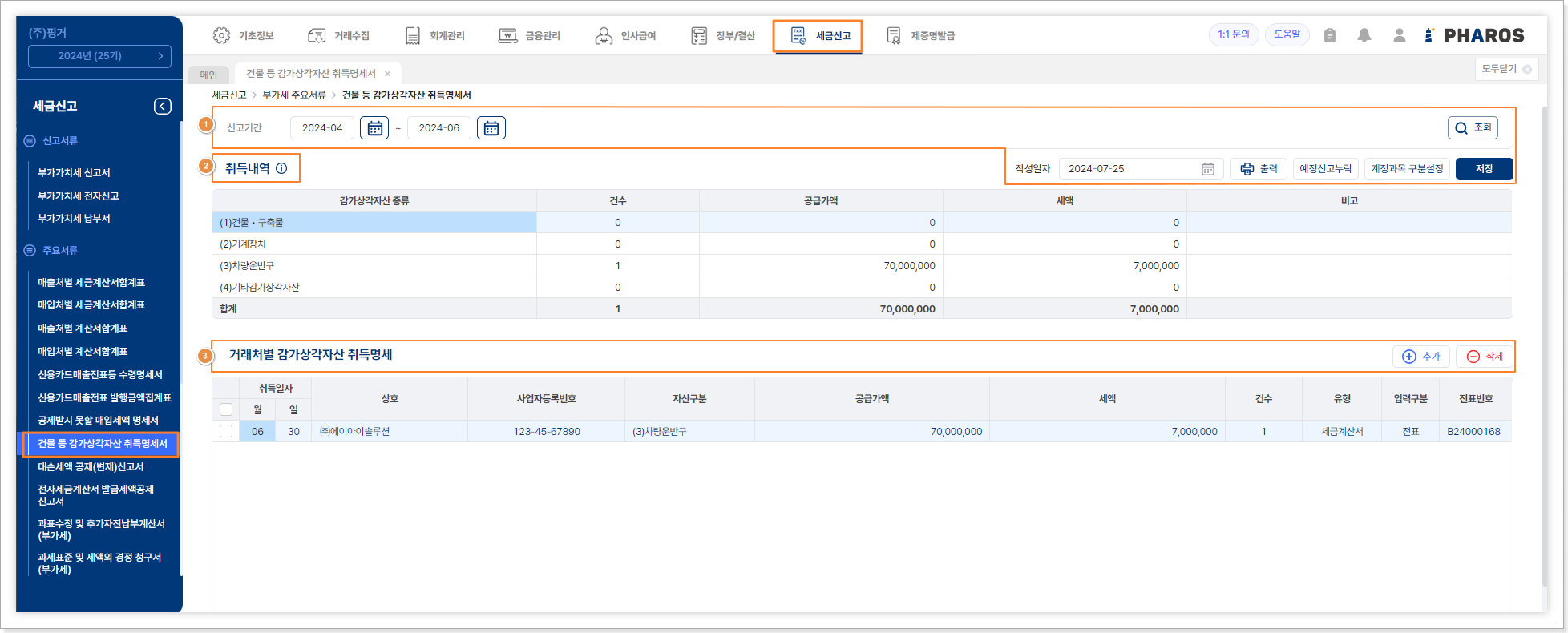
① 신고 기간 및 조회, 출력 저장
- 신고기간 : 사용자가 설정한 기간에 포함된 전표 데이터를 조회합니다.(예정누락 포함)
- 조회 : 매입매출전표에서 고정자산 입력 내역이 조회됩니다.
- 작성일자 : 신고 기간 종료 월의 다음 달 25일 기준으로 자동 입력 되며, 직접 수정 가능합니다.
- 출력 : 작성된 건물 등 감가상각자산 취득명세서를 출력합니다.
-
예정신고누락 : 전체 조회 된 내역 중 예정신고누락분에 해당하는 건만
분류하여 상세내용을 표기하며, 조회만 가능합니다.
→ [매입매출전표]에서 51.과세, 52.영세, 54.불공, 55.수입, 57.카과, 59.카영, 61.현과, 64.매세 로 입력되어 있고
하단 분개내역에서 분개 시 고정자산 계정과목으로 입력한 데이터가 반영됩니다.
-
계정과목 구분 설정 : 계정과목 선택 가능한 구간은 20200~23099 (유형자산
중 구분값 ‘상각’ 자산,
23100~25099 (무형자산 중 구분값 ‘일반’) 이며, 동일 계정과목을 중복 입력할 수 없습니다.
→ 건물,구축물 : 기본값 ‘20200 건물’ , ‘20400 구축물’ (삭제불가)
→ 기계장치 : 기본값 ’20600 기계장치’
→ 차량운반구 : 기본값 ‘20800 차량운반구'
- 저장 : 작성된 건물등 감가상각자산 취득명세서를 저장 합니다.
② 취득내역
취득내역은 매입매출전표 증빙유형이 51.과세, 52.영세, 54.불공, 55.수입,
57.카과, 59.카영, 61.현과, 64.매세 로 입력되어있고,하단 분개내역에서
분개 시 고정자산 계정과목으로 입력한 데이터가 반영되며, 직접 추가 입력
및 수정도 가능합니다.
→ 감가상각종류 : 계정과목 구분 설정에서 선택한 대로 분류됩니다.
③ 거래처별 감가상각자산 취득명세 : 상단 취득 내역에 해당하는 전표 내역이 자동 조회됩니다.
- 추가 : 직접 라인을 추가 하여 작성할 수 있습니다.
- 삭제 : 입력된 내역을 삭제할 수 있습니다.
- 취득일자 : 계정과목 구분설정 기준으로 [매입매출전표]에 입력되어 있는 작성 일자가 반영됩니다.
- 상호 : 계정과목 구분설정 기준으로 [매입매출전표]에 입력되어 있는 거래처명, 사업자등록번호가 반영됩니다.
- 자산구분 : 계정과목 구분설정의 ‘구분’값이 반영됩니다.
-
유형 : 51.과세/ 52.영세/ 54.불공/ 55.수입/ 64.매세_ 세금계산서
57.카과/ 59.카영/ 61.현과_신용카드 등
- 입력구분 : ‘전표’ 로 표기
9) 대손세액 공제(변제)신고서
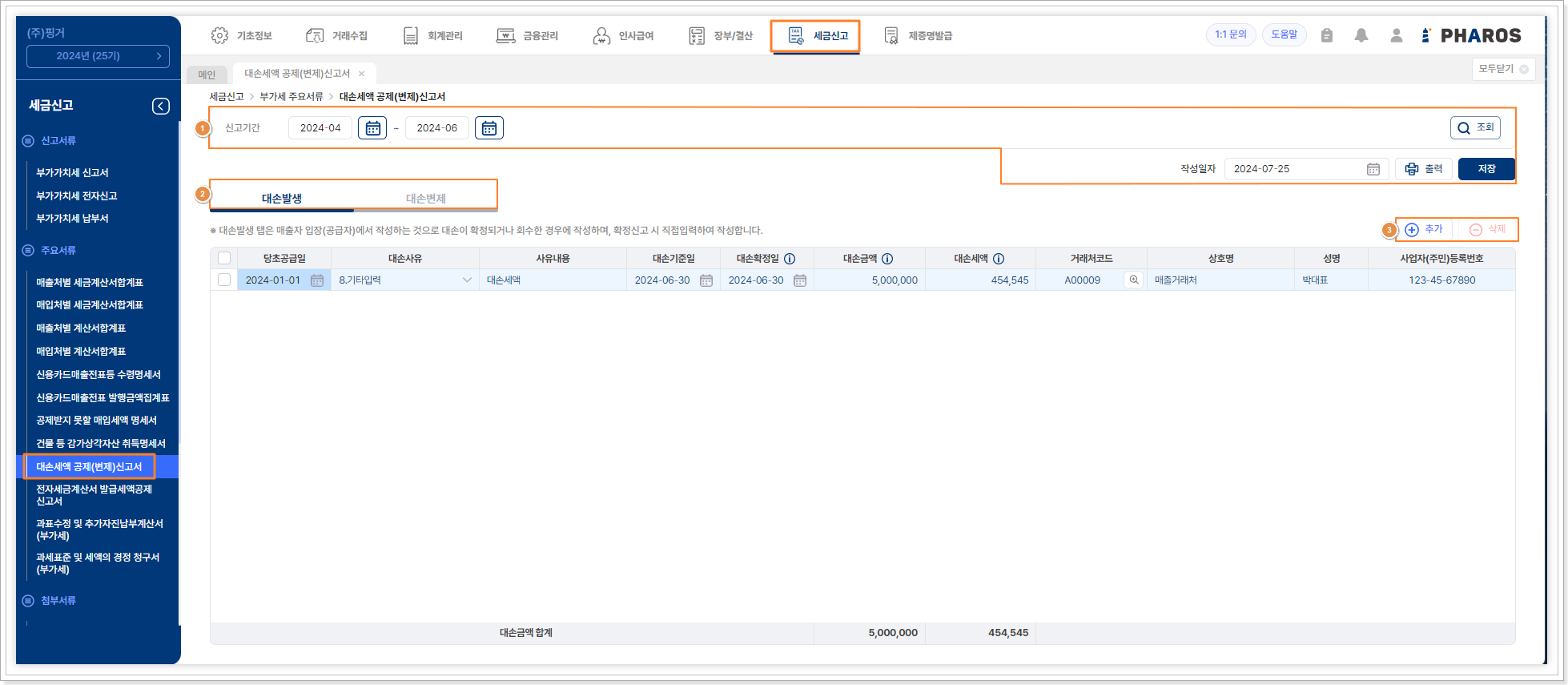
① 신고 기간 및 조회, 출력, 저장
- 신고기간 : 사용자가 설정한 기간에 포함된 전표 데이터를 조회합니다.(예정누락 포함)
- 조회 : 매입매출전표에서 고정자산 입력 내역이 조회됩니다.
- 작성일자 : 신고 기간 종료 월의 다음 달 25일 기준으로 자동 입력 되며, 직접 수정 가능합니다.
- 출력 : 작성된 건물 등 감가상각자산 취득명세서를 출력합니다.
- 저장 : 작성된 건물 등 감가상각자산 취득명세서를 저장합니다.
② 대손세액 공제 내역
-
대손발생 : 매출자 입장(공급자)에서 작성하는 것으로 대손이 확정되거나
회수한 경우에 작성하며, 확정신고 시 직접 입력하여 작성합니다.
→ 당초공급일 : 마지막 세금계산서 거래일자를 입력합니다.
→ 대손사유 : 드랍 다운 버튼으로 선택할 수 있으며, 사유코드8번 선택 시 사유 내용은 직접 입력합니다.
→ 사유내용 : 대손사유 선택 시 자동 입력 되며 사유코드 8번 선택 시 직접 입력합니다.
→ 대손기준일 : 대손 발생기준 년월일을 직접 입력합니다.
→ 대손확정일 : 대손 확정 년월일을 직접 입력합니다.
└ 대손사유 ‘5.부도[6월 되는날]’로 선택하고 대손 기준일을 입력하는 경우
‘대손확정일’ 란에 ‘대손기준일’로부터 6개월을 계산하여 자동 반영.
따라서, 대손확정일은 확정일자 과세기간만 입력이 가능합니다.
→ 대손금액 : 공급가액과 세액을 포함한 대손 확정 금액을 직접 입력합니다.
→ 대손세액 : 입력된 대손금액에 공제율 10/110을 적용하여 자동 계산합니다.
(소수점 처리방식 : 소수점1자리에서 버림)
직접 입력도 가능 하며,
자동계산했을 때 금액과 +/- 99원 이상 차이가 나면 알림 팝업이 뜨고 자동
계산값으로 변경해줍니다.
-
대손변제 : 대손변제 탭은 매입자 입장(공급받는 자)에서 작성하는 것으로
대손이 발생되거나 변제한 경우에 작성하며,
확정신고시 직접 입력하여 작성합니다.
→ 당초대손확정일 : 변제세액 발생 시 당초 대손 확정일을 직접 입력합니다.
→ 대손변제일 : 대손 변제 년월일을 직접 입력합니다.
→ 변제금액 : 공급가액과 세액을 포함한 대손변제금액을 입력합니다.💡대손발생 시에는 ‘대손금액’란에 양수로 기재하며, 변제 시에는 ‘음수’로 기재합니다.
‘대손금액’란에 양수로 기재 시 [부가가치세신고서] ’14.그밖의 공제매입세액’, →’47. 변제대손세액’에 (+)금액으로 반영되며,
음수로 기재 시에는 ‘14.그밖의 공제매입세액’→’47. 변제대손세액’란에 (-)금액으로 반영됩니다.
→ 변제세액 : 변제금액의 10/110 으로 소수점 이하는 버림 하여 자동 계산
되며, 직접 입력도 가능합니다.
→ 변제사유 : 변제사유를 직접
입력합니다.
③ 추가 및 삭제
- 추가 : 대손 변제 입력 라인을 추가 할 수 있습니다.
- 삭제 : 추가한 라인을 삭제 할 수 있습니다.
10) 전자세금계산서 발급세액공제 신고서
개인사업자인 경우만 해당 메뉴가 조회 되며, 1기확정, 2기확정 신고 시 발급세액공제 신고서를 작성 합니다.
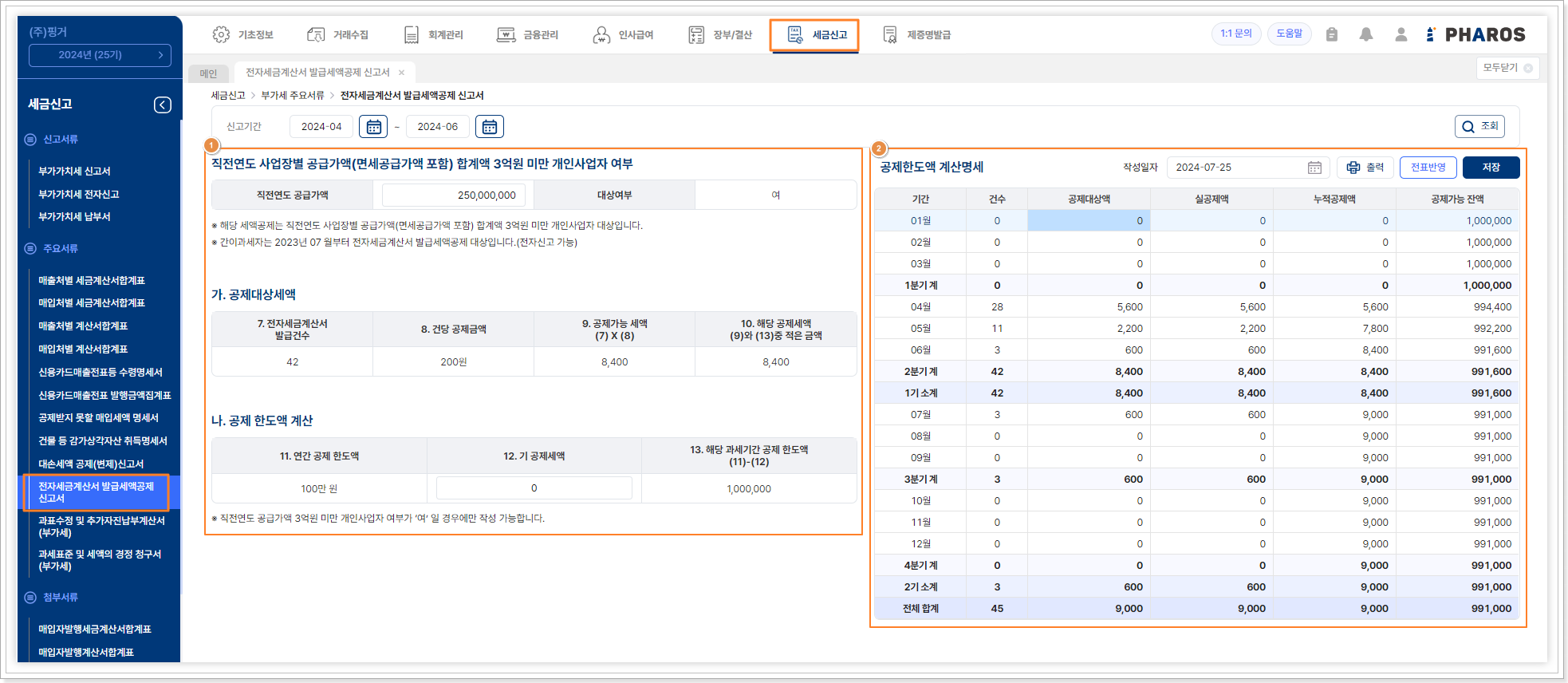
① 직전 연도 사업장별 공급가액(면세공급가액 포함) 합계액 3억원 미만 개인사업자인경우 작성할 수 있습니다.
-
직전 연도 공급가액 : 직접 입력 하며, 금액이 없으면 하단 공제세액계산이
계산 되지 않습니다.
→ 3억 미만일 경우 대상 여부가 자동으로 ‘여’ 로 입력되며 공제 대상세액 및 공제 한도액 계산이 활성화 됩니다.
→ 3억 이상일 경우 대상 여부가 자동으로 ‘부’ 로 입력되며 공제 대상세액 및 공제 한도액 계산이 비활성화 됩니다.
-
공제대상세액
→ 전자세금계산서 발급 건 수 : 신고기간에 포함되어 있는 전자세금계산서의 건 수가 ③번 공제 한도액 계산명세 기준으로 불러옵니다.
→ 건당 공제금액 : 현 세법 기준 200원으로 자동 세팅되며, 세법 기준 값으로 변경할 수 없습니다.
→ 해당 공제세액(9)와(13)중 적은 금액 : 전자세금계산서 발급 건 수 대비 건 당 공제 금액을 계산하여 자동 계산됩니다.
-
공제한도액 계산
→ 연간 공제 한도액 : 세법 기준 연간 공제 한도액 100만원이 자동 입력되며, 고정 값으로 변경할 수 없습니다.
→ 기 공제세액 : 2기 확정신고인 경우 1기 확정신고 때 공제 받은 금액을 입력합니다.
→ 해당과세기간 공제 한도액(11)-(12) : 연간 공제 한도액에서 기 공제 세액을 차감한 금액이 자동 계산됩니다.
② 공제한도액 계산명세는 입력된 전표 데이터 기준 해당 회기의 전체 내역이 조회 되며, 참고자료로 활용 가능합니다.
- 작성일자 : 신고 기간 종료 월의 다음 달 25일 기준으로 자동 입력 되며, 직접 수정 가능합니다.
- 출력 : 작성한 전자세금계산서 발급세액공제 신고서를 출력합니다.
-
전표반영 : 해당 회기 전체 기간에 매출전표 상 전자세금계산서/
전자계산서 내역을 불러옵니다.
→ 증빙유형이 11.과세/ 12.영세/ 13.면세 이고, 타입이 ‘전자’인 내역이 해당 됩니다.
→ 파로스에서 매출전표 입력하고 세금계산서 집계 발행 시 해당 전표는 1건으로 카운트 합니다.
- 저장 : 작성된 내역을 저장 합니다.
- 건 수 : 세금계산서의 건 수를 표기 하며, 전표 불러오기 또는 직접 입력도 가능합니다.
- 공제대상액 : 건 수 입력 시 해당 건 수*200원으로 자동 계산됩니다.
-
실공제액 : 전월 기준 공제 가능 잔액과 공제 대상액 중 작은 금액으로
자동 입력되며, 직접 수정이 가능합니다.
└ ex : 10월 공제 가능 잔액 10만원/ 11월 공제 대상액 5만원 = 11월 실공제액 5만원
10월 공제가능잔액 5만원/ 11월 공제대상액 10만원 = 11월 실공제액 5만원
- 누적공제액 : 실 공제액의 누적 금액 입니다.
- 공제가능잔액 : 연간 한도인 100만원에서 누적 공제액을 차감한 금액입니다.
11) 과표수정 및 추가 자진납부 계산서(부가세)
부가가치세 수정신고 시 첨부서식으로 추가 납부가 있는 경우 첨부하는
서식입니다.
수정신고 시 추가 납부가 있는 경우 필수 첨부하셔야 하며, 본 서식을
작성하기 위해서는 조회할 차 수의 [부가가치세신고서]메뉴에 수정 신고서가
저장되어 있어야 합니다.
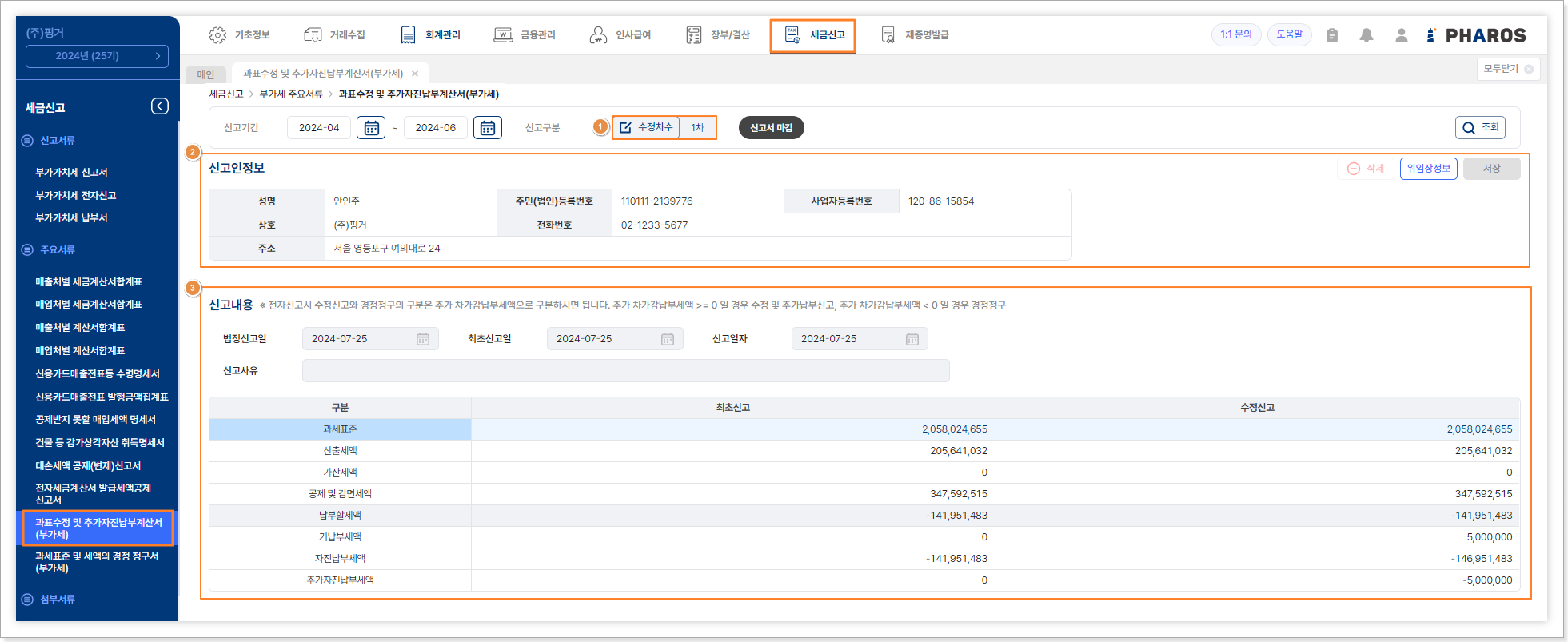
① 수정차수 : 부가세 신고서에 수정 신고서가 등록되면 조회 가능하며 신고 기간이 동일한 내역만 조회 됩니다.
② 신고인정보 : [회사정보]에 입력된 대표자 성명, 법인등록번호,
사업자등록번호, 상호, 전화번호, 주소 또는 영업소가 자동 반영되며,
직접 입력 및 수정할 수 없습니다.
- 법인사업자는 법인등록번호, 개인사없자는 대표자 주민번호를 불러옵니다.
- 삭제 : 입력한 정보가 모두 삭제 되고 초기 화면으로 돌아갑니다.
-
위임장정보 : [부가가치세 전자신고] 메뉴에서 제출자 등록 정보를
세무대리인으로 설정한 경우 세무대리인에 대한 정보를
불러오기할 수 있으며, 구분이 ‘법인’ 또는’개인’으로 설정한 경우 불러오기 버튼이 비활성 처리 됩니다.
- 출력 : 작성된 과표 수정 및 추가 자진 납부 계산서를 출력 합니다.
- 저장 : 작성된 과표 수정 및 추가 자진 납부 계산서를 저장 합니다.
③ 신고내용 : 전자신고시 수정신고와 경정청구의 구분은 추가
차가감납부세액으로 구분하시면 됩니다.
→ 추가 차가감납부세액 >
0 일 경우 수정 및 추가 납부신고, 추가 차가감납부세액 < 0 일 경우 경정
청구
- 법정신고일 : 최초(당초)신고 기간의 법정 마감일을 자동반영 하며, 조회기간 종료월 다음달 25일 (휴일 일 경우 다음영업일)로 입력됩니다.
- 최초신고일 : 최초 신고일자로 자동 반영됩니다.(정기신고서 상 신고일자)
- 신고일자 : 수정신고서 상 신고일자로 자동 반영됩니다.
- 신고사유 : 과표 수정 및 추가 자진납부 신고 사유를 직접 입력합니다.
-
과세표준
→ 과세표준금액_최초 : 최초(당초분)신고서의 과세표준금액을 반영합니다.(부가세신고서 상 (9)번 금액)
→ 과세표준금액_수정 : 수정신고서의 과세표준금액을 반영합니다. (부가세신고서 상 (9)번 금액)
-
산출세액
→ 산출세액_최초 : 최초(당초분)신고서의 (9)번라인 세액을 반영합니다. ㉮ 금액
→ 산출세액_수정 : 수정신고서의 (9)번라인 세액을 반영합니다. ㉮ 금액
-
가산세액
→ 가산세액_최초 : 최초(당초분)신고서의 ㉸ 금액이 반영됩니다.
→ 가산세액_수정 : 수정신고서의 ㉸ 금액 반영됩니다.
-
공제 및 감면세액
→ 공제및감면세액_최초 : 최초(당초분)신고서의 ‘㉯+㉱’ 의 합계 금액을 반영합니다.
→ 공제및감면세액_수정 : 수정신고서의 ‘㉯+㉱’의 합계 금액을 반영합니다.
-
납부할 세액
→ 납부할세액_최초 : ‘(2.산출세액) + (3.가산세액) - (4.공제및감면세액)’의 계산식으로 계산됩니다.
→ 납부할세액_수정 : ‘(2.산출세액) + (3.가산세액) - (4.공제및감면세액)’의 계산식으로 계산됩니다.
-
기납부세액
→ 기납부세액_최초 : 최초(당초분)신고서의 ‘(바) + (사) + (아) + (자) + (차)’의 합계 금액을 반영합니다.
→ 기납부세액_수정 : 수정신고서의 ‘(바) + (사) + (아) + (자) + (차)’의 합계 금액을 반영합니다.
-
자진납부세액
→ 자진납부세액_최초 : ‘(5.납부할세액) - (6.기납부세액)’의 차액으로 반영합니다.
→ 자진납부세액_수정 : ‘(5.납부할세액) - (6.기납부세액)’의 차액으로 반영합니다.
-
추가자진납부세액
→ 추가자진납부세액_최초 : ‘0’ 이 자동 입력됩니다. (수정불가)
→ 추가자진납부세액_수정 : ‘수정신고’의 자진납부세액’ - ‘최초신고’의 자진납부세액’의 차액으로 반영합니다.
12) 과세표준 및 세액의 경정 청구서(부가세)
부가가치세 수정신고 시 첨부서식으로 환급이 있을 경우 첨부하는 서식이며,
수정신고 시 추가 납부가 있는 경우 필수 첨부하셔야 합니다.
본 메뉴를 작성하기 위해서는 조회할 차수의 [부가가치세신고서]메뉴에
수정신고서가 저장되어 있어야 합니다.
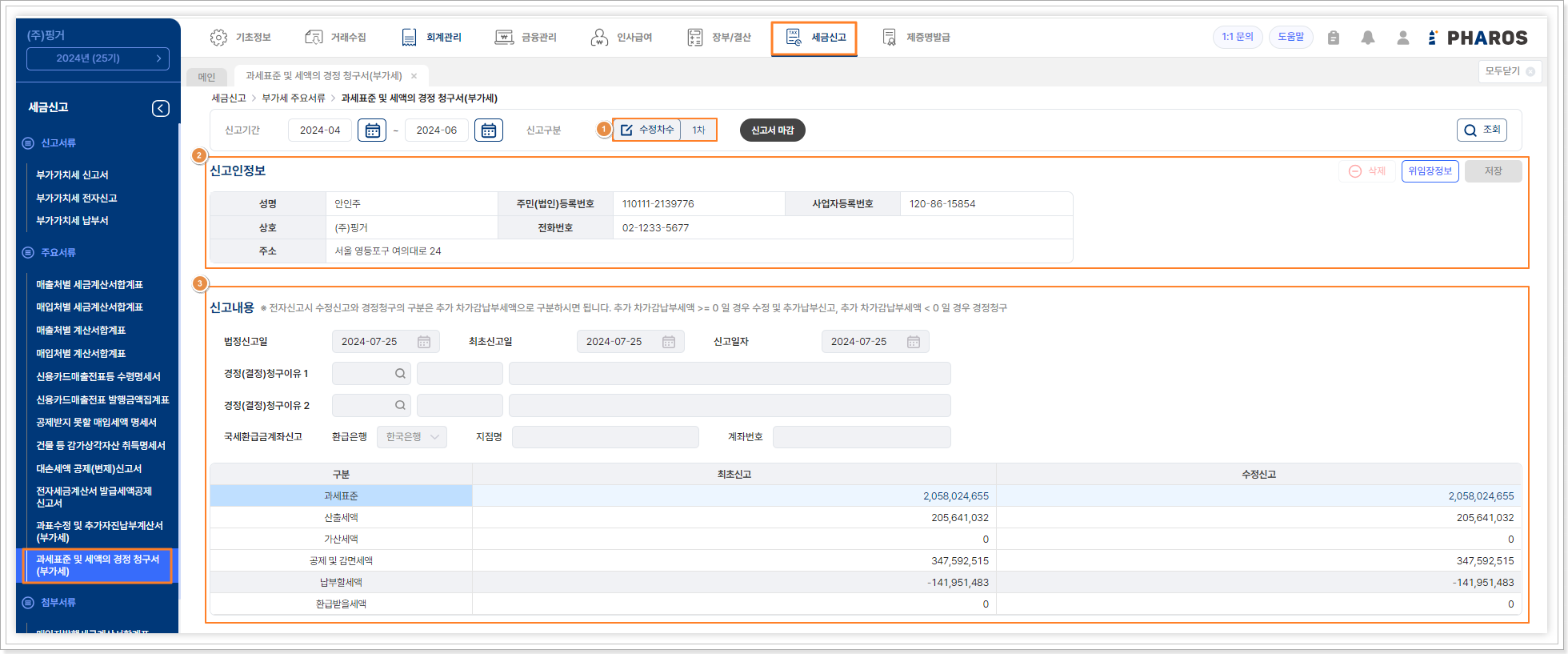
① 수정차수 : 부가세 신고서에 수정 신고서가 등록되면 조회 가능하며 신고
기간이 동일한 내역만 조회 됩니다.
② 신고인정보 : [회사정보]에 입력된 대표자성명, 법인등록번호,
사업자등록번호, 상호, 전화번호, 주소 또는 영업소가 자동 반영되며,
직접 입력 및 수정할 수 없습니다.
- 법인사업자는 법인등록번호, 개인사없자는 대표자 주민번호를 불러옵니다.
- 삭제 : 입력한 정보가 모두 삭제 되고 초기 화면으로 돌아갑니다.
-
위임장정보 : [부가가치세 전자신고] 메뉴에서 제출자 등록 정보를
세무대리인으로 설정한 경우 세무대리인에 대한 정보를
불러오기할 수 있으며, 구분이 ‘법인’ 또는’개인’으로 설정한 경우 불러오기 버튼이 비활성 처리 됩니다.
- 출력 : 작성된 과세표준 및 세액의 경정 청구서를 출력 합니다.
-
저장 : 작성된 과세표준 및 세액의 경정 청구서를 저장 합니다.
③ 신고내용 : 전자신고시 수정신고와 경정청구의 구분은 추가
차가감납부세액으로 구분하시면 됩니다.
→ 추가 차가감납부세액 >=
0 일 경우 수정 및 추가납부신고, 추가 차가감납부세액 < 0 일 경우
경정청구
- 법정신고일 : 최초(당초)신고 기간의 법정마감일을 자동반영 ☞ 조회기간 종료월 다음달 25일 (휴일 일 경우 다음영업일)
- 최초신고일 : 최초신고일자 자동반영. (정기신고서 상 신고일자)
- 신고일자 : 수정신고서 상 신고일자 자동반영
-
경정(결정)청구이유 : 과표수정 및 세액의 경정 청구 이유를 직접 입력
합니다.
청구이유는 2가지를 입력할 수 있으나 동일코드입력은 불가 합니다.
-
과세표준
→ 과세표준금액_최초 : 최초(당초분)신고서의 과세표준금액을 반영. (부가세신고서 상 (9)번 금액)
→ 과세표준금액_수정 : 수정신고서의 과세표준금액을 반영. (부가세신고서 상 (9)번 금액)
-
산출세액
→ 산출세액_최초 : 최초(당초분)신고서의 (9)번라인 세액을 반영 ☞ ㉮ 금액
→ 산출세액_수정 : 수정신고서의 (9)번라인 세액을 반영 ☞ ㉮ 금액
-
가산세액
→ 가산세액_최초 : 최초(당초분)신고서의 ㉸ 금액 반영
→ 가산세액_수정 : 수정신고서의 ㉸ 금액 반영
-
공제 및 감면세액
→ 공제및감면세액_최초 : 최초(당초분)신고서의 ㉯+㉱
→ 공제및감면세액_수정 : 수정신고서의 ㉯+㉱
-
납부할 세액
→ 납부할세액_최초 : (2.산출세액) + (3.가산세액) - (4.공제및감면세액
→ 납부할세액_수정 : (2.산출세액) + (3.가산세액) - (4.공제및감면세액)
-
환급받을세액
→ 추가자진납부세액_최초 : ‘0’ 을 자동입력 (수정불가)
→ 추가자진납부세액_수정 : [‘최초신고’의 5. 납부할 세액] - [‘수정신고’의 5.납부할세액]
4. 부가세 첨부서류
1) 매입자발행 세금계산서 합계표
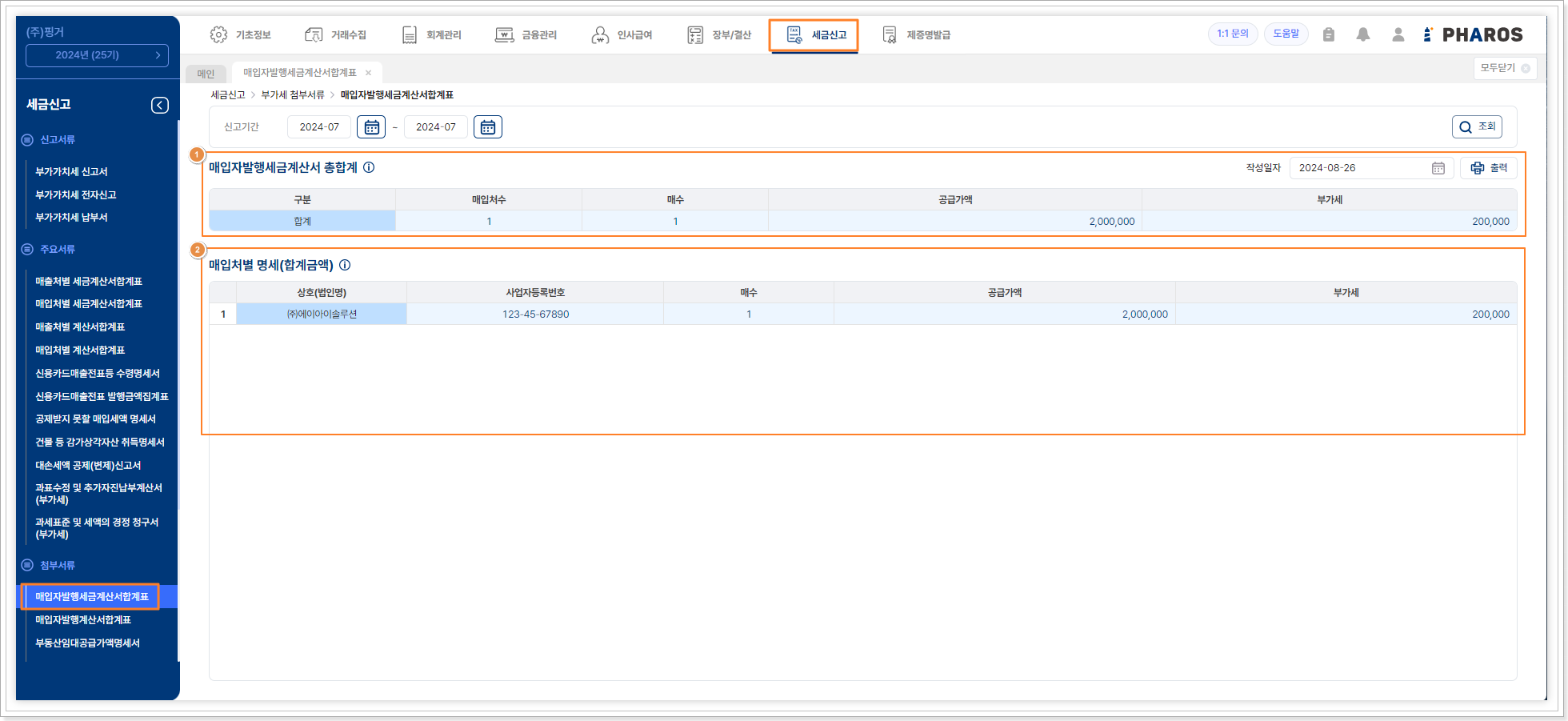
매입자발행 세금계산서 합계표 메뉴에 데이터를 반영하는 방법
- 회계업무설정 > 과세유형추가 사용설정 > [매입: 64.매세]를 [사용] 설정합니다.
- 전표관리 > 매입매출전표에서 유형을 [64. 매세]로 선택 후 전표를 입력합니다.
- 자료를 재 조회 하시면 금액이 반영됩니다.
- [부가가치세신고서]메뉴의 [13.매입자발행 세금계산서]란에도 자동 반영됩니다.
① 매입자 발행 세금계산서 총계액 : 매입자발행세금계산서의 총 합계액이 조회 됩니다.
-
작성일자 : 신고 기간 종료 월의 다음 달 25일 기준으로 자동 입력 되며,
휴일인 경우 가장 빠른 영업일이 자동 입력 됩니다.
해당 작성일자는 직접 수정 가능 합니다.
- 출력: 작성된 매입자 발행 세금계산서 합계표를 출력 합니다.
② 매입처별 명세(환급세액) : 거래처별 매입자발행세금계산서 합계 내역이 조회 되며, 더블 클릭 시 전표 상세 조회가 가능합니다.
[주의사항]
- 거래 건당 공급 대가가 10만원이상 500만원 이하일 것
- 거래 사실 확인 신청 건수가 월 별로 2건 이하일 것
- 신청 기간 이내에 신청한 것
- 정상적인 사업자와의 거래일 것
2) 매입자발행 계산서 합계표
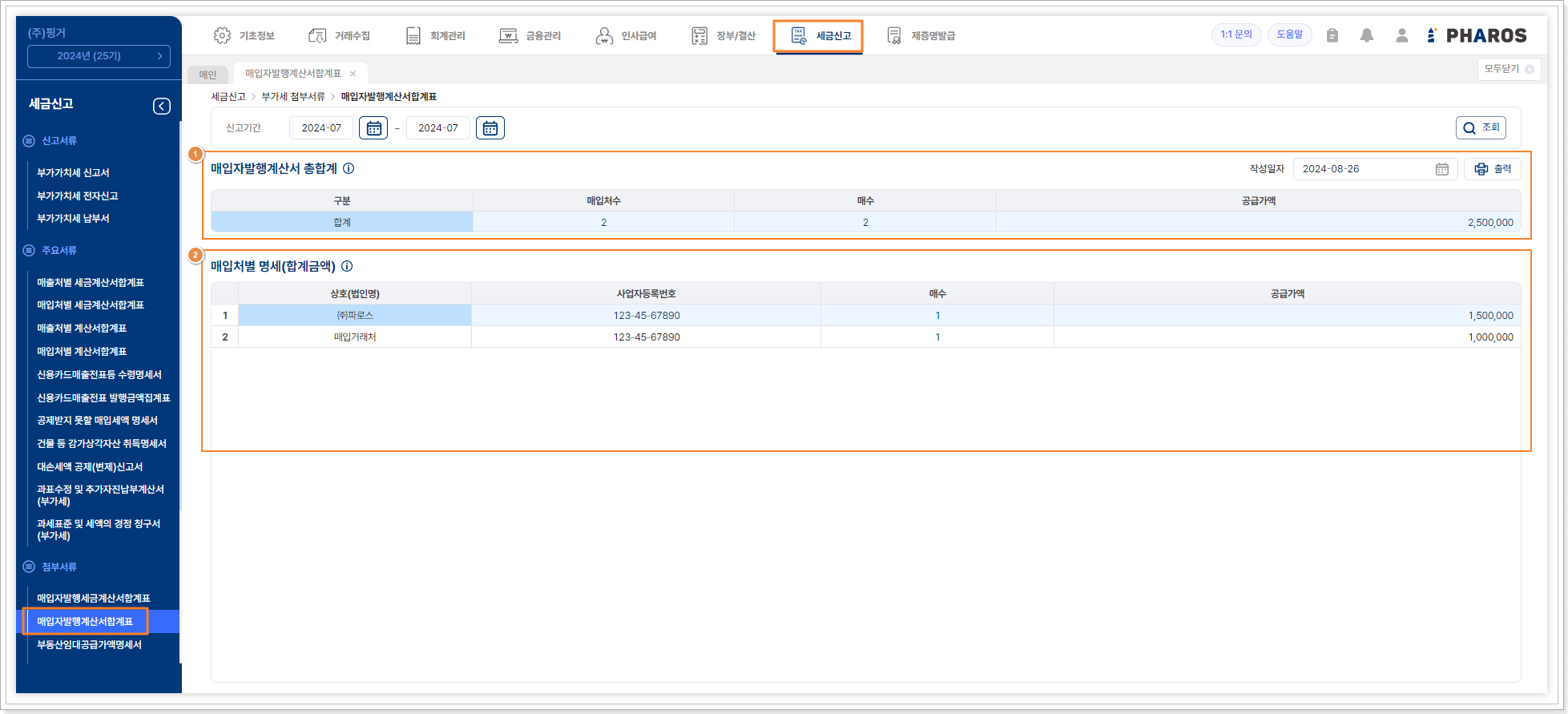
① 매입자발행계산서 총 합계 : 매입자발행 계산서의 총 합계내역이 조회 됩니다.
-
작성일자 : 신고 기간 종료 월의 다음 달 25일 기준으로 자동 입력 되며,
휴일인 경우 가장 빠른 영업일이 자동 입력 됩니다.
해당 작성 일자는 직접 수정 가능 합니다.
- 출력: 작성된 매입자 발행 계산서 합계표를 출력 합니다.
매입자발행계산서합계표메뉴에 데이터를 반영하는 방법
- 회계업무설정 > 과세유형추가 사용설정 > [매입: 65.매계]를 [사용] 설정합니다.
- 전표관리 > 매입매출전표에서 유형을 [65.매계]로 선택 후 전표를 입력합니다.
- 자료를 재 조회 하시면 금액이 반영됩니다.
② 매입처별 명세(합계) : 거래처별 매입자발행세금계산서 합계 내역이 조회 되며 더블 클릭 시 전표 상세 조회가 가능합니다.
[주의사항]
- 거래건당 공급대가가 10만원이상 500만원 이하일 것
- 거래사실 확인 신청건수가 월별로 2건 이하일 것
- 신청기간 이내에 신청한 것
- 정상적인 사업자와의 거래일 것
3) 부동산임대 공급가액 명세서
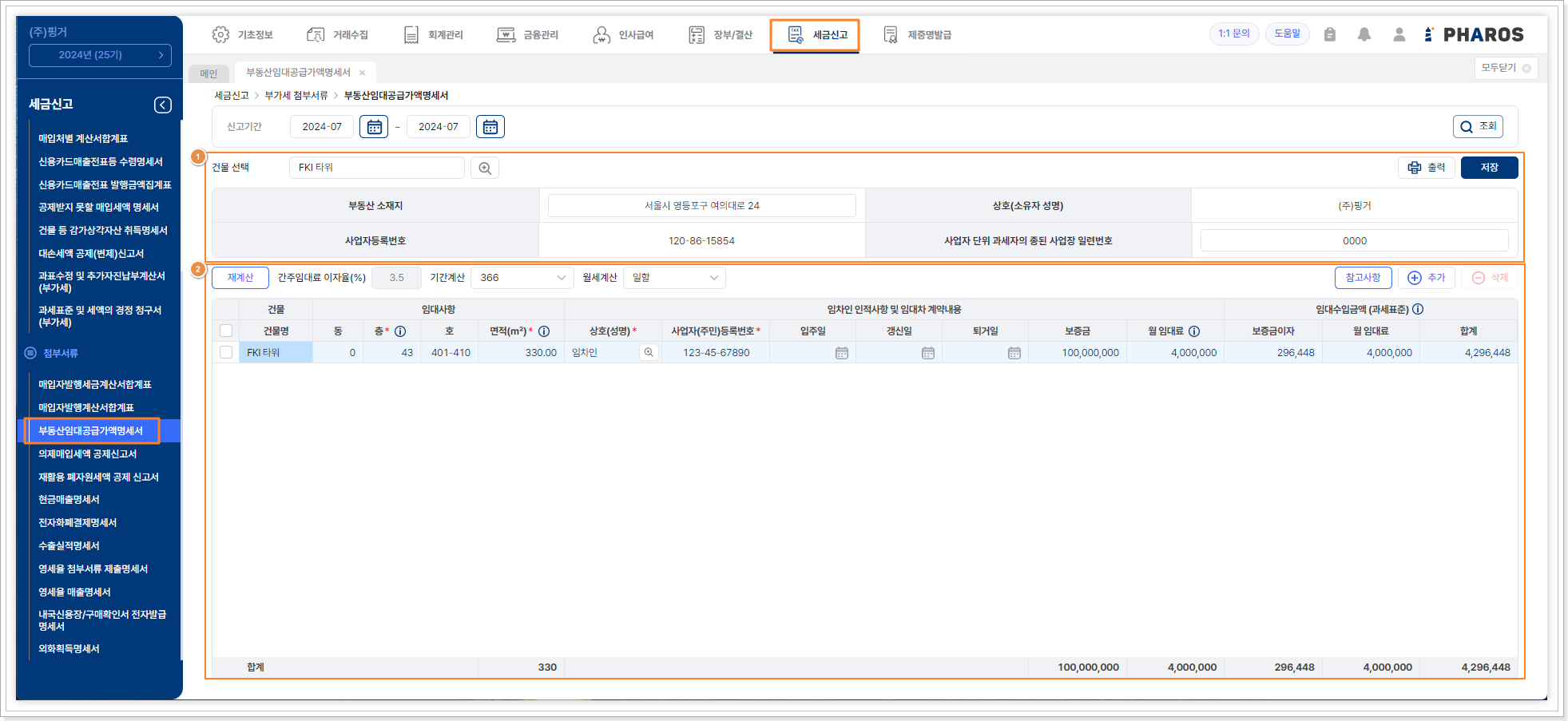
① 등록된 건물을 선택하여 임대 정보를 입력합니다.
-
건물선택 : [기초정보]-[부동산임대(공급)정보]에 등록 된 부동산 중
간주임대료를 계산할 건물을 선택 합니다.
부동산 소재지까지 불러온 정보로 자동 입력되며, 건물 불러오기를 하지 않은 경우 부동산 소재지는 직접 입력 할 수 있습니다.
- 출력 : 작성된 부동산임대 공급가액 명세서를 각 건물별로 출력 합니다.
- 저장 : 작성된 부동산임대 공급가액 명세서를 저장 합니다.
② 선택한 건물의 임대사항, 계약내용에 따라 간주임대료를 계산 합니다.
- 재계산 : 재계산은 저장된 리스트 기준으로만 재계산 되며, 작성 내역이 저장 되지 않은 경우 저장 후 진행하셔야 합니다.
- 간주임대료 이자율(%) : 2024년 기준이자율 3.5% 적용(세법 개정 시 해당 기준이자율 반영)
- 기간계산 : 365또는 366일로 자동 반영 됩니다. (윤년일 경우 366으로 자동반영)
- 월세계산 : 일할 계산이 기본값이여, 월할로 변경 가능합니다.
- 참고사항
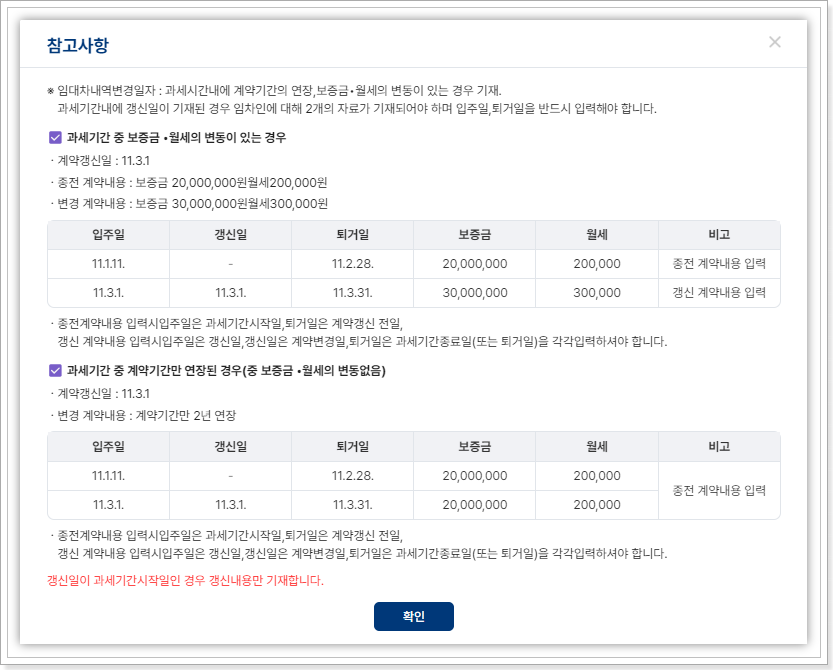
- 추가 : 사전에 등록하지 않은 임대 건물이 있는 경우 추가 작성할 수 있습니다.
- 삭제 : 작성한 임대 내역을 삭제할 수 있습니다.
-
임대사항 : 부동산 임대정보에 등록되어있는 계약내용중 입주일/ 퇴거일이
신고기간 조회한 기간에 포함되어 있으면 자동으로 불러 옵니다.
→ 동/층/호 : 동일 건물 내 여러 층(호)을 하나의 보증금과 월세로 일괄 계약하는 동일 건물 내 여러 층(호)을
하나의 보증금과 월세로 일괄 계약하는 경우에는 모든 층(호)을 아래 예시를 참고하여 작성하며,
지하층의 경우 “B”로 구분 표시 합니다.
└작성예시1) : (층) 지하1층을 임대하는 경우 ☞ B1
└작성예시2) : (층) 지상1층,지상2층,지상3층을 임대하는 경우 ☞ 1-3
└작성예시3) : (호) 201호,202호,203호,205호를 임대하는 경우 ☞ 201-203,205
→ 면적 : 소수점 2자리까지 입력 가능하며, 계약 건 별 각 임차인이 사용하는 면적(공용면적 포함)을 적습니다.
동일 건물내 여러 층(호)을 하나의 보증금과 월세로 일괄 계약하는 경우에는 모든 층(호)의 면적을 합산하여 적습니다.
-
임차인 인적사항 및 임대차 계약내용 :
→ 입주일 : 부동산임대정보에 입력 값이 있으면 자동 반영 되며, 수정 및 라인 추가 하여 신규 작성 가능합니다.
신고 기간보다 과거부터 입주한 경우 자동 입력되지 않고, 갱신일이 있는 경우 자동 입력 됩니다.
신고 기간 중 입주한 경우 해당 날짜로 자동 반영 됩니다.
→ 갱신일 : 부동산임대정보에 입력값이 있으면 자동 반영 되며, 수정 및 라인 추가 하여 신규 작성 가능합니다.
계약 내용 변경일 입력 시 입주일과 항상 동일하게 입력해야합니다.
과세기간내에 계약기간의 연장, 보증금, 월세의 변동이 있는 경우 기재하며, 갱신일 입력 시
입주일/퇴거일은 모두 필수 입력 되야합니다.
→ 퇴거일 : 부동산임대정보에 입력값이 있으면 자동 반영 되며, 수정 및 라인 추가 하여 신규 작성 가능합니다.
퇴거일은 입력한 임대 기간과 과세 기간에 따라 자동 반영되며, 과세기간내에 임대 기간이 종료되면
임대 기간 종료일이 자동 반영됩니다.
과세기간이후 임대 기간이 종료될 경우 공란 처리 되며, 갱신일이 있을 경우 자동 입력 됩니다.
입주일/갱신일/퇴거일 미입력시 보증금이자와 월임대료는 해당과세기간(신고기간) 전체를 대상으로 계산됩니다.
→ 보증금 : 부동산임대정보에 등록된 보증금 금액이 자동 반영 됩니다.
→ 월 임대료 : 부동산임대정보에 등록된 ‘월임대료’+’관리비’로 자동
반영됩니다.
임대매출로 볼 수 있는 고정적으로 받는 관리비는
포함하고 수도, 전기료 등 실 사용량을 바탕으로 정산 받아
대납 하는 관리비는 입력하지 않습니다.
-
임대수입금액(과세표준) : 입주일/갱신일/퇴거일 미입력시 보증금 이자와
월 임대료는 해당 과세기간 전체를 대상으로 계산됩니다.
→ 보증금이자 : 적용 이자율과 과세기간 동안 임대일수를 이용하여 보증금 이자를 계산합니다.
└ 보증금 이자 = 해당 과세 기간의 임대 [보증금] X [간주임대료 이자율] X [해당 과세기간의 일수(월할/일할옵션값 반영)]÷365(윤년 : 366)
└ 일할 : 실제 일 수→보증금 X 이자율 X 95일 / 365(or 366)
└ 월할 : 포함된 월의 총 일 수→보증금 X 이자율 X 122일(월할일수) / 365or 366
→ 월 임대료 : [기초정보>부동산임대정보]에 등록한 월임대료 + 관리비를
합산하여 반영 합니다.
└ 월임대료 = 해당 과세 기간의 월임대료 X [해당 과세기간의
일수(월할/일할옵션값 반영)]
└ 월할 : 과세기간의 포함되는 개월 수→월세 X 4개월
└ 일할 : (실제일 수/전체일 수)로 계산해주고 소수점 버림→월세 X
실제개월수 X 실제일수(95일) / 전체일수 (122일)
ex) 6/1~9/3 -->
6월: 30일 / 7월: 31일 / 8월: 31일 / 9월: 30일 (실제 3일)
→ 합계 : 보증금이자+월임대료 금액이 계(과세표준)로 반영됩니다.
4) 의제매입세액 공제 신고서
일반과세사업자가 부가가치세가 면세되는 농·축·수·임산물을 원재료로 제조, 창출한 재화 또는 용역의 공급 등이 창출되는 경우 의제매입세액을 계산하여 해당 금액을 매입세액으로 공제받는 경우 작성하는 부가가치세 부속서류입니다.
[매입처 명세(관리용)]
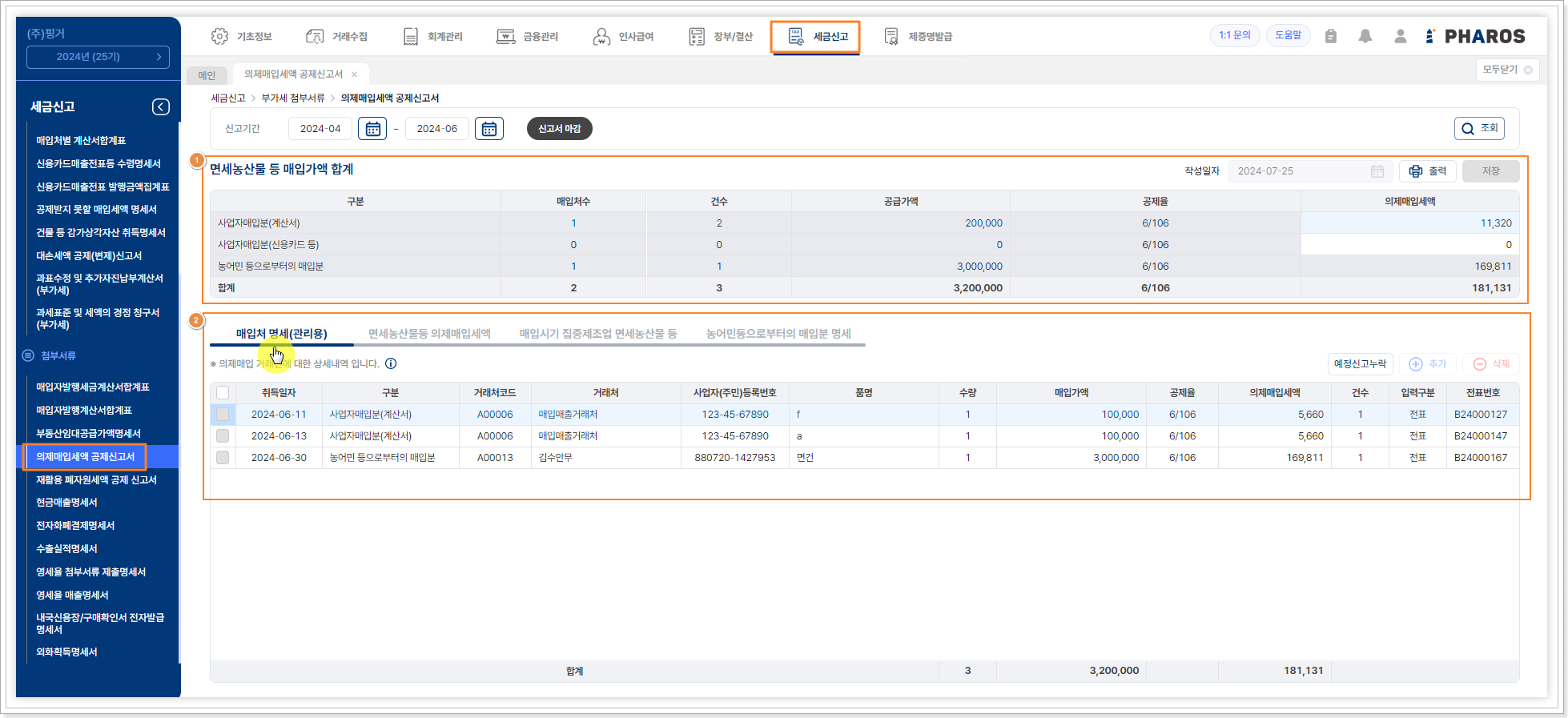
① 면세농산물 등 매입가액 합계 : 하단 각 탭의 매입명세의 합계가 조회
되며, 직접 수정은 되지 않습니다.
단, 의제매입세액의 경우 자동 계산 내역과 사업자로부터의 매입 분 간 단수
조정을 위해 수정가능 합니다.
- 작성일자 : 신고 기간 종료 월의 다음 달 25일 기준으로 자동 입력 되며, 휴일인 경우 가장 빠른 영업일이 자동 입력 됩니다. 해당 작성 일자는 직접 수정 가능 합니다.
- 출력 : 작성된 의제매입세액 공제 신고서를 출력 합니다.
- 저장 : 저장 시 하단 4개 탭포함 전체 저장 됩니다.
② 매입처 명세(관리용) : 의제매입 거래건에 대한 상세 내역 입니다.
매입매출전표 메뉴에서 유형을 53.면세, 58.카면, 60.면건, 62.현면,
65.매계로 선택하고, 의제매입 해당으로 선택한 전표가 조회 됩니다.,
a. 계산서 : 증빙종류 53.(면세), 65.(매계) 중 의제매입 해당으로 입력된
자료 집계.
b. 신용카드등 : 증빙종류 58.(카면), 62.(현면) 중 의제매입 해당으로
입력된 자료 집계.
c. 농어민등으로부터의 매입분 : 증빙종류 60.(면건) 중 의제매입해당으로
입력된 자료 집계
- 예정신고누락 : 매입처 명세 중 예정신고누락 건 만 조회 합니다.
- 추가 : 해당 리스트에서 라인을 추가하여 입력할 수 있습니다.
- 삭제 : 직접 추가한 라인의 입력내역을 삭제할 수 있습니다.
* 의제매입세액 계산은 매입가액 X 공제율로 계산하고 소수점은 절사합니다.
[면세농산물등 의제매입세액]
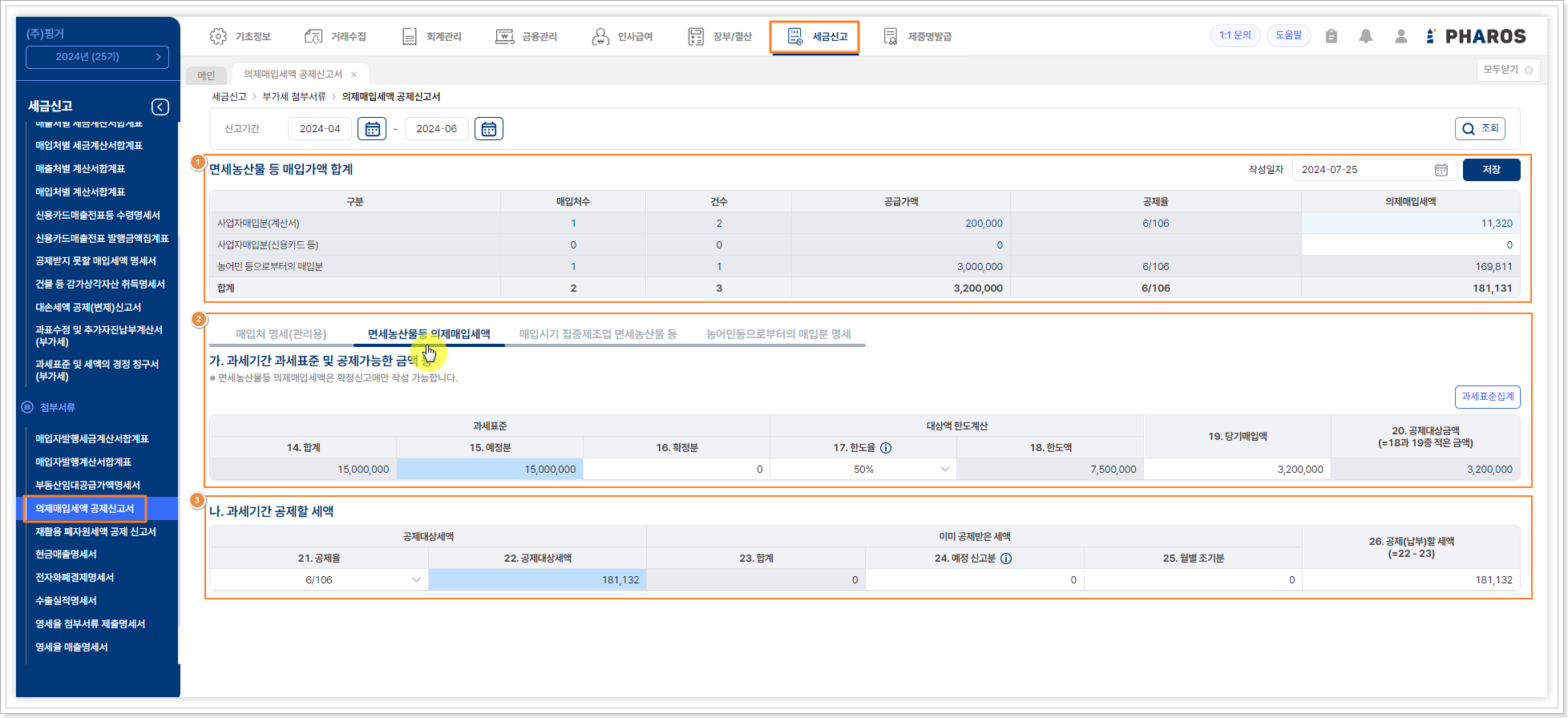
① 면세농산물 등 매입가액 합계 : 하단 각 탭의 매입명세의 합계가 조회
되며, 직접 수정은 되지 않습니다.
단, 의제매입세액의 경우 자동 계산 내역과 사업자로부터의 매입 분 간 단수
조정을 위해 수정 가능 합니다.
-
작성일자 : 신고 기간 종료 월의 다음 달 25일 기준으로 자동 입력 되며,
휴일인 경우 가장 빠른 영업일이 자동 입력 됩니다.
해당 작성 일자는 직접 수정 가능 합니다.
- 출력 : 작성된 의제매입세액 공제 신고서를 출력 합니다.
-
저장 : 저장 시 하단 4개 탭 포함 전체 저장 됩니다.
② 면세농산물등 의제매입세액 : 확정신고에만 작성 가능 합니다.
- 과세표준집계 : 의제매입세액의 매출 계정을 등록 하면 선택한 계정과목이 포함되어 있는 매출전표의 금액을 불러옵니다.
-
과세표준
→ 합계 : 과세기간별 면세농산물등과 관련하여 공급한 과세표준 합계액(공급가액 기준)을 적습니다.
→ 예정분 : 매입매출전표에서 예정신고기간(1~3월 or 7~9월)의 과세표준집계에서 선택한 계정과목이 포함된
매출금액(공급가액)을 불러오며, 월별 조기환급 신고분을 포함하여 적습니다.
→ 확정분 : 매입매출전표에서 예정신고기간(4~6월or 10~12월)의 과세표준집계에서 선택한 계정과목이 포함된
매출금액(공급가액)을 불러옵니다.
-
대상액 한도계산
→ 한도율 : 부가세법시행령 제84조에 2항에 의거 과세표준에 따라 자동 반영되며, 직접 변경도 가능합니다.
→ 한도액 : 과세표준(14 합계)에 한도율(17)을 곱하여 계산된 금액이 반영 됩니다.
- 당기매입액 : 예정신고 매입액 과 확정신고 매입액 의 합계 금액입니다. 의제매입신고서 첫번째탭(매입처명세)에 작성한 데이터가 기본 반영 됩니다. (53.면세, 58.카면, 60.면건, 62.현면, 65.매계로 선택하고, 의제매입 해당으로 선택한 전표)
-
공제대상금액 : 한도액(18)과 당기 매입액 합계(19)의 금액 중 적은 금액을
반영 합니다.
③ 과세기간 공제할 세액
-
공제대상세액
→ 공제율 : 상단 박스 합계 라인 공제율에 있는 공제율이 자동 선택되며, 직접 변경가능 합니다.
→ 공제대상세액 : 공제대상금액(20)에 공제율(21)을 곱하여 계산한 금액이 반영 됩니다.
-
이미 공제받은 세액
→ 합계 : 24.예정신고분과 25.월별 조기분의 합계가 반영 됩니다.
→ 예정신고분 : 예정신고내역에 저장되어 있는 공제 세액이 자동 반영 됩니다.
→ 월별조기분 : 조기환급세액이 월별로 저장된 내역이 있을 경우 자동 반영되며, 직접 입력 가능합니다.
- 공제(납부)할 세액 : 22.공제대상세액에서 23.이미 공제받은세액의 합계를 뺀 금액으로 자동 입력되며, 직접 수정도 가능합니다.
예정신고 및 영세율 등 조기환급 신고를 했을 때 이미 매입세액 공제를 받은 금액을 확정신고 시 정산한 결과에 따라 추가로 납부할 세액이 발생하는 경우 해당 세액을 일반과세자 부가가치세 신고서(「부가가치세법 시행규칙」 별지 제21호서식) 제3쪽 (43)번 의제매입세액란에 음수(-)로 적습니다.
[매입시기 집중제조업 면세농산물 등]
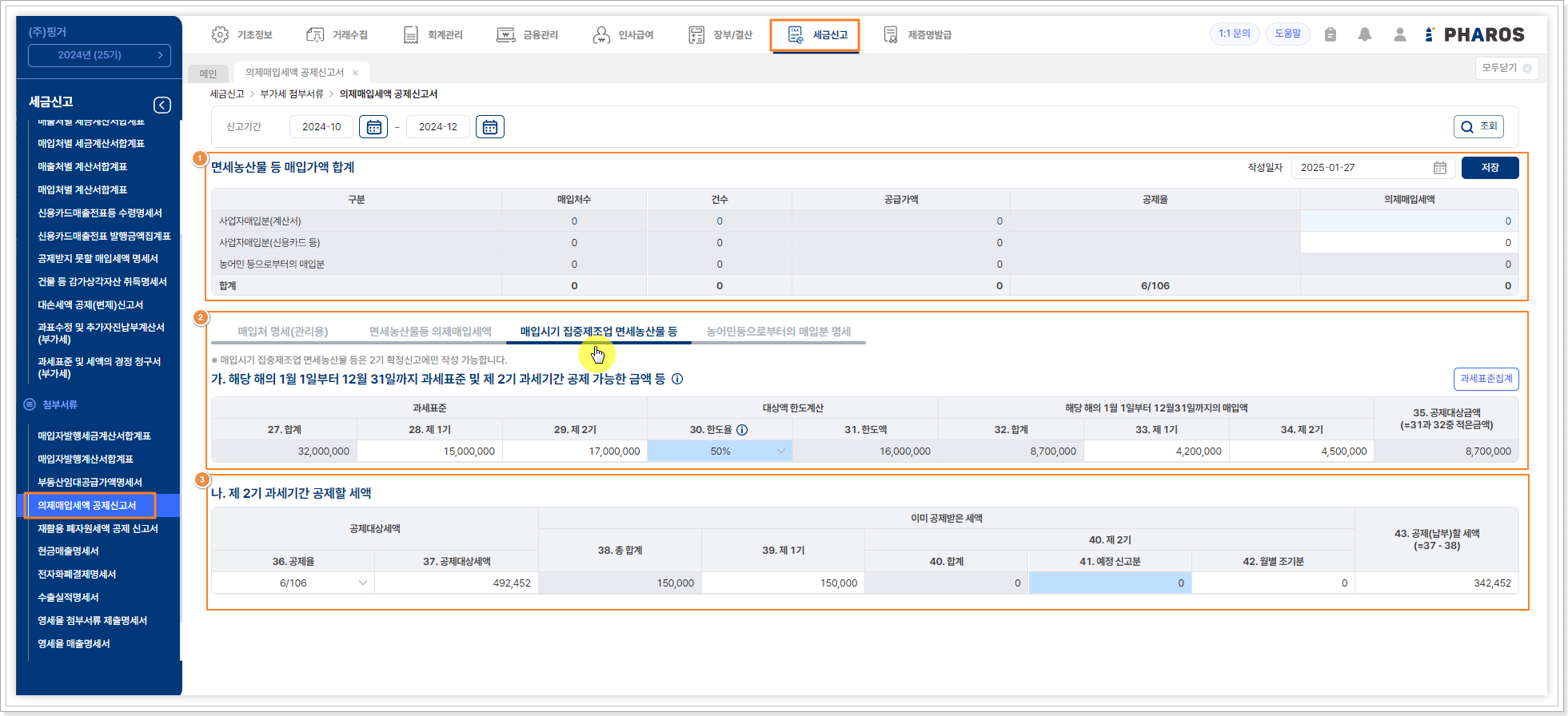
① 면세농산물 등 매입가액 합계 : 하단 각 탭의 매입명세의 합계가 조회
되며, 직접 수정은 되지 않습니다.
단, 의제매입세액의 경우 자동 계산 내역과 사업자로부터의 매입 분 간 단수
조정을 위해 수정가능 합니다.
-
작성일자 : 신고 기간 종료 월의 다음 달 25일 기준으로 자동 입력 되며,
휴일인 경우 가장 빠른 영업일이 자동 입력 됩니다.
해당 작성 일자는 직접 수정 가능 합니다.
- 출력 : 작성된 의제매입세액 공제 신고서를 출력 합니다.
-
저장 : 저장 시 하단 4개 탭 포함 전체 저장 됩니다.
② 매입시기 집중 제조업 면세농산물 등 : 2기확정신고에만 작성 가능합니다.
아래 조건을 만족하는 경우에만 입력하시기 바랍니다.
1. 제조업의 1역년 동안 계속사업자
2. 제 1기 과세기간 공급받은 면세농산물등의 가액을 1역년 공급받은
면세농산물등의 가액으로 나누어 계산한 비율이 75% 이상이거나 25%
미만인 경우
- 1역년: 달력에 의한 1년 (1/1~12/31일에 해당하는 1년)
- 과세표준집계 : 의제매입세액의 매출 계정을 등록 하면 선택한 계정과목이 포함되어 있는 매출전표의 금액을 불러옵니다.
-
과세표준
→ 합계 : 해당 해의 1월 1일부터 12월 31일까지의 과세기간별 면세농산물등과 관련하여 공급한 과세표준 합계액을 적습니다.
→ 제1기 : 매입매출전표의 상반기(1~6월)의 과세표준 집계에서 선택한 계정과목이 포함된 매출금액(공급가액)을 불오며,
월별 조기환급 신고분을 포함하여 적습니다. (추 후 조기환급신고 진행 시 추가 확인필요)
→ 제2기 : 매입매출전표에서 하반기(7~12월)의 과세표준집계에서 선택한 계정과목이 포함된 매출금액(공급가액)을 불러오며,
월별 조기환급 신고분을 포함하여 적습니다. (추 후 조기환급신고 진행 시 추가 확인필요)
-
대상액 한도계산
→ 한도율 : 부가세법 기준에 맞춰 과세표준에 따라 자동반영됩니다.
└ 법인사업자 : 100분의 30(2025년 12월 31일까지는 100분의 50)
└ 개인사업자 : 해당 해의 1월 1일부터 12월 31일까지 과세표준 합계액이 4억원 이하인 경우 100분의 50,
과세표준 합계액이 4억원 초과인 경우에는 100분의 40을 적습니다.
(2025년 12월 31일까지는 과세표준 합계액이 4억원 이하인 경우 100분의 65, 4억원 초과인 경우 100분의 55를 적습니다.)
→ 한도액 : 과세표준 합계(27 합계)에 한도율(30)을 곱하여 계산한 금액이 자동 반영 되며 소수점은 절사 합니다.
-
해당 해의 1월1일 부터 12월31일까지의 매입액
→ 합계 : 33. 제1기와 34.제2기의 합계금액이 자동 계산 됩니다.
→ 제1기 : 매입매출전표의 상반기(1~6월) 입력 내역 중 53.면세, 58.카면, 60.면건, 62.현면, 65.매계로 선택하고,
의제매입해당으로 선택한 전표를 불러 옵니다.
→ 제2기 : 매입매출전표의 하반기(7~12월) 입력 내역 중 53.면세, 58.카면, 60.면건, 62.현면, 65.매계로 선택하고,
의제매입해당으로 선택한 전표를 불러 옵니다.
→ 공제대상금액 : 대상액 한도계산의 31.한도액과 해당 해의 1월1일~12월31일의 매입 합계액중 적은금액이 자동 반영 됩니다.
③ 제2기 과세기간 공제할 세액
-
공제 대상 세액
→ 공제율 : 기본 값은 상단 박스 합계 라인 공제율이 자동입력 되며, 직접 변경할 수있습니다.
→ 공제대상세액 : 공제대상금액(35)에 공제율(36)을 곱하여 자동 반영됩니다.
* 36.공제율에서 하나의 공제율 선택 시 자동 계산 됩니다.
* 36.공제율에서 복수의 공제율 선택 시 직접 입력해야 합니다.
-
이미 공제 받은 세액
→ 총합계 : 제1기 과세기간에 공제받은 세액(39)과 제2기 예정신고 및 월별 조기환급 신고를 하였을 때
공제받은 세액(40)의 합액을 적습니다.
→ 제 1기 : 상반기 의제매입세액 데이터가 있으면 자동 반영 됩니다. (1기예정+1기확정 or 1기 확정)
* 종료월 6월 기준 데이터 있는 경우 마지막 저장 데이터가 조회 됩니다.
→ 제 2기 합계 : 41. 제 2기 예정신고분과 42. 월별 조기분의 합계가 자동 입력 됩니다.
→ 제 2기 예정신고분 : 2기 예정 신고에 계산된 의제매입세액 불러와서 자동 입력됩니다.
*종료월 9월 기준 데이터 있는 경우 마지막 저장 데이터가 조회 됩니다.
→ 제 2기 월별 조기분 : 조기환급 세액이 월별로 존재하는 경우 자동 반영되고, 직접 입력 도 가능합니다.
- 공제(납부)할 세액 : 37. 공제대상세액 에서38. 이미공제받은세액 총합계를 뺀 금액이 자동 계산 됩니다.
예정신고 및 영세율 등 조기환급 신고를 했을 때 이미 매입세액 공제를 받은 금액을 확정신고 시 정산한 결과에 따라 추가로 납부할 세액이 발생하는 경우 해당 세액을 일반과세자 부가가치세 신고서(「부가가치세법 시행규칙」 별지 제21호서식) 제3쪽 (43)번 의제매입세액란에 음수(-)로 적습니다.
[농어민등으로부터의 매입분 명세]
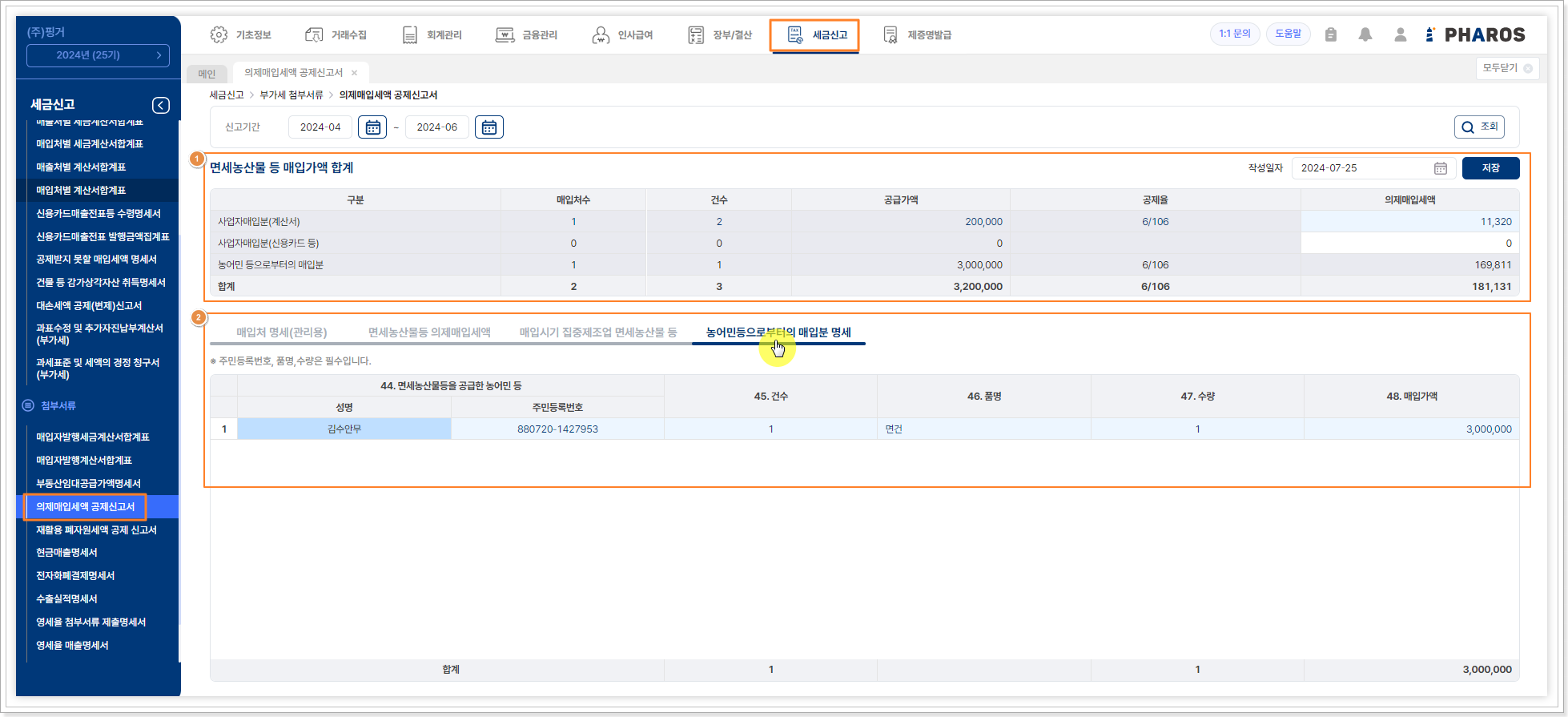
① 면세농산물 등 매입가액 합계 : 첫번째 탭(매입처 명세)의 리스트 중
농어민으로부터의 매입내역만 조회합니다. 각 탭의 매입명세의
합계가 조회 되며, 직접 수정은 되지 않습니다.
단, 의제매입세액의 경우 자동 계산 내역과 사업자로부터의 매입 분 간 단수
조정을 위해 수정 가능합니다.
-
작성일자 : 신고 기간 종료 월의 다음 달 25일 기준으로 자동 입력 되며,
휴일인 경우 가장 빠른 영업일이 자동 입력됩니다.
해당 작성 일자는 직접 수정 가능 합니다.
- 출력 : 작성된 의제매입세액 공제 신고서를 출력합니다.
-
저장 : 저장 시 하단 4개 탭 포함 전체 저장됩니다.
② 농어민등으로부터의 매입분 명세
-
44. 면세농산물등을 공급한 농어민 등
→ 성명 : 동일 거래처의 거래 내역은 합산하여 한 줄로 표기합니다.
→ 주민등록번호 : 주민등록번호 양식에 맞지 않을 경우 입력 란이 붉은색으로 채우기 됩니다.
- 45. 건 수 : 거래건 수를 적습니다.
- 46. 품명 : 여러 거래건 중 가장 늦은 날짜의 거래 적요를 표기합니다.
- 47. 수량 : 전체 품목 수량을 합산하여 표기합니다.
- 48. 매입가액 : 전체 매입가액을 합산하여 표기합니다.
5) 재활용 폐자원 세액공제 신고서
[매입처 명세(관리용)]
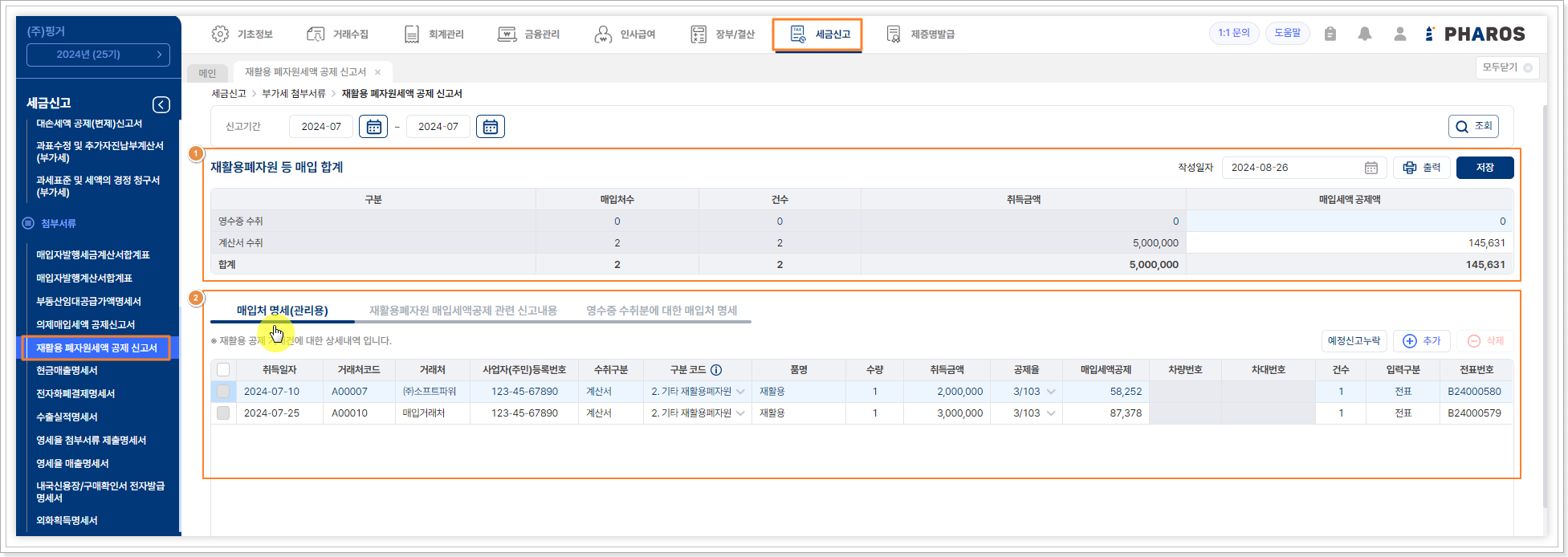
① 재활용폐자원 등 매입합계 : 하단 각 탭의 매입 명세의 합계가 조회 되며,
직접 수정은 되지 않습니다.
단, 매입세액 공제액의 경우 자동 계산 내역과 사업자로부터의 매입 분 간
단수 조정을 위해 수정 가능 합니다.
-
작성일자 : 신고 기간 종료 월의 다음 달 25일 기준으로 자동 입력 되며,
휴일인 경우 가장 빠른 영업일이 자동 입력됩니다.
해당 작성 일자는 직접 수정 가능합니다.
- 출력 : 작성된 재활용 자원 세액공제 신고서를 출력합니다.
- 저장 : 저장 시 하단 3개 탭 포함 전체 저장됩니다.
② 매입처 명세(관리용)
- 예정신고누락 : 매입처 명세 중 예정신고누락 건 만 조회합니다.
- 추가 : 해당 리스트에서 라인을 추가하여 입력할 수 있습니다.
- 삭제 : 직접 추가한 라인의 입력 내역을 삭제할 수 있습니다.
-
수취구분
→ 계산서 : 53.면세 / 65.매계
→ 영수증 : 58.카면, 60.면건, 62.현면
→ 회사정보 재활용 여부에서 선택한 값에 따라 반영
→ 폐자원 수집업 (3/103) ☞ 2.기타 재활용 폐자원
→ 중고차 매매업 (10/110) ☞ 1.중고자동차
-
구분코드 : 중고 자동차와 기타 재활용 폐자원 구분 코드를 선택합니다.
→ 중고 자동차 업종의 경우 주업종 코드가 501103으로 설정되어야 합니다.
- 품명 : 전표 상 거래 적요가 표기 됩니다.
- 수량, 취득금액 : 전표 데이터를 불러와 표기 됩니다.
- 공제율 : 중고자동차 (10/110), 기타 재활용 폐자원 (3/103)
- 매입세액 공제 : 취득금액X공제율 계산 후 소수점은 절사합니다.
-
차량번호, 차대번호 : 중고 자동차 일때만 입력 가능합니다.
[재활용폐자원 매입세액공제 관련 신고내용]
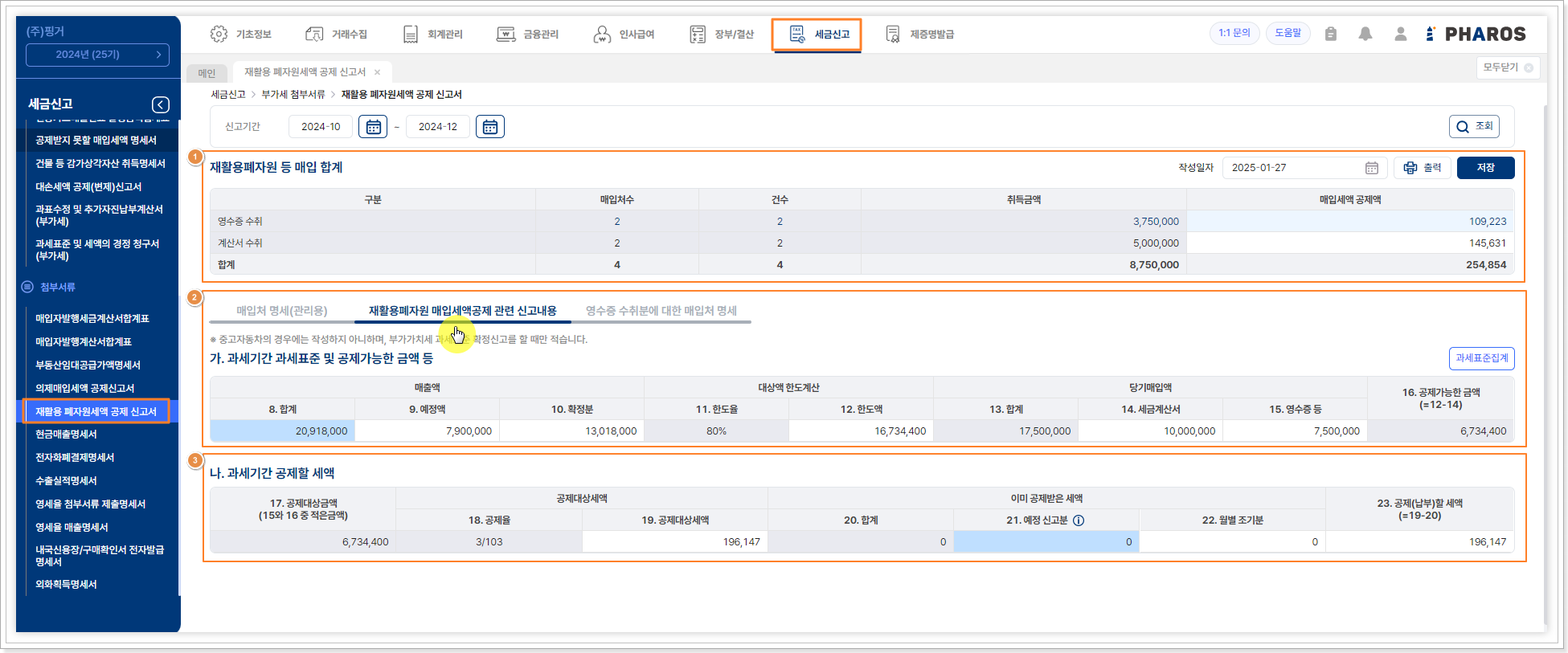
① 재활용폐자원 등 매입합계 : 하단 각 탭의 매입 명세의 합계가 조회 되며,
직접 수정은 되지 않습니다.
단, 매입세액 공제액의 경우 자동 계산 내역과 사업자로부터의 매입 분 간
단수 조정을 위해 수정 가능 합니다.
-
작성일자 : 신고 기간 종료 월의 다음 달 25일 기준으로 자동 입력 되며,
휴일인 경우 가장 빠른 영업일이 자동 입력됩니다.
해당 작성 일자는 직접 수정 가능합니다.
- 출력 : 작성된 재활용 자원 세액공제 신고서를 출력합니다.
- 저장 : 저장 시 하단 3개 탭 포함 전체 저장됩니다.
② 과세기간 과세표준 및 공제가능한 금액 등 : 중고자동차의 경우에는 작성하지 않으며, 부가가치세 확정신고를 할 때만 적습니다.
- 과세표준집계 : 계정과목 구분설정 등록 시 선택한 계정과목이 포함되어 있는 매출전표의 금액을 불러옵니다.
-
매출액
→ 8.합계 : 9.예정액과 10.확정분의 합계가 자동 계산 됩니다. 과세기간별 재활용등과 관련하여 공급한 과세표준
합계액(공급가액 기준)을 적습니다.
→ 9.예정액 : 매입매출전표에서 예정신고기간(1~3월or 7~9월)의 과세표준집계에서 선택한 계정과목이 포함된
매출금액(공급가액)을 불러오며 월별 조기환급 신고분을 포함하여 적습니다.
→ 10.확정분 : 매입매출전표에서 예정신고기간(4~6월or 10~12월)의 과세표준집계에서 선택한 계정과목이 포함된
매출금액(공급가액)을 불러옴 (대변 라인에서 선택한 매출 계정과목 금액만)
-
대상액 한도계산
→ 11.한도율 : 100분의 80(2008년 이전 취득분은 100분의 90)을 적습니다.
→ 12.한도액 : 8.합계와 11.한도율을 곱한 금액이 자동 계산되어 입력됩니다.
-
당기매입액
→ 13.합계 : 14.세금계산서와 15.영수증 등의 합계가 자동 계산 됩니다.
→ 14.세금계산서 : 53.면세 /65.매계 중 재활용공제로 체크한 전표의 공급가액 합계가 입력됩니다.
→ 15.영수증 등 : 58.카면, 60.면건, 62.현면 중 재활용공제로 체크한 전표의 공급가액 합계가 입력됩니다.
- 16.공제가능한 금액 : 12.한도액에서 14.세금계산서 금액을 뺀 금액이 자동 반영 됩니다. 음수인 경우에는 0으로 적습니다.
③ 과세기간 공제할 세액
- 17.공제대상금액 : 15.영수증 등의 금액과 16.공제가능한 금액중 적은 금액이 자동 반영됩니다.
-
공제대상세액
→ 18.공제율 : 3/103으로 기본 값이며 변경되지 않습니다.
→ 19.공제대상세액 : 17.공제대상금액 과 18.공제율을 곱한 금액이 자동 계산되며, 소수점은 버림 처리합니다.
-
이미 공제받은 세액
→ 20.합계 : 21.예정신고분과 22.월별조기분의 합계가 자동 계산됩니다.
→ 21.예정신고분 : 예정신고에 계산된 재활용 매입세액 공제액을 불러와서 자동 입력됩니다.
└ 1월~3월 예정신고데이터 → 4월~6월 확정신고때
└ 7월~9월 예정신고데이터 → 10월~12월 확정신고때
→ 22.월별조기분 : 직접입력 합니다. 조기환급세액이 월별로 존재하면 자동 반영됩니다.
→ 23.공제(납부)할 세액 : 19.공제대상세액 에서 20.합계를 뺀금액이 자동 계산되며, 수정할 수 있습니다.
예정신고 및 영세율 등 조기환급 신고 시 이미 매입세액 공제를 받은 금액을 확정신고 시 정산한 결과
추가로 납부할 세액이 발생하는 경우에는 해당 세액을 일반과세자 부가가치세 신고서 (「부가가치세법 시행규칙」 별지 제21호서식) 4쪽 중 제3쪽 (43)번 재활용폐자원등매입세액란에 음수(△)로 적습니다.
[영수증 수취분에대한 매입처 명세]
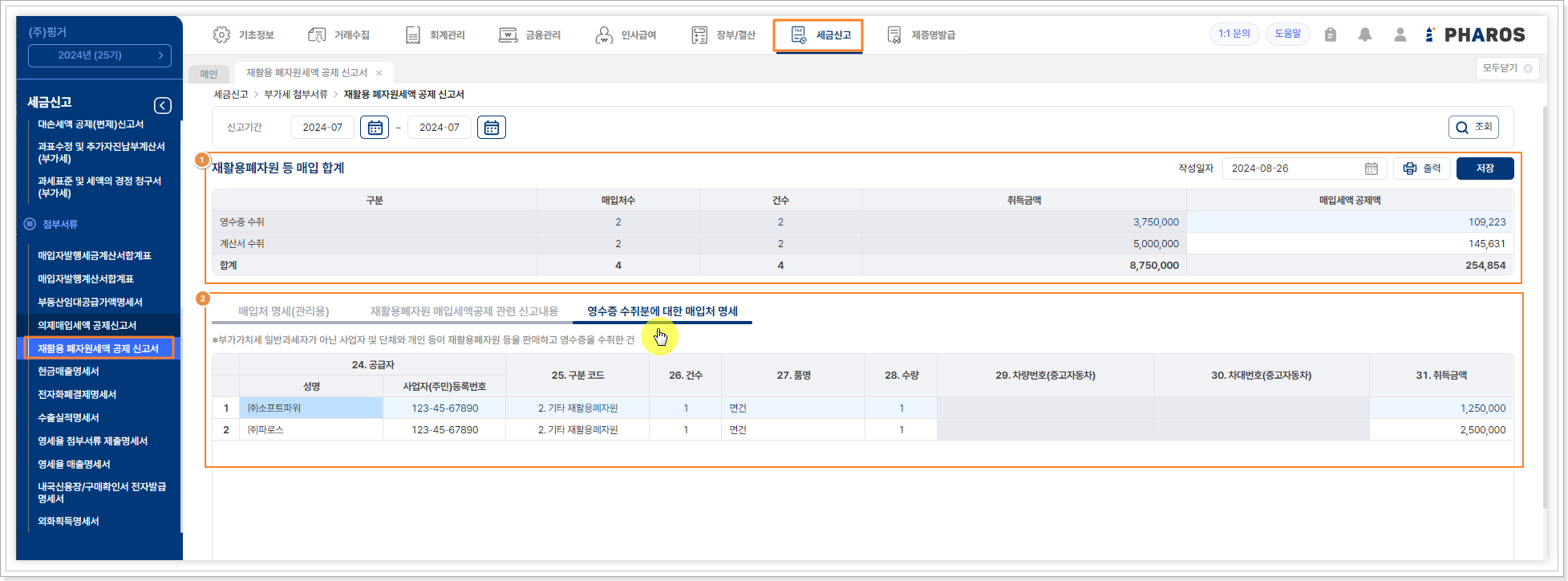
① 재활용폐자원 등 매입합계 : 하단 각 탭의 매입 명세의 합계가 조회 되며,
직접 수정은 되지 않습니다.
단, 매입세액 공제액의 경우 자동 계산 내역과 사업자로부터의 매입 분 간
단수 조정을 위해 수정 가능 합니다.
-
작성일자 : 신고 기간 종료 월의 다음 달 25일 기준으로 자동 입력 되며,
휴일인 경우 가장 빠른 영업일이 자동 입력 됩니다.
해당 작성 일자는 직접 수정 가능 합니다.
- 출력 : 작성된 재활용 자원 세액공제 신고서를 출력 합니다.
- 저장 : 저장 시 하단 3개 탭 포함 전체 저장됩니다.
② 영수증 수취분에 대한 매입처 명세 : 매입처 명세(관리용)탭의 내역 중
영수증 수취 건만 추려서 조회 되며,
부가가치세 일반과세자가 아닌 사업자 및 단체와 개인 등이 발행한 영수증을
수취한 건이 조회 됩니다.
→ 중고차는 건 별로 각각 1줄 표기 됩니다.
→ 기타 재활용 폐자원은 같은 거래처의 거래 내역은 합산하여 한 줄로
표기 됩니다.
-
24.공급자
→ 성명 또는 상호 : 입력된 전표의 거래처명이 표기 됩니다.
→ 사업자(주민)등록번호 : 해당 등록번호의 형식에 맞지 않을 경우 붉은색으로 표기 됩니다.
- 25. 구분코드 : 매입처 명세(관리용)에서 선택한 구분 코드가 조회 됩니다.
- 26. 건수 : 거래 건 수가 표기 됩니다.
- 27. 품명 : 여러 거래건 중 가장 늦은 날짜로 입력된 전표의 거래적요를 표기 합니다.
- 28. 수량 : 전체 수량을 합산하여 표기 합니다.
-
29. 차량번호(중고자동차) : 매입처 명세(관리용)에 중고 자동차로 입력된
내역이 있는 경우 조회 되며,
기타 재활용 폐자원의 경우 비활성화 됩니다.
-
30. 차대번호(중고자동차) : 매입처 명세(관리용)에 중고 자동차로 입력된
내역이 있는 경우 조회 되며,
기타 재활용 폐자원의 경우 비활성화 됩니다.
- 31. 취득금액 : 전체 취득 금액을 합산하여 표기 합니다.
6) 현금매출 명세서
예식장업, 부동산중개업, 보건업, 변호사업 등 서비스업을 영위하는 사업자, 즉 최종 소비와 접점에 있는 업종으로 필연적으로 현금 매출이 발생할 수 있는 업종에서 현금매출명세서는 부가세 신고 시 필수 서류로 포함해야 합니다.
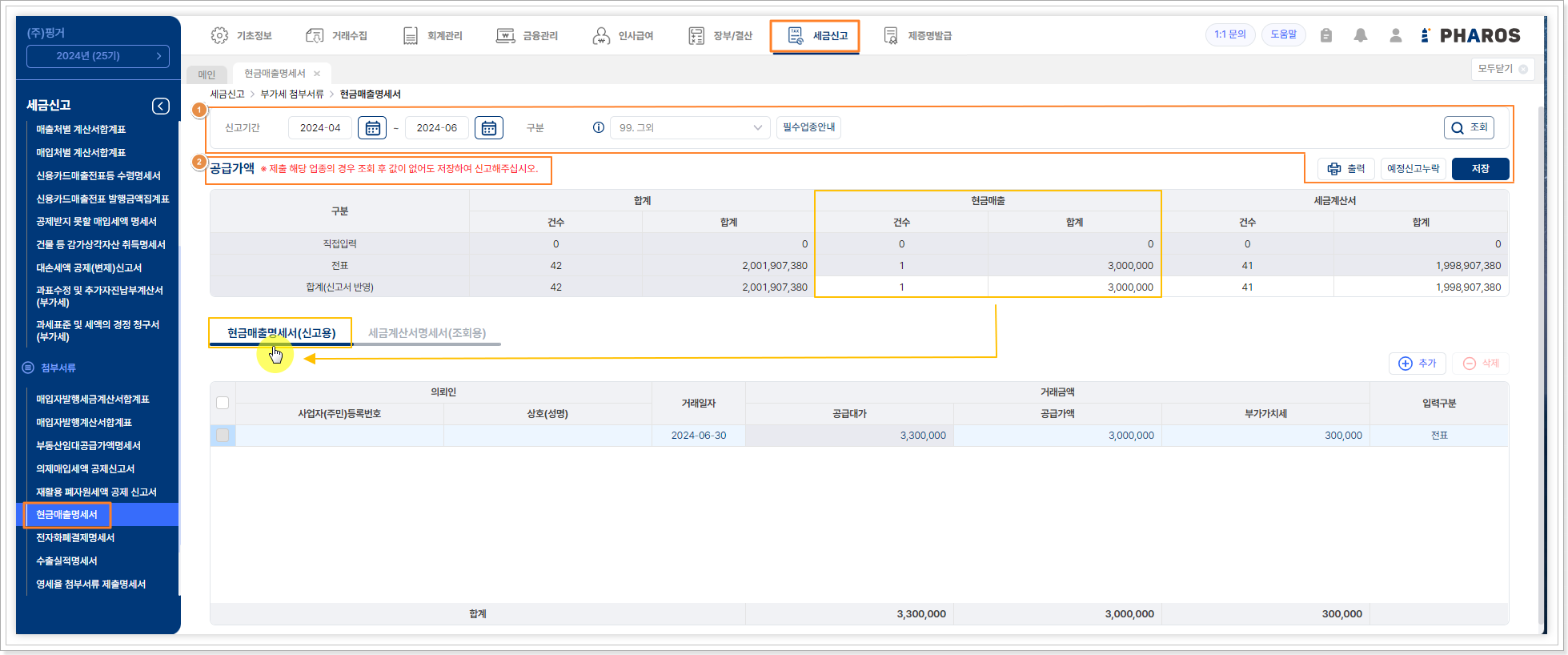
① 기간 설정 및 조회, 출력, 저장
- 신고기간 : 사용자가 설정한 기간에 포함된 전표 데이터를 조회 합니다.(예정누락 포함)
-
구분 : 현금매출명세서 종류가 2개 이상일 경우 주요 명세서 1개만
선택하여 입력합니다.(전자신고관련)
▽아이콘을 눌러 현금 매출 구분 코드를 선택할 수 있습니다.
-
필수업종안내 : 부가가치세 신고서의 과세표준명세, 면세수입금액 작성 시
해당 업종 코드로 코드별 매출이 있는 경우 반드시 현금매출 명세서를
제출해야 하며, 미제출시 부가가치세 가산세 신고서를 제출해야 합니다.
→ 버튼을 눌러 업종 코드를 참고할 수 있으며, 명시된 업종 이외의 세법상 현금매출명세서를 제출해야 하는 경우 99.그외를 선택합니다.
-
조회 : 입력된 매입매출전표의 과세 유형 중 14.건별로 입력한 현금매출과
11.과세/ 12.영세/ 25매세로 입력한 매출전표의 건수 및 공급가액을 불러옵니다.
- 출력 : 작성된 현금매출명세서를 출력 합니다.
- 예정신고누락 : 매출전표 중 부가세 체크를 예정신고 누락으로 선택한 전표의 내역이 조회 됩니다.
- 저장 : 작성된 현금매출명세서를 저장 합니다.
② 공급가액 : 제출 해당 업종의 경우 조회 후 값이 없어도 저장하여 신고하셔야 합니다.
- 구분 : 입력된 전표와 현금매출명세서 에서 직접 추가한 내역으로 구분합니다.
-
현금매출 : 하단 현금매출 명세서(신고용) 리스트의 내역을 구분 및
집계하여 조회 됩니다.
└ 직접 입력 건 수 : 현금매출명세서(신고용)탭에서 직접 추가 입력한 건 수가 자동 입력 됩니다.
└ 직접 입력 합계 : 현금매출명세서(신고용)탭에서 직접 추가 입력한 공급가액 합계가 자동 입력됩니다.
└ 전표 입력 건 수 : 전표의 건 수가 자동으로 입력됩니다.
└ 전표 입력 합계 : 전표의 공급가액 합계가 자동입력 됩니다.
└ 합계(신고서반영) : 전표와 직접입력한 내역의 합계가 자동 계산되며, 직접 입력하거나 수정할 수 있습니다.
- 세금계산서 발급분 중 주민등록번호로 발행한 내역은 현금매출란에 포함하여 작성 합니다.
- 현금매출명세서(신고용)탭은 직접 라인을 추가하여 추가 작성 및 삭제가 가능합니다.
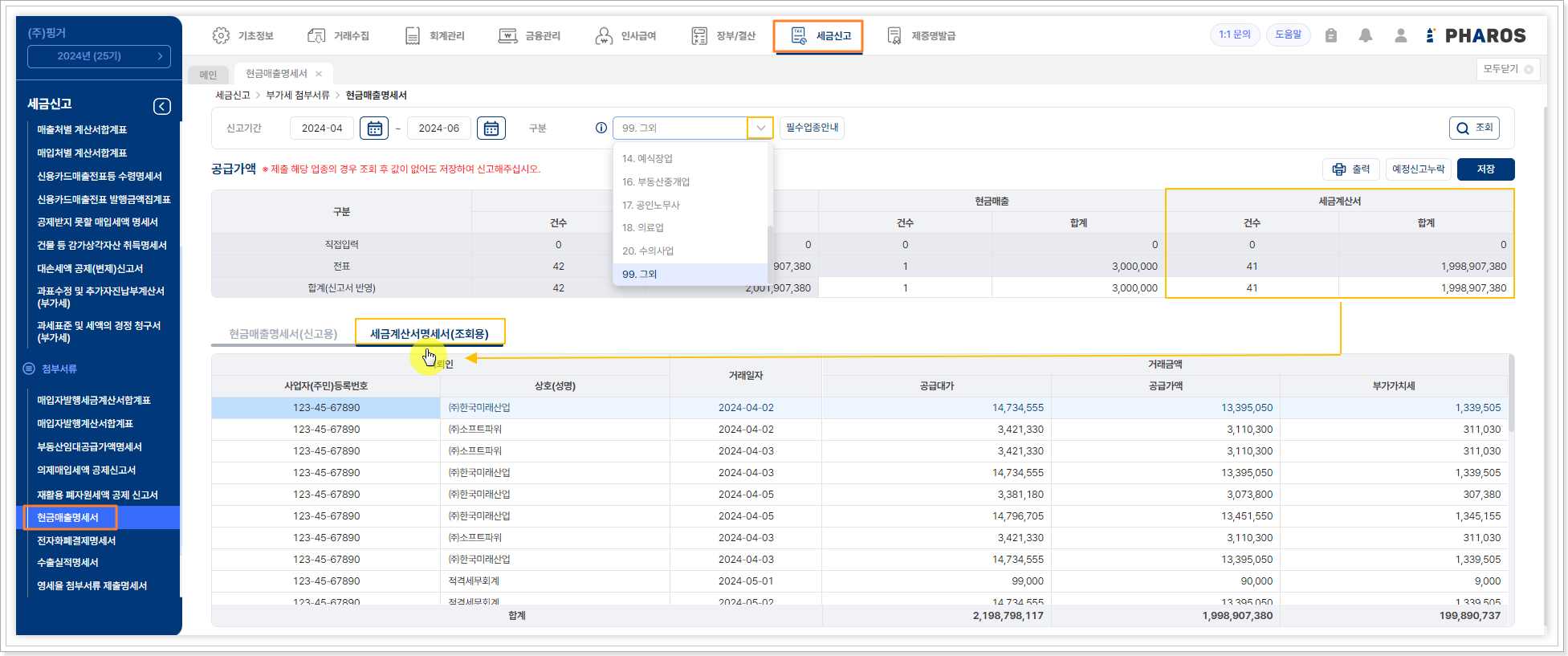
-
세금계산서 : 하단의 세금계산서명세서(조회용) 리스트의 내역을 구분 및
집계하며, 11.과세/12.영세 매츨전표 데이터가 조회 됩니다.
└ 직접 입력 건 수 : 입력된 전표 내역이 반영 되므로 직접 입력은 할 수 없으며, 비활성 처리 됩니다.
└ 직접 입력 합계 : 입력된 전표 내역이 반영 되므로 직접 입력은 할 수 없으며, 비활성 처리 됩니다.
└ 전표 입력 건 수 : 전표의 건 수가 자동으로 입력됩니다.
└ 전표 입력 합계 : 전표의 공급가액 합계가 자동입력 됩니다.
└ 합계(신고서반영) : 전표와 직접 입력한 내역의 합계가 자동 계산되며, 직접 입력하거나 수정할 수 있습니다
7) 전자화폐결제 명세서
전자화폐로 결제한 명세 내역을 작성하는 부가가치세 부속 서류이며
[매입매출전표]메뉴에서 유형을 21.전자로 입력한 경우 불러오기를 통해
데이터를 반영할 수 있습니다.
카드거래처 등록 시 가맹점 번호를 반드시 입력해야 합니다.
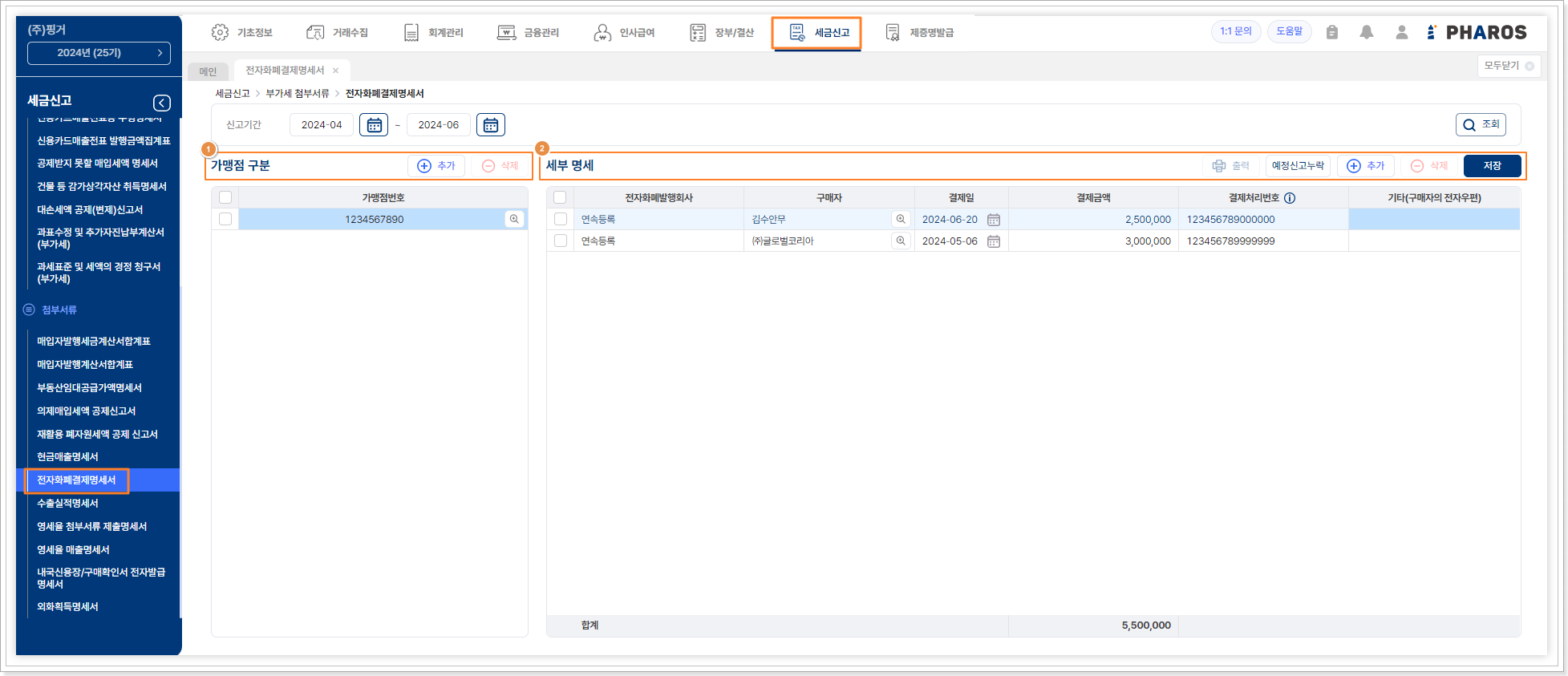
① 가맹점 구분 : 조회된 전표 입력 내역을 카드거래처 별로 나눠서 표기
하며, 21.전자로 조회된 전표의 카드거래처를 비교하여
같은 거래처(가맹점번호)는 거래 내역을 가맹점번호 기준으로 합산하여
조회합니다.
- 추가 : 카드매출 거래처를 직접 추가 하여 작성 가능하며, 동일 거래처는 중복 등록할 수 없습니다.
-
삭제 : 작성된 내역을 선택하여 삭제할 수 있습니다.
② 세부 명세 : 가맹점번호 별 입력된 전표 내역이 조회됩니다.
- 출력 : 작성된 전자 화폐 결제 명세서를 가맹점번호별 각각 출력됩니다.
- 예정신고누락 : 매출전표 21.전자 로 입력된 전표 중 예정 신고 누락 체크 된 내역만 조회합니다.
- 추가 : 불러온 전표 외 직접 추가 입력할 수 있습니다.
- 삭제 : 세부명세 내역을 선택하여 삭제할 수 있습니다.
- 저장 : 작성된 전자 화폐 결제 명세서를 저장합니다.
-
전자화폐발행회사 : [매입매출전표]에서 유형 '21.전자'선택 시
입력한 '카드 거래처'의 카드사명이 자동 입력되며,
카드 거래처 선택으로 변경 가능합니다.
- 구매자 : [매입매출전표]에서 유형 '21.전자'선택 시 입력한 거래처 자동입력되며, 일반 거래처 선택으로 변경 가능합니다.
- 결제일 : [매입매출전표]의 거래 일자를 불러오며, 전자 화폐 결제 일자를 적습니다.
- 결제금액 : [매입매출전표]의 합계금액(공급대가) 금액을 불러오며, 결제 금액을 적습니다.
- 결제처리번호 : 결제처리번호는 불러오지 않아 직접 입력 해야 하며, 전자신고 시 필수 입력 사항입니다.
- 기타(구매자의 전자우편) : 구매자의 E-Mail 주소 등 기타 사항을 적습니다.
전자화폐란?
- 상거래에서 점차 전자 화폐의 사용이 증대되고 있는 추세로 전자 화폐로 결제하는 경우에 작성하는 서식입니다. 카드 또는 컴퓨터 등 전자 적인 매체에 화폐 가치를 저장하였다가 재화 또는 용역 구매 시 지급하는 결제 수단일 때 작성 하여 부가세 예정 또는 확정 신고 시 제출해야 합니다.
8) 수출실적 명세서
사업자가 Master L/C에 의해 재화나 용역을 직접 수출하는 거래에 대해서는
영세율을 적용합니다.
영세율 조기 환급 신고 시 관세청에 수출신고를 한 후 재화를 외국으로 직접
반출하는 사업자인 경우에는 기존에 제출하던 각종 첨부서류 대신
수출실적명세서를 예정 및 확정 신고일 등 신고기간 단위별로 수출실적이
있는 경우 제출합니다.
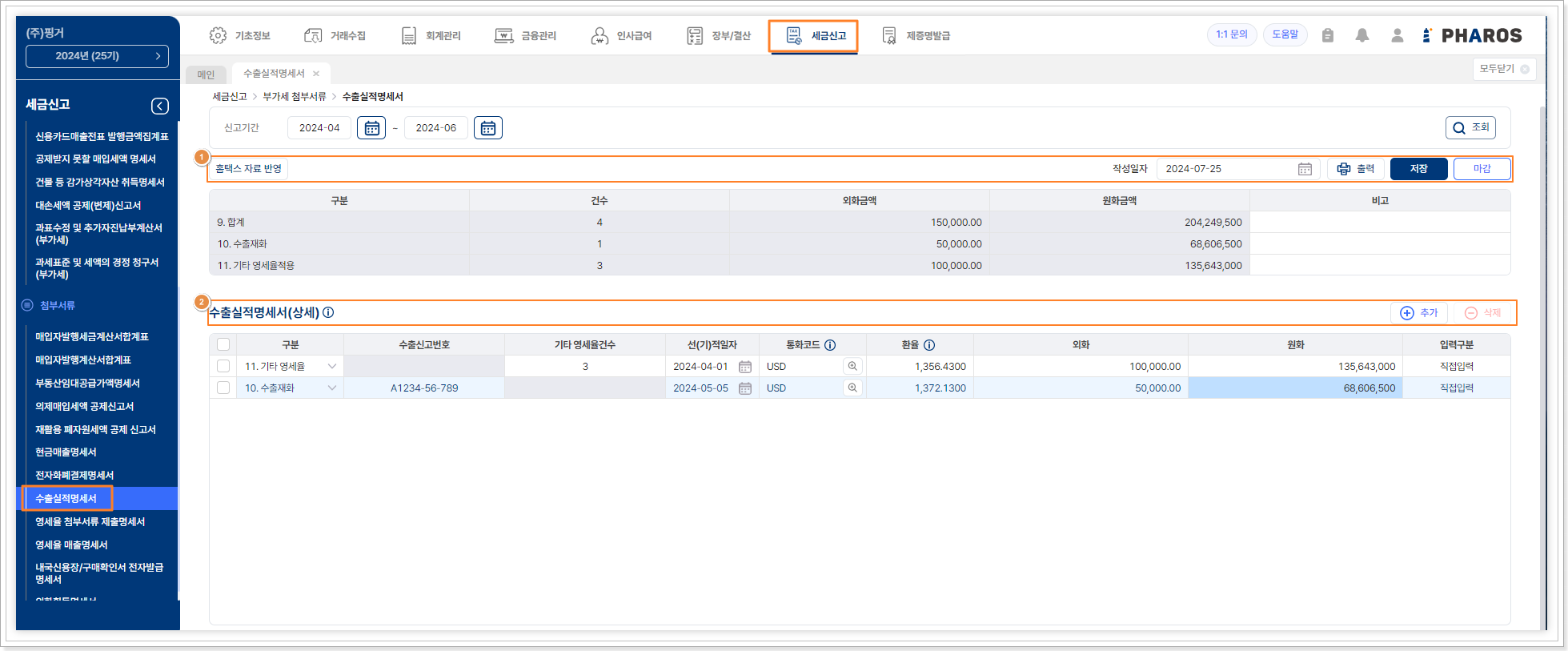
① 홈택스 자료 반영 : 홈택스 연동이 되어 있는 경우 홈택스 자료를 수집하여
반영할 수 있습니다.
→ 관세청에서 수집한 수출통관자료이며, 전월 실적은 다음달 10일
이후에 제공됩니다.
→ ‘선적일’은 관세청에 신고된 수출 적하목록 상 출항(예정)일자이며,
실제 선적일과 차이가 있을 수 있습니다.
→ 홈택스에서 관세청의 자료를 수집하여 가져오므로 다소 시간이 걸릴
수 있습니다.
-
작성일자 : 신고 기간 종료 월의 다음 달 25일 기준으로 자동 입력 되며,
휴일인 경우 가장 빠른 영업일이 자동 입력 됩니다.
해당 작성 일자는 직접 수정 가능 합니다.
- 출력 : 작성된 수출실적명세서를 출력합니다.
- 저장 : 작성된 수출실적명세서를 저장합니다.
- 마감 : 작성된 수출실적명세서를 서식 마감 합니다.
-
9.합계
→ 외화금액 : 환율과 관계없이 10.수출재화와 11.기타영세율 적용의 외화 총 합계가 자동 입력됩니다.
→ 원화금액 : 10.수출재화와 11.기타영세율 적용의 원화 총 합계가 자동 입력됩니다.
-
10.수출재화
→ 아래 상세에서 구분이 10.수출재화인 리스트의 합계가 자동 계산됩니다.
→ 건수 : 하단 수출실적명세 (상세)의 10.수출재화 건수가 자동 집계됩니다.
→ 외화금액 : 환율과 관계없이 하단 수출실정명세 (상세)의 10.수출재화 외화 총 합계가 자동 계산됩니다.
→ 원화금액 : 하단 수출실정명세 (상세)의 10.수출재화 원화 총 합계가 자동 계산 됩니다.
-
11.기타 영세율 적용
→ 아래 상세에서 구분이 11.기타영세율인 리스트의 합계가 자동 계산됩니다.
→ 건수 : 하단 수출실적명세 (상세)의 11.기타 영세율 건수가 자동 집계됩니다.
→ 외화금액 : 환율과 관계없이 하단 수출실정명세 (상세)의 11.기타 영세율 외화 총 합계가 자동 계산됩니다.
→ 원화금액 : 하단 수출실정명세 (상세)의 11.기타 영세율 원화 총 합계가 자동 계산 됩니다.
② 수출실적명세 (상세)
- 추가 : 홈택스 자료 반영 외 직접 추가 입력이 가능합니다.
- 삭제 : 선택한 내역을 삭제할 수 있습니다.
-
구분 : 직접입력한 내역에 한하여 10.수출재화 11.기타영세율 중 구분을
선택할 수 있으며, 홈택스 자료 반영 내역은 선택 불가하고
불러온 내용 그대로 반영 됩니다.
- 수출신고번호 : 구분이 10.수출재화 일 때만 입력 가능하며, 홈택스 자료는 수정할 수 없습니다.
- 기타영세율건수 : 구분이 11.기타영세율 일 때만 직접 입력 가능합니다.
- 선(기)적일자 : 수출재화를 실제 선적한 일자를 적습니다. 홈택스 자료는 수정할 수 없습니다.
- 통화코드 : 홈택스 자료는 수정이 불가 하며, 직접 입력 내역은 수출대금을 결제받기로 한 외국통화의 코드를 영문자 3자리로 입력하거나 코드 검색하여 입력합니다. 원화로 수출한 경우 통화코드는 원화(KRW)를 선택하고, 환율은 1원으로 입력 합니다. 외화 와 원화란에 동일한 금액을 입력 합니다.
-
환율 : 수출 재화의 선적 일자에 해당하는 외국환거래법에 의한 기준 환율
또는 재정 환율을 입력합니다.
입력은 소수점 4자리까지 입력 가능하며, 홈택스 자료는 수정할 수 없습니다.
→ 엔화로 수출한 경우 환율에 외화를 곱하여 원화를 계산하므로 엔화(JPY)의 경우 100JPY당 환율이 아닌 1JPY당 환율로 환산하여 입력합니다.
-
외화 : 수출 재화의 인도 조건에 따라 지급받기로 한 전체 수출 금액을
적습니다.
직접 입력 시 소수점 2자리까지 입력 가능하며, 홈택스 자료는 수정할 수 없습니다.
- 원화 : 환율과 외화금액을 곱하여 원화로 환가한 금액을 적습니다.
- 입력구분 : 홈택스 자료 반영 내역과 직접입력 내역의 구분 값이 자동 입력 됩니다.
9) 영세율 첨부서류 제출 명세서
개별소비세 수출면세의 적용을 받기 위하여 수출신고필증, 우체국장이 발행한 소포수령증(우편수출의 경우로 한정함) 등을 개별소비세 과세표준신고서와 함께 이미 제출한 사업자가 부가가치세 신고를 할 때 해당 서류를 별도로 제출 하지않는 경우 또는 영세율 첨부서류를 전산테이프 또는 디스켓으로 제출하려는 사업자의 경우에 작성하는 서식입니다.
[개별소비세 과세표준신고서와 함께 제출]
신고서상 제출사유가 ‘개별소비세 과세표준신고서와 함께 제출’로 반영 됩니다.
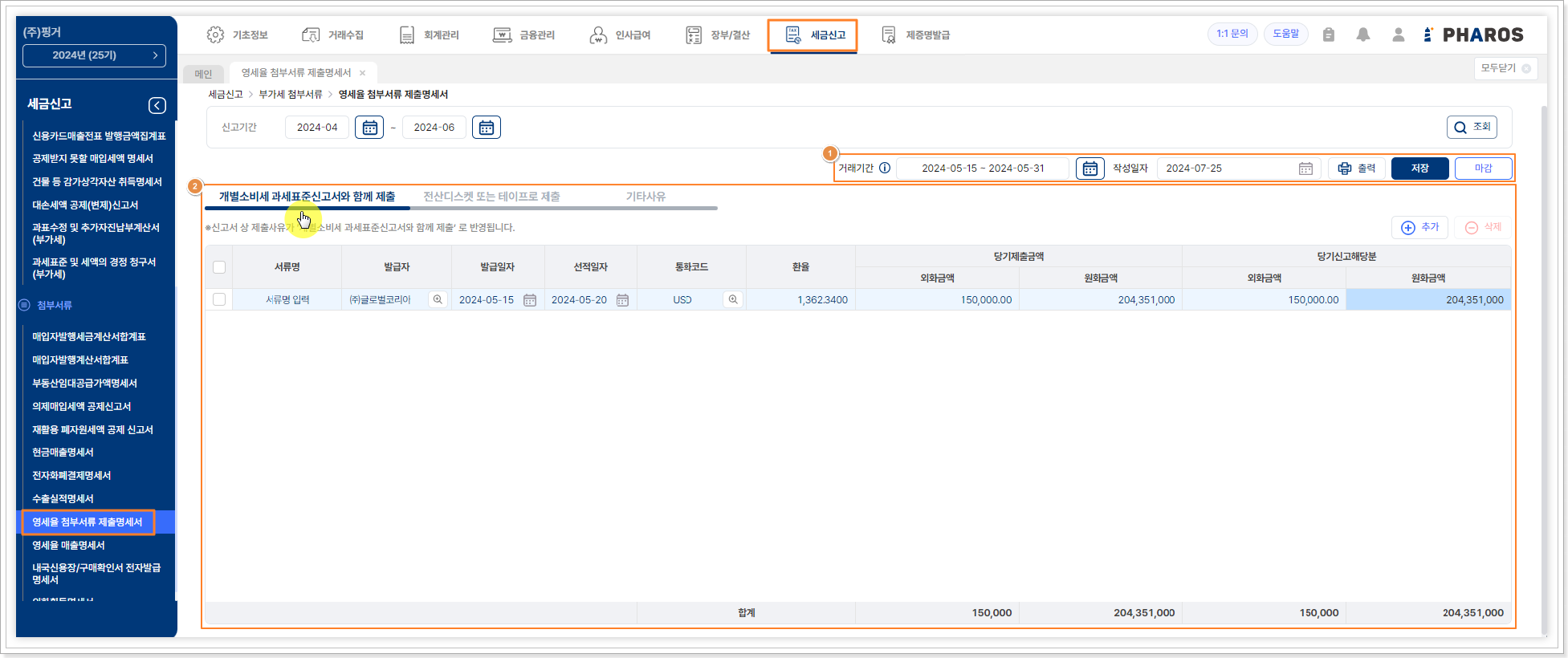
① 기간 설정 및 출력, 저장, 마감
- 거래기간 : 신고 기간과 동일하게 신고 대상 기간을 적습니다.
-
작성일자 : 신고 기간 종료 월의 다음 달 25일 기준으로 자동 입력 되며,
휴일인 경우 가장 빠른 영업일이 자동 입력 됩니다.
해당 작성 일자는 직접 수정 가능 합니다.
- 출력 : 작성된 영세율 첨부서류 제출명세서를 출력 합니다. 출력 시 각 사유별로 출력 됩니다.
- 저장 : 작성된 영세율첨부서류 제출명세서를 저장 합니다. 저장 시 전체 탭이 모두 저장 됩니다.
- 마감 : 작성된 영세율첨부서류 제출명세서를 서식 마감 합니다.
② 개별소비세 과세표준신고서와 함께 제출
- 추가 : 라인을 추가 하여 직접 입력합니다.
- 삭제 : 선택한 내역을 삭제할 수 있습니다.
- 서류명 : 직접입력 하며, 개별소비세신고를 할 때 이미 제출한 서류의 명칭을 입력합니다
- 발급자 : 거래처명을 직접 입력 하거나 검색하여 입력 합니다.
- 발급일자 : 서류의 발급일자를 입력 합니다.
- 선적일자 : 수출재화(물품)을 실질적으로 선적한 일자를 입력합니다.
- 통화코드 : 수출대금을 결제받기로 한 외국통화의 코드를 영문자 3자리로 입력하거나 코드 검색하여 입력합니다.
- 환율 : 수출 재화의 선적 일자에 외국환거래법에 의한 기준 환율 또는 재정 환율을 입력하며 소수점 4자리까지 입력 가능합니다.
-
당기제출금액
→ 외화금액 : 수출재화의 인도 조건에 따라 지급 받기로 한 전체 수출 금액으로 수출신고필증상의 33번 항목의
금액이며, 소수점 2자리까지 적습니다.
→ 원화금액 : 입력된 환율과 외화금액을 기준으로 자동 계산되어 표기
-
당기신고해당분
→ 부가가치세 영세율 신고와 관련된 것을 적습니다. 작성 방법은 당기제출 금액과 동일합니다.
→ 외화금액 : 수출재화의 인도 조건에 따라 지급 받기로 한 전체 수출 금액으로 수출신고필증상의 33번 항목의
금액이며, 소수점 2자리까지 적습니다.
→ 원화금액 : 입력된 환율과 외화금액을 기준으로 자동 계산되어 입력됩니다.
[전산디스켓 또는 테이프로 제출]
신고서 상 제출사유가 ‘테이브 또는 디스켓으로 복사하여 제출’로 반영 됩니다.
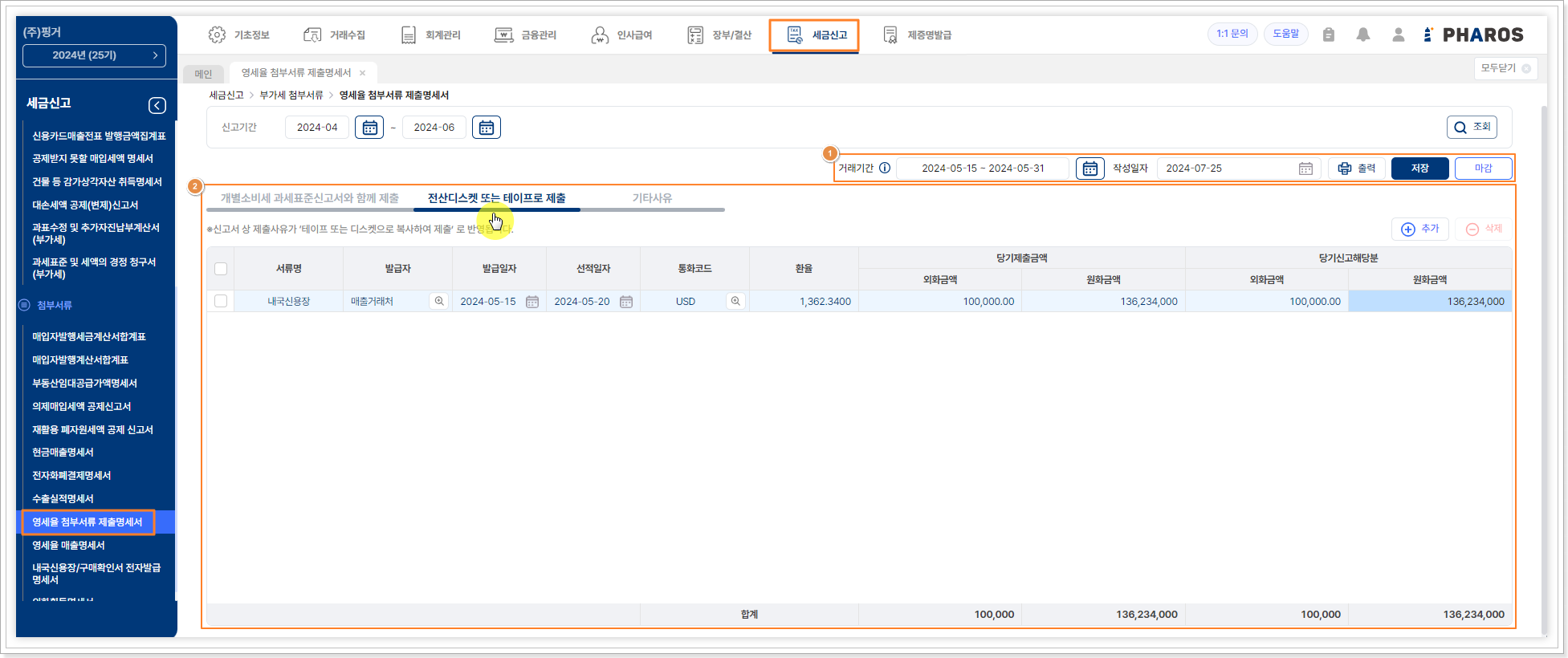
① 기간 설정 및 출력, 저장 마감
- 거래기간 : 신고 기간과 동일하게 신고 대상 기간을 적습니다.
-
작성일자 : 신고 기간 종료 월의 다음 달 25일 기준으로 자동 입력 되며,
휴일인 경우 가장 빠른 영업일이 자동 입력 됩니다.
해당 작성 일자는 직접 수정 가능 합니다.
- 출력 : 작성된 영세율 첨부서류 제출명세서를 출력 합니다. 출력 시 각 사유별로 출력 됩니다.
- 저장 : 작성된 영세율첨부서류 제출명세서를 저장 합니다. 저장 시 전체 탭이 모두 저장 됩니다.
- 마감 : 작성된 영세율첨부서류 제출명세서를 서식 마감 합니다.
② 개별소비세 과세표준신고서와 함께 제출
- 추가 : 라인을 추가 하여 직접 입력합니다.
- 삭제 : 선택한 내역을 삭제할 수 있습니다.
- 서류명 : 직접입력 하며, 개별소비세신고를 할 때 이미 제출한 서류의 명칭을 입력합니다
- 발급자 : 거래처명을 직접 입력 하거나 검색하여 입력 합니다.
- 발급일자 : 서류의 발급일자를 입력 합니다.
- 선적일자 : 수출재화(물품)을 실질적으로 선적한 일자를 입력합니다.
- 통화코드 : 수출대금을 결제받기로 한 외국통화의 코드를 영문자 3자리로 입력하거나 코드 검색하여 입력합니다.
- 환율 : 수출 재화의 선적 일자에 외국환거래법에 의한 기준 환율 또는 재정 환율을 입력하며, 소수점 4자리까지 입력 가능합니다.
-
당기제출금액
→ 외화금액 : 수출재화의 인도 조건에 따라 지급 받기로 한 전체 수출 금액으로 수출신고필증상의 33번 항목의
금액이며, 소수점 2자리까지 적습니다.
→ 원화금액 : 입력된 환율과 외화금액을 기준으로 자동 계산되어 표기
-
당기신고해당분
→ 부가가치세 영세율 신고와 관련된 것을 적습니다. 작성 방법은 당기제출 금액과 동일합니다.
→ 외화금액 : 수출재화의 인도 조건에 따라 지급 받기로 한 전체 수출 금액으로 수출신고필증상의 33번 항목의
금액이며, 소수점 2자리까지 적습니다.
→ 원화금액 : 입력된 환율과 외화금액을 기준으로 자동 계산되어 입력됩니다.
[기타사유]
기타사유는 전자신고에 반영되지 않습니다. 사유를 직접 입력 합니다.
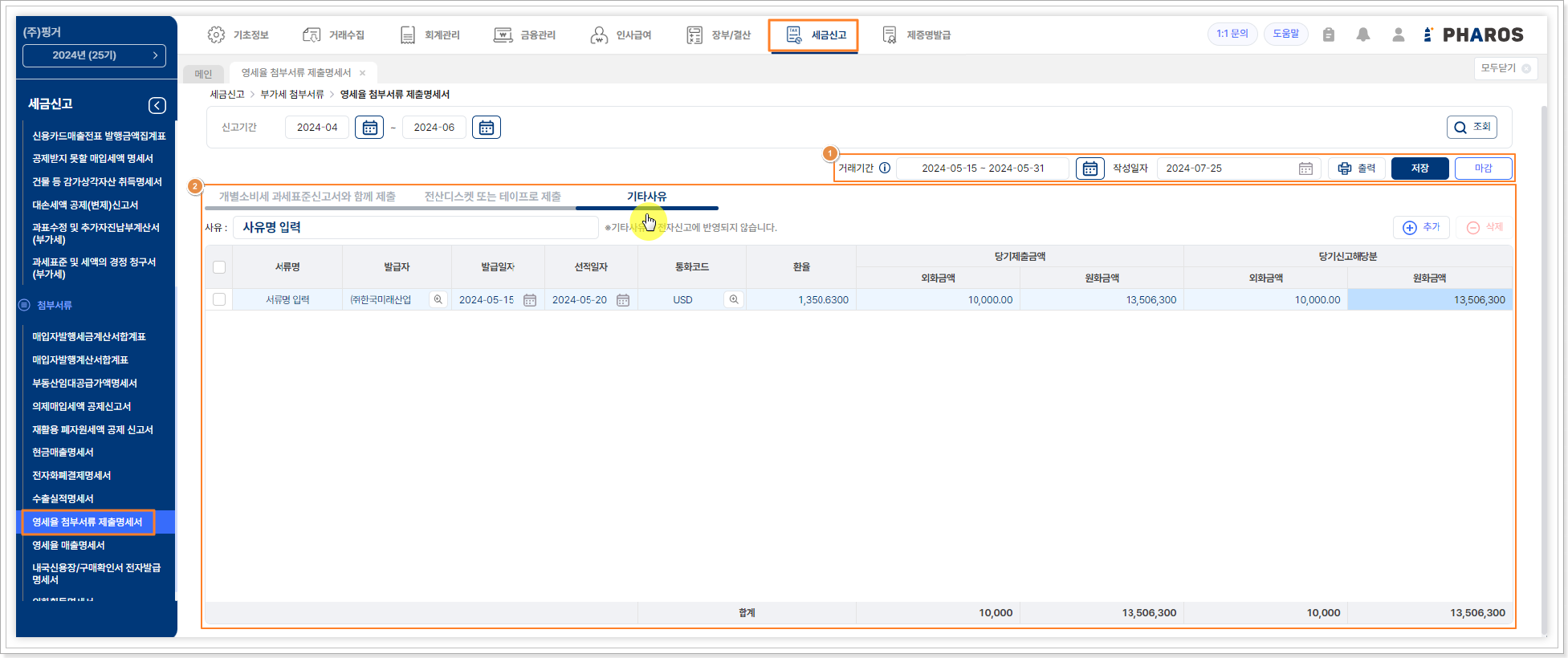
① 기간 설정 및 출력, 저장, 마감
- 거래기간 : 신고기간과 동일하게 신고대상기간을 적습니다.
-
작성일자 : 신고 기간 종료 월의 다음 달 25일 기준으로 자동 입력 되며,
휴일인 경우 가장 빠른 영업일이 자동 입력 됩니다.
해당 작성 일자는 직접 수정 가능 합니다.
- 출력 : 작성된 영세율 첨부서류 제출명세서를 출력 합니다. 출력 시 각 사유별로 출력 됩니다.
- 저장 : 작성된 영세율첨부서류 제출명세서를 저장 합니다. 저장 시 전체 탭이 모두 저장 됩니다.
- 마감 : 작성된 영세율첨부서류 제출명세서를 서식 마감 합니다.
② 개별소비세 과세표준신고서와 함께 제출
- 추가 : 라인을 추가 하여 직접 입력합니다.
- 삭제 : 선택한 내역을 삭제할 수 있습니다.
- 서류명 : 직접입력 하며, 개별소비세신고를 할 때 이미 제출한 서류의 명칭을 입력합니다
- 발급자 : 거래처명을 직접 입력 하거나 검색하여 입력 합니다.
- 발급일자 : 서류의 발급일자를 입력 합니다.
- 선적일자 : 수출재화(물품)을 실질적으로 선적한 일자를 입력합니다.
- 통화코드 : 수출대금을 결제받기로 한 외국통화의 코드를 영문자 3자리로 입력하거나 코드 검색하여 입력합니다.
- 환율 : 수출 재화의 선적 일자에 외국환거래법에 의한 기준 환율 또는 재정 환율을 입력하며, 소수점 4자리까지 입력 가능합니다.
-
당기제출금액
→ 외화금액 : 수출재화의 인도 조건에 따라 지급 받기로 한 전체 수출 금액으로 수출신고필증상의 33번 항목의
금액이며, 소수점 2자리까지 적습니다.
→ 원화금액 : 입력된 환율과 외화금액을 기준으로 자동 계산되어 표기
-
당기신고해당분
→ 부가가치세 영세율 신고와 관련된 것을 적습니다. 작성 방법은 당기제출 금액과 동일합니다.
→ 외화금액 : 수출재화의 인도 조건에 따라 지급 받기로 한 전체 수출 금액으로 수출신고필증상의 33번 항목의
금액이며, 소수점 2자리까지 적습니다.
→ 원화금액 : 입력된 환율과 외화 금액을 기준으로 자동 계산되어 입력됩니다.
10) 영세율 매출 명세서
부가가치세법, 조세특례제한법에서 정하는 영세율 매출이 있는 경우 작성하는 부가가치세 부속서류입니다
부가가치세법, 조세특례제한법 및 그 밖의 법률에 따른 영세율 적용 공급실적을 원화로 입력하며, 부가가치세신고서 메뉴 과세표준 및 매출세액 란의 영세율 금액에 입력되어 있는 금액을 기준으로 각각의 영세율 규정에 따른 세부사항을 입력합니다.
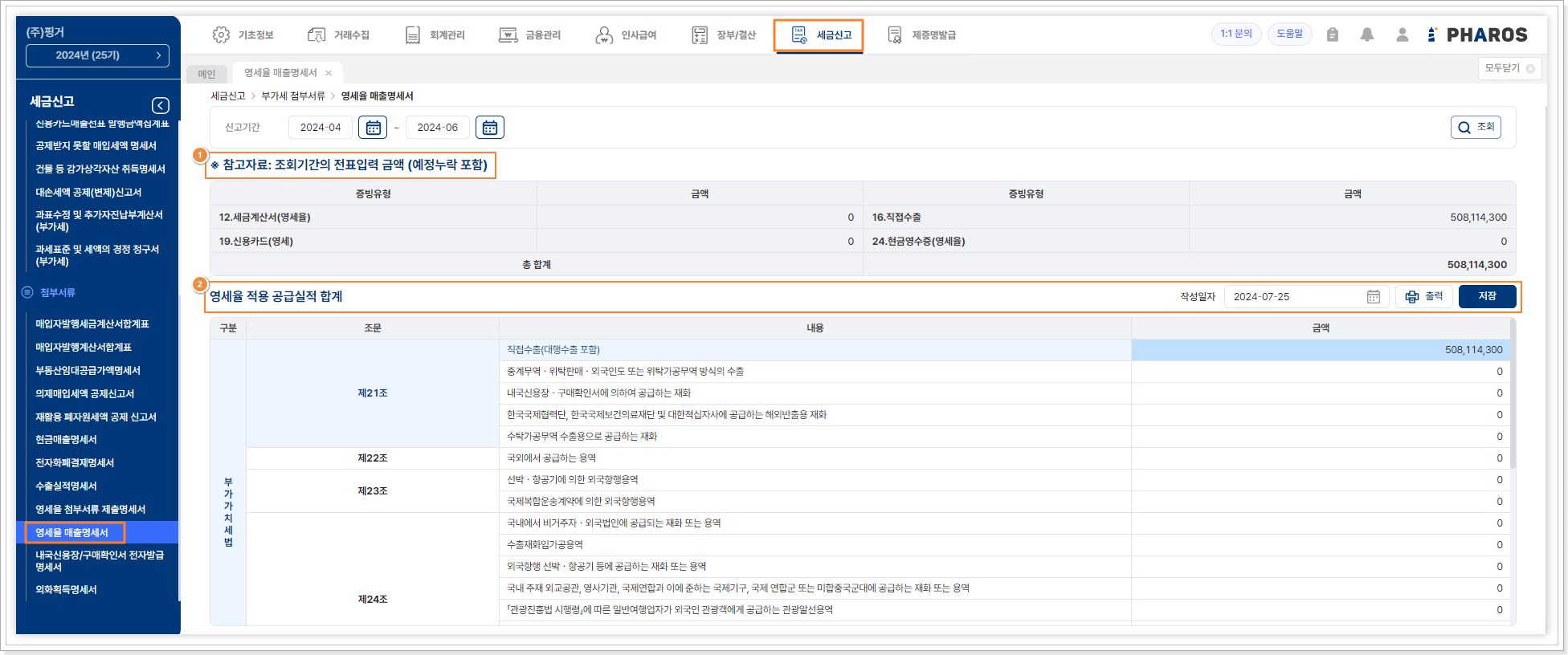
① 참고자료 : 조회기간의 전표입력 금액(예정누락 포함)이 증빙유형별로 자동
집계 되어 조회 됩니다. 신고서식 출력시 포함되지 않으며,
하단의 영세율 적용 공급실적 합계 작성 시 참고용 데이터로 활용할 수
있습니다.
-
증빙유형
→ 12.세금계산서(영세율) : 증빙유형이 12.세금계산서(영세율)로 입력된 매출전표 금액이 자동 집계됩니다.
→ 16.직접수출 : 증빙유형이 16.직접수출로 입력된 매출전표 금액이 자동 집계됩니다.
→ 19.신용카드(영세) : 증빙유형이 19.신용카드(영세)로 입력된 매출전표 금액이 자동 집계됩니다.
→ 24.현금영수증(영세율) : 증빙유형이 24.현금영수증(영세율)로 입력된 매출전표 금액이 자동 집계됩니다.
② 영세율 적용 공급실적 합계 : 합계 라인 외 모두 직접 입력합니다.
-
작성일자 : 신고 기간 종료 월의 다음 달 25일 기준으로 자동 입력 되며,
휴일인 경우 가장 빠른 영업일이 자동 입력 됩니다.
해당 작성 일자는 직접 수정 가능합니다.
- 출력 : 작성된 영세율 매출명세서를 출력합니다.
- 저장 : 작성된 영세율 매출명세서를 저장합니다.
- 11. 「부가가치세법」에 따른 영세율 적용 공급실적 합계 : 부가가치세법 금액의 합계가 자동 계산됩니다.
- 12. 「조세특례제한법」 및 그 밖의 법률에 따른 영세율 적용 공급실적 합계 : 조세특례제한법 금액의 합계가 자동 계산됩니다.
- 영세율 적용 공급실적 총 합계 : 부가가치세법 금액의 합계와 조세특례제한법 금액의 총 합계가 자동 계산 됩니다.
11) 내국신용장/구매확인서 전자발급 명세서
전자무역문서로 발급된 내국신용장, 구매확인서에 의해 공급하는 재화 또는 수출재화임가공용역에 대하여 영세율을 적용받는 사업자가 작성 및 제출하는 부가가치세 부속서류로, [매입매출전표입력] 메뉴에서 유형을 12.영세로 입력한 데이터 중 내국신용장과 구매확인서에 설정된 계정과목으로 입력한 전표를 자동 반영하고, 서류 번호와 발급일은 직접 입력합니다.
부가가치세 신고 시 첨부 서류로 제출하기 위하여 반드시 마감을 해야 합니다.
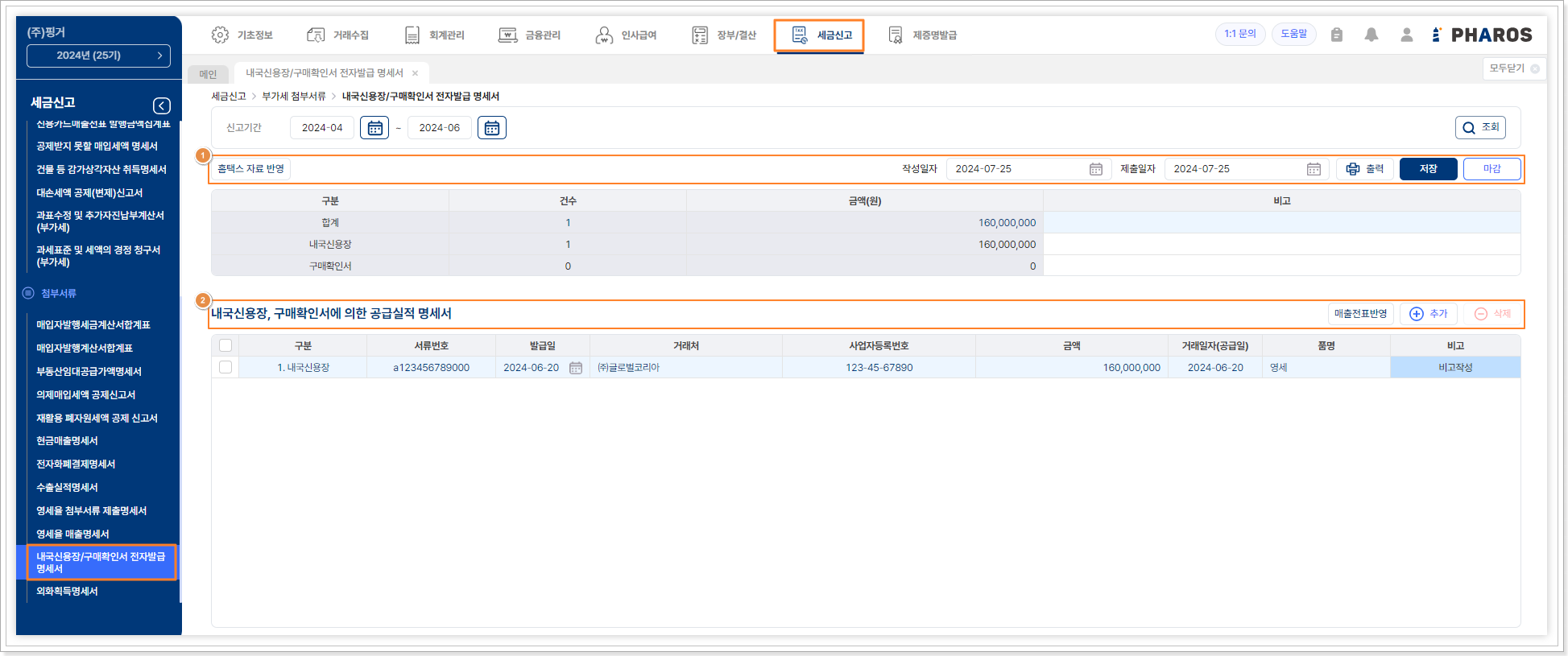
① 내국신용장·구매확인서 에 의한 공급실적 합계
-
홈택스 자료 반영 : 홈택스 연동이 되어 있는 경우 홈택스 자료를 수집하여
반영할 수 있습니다.
→ 내국신용장/구매확인서 자료는 매월 26일에 업데이트 됩니다.
→ 설정된 입력단위로 데이터가 저장됩니다.(월별, 기간별)
└월별 : 구매(공급)일 기준으로 월별로 데이터가 저장됩니다.
└기간별 : 구매(공급)일 기준으로 부가가치세 신고기간 단위로 데이터가 저장됩니다.
→ 확정신고 시 예정신고 자료를 포함하지 않고 불러오려면, 예정신고 포함하여 불러오기 버튼을 체크 해제 하시기 바랍니다.
-
작성일자 : 신고 기간 종료 월의 다음 달 25일 기준으로 자동 입력 되며,
휴일인 경우 가장 빠른 영업일이 자동 입력됩니다.
해당 작성 일자는 직접 수정 가능합니다.
- 제출일자 : 신고서 제출 일자를 적습니다.
- 출력 : 작성된 내국신용장·구매확인서 전자발급 명세서를 출력합니다.
- 저장 : 작성된 내국신용장·구매확인서 전자발급 명세서를 저장합니다.
- 마감 : 작성된 내국신용장·구매확인서 전자발급 명세서를 서식 마감합니다.
② 내국신용장·구매확인서에 의한 공급실적 명세서
- 매출전표반영 : 내국신용장·구매확인서에 해당하는 매출 계정을 설정하면 12.영세로 입력한 전표 중 설정된 계정과목이 포함되어 있는 매출전표의 금액을 불러옵니다.(예정누락포함)
- 추가 : 홈택스 자료 불러오기 및 매출전표반영 외 추가 입력 시 라인을 추가 하여 입력할 수 있습니다.
- 삭제 : 내역을 선택하여 삭제할 수 있습니다.
[입력방법]
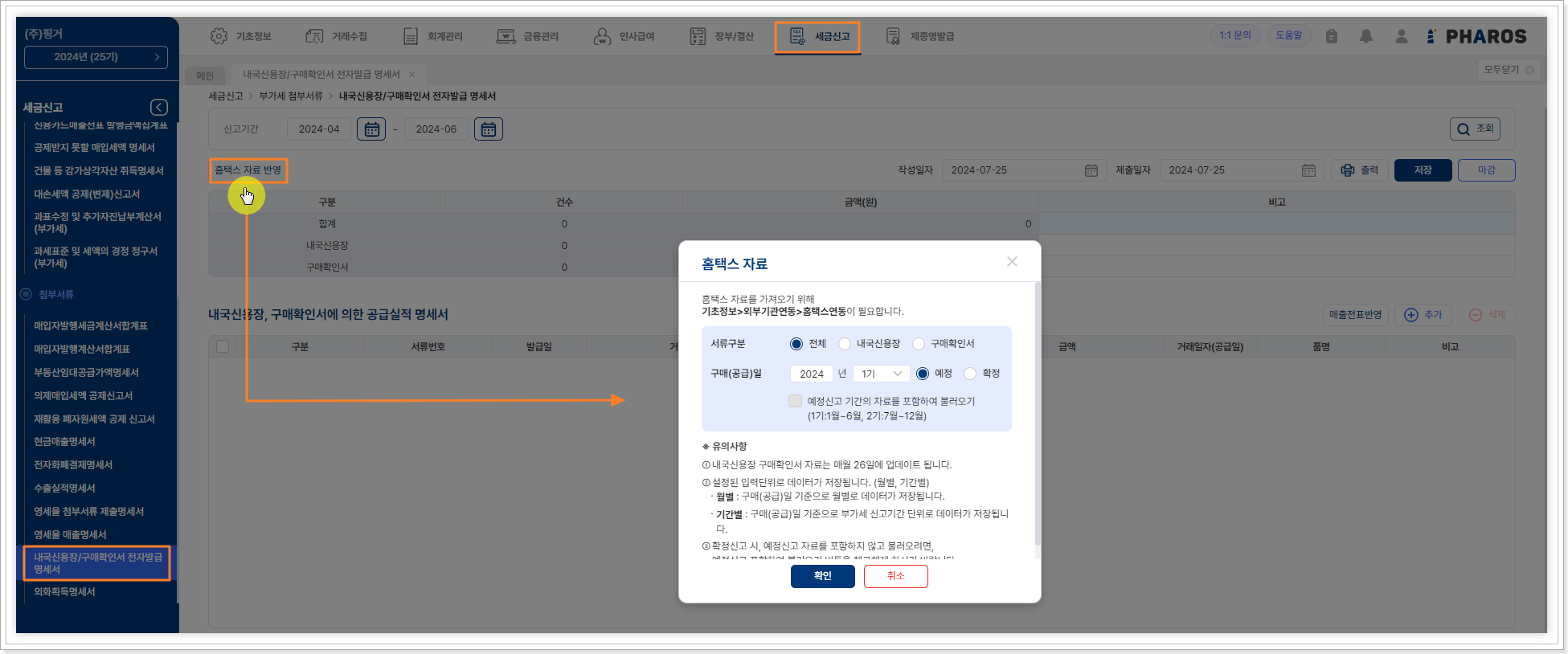
→ 홈택스 자료 불러오기로 자료 불러온 경우
└구분/서류번호/발급일/거래처명/사업자번호가 조회 정보로 자동 반영합니다.
└금액 : 은 원화로 환가된 금액이 자동 반영합니다.
└거래일자 : 공급일로 자동 반영됩니다.
└품명 : 대표물품 및 규격의 값을 자동 반영합니다.
└비고 :
불러오기 자료로 입력되지 않으며, 필요 시 직접 입력합니다.
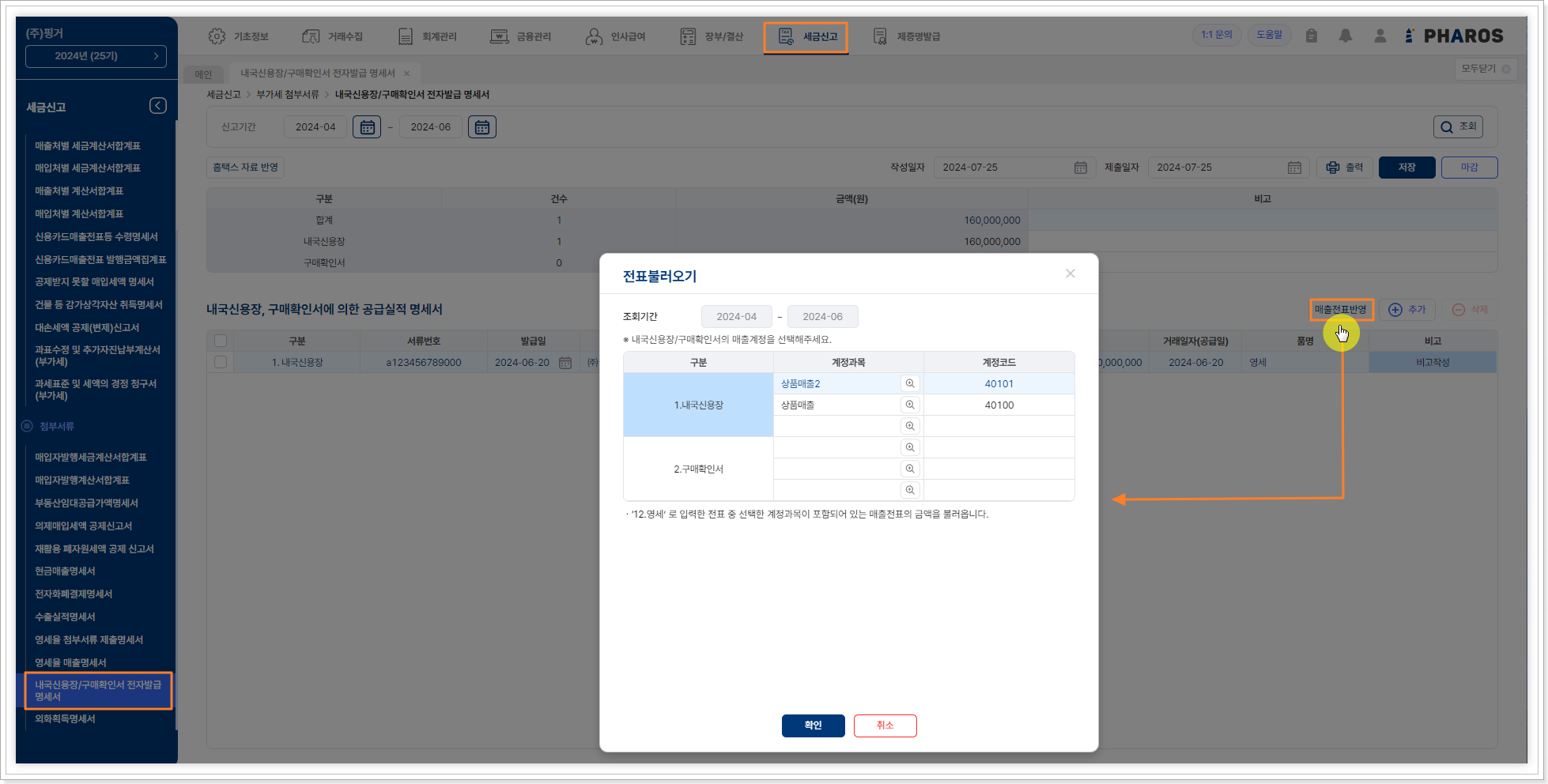
→ 매출전표반영으로 자료 불러온 경우
└구분 : 1.내국신용장과 2.구매확인서 중 발급한 서류를 선택합니다.
└서류번호 : 내국신용장과 구매확인서에 표시된 서류 번호를 직접
입력합니다.
└발급일 : 내국신용장과 구매확인서의 발급일자를 직접 입력합니다.
└거래처명, 사업자등록번호 : 조회한 전표의 거래처 정보가 자동
반영됩니다.
└금액 : 조회한 전표의 금액이 자동 반영됩니다.
└거래일자 : 조회한 전표의 거래일자가 자동 반영됩니다.
└품명 : 조회한 전표의 거래적요(품목명)가 자동 반영됩니다.
→ ‘추가’버튼으로 직접 추가 입력을 하는 경우
└구분 : 1.내국신용장과 2.구매확인서 중 발급한 서류를 선택합니다.
└서류번호 : 내국신용장과 구매확인서에 표시된 서류번호를 직접
입력합니다.
└발급일 : 내국신용장과 구매확인서의 발급일자를 직접 입력합니다.
└거래처명, 사업자등록번호 : 검색해서 거래처코드 선택 시
거래처명과 사업자등록번호가 자동 반영됩니다.
└금액 : 내국신용장 또는 구매승인서에 표시된 금액을 입력합니다.
└거래일자 : 거래일자를 직접 입력합니다.
└품명 : 품명을 직접 입력합니다.
12) 외화획득명세서
영세율을 적용한 거래의 내용을 정리한 서식으로 부가가치세 영세율 적용에관한 규정상의 서식입니다.
영세율을 적용받는 사업자는 그 증명 서류로서 부가가치세법 시행령 제101조 제3항에 규정된 서류를 제출해야 하고,부득이 이를 제출할 수 없는 경우에는 국세청장이 지정한 서류를 제출 해야 합니다.
그러나 이 모두를 제출할 수 없는 경우에는 자신이 공급한 재화 또는 용역이 영세율적용대상임을 증명하는 증빙 서류를 첨부하여 외화획득명세서를 제출하면 이로서 영세율을 적용받을 수 있습니다.
영세율 적용 사업자가 제출할 영세율 첨부서류로, 부가가치세법 제 24조 및 부가가치세법 시행령 제 31조부터 제 33조까지 규정하는 영세율 적용 재화 및 용역을 공급한 경우 제출합니다.
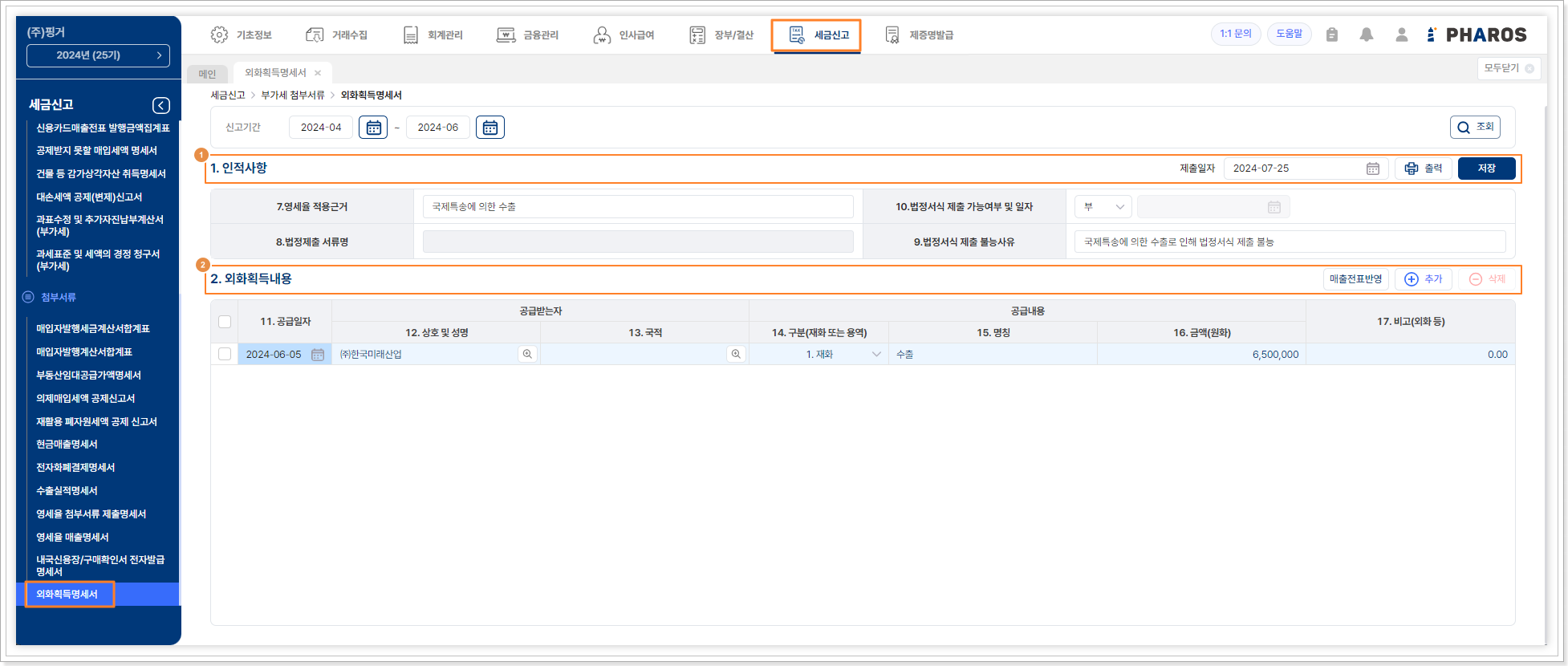
① 인적사항
- 제출일자 : 외화획득명세서 제출일자를 적습니다.
- 출력 : 작성된 외화획득명세서를 출력합니다.
- 저장 : 작성된 외화획득명세서를 저장합니다.
- 7.영세율 적용근거 : 부가가치세법 제24조 및 동법시행령 제31조부터 제33조까지 규정하는 영세율 적용 근거를 직접 입력합니다.
- 8. 법정제출 서류명 : 법정 서식 제출 가능 여부 및 일자에 ‘여’로 체크한 경우 외화 획득 증명에 필요한 법정 제출 서류명을 입력합니다.
-
9.법정서식 제출 불능 사유 : 법정 서식 제출 가능 여부 및 일자에
'부'로 체크한 경우 법정 서식 제출이 불가한 사유를
입력합니다.
예) 신고기한 내 서류발급관서의 사유 등으로 제출할 수 없는 때
-
10.법정서식 제출 가능 여부 및 일자 : 법정서식 제출 가능 여부 선택에
따라 다음을 입력합니다.
→ 여 선택 시 : 일자 입력란이 활성화 되며, 8번 서류명 입력란이 활성화 되어 서류명을 입력합니다.
→ 부 선택 시 : 일자 입력란이 비활성화 되며, 9번 불능사유 입력란이 활성화 되어 불능 사유를 입력합니다.
② 외화획득내용 : 재화 및 용역을 공급한 일자, 공급받는 자, 공급 내용 등을 직접 입력하거나 [매입매출전표] 에서 유형을 12.영세, 16.수출로 입력한 전표 중 '불러오기'에서 설정한 거래처의 데이터를 반영 합니다.
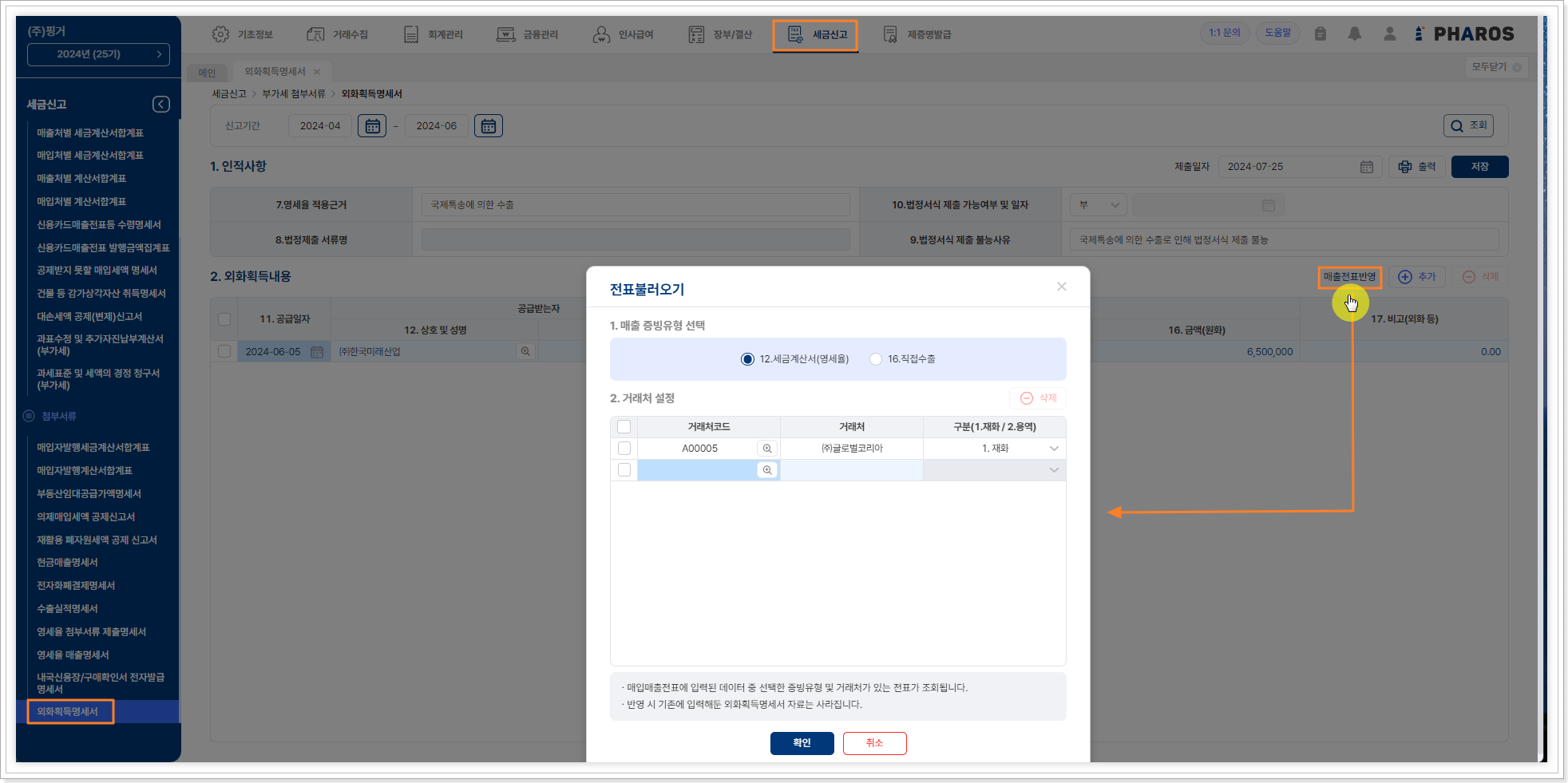
-
매출전표반영
→ 매입매출전표에 입력된 데이터 중 선택한 증빙유형 및 거래처가 있는 전표가 조회됩니다.
→ 반영 시 기존에 입력해둔 외화획득명세서 자료는 사라집니다.
- 추가 : 매출전표반영 내역 외 라인을 추가 하여 직접 입력할 수 있습니다.
- 삭제 : 선택한 내역을 삭제할 수 있습니다.
- 11.공급일자 : 전표 데이터 반영 시 거래 일자가 자동으로 반영 되며, 직접 입력 가능합니다.,
-
공급받는자
→ 12.상호 및 성명 : 전표 데이터 반영 시 거래처명이 자동 반영되며, 직접 입력 시 거래처 코드를 선택하면 자동 입력됩니다.
→ 13.국적 : 직접 입력은 불가하며 국가 코드를 조회 하여 선택합니다.
-
공급내용
→ 14.구분(재화 또는 용역) : 직접 입력은 불가하며, 재화 또는 용역 중 선택합니다.
→ 15.명칭 : 전표 데이터 반영 시 거래적요가 자동으로 반영되며, 직접 입력 가능합니다.
→ 16.금액(원화) : 전표 데이터 반영 시 거래 금액이 자동으로 반영되며, 직접 입력 가능합니다.
- 17.비고(외화등) : 외화 금액을 소수점 2자리 까지 입력 가능합니다.
13) 일반/간이 과세전환시 재고품등 신고서
일반과세자에서 간이과세자로 전환하거나 간이과세자에서 일반과세자로 전환하는 경우, 재고품 및 관련 자산 신고 시 작성하는 서류입니다. 과세유형 전환 직전 부가세 신고 시 첨부하여 제출해야 하며, 다음 과세기간 부가세 신고 시 재고납부세액 또는 매입세액을 반영하여 신고해야 합니다.
※ 사업자유형이 개인 사업자일 경우에만 부가세 신고 메뉴에 노출됩니다.
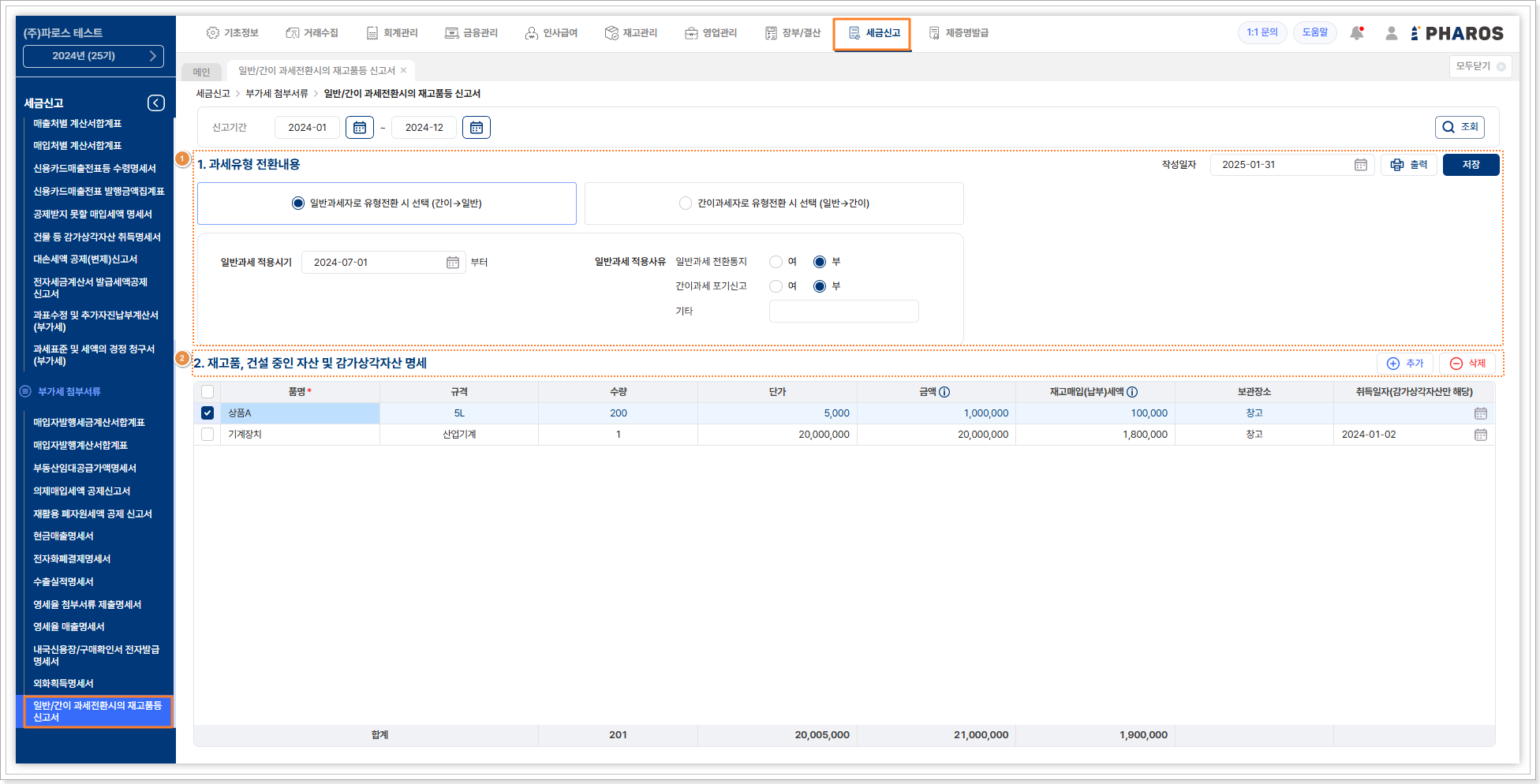
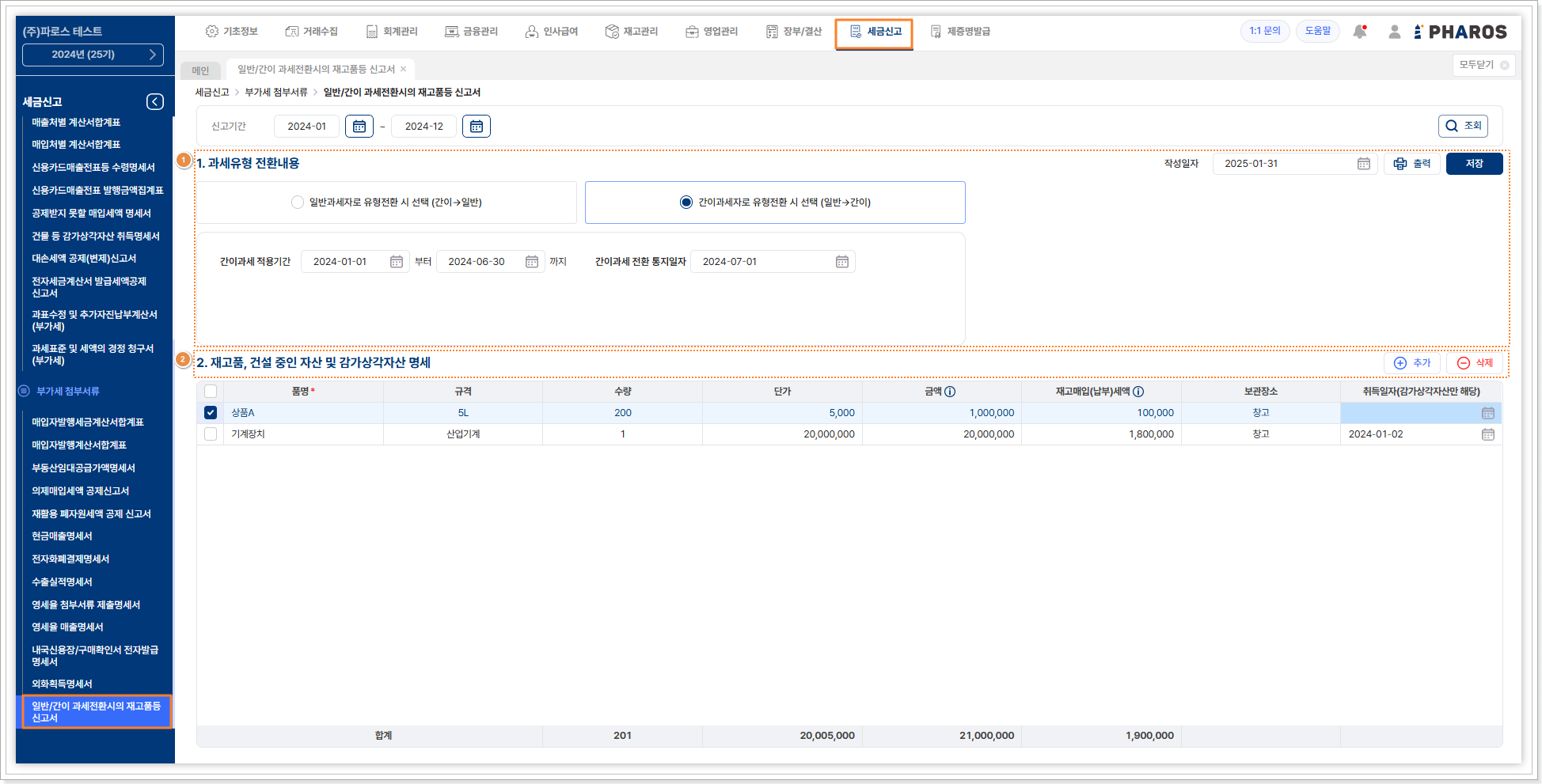
① 과세유형 전환내용
- 작성일자 : 신고 기간 종료 월의 다음 달 25일 기준으로 자동 입력되며, 해당 작성 일자는 직접 수정 가능합니다.
- 출력 : 작성된 신고서를 출력합니다.
- 저장 : 작성된 신고서를 저장합니다.
-
일반과세자로 유형전환 시 선택(간이→일반) : 간이과세자에서 일반과세자로
전환 시에 선택합니다.
→ 일반과세 적용시기 : 일반과세 적용 시작일자를 입력합니다.
→ 일반과세 적용사유 : 일반과세 전환 통지 여, 부 값과 간이과세 포기 신고 여, 부 값을 선택하여 입력합니다.
-
간이과세자로 유형전환 시 선택(일반→간이) : 일반과세자에서 간이과세자로
전환 시에 선택합니다.
→ 간이과세 적용기간 : 간이과세 적용 시작일자와 종료일자를 입력합니다.
→ 간이과세 전환 통지일자 : 간이과세자 통지 일자를 입력합니다.
② 재고품, 건설 중인 자산 및 감가상각 자산 명세
- 추가 : 해당 리스트에서 라인을 추가하여 입력할 수 있습니다.
- 삭제 : 직접 추가한 라인의 입력 내역을 삭제할 수 있습니다.
- 품명 : 자산 또는 재고품의 이름을 입력합니다.
- 규격 : 입력한 자산 또는 재고품의 규격을 입력합니다.
- 수량 : 입력한 자산 또는 재고품의 수량을 입력합니다.
- 단가 : 입력한 자산 또는 재고품의 단가를 입력합니다.
-
금액 : 입력한 자산 또는 재고품의 금액을 입력합니다.
→ 간이과세자에서 일반과세자로 유형 전환 : 부가가치세를 포함한 금액을 입력합니다.
→ 일반과세자에서 간이과세자로 유형 전환 : 부가가치세를 제외한 금액을 입력합니다.
-
재고매입(납부)세액 : 입력한 자산 또는 재고품의 매입세액 또는
납부세액을 입력합니다.
→ 간이과세자에서 일반과세자로 유형 전환 : 과거 매입한 재고에 대한 매입세액을 입력합니다.
→ 일반과세자에서 간이과세자로 유형 전환 : 보유한 재고에 대한 매출세액 차이를 입력합니다.
1. 부가가치세법 시행령 제86조 제3항에 따라 계산한 금액을 신고해야 합니다.
2. 부가가치세법 시행령 제112조 제3항에 따라 계산한 금액을 신고해야 합니다.
- 보관장소 : 입력한 자산 또는 재고품의 보관장소를 입력합니다.
- 취득일자(감가상각자산만 해당) : 입력한 감가상각자산의 취득일자를 입력합니다.
XII 연말정산
1. 근로소득

1) 연말정산 자료입력
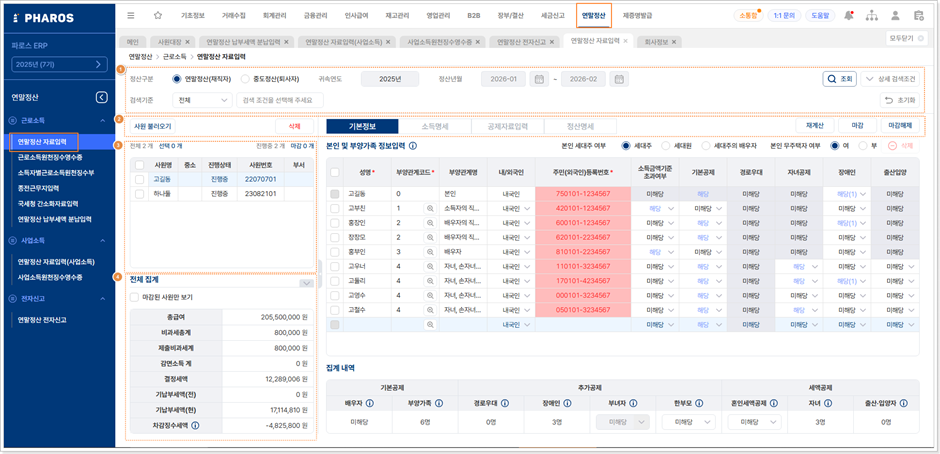
① 검색 영역: 정산 구분, 사원번호, 사원명 등의 검색 조건 별 사원리스트 조회가 가능합니다.
② 기능 버튼
- 사원 불러오기: 연말정산을 진행할 사원을 불러올 수 있습니다.
- 삭제: 진행상태가 진행중인 사원의 연말정산 자료를 삭제할 수 있습니다. 삭제 시 입력한 공제 자료가 모두 삭제됩니다.
- 재계산: 체크한 사원의 연말정산 자료를 기준으로 소득세액공제 및 결정세액을 다시 계산합니다.
- 마감: 체크한 사원의 연말정산 결과를 확정 상태로 전환합니다. 마감 처리된 사원은 연말정산 관련 공제 자료 수정 및 재계산이 불가능합니다.
-
마감해제: 마감 처리된 사원의 연말정산 결과를 다시 수정 가능한 상태로
전환합니다. 마감해제 후에는 공제 자료 수정, 부양가족 변경, 재계산이
가능합니다. 연말정산 결과 오류 수정이나 추가 공제 반영이 필요한 경우에
사용합니다.
- 유의사항: 마감해제 시 확정되었던 연말정산 결과가 변경될 수 있으므로, 급여 반영 또는 원천세 신고가 진행된 이후에는 사용에 주의가 필요합니다.
③ 연말정산 대상 사원 리스트: 연말정산을 진행 중인 사원 목록을 조회하는 영역입니다
④ 전체 집계: 조회된 연말정산 대상 사원들의 소득 및 세액을 합산하여 집계한 영역입니다.
[기본정보]
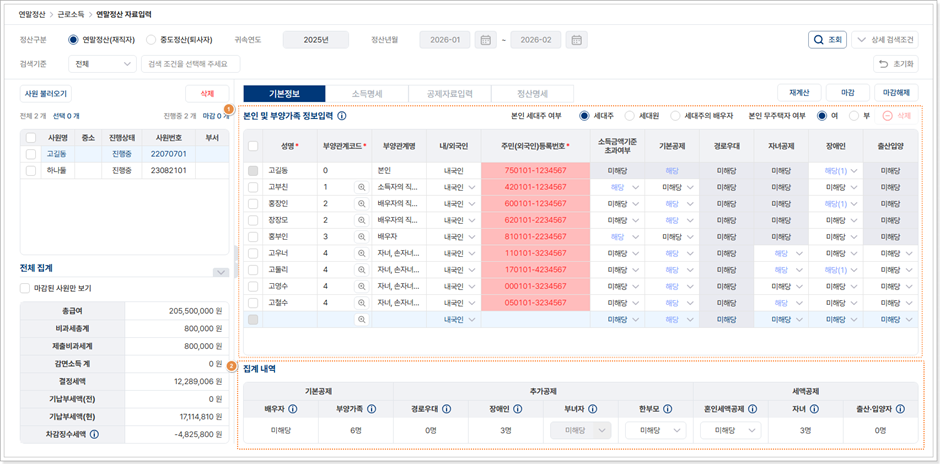
① 본인 및 부양가족 정보 입력
- 선택한 사원의 본인 및 부양가족 정보를 입력관리하는 영역입니다.
- 연말정산 계산에 필요한 부양가족 구성 및 공제 대상 여부를 설정할 수 있습니다.
- 입력된 본인 및 부양가족 정보는 소득세액공제 계산에 즉시 반영됩니다.
② 집계 내역
- 선택한 사원의 연말정산 결과를 기준으로 인적공제 및 세액공제 적용 현황을 요약하여 표시하는 영역입니다.
- 본인 및 부양가족의 인적공제 및 세액공제 적용 여부 및 인원 수를 확인할 수 있습니다.
[소득명세]
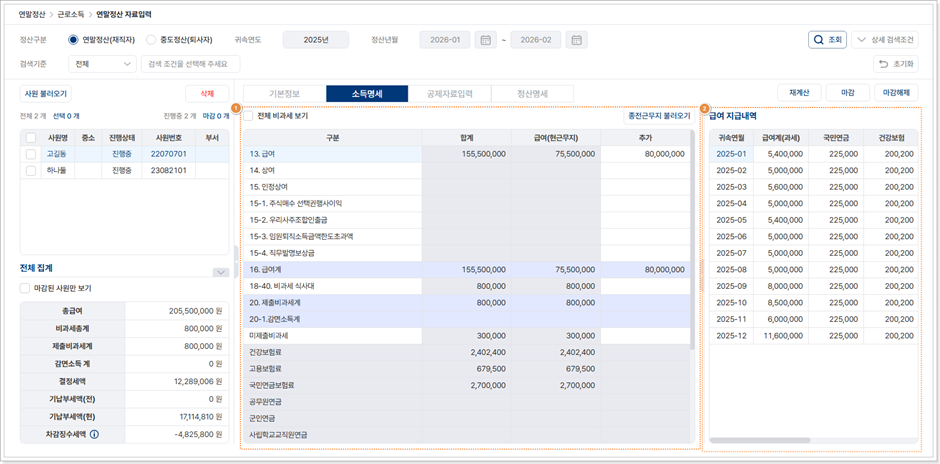
① 소득명세
- 선택한 사원의 연말정산 대상 소득 내역을 항목별로 확인하는 영역입니다.
- 급여, 상여, 인정상여, 비과세 소득 등 근로소득 구성 항목이 세법 코드 기준으로 구분되어 표시됩니다.
- 급여(현근무지)에는 귀속연도의 1월~12월 급여입력 데이터가 표시되며 수정은 불가능합니다.
- 추가 란을 통해 급여 데이터에 포함되지 않은 소득 금액을 직접 입력할 수 있습니다.(예: 누락된 상여, 별도 지급된 소득 등)
- [종전근무지 불러오기] 버튼을 통해 ‘근로소득 > 종전근무지입력’ 메뉴에 입력한 내역을 불러올 수 있습니다.
- 전체 비과세 보기 체크 시 비과세 코드 전체 확인이 가능합니다.
② 급여지급내역: 선택한 사원의 월별 급여 및 공제 내역을 조회하는 영역입니다.
[공제자료입력]
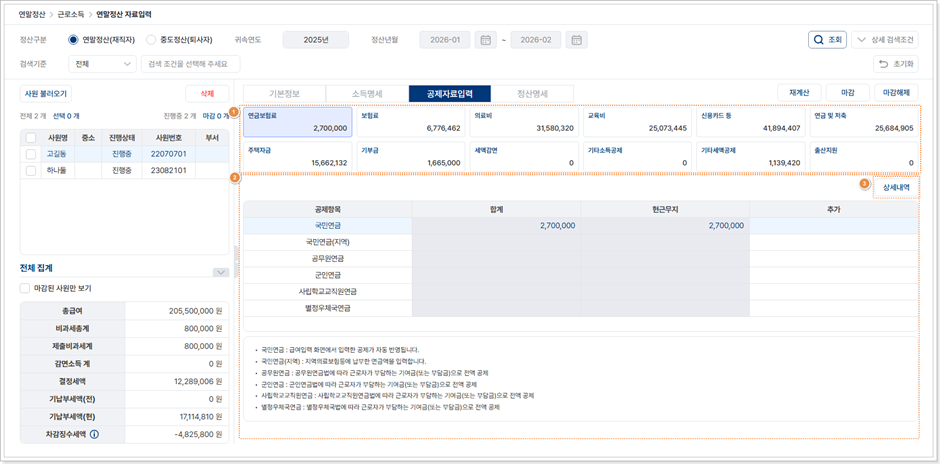
① 공제 자료 요약 탭
- 선택한 사원의 연말정산 공제 항목별 입력 현황과 합계 금액을 한눈에 확인할 수 있는 요약 영역입니다
- 각 공제 항목을 클릭하면, 화면 하단에 해당 공제 자료의 상세 입력 화면이 표시되며, 해당 항목의 공제 내역을 입력수정할 수 있습니다.
- 연금보험료:국민연금, 공무원연금, 군인연금, 사립학교교직원연금, 별정우체국연금 등 연금보험료 납입 금액을 입력합니다.급여 입력 시 자동 반영된 금액과 추가 입력된 금액을 기준으로 집계됩니다.국민연금은 간소화PDF 정보를 반영하지 않습니다.
- 보험료:보장성보험 및 건강, 고용 보험 납입 금액을 입력합니다.건강보험, 고용보험은 간소화PDF 정보를 반영하지 않습니다.
- 의료비:본인 및 부양가족을 위해 지출한 의료비 공제 금액을 입력합니다.총급여의 3%를 초과하는 금액에 대해 공제가 적용됩니다.
- 교육비:본인, 배우자, 부양가족을 위해 지출한 교육비 공제 대상 금액을 입력합니다.
- 신용카드 등:신용카드, 체크카드, 현금영수증 사용 금액 중 공제 대상 금액을 입력합니다.사용 수단 및 사용처에 따라 공제율 및 한도가 상이합니다.
- 연금 및 저축:퇴직연금, 연금저축, ISA, 주택마련저축, 벤처투자조합 출자 등, 장기집합투자증권저축, 청년형 장기집합투자증권저축 납입 정보를 입력합니다.
- 주택자금:주택임차차입금 원리금 상환액, 장기주택저당차입금 이자상환액 등 주택 관련 공제 금액을 입력합니다.
- 기부금:기부금 공제 대상 금액을 입력합니다.기부금 유형, 연도에 따라 공제 한도 및 공제율이 다르게 적용됩니다.
- 세액감면:중소기업 취업자 소득세 감면 등 세액감면 대상 금액을 입력합니다.인사급여 > 사원대장 > 상세정보 상에 감면코드, 감면율, 감면기간을 입력한 경우 중소기업 취업자 소득세 감면 영역에 자동으로 불러옵니다.
- 기타소득공제:소기업‧소상공인 공제부금, 우리사주조합출연금, 고용유지중소기업근로자 납입 정보를 입력합니다.
- 기타세액공제:납세조합공제, 주택차입금 이자상환액, 외국납부세액, 월세액 세액공제 납입 정보를 입력합니다.
- 출산지원:비과세소득인 출산지원금에 대한 상세 내역을 입력하는 항목입니다.근로자가 출산과 관련하여 회사로부터 지급받은 출산지원금 금액을 입력할 수 있습니다.[출산지원금 불러오기] 클릭 시 소득명세에 입력된 18-3. 출산지원금 항목을 불러옵니다.
② 공제자료 상세 입력 영역
- 상단의 공제 항목 탭(①번 영역)에서 선택한 항목에 대해 공제 금액의 상세 내역을 확인하고 입력수정하는 화면입니다.
- 입력된 금액은 상단 공제 항목 요약 금액 및 연말정산 계산 결과에 즉시 반영됩니다.
- 일부 공제 항목의 경우 급여 입력, 국세청 간소화 자료, 간편제출 자료 등을 통해 불러온 값이 자동으로 표시되며, 필요 시 추가 입력 또는 수정이 가능합니다.
③ [상세내역] 버튼
- 선택한 공제항목에 대해 입력한 납입금액, 공제대상금액, 세액공제금액의 산정 내역을 상세하게 확인할 수 있는 기능입니다.
※ 공제 금액 입력 후 계산은 아래 시점에 자동으로 수행됩니다.
- 정산명세 탭으로 이동 시
- [상세내역] 버튼 클릭 시
- [마감] 버튼 클릭 시
- [재계산] 버튼 클릭 시
따라서 공제 금액 입력 후 [재계산] 버튼을 매번 클릭하지 않아도 연말정산 계산 결과는 자동으로 최신 값으로 반영됩니다.
[정산명세]
정산명세는 선택한 사원의 연말정산 결과를 세법 신고 서식 기준으로 상세 확인하는 화면입니다.계산 결과 확인용 화면으로, 정산명세 화면에서는 직접 수정할 수 없습니다. 수정이 필요한 경우에는 기본정보, 소득명세, 공제자료입력 탭에서 수정 가능합니다.
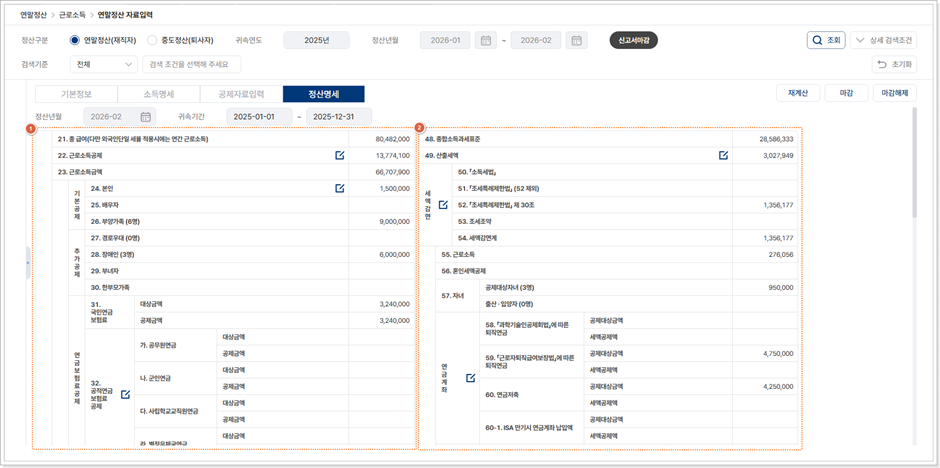
① 소득 및 소득공제 내역
- 소득명세에 입력된 내역을 기반으로 총급여, 근로소득공제, 근로소득금액 등 소득 단계별 계산 결과를 확인할 수 있습니다.
- 부양가족 및 공제자료입력에 입력된 내역을 기반으로 인적공제, 특별소득공제, 그 밖의 소득공제 등 소득공제 항목별 공제금액이 표시됩니다.
② 세액감면· 세액공제 내역
- 중소기업 취업자 감면 등 세액감면 항목이 있는 경우 표시됩니다.
- 자녀세액공제, 출산입양 세액공제, 연금계좌 세액공제, 보험료·의료비·교육비 세액공제 등 세액에서 직접 차감되는 항목의 적용 결과를 확인할 수 있습니다.
③ 상세 아이콘
- 상세 아이콘 클릭 시 각 항목 별 입력 내용 및 항목 설명 상세를 표기합니다.
④ 결정세액 및 차감징수세액

- 산출세액에서 세액공제세액감면을 반영한 결정세액을 확인할 수 있습니다.
- 기납부세액과의 차이를 기준으로 차감징수세액(환급 또는 추가 납부 금액)이 산출됩니다.
- 해당 금액은 급여 반영 및 원천세 신고의 기준 금액으로 사용됩니다.
2) 근로소득원천징수영수증
근로소득원천징수영수증은 선택한 사원의 연말정산 결과를 기준으로 국세청
신고 서식 형태의 근로소득원천징수영수증을 조회·출력하는 화면입니다.
기납부세액과의 차이를 기준으로 차감징수세액(환급 또는 추가 납부 금액)이
산출되며 본 화면은 확인 및 출력 전용 화면으로, 직접 수정은 불가능합니다.
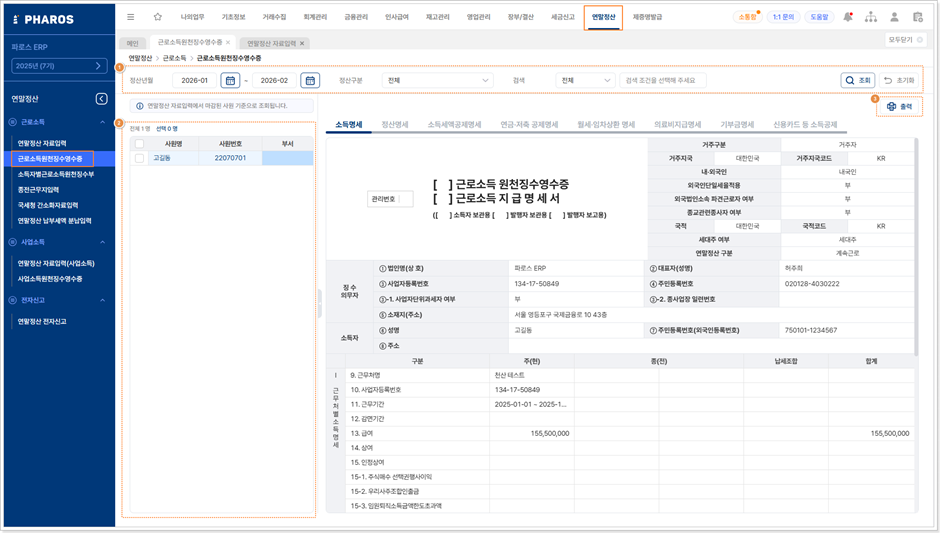
① 검색 영역: 정산년월, 정산구분, 사원번호, 사원명 등의 검색 조건 별 사원리스트 조회가 가능합니다.
② 사원 리스트
- [연말정산 자료입력] 화면에서 마감 처리된 사원만 조회됩니다.
- 사원을 선택하면 해당 사원의 근로소득원천징수영수증 및 명세서 내역이 우측에 표시됩니다.
- 출력 대상 사원을 체크박스로 선택할 수 있습니다.
③ 출력 버튼
- 출력할 사원을 선택한 후 [출력] 버튼을 클릭하면 원하는 문서를 출력할 수 있습니다.
- 출력 가능 문서는 다음과 같습니다.근로소득 지급명세서 및 근로소득 원천징수영수증연금·저축 등 소득·세액 공제 명세서월세액거주자 간 주택임차차입금 원리금 상환액 소득·세액공제 명세서
- 의료비지급명세서
- 기부금명세서
- 신용카드 등 소득공제 신청서
- 출산지원금 비과세 적용 명세서
3) 소득자별근로소득원천징수부
소득자별근로소득원천징수부는 사원별로 연간 근로소득 지급 내역과 원천징수 내역을 월별항목별로 집계하여 확인하는 화면입니다.
본 화면은 확인 및 출력 전용 화면으로, 직접 수정은 불가능합니다.
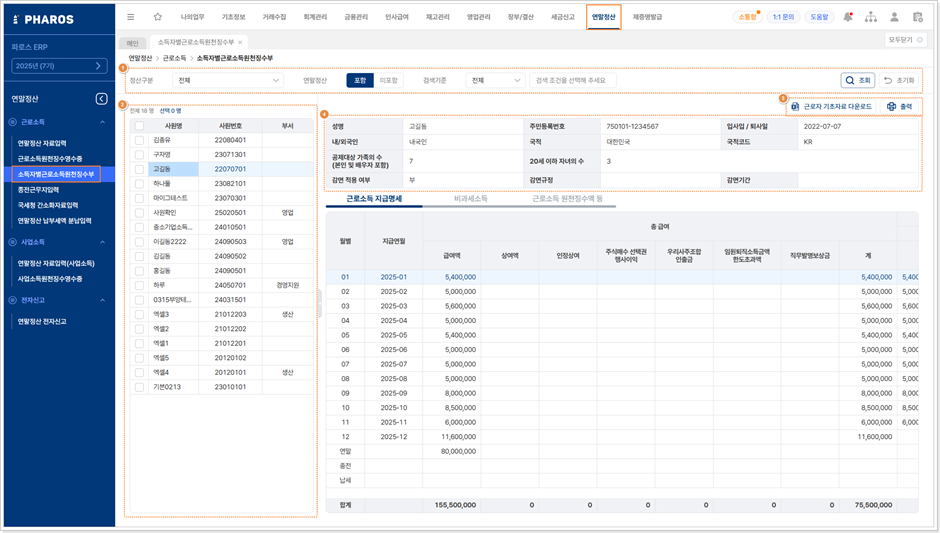
① 검색 영역: 정산구분, 연말정산 포함여부, 사원번호, 사원명 등의 검색 조건 별 사원리스트 조회가 가능합니다.
② 사원 리스트
- 검색 조건에 해당하는 사원 목록이 표시됩니다.
- 사원을 선택하면 해당 사원의 근로소득 지급 및 원천징수 내역이 우측에 표시됩니다.
- 출력 대상 사원을 체크박스로 선택할 수 있습니다.
③ 기능 버튼
- 근로자 기초자료 다운로드:근로자 기초자료 다운로드 버튼은 선택한 사원의 정보를 기준으로, 국세청 홈택스 연말정산을 위한 ‘근로자 기초자료 등록’ 엑셀 양식을 생성다운로드하는 기능입니다.사원 리스트에서 대상 사원을 선택한 후 다운로드하면, 해당 ERP에 등록된 급여 및 인적 정보 데이터를 기반으로 엑셀 파일이 자동 생성됩니다.다운로드된 엑셀 파일은 홈택스 ‘장려금ㆍ연말정산ㆍ전자기부금’ > ‘‘편리한 연말정산’ > ‘(회사용) 근로자 기초자료 등록’에서 업로드용 파일로 바로 사용할 수 있습니다.
- 출력: [출력] 버튼을 통해 소득자별근로소득원천징수부를 출력할 수 있습니다.
④ 기본 정보 영역
선택한 사원의 다음 정보를 확인할 수 있습니다.
- 성명, 주민등록번호, 입사입/퇴사일
- 내외국인 구분, 국적, 국적코드
- 공제대상 가족의 수(본인 및 배우자 포함), 20세 이하 자녀의 수
- 감면 적용 여부, 감면규정, 감면기간
[근로소득 지급명세]
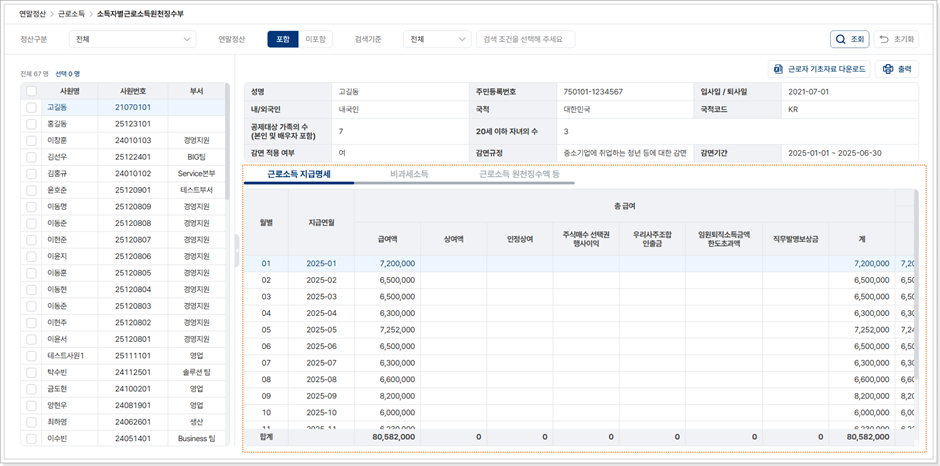
- 선택한 사원의 [급여입력] 메뉴에 입력한 월별 근로소득 지급 내역을 확인할 수 있습니다.
- 징수세액의 경우 간이세액표 기준으로 산정된 금액이며, [급여입력] 메뉴에 입력된 실제 급여와는 다를 수 있습니다.
[비과세소득]
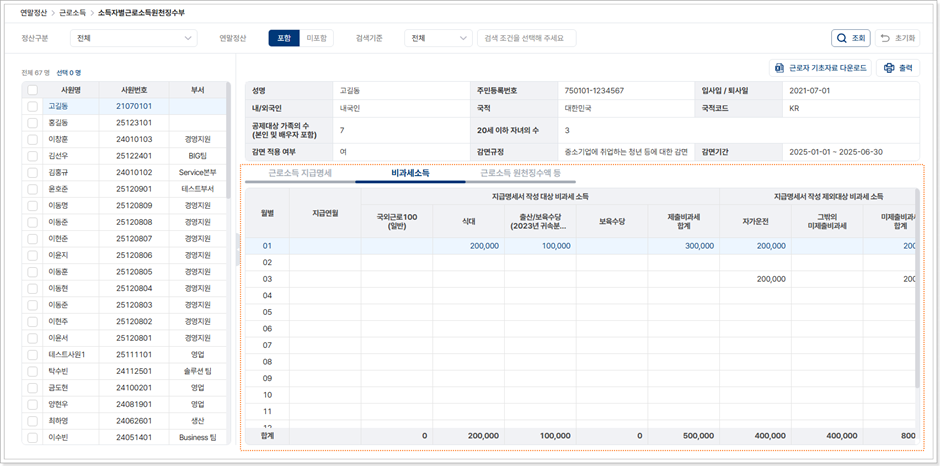
- 선택한 사원의 근로소득 중 세법상 비과세로 인정되는 지급 내역을 월별항목별로 확인할 수 있습니다.
[근로소득 원천징수액 등]
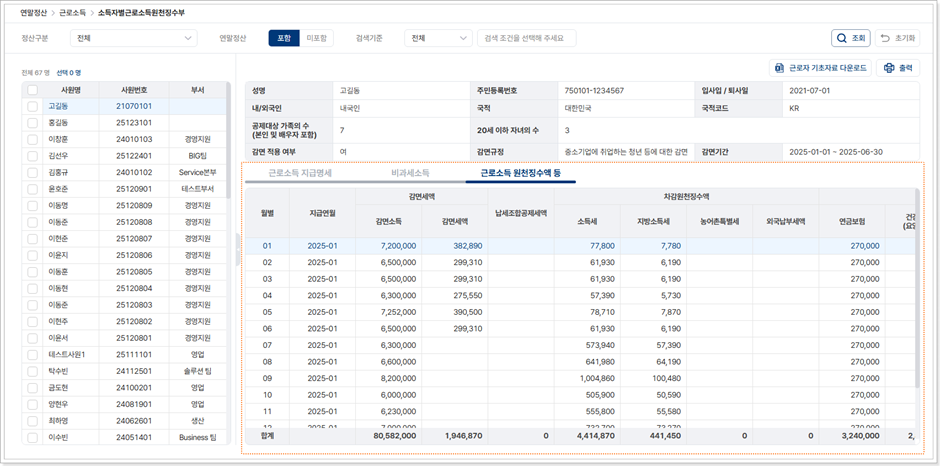
- 선택한 사원의 월별 근로소득에 대해 원천징수된 세액 및 공제 내역을 상세 확인할 수 있습니다.
4) 종전근무지입력
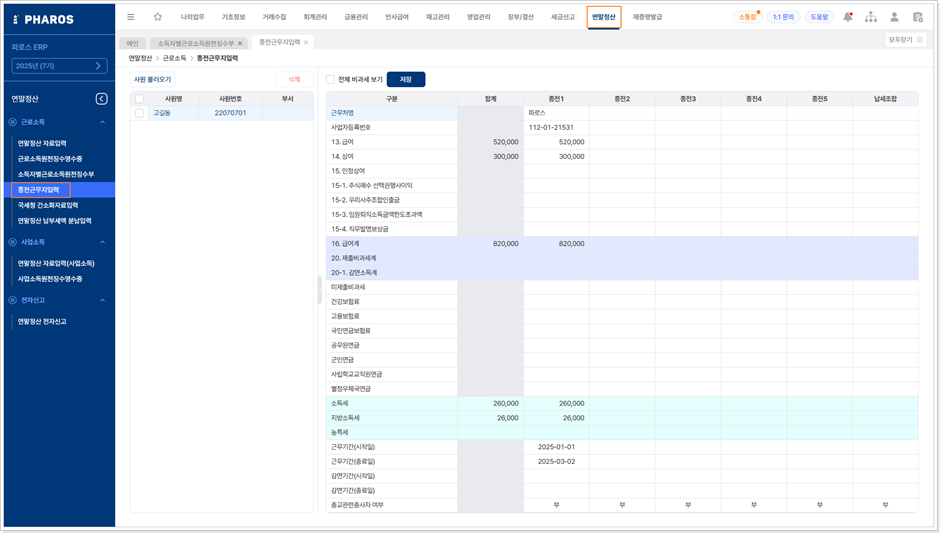
- 종전근무지 입력 화면은 근로자가 해당 과세연도 중 이전 근무지에서 지급받은 근로소득 및 원천징수 내역을 입력관리하는 화면입니다
- 본 화면에 입력된 자료는 [연말정산 자료입력] 화면에서 불러와 합산 처리할 수 있습니다.
5) 국세청 간소화 자료입력
국세청 간소화자료입력 화면은 국세청 연말정산 간소화 서비스에서 제공하는 자료를 사원별로 업로드관리하고, [연말정산 자료입력]에 반영하기 위한 화면입니다.
간소화PDF또는 간편 제출(공제신고서) PDF를 업로드할 수 있습니다.
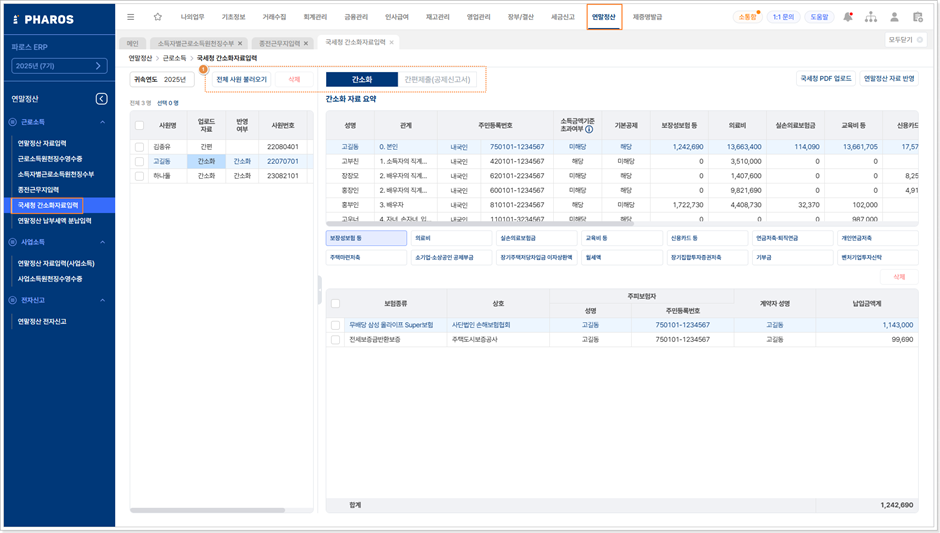
① 기능 버튼 및 탭
- 전체 사원 불러오기: [연말정산 자료입력] 메뉴에 등록된 사원을 기준으로, 연말정산 대상 사원을 일괄 조회합니다.
- 삭제: 선택한 사원의 자료를 삭제합니다. 이미 [연말정산 자료입력] 화면에 반영된 자료는, 본 화면에서 삭제하더라도 [연말정산 자료입력] 화면에서는 삭제되지 않습니다.
- 간소화/간편제출(공제신고서) 탭:간소화: 국세청 간소화 자료(PDF)를 기준으로 공제 내역을 확인관리합니다.간편제출(공제신고서): 간편 제출 방식으로 수집된 공제신고서 데이터를 확인합니다.
[입력 예제]
▶ 국세청 PDF 업로드 해보기
국세청 연말정산 간소화 서비스에서 다운로드한 PDF 파일을 업로드하여 사원의 공제자료를 등록하는 기능입니다.
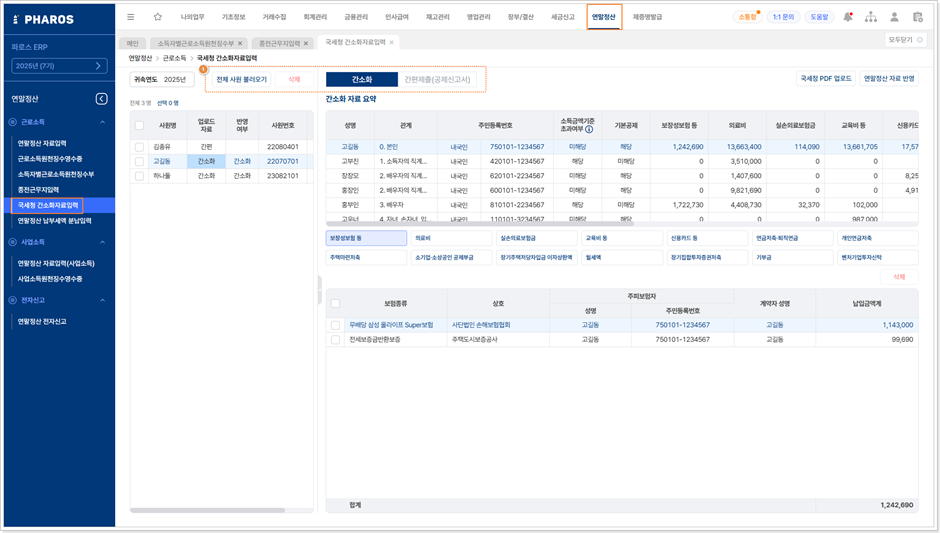
-
단일 사원 업로드
① 업로드 대상 사원 리스트에서 사원 단일 선택 → ② [국세청 PDF 업로드] 클릭 → ③ 파일 종류 선택 (간소화/간편제출)
→ ④ 파일 첨부(파일에 비밀번호가 걸려있는 경우 비밀번호 입력하며, 없는 경우 미입력) → ⑤ 업로드할 공제항목 선택
→ ⑥ [업로드] 버튼 클릭
-
다중 사원 업로드
① 업로드 대상 사원 리스트에서 다중 선택 → ② [국세청 PDF 업로드] 클릭 → ③ 파일 종류 선택 (간소화/간편제출) →
④ 업로드할 공제항목 선택 → ⑤ [업로드] 버튼 클릭 → ⑥ 파일탐색기에서 다중 파일 선택 후 [열기] 클릭
▶ 연말정산 자료 반영 해보기
연말정산 자료 반영은 국세청 간소화 PDF 또는 공제신고서 PDF에서 불러온 공제자료를 [연말정산 자료입력] 메뉴의 공제자료로 전송·반영하는 기능입니다.
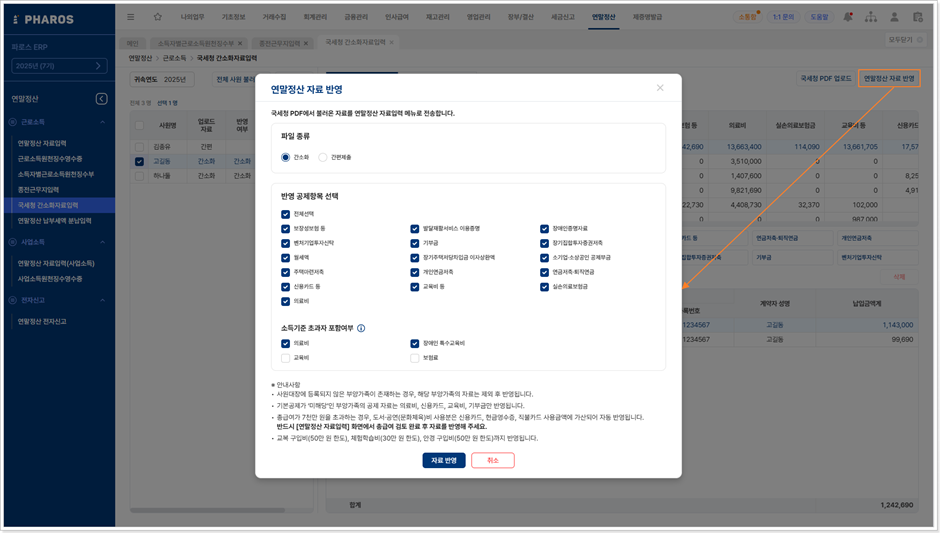
① 자료 반영 대상 사원 리스트에서 사원 선택 → ② [연말정산 자료 반영] 버튼 클릭 → ③ 파일 류선택(간소화/간편제출) → ④ 반영 공제 항목 선택 → ⑤ 소득기준 초과자 포함여부 선택 → ⑥ [자료 반영] 클릭
※ 소득기준 초과자 포함여부 선택
- 소득기준 초과자인 경우에도, 선택한 공제 항목을 반영할 수 있습니다.
- 의료비와 장애인 특수교육비는 소득 제한 없이 공제가 가능합니다.
- 보험료와 교육비는 부양가족이 취업 등의 사유로 기본공제 대상자가 아니더라도, 취업 이전에 지급한 금액은 공제가 가능합니다.
※ 간소화 PDF -> 연말정산 자료 반영 안내사항
- 사원대장에 등록되지 않은 부양가족이 존재하는 경우, 해당 부양가족의 자료는 제외 후 반영됩니다
- 간소화 자료 반영 전, 부양가족 등록 여부 및 기본공제 해당 여부를 반드시 확인해 주세요.
- 기본공제 ‘미해당’ 부양가족의 공제자료는 의료비신용카드·교육비·기부금만 반영됩니다.
- 총급여가 7천만 원을 초과하는 경우, 도서공연비는 신용카드·현금영수증·직불카드 사용금액에 가산되어 자동 반영됩니다.반드시 [연말정산 자료입력] 화면에서 총급여 검토 완료 후 자료를 반영해 주세요.
- 교복 구입비(50만 원 한도), 체험학습비(30만 원 한도), 안경 구입비(50만 원 한도)까지 반영됩니다.
※ 간편제출(공제신고서) PDF -> 연말정산 자료 반영 안내사항
- [연말정산 자료입력]의 부양가족 정보는 모두 삭제되며, 소득공제신고서에 입력된 부양가족으로 일괄 반영됩니다.
- 국민연금건강보험·고용보험은 급여자료를 기준으로 반영되며, PDF 자료에서는 불러오지 않습니다.
- 기본공제 ‘미해당’ 부양가족의 공제자료는 의료비신용카드·교육비·기부금만 반영됩니다.
- 총급여가 7천만 원을 초과하는 경우, 도서공연비는 신용카드·현금영수증·직불카드 사용금액에 가산되어 자동 반영됩니다.반드시 [연말정산 자료입력] 화면에서 총급여 검토 완료 후 자료를 반영해 주세요.
- 교복 구입비(50만 원 한도), 체험학습비(30만 원 한도), 안경 구입비(50만 원 한도)까지 반영됩니다.
- 연금보험료(국민연금공무원연금 등)는 합산 금액으로 제공되어 PDF 자료에서는 불러오지 않으므로, [연말정산 자료입력] 화면에서 직접 입력해야 합니다.
[간소화 자료 요약]
간소화 자료 요약은 국세청 간소화 PDF를 통해 불러온 본인 및 부양가족의 공제자료를 항목별로 집계하여 확인하는 화면입니다.
연말정산 자료 반영 전에 공제 대상 여부 및 금액을 사전 검토하는 용도로 사용됩니다.
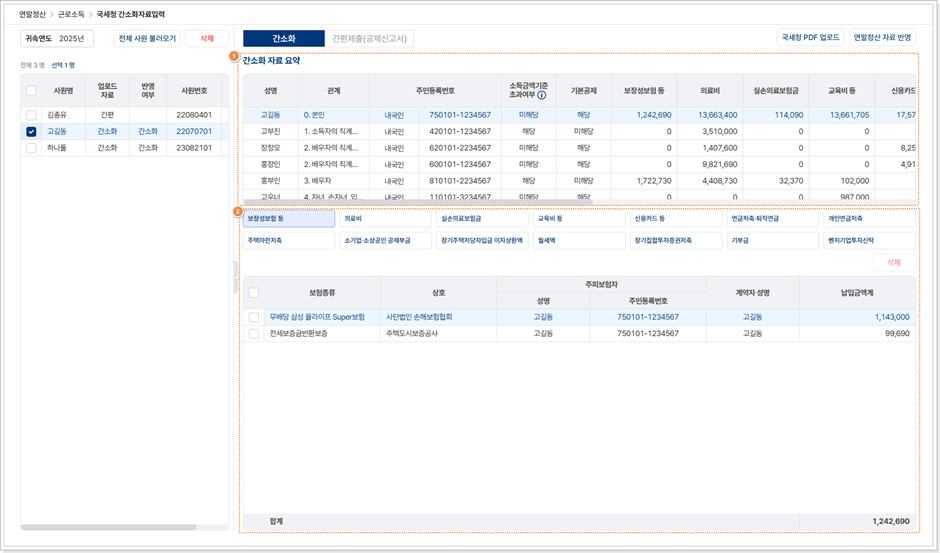
① 간소화 자료 요약 영역
- 본인 및 부양가족별로 다음 정보를 확인할 수 있습니다.성명, 관계, 내/외국인, 주민등록번호, 소득금액기준초과여부, 기본공제, 공제금액합계소득금액기준초과여부의 경우 간소화PDF 업로드 시점이 아닌 연말정산 자료 반영 시점에 간소화 자료 기준으로 업데이트됩니다.
※ 사원대장에 등록되지 않은 부양가족이 국세청 간소화 PDF에 포함된 경우, 해당 부양가족은 빨간색으로 표시됩니다.관계를 설정한 후 성명 영역을 클릭하면 해당 부양가족을 사원대장에 등록할 수 있습니다.
(사원대장에 등록되지 않은 부양가족의 자료는 연말정산 자료 반영 시 제외될 수 있으므로 사전 등록이 필요합니다.)
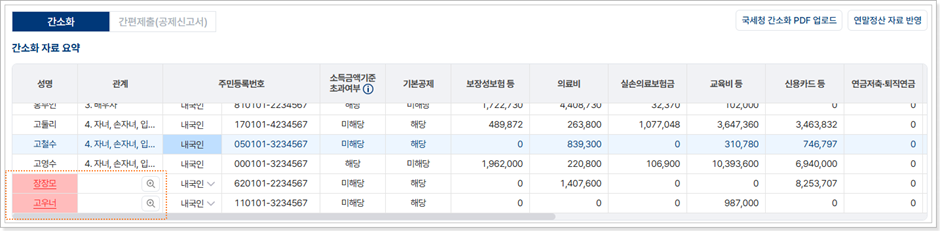
② 공제 항목별 상세 내역
- 하단의 공제 항목 버튼(의료비, 교육비, 신용카드 등)을 클릭하면 선택한 공제 항목의 상세 내역이 하단 목록에 표시됩니다.
- 본 화면은 조회 및 검토용 화면으로, 직접 수정은 불가능합니다.
- 공제자료 수정이 필요한 경우 [연말정산 자료입력] 화면에서 직접 수정해야 합니다.
[간편제출(공제신고서)]
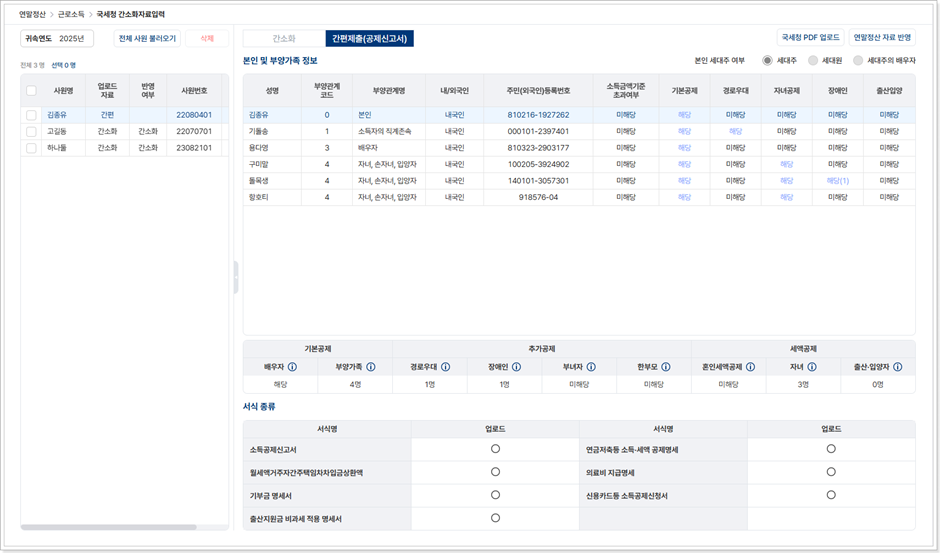
- 간편제출(공제신고서) 화면은 임직원이 홈택스 편리한 연말정산 간편제출 서비스를 통해 입력한 공제 정보를 기준으로, 본인 및 부양가족의 공제 적용 현황과 서식 업로드 상태를 확인하는 화면입니다.
- 상세 공제 데이터는 연말정산 자료 반영 이후, [연말정산 자료입력] 화면에서 확인할 수 있습니다.
6) 연말정산 납부세액 분납입력
연말정산 납부 세액 분납 입력 화면은 연말정산 완료 후 추가로 납부해야 할 소득세가 발생한 사원 중, 분납을 희망하는 사원을 분납 대상자로 지정하고 분납 금액을 확인 반영하는 화면입니다.
연말정산 결과, 추가 납부할 소득세가 10만원을 초과하는 경우, 사원의 신청에 따라 납부 세액을 최대 3회로 나누어 급여에 반영할 수 있습니다.
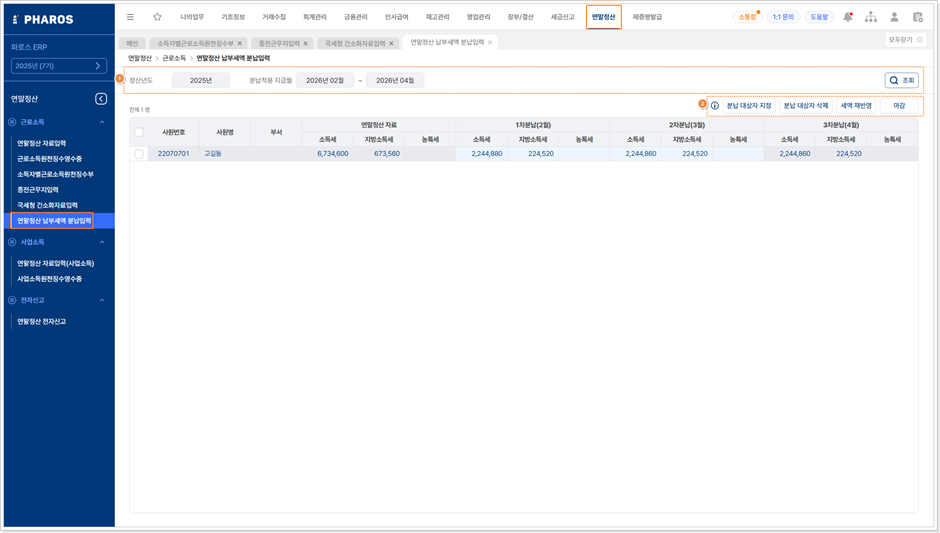
① 조회 조건 영역: 정산 년도(설정된 회기 연도 고정) 및 분납 적용 지급 월 기준으로 분납 대상 사원을 조회할 수 있습니다.
② 기능 버튼:
- 분납 대상자 지정 분납 적용 대상 사원을 지정하기 위해 사용하는 기능입니다. 해당 버튼을 클릭한 후, 분납을 희망하는 사원을 선택하고 [확인] 버튼을 누릅니다. 분납 대상자 지정 팝업에는 연말정산 결과 기준으로 추가 납부 세액이 10만 원 이상인 사원만 조회됩니다.
- 분납 대상자 삭제 분납 대상으로 지정된 사원을 분납 대상 목록에서 제외하기 위해 사용하는 기능입니다. 분납 대상 목록에서 삭제할 사원을 체크 박스로 선택한 후, [분납 대상자 삭제] 버튼을 클릭합니다. 삭제된 사원은 분납 대상에서 해제되며, 이후 연말정산 납부세액 분납 입력 화면의 목록에 표시되지 않습니다.
- 세액 재 반영분 납 금액을 현재 기준의 연말정산 결과 값으로 다시 반영하기 위해 사용하는 기능입니다.분납 대상 목록에서 사원을 체크 박스로 선택한 후, [세액 재반영] 버튼을 클릭합니다.선택한 사원의 기존 분납 자료를 삭제한 후, 최신 연말정산 세액을 기준으로 분납 금액을 재산정하여 반영합니다.
- 마감 분납 대상자 지정 및 분납 금액 반영이 완료된 후, 연말정산 납부 세액 분납 입력 내용을 확정하기 위해 사용하는 기능입니다. 분납 대상 목록 및 분납 금액을 최종 확인한 후 [마감] 버튼을 클릭합니다.마감 처리된 이후에는 분납 대상자 추가 삭제 및 분납 금액 수정이 불가능합니다.마감된 분납 내역은 다음 연도 급여에 연말정산 세액 반영 시, 차수 별 분납 금액 반영이 가능합니다.마감 완료 후에는 [마감] 버튼이 [마감해제] 버튼으로 변경됩니다.
2. 사업소득
1) 연말정산 자료입력(사업소득)
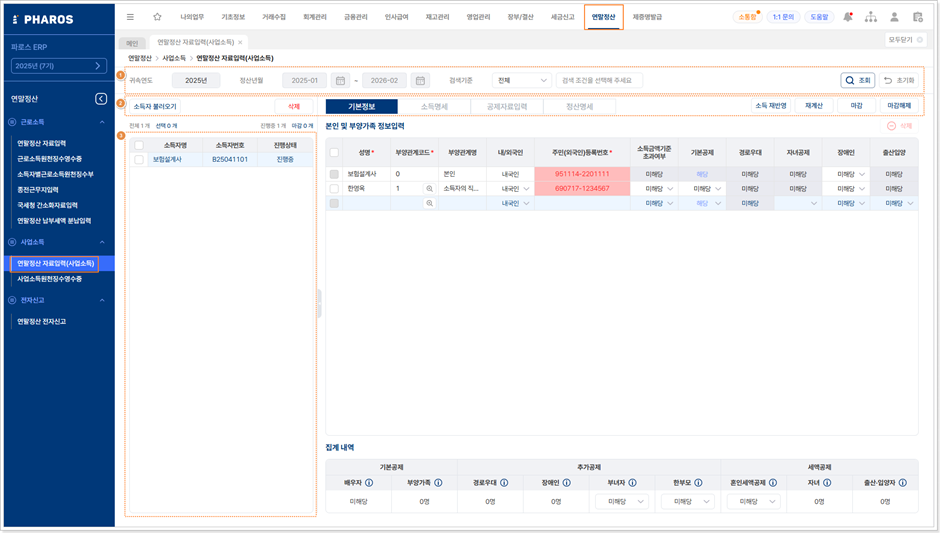
① 검색 영역: 정산 구분, 소득자번호, 소득자명 등의 검색 조건에 따라 연말정산 대상 소득자 리스트를 조회할 수 있습니다.
② 기능 버튼
- 소득자 불러오기연말정산을 진행할 사업소득자(인적용역 소득자) 를 불러오는 기능입니다.소득구분 코드가 940906 보험설계사, 940907 음료품배달원, 940908 방판외판 중 연말정산여부 설정이 ‘여’인 소득자를 전체 불러옵니다.
- 삭제: 진행상태가 진행중인 소득자의 연말정산 자료를 삭제할 수 있습니다. 삭제 시 입력한 공제 자료가 모두 삭제됩니다.
- 소득 재반영: 급여입력 및 소득 관련 기준 데이터를 다시 불러와, 선택한 사업소득자의 소득명세를 최신 기준으로 재적용하기 위해 사용하는 기능입니다.
- 재계산: 체크한 소득자의 연말정산 자료를 기준으로 소득세액공제 및 결정세액을 다시 계산합니다.
- 마감: 체크한 소득자의 연말정산 결과를 확정 상태로 전환합니다. 마감 처리된 소득자은 연말정산 관련 공제 자료 수정 및 재계산이 불가능합니다.
-
마감해제: 마감 처리된 소득자의 연말정산 결과를 다시 수정 가능한 상태로
전환합니다. 마감해제 후에는 공제 자료 수정, 부양가족 변경, 재계산이
가능합니다. 연말정산 결과 오류 수정이나 추가 공제 반영이 필요한 경우에
사용합니다.
- 유의사항: 마감해제 시 확정되었던 연말정산 결과가 변경될 수 있으므로, 원천세 신고 또는 지급명세서 제출 이후에는 사용에 주의가 필요합니다.
③ 연말정산 대상 소득자 리스트: 연말정산을 진행 중인 사업소득자 목록을 조회하는 영역입니다
[기본정보]
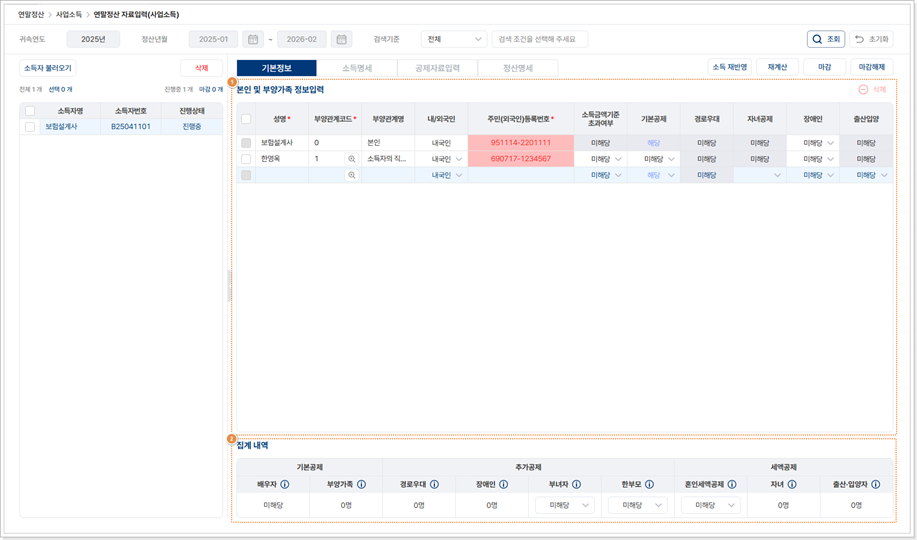
① 본인 및 부양가족 정보 입력
- 선택한 사원의 본인 및 부양가족 정보를 입력관리하는 영역입니다.
- 연말정산 계산에 필요한 부양가족 구성 및 공제 대상 여부를 설정할 수 있습니다.
- 입력된 본인 및 부양가족 정보는 소득세액공제 계산에 즉시 반영됩니다.
② 집계 내역
- 선택한 사원의 연말정산 결과를 기준으로 인적공제 및 세액공제 적용 현황을 요약하여 표시하는 영역입니다.
- 본인 및 부양가족의 인적공제 및 세액공제 적용 여부 및 인원 수를 확인할 수 있습니다.
[소득명세]
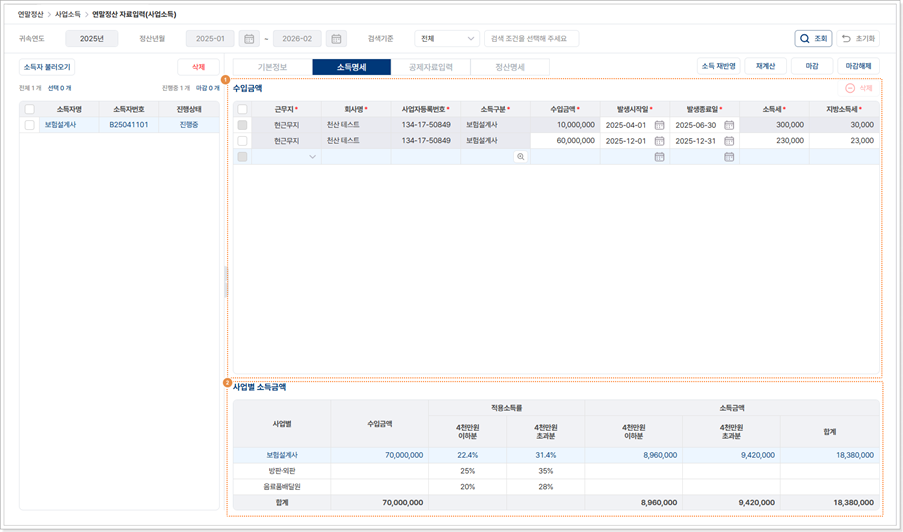
① 수입금액
- 선택한 사업소득자의 사업소득 발생 내역을 건별로 입력확인하는 영역입니다.(급여입력 메뉴에 등록된 사업소득 내역이 자동으로 불러와집니다.)
- 각 행은 귀속연도동안 발생한 사업소득 내역을 의미합니다.
② 사업별 소득금액
- 소득명세에 입력된 수입금액을 기준으로, 사업 유형별 소득금액 계산 결과를 요약하여 표시하는 영역입니다.
- 사업소득 유형에 따라 적용되는 적용소득률 (예: 22.4%, 31.4% 등) 이 자동 반영됩니다.
[공제자료입력]
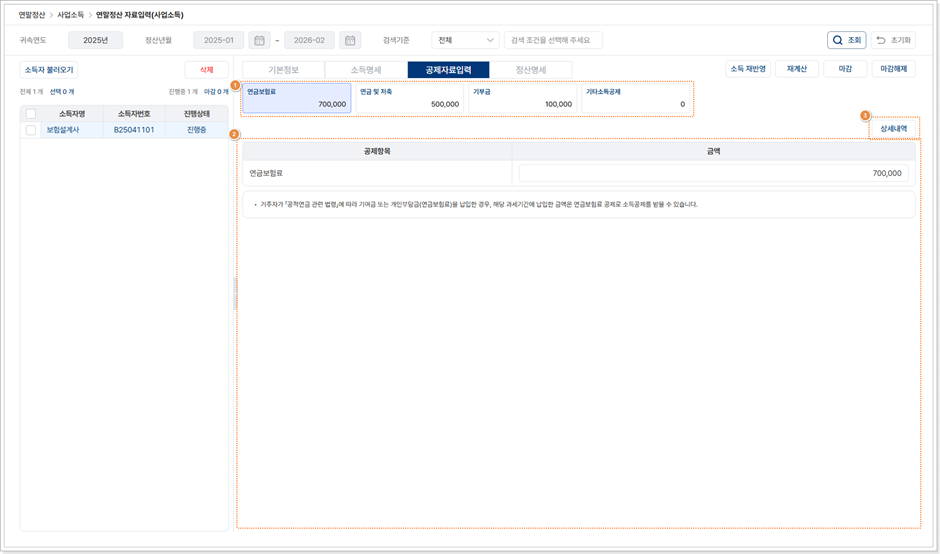
① 공제 자료 요약 탭
- 선택한 사업소득자의 연말정산 공제 항목별 입력 현황과 합계 금액을 한눈에 확인할 수 있는 요약 영역입니다.
- 각 공제 항목을 클릭하면, 화면 하단에 해당 공제 자료의 상세 입력 화면이 표시되며, 해당 항목의 공제 내역을 입력수정할 수 있습니다.
- 연금보험료:연금보험료 납입금액을 입력합니다.
- 연금 및 저축:퇴직연금, 연금저축, ISA, 주택마련저축, 투자조합 출자, 청년형 장기집합투자증권저축 납입 정보를 입력합니다.
- 기부금:기부금 공제 대상 금액을 입력합니다.기부금 유형, 연도에 따라 공제 한도 및 공제율이 다르게 적용됩니다.
- 기타소득공제:소기업‧소상공인 납입 정보를 입력합니다.
② 공제자료 상세 입력 영역
- 상단의 공제 항목 탭(①번 영역)에서 선택한 항목에 대해 공제 금액의 상세 내역을 확인하고 입력수정하는 화면입니다.
- 입력된 금액은 상단 공제 항목 요약 금액 및 연말정산 계산 결과에 즉시 반영됩니다.
③ [상세내역] 버튼
- 선택한 공제항목에 대해 입력한 납입금액, 공제대상금액, 세액공제금액의 산정 내역을 상세하게 확인할 수 있는 기능입니다.
[정산명세]
정산명세는 선택한 사업소득자의 연말정산 결과를 세법 신고 서식 기준으로
상세 확인하는 화면입니다.
본 화면은 계산 결과 확인용 화면으로, 정산명세 화면에서는 직접
수정할 수 없으며 수정이 필요한 경우에는 기본정보, 소득명세, 공제자료입력
탭에서 수정 가능합니다.
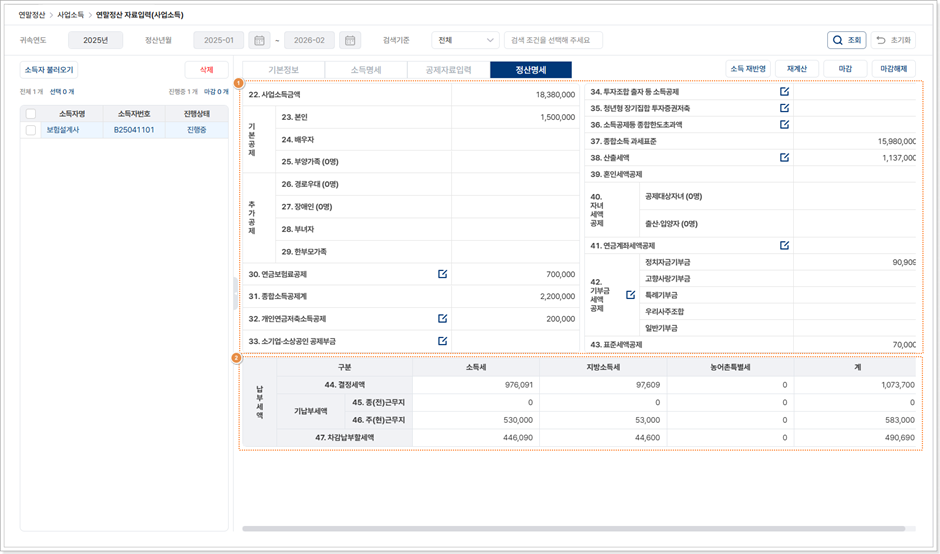
① 소득·공제·세액 계산 내역
- 소득명세 소득명세 및 공제자료입력에 입력된 내용을 기준으로 사업소득금액부터 결정세액까지의 계산 흐름을 단계별로 확인하는 영역입니다.
② 납부세액 내역
- 결정세액과 기납부세액을 기준으로 최종 납부 또는 환급 금액을 확인하는 영역입니다.
2) 사업소득원천징수영수증
사업소득원천징수영수증은 선택한 사업소득자의 연말정산 결과를 기준으로국 세청 신고 서식 형태의 사업소득 지급명세서 및 원천징수영수증을 조회 출력하는 화면입니다.
본 화면은 확인 및 출력 전용 화면으로, 직접 수정은 불가능합니다.
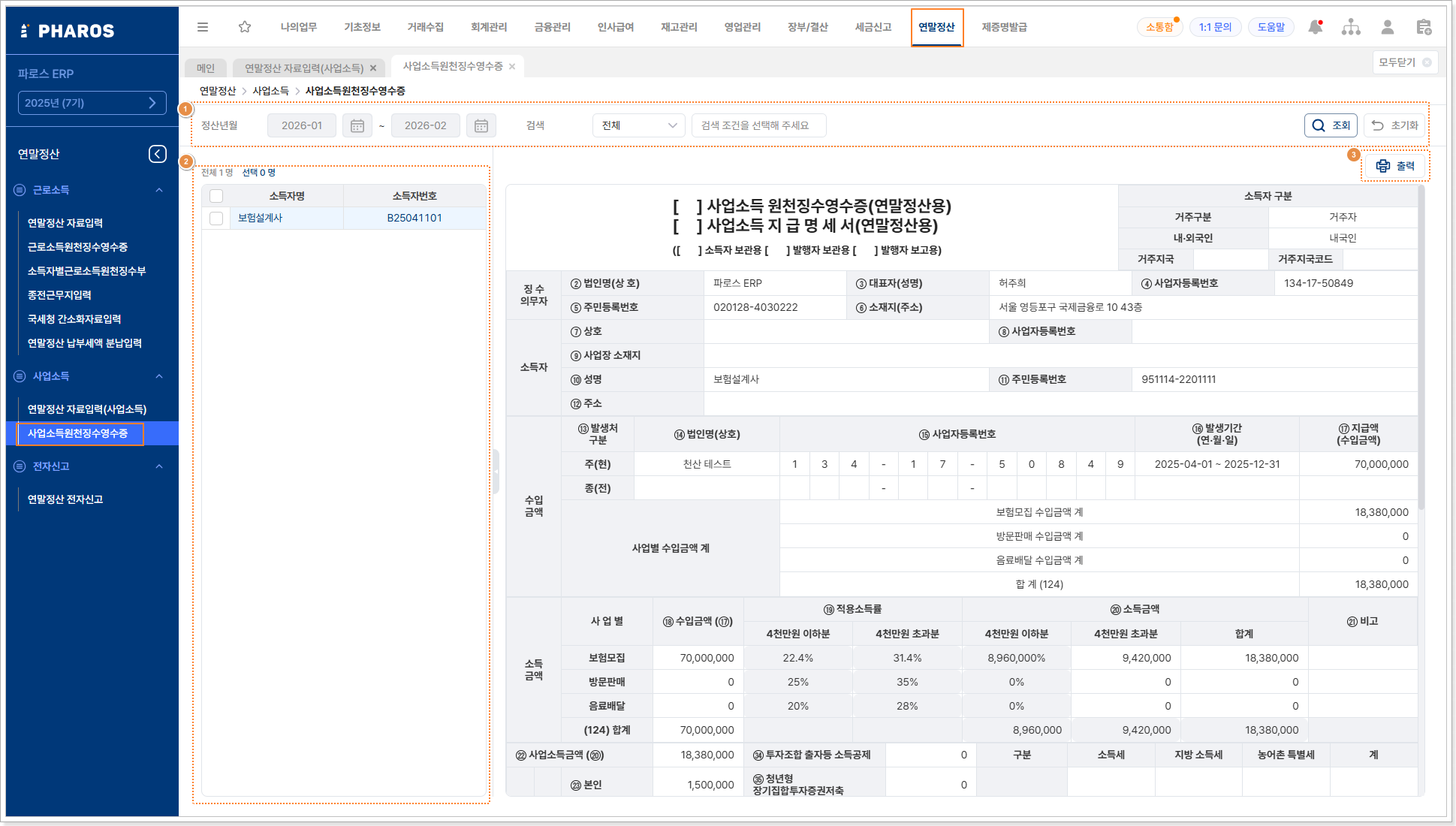
① 검색 영역: 정산년월, 소득자번호, 소득자명 등의 검색 조건 별 소득자리스트 조회가 가능합니다.
② 소득자 리스트
- [연말정산 자료입력(사업소득)] 화면에서 마감 처리된 소득자만 조회됩니다.
- 소득자를 선택하면 해당 소득자의 사업소득원천징수영수증(연말정산용)이 우측에 표시됩니다.
- 출력 대상 소득자를 체크박스로 선택할 수 있습니다.
③ 출력 버튼
- 출력할 소득자를 선택한 후 [출력] 버튼을 클릭하면 문서를 출력할 수 있습니다.
3. 전자신고
1) 연말정산 전자신고
연말정산 연말정산 전자신고 메뉴는 연말정산 결과를 국세청 홈택스 전자신고 규격에 맞는 전자파일로 생성하고, 제작 이력 및 전자파일 레코드 내용을 확인하는 화면입니다.
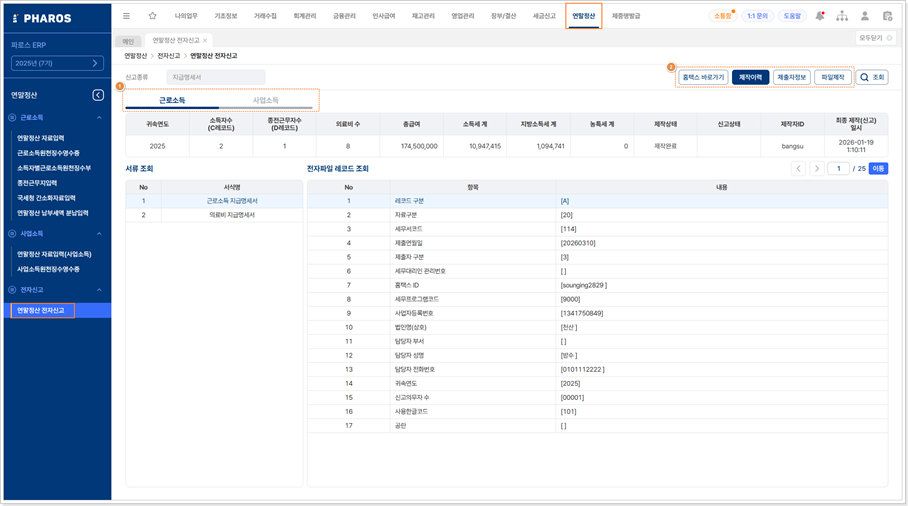
① 탭 영역
- 신고구분에 따라 전자신고 대상 자료를 구분하여 조회할 수 있습니다.
- 상단 탭을 통해 근로소득 / 사업소득 전자신고 내역을 전환하여 확인할 수 있습니다.
② 기능 버튼
- 홈택스 바로가기국세청 홈택스 사이트로 바로 이동합니다.전자신고 파일 업로드 및 신고 진행 시 활용합니다.
- 제작이력전자신고 파일 생성 이력을 조회할 수 있습니다. 제출년월일, 제출대상기간, 제작일시 등을 확인할 수 있습니다.
- 제출자정보연말정산 전자신고 시 국세청 홈택스에 제출되는 ‘신고 제출자 정보’를 입력관리할 수 있습니다.입력한 정보는 전자신고 파일의 제출자 정보로 반영됩니다.전자신고 파일 제작 후 제출자 정보를 수정한 경우, 파일을 재제작해야 변경 내용이 반영됩니다.
- 파일제작연말정산 결과를 국세청 홈택스에 전자신고하기 위한 신고 파일을 생성하거나 검증을 진행할 수 있습니다.파일 제작 시 변환파일 비밀번호 입력이 필수입니다. 해당 비밀번호는 홈택스 전자신고 시 파일 업로드 단계에서 필요하므로 반드시 별도로 보관해야합니다.근로소득 지급명세서 제작 시 의료비 자료가 존재하는 경우, 근로소득 지급명세서와 함께 의료비 지급명세서가 자동으로 생성됩니다. 파일 제작 완료 시 아래와 같이 2개의 파일이 다운로드되며, 홈택스에서는 각 파일을 개별적으로 제출해야 하므로 유의하시기 바랍니다. - C1643600.337: 근로소득 지급명세서 - CA1643600.337: 의료비 지급명세서 - 31643600.337: 사업소득(연말정산용) 지급명세서생성된 전자신고 파일은 홈택스 전자신고 규격에 따라 사전 검증이 가능합니다. 연말정산을 모두 완료한 후 반드시 미리 검증을 진행해 주세요.
전자신고 파일 사전 검증이 필요한 이유
전자신고 파일은 홈택스 업로드 단계에서 파일 형식·필수 항목·세법 코드 기준으로 자동 검증이 이루어지며,검증 오류가 발생할 경우 해당 파일은 즉시 반려됩니다.
연말정산 마감일에 전자신고 파일을 제작·검증하는 경우,아래와 같은 실무적인 어려움이 발생할 수 있으므로 사전 검증을 권장합니다.
- 검증 오류 발생 시연말정산 자료 수정 → 재마감 → 파일 재제작 과정을 다시 진행해야 하며, 데이터 수정 범위에 따라 상당한 시간이 소요될 수 있습니다.
- 마감일 임박 시홈택스 접속 지연 및 서버 부하로 인해 파일 업로드 및 재검증이 원활하지 않을 수 있습니다.동일 파일을 여러 차례 재제작·재업로드해야 하는 상황이 발생할 수 있습니다.
- 신고 기한 내 수정이 완료되지 않을 경우전자신고 지연으로 인해 가산세 발생 위험이 있으며, 이미 확정된 급여·원천세 신고 일정에 영향을 줄 수 있습니다.
따라서 연말정산 마감 이후 여유 있는 시점에 전자신고 파일을 미리 제작·검증하여
오류 여부를 사전에 확인한 후, 신고 기한 내 안정적으로 제출하시기 바랍니다.
XIII 제증명발급
1. 발급기관
1) 홈택스
- 민원증명서를 사이트 로그인 없이 즉시 발급 및 저장이 가능합니다.
- 홈택스에 등록된 인증서로 발급이 가능합니다.
- 신청하신 문서는 다운로드 폴더에 저장되며, 저장된 문서로 출력 가능합니다.
① 사업자등록증명
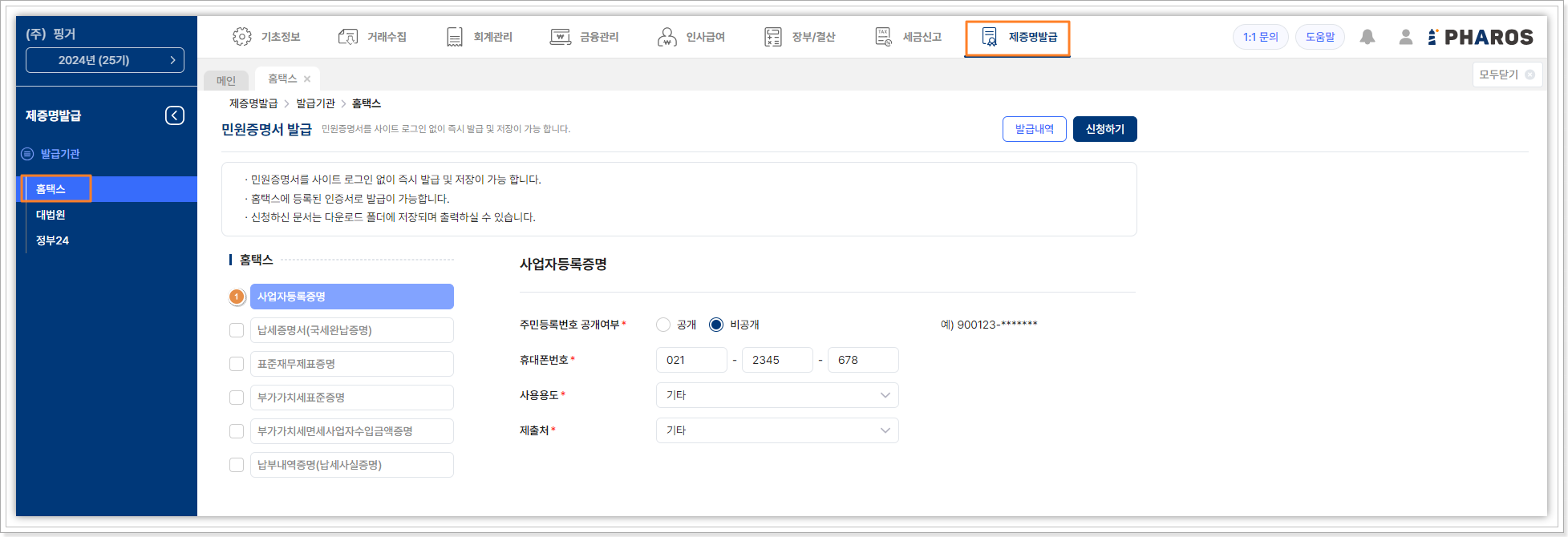
-
발급내역 : 발급 요청 내역이 조회 됩니다. 리스트내 실패로 조회 되는
내역은 발급 화면에서 발급 정보 재 입력 후
신청하기 버튼을 통해 재발급 진행하셔야 합니다.
- 신청하기 : 발급 신청할 제 증명을 선택 후 신청하기 버튼으로 발급할 수 있습니다.
- 주민등록번호 공개 여부 : 기본 설정은 ‘비공개’ 이며, 필요에 따라 주민등록번호 공개 여부를 선택합니다.
- 휴대폰 번호 : 회사 정보에 입력된 대표자 휴대폰 번호가 자동으로 입력 되며, 직접 입력 및 수정 가능합니다.
- 사용용도 : 기본 설정은 ‘기타’이며 사용 용도에 따라 선택합니다.(입찰, 계약용/수금용/관공서제출용/대출용/여권 또는 비자 신청용/국민건강보험공단 제출용/금융기관 제출용/신용카드 발급용/기타)
- 제출처 : 기본 설정은 ‘기타’이며 제출처에 따라 기관을 선택합니다.(금융기관/관공서/조합,협회/거래처/학교/기타)
② 납세증명서(국세완납증명)
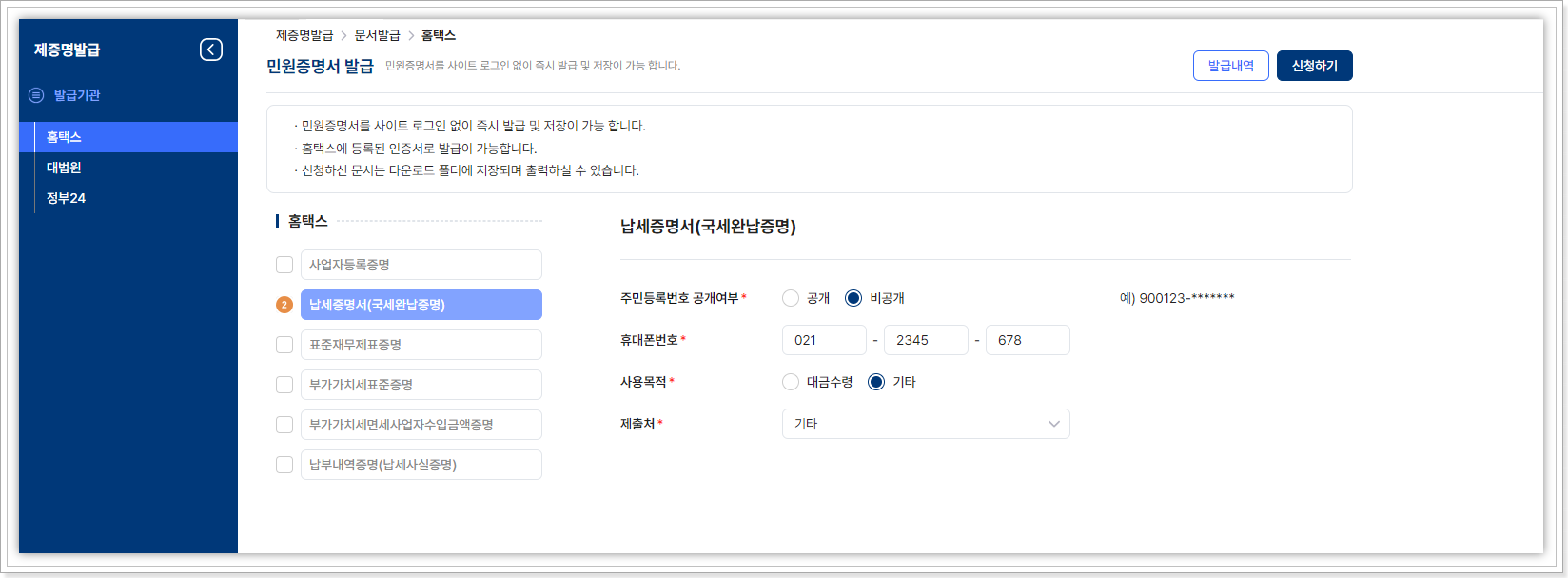
-
발급내역 : 발급 요청 내역이 조회 됩니다. 리스트내 실패로 조회 되는
내역은 발급 화면에서 발급 정보 재 입력 후
신청하기 버튼을 통해 재발급 진행하셔야 합니다.
- 신청하기 : 발급 신청할 제 증명을 선택 후 신청하기 버튼으로 발급할 수 있습니다.
- 주민등록번호 공개 여부 : 기본 설정은 ‘비공개’ 이며, 필요에 따라 주민등록번호 공개 여부를 선택합니다.
- 휴대폰 번호 : 회사 정보에 입력된 대표자 휴대폰 번호가 자동으로 입력 되며, 직접 입력 및 수정 가능합니다.
- 사용목적 : 기본 설정은 ‘기타’이며, 사용 목적에 따라 선택합니다.(대금수령/기타)
- 제출처 : 기본 설정은 ‘기타’이며 제출처에 따라 기관을 선택합니다.(금융기관/관공서/조합,협회/거래처/학교/기타)
③ 표준 재무제표 증명
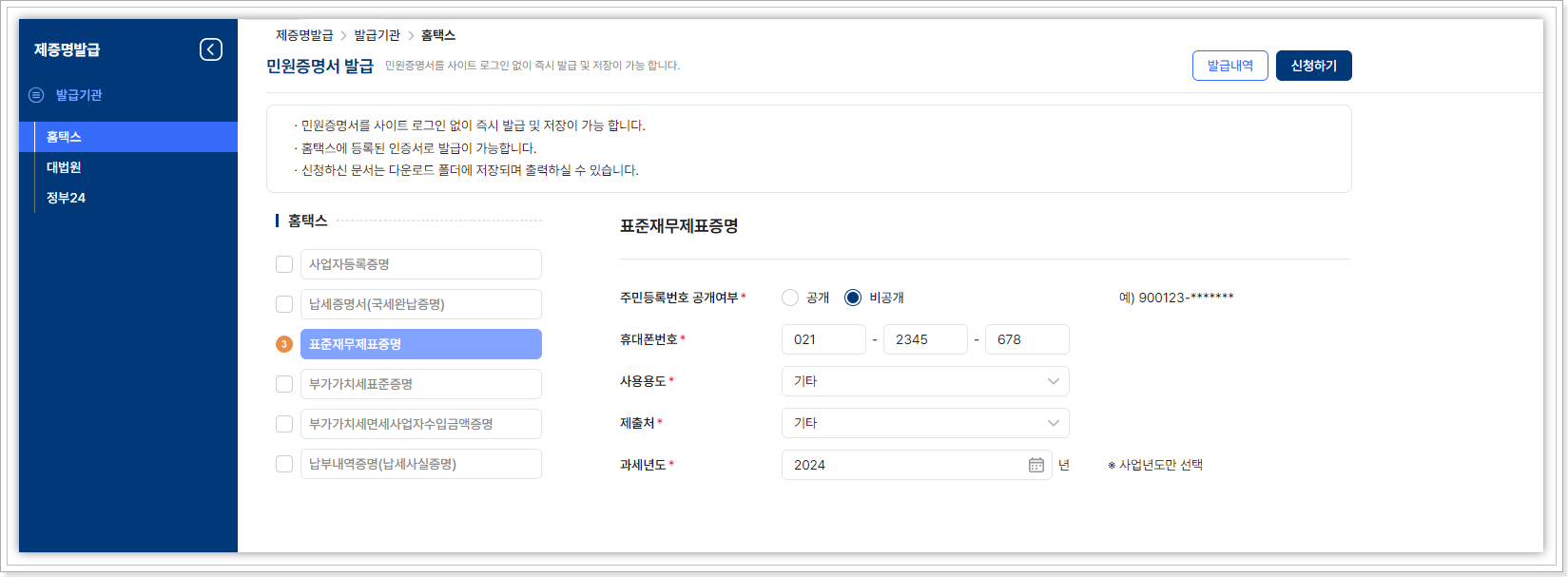
-
발급내역 : 발급 요청 내역이 조회 됩니다. 리스트내 실패로 조회 되는
내역은 발급 화면에서 발급 정보 재 입력 후
신청하기 버튼을 통해 재발급 진행하셔야 합니다.
- 신청하기 : 발급 신청할 제 증명을 선택 후 신청하기 버튼으로 발급할 수 있습니다.
- 주민등록번호 공개 여부 : 기본 설정은 ‘비공개’ 이며, 필요에 따라 주민등록번호 공개 여부를 선택합니다.
- 휴대폰 번호 : 회사 정보에 입력된 대표자 휴대폰 번호가 자동으로 입력 되며, 직접 입력 및 수정 가능합니다.
- 사용용도 : 기본 설정은 ‘기타’이며 사용 용도에 따라 선택합니다.(입찰, 계약용/수금용/관공서제출용/대출용/여권 또는 비자 신청용/국민건강보험공단 제출용/금융기관 제출용/신용카드 발급용/기타)
- 제출처 : 기본 설정은 ‘기타’이며 제출처에 따라 기관을 선택합니다.(금융기관/관공서/조합,협회/거래처/학교/기타)
- 과세년도 : 기본 입력은 당해 년도로 입력되며, 직접 변경할 수 있습니다.
④ 부가가치세 표준 증명
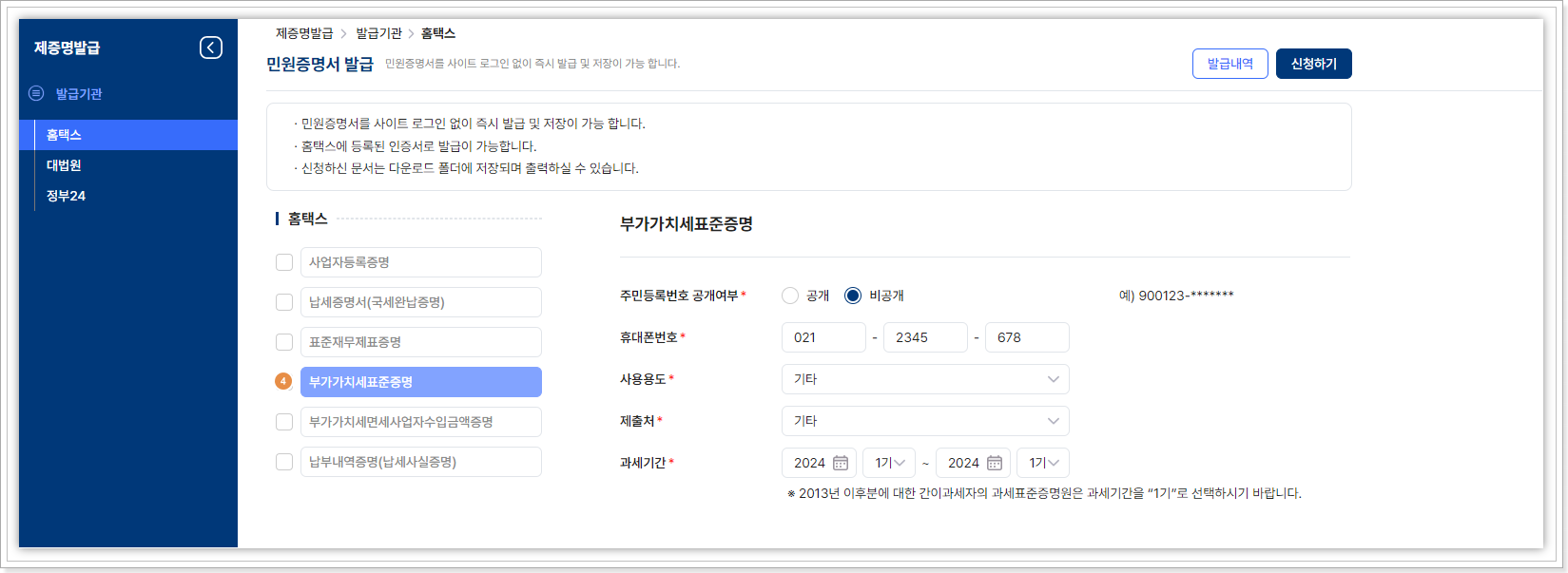
-
발급내역 : 발급 요청 내역이 조회 됩니다. 리스트내 실패로 조회 되는
내역은 발급 화면에서 발급 정보 재 입력 후
신청하기 버튼을 통해 재발급 진행하셔야 합니다.
- 신청하기 : 발급 신청할 제 증명을 선택 후 신청하기 버튼으로 발급할 수 있습니다.
- 주민등록번호 공개 여부 : 기본 설정은 ‘비공개’ 이며, 필요에 따라 주민등록번호 공개 여부를 선택합니다.
- 휴대폰 번호 : 회사 정보에 입력된 대표자 휴대폰 번호가 자동으로 입력 되며, 직접 입력 및 수정 가능합니다.
- 사용용도 : 기본 설정은 ‘기타’이며 사용 용도에 따라 선택합니다.(입찰, 계약용/수금용/관공서제출용/대출용/여권 또는 비자 신청용/국민건강보험공단 제출용/금융기관 제출용/신용카드 발급용/기타)
- 제출처 : 기본 설정은 ‘기타’이며 제출처에 따라 기관을 선택합니다.(금융기관/관공서/조합,협회/거래처/학교/기타)
- 과세기간 : 기본 입력은 당해 년도로 입력되며, 직접 변경할 수 있습니다.
⑤ 부가가치세 면세사업자 수입 금액 증명
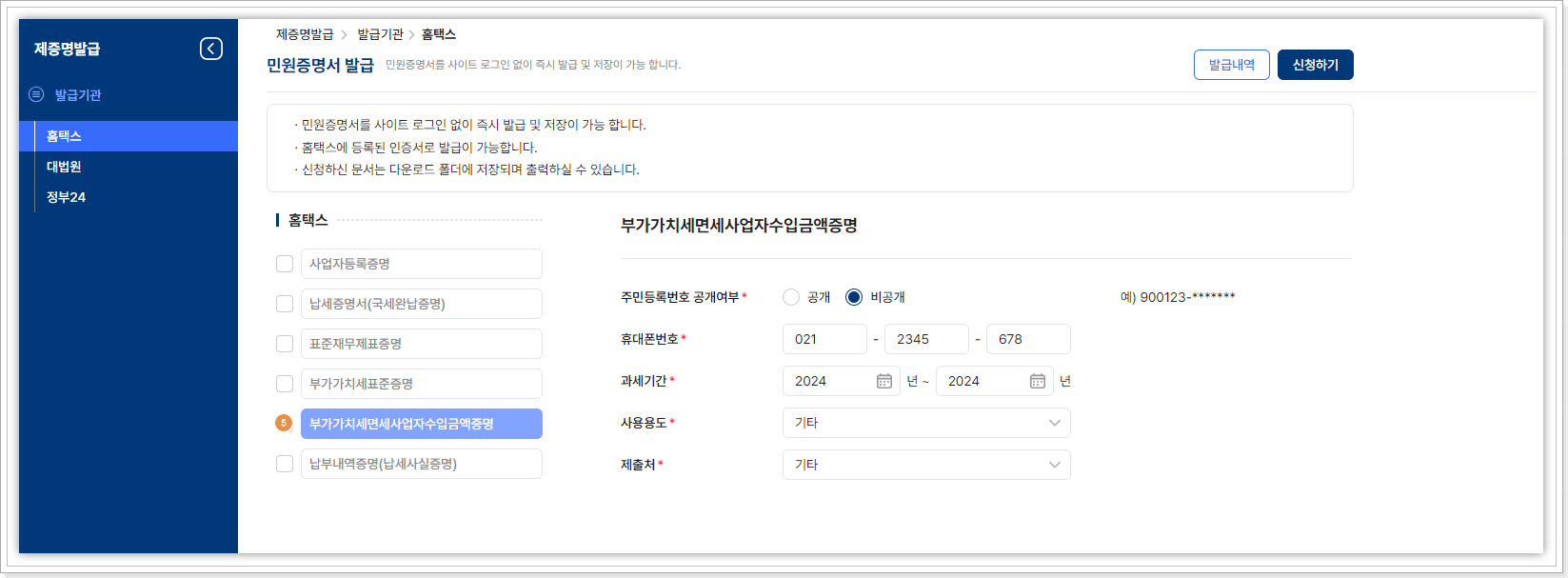
-
발급내역 : 발급 요청 내역이 조회 됩니다. 리스트내 실패로 조회 되는
내역은 발급 화면에서 발급 정보 재 입력 후
신청하기 버튼을 통해 재발급 진행하셔야 합니다.
- 신청하기 : 발급 신청할 제 증명을 선택 후 신청하기 버튼으로 발급할 수 있습니다.
- 주민등록번호 공개 여부 : 기본 설정은 ‘비공개’ 이며, 필요에 따라 주민등록번호 공개 여부를 선택합니다.
- 휴대폰 번호 : 회사 정보에 입력된 대표자 휴대폰 번호가 자동으로 입력 되며, 직접 입력 및 수정 가능합니다.
- 사용용도 : 기본 설정은 ‘기타’이며 사용 용도에 따라 선택 합니다.(입찰, 계약용/수금용/관공서제출용/대출용/여권 또는 비자 신청용/국민건강보험공단 제출용/금융기관 제출용/신용카드 발급용/기타)
- 제출처 : 기본 설정은 ‘기타’이며 제출처에 따라 기관을 선택합니다.(금융기관/관공서/조합,협회/거래처/학교/기타)
⑥ 납부내역증명(납세사실증명)
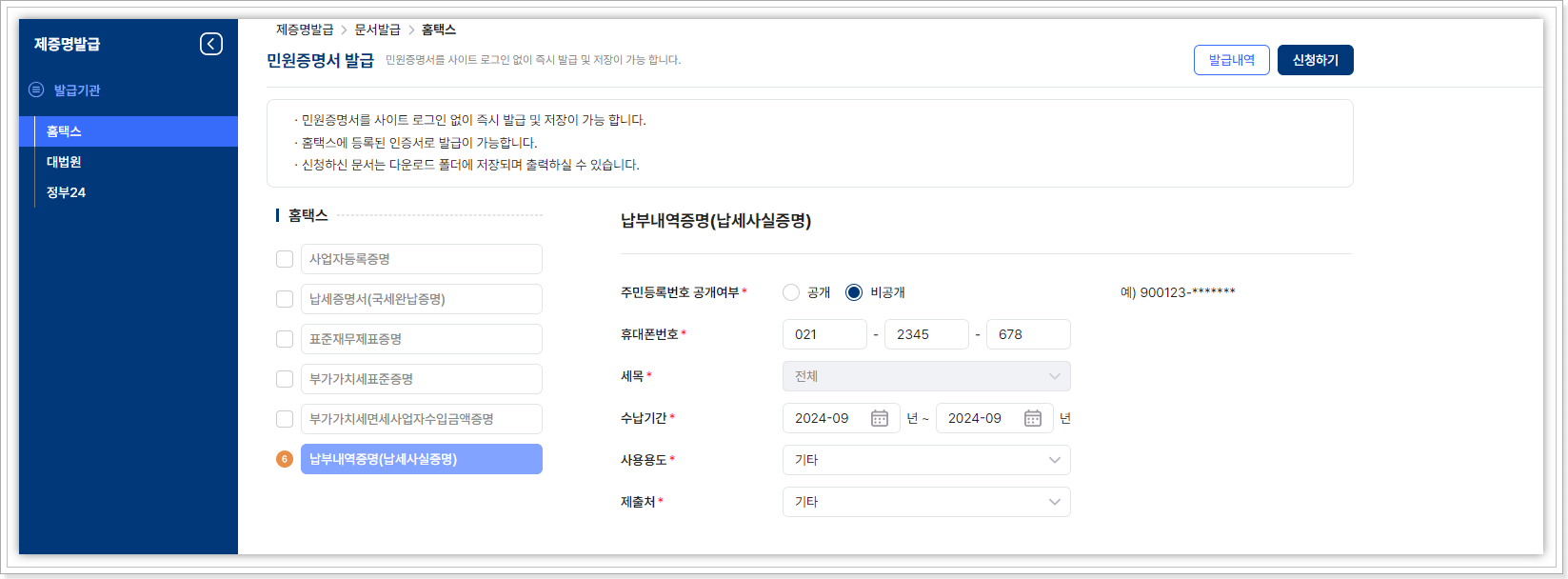
-
발급내역 : 발급 요청 내역이 조회 됩니다. 리스트내 실패로 조회 되는
내역은 발급 화면에서 발급 정보 재 입력 후
신청하기 버튼을 통해 재발급 진행하셔야 합니다.
- 신청하기 : 발급 신청할 제 증명을 선택 후 신청하기 버튼으로 발급할 수 있습니다.
- 주민등록번호 공개 여부 : 기본 설정은 ‘비공개’ 이며, 필요에 따라 주민등록번호 공개 여부를 선택합니다.
- 휴대폰 번호 : 회사 정보에 입력된 대표자 휴대폰 번호가 자동으로 입력 되며, 직접 입력 및 수정 가능합니다..
- 세목 : 기본 설정은 ‘전체’이며, 변경할 수 없습니다.
- 수납기간 : 당해년도 당월 기준 1년 전 부터 현재로 기본 입력 되며, 직접 수정할 수 있습니다.
- 사용용도 : 기본 설정은 ‘기타’이며 사용 용도에 따라 선 합니다.(입찰, 계약용/수금용/관공서제출용/대출용/여권 또는 비자 신청용/국민건강보험공단 제출용/금융기관 제출용/신용카드 발급용/기타)
- 제출처 : 기본 설정은 ‘기타’이며 제출처에 따라 기관을 선택합니다.(금융기관/관공서/조합,협회/거래처/학교/기타)
2) 대법원
- 민원 증명서를 사이트 로그인 없이 즉시 발급 및 저장이 가능합니다.
- 발급 문서에 따라 건 당 포인트가 차감 되므로, 잔여 포인트가 없는 경우 충전 후 이용이 가능합니다.
- 신청하신 문서는 다운로드 폴더에 저장되며, 저장된 문서로 출력 가능합니다.
- 문서 발급 가능 시간은 평일 09:00~17:30이며, 대법원 등기소 정기 작업 시간에 따라 발급 가능 시간이 달라질 수 있습니다.
① 법인등기부등본
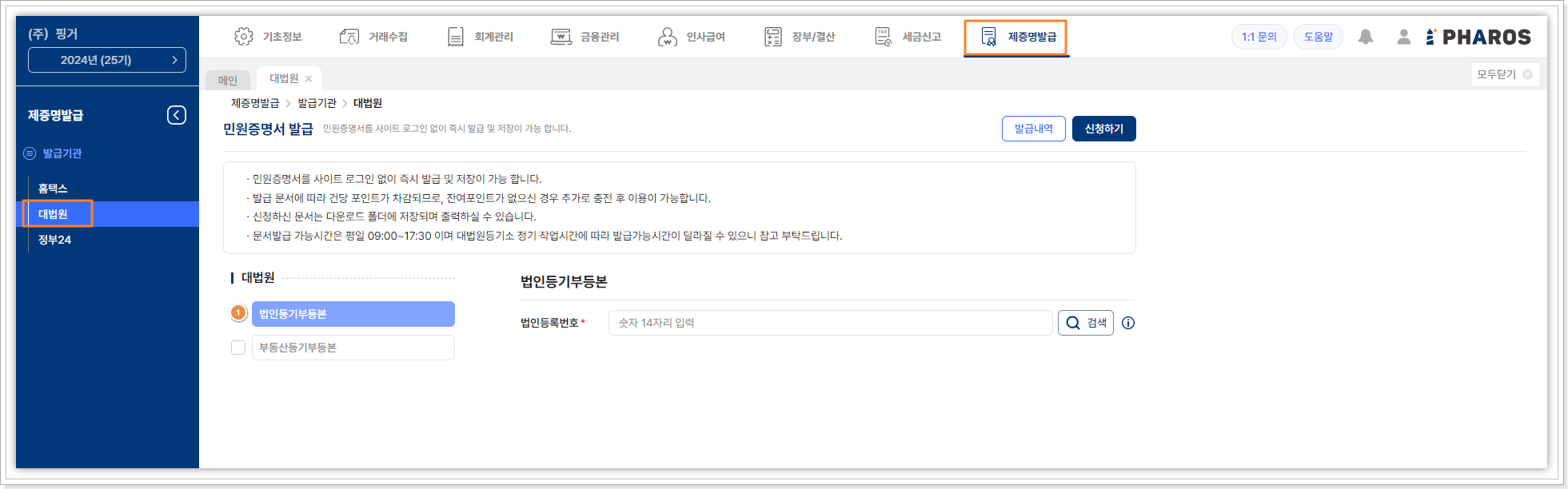
-
발급내역 : 발급 요청 내역이 조회 됩니다. 리스트내 실패로 조회 되는
내역은 발급 화면에서 발급 정보 재 입력 후
신청하기 버튼을 통해 재발급 진행하셔야 합니다.
- 신청하기 : 발급 신청할 제 증명을 선택 후 신청하기 버튼으로 발급할 수 있습니다.
-
법인등록번호 : 숫자 14자리를 입력 후 검색 해야 합니다. 검색창에서
발급할 내역을 선택하여 발급합니다.
발급할 내역을 선택하면 아래 선택사항이 활성화 되며, 필요에 따라 선택 후 신청하기 버튼으로 발급합니다.
→ 등기사항 증명서 구분 : 기본 설정은 ‘전부’로 자동 설정됩니다.
→ 등기사항 증명서 종류 : 기본 설정은 ‘유효 부분만 발급’ 이며, 필요에 따라 선택할 수 있습니닥.
→ (주민)등록번호 공개 여부 : 기본 설정은 ‘미공개’이며, 특정인 공개 설정 시 주민등록번호 입력 란이 활성화 됩니다.
② 부동산등기부등본
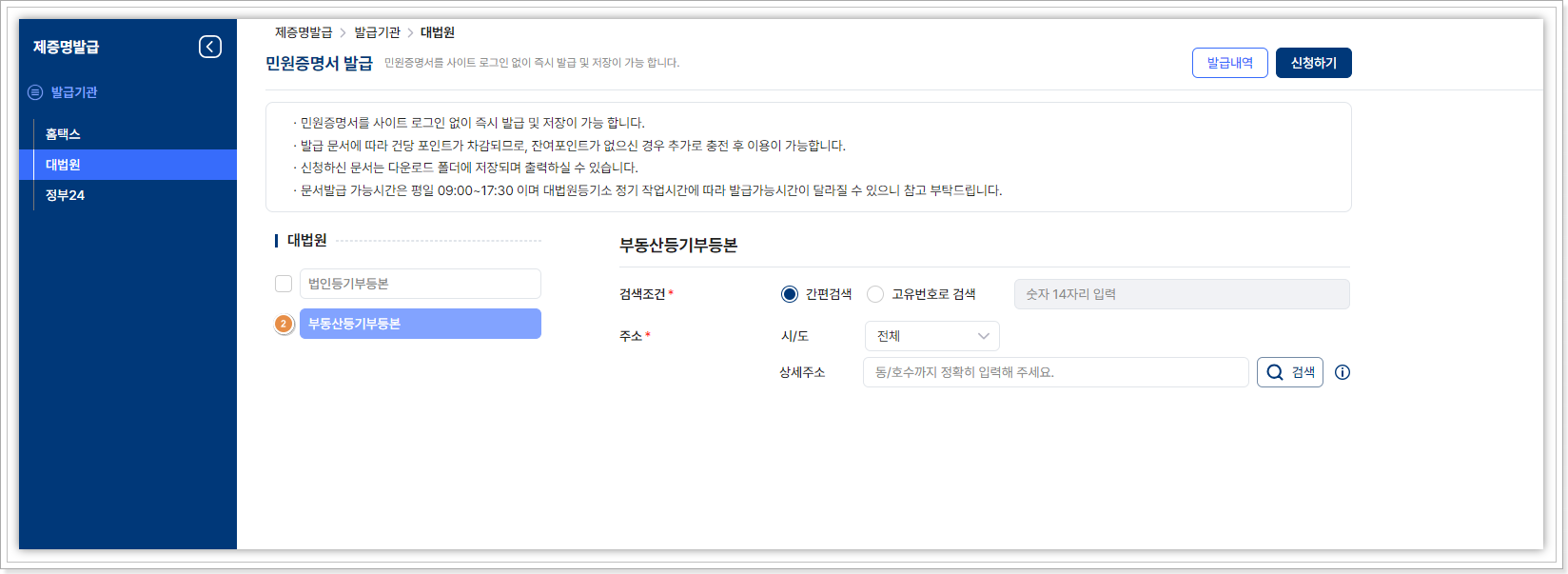
-
발급내역 : 발급 요청 내역이 조회 됩니다. 리스트내 실패로 조회 되는
내역은 발급 화면에서 발급 정보 재 입력 후
신청하기 버튼을 통해 재발급 진행하셔야 합니다.
- 신청하기 : 발급 신청할 제 증명을 선택 후 신청하기 버튼으로 발급할 수 있습니다.
- 검색조건 : 기본 설정은 ‘간편검색’이며, ‘고유번홀호 검색 선택 시 직접 고유번호 입력 후 검색하고 검색창에서 발급할 내역을 선택하여 발급합니다.
- 주소 : 시/도는 기본 ’전체’로 설정 됩니다. 직접 변경이 가능하며, 상세 주소까지 입력 후 검색하고 검색 결과 내 선택 후 신청하기 버튼 으,로 신청할 수 있습니다.
3) 정부24
- 민원증명서를 사이트 로그인 없이 즉시 발급 및 저장이 가능합니다.
- 정부24에 등록된 인증서로 발급이 가능합니다.
- 신청하신 문서는 다운로드 폴더에 저장되며, 저장된 문서로 출력 가능합니다.
① 지방세 납세증명서
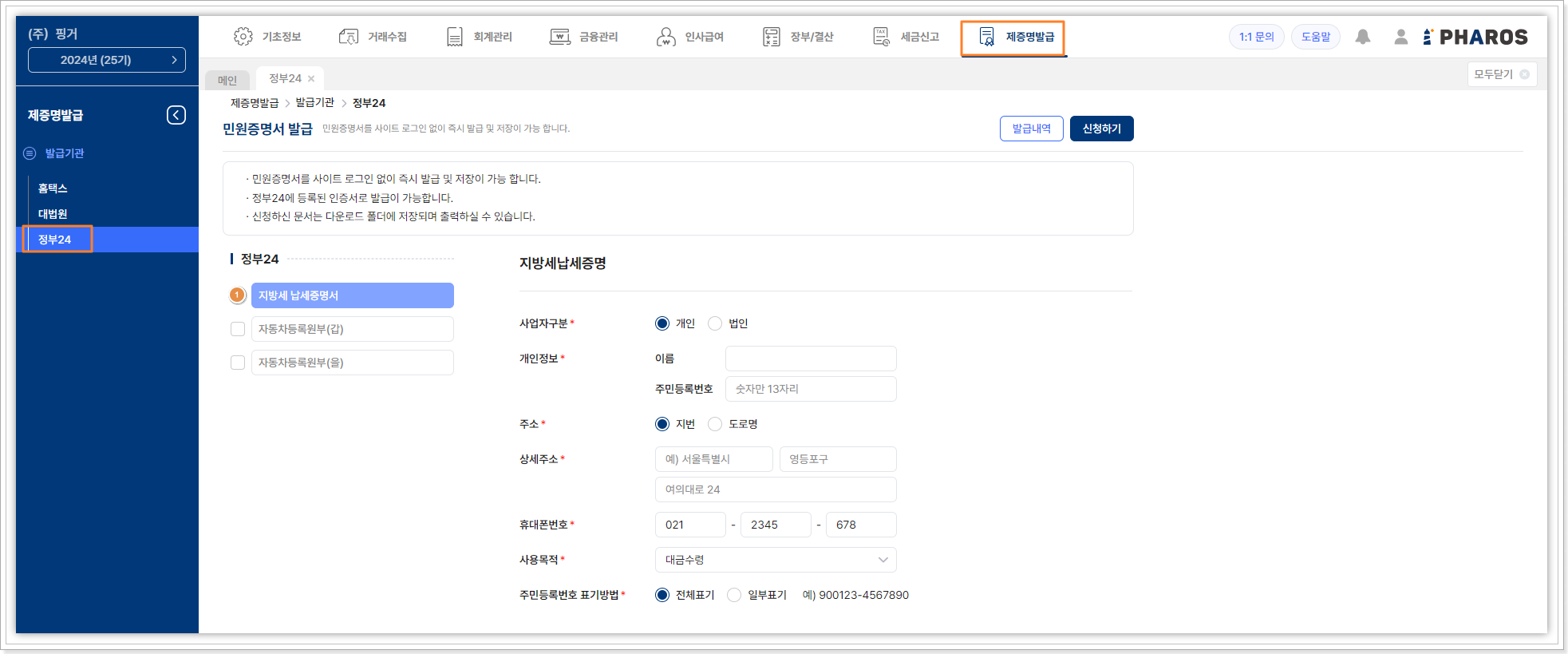
-
발급내역 : 발급 요청 내역이 조회 됩니다. 리스트내 실패로 조회 되는
내역은 발급 화면에서 발급 정보 재 입력 후
신청하기 버튼을 통해 재발급 진행하셔야 합니다.
- 신청하기 : 발급 신청할 제 증명을 선택 후 신청하기 버튼으로 발급할 수 있습니다.
-
사업자구분 : 기본 설정은 ‘개인’ 이며, 사업자에 따라 변경할 수
있습니다.
→ 개인 선택 시
└ 개인정보 : 사업자 구분이 ‘개인’인 경우만 활성화 됩니다. 이름과 주민등록번호를 입력합니다.
└ 주소 : 주소의 기본 설정은 ‘지번’ 이며 필요에 따라 ’도로명’ 으로 변경이 가능합니다.
└ 상세주소 : 상세주소를 입력 합니다.
└ 휴대폰번호 : 휴대폰 번호를 입력 합니다.
└ 사용목적 : 기본 설정은 ’대금수령’ 이며 필요에 따라 직접 변경할 수 있습니다.(대금수령/해외이주/부동산 신탁등기/기타)
└ 주민등록번호 표기 방법 : 주민등록번호 표기 방법을 ‘전체표기’ 또는 ‘일부표기’로 선택할 수 있습니다.
→법인 선택 시
└ 법인명 : 납세증명서를 발급할 법인명을 입력합니다.
└ 법인등록번호 : 해당 법인의 법인등록번호를 입력합니다.
└ 사업자번호 : 사업자등록번호를 입력합니다.
└ 주소 : 주소의 기본 설정은 ‘지번’ 이며 필요에 따라 ’도로명’ 으로 변경이 가능합니다.
└ 상세주소 : 상세주소를 입력합니다.
└ 휴대폰번호 : 휴대폰 번호를 입력합니다.
└ 사용목적 : 기본 설정은 ’대금수령’ 이며 필요에 따라 직접 변경할 수 있습니다.(대금수령/해외이주/부동산 신탁등기/기타)
② 자동차등록원부(갑)
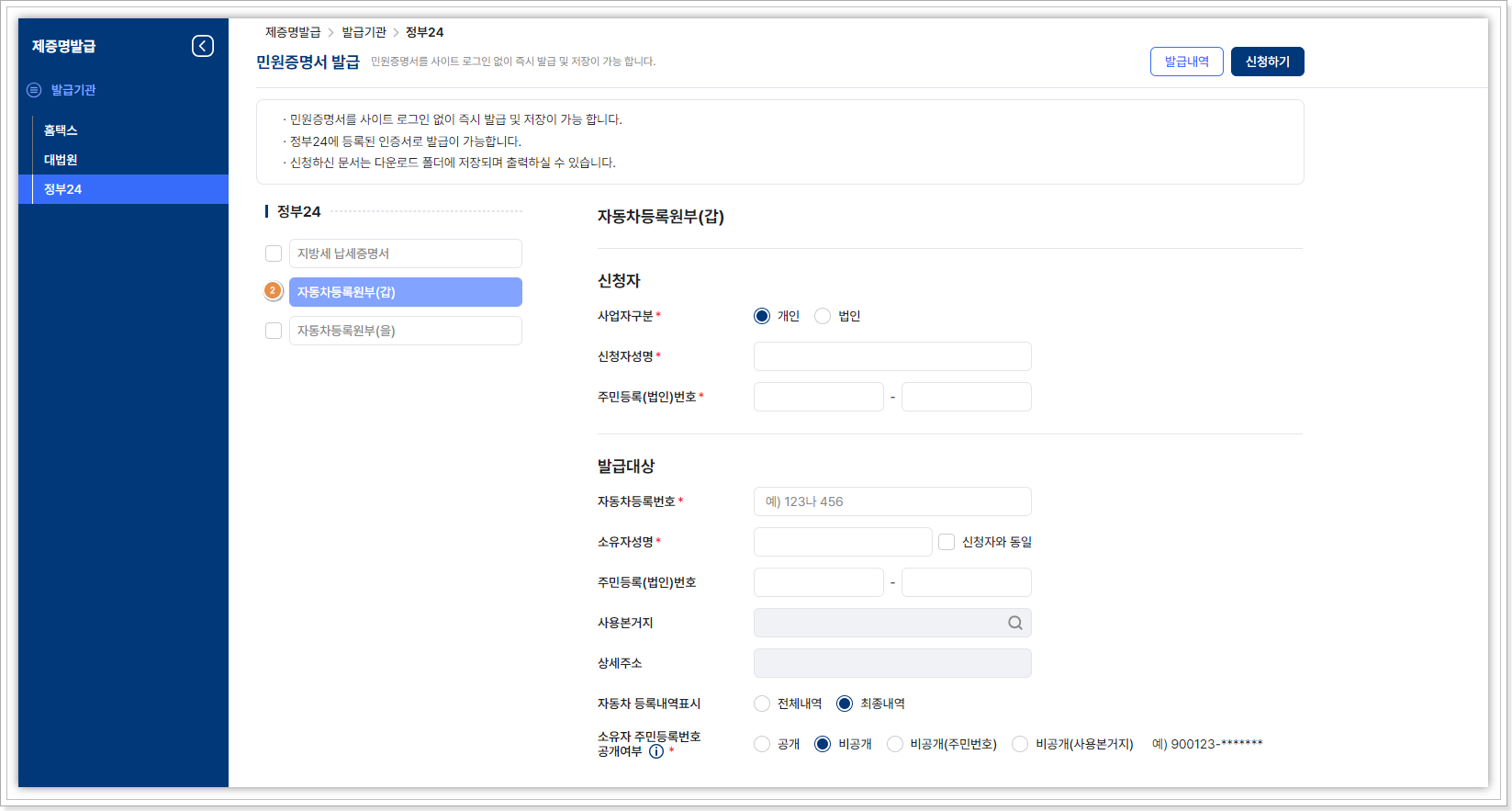
-
발급내역 : 발급 요청 내역이 조회 됩니다. 리스트내 실패로 조회 되는
내역은 발급 화면에서 발급 정보 재 입력 후
신청하기 버튼을 통해 재발급 진행하셔야 합니다.
- 신청하기 : 발급 신청할 제 증명을 선택 후 신청하기 버튼으로 발급할 수 있습니다.
-
신청자
→ 사업자구분 : 기본 설정은 ‘개인’이며, ‘법인’으로 변경이 가능합니다.
* 개인 선택 시
└ 신청자성명 : 자동차등록원부(갑)를 발급할 신청자 명을 입력합니다.
└ 주민등록(법인)번호 : 신청자의 주민등록번호를 입력합니다.
* 법인선택 시
└ 법인명 : 자동차등록원부(갑)를 발급 할 법인명을 입력합니다.
└ 법인등록번호 : 신청 법인의 법인등록번호를 입력합니다.
└ 사업자등록번호 : 신청 법인의 사업자등록번호를 입력합니다.
-
발급대상
→ 자동차등록번호 : 한글+숫자로 자동자등록번호를 입력합니다.
→ 소유자성명 : 소유자명을 입력합니다. 신청자 정보 동일 체크 시 신청자 정보로 자동 입력됩니다.
→ 주민등록(법인)번호 : 소유자의 주민등록번호 또는 법인등록번호를 입력합니다.
→ 사용본거지 : 개인의 경우 주민등록법에 따른 주민등록지를 입력하고, 법인의 경우 의 사용본거지를 입력 후 검색합니다.
→ 상세주소 : 상세주소를 입력합니다.
→ 자동차 등록내역표시 : 기본 설정은 ‘최종내역’이며, 필요 시 변경할 수 있습니다.
→ 소유자 주민등록번호 공개 여부 : 기본 설정은 ‘비공개’ 이며, 필요 시 변경할 수 있습니다.
[공개/비공개/비공개(주민번호)/비공개(사용본거지)]
* 소유자 정보 전체 비공개가 아닌 경우 발급 대상의 소유자 정보와 주소가 정확하지 않으면 발급이 불가합니다.
③ 자동차등록원부(을)
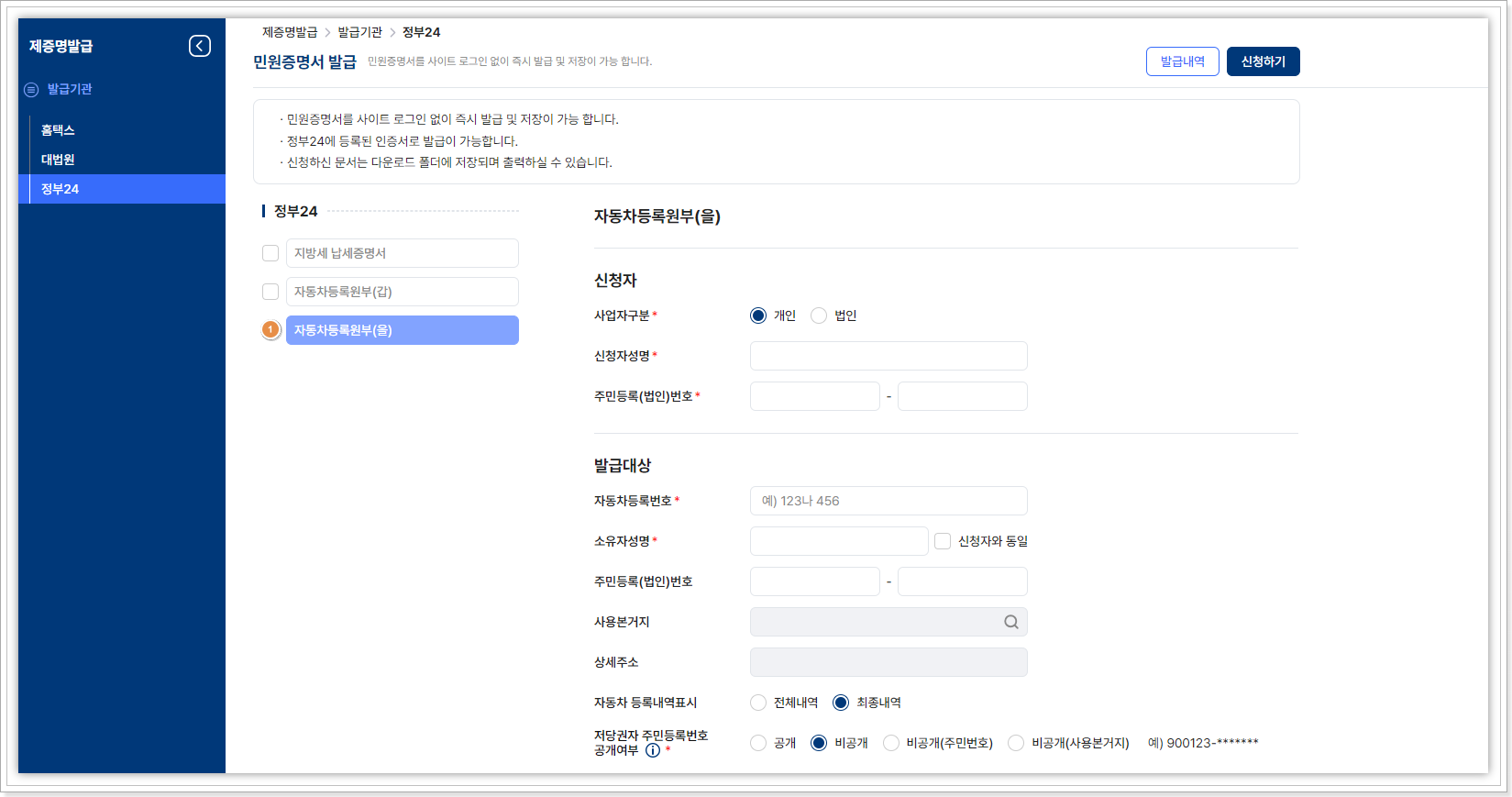
-
발급내역 : 발급 요청 내역이 조회 됩니다. 리스트내 실패로 조회 되는
내역은 발급 화면에서 발급 정보 재 입력 후
신청하기 버튼을 통해 재발급 진행하셔야 합니다.
- 신청하기 : 발급 신청할 제 증명을 선택 후 신청하기 버튼으로 발급할 수 있습니다.
-
신청자
→ 사업자구분 : 기본 설정은 ‘개인’이며, ‘법인’으로 변경이 가능합니다.
* 개인 선택 시
└ 신청자성명 : 자동차등록원부(을)를 발급할 신청자 명을 입력합니다.
└ 주민등록(법인)번호 : 신청자의 주민등록번호를 입력합니다.
* 법인선택 시
└ 법인명 : 자동차등록원부(을)를 발급 할 법인명을 입력합니다.
└ 법인등록번호 : 신청 법인의 법인등록번호를 입력합니다.
└ 사업자등록번호 : 신청 법인의 사업자등록번호를 입력합니다.
-
발급대상
→ 자동차등록번호 : 한글+숫자로 자동자등록번호를 입력합니다.
→ 소유자성명 : 소유자명을 입력합니다. 신청자 정보 동일 체크 시 신청자 정보로 자동 입력됩니다.
→ 주민등록(법인)번호 : 소유자의 주민등록번호 또는 법인등록번호를 입력합니다.
→ 사용본거지 : 개인의 경우 주민등록법에 따른 주민등록지를 입력하고, 법인의 경우 의 사용 본거지를 입력 후 검색합니다.
→ 상세주소 : 상세주소를 입력합니다.
→ 자동차 등록내역표시 : 기본 설정은 ‘최종내역’이며, 필요 시 변경할 수 있습니다.
→ 저당권자 주민등록번호 공개 여부 : 기본 설정은 ‘비공개’ 이며, 필요 시 변경할 수 있습니다.
[공개/비공개/비공개(주민번호)/비공개(사용본거지)]
* 소유자 정보 전체 비공개가 아닌 경우 발급 대상의 소유자 정보와 주소가 정확하지 않으면 발급이 불가합니다.
- 맨 위 로 -